Как разблокировать iPhone при ошибке: «iPhone отключен подключитесь к iTunes»?
Если ваш Apple iPhone защищен паролем, то в случае многократного ввода неправильного пароля устройство будет временно отключено. Если вы ввели неправильный пароль шесть раз подряд, iPhone заблокируется и появится одно из следующих сообщений:
Если вы не можете вспомнить пароль, потребуется удалить данные с устройства с помощью программы iTunes, функции «Найти iPhone» или при помощи режима восстановления. Затем вы сможете восстановите содержимое и настройки устройства из вашей резервной копии.
Если iPhone был ранее синхронизирован с программой iTunes, можно выполнить его восстановление:
- Подсоедините устройство к компьютеру, с которым обычно производится синхронизация.
- Откройте программу iTunes. Если программа iTunes запрашивает ввод пароля, попробуйте выполнить процедуру на другом компьютере, с которым выполнялась синхронизация вашего iPhone. Программа iTunes автоматически синхронизирует данные устройства и создаст их резервную копию. Если этого не произошло, синхронизируйте данные устройства с программой iTunes вручную, нажав на кнопку “Синхронизация” в нижнем левом углу.
- После завершения синхронизации выполните восстановление iPhone:
- Когда Ассистент настройки iOS запросит настройку iPhone, выберите пункт «Восстановить из копии iTunes».
- Выберите ваш iPhone в программе iTunes, а затем — последнюю резервную копию данных.
Если на iPhone включена функция “Найти iPhone” вы можете стереть данные через iCloud.
1. Перейдите на страницу icloud.com/#find, чтобы проверить, включена ли на вашем iPhone функция «Найти iPhone».
2. Щелкните раскрывающийся список «Все устройства» в верхней части окна браузера.
3. Выберите ваш iPhone и щелкните значок «Стереть [устройство]», чтобы удалить с iPhone все ваши данные и пароль.
4. Воспользуйтесь ассистентом настройки на своем устройстве, чтобы восстановить его данные из последней резервной копии iCloud или iTunes.
И наконец, если у вас не включена функция “Найти iPhone” или ваш iPhone никогда ранее не был синхронизирован с iTunes или просто отсутствует доступ к ПК на котором проводилась синхронизация, вы можете воспользоваться режимом восстановления.
Переведите iPhone в режим восстановления, чтобы удалить его данные и пароль, а затем восстановите устройство в качестве нового или из резервной копии:
- Отсоедините от iPhone все кабели.
- Выключите iPhone.
- Нажмите и удерживайте кнопку “Домой”. Удерживая кнопку “Домой”, подключите iPhone к программе iTunes. Если iPhone не включилось автоматически, включите его вручную, удерживая кнопку “Домой”
- Продолжайте удерживать кнопку “Домой”, пока не отобразится экран “Подключение к iTunes”.
- Программа iTunes сообщит, что обнаружено устройство в режиме восстановления.
- Нажмите кнопку “ОК” и выполните восстановление устройства.
«iPhone отключен. Подключитесь к iTunes» — что значит и что делать
Говорят, что iPhone — это смартфон, который просто работает. Он специально сконструирован таким образом, чтобы не доставлять неудобств своим пользователям. Возможно, изначально всё так и планировалось, но по факту получилось, что куча проблем, которые возникают с iPhone, во-первых, абсолютно непонятны большинству людей, а, во-вторых, для их решения практически всегда требуют стороннего вмешательства. Чего только стоит ошибка, которая называется «iPhone отключен. Подключитесь к iTunes».
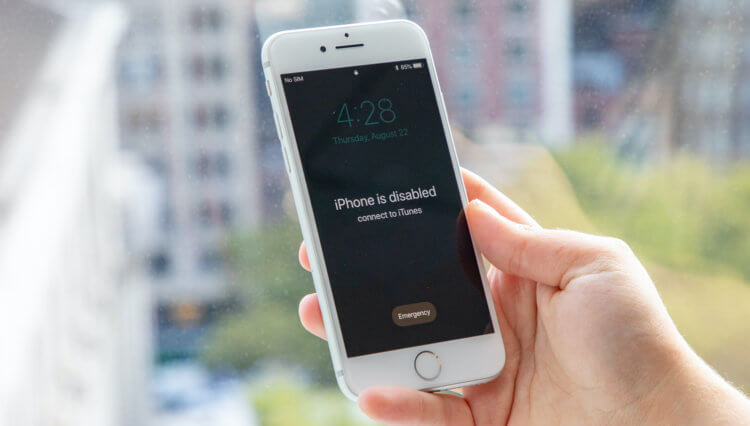
Подключение к iTunes на самом деле необязательно. Есть и другие способы разблокировки
iPhone отключен. Подключитесь к iTunes — что значит
На самом деле причина, по которой возникает эта ошибка, довольно проста и примитивна. Если ваш смартфон пишет: «iPhone отключен. Подключитесь к iTunes», это свидетельствует о том, что вы неоднократно ввели код-пароль с ошибкой, и теперь вам потребуется сторонняя утилита для разблокировки аппарата. По факту, можно справиться и с помощью iTunes, но это не так удобно.
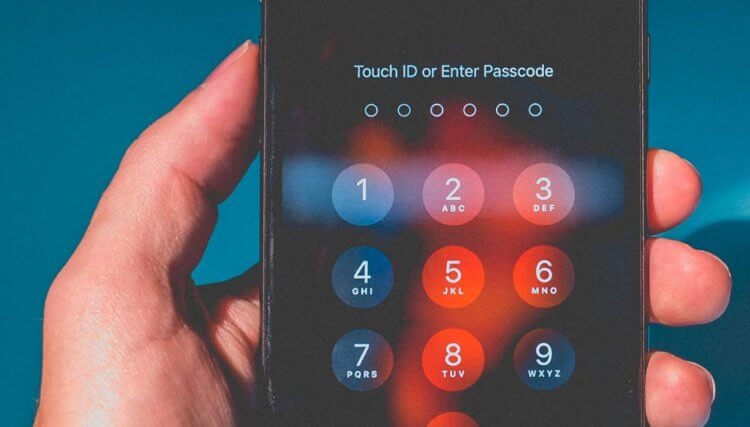
Если вы ввели пароль 10 раз неправильно, iPhone заблокируется
Не думайте, что в Купертино работают изверги. Эта ошибка возникает не сразу. Более того, её появление — это, по сути, уже финальный уровень. Она означает, что вы ввели неправильный пароль 10 и более раз. Потому что после 5 ошибок iPhone заблокируется всего на минуту и у вас будет возможность его разблокировать. А вот после 10 раз снять блокировку просто так не получится.
Более того, любые попытки сбросить пароль и вернуть iPhone к работе приведут к тому, что все данные из его памяти сотрутся окончательно и безвозвратно. Таким образом на выходе вы получите вполне исправный, но пустой смартфон. Поэтому на подобный случай лучше иметь резервную копию, которую вы сможете накатить после восстановления. Так что не пренебрегайте этим.
Как сбросить пароль на Айфоне
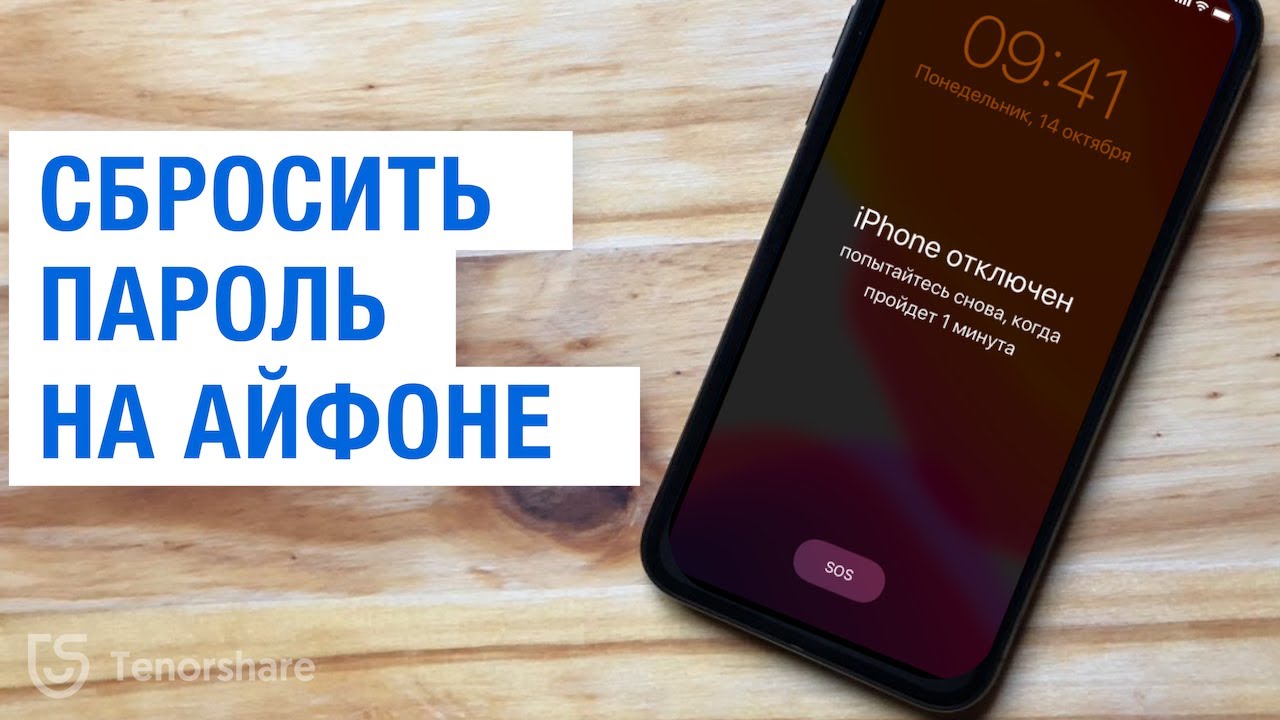
Выполнять какие-либо манипуляции со смартфоном через компьютер — в принципе, штука довольно неудобная. Поэтому логично свести неприятные ощущения к минимуму. А поможет в этом специализированная утилита Tenorshare 4uKey, которая позволяет автоматизировать большинство процессов, для которых в обычных условиях требуется участие пользователя и iTunes.
Ещё раз напоминаю: полный сброс пароля от 4uKey приводит к удалению всех данных с вашего устройства, о чём вы будете предупреждены до начала выполнения процедуры.
- Скачайте 4uKey себе на Mac или ПК и установите;
- Подключите iPhone к компьютеру с помощью кабеля;
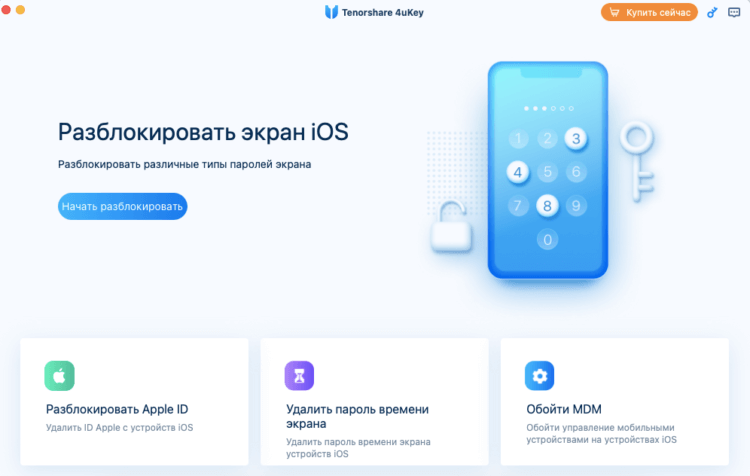
Для простой разблокировки iPhone нажмите «Начать»
- На стартовом экране 4uKey нажмите кнопку «Начать»;
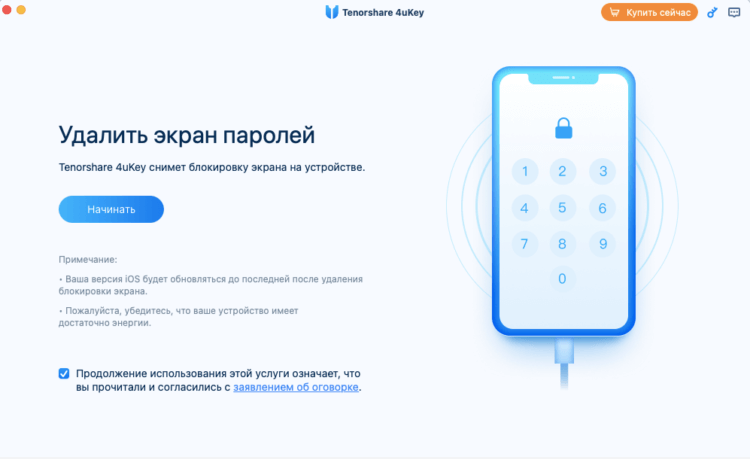
iPhone обязательно должен быть заблокирован
- Подтвердите загрузку последней версии iOS (обязательно);
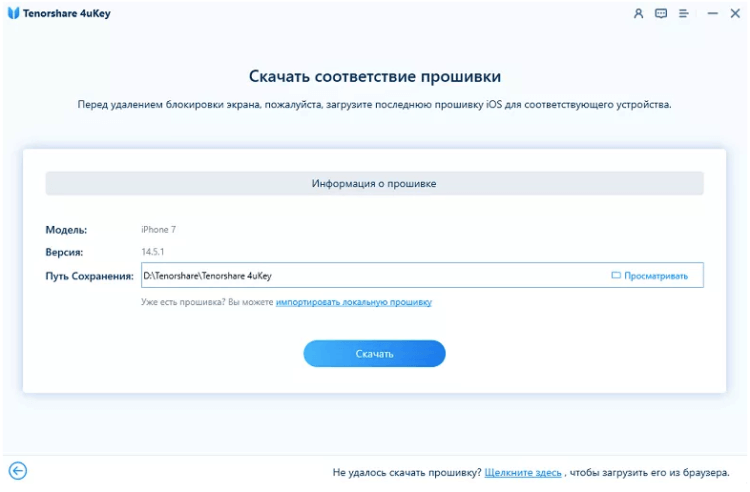
Загрузите последнюю версию iOS и приступайте к разблокировке
- По завершении загрузки нажмите «Удалить»;
- Дождитесь завершения удаления пароля и разблокировки.
Всё, что делает 4uKey, — это, по сути, сброс пароля от вашего iPhone. То есть вы можете воспользоваться им, не доводя смартфон до состояния полной блокировки, если забыли пароль. Во-первых, это куда логичнее, а, во-вторых, — быстрее, потому что вам на придётся тратить своё время на подбор забытой комбинации. Просто подключаете iPhone к компьютеру, запускаете утилиту и выполняете тот же спектр действий, после чего получаете разблокированный аппарат.
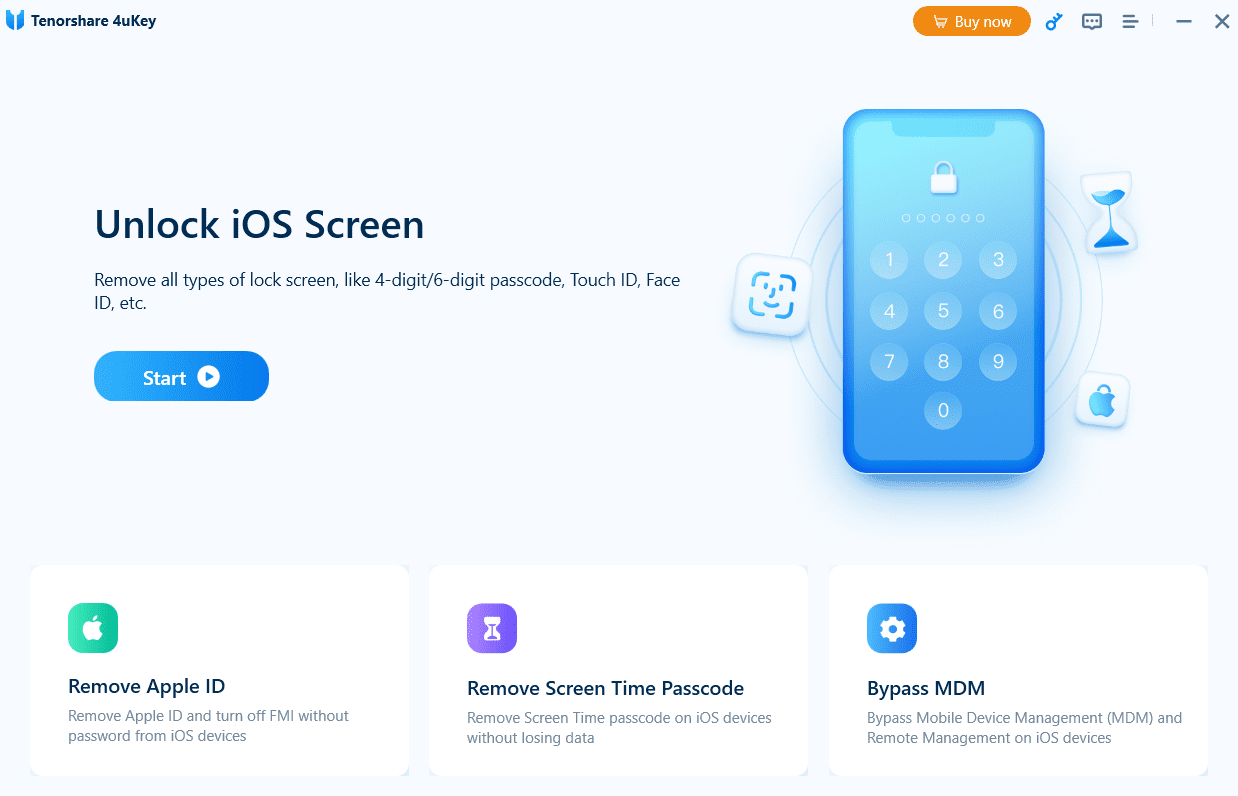
Что касается самого 4uKey, то это приложение способно на большее, нежели просто сброс пароля от iPhone. Оно также может отвязать iPhone от учётной записи Apple ID, если вы вдруг его забыли, сбросить пароль от «Экранного времени», который многие так часто намеренно делают отличным от код-пароля, а также обойти управление MDM. О том, что такое MDM, вы можете почитать отдельно в этой статье.
Как сбросить пароль от iPhone без компьютера
Второй способ предусматривает использование сервиса «Найти iPhone», который сегодня более известен, как «Локатор». Он кажется мне более удобным, чем iTunes. Во всяком случае, если вы помните и логин, и пароль от своей учётной записи Apple ID. Для этой процедуры она понадобятся вам в обязательном порядке. Поэтому, если вы не помните хотя бы один из параметров входа, то, пожалуй, переходите сразу к заключительному методу.
- Перейдите по этой ссылке на сайт iCloud;
- Авторизуйтесь в своём аккаунте Apple ID;
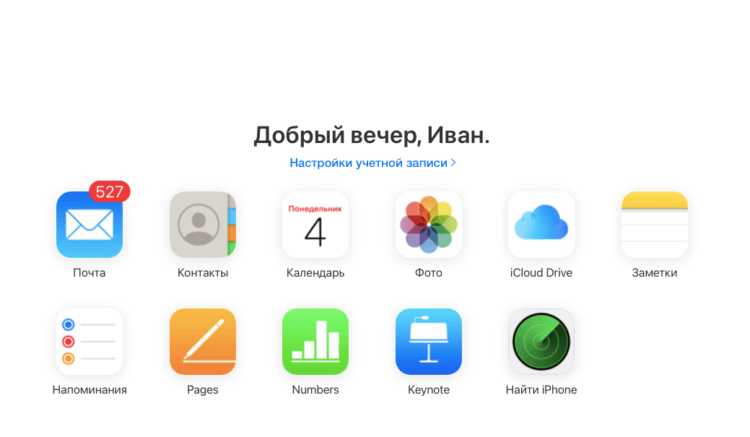
Для этого способа вам потребуется доступ к своему Apple ID
- Здесь выберите вкладку «Найти iPhone»;
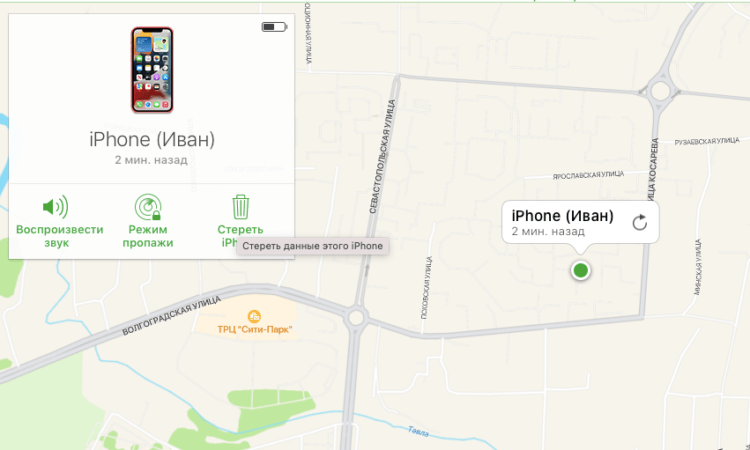
Через iCloud можно удалить вообще все данные с iPhone, включая пароль
- В выпадающем списке сверху выберите своё устройство;
- Нажмите «Стереть iPhone» и подтвердите действие.
После этого ваш iPhone вернётся к заводским настройкам, а все данные, включая пароль, будут удалены из его памяти. Таким образом вы получите совершенно чистое устройство, свободное от блокировок. Единственный неприятный момент — это удаление всех накопленных данных. Поэтому очень важно озаботиться сохранением резервной копии заранее, чтобы можно было вернуть всё, что было удалено, обратно, не говоря о том, что для удалённой очистки iPhone обязательно должна быть включена функция «Найти iPhone». То же самое можно проделать через приложение «Локатор» на вашем Mac или iPad.
Как сбросить пароль на Айфоне без потери данных
Существует не так много способов, если вам нужно разблокировать iPhone без потери данных. Ключевой способ состоит в том, чтобы обратиться к iTunes, как того и требует смартфон. Для многих эта манипуляция является самой неприятной, потому что интерфейс фирменной утилиты Apple как будто бы специально спроектирован таким образом, чтобы ей хотелось пользоваться как можно меньшему числу людей. Уж не знаю, насколько это правда, но у меня создаётся именно такое впечатление — настолько неинтуитивно она устроена.
- Подключите iPhone к компьютеру по кабелю;
- Запустите iTunes или Finder на Mac или ПК;
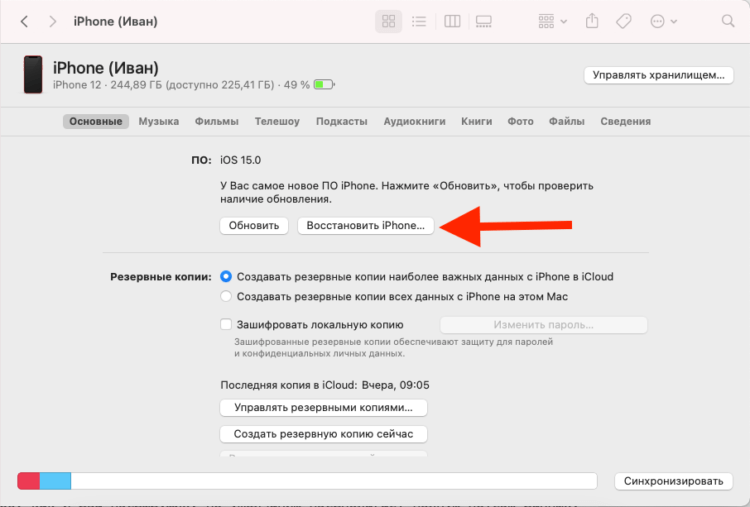
После восстановления данные можно будет восстановить из резервной копии
- В открывшемся окне выберите «Восстановить»;
- Дождитесь загрузки новой версии iOS и установки;
- Подтвердите сброс и отключите iPhone от компьютера.
Этот способ, как и два предыдущих, по умолчанию предполагает полную потерю данных. Однако, даже если у вас нет доступа к iCloud, вы можете восстановить резервную копию, если предварительно сохранили её на компьютере. Для этого было необходимо заранее озаботиться её созданием с помощью iTunes. Несмотря на то что большинство пользователей сегодня так не делает, кое-кто по-прежнему практикует подобного рода действия, тем самым оберегая себя на случай ЧП.
Попросить Apple разблокировать iPhone

Помочь разблокировать ваш iPhone могут только в техподдержке Apple
Этот способ вообще является самым крайним. Если ничего из перечисленного выше вам не помогло — что странно — вы можете обратиться в техническую поддержку Apple за помощью. Для этого позвоните по телефону +7 800 555 67 34 и расскажите о своей ситуации как есть. Скорее всего, вам там обязательно помогут, но попросят подтвердить факт владения устройством. Как правило, подтверждением его покупки будет являться коробка от гаджета и кассовый чек из магазина.
Но помните, что обращаться к этому способу нужно только в крайнем случае, если вы не знаете ни код-пароля от iPhone, ни имеете доступа к Apple ID. Только в этом случае Apple поможет вам. Другое дело, что займёт эта помощь от нескольких дней до нескольких недель. Компании нужно будет удостовериться в том, что вы являетесь реальным владельцем устройства, а также провести проверку, что вы не просто так где-то раздобыли упаковку и чек. Всё это требует довольно много времени.
Как убрать itunes на iphone
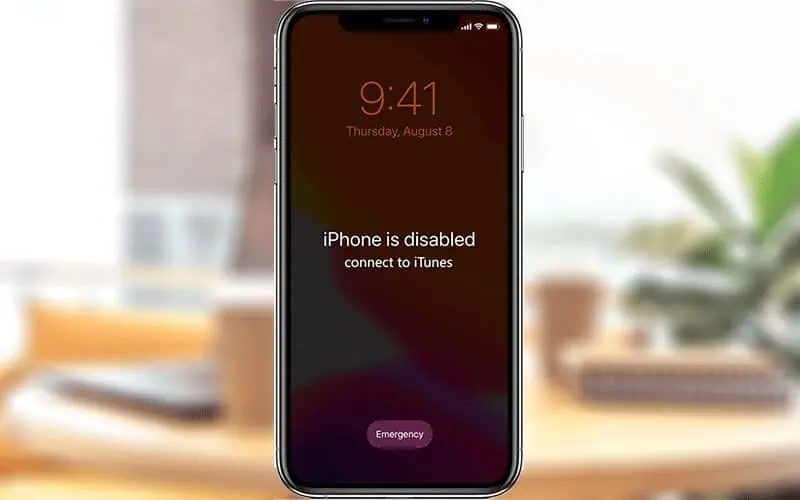
Ваш iPhone говорит «iPhone отключен, подключитесь к iTunes», и вы не можете получить к нему доступ? Он не позволяет вам ввести свой пароль, чтобы разблокировать его. Если вы застряли в этой ситуации и не знаете, что делать, то вы попали по адресу. В этом посте будет показано, как решить эту проблему, чтобы вывести iPhone из отключенного режима и разблокировать.
Почему мой iPhone говорит «iPhone отключен, подключитесь к iTunes»?
Если ваш iPhone говорит: «iPhone отключен, подключитесь к iTunes», обычно это происходит потому, что вы слишком много раз подряд ввели неверный пароль на экране блокировки. Это функция безопасности Apple, предназначенная для предотвращения злонамеренного подбора паролей iPhone или взлома методом перебора. В результате, как только количество неправильных вводов пароля подряд достигнет предела, установленного Apple (обычно десять), на вашем iPhone отобразится сообщение «iPhone отключен, подключитесь к iTunes». Сообщение означает, что ваш iPhone заблокирован в целях безопасности и для разблокировки необходимо подключиться к iTunes. Если это происходит в iOS 15.2 или более поздней версии, на iPhone отобразится сообщение «iPhone недоступен», что аналогично проблеме «iPhone отключен».
Проблема с отключенным iPhone может возникнуть в следующих сценариях.
- Вы забыли пароль своего iPhone, а затем продолжаете вводить неправильный пароль, чтобы разблокировать устройство.
- Вы оставляете свой iPhone маленькому ребенку, а он продолжает вводить случайные коды доступа.
- Вы кладете свой iPhone в карман или сумку, а затем он пытается разблокировать себя с помощью случайного кода доступа.
- У вашего iPhone проблема с экраном или конфликт настроек, из-за которого он отключается и говорит «Подключиться к iTunes».
Что делать, если iPhone отключен и написано «Подключиться к iTunes»?
Когда ваш iPhone говорит: «iPhone отключен, подключитесь к iTunes», перезапуск его или некоторое время ожидания ничего не меняет. Это означает, что ваш iPhone будет отключен навсегда, пока вы не подключите его к iTunes, чтобы исправить это. Но что, если ваш отключенный iPhone не может подключиться к iTunes или у вас нет поблизости компьютера для запуска iTunes? К счастью, существует несколько методов, позволяющих починить или разблокировать отключенный iPhone без iTunes и компьютера. Давайте начнем изучать эти методы.
Способ 1: исправить отключенный iPhone, подключившись к iTunes
Простое подключение iPhone к iTunes без каких-либо дальнейших действий не выводит его из отключенного режима и не разблокирует. Что вам нужно сделать, так это восстановить заводские настройки iPhone с помощью iTunes, чтобы удалить все данные, включая отключенный режим.
Убедитесь, что на вашем компьютере установлена последняя версия iTunes, а затем следуйте приведенным ниже инструкциям, чтобы исправить отключенный iPhone.
Шаг 1. Отсоедините отключенный iPhone от компьютера, если он подключен, а затем выключите его.
Шаг 2: Нажмите и удерживайте нужную кнопку, сразу же подключив iPhone к компьютеру с помощью кабеля USB или USB-C.
Если вы используете iPhone 8 или более позднюю версию, вам нужно нажать и удерживать боковую кнопку. Нажмите и удерживайте кнопку Уменьшение громкости кнопку, если это iPhone 7. И нажмите и удерживайте кнопку «Домой» на iPhone 6s или более ранней версии.
Шаг 3: Продолжайте удерживать кнопку, пока не появится экран режима восстановления на вашем iPhone, затем отпустите ее.
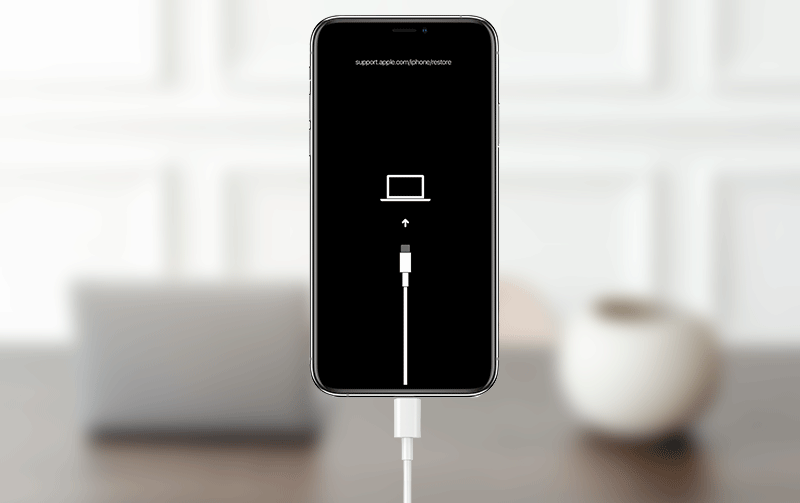
Шаг 4: Откройте iTunes, и он автоматически обнаружит подключенный iPhone и откроет небольшое диалоговое окно с параметрами «Обновить» и «Восстановить». Чтобы вывести iPhone из отключенного режима, выберите параметр «Восстановить».
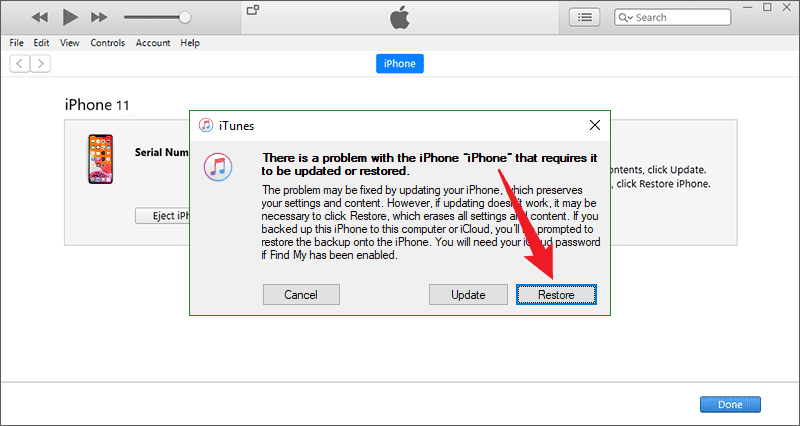
Шаг 5: Выберите «Обновить и восстановить», затем следуйте инструкциям на экране, и iTunes восстановит заводские настройки вашего iPhone.
Шаг 6: После успешного восстановления заводских настроек ваш iPhone выйдет из отключенного режима и перезагрузится. Тогда вам просто нужно перенастроить его, чтобы получить доступ.
Способ 2: разблокируйте отключенный iPhone с помощью Tenorshare 4uKey
Если вы не можете подключиться к iTunes или iTunes у вас не работает, вы можете использовать Tenorshare 4uKey чтобы разблокировать ваш iPhone, даже если он отключен. По сути, это специализированный инструмент для восстановления пароля, который может отключить 4- или 6-значный код доступа, Touch ID или даже Face ID на iPhone и iPad.
Внимание: TenorShare 4ukey совместим со всеми последними операционными системами Apple, включая модели iPadOS 16 или iPhone 14.
Вам необходимо сначала загрузить и установить этот инструмент на свой ПК с Windows, а затем следовать приведенным ниже инструкциям, чтобы разблокировать отключенный iPhone без iTunes. Этот инструмент восстановления пароля также доступен для моделей MacOS 13 и более ранних версий.
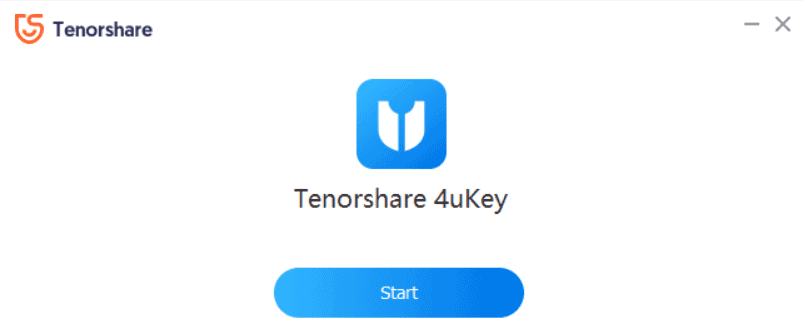
- После того, как вы скачали и установили 4uKey от TenorShare, дважды щелкните его значок, чтобы открыть его.
- Нажмите на Начать кнопку, а затем подключите iPhone/iPad к компьютеру. Вы также можете подключить свое устройство позже.
- Нажмите на Начать с кнопки воспроизведения рядом с ним о том, как восстановить ваш iPhone без использования 4-значного/6-значного кода.
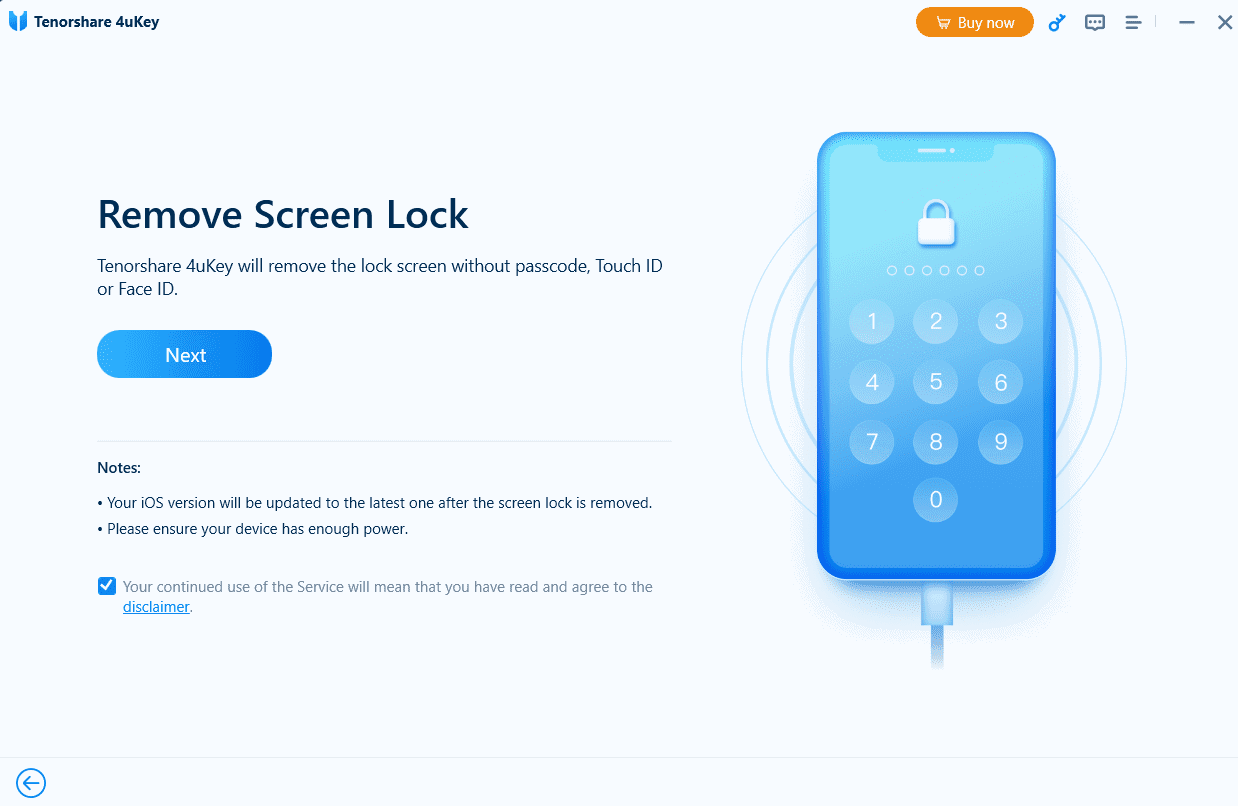
- В окне «Снять блокировку экрана» нажмите Следующая.
- Вы увидите «Устройств не обнаружено” с несколькими снимками того, как перевести iPhone в режим восстановления.
- Выберите свое устройство Apple, используя раскрывающееся меню, доступное рядом с Переключиться на другие устройства а затем подключите iPhone или iPad к компьютеру с помощью шнура молнии.
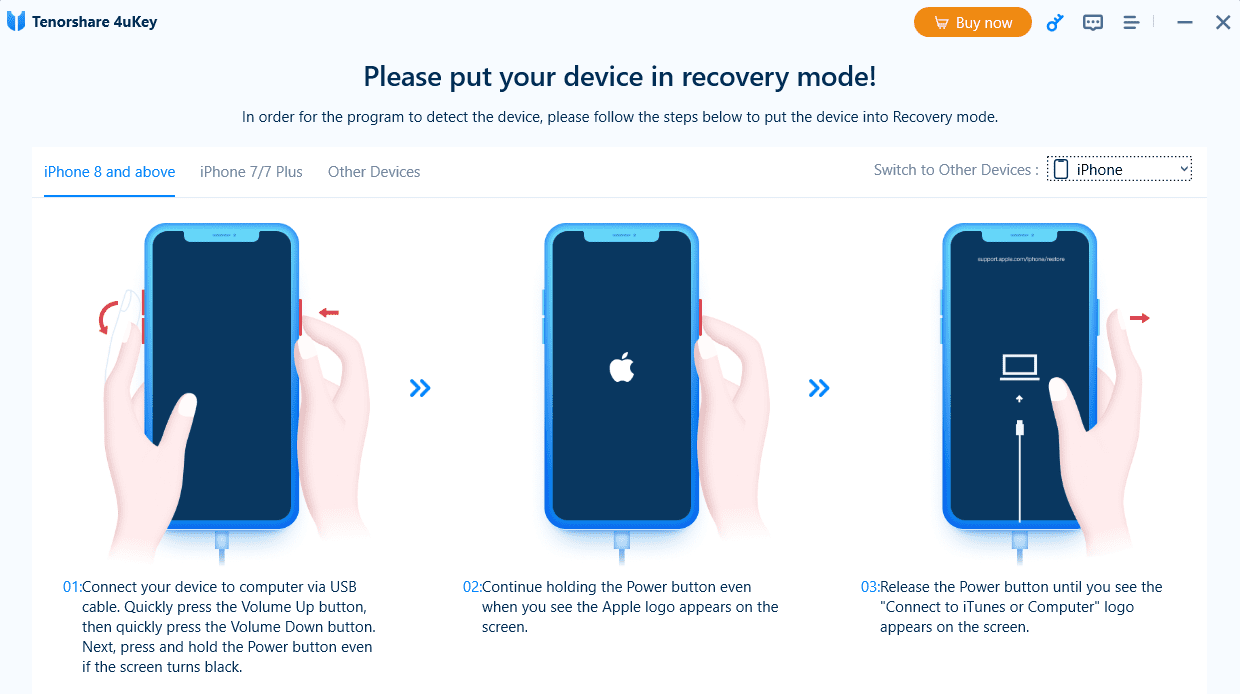
- Переведите свое устройство в режим восстановления, как показано на снимке выше, и когда вы находитесь в режиме восстановления, вы можете разблокировать свой iPhone.
Если это побуждает вас купить план, выберите подписку, которая соответствует вашим потребностям. Я надеюсь, что только этот метод поможет восстановить утерянный или забытый пароль на вашем iPhone/iPad.
Способ 3: исправить отключенный iPhone без iTunes и компьютера
Что делать, если у вас даже нет компьютера для запуска iTunes или iSumsoft iPhone Passcode Refixer, чтобы исправить ваш отключенный iPhone? Если это так, мы рекомендуем одолжить компьютер у друга. Если вы не можете одолжить компьютер, iCloud — это последнее средство для разблокировки iPhone, который отключен и предлагает «подключиться к iTunes» без использования iTunes и компьютера. Обратите внимание, что этот метод работает, только если на вашем iPhone включена функция «Найти iPhone».
Убедитесь, что ваш отключенный iPhone включен и подключен к сети, а затем выполните следующие действия, чтобы исправить это без использования iTunes и компьютера.
Шаг 1. Перейдите на сайт icloud.com на любом работающем устройстве, таком как iPhone, iPad или телефон Android, затем войдите в систему, используя свой Apple ID и пароль, которые использовались на отключенном iPhone.
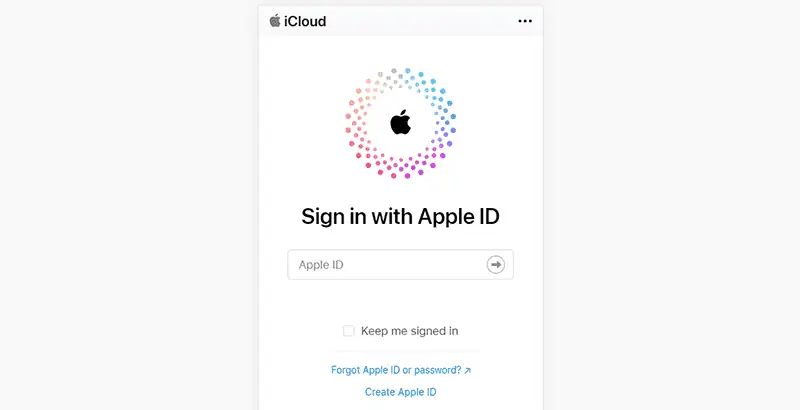
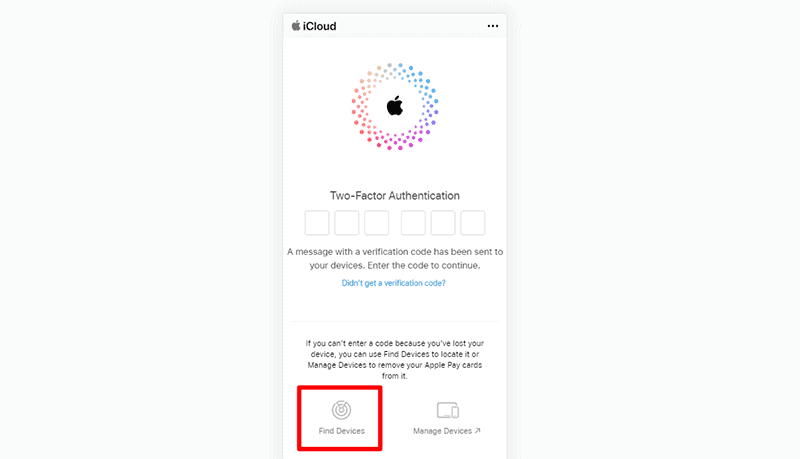
Шаг 2. Если вы можете войти в систему, щелкните приложение «Локатор» на домашней странице iCloud. Если вы не можете войти из-за двухфакторной аутентификации, нажмите «Найти устройства» на странице ввода кода подтверждения.
Шаг 3. На странице «Найти устройства iCloud» выберите отключенный iPhone и нажмите «Стереть iPhone».
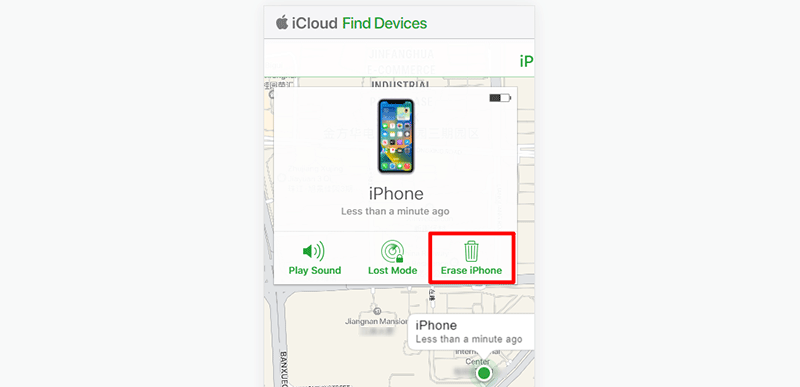
Шаг 4. Следуйте инструкциям на экране, и служба поиска устройств iCloud сотрет ваш iPhone, чтобы вывести его из отключенного режима.
Подвести итог:
Ваш iPhone может отключиться и сказать «подключиться к iTunes» из-за слишком большого количества попыток ввода пароля, проблем с экраном или программных сбоев. Чтобы решить эту проблему и вывести iPhone из отключенного режима, вы можете подключить его к iTunes, а затем выполнить восстановление заводских настроек. Если ваш отключенный iPhone не подключается к iTunes, Tenorshare 4uKey — ваш второй вариант, который позволяет вам починить и разблокировать отключенный iPhone без iTunes. Если у вас нет компьютера, iCloud — это последнее средство для разблокировки отключенного iPhone без компьютера.
Все три метода, упомянутые выше, удалят все пользовательские данные на iPhone, поэтому вам нужно будет восстановить данные из резервной копии после того, как ваш iPhone успешно выйдет из отключенного режима. Невозможно разблокировать iPhone, который отключен и говорит «подключиться к iTunes», без потери каких-либо данных, если только вы не создали резервную копию iPhone до того, как он будет отключен.
Если вы хотите отменить подписку Apple
Узнайте, как отменить подписку Apple или подписку, купленную в приложении из App Store.
Отмена подписки Apple
Как отменить подписку на iPhone или iPad
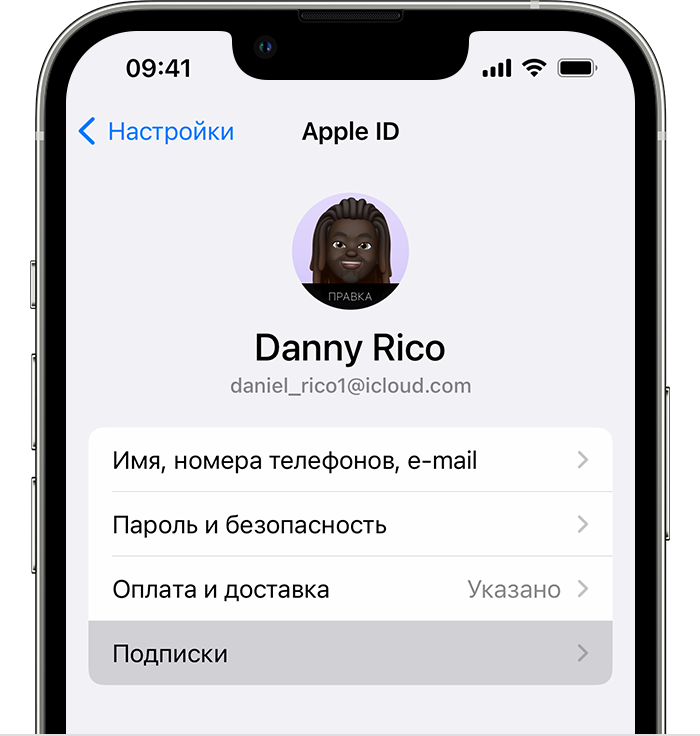
- Откройте приложение «Настройки».
- Нажмите свое имя.
- Нажмите «Подписки».
- Нажмите подписку.
- Нажмите «Отменить подписку». Возможно, вам придется прокрутить вниз, чтобы найти кнопку «Отменить подписку». Если кнопки «Отменить» нет или отображается сообщение об истечении срока действия с красным текстом, это означает, что подписка уже отменена.
Отмена подписки на компьютере Mac
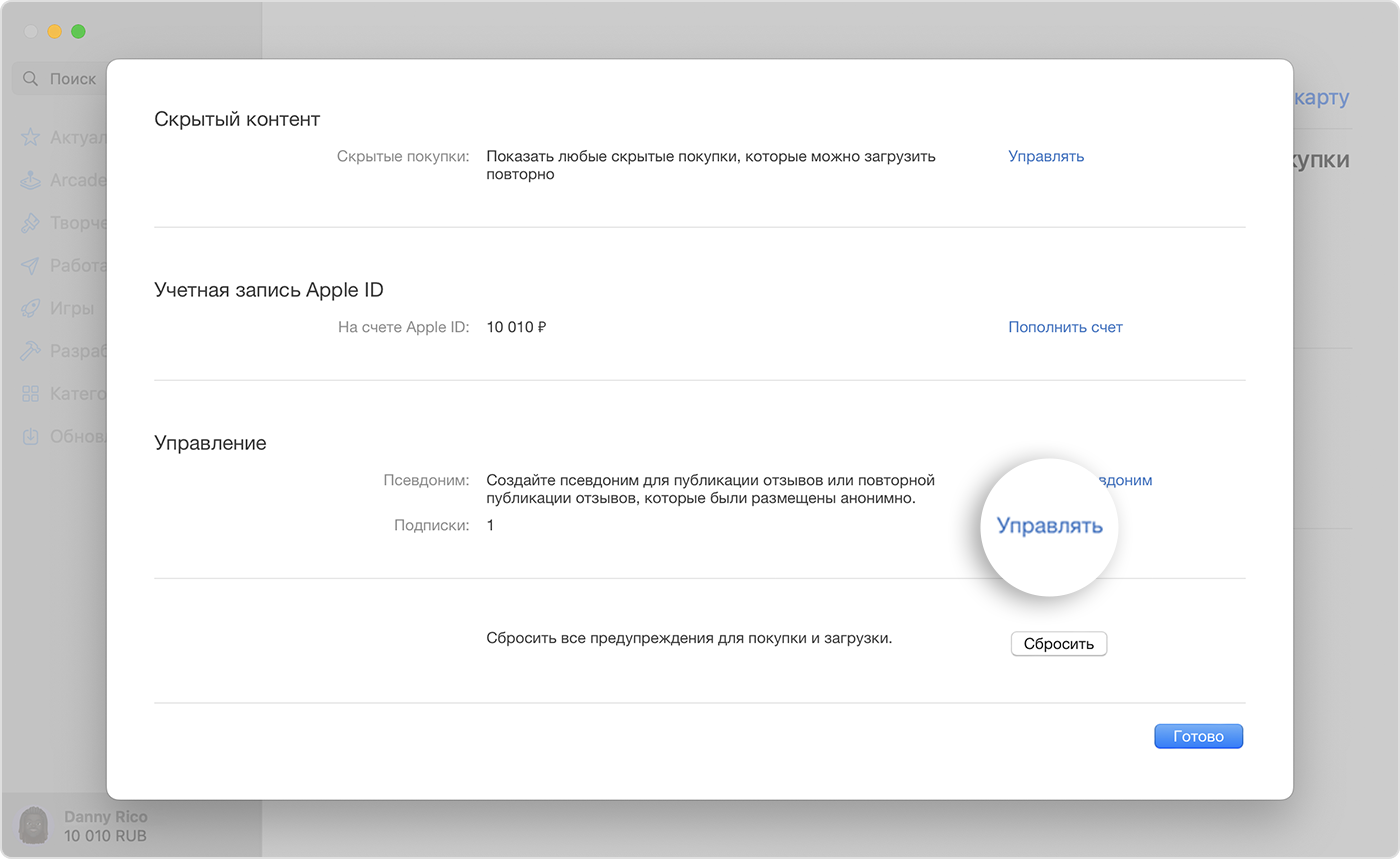
- Откройте приложение App Store.
- Выберите свое имя. Если вы не можете найти свое имя, нажмите «Войти».
- Нажмите «Настройки учетной записи».
- Прокрутите до раздела «Подписки», затем нажмите «Управлять».
- Рядом с подпиской нажмите «Изменить».
- Нажмите «Отменить подписку». Если кнопка «Отмена» или «Отменить подписку» не отображается, подписка уже отменена.
Отмена подписки на компьютере с Windows
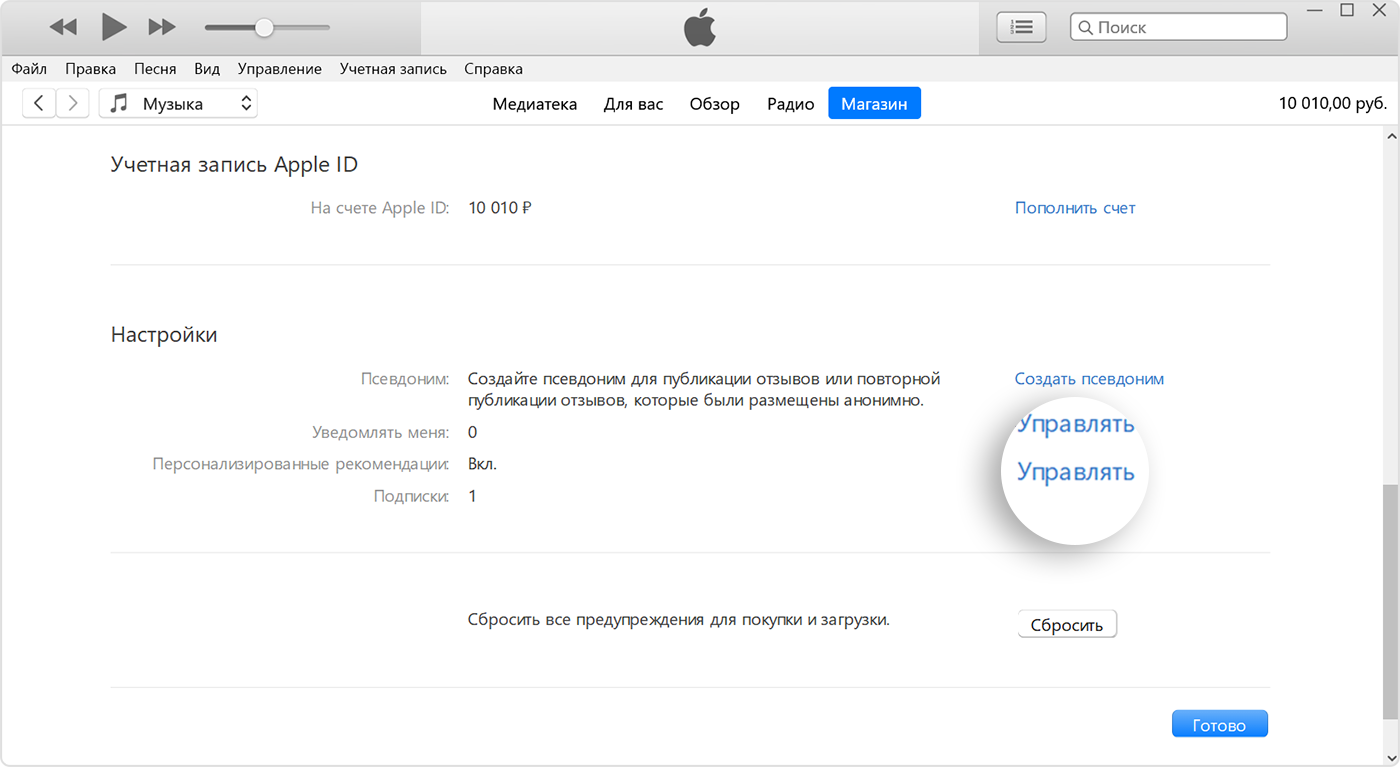
- На компьютере с Windows откройте iTunes. Если у вас нет iTunes, узнайте, как скачать iTunes для Windows.
- В строке меню, расположенной в верхней части окна iTunes, выберите пункт «Учетная запись», а затем — «Просмотреть…».
- Прокрутите до раздела «Настройки». Рядом с пунктом «Подписки» щелкните «Управлять».
- Найдите подписку, которую вы хотите отменить, затем нажмите «Изменить».
- Нажмите «Отменить подписку». Если кнопка «Отмена» или «Отменить подписку» не отображается, подписка уже отменена.
Не удается найти подписку, которую требуется отменить?
Если вы не пытаетесь отменить iCloud+, найдите квитанцию:
- Выполните в своем почтовом ящике поиск по запросу «квитанция от Apple».
- В квитанции о подписке проверьте, какой идентификатор Apple ID использовался.
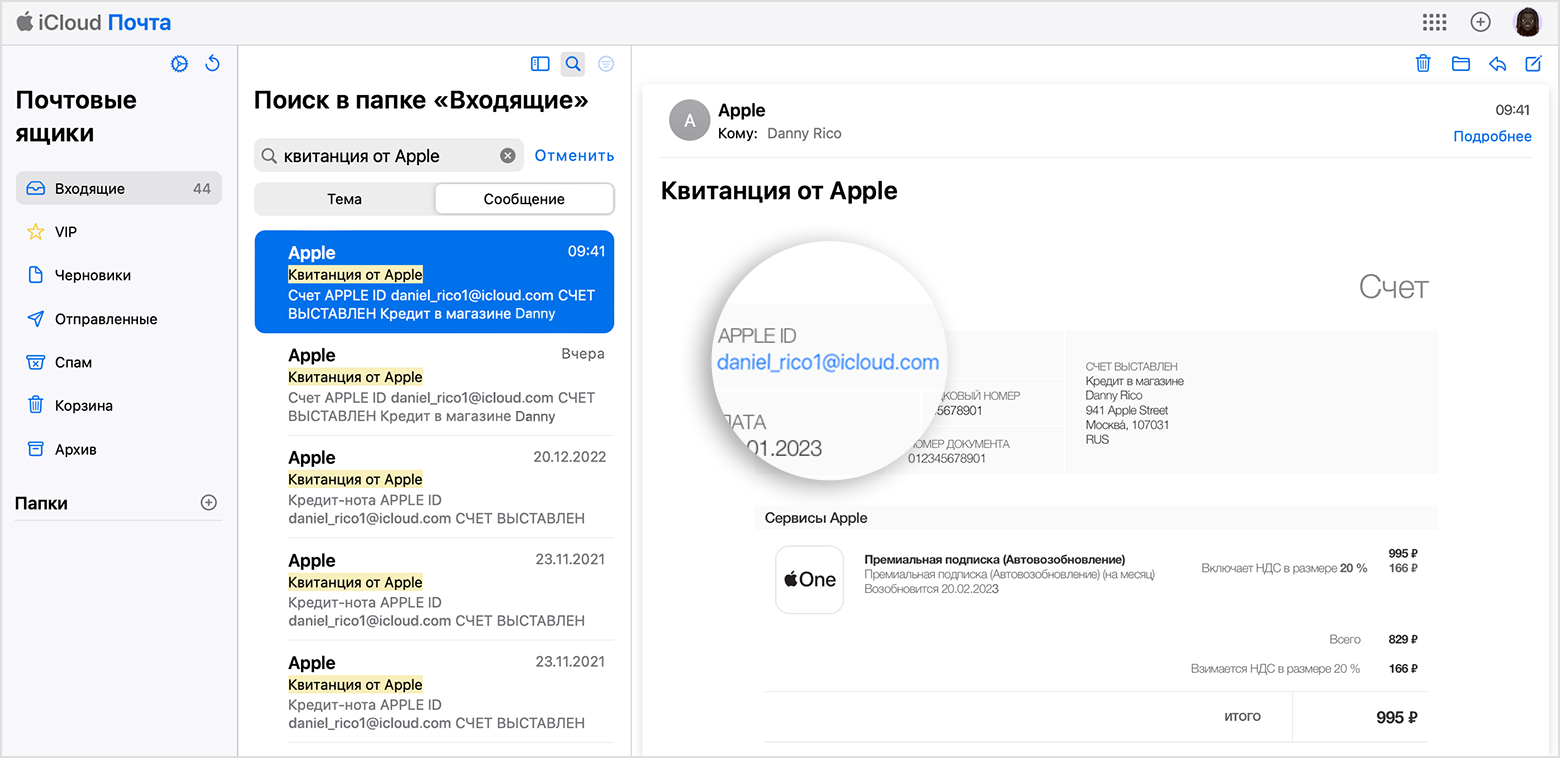
- Если в квитанции указан идентификатор Apple ID члена вашей семьи, попросите этого члена семьи следовать инструкциям в этой статье, чтобы отменить подписку. Подписку, оформленную членом семьи, отменить нельзя.
- Если в квитанции указан другой идентификатор Apple ID, который вы используете, войдите в систему с помощью этого идентификатора Apple ID и выполните действия, описанные в этой статье, чтобы отменить подписку.
- Если вы не можете найти квитанцию от Apple о подписке, возможно, вы купили подписку у другой компании. Чтобы узнать, какая компания вам выставляет счета, проверьте выписку по банковскому счету или кредитной карте. Чтобы отменить подписку, вы должны связаться с компанией, которая выставляет вам счет за подписку.
Обратитесь в службу поддержки Apple
Сведения о подписках
- Если вы оформили пробную бесплатную подписку или подписку со скидкой и не хотите продлевать ее, отмените ее по крайней мере за 24 часа до окончания ознакомительного периода.
- Процедуры отмены подписки в некоторых странах и регионах могут немного различаться. Узнайте об особых обстоятельствах для Германии, Израиля, Южной Африки и Турции.
Информация о продуктах, произведенных не компанией Apple, или о независимых веб-сайтах, неподконтрольных и не тестируемых компанией Apple, не носит рекомендательного или одобрительного характера. Компания Apple не несет никакой ответственности за выбор, функциональность и использование веб-сайтов или продукции сторонних производителей. Компания Apple также не несет ответственности за точность или достоверность данных, размещенных на веб-сайтах сторонних производителей. Обратитесь к поставщику за дополнительной информацией.
Дата публикации: 01 декабря 2022 г.