Как создать мозаику для Instagram
Практически каждый пользователь сервиса Instagram желает сделать свой аккаунт более привлекательным. Для того чтобы сделать по-настоящему креативной страницу популярнейшего фотохостинга, владельцы аккаунтов часто публикуют мозаики. Казалось бы, для такого произведения искусства требуется много времени, но в действительности это не так. В данной статье будут приводиться варианты выполнения этой задачи.
Создание мозаики для Instagram
Разделить изображение помогут различные графические редакторы, например Photoshop и GIMP. Используя специализированный веб-сервис, это возможно и без предустановки программ на жесткий диск. Пошаговый процесс каждого из способов подразумевает акцент на различные параметры изображения или его опции.
Способ 1: Photoshop
Неудивительно, что профессиональный графический редактор Photoshop может выполнить поставленную задачу. Параметры программы позволяют изменять размеры пазлов с точностью до пикселя. Кроме того, если пазлы покажутся слишком большими, можно указать его деление на конкретное число в соответствующей строке. В целом, данный способ подойдёт более для продвинутых пользователей и тех, кто не первый раз пользуется редактором.
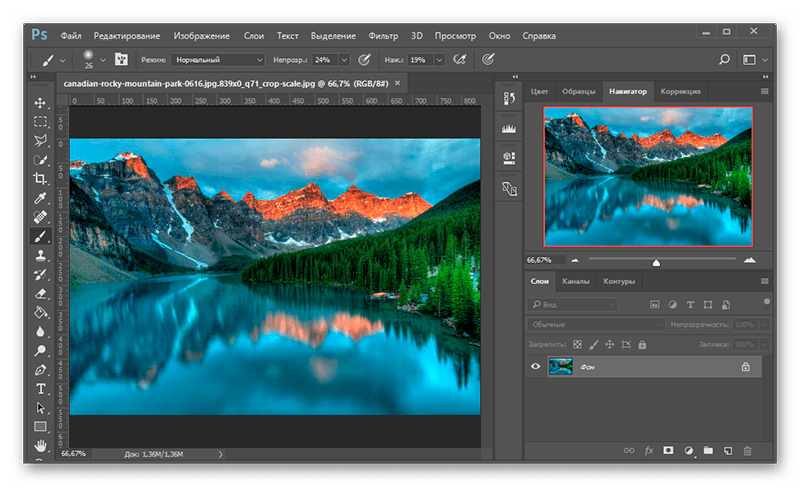
- Для начала нужно добавить саму картинку в рабочую область.
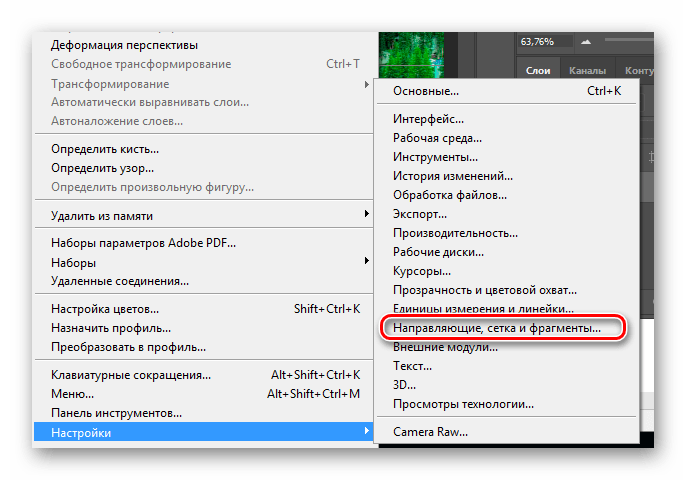
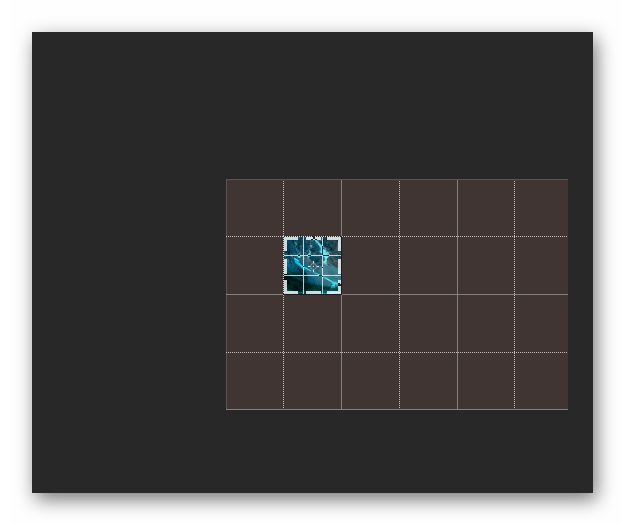
- В контекстном меню, в разделе «Редактирование» необходимо выбрать «Настройки», а в ней рубрику «Направляющие, сетка и фрагменты…». Перед вами откроется окошко, в котором можно изменить некоторые параметры.
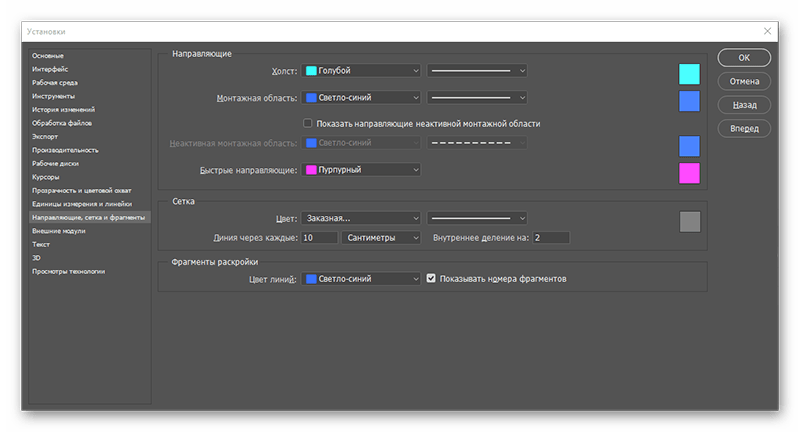
- В блоке «Сетка» изменяется расположение линий и их дистанция друг от друга в сантиметрах или пикселях. Определив расстояние, можно добавлять или убавлять линии. Значения, конечно, зависят от качества фото и ваших пожеланий.
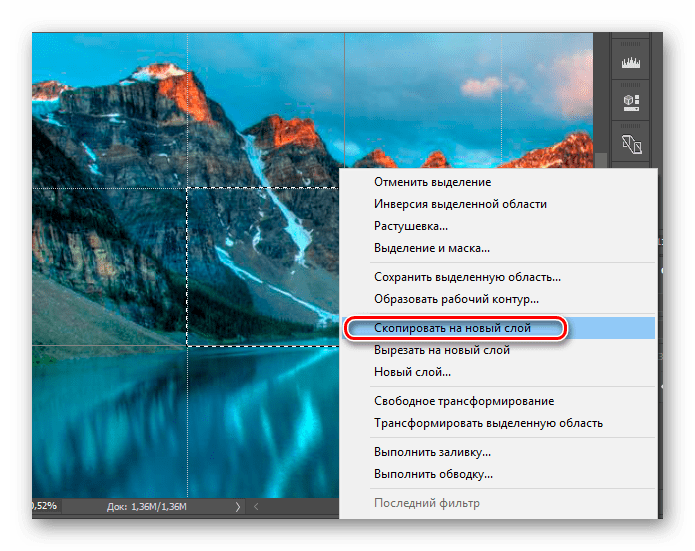
- Далее необходимо каждый обрезанный фрагмент выделить вручную и скопировать на новый слой.
- Кадрировав изображение, требуется сохранить его как отдельный файл. И так необходимо сделать со всеми фрагментами.
Способ 2: GIMP
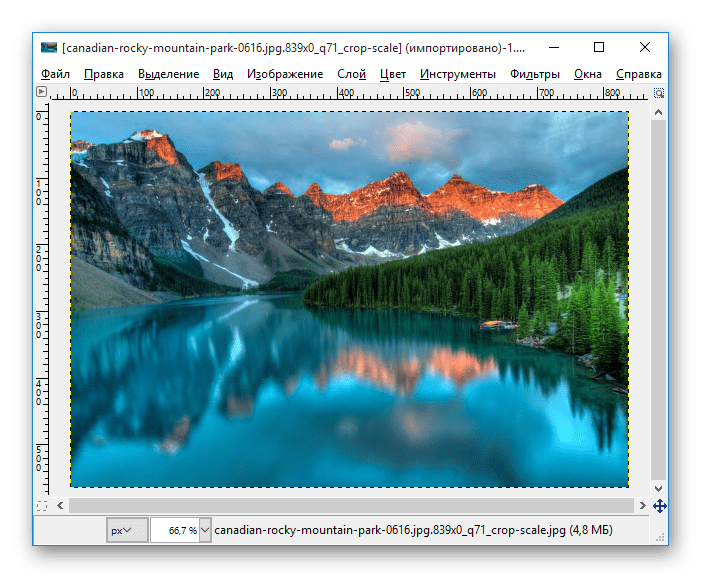
Фоторедактор GIMP также с лёгкостью справится с таким заданием. Опции позволяют полностью настроить положение сетки на изображении для последующего разделения на мозаику. К преимуществам можно отнести следующее: если нарисованная сетка на иллюстрации лежит неровно, то её можно откорректировать благодаря параметру «Интервалы». Небольшое окно настроек позволяет увидеть результат применённых изменений.
- Перетащите изображение необходимо в центр рабочей области приложения.
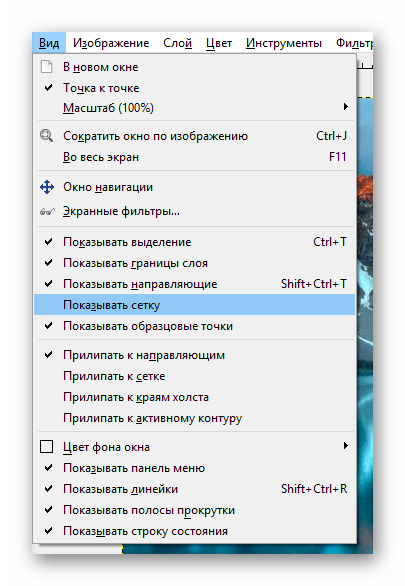
- Далее нужно поставить галочки в разделе «Вид» на такие параметры, как «Показывать сетку» и «Прилипать к сетке».
- Для того чтобы открылось окно с параметрами, нужно нажать на раздел «Изображение», а затем выбрать «Настроить сетку…».
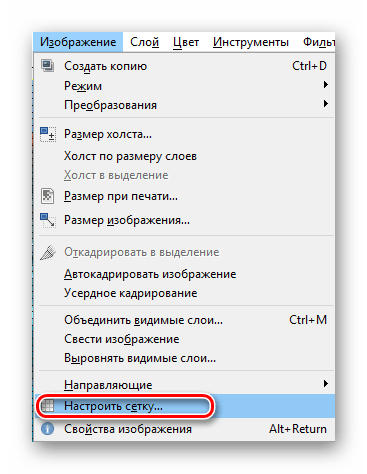
- На этом этапе присутствует возможность изменять дополнительные опции, такие как цвет линий, толщина и другие.
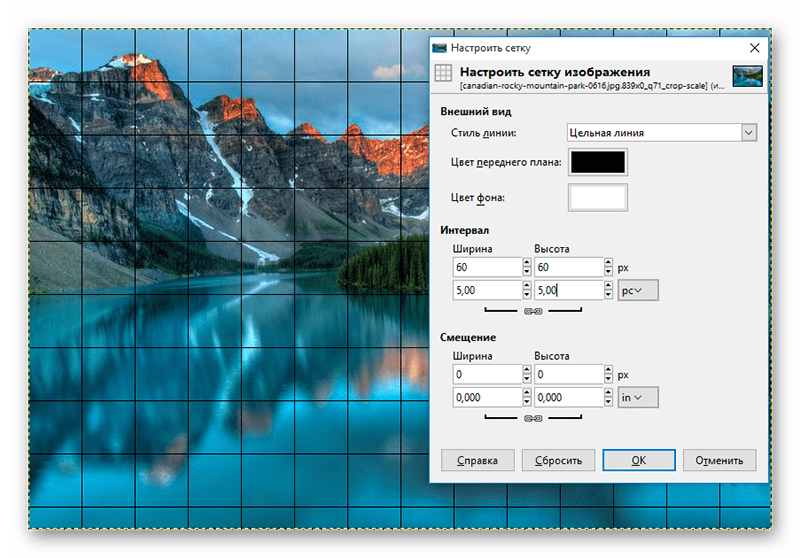
- После проведения всех настроек нужно последовательно кадрировать каждый пазл для его сохранения в отдельном файле на жестком диске, как и в предыдущем варианте.
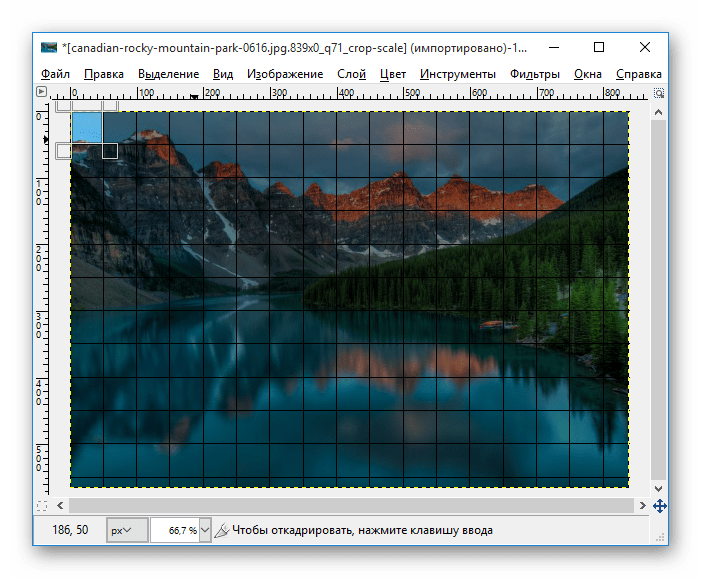
Способ 3: Сервис GriddRawingTool
Этот веб-сервис специально предназначен для такой узкой тематики, как создание мозаики. Вариант отлично подойдёт людям, которые мало знакомы с графическими редакторами. Пошаговое руководство предложит также откорректировать изображение, совершить обрезку, если требуется. Онлайн-фоторедактор очень удобен, поскольку он исключает установку специального ПО на компьютер.
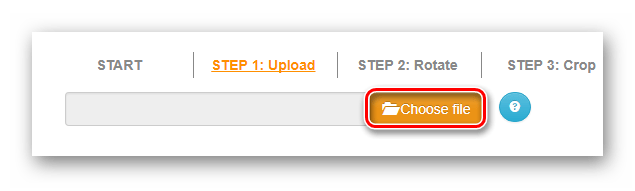
- Добавить изображение можно, нажав на кнопку «Choose file».
- Мы перейдем к следующему этапу.

- Здесь мастер предложит перевернуть изображение, если это требуется.
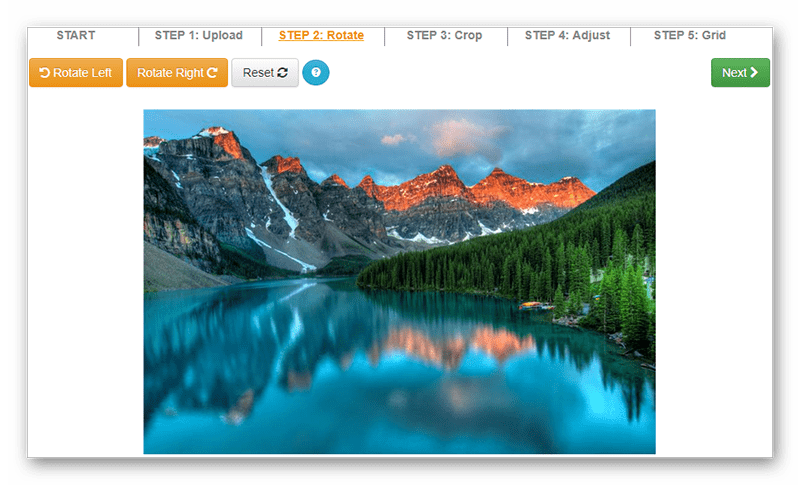
- Возможно, потребуется обрезать фото, данный шаг именно для этого.
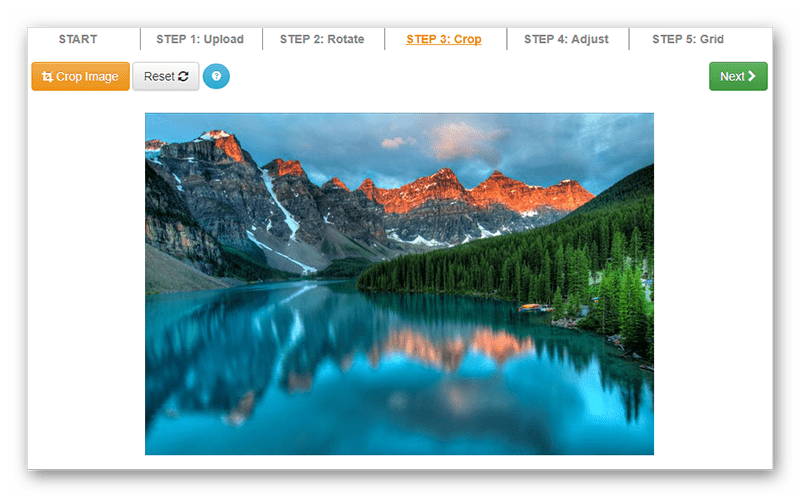
- Будет также предложено осуществить коррекцию картинки.
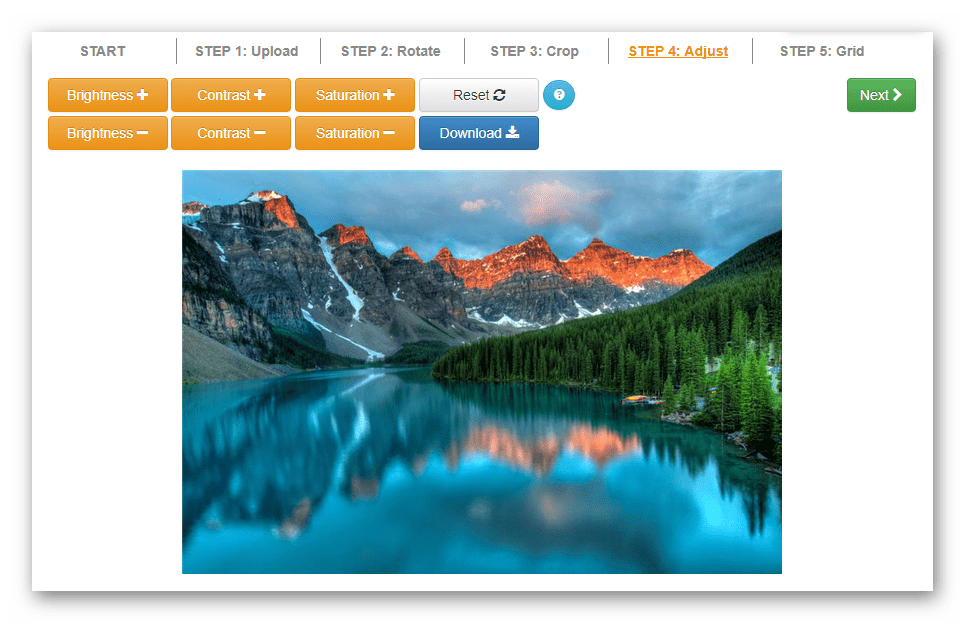
- На последнем шаге сервис предоставляет настройки для пазлов. Присутствует возможность указать толщину сетки в пикселях, её цвет и количество рамок в одном ряде. Кнопка «Apply Grid» применяет все проведённые настройки изображения.
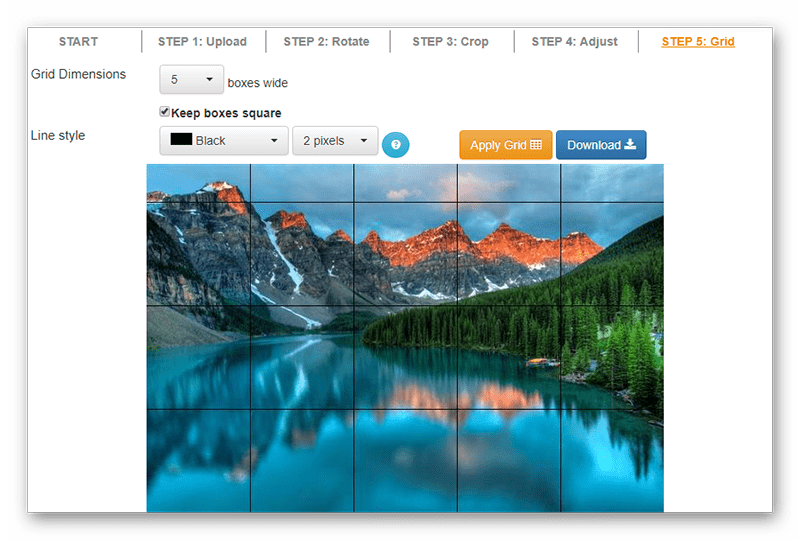
- Когда все действия будут выполнены, остается нажать кнопку «Download» для скачивания.
Как видно на практике, создавать мозаику не сложно, достаточно лишь следовать пошаговым инструкциям. Притом вы сами определяете, какой программой или сервисом удобней всего это сделать. Приведённые в статье варианты помогут придать креативности вашему Инстаграм-аккаунту и похвастаться им перед друзьями.
5 лучших приложений для создания мозаичных фотографий

Последнее обновление 6 июня 2023 г. by Питер Вуд Когда у вас есть памятные моменты, такие как свадьба, вы можете сохранить запись всех фотографий, чтобы сделать фотомозаику. Что должно быть лучшие мастера фото мозаики оформить фотомозаику в качестве настенного плаката? Статья делится топ 5 мозаика фото приложения для создания мозаики с несколькими микроизображениями. Вам просто нужно выбрать основной фон и микроизображения для оформления мозаика фото со следующими 5 лучшими приложениями для мозаичных фотографий за клики.
- Часть 1: WidsMob Montage — Универсальный Мозаичный Фоторедактор
- Часть 2: Ez Mosaic — профессиональный создатель фотографий мозаики
- Часть 3: CF/X Photo Mosaic – Классический Мозаичный Фоторедактор
- Часть 4: Мозаика из картинок – онлайн-конструктор мозаики
- Часть 5: Andrea Mosaic – Easy Mosaic Photo Maker
- Часть 6: Часто задаваемые вопросы о лучшем редакторе фотографий Mosaic
- Должен ли я выбрать онлайн-производителя мозаики?
- Где я могу получить шаблоны мозаичных фотографий?
- Могу ли я сделать мозаичные фотографии с помощью Photoshop?
Часть 1: WidsMob Montage — Универсальный Мозаичный Фоторедактор
WidsMob Montage является одним из лучшие приложения для создания мозаики, какие разные способы сделать фотомонтаж. Он может создавать захватывающие мозаичные фотографии шириной до 16,000 XNUMX пикселей с неограниченной высотой пикселей для монтажа фотографий как на Windows, так и на Mac.
Кроме того, он поддерживает как JPEG, так и PNG в качестве фонового изображения, что означает, что вы можете создать мозаичную фотографию любой формы. Вы можете настроить мозаичные рамки, режимы сшивания, соответствие цветов и другие функции для создания мозаичных фотографий.
Он также предоставляет функцию коллажа, которая позволяет создавать мозаичные изображения в произвольном стиле. Есть несколько настроек для цвета фона, фонового изображения, параметров HSL, границы и других. Кроме того, вы можете легко добавить медиафайл в нужное место.
- Сделайте потрясающие мозаичные фотографии большого размера для обоев.
- Пользовательские различные шаблоны PNG для монтажа в любой форме.
- Измените рамки, режимы сшивания, столбцы, размеры и т. д.
- Обеспечьте соответствие цветов, чтобы смешать фотографии в фотомозаику.
Как сделать мозаичные фотографии с помощью WidsMob Montage
Шаг 1: Загрузить и установить WidsMob Montage, вы можете запустить программу на своем компьютере и выбрать Монтаж меню. После этого вы можете нажать Выбрать фон кнопку, чтобы выбрать одно изображение в качестве фона. Когда вам нужно сделать мозаичные фотографии без фона, вы можете добавить файлы PNG без фона в приложение для мозаичных фотографий.

Шаг 2: после того, как вы импортировали фоновое изображение, вы можете щелкнуть значок Добавить плитку кнопку, чтобы добавить мозаичные изображения, которые вы хотите сшить. Конечно, вы можете нажать кнопку еще раз, чтобы импортировать дополнительные файлы для создания мозаичного фото, или нажать кнопку Удалить плитки кнопку, чтобы удалить ненужные из файла вашего проекта.

Шаг 3: когда вам нужно удалить исходный цвет, вы можете нажать кнопку «Подобрать цвет». После этого вы можете настроить количество столбцов и размеры плитки, чтобы сделать мозаичные фотографии. Кроме того, вы также можете выбрать шаблон или выбрать локальную маску в формате PNG. После этого вы можете нажать кнопку Порождать кнопка для создания фото.

Шаг 4: Если вам нужно проверить детали мозаичной фотографии, вы можете либо щелкнуть Вписаться Или 1:1 кнопка. После этого вы можете настроить различные рамки, получить различные режимы стежка и даже подобрать цвет, чтобы сделать мозаичные фотографии или фотомонтажи, прежде чем создавать желаемый файл в соответствии с вашими требованиями.

Win Скачать Mac Скачать
Часть 2: Ez Mosaic — профессиональный создатель фотографий мозаики
Легкая мозаика (Эз Мозаик) еще одно приложение для создания фотомозаики, которое поможет вам создать идеальную мозаичную фотографию. Существуют различные типы поддерживаемых мозаичных фотографий приложения мозаики, такие как фотомозаика, мозаичная мозаика, мозаика слов, мозаика сообщений, мозаика колпачков, мозаика QRcode и многие другие.
Что еще более важно, мозаичная программа также поддерживает различные формы ячеек, различные узоры, режимы деления и контроль диапазона ячеек и бесплатно добавляет забавные фотоэффекты. Веб-сайт также предоставляет множество элементов для загрузки, с помощью которых вы можете создать фотомозаику.

- Создавайте фотомозаику с разными элементами и режимами.
- Создайте мозаичный плакат и фреску на большом холсте.
- Применяйте плитки для создания мозаики и собирайте их с помощью роботов.
- Встраивайте сервис и легко предоставляйте дизайн мозаики онлайн.
Win СкачатьMac Скачать
Часть 3: CF/X Photo Mosaic – Классический Мозаичный Фоторедактор
CF / X Фото Мозаика еще одно приложение для создания мозаичных фотографий, позволяющее создавать высококачественные мозаичные фотографии. Это также обеспечивает сборку и придает мозаике более органичный вид. Если вам нужно экспортировать в iPhone, Aperture, электронную почту, обои для рабочего стола или другие приложения, вы можете использовать создателя мозаики для экспорта мозаики в различных качествах и размерах.
Он предоставляет полностью настраиваемые методы, от способа обработки плиток до способа сопоставления цветов. И CF/X также предоставляет родственное мозаичное приложение, как мозаика CF/X, которое собирается из маленьких кусочков цветных камней, стекла, керамики и других «тессер» в mosaikspeek.

- Создавайте высококачественные мозаичные фотографии типа «изображение из изображения».
- Предоставьте пресеты для создания мозаики и изображения вне границ.
- Поддержка плиток разного размера, нескольких сборок и высококачественных файлов.
- Настройте и усовершенствуйте исходную базу данных для расширенных визуальных изображений.
Win СкачатьMac Скачать
Часть 4: Мозаика из картинок – онлайн-конструктор мозаики
Картинная мозаика это мозаичное приложение для создания фотоколлажей онлайн. Есть два варианта создания собственной фотомозаики. Вы можете использовать онлайн-инструмент для создания мозаики или работа с дизайнером. Онлайн-приложение для создания мозаики позволяет быстро и легко создавать фотомозаики. Вы можете использовать фотографии с компьютеров, устройств или социальных сетей, чтобы получить файл изображения изображения.
Если вас не устраивает приложение мозаики, вы также можете предложить услугу мозаики премиум-класса. Дизайнер свяжется с вами, чтобы предоставить желаемую мозаику в соответствии с вашими требованиями. Кроме того, вы также можете изучить пример с официального сайта.

- Предоставляйте фотографии мозаики и коллажа для различных сценариев.
- Бесплатно настраивайте дизайн мозаики при заказе услуг.
- Делайте распечатки, фрески, видеоролики, виртуальные активации и многое другое.
- Воспользуйтесь услугой Премиум для создания специальной фотомозаики.
Win СкачатьMac Скачать
Часть 5: Andrea Mosaic – Easy Mosaic Photo Maker
Андреа Мозаик это простое приложение для создания мозаики из фотографий. Это бесплатное программное обеспечение для создания фотомозаики, названное в честь разработчика. Он содержит множество настраиваемых функций, которые позволяют вам установить несколько параметров, которые будут определять окончательный вид конечного результата.
И у вас есть возможность создавать фотомозаику из видео с помощью приложения для создания мозаики. Существует библиотека из более чем 500 образцов изображений, которые вы можете скачать с официального сайта для создания своей фотомозаики. Это должно быть одно из ваших бесплатных программ для создания фотомозаики.

- Создавайте собственные фотомозаики из собственных фотографий.
- Задайте простые параметры для создания мозаичных фотографий за несколько кликов.
- Спроектируйте и создайте потрясающую мозаичную фотографию, используя кадры из видео.
- Выберите размер мозаики, разрешение, плитки, расположение и многое другое.
Win СкачатьMac Скачать
Мозаика в Инстаграме: как создать шедевр из простой фотографии
Знаете, как из простой и скучной фотографии сделать аппетитную конфетку и настоящий шедевр? Надо ее просто модно разрезать. Как это сделать? С помощью мозаики в Инстаграме. Что это за инструмент и как правильно сделать мозаику в Instagram?

Желаете создавать роскошные композиции из обычных и непримечательных фоток в инсте? Не проблема. Сейчас расскажем Вам о полезном инструменте, который поможет оформлять и создавать действительно уникальный формат изображений. Не верите? Смотрите, к примеру, что вытворяют некоторые пользователи сети со своими фотками: @micahnotfound и @c.syresmith. Хотите также? Как сделать мозаику в Инстаграм Итак, как же сотворить такую красоту самостоятельно? Для этого существует множество специальных сервисов. Давайте пройдемся и познакомимся с наиболее доступными и простыми.
- С помощью десктопных редакторов
- Классную мозаику в Инстаграме можно получить, используя графические редакторы, такие как Фотошоп или GIMP.
- Для этого необходимо зайти непосредственно в редактор.
- Далее надо открыть в редакторе фотографию, которую планируете превратить в крутую мозаику для Инстаграма.
- Затем делим фотку на квадраты в равных частях и сберегает каждую частичку фотографии в отдельном файле.
Для работы с Фотошопом необходимо в меню просмотров выбрать «показать-сетку». После этого выбираем категорию редактирования, а в ней – установки. Там увидите пункт «Направляющие, сетка и фрагменты». А вот здесь уже играетесь с изображением, как хотите. Просто решите, какой вид должна иметь мозаика из фото в Инстаграме, и создавайте шедевр.
- С помощью WEB-сервисов
Здесь на помощь при создании мозаики в Инстаграме придут такие специальные ресурсы, какGriddrawingtool.com и Imgonline.com. Это простой и быстрый способ преобразить скучный снимок.
- С помощью мобильных приложений
- Grid-it. Интересный вариант, единственный недостаток сервиса состоит в том, что фрагменты придется загружать по отдельности. Одним махом загрузить их не получится.

- Grids. Здесь нет нужды постить фотки отдельно. Система сразу отправляет их в инсту. Также можно подобрать понравившуюся цветовую гамму или градиенты, чтобы оживить картинку.

- 9square или 9Cut. Простейшие приложения, которые помогают обрезать фотки в нужном формате и отправлять получившуюся мозаику в Инстаграм.


Теперь Вы знаете, что такое мозаика для Инстаграма и знаете, как ее сделать. Готовы давать своим фотографиям вторую жизнь? Хотите удивить своих подписчиков? Тогда дерзайте. Это так просто сделать с помощью маленьких хитростей.
Создайте мозаику для использования в Instagram с помощью Photoshop
Редактирование фотографий — это вид работы, который постепенно достигает все большего числа пользователей по всему миру. Для этого используются всевозможные программы, как бесплатные, так и платные, которые помогают, например, адаптировать фотографии для публикации в социальных сетях. Более того, теперь мы покажем вам, как сделать мозаика для Instagram саман Photoshop.
Как многие из вас знают из первых рук, когда мы говорим об этом мощном приложении, мы на самом деле говорим о тесте в этом секторе. Это приложение для ретуширования фотографий, которое существует уже много лет и становится все более мощным. Не зря это решение, которое большинство профессионалов ищет в этих конфликтах. Но это не единственная цель, но и программа действительно для тех, кто ищет простые задачи или начинает с этой работы.

Photoshop адаптируется ко всем и помогает нам в социальных сетях
Это то, о чем мы уже говорили вам бесчисленное количество раз, мы ссылаемся на возможности, предлагаемые такой программой, как Photoshop . Это дает нам все необходимое, чтобы мы могли дать волю нашему воображению и креативность на ПК. Это программное обеспечение для ретуши и дизайна фотографий, с помощью которого мы можем создавать все виды изображений или исправлять проблемы других.
Конечно, для этого, помимо всех элементов, которые нам заранее преподносит программа, нужно и наше творчество. Фактически, как мы уже упоминали, это программа, подготовленная для профессионального использования, но она также действительна для более простых целей, таких как адаптация и подготовка наших фотографии прежде чем поделиться ими на социальные сети . Для этого требуются простые, но эффективные и быстрые корректировки, которые нам может предложить та же программа Adobe. Но, конечно, нам нужно знать, что мы делаем, чтобы получить от приложения максимальную отдачу.
Что ж, это тот случай, который нас сейчас беспокоит, мы говорим о возможности подготовки изображения для Instagram . В социальной сети изображений многие делают публикации, разбитые на несколько разделов в виде мозаики. Это именно то, что мы собираемся сделать с нашей исходной фотографией из расширенной программы ретуши.
Как сделать мозаику из инстаграмма из фотошопа
Кроме того, мы добьемся этой несколько оригинальной композиции в Instagram, сохранив исходное качество изображений, которые мы собираемся использовать. И иногда бывает, что используемые фотографии могут терять разрешение при переходе из одного приложения в другое. Таким образом, мы увидим, как лечить фото в фотошопе превратить его в мозаику Instagram
Что такое мозаика в Instagram
Для тех из вас, кто действительно не знает, о чем мы здесь говорим, мы кратко объясним это. Если вы регулярно пользуетесь изображениями в социальной сети, возможно, вы видели, сколько пользователей иногда публикуют изображения, разделенные на разные части. Все они вместе образуют более крупное изображение, которое становится исходной фотографией, которую они хотят показать.
Это, если все сделано правильно, очень привлекательно и эффектно и используется, когда вы хотите выделить особое изображение. Но добиться этого непросто, так как при плохой работе мозаика может стать настоящим провалом. Хотя есть некоторые мобильные приложения, которые помогают нам в решении этих задач, безусловно, более продвинутые пользователи предпочитают иметь больший контроль над процессом. Вот тут-то и пригодится программа Photoshop, которую мы здесь будем использовать.
Подготовьте фотографию в Photoshop, чтобы преобразовать ее в мозаику Instagram (H3).
Ну, первое, что мы делаем, это получаем полное изображение который мы будем использовать в композиции как таковой и загрузим в программу Adobe. Интересно узнать его исходный размер, который мы видим в меню Image / Image size.
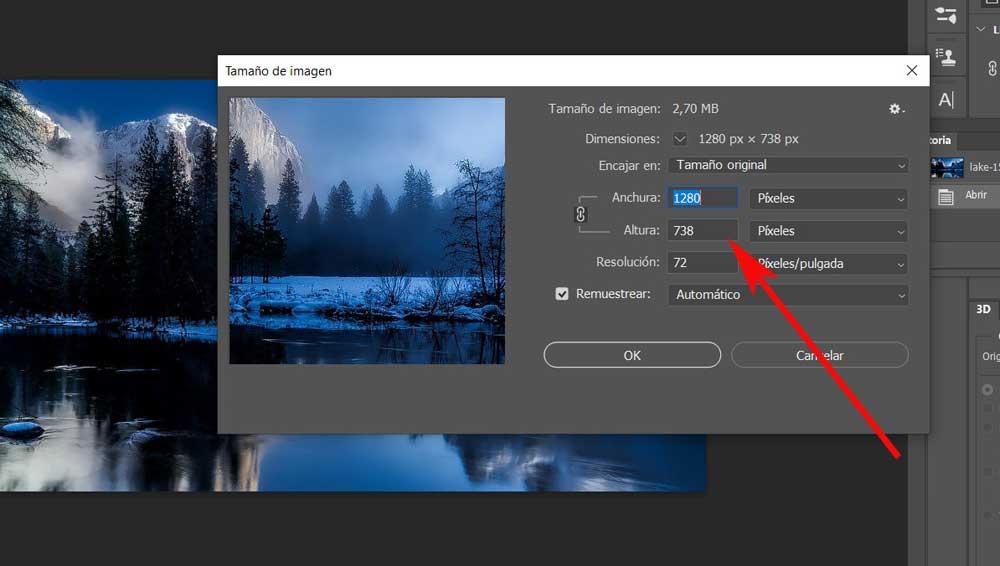
Когда у нас есть эти данные, так что фрагментированное фото не занимает всю ширину, мы собираемся создать вокруг него белую рамку. Для этого мы переходим в меню «Размер изображения / холста». Здесь мы даем значение ширине и высоте больше, чем у оригинала, который мы видели раньше, примерно на 5% или 10%. Также важно отметить в раскрывающемся списке, что мы хотим, чтобы цвет фона был белым.
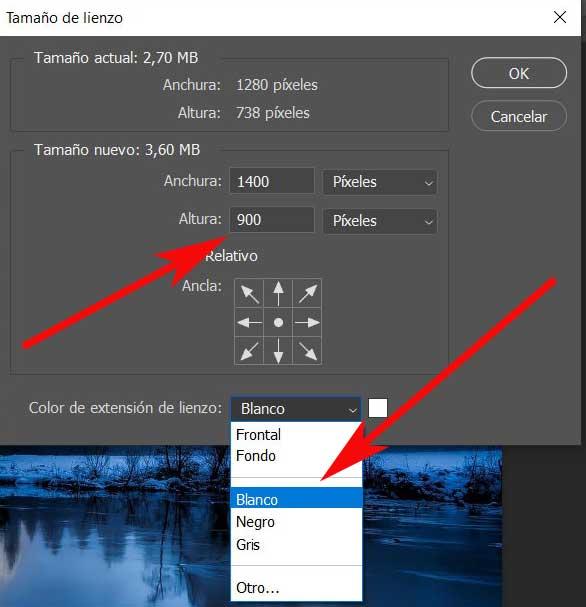
Теперь мы видим, как вокруг фотографии, с которой мы работаем, была создана белая рамка, которую мы и искали на этом шаге.
Разделите фото на участки для мозаики
Теперь мы собираемся разделить фотографию как таковую на части, которые будут составлять мозаика ищем инстаграм из фотошопа. Для этого мы переходим в меню «Вид» и выбираем опцию «Новая композиция направляющей». В этот момент на экране появится окно, в котором у нас есть возможность выбрать количество строк и столбцов, в которые мы хотим разделить изображение . Например, это изображение размером примерно 1300 x 800 точек на дюйм, разделение на три столбца и две строки будет достаточно.
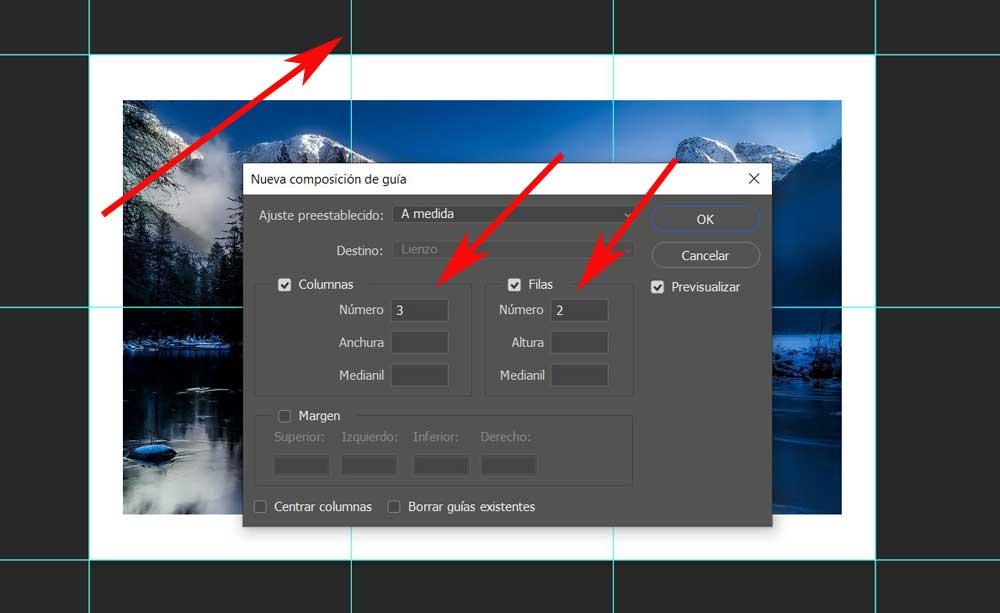
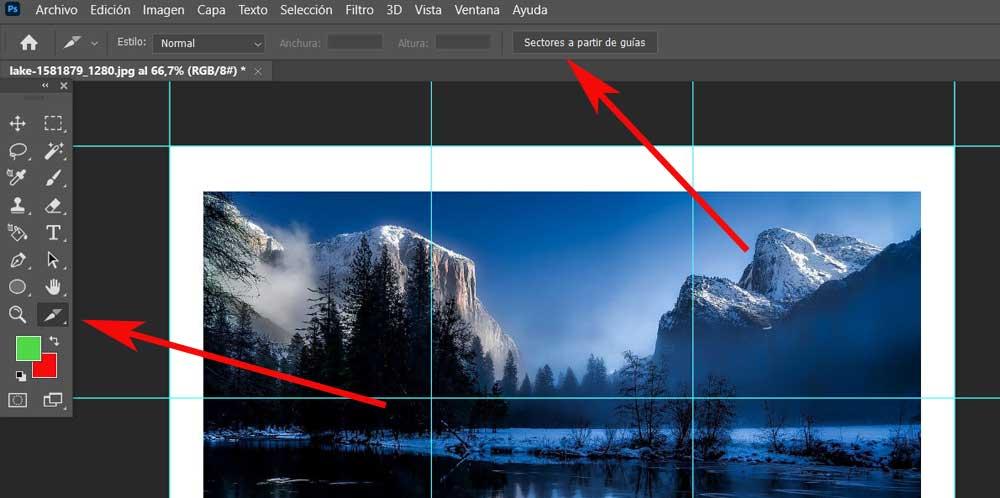
Конечно, здесь все будет зависеть от потребностей каждого и частей, на которые вы хотите разделить изображение, чтобы впоследствии сделать мозаику Instagram из Photoshop. Как только мы видим, что изображение разделено, мы выбираем инструмент «Сектор» на левой панели программы. Мы также можем получить к нему доступ напрямую с помощью клавиши C. Если мы посмотрим, выбрав этот инструмент, в верхней части интерфейса, мы найдем кнопку под названием Сектора юридического права из направляющих, которые мы нажимаем.
Сохраните фото в фотошопе, чтобы превратить его в мозаику из Instagram
Нажимая на эту кнопку, мы действительно делаем фрагментировать изображение в части, указанные ранее, со строками и столбцами. Теперь нам осталось только сохранить его, но мы не будем делать это как обычно. В этом случае, который нас беспокоит сейчас, мы перейдем в меню «Файл» и выберем «Экспорт / Сохранить для Интернета».
Теперь откроется новое окно, в котором у вас есть возможность выбрать разрешение и формат окончательной фотографии, например JPEG .
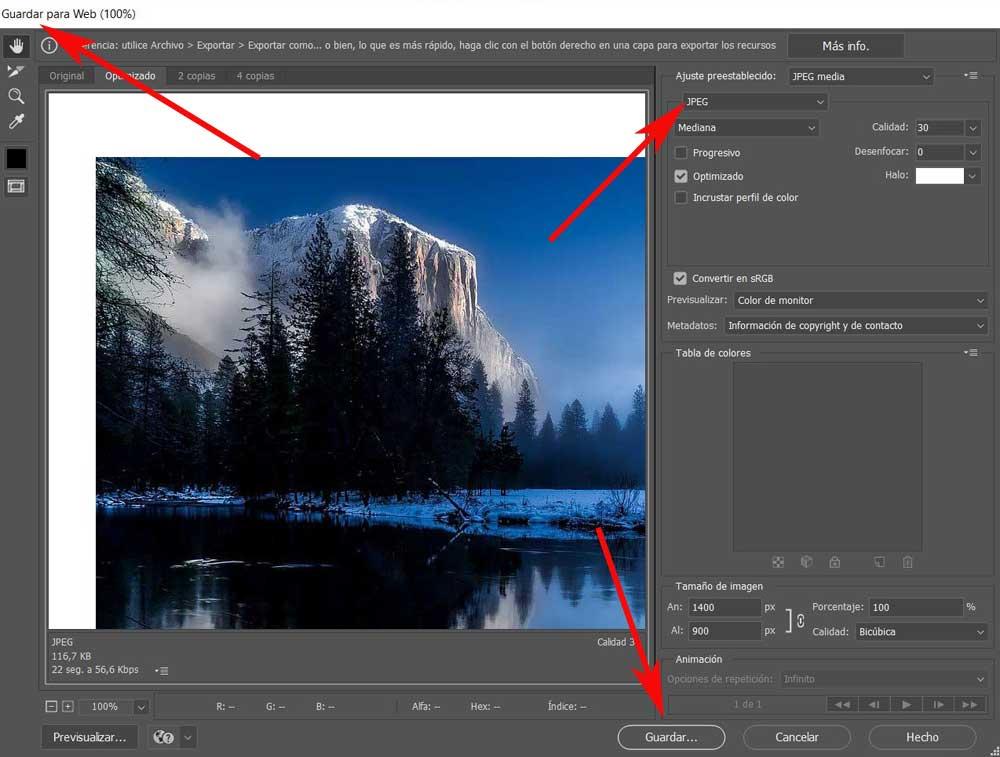
Таким образом, поскольку он разделен на секторы, сам Photoshop, когда мы нажимаем на кнопку «Сохранить», создает в указанном месте на диске папку с именем «Изображения», которая содержит все части фотографии, которые будут частью мозаики как таковой.
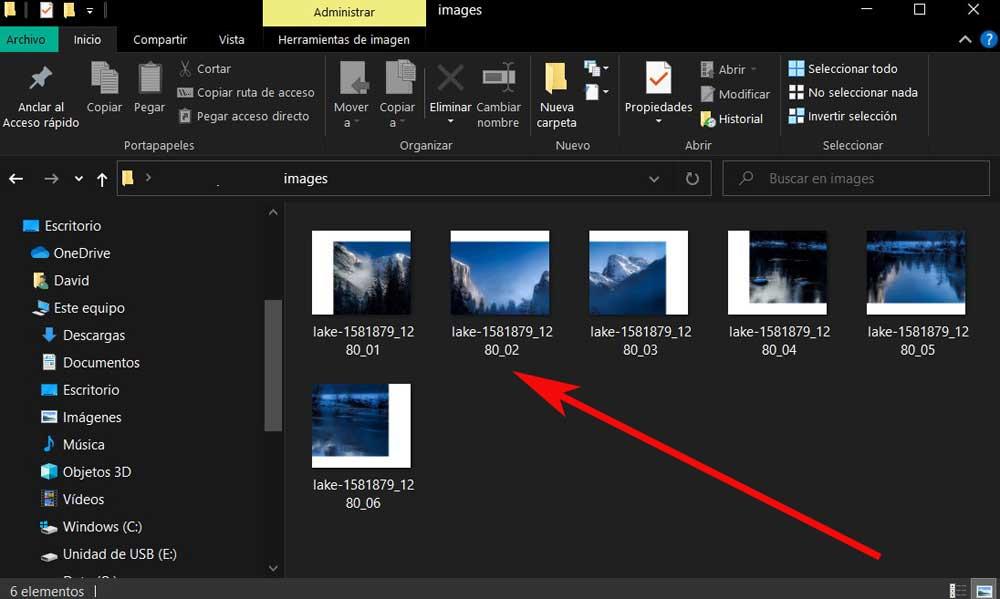
Осталось только правильно упорядочить их в соцсети. Таким образом, мы видим, что создать мозаику для Instagram из Photoshop очень просто, помимо возможности настроить процесс.