Скрытие фотографий на iPhone, iPad или компьютере Mac с помощью альбома «Скрытые»
Когда вы скрываете фотографии или видео, они перемещаются в альбом «Скрытые» и не отображаются в медиатеке и других альбомах, а также в виджете «Фото» на экране «Домой». В iOS 14 и более поздних версий вы можете отключить отображение альбома «Скрытые», чтобы фотографии были полностью скрыты. А в iOS 16, iPadOS 16.1, macOS Ventura и более поздних версиях ваш альбом «Скрытые» заблокирован по умолчанию и требует аутентификации для разблокировки. Убедитесь, что на компьютере Mac, iPhone и iPad установлены последние обновления программного обеспечения. Если вы используете Фото iCloud, фотографии, скрытые на одном устройстве, будут скрыты и на других ваших устройствах.
Как скрыть фотографии на iPhone или iPad

- Откройте приложение «Фото».
- Выберите фотографию или видеозапись, которую нужно скрыть.
- Нажмите кнопку «Еще», а затем нажмите «Скрыть».
- Подтвердите, что фотографию или видеозапись нужно скрыть.
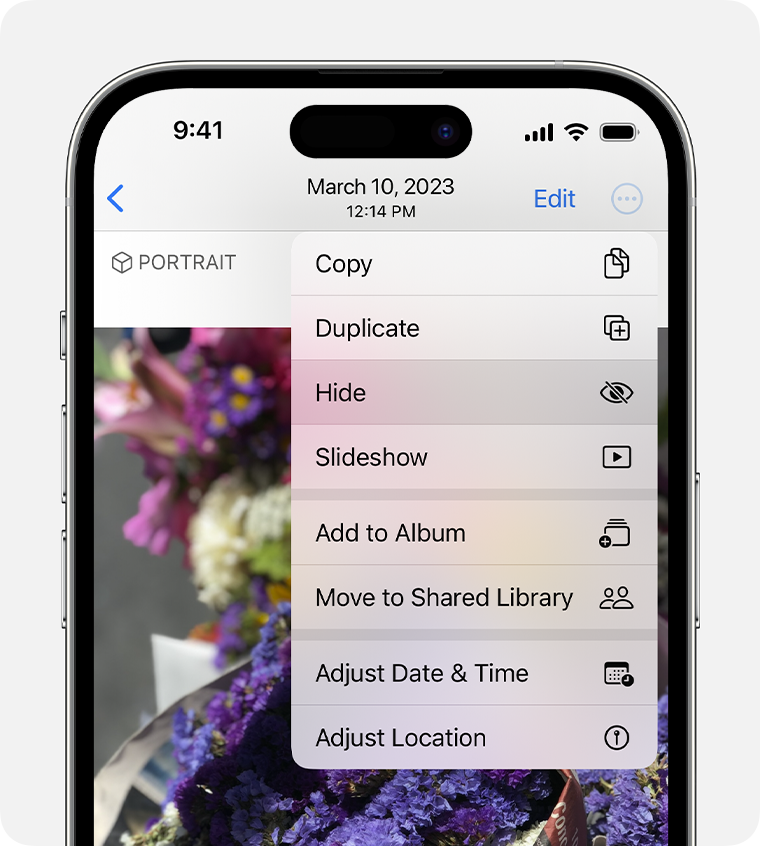
Показать скрытые фотографии на iPhone или iPad
- Откройте приложение «Фото» и перейдите на вкладку «Альбомы». На iPad вам может понадобиться сначала нажать значок боковой панели в верхнем левом углу, чтобы увидеть свои альбомы.
- Прокрутите вниз и нажмите «Скрытые» в разделе «Утилиты».
- Используйте Face ID или Touch ID, чтобы разблокировать альбом «Скрытые».
- Нажмите фотографию или видеозапись, которую нужно отобразить.
- Нажмите кнопку «Еще» , а затем нажмите «Показать».
Где находится альбом «Скрытые»
- Откройте приложение «Фото».
- Перейдите на вкладку «Альбомы».
- Прокрутите вниз и найдите альбом «Скрытые» в разделе «Утилиты». На iPad вам может понадобиться сначала нажать значок боковой панели в верхнем левом углу, чтобы увидеть свои альбомы.
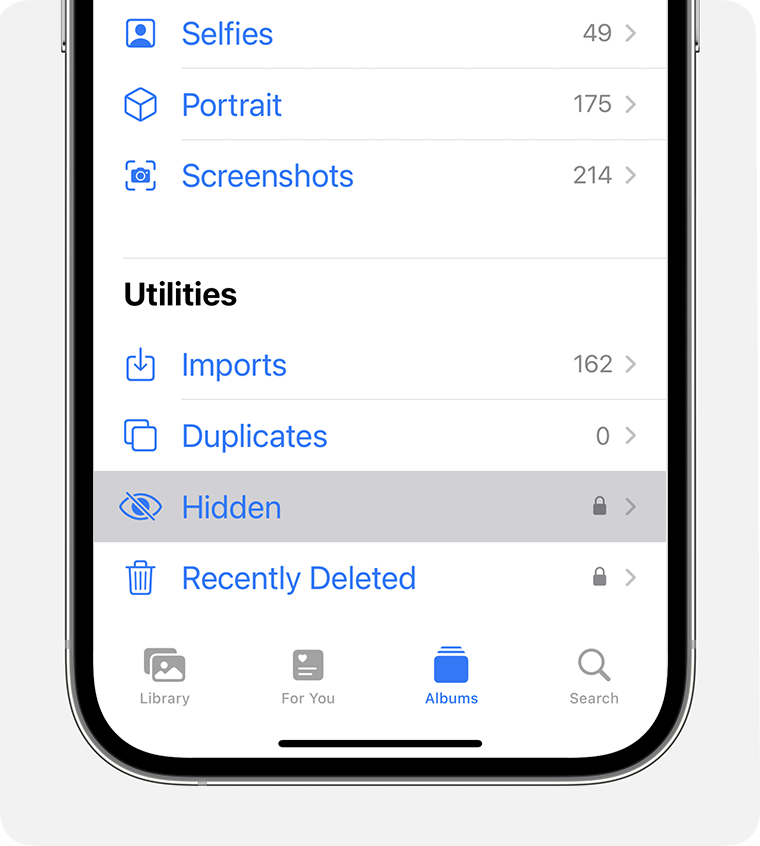
Чтобы отключить альбом «Скрытые»:
- Зайдите в «Настройки» и нажмите «Фото».
- Прокрутите вниз и отключите альбом «Скрытые».
На iPhone или iPad отображение альбома «Скрытые» включено по умолчанию. Если вы отключите альбом «Скрытые», то все скрытые вами фотографии или видео не будут отображаться в приложении «Фото».

Скрытие фотографий на компьютере Mac
- Откройте приложение «Фото».
- Выберите фотографию или видеозапись, которую нужно скрыть.
- Щелкните фотографию, удерживая клавишу Control, а затем выберите «Скрыть фото». Вы также можете скрыть фотографию в строке меню, выбрав «Изображение» > Скрыть фото. Кроме того, для скрытия фотографии можно нажать клавиши Command-L.
- Подтвердите, что фотографию или видеозапись нужно скрыть.
Отображение фотографий на Mac
- Откройте приложение «Фото».
- В строке меню выберите «Вид» > «Показать фотоальбом «Скрытые»».
- На боковой панели выберите «Скрытые».
- Используйте Touch ID или пароль для входа, чтобы разблокировать альбом «Скрытые».
- Выберите фотографию или видеозапись, которую нужно отобразить.
- Щелкните фотографию, удерживая нажатой клавишу Control, и выберите «Показать фото». Можно также выбрать «Изображение» > «Показать фото» в строке меню или нажать клавиши Command-L.
Где находится альбом «Скрытые»
- Откройте приложение «Фото».
- Выберите меню «Вид» > «Показать фотоальбом «Скрытые»».
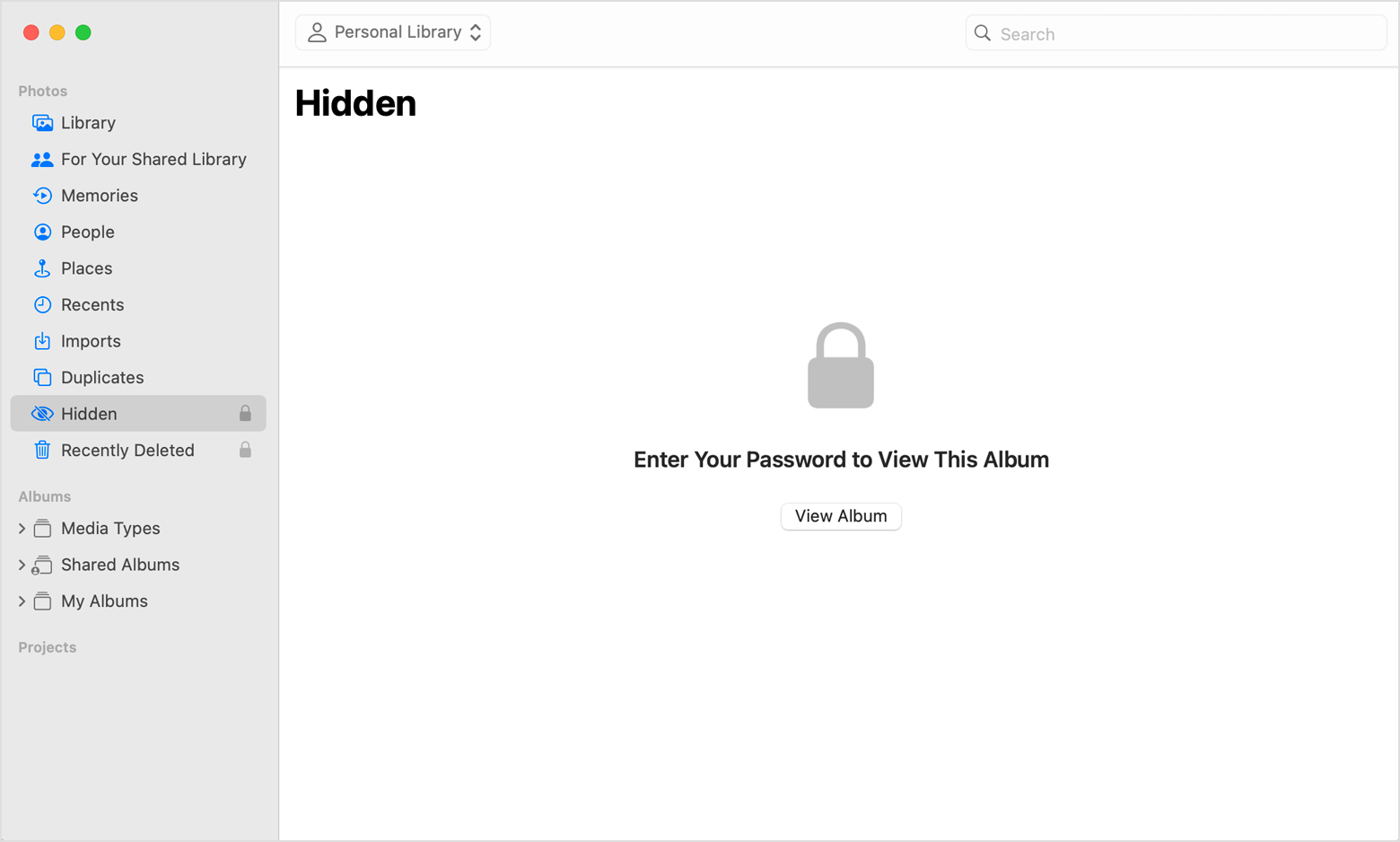
Альбом «Скрытые» по умолчанию отключен на Mac. Когда отображение альбома «Скрытые» включено, альбом отображается на боковой панели в разделе «Фото».
Как найти скрытые фотографии на iPhone
ты Скрыть некоторые изображения На вашем iPhone, но теперь вы не знаете, где эти фотографии? Эти скрытые фотографии легко увидеть на iPhone, мы покажем вам, как это сделать.
ملاحظة: Уважайте частную жизнь других при использовании этих знаний, потому что у них есть свои причины скрывать фотографии на своих айфонах.
Просмотр скрытых фотографий на iPhone
Чтобы просмотреть скрытые фотографии, сначала запустите приложение «Фотографии» на своем iPhone.
В нижней части приложения «Фотографии» нажмите «Альбомы».

Читайте также Как перенести видеофайл MKV на iPhone, iPhone и iPad
На странице «Альбомы» прокрутите вниз. Там в разделе «Другие альбомы» нажмите «Скрытые».
В некоторых версиях iOS альбом «Скрытые» находится в разделе «Утилиты».
ملاحظة: Если вы не видите параметр «Скрытый альбом», возможно, сам альбом скрыт. Чтобы включить его, выполните действия, описанные в Раздел ниже .

Экран скрытого альбома отображает все скрытые фотографии и видео.

Объявления
Чтобы показать фото или видео, нажмите на этот пункт в списке. Когда элемент открыт в полноэкранном режиме, коснитесь значка общего доступа в левом нижнем углу.

В меню публикации нажмите «Показать».

Выбранная вами фотография или видео теперь будут видны всем в приложении «Фотографии».
Если вы не нашли фотографии, которые искали, попробуйте Восстановить удаленные фотографии на iPhone или iPad .
Читайте также Как включить или отключить интеллектуальный ввод текста на iPhone
Включить скрытый фотоальбом на iPhone
В iOS 14 и более поздних версиях вы можете Отключить скрытый альбом в приложении «Фотографии». Чтобы снова включить этот альбом, вам придется изменить один из параметров в настройках вашего iPhone.
Для этого откройте Приложение настроек На вашем iPhone и нажмите «Фотографии». Затем включите опцию «Скрытый альбом». Теперь ваш альбом виден в приложении «Фотографии», и вы можете получить доступ к своим скрытым фотографиям.
И вот как вы идете, чтобы найти фотографии и видео, которые вы ранее прятали на своем iPhone. Наслаждаться!
4 способа как скрыть и заблокировать фотографии на Айфоне и Айпаде
Смартфоны прочно вошли в нашу жизнь уже очень давно. И за эти годы у некоторых пользователей скопилось приличное количество фотографий. Отдельные снимки совершенно не предназначены для посторонних глаз. Это не значит, что это какие-то компрометирующие или неприличные изображения. Возможно, что на них просто запечатлено что-то личное и сокровенное, которым не хочется ни с кем делиться. Но вы же знаете об этой странной привычке некоторых людей — листать влево или вправо, когда им дали телефон, чтобы посмотреть какую-то одну фотку.
Жаль, что нельзя заблокировать полностью все приложение “Фото”
❗️ЕЩЕ БОЛЬШЕ СТАТЕЙ ОБ APPLE ИЩИТЕ В НАШЕМ ДЗЕНЕ СОВЕРШЕННО БЕСПЛАТНО
Именно для таких случаев стоит спрятать некоторые изображения понадежнее в недрах Айфона, а для большей надежности еще и запаролить их. В этом материале рассказываем о четырех способах, как можно скрыть и заблокировать фотографии на iPhone и iPad. Эта инструкция идеально подойдет как для смартфона, так и для планшета. Поэтому не стесняйтесь использовать ее для iPad.
Как поставить пароль на скрытые фото на Айфоне
Начиная с iOS 16, Apple позволила блокировать папку со скрытыми фотографиями в стандартной галерее паролем и Face ID. К большому сожалению, можно использовать только тот же код-пароль, с помощью которого вы разблокируете экран. В той ситуации, когда кто-то кроме вас его знает, о максимальном уровне конфиденциальности можно не думать. А вот если вы единственный, кто сможет его ввести, то можно воспользоваться этой функцией:
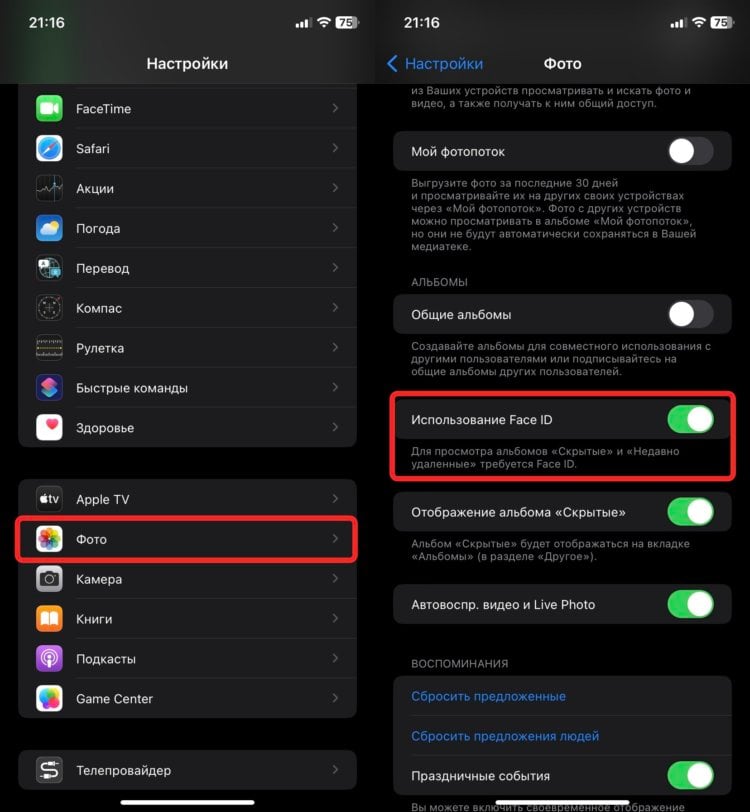
Благодаря этим настройкам просто так войти в альбом со скрытыми фотографиями не получится
- Откройте настройки на Айфоне и выберите раздел “Фото”;
- Найдите пункт “Использование Face ID” и активируйте его;
- Перейдите в приложение “Фото” и задержите палец на любой фотографии, которую вы хотите скрыть до появления контекстного меню;
- Нажмите кнопку “Скрыть”;
- Перейдите к списку альбомов и в блоке “Другое” найдите “Скрытые”;
- Нажмите на него для входа и подтвердите свою личность с помощью Face ID или пароля.
❗️ПОДПИСЫВАЙСЯ НА ТЕЛЕГРАМ-КАНАЛ СУНДУК АЛИБАБЫ, ЧТОБЫ ПОКУПАТЬ ТОЛЬКО ЛУЧШИЕ ТОВАРЫ С АЛИЭКСПРЕСС
Никаких лишних действий и дополнительного софта. Все работает нативно, и это очень удобно, если нужно как следует спрятать какие-нибудь фотографии. Единственным минусом этого способа, по сути, является только использование стандартного код-пароля.
Как поставить пароль на Телеграм
Если же вы хотите заблокировать фотографии более серьезно, то здесь вам может помочь ставший уже привычным мессенджер Телеграм. На него можно любой пароль, который вам нравится, и скинуть нужные фотографии себе в Избранное без потери качества:
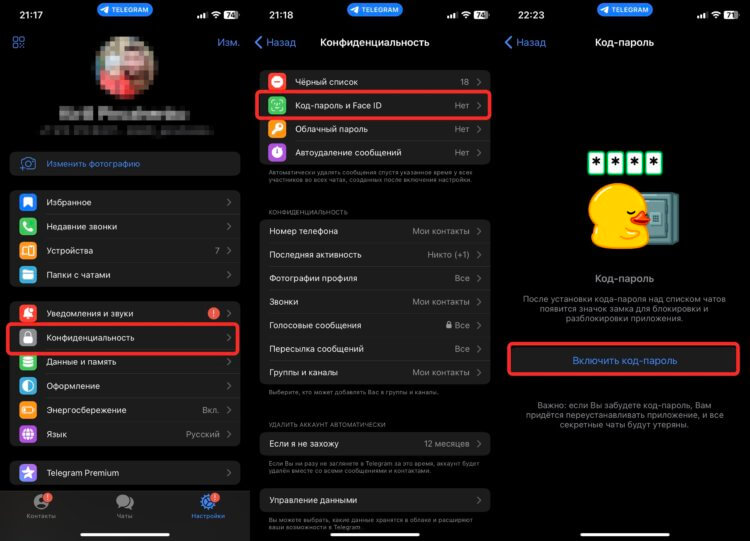
Длина пароля в Телеграме настраивается
- Откройте Телеграм и перейдите на вкладку “Настройки”;
- Выберите пункт “Конфиденциальность”;
- Перейдите в раздел “Код-пароль и Face ID”;
- Нажмите “Включить код-пароль” и установите любой пароль, который считаете нужным. В том числе и произвольный набор символов любой длины;
- Перейдите в чат “Избранное” и нажмите на скрепку;
- В появившемся меню выберите “Файл” и отметьте все нужные фотографии.
После отправки эти снимки можно будет удалить из галереи. Главное — не забудьте очистить папку “Недавно удаленные”. Раз уж прятать фотографии, то очищать все места, где их легко можно найти.
Как скрыть фото на Айфоне
В качестве альтернативы Телеграму можно выбрать и специальные сторонние приложения, которые позволяют скрывать фотографии и видео. Одной из таких программ является Hide it Pro. Она доступна в App Store совершенно бесплатно. Работает она следующим образом:
- Загрузите Hide it Pro из App Store и запустите его;
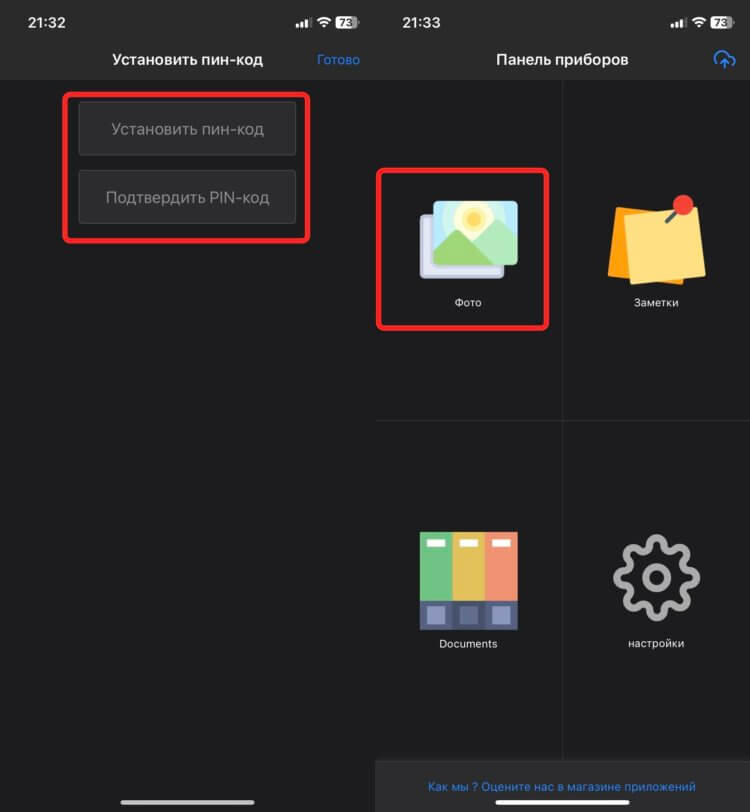
В приложение можно добавить не только фотографии
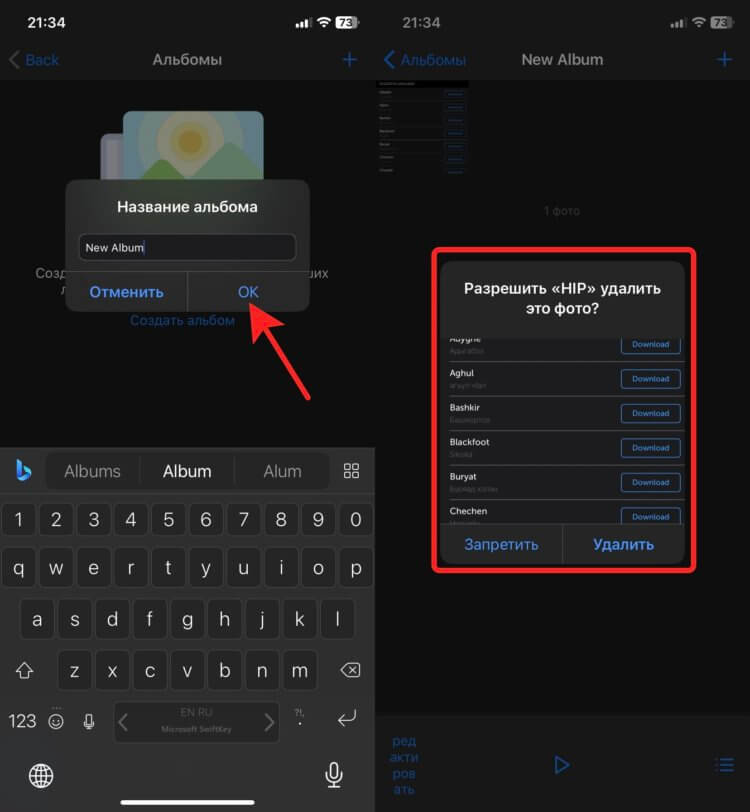
Вам сразу же будет предложено удалить сохраненное фото
❗️ПОДПИШИСЬ НА НАШ ЧАТИК В ТЕЛЕГРАМЕ. ТАМ ТЕБЕ ОТВЕТЯТ НА ЛЮБЫЕ ВОПРОСЫ
У этого приложения есть один очень серьезный плюс. Для разблокировки будет использоваться пин-код, который вы установили при входе в приложение. Он может никак не перекликаться с кодом разблокировки и к тому же открытие программы не запускает Face ID, куда часто добавляют лица близких людей. Поэтому это приложение можно назвать вашей личной конфиденциальной папкой на Айфоне.
Пароль приложения Яндекс Диск
И даже это не все способы, с помощью которых можно скрыть фотографии. Практически любое облачное хранилище дает возможность установить на приложение код-пароль. Причем, что немаловажно, отличный от того, с помощью которого вы разблокируете Айфон. На примере Яндекс Диска работает это так:
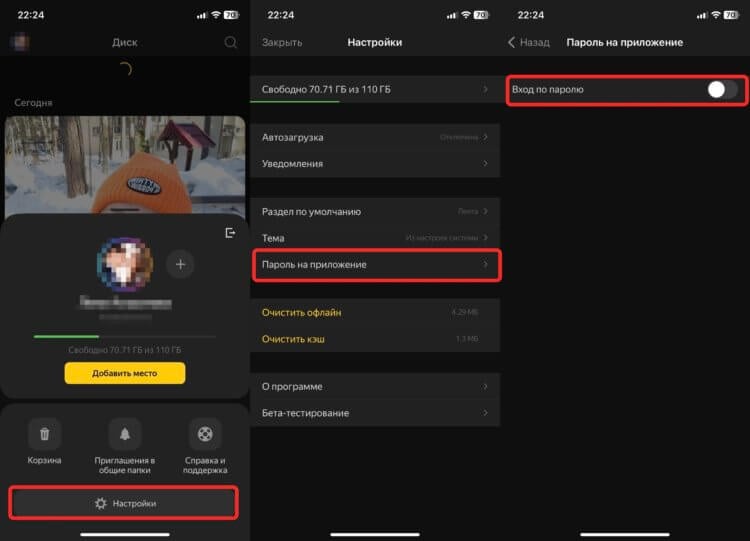
Можно установить на приложение любой пароль
- Откройте Яндекс Диск и нажмите на кругляшок со своим аккаунтом в левом верхнем углу;
- Перейдите в настройки;
- Выберите пункт “Пароль на приложение”, активируйте его и задайте нужный вам пароль.
Теперь вам остается только добавить в облако фотографии и удалить их со смартфона. Как видите, все делается очень просто. На самом деле только кажется, что вариантов спрятать фотографии на iPhone практически нет. Их много. Можно даже создать специальную автоматизацию, которая блокирует доступ ко всем вашим фотографиям. Выбирайте любой вариант, какой вам по душе, и используйте на своем смартфоне или планшете. Тем более что все они настраиваются очень просто.
Как показать скрытые фотографии в iOS 14 или 15
Те, кто обновился до последней версии iOS 14 или выше, заметят небольшое, но существенное изменение в приложении «Фото».
Последняя бета-версия iOS 14 вносит небольшое, но заметное изменение в работу приложения «Фото».
Apple в течение некоторого времени предлагала возможность скрывать фотографии и видео в приложении «Фотографии», но с легкодоступной скрытой папкой, скрытой на вкладке «Альбомы», это в первую очередь лишает скрытие содержимого цели.
Однако те, кто обновился до iOS 14 beta 5, заметят, что папка скрытых фотографий исчезла. Apple удалила его? Куда делись мои скрытые фотографии? Не паникуйте — ваши скрытые фотографии в целости и сохранности, просто снова включите скрытую папку в приложении «Настройки» на вашем iPhone.
Читайте также Как включить картинку в картинке iOS 14
Как найти скрытую папку в iOS 15
К счастью, восстановить доступ к скрытой папке в iOS 14 легко. Просто выполните следующие действия:
- Откройте приложение «Настройки».
- Щелкните по картинкам.
- Коснитесь переключить скрытый альбом, чтобы воспроизвести его.
После включения вы сможете получить доступ к скрытой папке в приложении «Фото». Для тех, кто не знает, вы найдете его внизу вкладки «Альбомы» в разделе «Другие альбомы» вместе с «Импорт» и «Недавно удаленные».