Делаем Google Chrome основным браузером
У каждого пользователя есть своя любимая программа, через которую он сидит 90 процентов времени в интернете. Вы правильно поняли, сейчас мы поговорим о браузерах, а точнее об одном из них. Мы затронем актуальный вопрос среди начинающих пользователей, как сделать Google Chrome браузером по умолчанию.
Эта статья одна из серий, как выполнить настройку, чтобы браузер стал по умолчанию. Про другие браузеры, вы можете посмотреть информацию в других статьях:
Некоторым более опытным пользователям эта информация покажется простой, но для начинающих эта информация будет полезной. Подтверждает это письма, которые присылают мне на почту и в службу поддержки.
Чтобы сделать Google Chrome основным браузером вашего компьютера, проделайте следующие операции: найдите в правом верхнем углу значок с тремя горизонтальными полосками, кликните по нему и в выпадающем меню выберите «Настройки».

В разделе «Браузер по умолчанию» нажмите на кнопку «Назначить Google Chrome браузером по умолчанию». Кстати, этой кнопки может там и не оказаться, тогда вам ничего не нужно делать, он у вас и так уже стоит по умолчанию.

При ситуации, когда вы хотите сделать другой браузер по умолчанию, возникает вопрос – как это можно сделать, ведь кнопки нет? Вам надо просто зайти в другой браузер и настроить его по умолчанию. Про то как это можно сделать, читайте по ссылкам, которые я дал выше в самом начале статьи.
Выше я показал и рассказал, как сделать Google Chrome браузером по умолчанию через встроенные средства этого браузера. Но еще можно настроить немного другим способом (читать ниже).
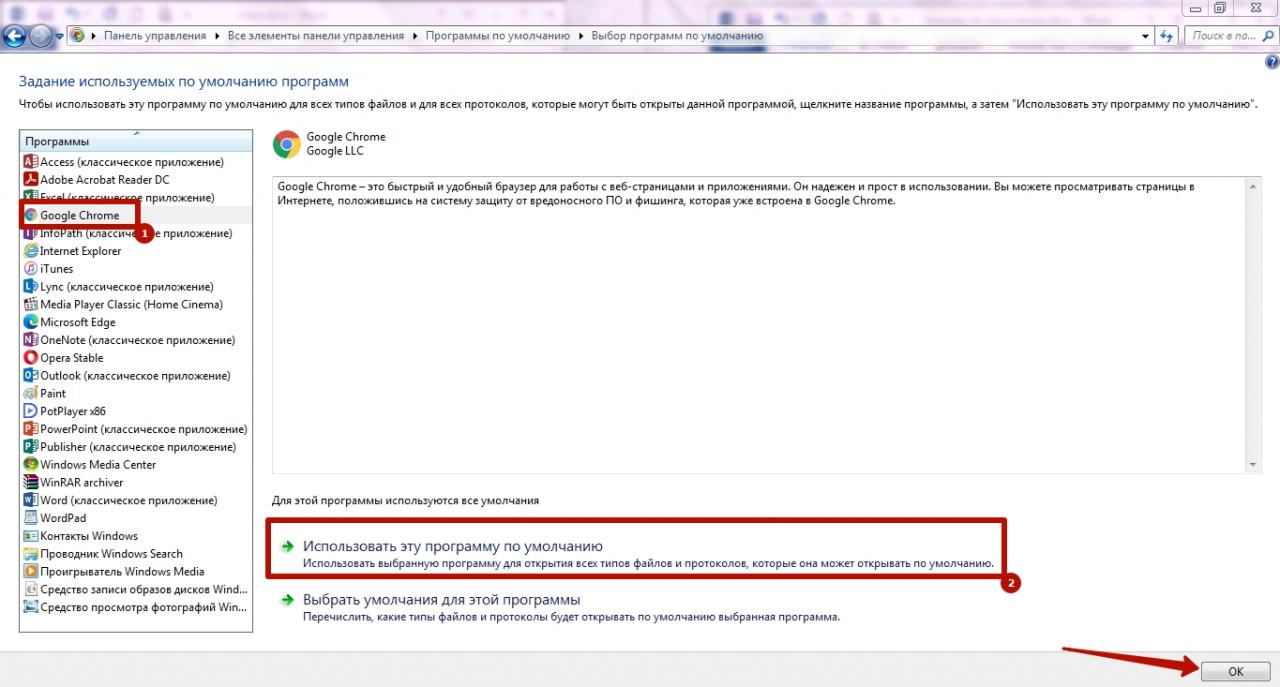
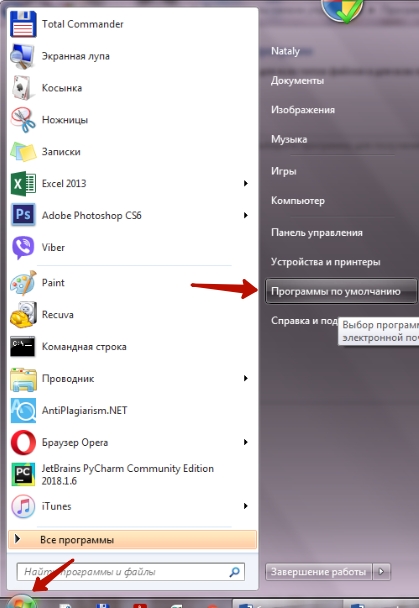
Можно также настроить программы по умолчанию встроенными средствами Windows, а именно: заходите в «Панель управления», выбираете «Программы по умолчанию» — «Задание программ по умолчанию». Теперь слева выбираете нужный браузер, и внизу справа нажимаете «Использовать эту программу по умолчанию». Вот так это выглядит:

Думаю, я ответил на поставленный вопрос — как сделать Гугл Хром браузером по умолчанию, а вам осталось запомнить, как это делается. Напоминаю, если вы интересуетесь, как сделать браузер по умолчанию других разработчиков, то перейдите по ссылкам выше.
Как сделать Google Chrome браузером по умолчанию

Дабы все страницы, html-файлы открывались через наш любимый браузер Google Chrome, его надо сделать браузером по умолчанию. Это мы сейчас и постараемся сделать. Вообще, при первом запуске Хрома вам будет высвечена полоска вверху с предложением сделать его браузером по умолчанию. Но если по какой-то причине, она у вас не высветилась, либо же вы отменили данное действие, то сейчас мы разберем другие способы сделать это.
Делаем Chrome браузером по умолчанию в настройках
Здесь все просто, как ясный день. Чтобы Дабы установить главным браузер Хром, от вас требуется всего пара шагов. Но для большего удобства, все эти шаги мы будем расписывать более подробно.
Шаг 1. Переходим в настройки браузера (они находятся по адресу chrome://settings/).
Шаг 2. В самих настройках находим надпись “Браузер по умолчанию” и один пунктик с таким же названием под этой надписью.

Шаг 3. Жмем кнопку “Использовать по умолчанию” и перезапускаем браузер, дабы настройки вступили в силу.
Если браузер уже используется, как по умолчанию, то вы увидите надпись вроде этой: “Google Chrome используется как браузер по умолчанию”.

Гугл Хром, как браузер по умолчанию, через Панель Управления
Этот способ уже немного посложнее и шагов в нем соответственно немного больше. Но он также рабочий. Отличия от этих двух способов практически нет. Здесь только дело удобства. То есть, кому какой способ кажется более легким и простым.
- Переходим в Панель управления через меню Пуск.

- Выставляем там вариант просмотра: Крупные значки. И ищем пункт “Программы по умолчанию”, переходим туда.

- Затем выбираем “Задание программ по умолчанию” и ждем пока программа загрузит все установленные на вашем компьютере приложения.

- Среди всех программ и приложений в левой боковой колонке ищем Google Chrome и выбираем его.
- Теперь жмем внизу большую кнопку “Использовать эту программу по умолчанию” и нажимаем на кнопку “ОК”.

- Все готово. Можете запускать Гугл Хром.
Нажав на “Выбрать умолчания для этой программы” вы можете настроить какие форматы файлов вы хотите, чтобы Google Chrome открывал.
Как Гугл сделать браузером по умолчанию: подробная инструкция
Пользователи часто спрашивают, как Гугл Хром сделать браузером по умолчанию, чтобы он был в приоритете среди других веб-проводников. Такая опция удобна, ведь позволяет человеку пользоваться любимым браузером без необходимости постоянно выбирать программу. Но стоит учесть, что алгоритм действий для разных версий Виндовс, а также телефонов с Андроид или iOS отличается. Ниже рассмотрим особенности каждого из вариантов.
Как сделать основным браузер Гугл Хром на ПК
Перед тем как сделать Google Chrome браузером по умолчанию, обратите внимание на версию установленной операционной системы. Производитель веб-проводника выделяет две разные инструкции. Одна рассчитана на ПК с ОС Windows 10, а вторая на более старые операционные системы от Windows 8 и ниже. Ниже рассмотрим алгоритм действий для каждого из вариантов.
Windows 10
Если на ПК или ноутбуке установлена «десятка», чтобы сделать Гугл Хром по умолчанию, пройдите такие шаги:
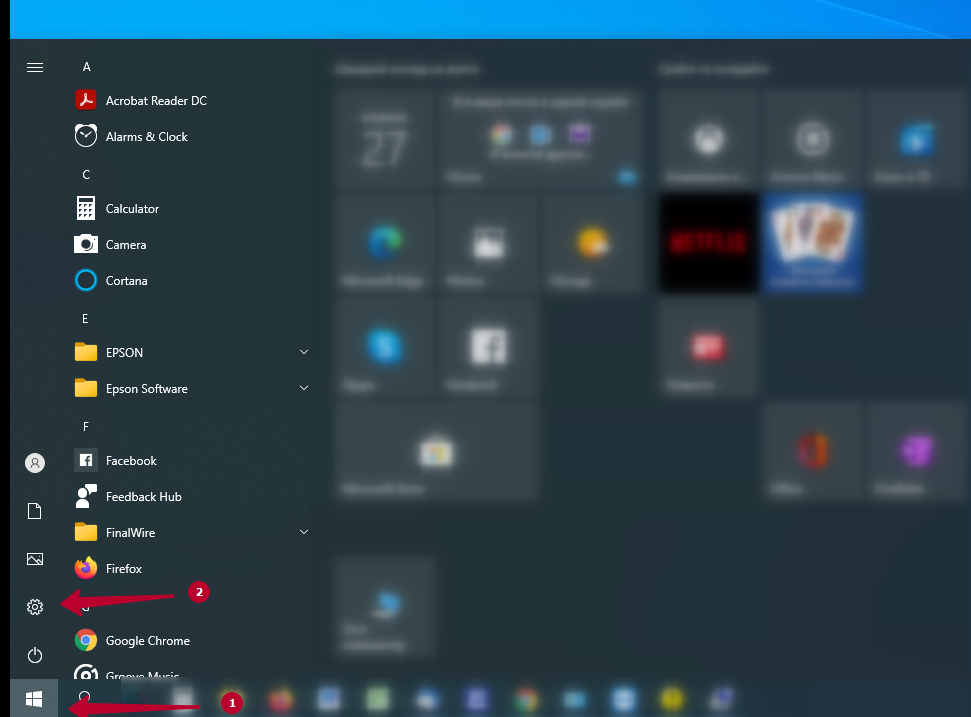
- Кликните на кнопку Пуск, которая находится слева внизу.
- Выберите раздел Параметры (значок Шестеренки).

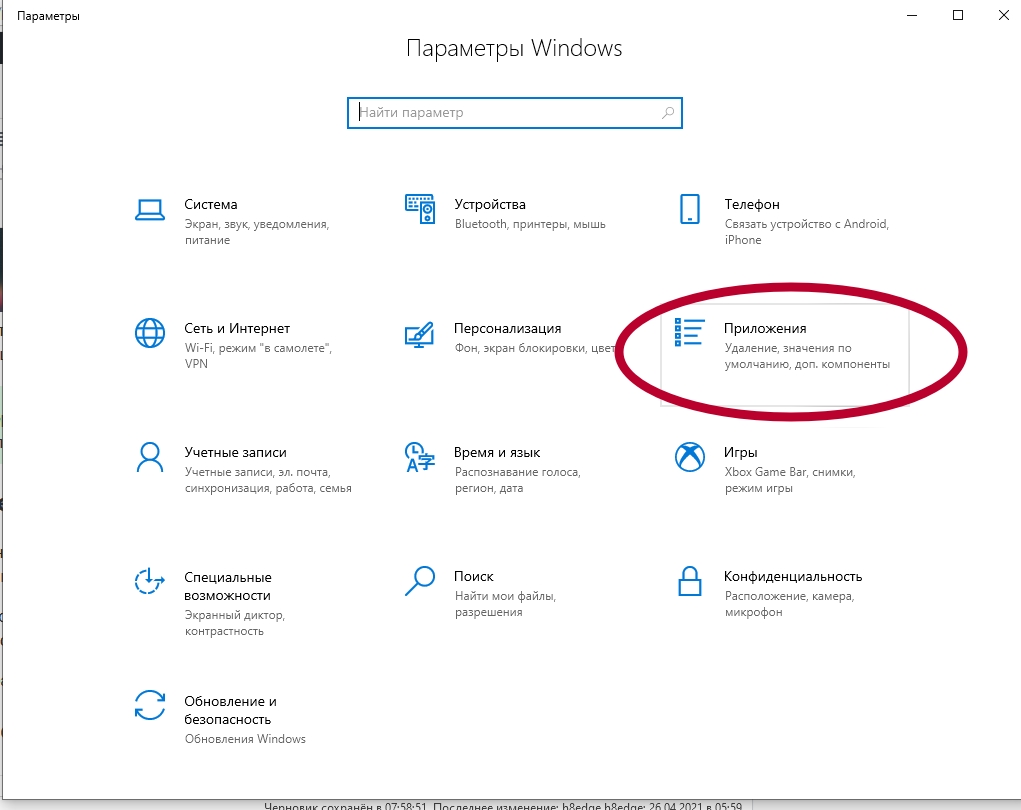
- Найдите и перейдите в секцию Приложения по умолчанию. Если на ПК установлена старая версия Виндовс 10, перейдите в раздел Система, а далее в указанную выше категорию. Если установлены обновления, необходимая секция «прячется» в категории Приложения.

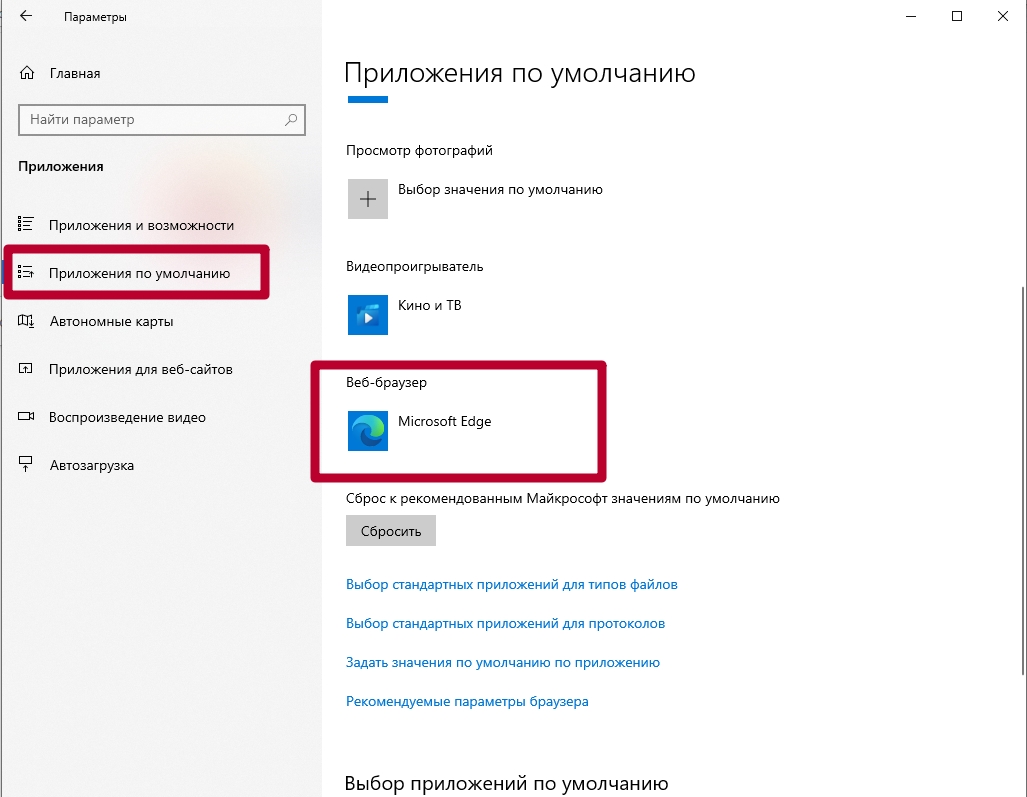
- В секции браузер жмите на название веб-проводника, установленного по умолчанию. Если пользователь еще не успел внести правки и только установил систему, там с большой вероятностью будет веб-браузер Microsoft Edge, встроенный в программу.
- В появившемся окне появится список проводников, которые установлены на ПК. Задача пользователя — сделать основным браузером Гугл Хром.

Чтобы ускорить запуск Chrome, добавьте на рабочий экран необходимый ярлык. Для этого войдите в Хром, а в панели задач, которая находится в Windows, кликните правой кнопкой мышки на Chrome. Теперь выберите Закрепить на панели задач.

Если после проведения рассмотренных шагов поставить Гугл Хром браузером по умолчанию в Виндовс 10 не удалось, возможны две причины — проблемы с проводником, или он вообще не установлен.
Windows 8 и более ранние версии
Если на ПК установлена Виндовс 8 или более ранняя ОС, инструкция будет немного отличаться. Чтобы сделать Гугл Хром браузером по умолчанию в Виндовс 7, перейдите в меню Пуск. После этого следуйте такой инструкции:
- Выберите панель управления.
- Жмите Программы и Программы по умолчанию.

- Установите Задать программу по умолчанию.
- С левой стороны войдите в Гугл Хром.
- Кликните Использовать программу по умолчанию.
- Жмите ОК.

После этого можно попробовать запустить Html-страницу и проверить, какой веб-проводник ее откроет.
Как сделать Гугл Хром браузером по умолчанию на телефоне
Отдельная инструкция предусмотрена для смартфонов. Чтобы сделать Гугл Google Chrome браузером по умолчанию на телефоне с Андроид или iOS, скачайте его и установите на аппарат. Лишь после этого можно приступать к следующим шагам.
Андроид
Если под рукой смартфон с ОС Андроид, войдите в раздел Настроек. Здесь возможно два пути. Первый — перейдите в настройки телефона, а там найдите Гугл. Второй вариант — жмите на значок шестеренки и войдите в Настройки Google. После этого выберите раздел приложения и перейдите в секцию Приложения по умолчанию.
Чтобы сделать Гугл Хром основным, справа вверху прикоснитесь к значку шестеренки, а в строке По умолчанию жмите Браузер. Второй способ решения вопроса — перейдите в Дополнительные настройки, а там в Приложения по умолчанию и Приложения.


На завершающем этапе выберите Google Chrome в качестве основного веб-проводника. Теперь проверьте, что именно он открывается при нажатии на html ссылку.
Айфон
Если у вас под рукой Айфон, сделать Гугл Хром основным браузером по умолчанию получится только в случае взлома смартфона. Если не выполнить эту работу, можно добавить веб-проводник в строку Dock для более быстрого доступа. Для решения задачи сделайте такие шаги:
- Для освобождения места в строке жмите и зафиксируйте значок приложения, которое вы планируете убрать.
- Кликните и удерживайте Хром.
- Переместите значок Google Chrome вниз и разместите его в строчке Dock, а после этого отпустите.
- Жмите на кнопку Домой.
Если этого решения недостаточно, можно взломать телефон. Только в таком случае можно установить браузер по умолчанию. Этот вариант допустим, если на телефоне стоит последняя версия iOS. Отдельно инструкцию приводить не будем, а лишь расскажем, что делать дальше. Алгоритм такой:
- Войдите в Cydia после взлома телефона на iOS. Это менеджер пакетов, позволяющий устанавливать много дополнений и приложений.
- Кликните Поиск и пропишите запрос Open in Chrome. Это действие позволяет сделать браузер по умолчанию. Он имеется в хранилище Cydia.
- Кликните на кнопку Установить для загрузки и установки дополнения.
- После инсталляции и перезапуска войдите в Настройки. Open in Chrome добавит новый раздел. Убедитесь в его включении.
- Жмите на ссылку для открытия Гугл Хром.

Пока Open in Chrome активно, любая ссылка открывается по умолчанию в интересующем браузере. Но перед тем как это сделать, важно учесть все риски. Все-таки речь идет о взломе устройства.
Как это работает?
В завершение расскажем, что такое браузер, установленный по умолчанию. Как правило, на ПК, телефоне или другом устройстве установлено много веб-проводников. При этом все они будут работать корректно даже при одновременной инсталляции. Но есть нюанс. Если нажать на ссылку вне браузера, к примеру, HTML файл, последний открывается какой-то одной программой. Речь идет о приложении, которое стоит по умолчанию.
Иными словами, главный браузер — софт, который пользователь или система назначает основным при открытии интернет-файлов. При этом человек вправе самостоятельно поставить ту программу, которая для него более предпочтительна. Как это правильно сделать, рассмотрено выше.
Теперь вы знаете, как сделать таковым Гугл Хром и использовать его по назначению. Это удобно, если вы доверяете именно этому веб-проводнику и не планируете использовать другую программу.
Способы сделать Google Chrome основным браузером в Виндовс 7 или 10
Сделать Гугл Хром браузером по умолчанию в Windows 7,10 потребуется в таких ситуациях: на компьютере установлено несколько программ для просмотра веб-страниц, стандартный обозреватель от Майкрософт работает слишком медленно либо Вам необходимо оптимизировать работу в интернете, используя для сеансов, открытия HTML-файлов и ссылок только одно приложение.
Установить какой-либо обозреватель основным можно несколькими способами: в настройках операционной системы, при загрузке и инсталляции программы, через опции после установки.
Какой обозреватель сейчас стоит главным?
- 1 Что значит использовать «браузер по умолчанию»
- 2 Способы поставить Хром основным на ПК и сделать, чтобы все ссылки открывались через него
- 3 При первом запуске после инсталляции
- 3.1 В настройках браузера
- 3.2 В настройках ОС своего компа
- 3.2.1 Windows 7
- 3.2.2 Виндовс 8,10
- 5.1 Android
- 5.2 IOS
Что значит использовать «браузер по умолчанию»
Помимо стандартного обозревателя, предустановленного в ОС Виндовс, обычно на компьютере присутствуют еще несколько программ для просмотра страниц в интернете. Среди них всегда есть одна, к которой применяется опция «по умолчанию». Это означает, что это приложение приобретает приоритетное значение на фоне других и используется как основное.
Если Вам необходимо открыть ссылку, HTML-документ, выполнить поиск в интернете, будет использоваться именно выбранный браузер. Рекомендуется назначить Chrome в качестве основного браузера, так как он характеризуется высокой скоростью работы, обладает большим набором дополнительных функций и инструментов.
Способы поставить Хром основным на ПК и сделать, чтобы все ссылки открывались через него
Чтобы использовать Chrome по умолчанию, не потребуется выполнять какие-либо сложные операции. Воспользуйтесь одним из предложенных способов, следуя представленным инструкциям.
При первом запуске после инсталляции

После загрузки и установки приложение запрашивает пользователя об изменении главного браузера. При первом запуске вверху экрана всплывает соответствующее сообщение. Вы можете предоставить согласие на внесение изменений, нажав «Сделать браузером по умолчанию», и Chrome будет назначен основным на Вашем ПК.
В настройках браузера
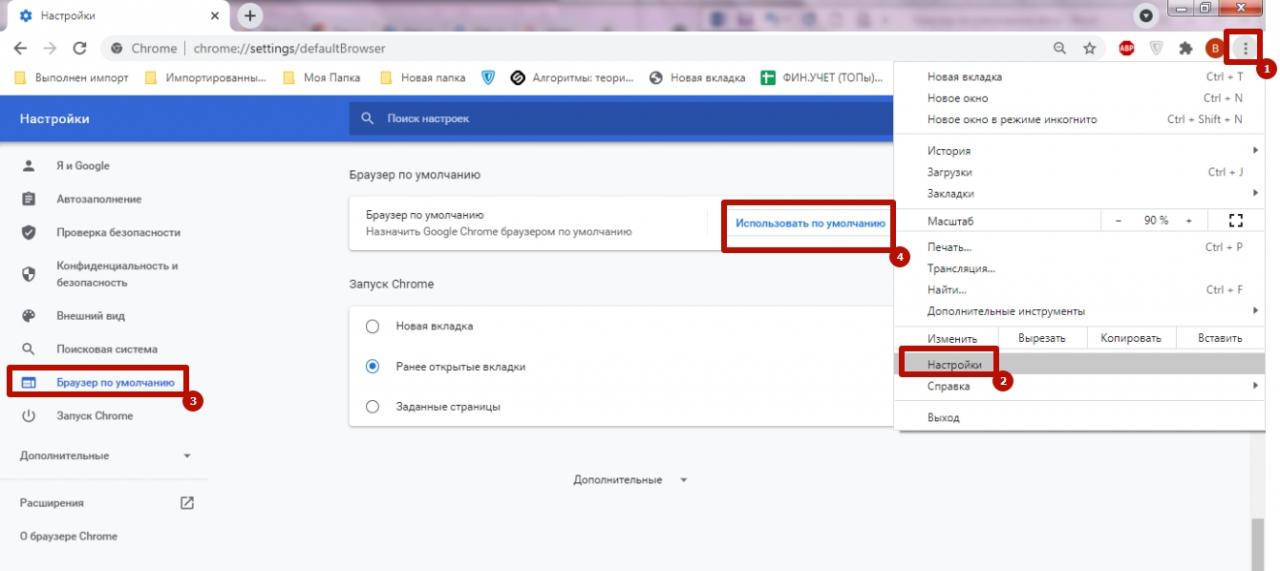
Если Вы не хотите намеренно проводить переустановку, запустите опционное меню, откройте «Настройки». Возле строки «Браузер по умолчанию» выполните команду «Использовать».
В настройках ОС своего компа
Еще один способ – выбор приложения для просмотра сайтов в параметрах операционной системы. В этом случае Вам не потребуется предварительно переустанавливать или запускать Хром.
Windows 7
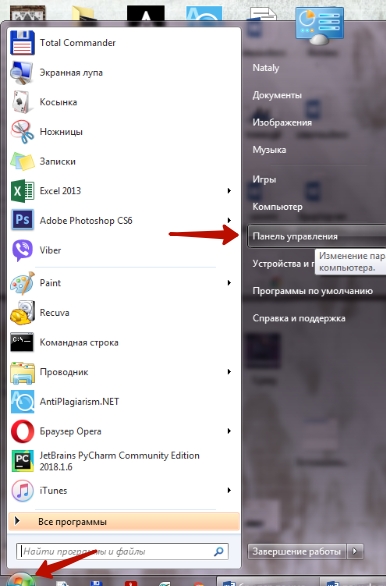
Операция выполняется через панель управления, которую можно запустить через команду «Пуск», расположенную внизу экрана слева.
- Откройте панель управления, выберите раздел «Программы».
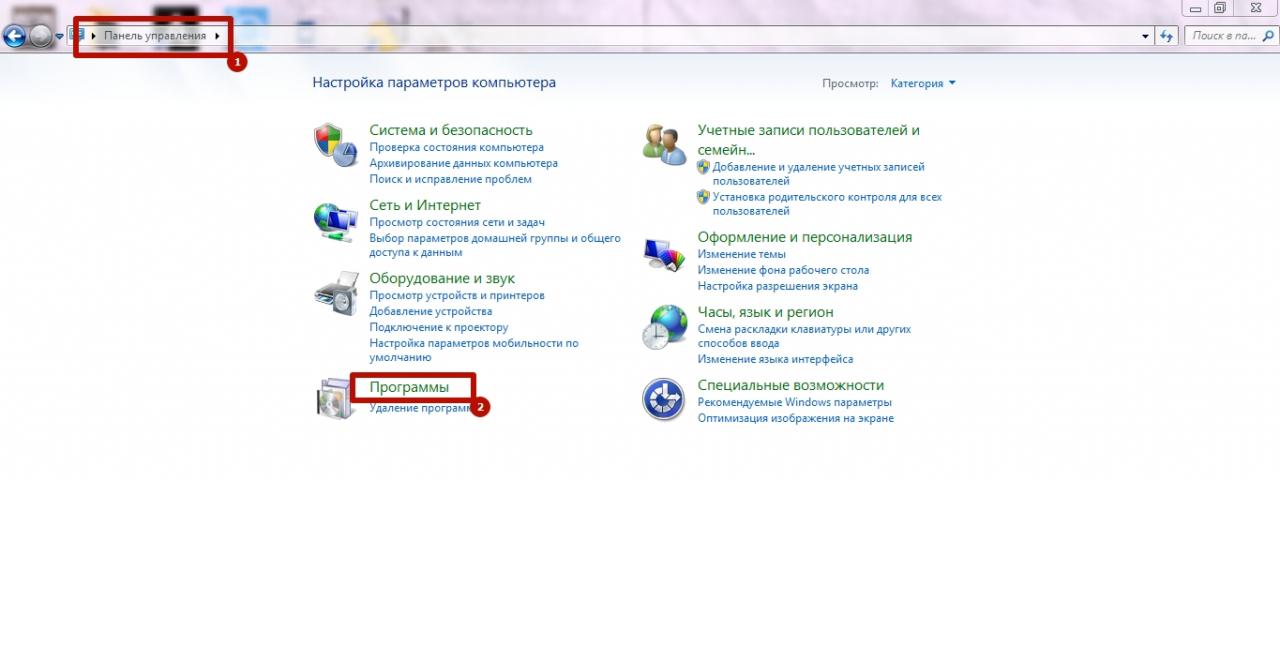
- Выберите «Задание по умолчанию».

- Найдите Хром в списке слева, выберите команду «Использовать эту программу», подтвердите изменение, нажав «Ок».
Иногда инструмент «Программы по умолчанию» доступен при открытии меню «Пуск», что позволяет исключить запуск панели управления.
Виндовс 8,10
Десятая версии немного отличаются от Виндовс 7, поэтому порядок смены браузера другой.
Порядок действий на Windows 10:
- Откройте стартовое меню (аналог команды «Пуск») через символ внизу слева, нажмите на символ шестеренки, который отвечает за вызов параметров ОС.
- Перейдите в «Приложения»
 , выберите «По умолчанию», найдите пункт «Веб-браузер»
  .
. - Кликните по строке с названием текущего обозревателя и в появившемся списке выделите Chrome.
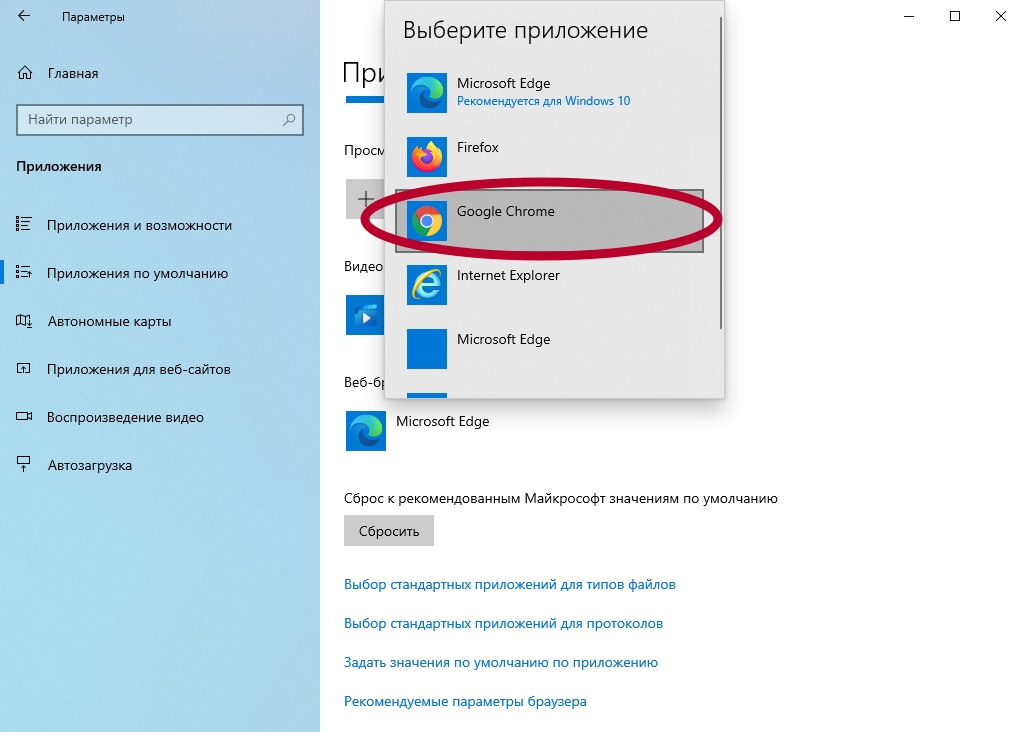
- Подтвердите свой выбор нажатием по «Переключится в любом случае».
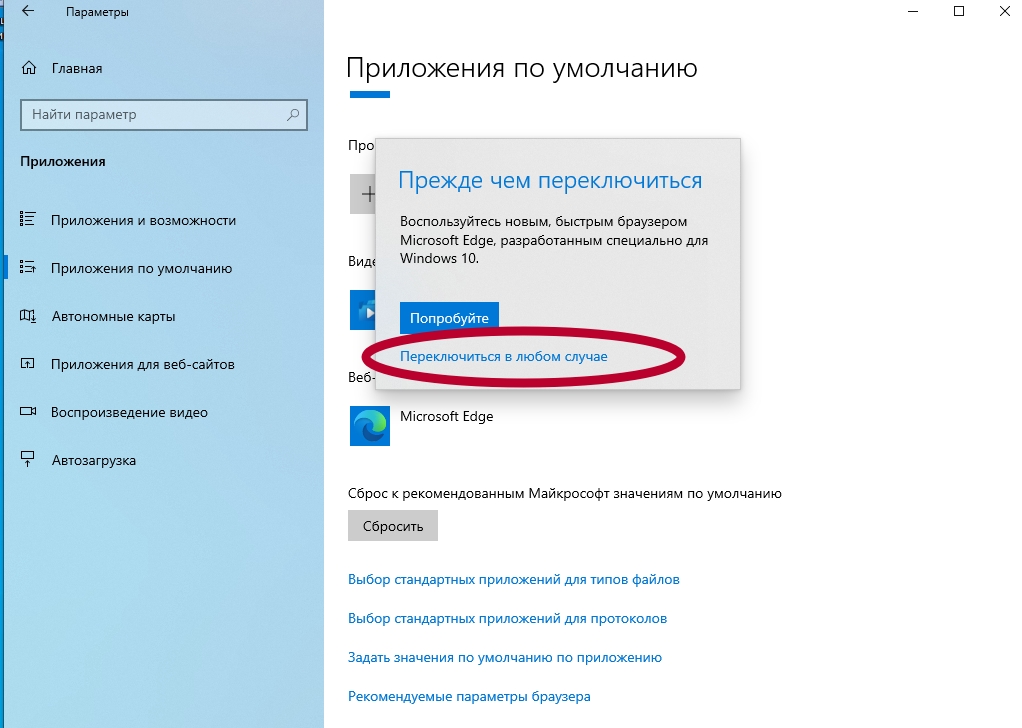
На компьютерах с Виндовс 8 порядок смены программ такой же, как на десятой версии ОС. Поэтому Вы можете воспользоваться инструкцией, предложенной выше.
Инструкция для владельцев MacOS
На устройствах Apple сделать чтобы страницы всегда открывал Chrome можно через параметры приложения. Порядок действий практически не отличается от идентичной процедуры на Windows.
- Запустите браузер на ноутбуке или компьютере, вызовите опционное меню, нажав символ трех точек вверху экрана.
- Откройте «Настройки», пролистайте страницу вниз, выполните команду «Использовать по умолчанию».
Аналогичным образом можно изменить браузер на устройствах, работающих под управлением Linux.
Как сменить браузер в телефоне
На смартфонах также нередко используется несколько браузеров. Можно выбрать мобильную версию Chrome, вместо стандартного приложения, предустановленного на телефоне либо планшете.
Android
На устройствах Андроид нельзя сделать Chrome по умолчанию через опции приложения. Однако эта возможность доступна через параметры телефона, что довольно удобно.
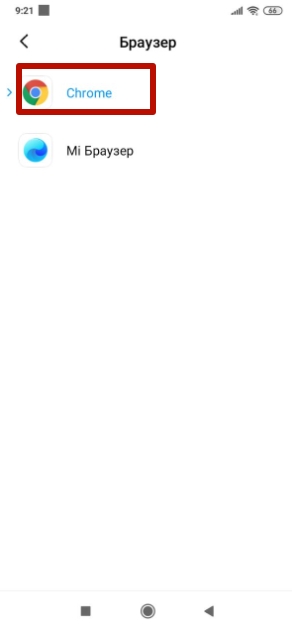
- Откройте настройки на Вашем смартфоне, перейдите в «Приложения».
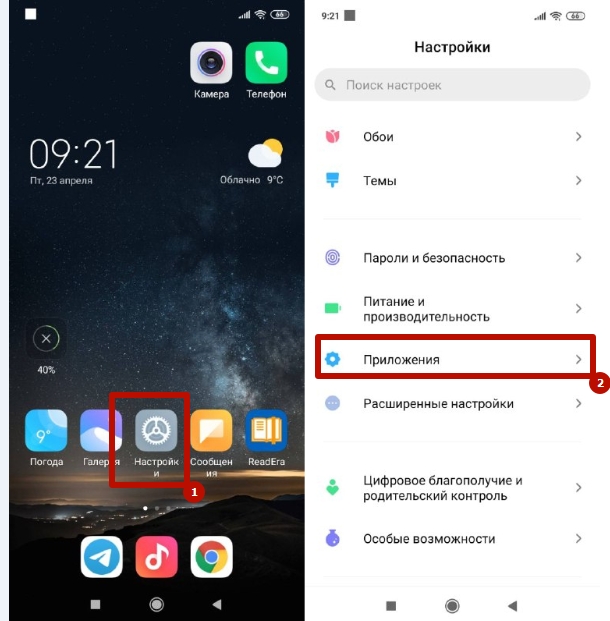
- Выберите «Все», вызовите опционное меню вверху экрана, укажите «По умолчанию».
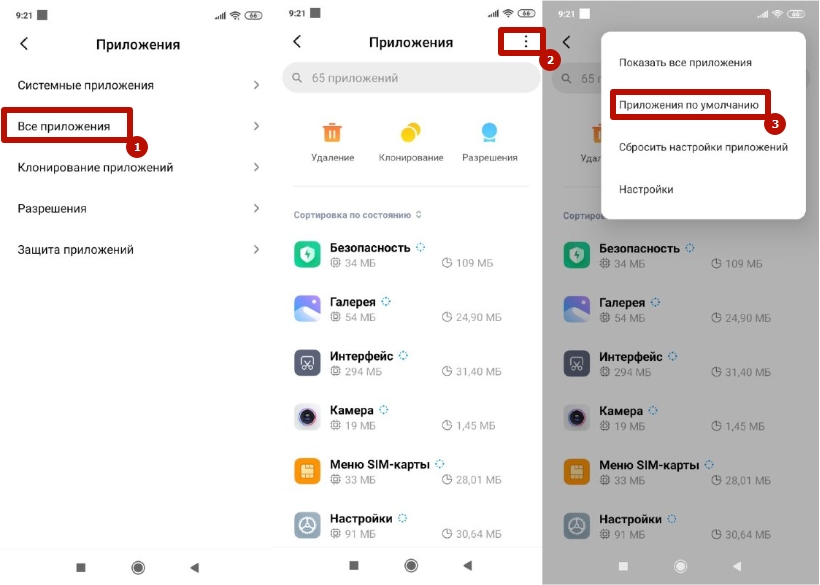
- Выберите Chrome, чтобы сделать программу ведущим инструментом для просмотра страниц в интернете.
IOS
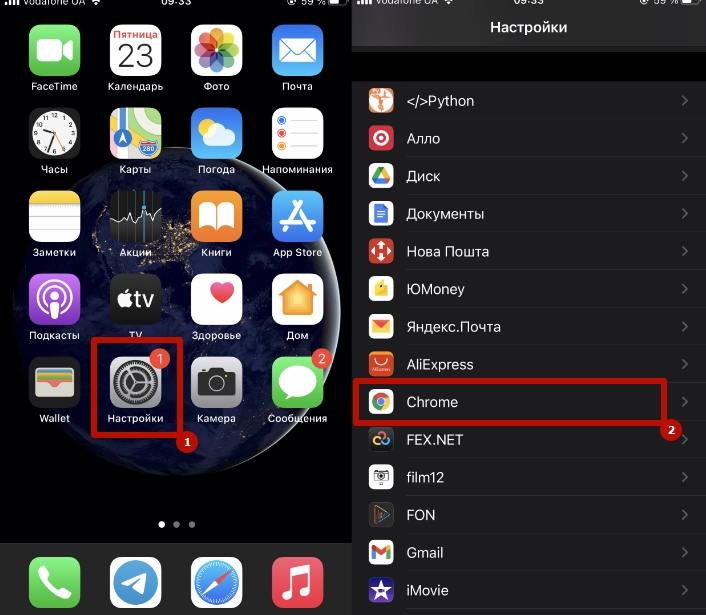
На устройствах Apple смена приложений выполняется в параметрах устройства.
- Запустите «Настройки», пролистайте страницу вниз, где находится список установленных программ, найдите и откройте пункт «Chrome».
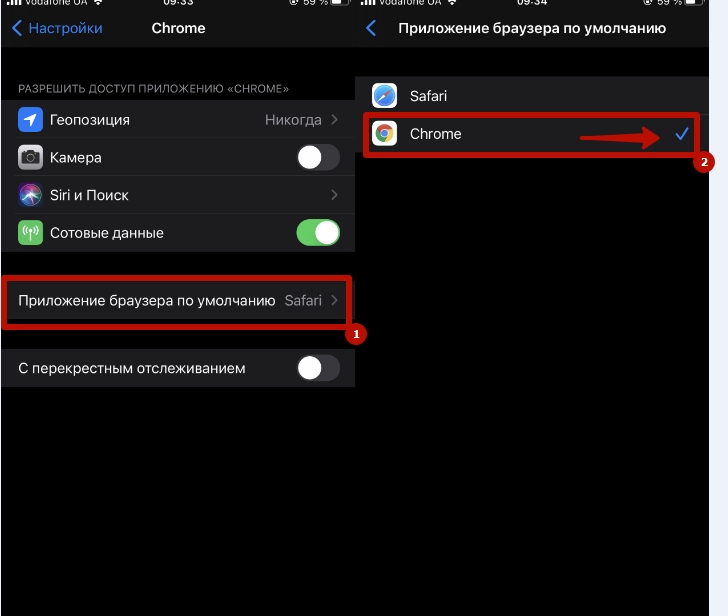
- Перейдите в «Приложение по умолчанию», выберите нужный вариант.
Не дает сделать Хром главным: причины
Если Вам не удалось назначить Google Chrome, попробуйте выполнить запуск от имени администратора. Для этого кликните ярлык программы на рабочем столе правой кнопкой, выберите соответствующую команду.
Если Вы хотите пользоваться правами администратора при каждом запуске:
- Вызовите «Свойства», кликнув правой кнопкой мыши по ярлыку на рабочем столе.
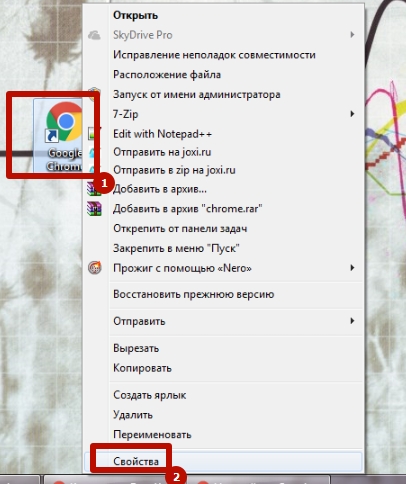
- Перейдите в раздел «Дополнительно», поставьте флажок возле строки «Запуск от имени администратора».
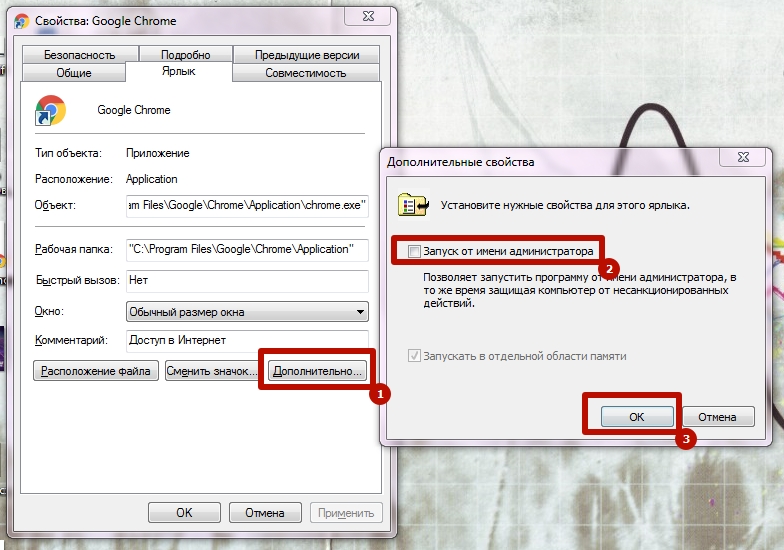
Если после этого Вам не удалось сделать Хром браузером по умолчанию на ПК, то:
- Проверьте компьютер на наличие вирусов при помощи «Защитник Windows» или загрузите специальную утилиту в интернете.
- Удостоверьтесь в наличии прав редактирования. Они могут быть ограничены, если Вы пользуетесь ПК в компьютерном клубе, интернет-кафе, на рабочем месте.
- Воспользуйтесь плагином «Default Programs Editor» для Виндовс 10.
- Перепроверьте, что на ПК установлена последняя версия Chrome, совместимая с текущей операционной системой. При необходимости выполните обновление.
- Удалите с Вашего персонального компьютера программы, которыми Вы не пользуетесь во время сеансов в интернете.