Инструкции по правильной настройке Bandicam
Популярная программа Bandicam позволяет создавать длительные видеоролики с рабочего стола, в частности – записывать процесс компьютерной игры. Приложение позволяет захватывать экран как полностью, так и отдельную его часть. Но, как и любая другая программа, Bandicam требует правильной настройки. Перед началом работы необходимо поработать над качеством видео, звука и изображения. Настройка довольно проста и не займет много времени.
Начальные параметры
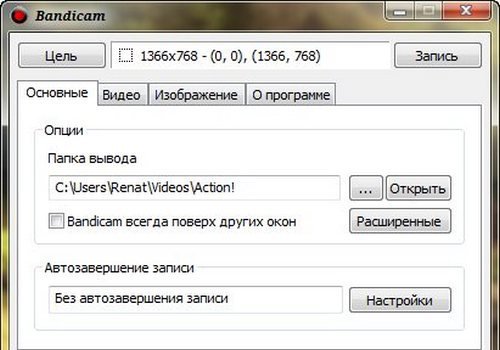
При запуске программы перед вами появится окно, в котором необходимо указать следующие параметры:
- Цель – то есть, та часть экрана, которую вы собираетесь записывать. Если вы собираетесь записывать весь экран компьютера, то используйте значение «Окно DiirectX/OpenGL». В случае если вы планируете записывать отдельную часть рабочего стола, выберите «Область экрана» и настройте ее вручную, растянув границы синего прямоугольника.
- Специальная папка вывода – папка, в которой вы планируете сохранять готовый материал. Лучше всего создать отдельную папку на диске D, чтобы не перегружать диск с ОС лишними файлами.
- FPS параметры – тут вы можете задать качество картинки, частоту записи кадров. Значение по умолчанию 70, но чем ниже данное число, тем ниже качество записи и ее размер.
Настройка звука и микрофона
Для качественной записи видео и игр необходимо настроить звук и микрофон.
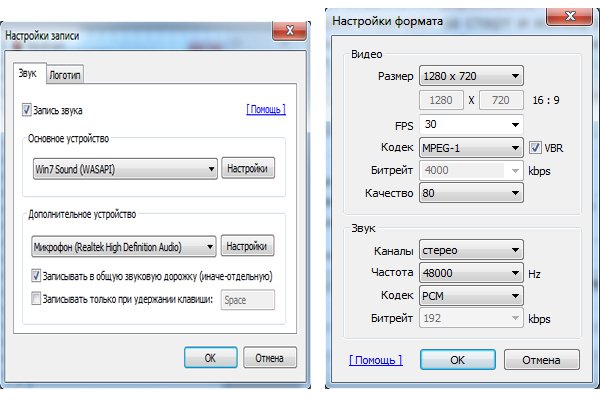
Настраиваем запись звука следующим образом:
- Открываем пункт «Видео»;
- Находим вкладку «Запись»;
- Открываем «Настройки» и выбираем «Звук»;
- Возле строки «Записывать звук» ставим галочку;
- Выбираем основной источник звука. Зачастую это компьютер, поэтому в выпадающем меню «Основное звуковое устройство» выбираем пункт «Win7 Sound (WASAPI)». В списке должна быть указана операционная система, используемая на вашем компьютере. Ее и следует выбирать.
- Укажите второе устройство в выпадающем меню «Дополнительное звуковое устройство» в том случае, если вы собираетесь дополнять видео своими комментариями. В данном случае необходимо выбрать микрофон.
- Нажмите на кнопку «Настройки» возле данного пункта меню для проверки качества звука.
Помните, что файл со звуковой дорожкой будет иметь больший вес. Если вы хотите создать файл с минимальным весом, не включайте параметр «Записывать звук».
Уменьшить размер итогового файла поможет «Двухканальное смешивание». Для этого поставьте галочку возле него перед окончанием настройки звука. Если пропал звук на всём компьютере, то прочтите эту статью: «Почему нет звука на компьютере?».
Настройка изображения
Если вы планируете делать с помощью программы скриншоты, то вам также понадобиться зайти в меню «Изображение». В нем вы можете настроить следующие параметры:
- выбрать горячую клавишу для создания скриншота или же отключить ее;
- настроить автоматическое их создание через определенные интервалы времени;
- убрать курсор с скриншотов, поставив галочку возле пункта «Без курсора»;
- выбрать формат изображения. Программа предлагает следующие форматы: BMP, PNG, JPG.
Дополнительные настройки
Предлагаем также ознакомиться с дополнительными настройками программы.
В первую очередь, весьма удобно будет настроить горячие клавиши для управления записью. Это поможет быстро остановить съемку или же возобновить ее. По умолчанию это клавиша F12. Вы можете изменить ее на другую клавишу в пункте меню «Видео».
При необходимости вы также можете убрать курсор мыши. Для этого все в том же меню «Видео» поставьте галочку возле пункта «Без курсора». В случае если вам, наоборот, нужен курсор, вы можете настроить эффекты его выделения. Довольно удобно это в том случае, если вы планируете записывать с помощью программы различные обучающие видео. Для этого:
- Откройте меню «Видео»;
- Найдите в столбце «Запись» кнопку «Настройки» и нажмите ее;
- В открывшемся меню найдите «Эффекты» и выберите подходящие.
- Открыть меню «Видео»;
- Перейти во вкладку «Запись»;
- Открыть «Настройки», вкладка – «Логотип».
Как избежать ошибок во время записи игр?
Многие пользователи жалуются на ошибки при записи игр через Bandicam. Для того чтобы ни игра, ни видео не лагали, необходимо обратить внимание на следующие настройки:
- Цель. Тут необходимо выбрать значение «Окно DirectX/ OpenGL». Отметим, что данное значение идеально для записи гайдов любых компьютерных игр;
- Лучше всего выбрать частоту 30, она максимально снизит вероятность лагов во время работы программ. Данного параметра вполне достаточно для того, чтобы записать качественное видео.
- Поменяйте кодек программы в меню «Видео». Для этого откройте вкладку «Формат» – пункт «Настройки». Установите кодек «Motion JPEG» вместо стандартного значения. Кстати, и не забудьте установить K-Lite Codec Pack.
Видео-настройка Bandicam для записи игр
Предлагаем вам ознакомиться с коротким видеороликом, в котором просто и доступно описаны основные моменты настройки параметров видео и аудио для качественной записи игр с компьютера.
Если часто возникает проблема со звуком, то есть повод задуматься над новой звуковой картой.
Программа Bandicam предназначена для записи видеоуроков и игр непосредственно с экрана вашего ПК. Она имеет весьма простой интерфейс и довольно быстро настраивается – всего за несколько минут. Основные настройки, на которые необходимо обратить внимание перед началом записи – параметры видео и аудио, проверить работоспособность микрофона.
Настройки Bandicam: Меню «Основные»
Панель основных настроек (Основные в боковом меню Bandicam) позволяет устанавливать общие настройки программы.
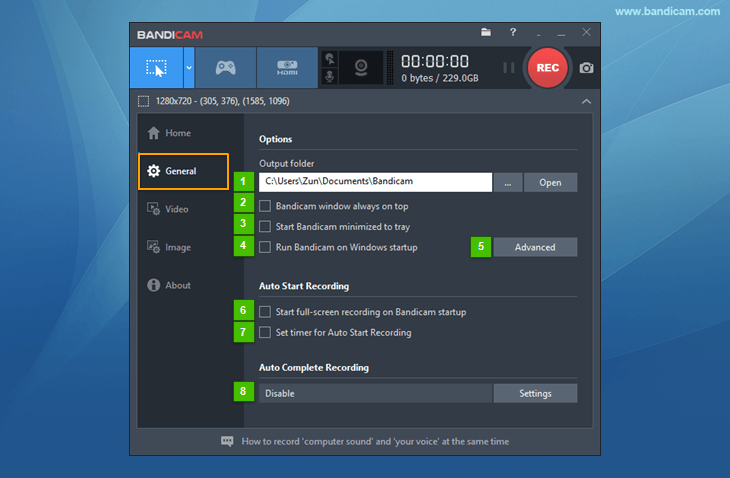
1. Папка вывода. Здесь вы можете установить, изменить или просмотреть папку, в которую сохраняются созданные изображения и видео.
2. Bandicam всегда поверх других окон. Эта функция закрепляет основное окно Bandicam поверх остальных окон и приложений Рабочего стола.
3. Запускать Bandicam свернутым в трей. Выберите, чтобы Bandicam автоматически сворачивался в трей при запуске.
4. Запускать Bandicam вместе с Windows. Эта опция добавляет Bandicam в список приложений автозагрузки.
5. Расширенные. Кнопка позволяет перейти к расширенным настройкам Bandicam: сменить язык, выбрать алгоритм захвата цели и пр.
6. Автостарт записи полного экрана после запуска Bandicam. Включите, если хотите автоматически начинать захват видео с экрана при запуске программы. Рекомендуется пользователям, преимущественно использующим Режим записи экрана.
7. Установить таймер для автостарта записи. Эта функция позволяет настроить Bandicam на автоматическое начало и завершение записи видео в выбранное время.
8. Автозавершение записи. Эта функция позволяет контролировать такие настройки, как максимальное время записи, максимальный размер видеофайла и завершение работы системы после завершения записи видео.
Расширенные настройки
Расширенные — Основные
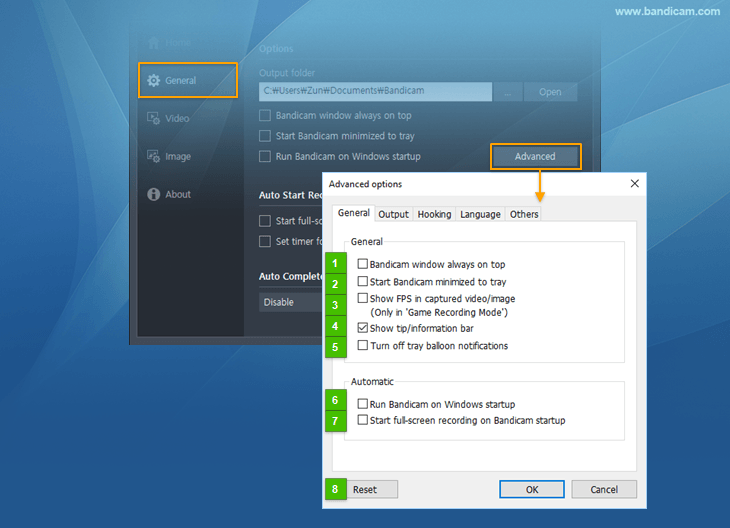
1. Bandicam всегда поверх других окон. Выберите, чтобы окно Bandicam отображалось поверх остальных окон.
2. Запускать Bandicam свернутым в трей. Выберите для минимизации Bandicam в панель задач при запуске.
3. Записывать FPS в сохраняемый файл. Если опция выбрана, Bandicam добавит счетчик значений FPS в захваченные видео или изображения. Настройка активна только в игровом режиме.
4. Показывать совет / информационную панель. Выберите, чтобы активировать информационные подсказки для пользователей в нижней части основного окна Bandicam. Опция помогает познакомиться с возможностями программы.
5. Отключить уведомления в трее. Нажмите, чтобы выключить визуальные оповещения Bandicam в трее.
6. Запускать Bandicam вместе с Windows. Эта опция позволяет Bandicam загружаться автоматически при запуске Windows.
7. Автостарт записи полного экрана после запуска. Выберите, чтобы захват видео в Режиме записи полного экрана начинался автоматически при запуске Bandicam.
8. Сброс. Нажмите, чтобы вернуть настройки программы к значениям по умолчанию.
Расширенные – Вывод
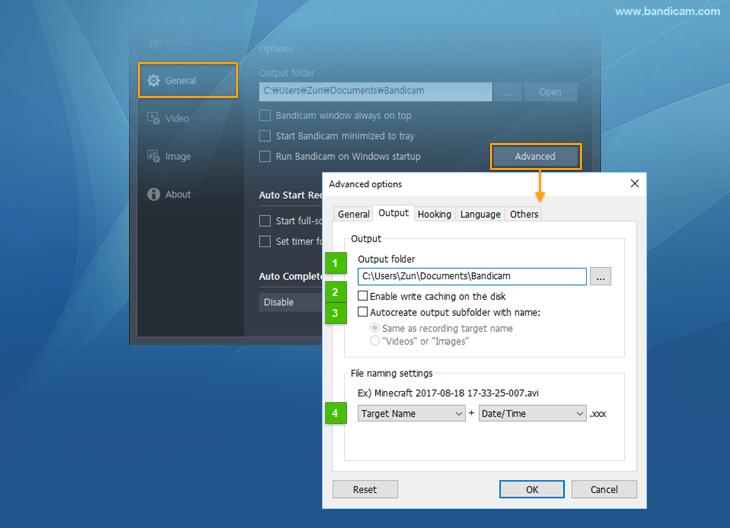
1. Папка вывода. Эта опция позволяет просматривать и менять текущий путь сохранения файлов, созданных в Bandicam.
2. Включить кэширование записи на диске. Выберите опцию, чтобы разрешить Bandicam кэшировать данные в процессе записи видео. Отключите, чтобы Bandicam сохранял данные напрямую в процессе записи.
3. Автоматически создавать новые папки:
— С именем текущей цели записи. Bandicam использует имя захватываемого приложения для создания нового каталога. Например, если имя цели “LolClient.exe”, Bandicam создаст папку LolClient и будет сохранять в нее все изображения и видео, захваченные в игре League of Legends.
— «Видео» или «Изображения». Если эта опция выбрана, Bandicam будет сохранять видеозаписи в папку «Видео», а скриншоты в папку «Изображения».
4. Настройка названия файла. Эта опция позволяет задать имя файла для создаваемых видео и скриншотов.
Расширенные — Перехват
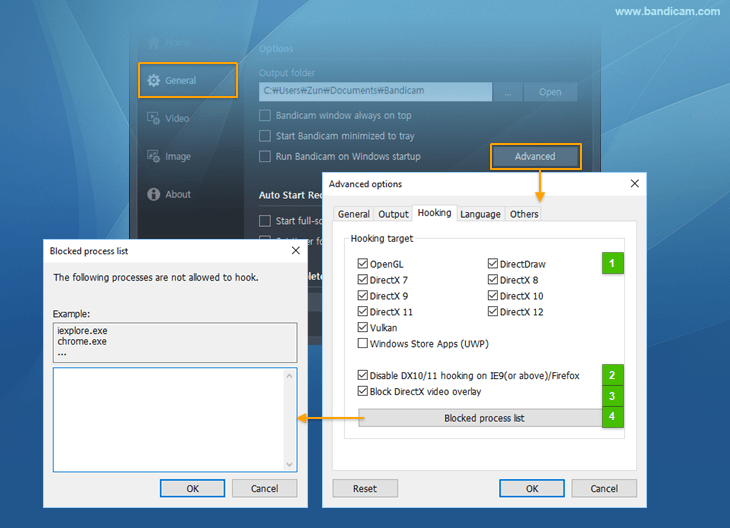
1. Цель перехвата. Выберите цель перехвата сигнала и управляйте ей.
— Поставьте галочку напротив «Приложения Windows (UWP), чтобы Bandicam мог записывать видео игр и приложений Windows в Microsoft Store.
— Если отключить «DirectX 11», Bandicam не сможет записывать современные игры на DirectX 11.
2. Отключить перехват DirectX 10/11 для IE9/Firefox. Если эта опция активна, Bandicam не будет захватывать видео из браузеров Internet Explorer и Firefox. (Для записи работы в IE9/Firefox рекомендуется использовать Режим записи экрана).
3. Заблокировать наложение видео DirectX. Выберите, чтобы предотвратить черный экран в Режиме записи экрана. Эта опция также может улучшить перехват DirectX в Игровом режиме.
4. Список заблокированных процессов. Вы можете заблокировать определенные процессы, если не хотите записывать их в Игровом режиме Bandicam (firefox.exe, chrome.exe и др.)
Расширенные — Язык
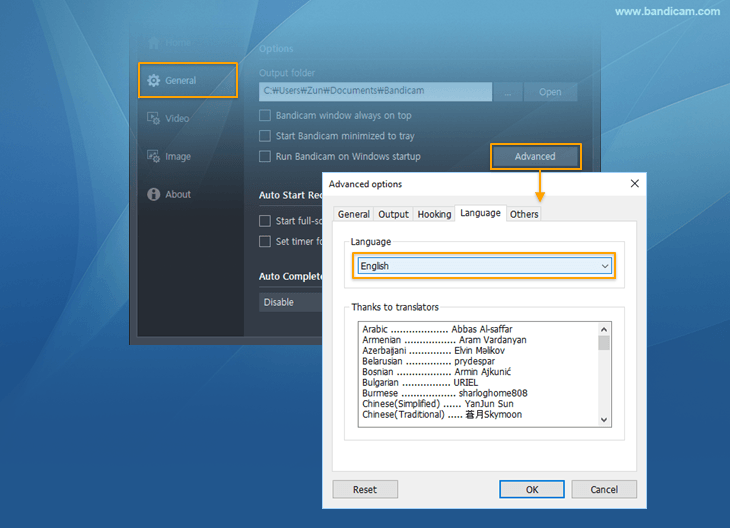
Пользователи могут переключать язык интерфейса Bandicam. Загрузить дополнительные языковые пакеты можно на официальном сайте программы.
Расширенные — Прочие
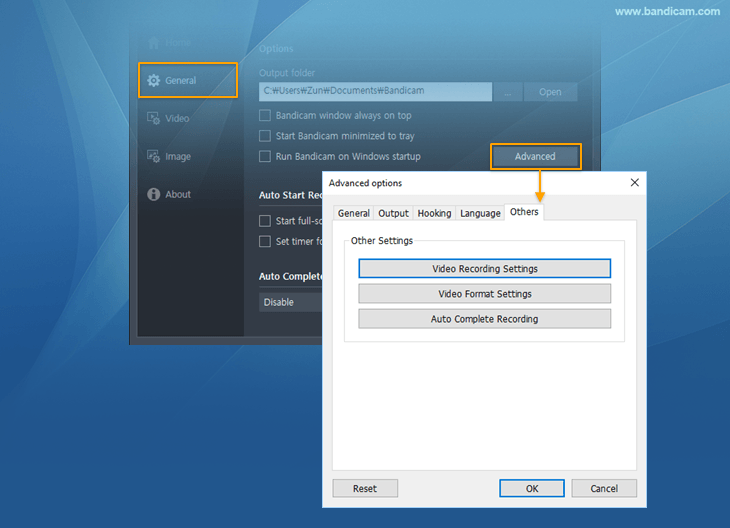
1. Настройки записи видео. Нажмите, чтобы установить предпочитаемые параметры звука и добавить логотип.
2. Настройки формата видео. Нажмите, чтобы перейти к выбору аудио- и видеокодеков.
3. Автозавершение записи. Быстрый доступ к настройкам автоматического завершения видеозаписи.
Автоматические режимы Bandicam
Установка таймера автоматического старта записи
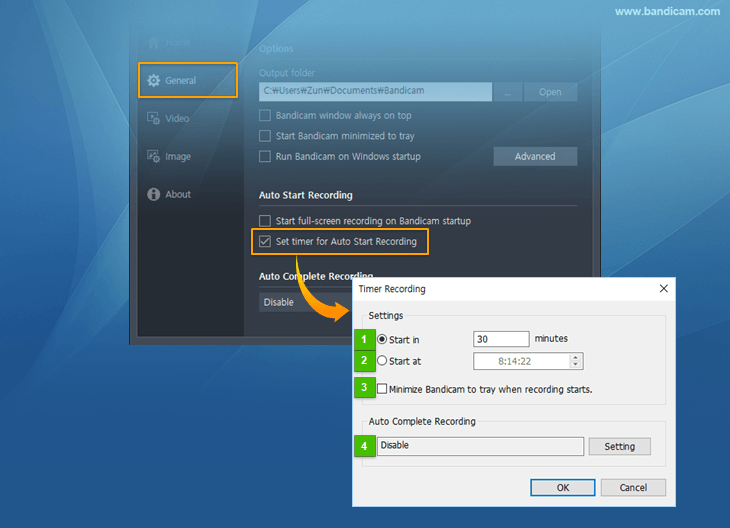
1. Начать через: Установите промежуток времени в минутах, по прошествии которого включится автозапись видео.
2. Начать в: Выберите время для автоматического начала записи (в часах, минутах и секундах).
3. Свернуть Bandicam в трей после начала записи. Эта опция позволяет Bandicam скрываться в трей за мгновение до старта захвата экрана.
4. Автоматическое завершение записи. Настройте автоматическое завершение записи или выключение компьютера по достижении определенного времени или размера видеозаписи.
Автоматическое завершение записи
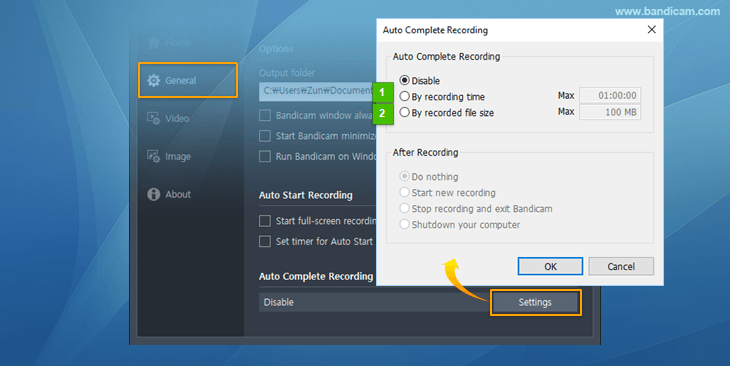
1. Завершение сеанса записи видео по времени. Выберите максимальную продолжительность одного видеофайла с точностью до секунды
2. Завершение сеанса записи видео по размеру файла. Задайте максимальный размер одиночного видеофайла в Мб.
После автоматического завершения записи Bandicam может начать создавать новое видео, остановить запись или выключить компьютер.
Гайд по настройке Bandicam для записи видео с игр
Bandicam является невероятно популярной программой по записи видеороликов и созданию скриншотов, которую использует огромное количество пользователей в Интернете. Данную утилиту используют для создание игровых роликов, обучающих гайдов и прочего видео контента, который мы с вами практически ежедневно используем.
Bandicam имеет довольно простой интерфейс, но все-таки у некоторых пользователей возникают небольшие проблемы при установке и настройке программы для различных целей. В нашем сегодняшнем гайде мы с вами рассмотрим ряд вопросов: как настроить бандикам для записи игр, как настроить звук в бандикаме, как настроить бандикам для слабых ПК и т.д.

Как настроить бандикам для записи игр?
Для начала давайте рассмотрим базовую настройку утилиты Bandicam для записи футажа с видеоигр. Пройдите на официальный сайт разработчика и загрузите версию программы для Windows. Знайте, что утилита распространяется как в бесплатном, так и платном варианте. В чем, собственно, разница между ними? Ну, скачав бесплатную версию, на программу накладываются два не самых приятных ограничения: Вотермарка и 10-ти минутные ролики.
Соответственно, если хотите снять эти ограничения — нужно будет приобрести лицензионную копию за указанную на сайте сумму или же…воспользоваться пиратской копией Bandicam, к чему мы ни в коем случае не призываем, конечно же. В общем, установите в систему Bandicam и давайте двигаться далее.
Итак, Bandicam был установлен и теперь пришла пора запустить его. Перед вами должно будет появиться следующее окно(его вид будет зависеть от версии программы, но функционал, в принципе, должен быть один и тот же):
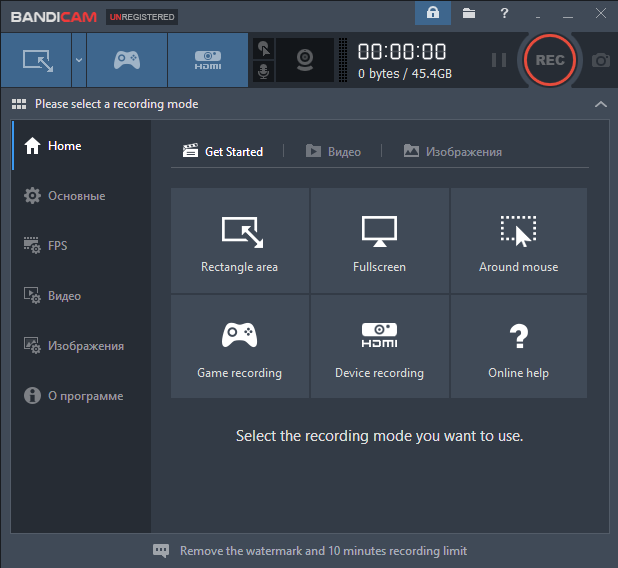
Ок, начнем же выполнять настройку для записи видео. Для начала нажмите на кнопку, выполненную в видео геймпада. Затем нажмите на вкладку «Основные», чтобы перейти в базовые настройки программы. Перед вами появится окошко, в котором вы сможете выбрать папку для вывода видео, а также некоторые другие дополнительные опции.
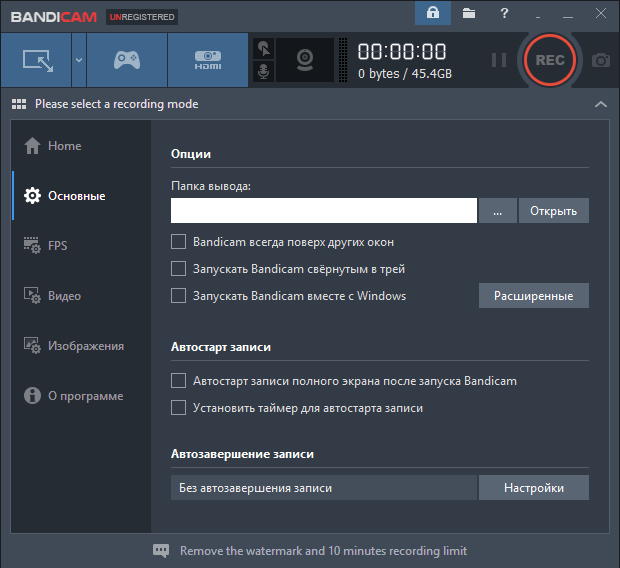
Выберите папку на компьютере, где будут храниться ваши видео. Также поставьте галочки напротив тех опций, которые покажутся нужными для вас. Теперь давайте перейдем ко второй вкладке с настройками. Перейдите во вкладку «FPS».
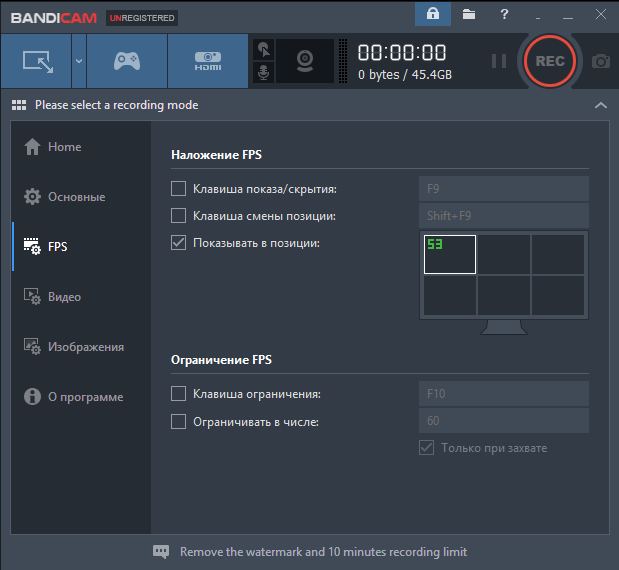
Тут также не должно возникнуть каких-то проблем. В данной вкладке вы имеет возможность выставить положение для счетчика FPS, выставить клавиши для скрытия счетчика и смены его положения. Также не стоит забывать о возможности выставления ограничения кадровой частоты.
По поводу ограничения: вы можете выставить тут любое значение. Например, если вы записываете ролик в 60FPS, но вам нужно замедлить частоту до 30 в определенный момент, то поставьте нужное FPS и кнопку, активирующую данную функцию. Также не забудьте поставить галочку напротив опции «Только при захвате», если хотите, чтобы лок FPS работал только при записи видео.
Ок, с настройками счетчика FPS и ограничением кадровой частоты закончили. Давайте переходить к самой главной части, а именно вкладке «Видео». Нажмите на нее и переходите к этому окошку:
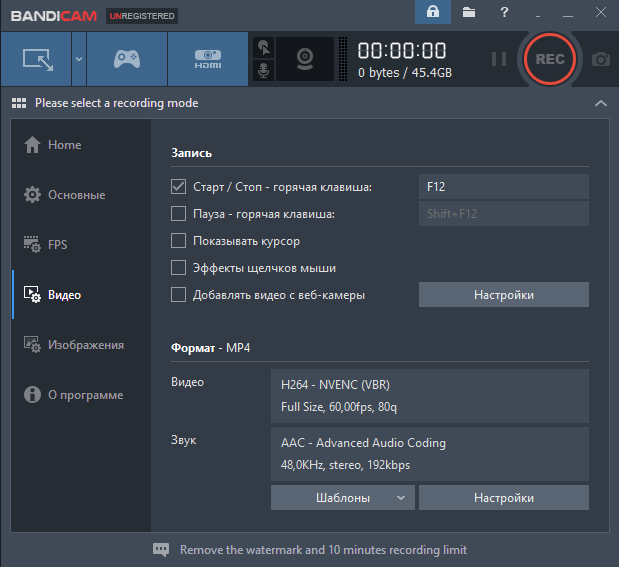
В данном окне вы сможете выбрать горячую клавишу для активации записи и для ее паузы. Плюс, другие полезные опции, которые следует выбирать только исходя из ваших пожеланий. Также вы должны заметить такую опцию, как «Добавлять видео с веб-камеры». Если хотите, чтобы к вашей записи еще добавился футаж с веб-камеры(если такая имеется), то можете поставить галочку напротив нее.
Отлично, с базовой настройкой программы закончили. Уже с такими настройками вы можете начинать записывать видео или снимать скриншоты. Однако, нам еще предстоит заняться настройкой звука, микрофона, формата видео для Бандикама.
Как настроить бандикам на звук и микрофон?
У вас все еще должно быть открыто предыдущее окно. Нажмите на кнопку «Настройки» в разделе «Запись», после чего откроется отдельное окно с иными параметрами. Для начала перейдите во вкладку «Звук». Множество пользователей задаются вопросом о том, как настроить бандикам на звук. Но все довольно просто.
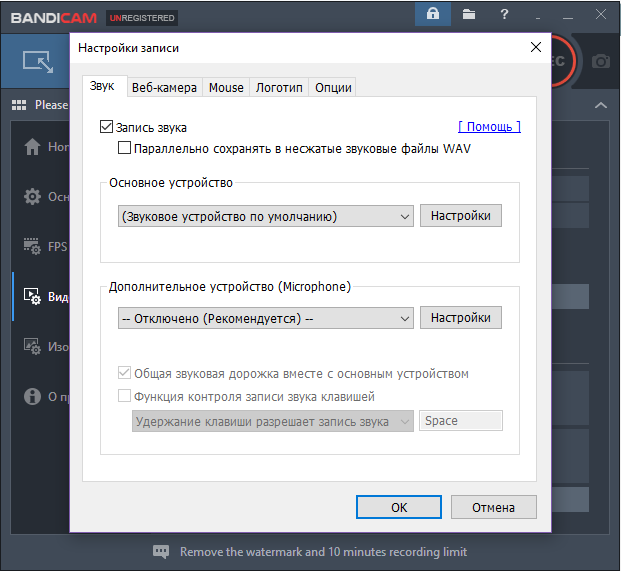
Чтобы активировать запись звука, для начала, нужно поставить галочку напротив опции «Запись звука»(если хотите еще отдельно сохранять звуковые файлы в формате WAV, то можете поставить галочку напротив соответствующей опции).
Как только поставите галочку, то вам откроется еще ряд настроек, которые будут иметь отношение к звуковому устройству и вашему микрофону. Воспользуйтесь ниспадающими меню и выберите в доступных списках ваше оборудование. Например, для основного устройства можете выбрать Колонки, а для Дополнительного — Микрофон. Как настроить бандикам, чтобы было слышно друга в Skype? Для этого вам нужно выставить в оборудовании Микрофон и Win7Sound(если у вас Windows 10, то Win10Sound).
Как видите, настройка звука производится невероятно просто. Давайте двигаться дальше. Перейдите во вкладку «Веб-камера». Открыв эту вкладку вы поймете, что Бандикам имеет обширные настройки, относящиеся к веб-камере.
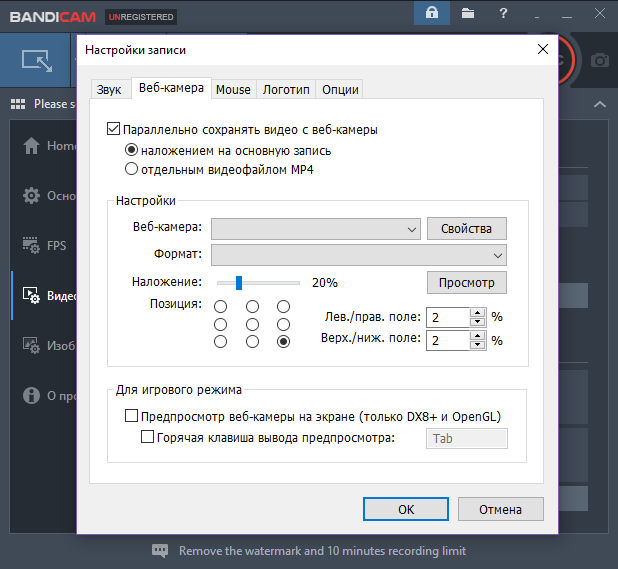
Итак, если вы хотите записывать видео со своей веб-камеры во время записи видео игрового процесса — поставьте галочку напротив опции «Параллельно сохранять видео с веб-камеры». Также у вас есть выбор, в каком виде выполнять запись видео с веб-камеры: поверх главного, записываемого видео или же отдельным файлом. Выберите вариант, который подходит вам.
С помощью ниспадающих меню ниже, выберите вашу веб-камеру(она должна быть подключена к вашему компьютеру) и формат для видео. Также вы можете выбрать положение для вашей вебки на записываемом видео. Ок, давайте перейдем к следующему этапу настройки. Перейдите во вкладку «Mouse».
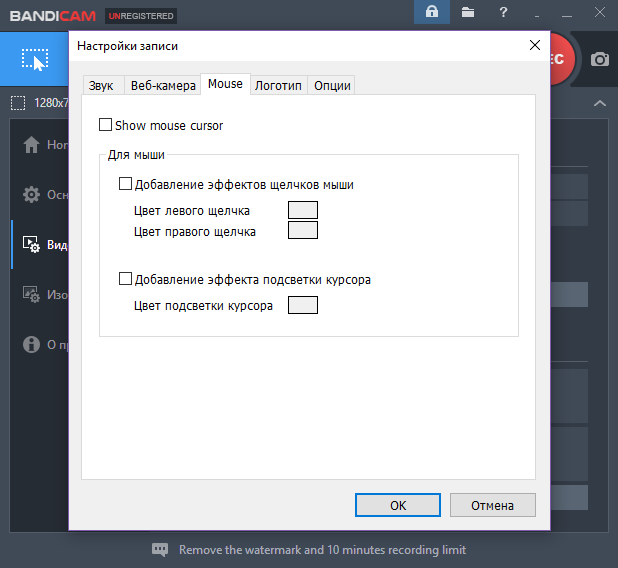
В этой вкладке все довольно просто: поставьте галочку возле опции «Show mouse cursor», если вы хотите, чтобы ваше указатель отображался в записываемых видео. Соответственно, если не хотите, то уберите галочку. Также в этой вкладке вы можете найти другие, возможно, полезные для вас опции.
Как настроить формат видео в Бандикам?
Вот и все. С параметрами записи мы закончили. Теперь пора переходить к настройке формата, в котором будет записываться ваше видео. Закройте окошко, где вы выставляли настройки Записи. Если вы хотите записывать игровой процесс для своего канала на Youtube(скорее всего, это именно так), то у нас для вас есть хорошая новость: вы можете попросту воспользоваться выбором нужного шаблона.
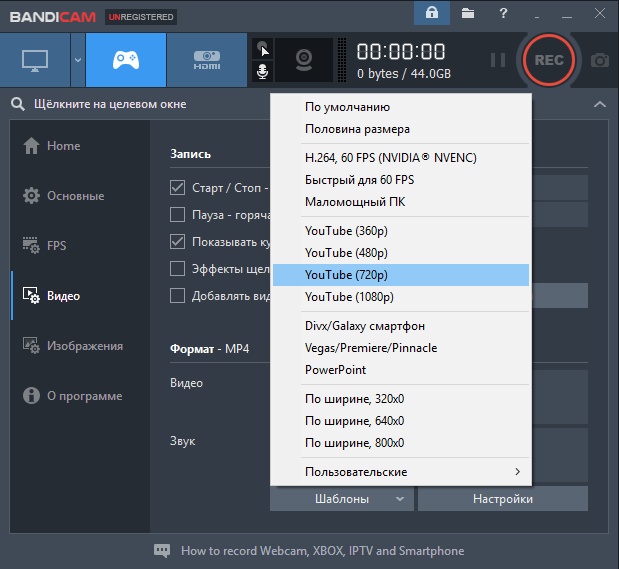
Как вы можете видеть на скриншоте выше, вы можете обойти процесс ручной настройки формата, воспользовавшись одним из заготовленных шаблонов, которые расположены в настройке формата видео. Выберите шаблон и посмотрите на параметры видео. Тем не менее давайте же рассмотрим более подробную настройку формата:
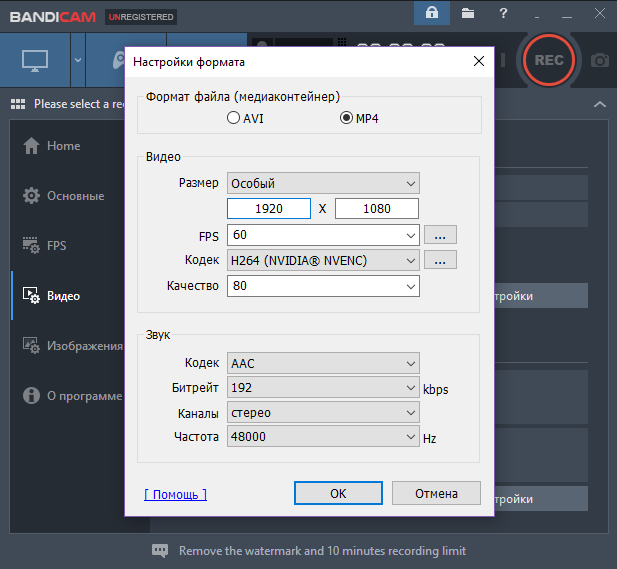
Опять-таки, если вы записываете видео для своего ютуб-канала, то выбирайте в качестве медиаконтейнера MP4(хотя вполне можно выбрать и формат AVI). Далее подберите нужные вам настройки для формата видео. Например, вечная классика: 1920×1080, 30FPS, H264-кодек для видео, AAC-кодек для звука, стерео, битрейт на 192кбит/сек.
Теперь вы готовы записывать футаж вашего игрового процесса. Запускайте игру и вы увидите показатель FPS в выбранном углу экрана. Если он не появляется, то нажмите на выбранную в настройках кнопку, чтобы вывести счетчик FPS. Увидев счетчик FPS, нажимайте на кнопку записи видео, а затем на кнопку паузы или остановки, чтобы закончить запись. Как только начнется запись видео, счетчик FSP изменит свой цвет с зеленого на красный. Вот так вот все просто.
Как настроить бандикам для слабых ПК?
Мы в подробностях разобрались с вами, как настроить бандикам для записи игр. Плюс, мы также разобрали, как настроить для записи звук, микрофон и прочие полезные аспекты. Все было не так и сложно, верно? Мы просто показали вам, где располагаются настройки и что они делают.
Ну вот, вы начинаете записывать видео с игры и понимаете, что делать хоть что-то в ней попросту невозможно из-за невероятно низкого FPS. Что же пошло не так? Возможно, ваш ПК попросту не тянет те настройки записи, которые вы выставили, когда выполняли шаги из гайда выше.
Как настроить бандикам, чтобы не лагало во время записи? Давайте разбираться. Для начала нужно пересмотреть настройки, которые вы выбрали. Итак, допустим, вы решили записать видео в FullHD в 60FPS, но игры начинают жестоко лагать при такой записи. Первым делом, вы должны попробовать сменить приоритет записи. Перейдите во вкладку «Видео» и зайдите в настройки Записи.
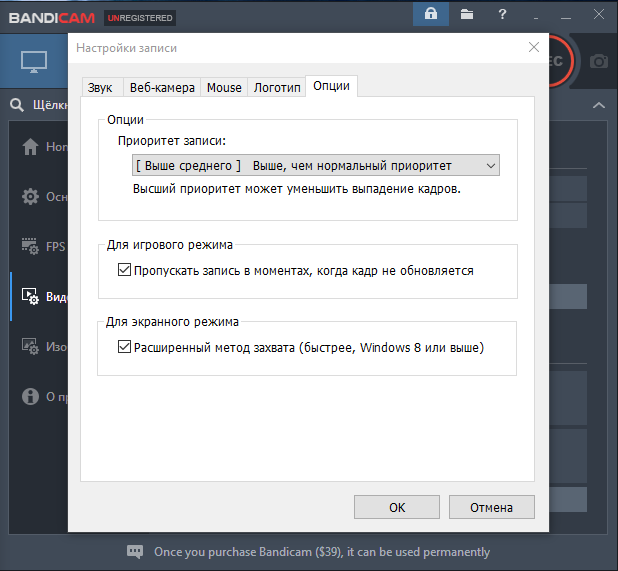
Если вы испытывайте какие-то проблемы во время записи видео из игры с помощью Bandicam, то попробуйте поставить приоритет Выше среднего. Затем попробуйте записать видео еще раз. Если же ничего не изменилось или стало немного лучше, то попробуйте выставить Высокий приоритет.
Выставление Высокого приоритета порой может исправить лаги в играх во время записи видео Бандикамом. Однако, этого может быть недостаточно. Если все так, то можно попробовать снизить качество записываемого видео. Снова откройте вкладку «Видео» и перейдите в настройки формата видео.
Попробуйте выставить разрешение для видео пониже, например, перейдите с FullHD к просто HD. Обязательно понизьте кадровую частоту: можете занизить ее вплоть до 29,970 или даже до кинематографических 24FPS. Выставьте кодек для видео в виде MPEG-4. По поводу звука: выставьте битрейт на 128 или даже 96(ужасное качество), и PCM-кодек, если записываете видео в AVI-формате.
И самое главное — качество видео. Тут вам придется поэкспериментировать. Если с FPS во время записи совсем плох, то можете выставить значение на 70-60. Возможно, придется понизить даже ниже. Однако, с таким понижением снизится и качество самого видео, соответственно.
Вот и все. Больше чего-то, чтобы повысить производительность во время записи видео, вы сделать не сможете. Если вас не особо интересует качество самого видео, то можете продолжать понижать его, пока не доберетесь до удовлетворительной производительности.
Bandicam: как записывать видео, настройки программы
Универсальная утилита для записи экранного видео Bandicam обладает множеством настроек и функций. Некоторые из параметров программы автоматически подстраиваются под ситуацию, другие требуют персонального внимания со стороны пользователя. Знание всех возможностей Bandicam поможет записать интересное видео для любых целей.
Чтобы наглядно рассмотреть настройку всего функционала для записи видео, можете скачать Бандикам бесплатно и, после установки на свой ПК, ознакомиться с описанием настроек.
Настройки Bandicam
При первом запуске настраивать программу не приходится. Выставленные по умолчанию значения подходят для того, чтобы немедленно начать снимать видео. Тем не менее, рекомендуется настроить хотя бы базовые параметры. Чтобы это сделать, выберите кнопку «Основные» с шестеренкой на боковой панели программы, а затем скорректируйте следующие значения:
- Папка вывода. Если не выбрать папку, Bandicam будет сохранять все данные в специально созданный каталог на диске C:, что может быть неудобно, если Вы работаете с двумя жесткими дисками, или сегментировали основной диск. Рекомендуется выбирать жесткий диск с большим запасом свободного места, поскольку при остатке памяти в 1 Гб или меньше запись видео не начнется. Bandicam позволяет записывать видео на внешние диски, но следует учесть, что при выборе внешних носителей скорость работы программы может быть замедлена из-за меньшей скорости передачи и записи данных.
- Автостарт записи. Выберите автостарт записи экрана после запуска Bandicam для автоматического захвата видео после загрузки программы. Параметр вступит в силу со следующим запуском приложения. Нажмите «Установить таймер для автостарта записи», чтобы вручную задать количество минут и секунд до начала захвата. Время отсчитывается с момента включения
- Автозавершение записи. По умолчанию стоит параметр «Без автозавершения записи», который подходит для большинства случаев. Наличие горячих клавиш в Bandicam позволяет пользователю контролировать время записи без лишних движений курсором и траты времени. Но если Вы хотите, чтобы запись завершилась через строго определенное время, самостоятельно установите нужное значение.
Также во вкладке основных настроек можно выбрать параметры запуска и работы приложения:
- Bandicam всегда поверх других окон. Оставляет окно программы видимым даже при наличии других активных приложений. Удобно, когда требуется больший контроль – например, при захвате видео из участка экрана.
- Запуск Bandicam свернутым в трей. Если Вы регулярно пользуетесь программой, но не хотите, чтобы окно Bandicam появлялось на экране при каждом запуске системы, выберите этот пункт. Программа будет активна сразу же после загрузки, и начнет запись, если ранее был установлен таймер. Но чтобы открыть полное окно Bandicam, необходимо будет выбрать иконку в трее.
- Запуск Bandicam вместе с Windows. Параметр для пользователей, часто записывающих видео. Программа загрузится с другими приложениями из списка автозапуска при старте операционной системы.
Расширенные настройки
Доступ к расширенным настройкам можно получить, нажав на соответствующую кнопку в меню «Основные». Здесь Вы можете настроить дополнительные параметры:
- Создавать суб-папку для сохранения файла. Выберите, чтобы каждый видеоролик сохранялся в новый каталог. Опция рекомендуется, если Вы записываете большое количество видео.
- Записывать FPS. Опция доступна только для захвата изображения из видеоигр и виртуальных сред, работающих через DirectX/OpenGL. Выберите, чтобы игровые значения FPS отображались на видео. Функция полезна при записи обзоров на видеоигры и тестировании скорости работы приложений.
- Показывать информационную панель. Советы Bandicam для новых пользователей, подсказки по основным функциям программы, информация о текущих настройках. Опция включена по умолчанию и рекомендуется большинству пользователей
Также здесь можно настроить перехват изображения – захват видео со стороннего источника при записи игрового ролика. Подключите устройство к ПК или локальной сети, а затем выберите его из списка. Bandicam автоматически оптимизирует передачу сигнала и параметры записи.
По умолчанию программа использует язык, установленный в настройках системы Windows. Если это Вас не устраивает, можно сменить язык, выбрав нужную опцию в соответствующей вкладке расширенных настроек.
Настройки FPS
Чтобы перейти к этому меню, выберите кнопку FPS в левой боковой панели. Здесь Вы можете быстро настроить параметры наложения FPS, а также ограничить скорость записи по своему усмотрению.
- Клавиша показа\скрытия. Назначьте горячую клавишу для контроля отображения FPS.
- Клавиша смены позиции. Перемещайте значения FPS по экрану с помощью выбранной горячей клавиши.
- Показывать в позиции. Выберите нужный угол экрана, чтобы определить местонахождение данных по FPS на будущей видеозаписи.
Ограничение FPS позволяет контролировать значение FPS в видеоиграх с помощью Bandicam. Стандартное значение для большинства современных DirectX-приложений – 60 кадров в секунду. В настройках можно как изменить это число, так и назначить горячую клавишу, ответственную за включение/выключение ограничительного режима.
Ограничение позволяет «сгладить» работу некоторых игр с высокими системными требованиями и добиться мягкого, кинематографического эффекта без проседаний. Не рекомендуется выбирать значение ниже 30, поскольку заниженный фреймрейт снизит качество видеозаписи.
Настройки видео
В основных настройках видео можно настроить базовые параметры захвата экрана:
- Горячие клавиши Записи/Остановки записи и Паузы. Рекомендуется сменить сочетание клавиш Паузы по умолчанию (Shift+F12) на единственную клавишу, особенно если Вы часто делаете перерывы в записи видео.
- Отображение курсора. По умолчанию отключено. Выберите эту опцию, если хотите, чтобы движения курсора были видны на экране.
- Добавить эффекты нажатия курсора. Все клики будут отображаться на видео посредством графических эффектов. Выбрать подходящий эффект можно в расширенных настройках.
- Добавить оверлей с вебкамеры. Записывайте одновременно происходящее на экране и сигнал с вебкамеры. Bandicam подстроит размер окна оверлея под разрешение видео. Чтобы задать собственные параметры, выбрать устройство и расположение окна оверлея, откройте расширенные настройки.
В расширенных настройках можно также выбрать источник звука (или отключить его совсем), и выбрать параметры наложения логотипа автора видео. Рекомендуемый формат изображения логотипа – PNG.
Под базовыми настройками Bandicam отображает полные параметры текущего формата видео. Чтобы изменить эти значения, нажмите на кнопку Шаблоны форматов и выберите один из предложенных вариантов (AVI, MOV, MP4 и т.д.). Если Вы хотите задать параметры видео и звука самостоятельно, нажмите на кнопку Настройки, расположенную под данными о формате (рекомендуется только продвинутым пользователям).
Функционал записи видео в Bandicam
Экранный режим
Захват экрана Windows – одна из основных функций Bandicam. Режим преимущественно используется для:
- Записи видеоуроков и гайдов;
- Записи вспомогательных видео;
- Демонстрации творчества (работа в графическом редакторе и т.д.);
- Записи обзоров и реакций.
- Создания скриншотов.
Чтобы начать записывать экран, выберите кнопку с изображением прямоугольника на верхней рабочей панели Bandicam, затем определите границы захвата. Bandicam автоматически создаст цветную прямоугольную рамку, которую Вы сможете передвигать, увеличивать или уменьшать по собственному усмотрению. Маленькая иконка на верхней панели нового окна откроет доступ к шаблонам, предлагающим стандартные размеры границ захвата видео, в т.ч. и полный экран.
Когда будете готовы начинать запись, нажмите на большую кнопку REC на правой верхней панели основного окна Bandicam, или на аналогичную кнопку в правом верхнем углу окна записи. Когда запись начнется, рамка изменит цвет с голубого на красный.
Чтобы сделать скриншот, нажмите на иконку с изображением фотоаппарата в правом верхнем углу окна захвата. Bandicam сохранит происходящее на экране в графический файл, и разместит его в папке, выбранной в настройках.
Игровой режим
Bandicam позволяет захватывать видео из любых современных игр и приложений, работающих на DirectX. Возможности игрового режима наиболее часто используются для:
- Записи прохождений видеоигр;
- Записи обзоров и реакций;
- Записи видеоинструкций, стратегии, рекордов;
- Записи мультиплеерных сессий;
- Записи видео let’s play (летсплеев).
Прежде, чем приступить к захвату игрового видео, рекомендуется включить отображение FPS и назначить горячие клавиши Записи\Остановки и Паузы. Затем включите игру, не выключая Bandicam. При запуске приложения в выбранной области экрана должен появиться зеленый счетчик FPS – это показывает, что приложение работает корректно.
Нажмите на заданную горячую клавишу Записи, чтобы начать запись. Счетчик FPS должен изменить цвет с зеленого на красный. Чтобы остановить захват экрана, повторно нажмите на клавишу Записи.
Важно: в игровом режиме экран приложения захватывается полностью. Убедитесь, что не записываете свои входные и контактные данные (логин, адрес электронной почты и т.д.), которыми не хотите делиться.
Режим видеоустройства
Запись с устройства позволяет использовать Bandicam для захвата изображения с вебкамер и устройств, подключаемых через порт HDMI. Режим наиболее востребован для:
- Записи видео с вебкамер (в т.ч. и подключенных через USB);
- Записи игрового видео с консолей (PlayStation, Xbox);
- Записи видео со смартфонов и планшетов;
- Сторонней записи видео с устройств Apple;
- Захвата изображения с HDTV и IPTV.
Нажмите на кнопку с надписью HDMI, чтобы выбрать подключенное устройство и формат записи. Вы можете разделить источники видео и звука, назначив разные устройства в окне настроек. Нажмите на кнопку Ок, чтобы открыть предварительное окно записи. Вы можете перемещать окно, делать скриншоты и менять опции.
Чтобы начать запись видео, нажмите на кнопку REC. Это запустит режим захвата видеосигнала без потери качества.
Важно: чтобы включить оверлей при записи видеоигр, выбирать режим видеоустройства не нужно. Просто выберите опцию оверлея в настройках видео, вебкамера включится автоматически.
Панель управления записью видео
Bandicam предлагает различные способы управления видео – от локальных инструментов в окнах записи до горячих клавиш. Панель управления записью видео, расположенная в правом верхнем углу основного окна программы, дает быстрый доступ к основным опциям видеозаписи:
- Отображение сигналов курсора;
- Запись звука с подключенного микрофона;
- Вебкамера;
- Кнопка паузы;
- Кнопка записи (REC);
- Кнопка скриншотов.
Еще в панели управления можно проверить текущие данные видео: длину и размер видеозаписи, а также оставшееся свободное место на жестком диске.
При захвате изображения с экрана или записи с устройства для старта видеозаписи необходимо нажать на кнопку REC, иначе запись видео не начнется.