Где находится плейлист в телефоне Хонор и что с ним делать?

Где находится плейлист в телефоне Хонор? Войдите в папку «Музыка» на смартфоне и перейдите в интересующую категорию. Там можно создать новый или удалить уже существующий playlist. Ниже рассмотрим, как пользоваться встроенными возможностями смартфона, и какие имеются альтернативы.
Где находится
Для начала разберемся, где найти плейлист в телефоне Хонор, если вы пользуетесь встроенным приложением. Для этого достаточно зайти в раздел «Музыка», где и будет представлен соответствующий раздел. По-иному обстоит ситуация, если на мобильном устройстве установлено приложение. В таком случае playlist находится в нем и искать его необходимо там.
Как создать новый плейлист
Теперь разберемся, как создать плейлист на Хонор, чтобы в дальнейшем слушать только любимые треки. Сделайте следующие шаги:
- Войдите в раздел «Музыка».
- Кликните на интересующий пункт.
- Жмите на пункт «Новый …».
- Кликните на пункт «Добавить композиции».
- Жмите на символ «Плюс» справа возле песни, которую хотите добавить.
Для телефона не важно, где находится трек. Он позволяет сформировать плейлист в Хоноре с любых музыкальных композиций на телефоне.
После этого можно зайти в playlist и управлять его возможностями. К примеру, сортировать по названию, времени, вручную или по числу воспроизведений. Здесь же можно добавлять и удалять композиции.
При рассмотрении вопроса, где в Хоноре находится плейлист, необходимо учитывать еще один вариант его создания — с помощью приложений. Большинство из них доступно в Плей Маркете.
- Музыкальный плеер. Выделяется стильным дизайном, мощным эквалайзером, бесплатной обрезкой песен MP3 и поддержкой многих музыкальных форматов. Здесь имеется встроенный редактор тегов, фильтрование песен по длительности и т. д. Для создания списка воспроизведения перейдите в раздел «Плейлисты», жмите на кнопку «Плюс», задайте имя, после чего войдите в плейлист в телефоне Хонор и добавьте песни. Здесь же находится список песен, которые можно скорректировать.

- AIMP — еще одна удобная программа, позволяющая создавать playlist и слушать любимую музыку. Софт имеет поддержку OTG-накопителей, несколько видов тем, автоматическое определение кодировки тегов, поддержку интернет-радио и другое. После входа на телефоне Хонор необходимо указать диски, которые необходимо отсканировать. В дальнейшем после входа на главной странице находится список песен. Для добавления интересующих вариантов в playlist жмите на три точки возле трека и выберите пункт «Добавить в плейлист».

- Музыкальный плеер о т Green Banana. Позволяет слушать любимую музыку в телефоне Хонор, имеет стильный дизайн, мощный эквалайзер, обрезку MP3. Программа поддерживает все форматы, имеет интеллектуальный таймер сна и удобный фильтр песен. После входа перейдите в раздел «Списки воспроизведения», где можно создать собственный playlist.

Разобраться, где в Хоноре находится плейлист в любой из приложений не составляет труда. Все программы имеют простой и удобный интерфейс, поэтому понять их особенностях — вопрос нескольких минут. А потом можно подключить телефон Хонор к магнитоле и слушать любимые треки в поездке.
Как удалить
С учетом сказанного несложно разобраться, как удалить ненужный playlist. При использовании стандартного приложения в телефоне Хонор сделайте следующее:
- Войдите в раздел «Музыка».
- Перейдите в интересующий раздел.
- Жмите на две точки справа от названия playlist.
- Кликните на кнопку «Удалить».
При использовании приложения принципы использования и удаления могут отличаться. Как правило, необходимо войти в список воспроизведения или раздел с плейлистами, после чего удалить ненужный вариант.
Теперь вы знаете, как найти плейлист в телефоне Хонор, где он находится, и как им управлять во встроенном или стороннем приложении. В комментариях поделитесь своим опытом работы с музыкальными проигрывателями и расскажите, каким приложением пользуетесь вы.
Где находится плейлист в телефоне : 3 комментария
- Виталий30.06.2022 в 13:18 Вы писали: «Войдите в папку «Музыка» на смартфоне и перейдите в интересующую категорию.»
В папке могут быть файлы или другие папки. Никаких «категорий» там не бывает. Плей-листы могут быть, но нет их там. ��
Взялись писать? Тогда найдите и расскажите, где лежат плей-листы встроенного приложения «Музыка».
Добавление и удаление видео из плейлиста «Посмотреть позже»
Добавьте фильм с YouTube в плейлист «Посмотреть позже», чтобы посмотреть его позже или вернуться к просмотру когда у Вас будет свободное время.
Добавление в плейлист на компьютере
- Чтобы во время просмотра фильма, добавить его в список «Посмотреть позже», нажмите значок «Добавить в».
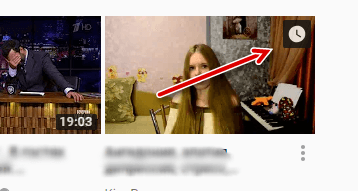
- Чтобы добавить видео во время просмотра списка на главной странице или на странице канала, наведите курсор мыши на миниатюру видео и нажмите на значок часиков.
- Чтобы удалить видео из плейлиста «Посмотреть позже», откройте его. Наведите курсор мыши на видео, которое вы хотите удалить, и выберите символ × .
Плейлист «Посмотреть позже» в приложении YouTube
Добавление видео в плейлист «Посмотреть позже»
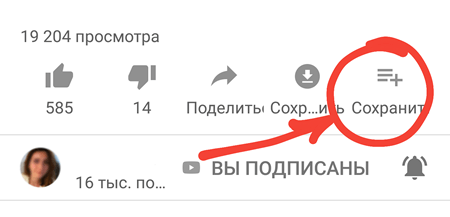
- Во время просмотра фильма: нажмите на кнопку Сохранить и выберите плейлист Посмотреть позже.
- На странице результатов поиска: коснитесь значка Меню рядом с названием видео и выберите Добавить в плейлист «Посмотреть позже».
Как удалить видео из плейлиста «Посмотреть позже»
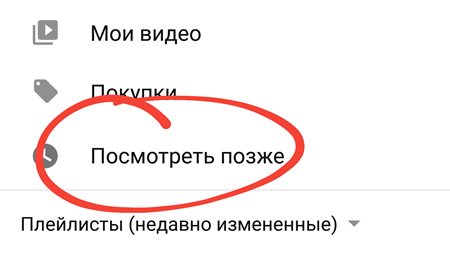
- Откройте вкладку Библиотека.
- Выберите Для просмотра.
- Коснитесь значка Меню рядом с видео, которое вы хотите удалить.
- Нажмите Удалить из списка.
- Нажмите OK , чтобы подтвердить.
Если после выполнения этих инструкций не удалось получить желаемого результата, вероятно у вас ещё нет доступа к новой версии этой функции, которая постепенно станет доступна для всех пользователей.
Где искать плейлист в телефоне
Несмотря на то, что память современных смартфонов может вмещать в себя огромное количество музыкальных треков, иногда хочется вновь и вновь прослушивать одни и те же полюбившиеся мелодии. В этом случае наиболее правильным решением будет распределение песен по плейлистам вне зависимости от того, относятся ли они к одному или разным альбомам. Как же создать плейлист на смартфоне Самсунг и слушать именно ту музыку, которую хочется в данный момент?
Инструкция
С учетом того, что в базовой “комплектации” смартфонов Samsung предустановлено приложение “Play Музыка”, именно в нем мы и будем создавать свой плейлист.
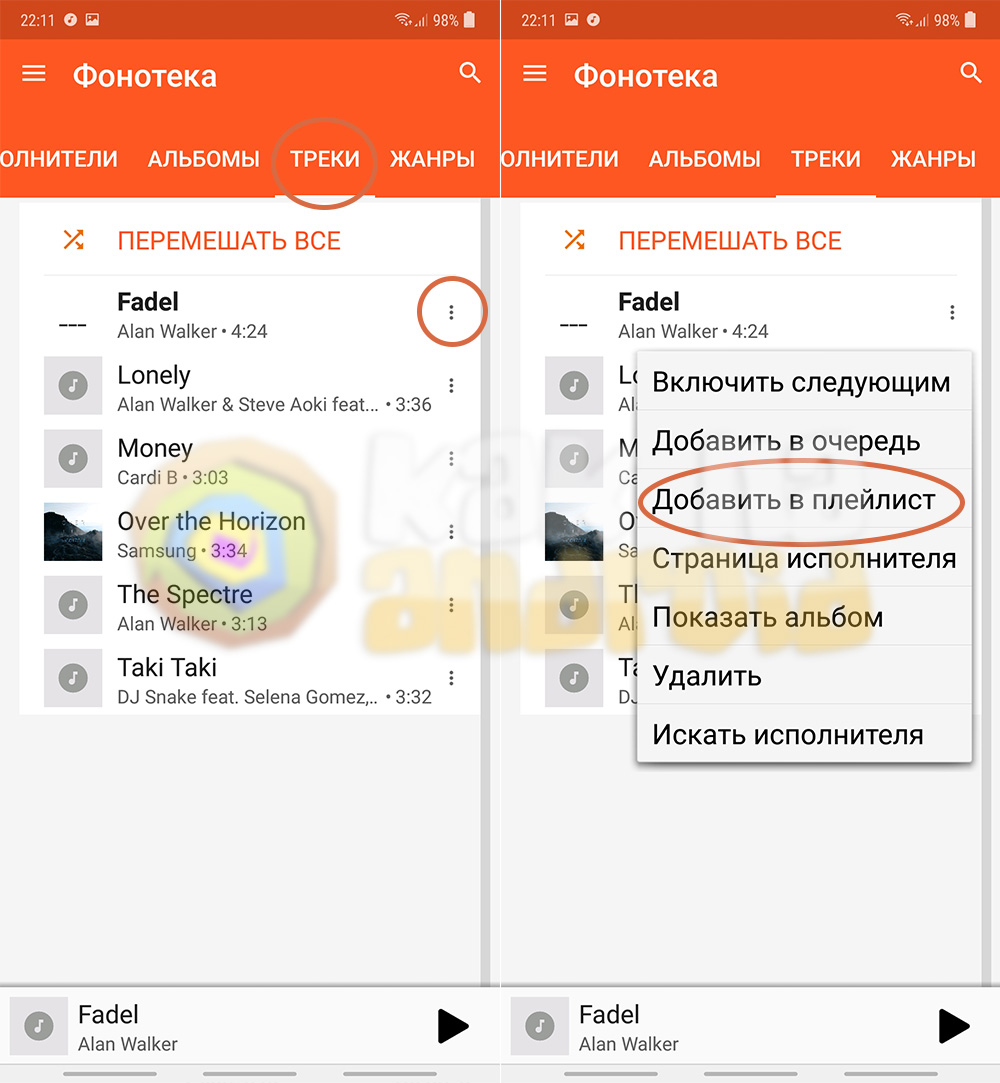
Для этого запускаем данное приложение и переключившись на вкладку “Треки” нажимаем на троеточие возле одной из песен, а после этого в контекстном меню выбираем пункт “Добавить в плейлист”.
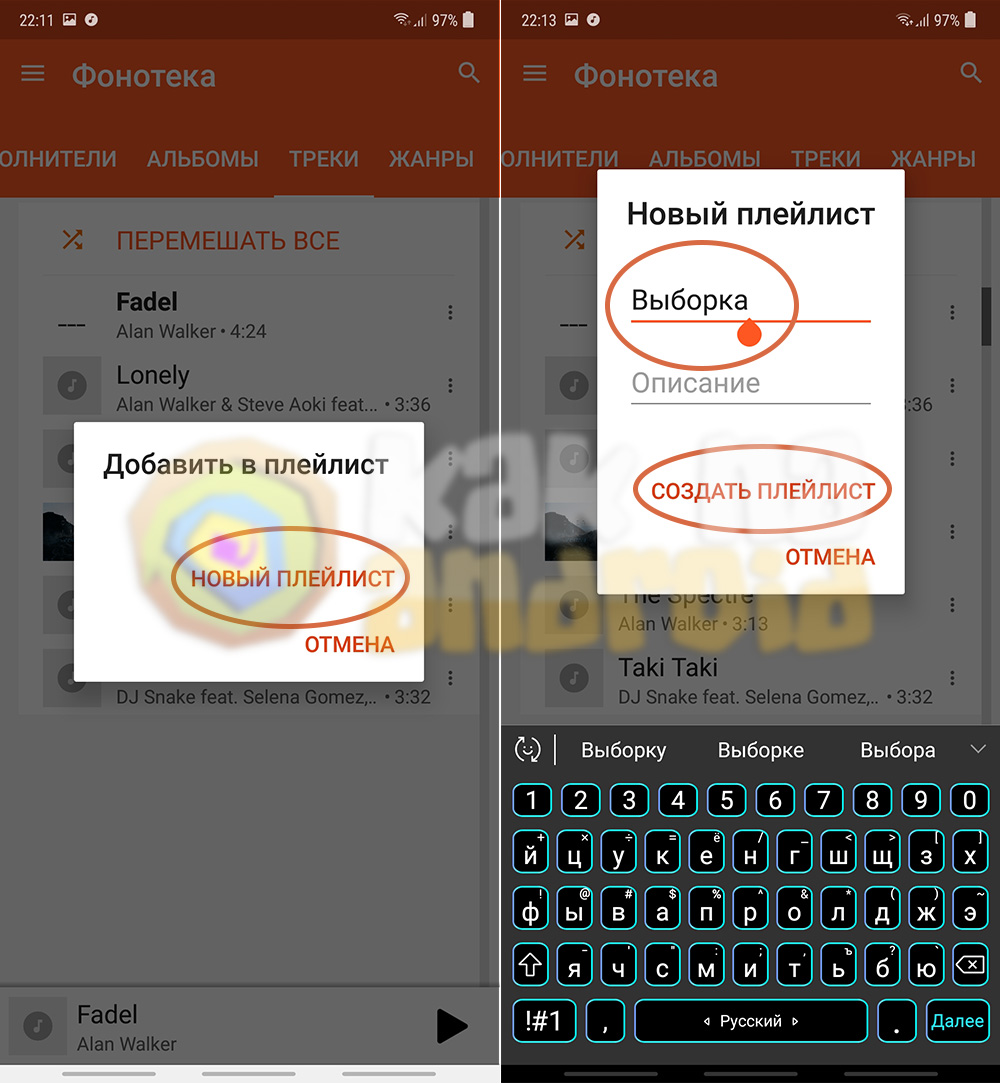
Далее нажимаем на кнопку “Новый плейлист”, придумываем для него любое название и подтверждаем свои намерения нажатием на кнопку “Создать плейлист”.
После этого поочередно нажимаем на троеточие возле других музыкальных треков, которые необходимо добавить в данный плейлист и в открывшемся окне нажимаем на его название.
Данный вариант имеет право на жизнь, хотя намного удобнее пользоваться более совершенными приложениями, (например, AIMP), в которых создание плейлистов реализовано более удачно.
Смотрите также:
- Как создать альбом в Самсунге
- Как установить обои на Самсунг
- Где найти загрузки в телефоне Самсунг
Вам помогло? Оцените статью:
/rating_on.png)
/rating_half.png) (5 гол., 4,40)
(5 гол., 4,40)
Плейлисты на iPhone и iPad

Когда-то плейлистами называли подборки музыкальных аудиозаписей радиостанций, которые вели регулярное вещание. Со временем данный термин немного изменил свое значение, начав ассоциироваться со списком воспроизведения любого медиаплеера. Современные iPhone и iPad являются многофункциональными устройствами, которые, помимо всего прочего, предназначены и для воспроизведения музыкальных композиций. Плейлисты в музыкальном плеере операционной системы iOS 7 являются отличным способом организации воспроизведения большого числа аудиозаписей. В каждый из них могут быть добавлены композиции, ассоциирующиеся у пользователя с определенным настроением или видом деятельности.
Так как же создать плейлист на iPhone и iPad на iOS 7?
1. Зайти в приложение «Музыка» операционной системы iOS 7:

2. Перейти в раздел «Плейлисты»:

3. Выбрать возможность «Новый плейлист»:

Кроме возможности создания пользовательских плейлистов, здесь пользователю открывается доступ к созданным автоматически на основании рейтингов, частоты воспроизведения и других факторов.
4. Ввести имя создаваемого плейлиста и подтвердить ввод тапом по кнопке «Сохранить»:

5. Тапами по плюсам добавить в плейлист все желаемые аудиозаписи и подтвердить свой выбор кнопкой «Готово»:

Стоит обратить внимание на то, что во время добавления аудиозаписей пользователь может использовать сортировку композиций по артистам, альбомам и другим характеристикам.
В последствии созданные плейлисты из соответствующего раздела могут быть запущены, отредактированы или удалены:

Таким образом, с помощью разнообразных плейлистов пользователь iPhone и iPad может организовать воспроизведение списков композиций из его медиатеки, которые подойдут к конкретному случаю или определенному настроению (ознакомиться с инструкцией по загрузке музыки на iPhone или iPad можно по ссылке).