Используйте темный режим на iPhone и iPad
Используйте темный режим для удобного просмотра в условиях слабого освещения.
Включение темного режима в приложении «Настройки»
- Перейдите в меню «Настройки», затем нажмите «Экран и яркость».
- Выберите «Темное», чтобы включить темный режим.
Включение темного режима в Пункте управления

- Откройте Пункт управления на iPhone или iPad.
- Нажмите параметр «Темный режим» , чтобы включить или выключить его.
Добавление параметра «Темный режим» в Пункт управления
Если в Пункте управления не отображается параметр «Темный режим», его можно добавить в приложении «Настройки».
- Перейдите в меню «Настройки», затем нажмите «Пункт управления».
- Нажмите кнопку «Добавить» рядом с элементом «Темный режим», чтобы добавить его в Пункт управления.
Настройка автоматического включения темного режима
- Перейдите в меню «Настройки», затем нажмите «Экран и яркость».
- Выберите «Автоматически».
- Нажмите «Параметры», чтобы настроить расписание переключения для темного режима.
Темы на Android: как они работают и как их устанавливать
Кастомизация – это одна из забытых особенностей Android. Забытых – потому что сегодня, как мне кажется, изменением внешнего вида операционной системы занимаются только гики и пользователи iOS, которые дорвались до такой возможности с выходом iOS 14. Другое дело, что в представлении большинства кастомизация представляет собой нечто вроде перепрошивки или накатывания сторонней оболочки поверх предустановленной по умолчанию. Но это глубочайшее заблуждение.
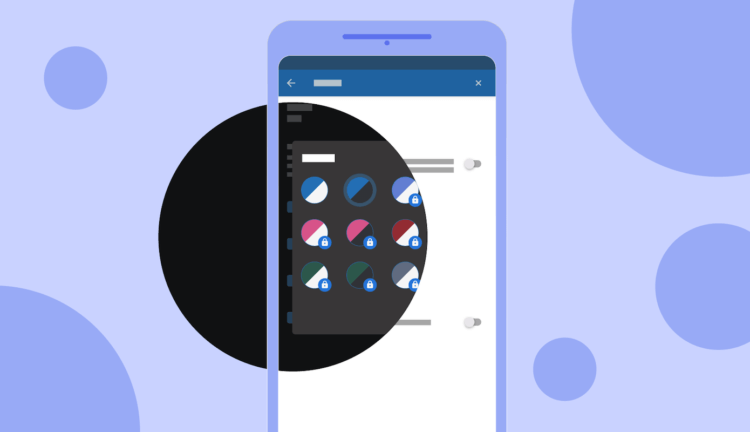
Самый простой способ кастомизировать Android — сменить тему
Оболочки многих Android-смартфонов поддерживают темы, или, как их ещё называют, скины. Они позволяют изменить оформление интерфейса ОС, подогнав его под конкретные события в вашей жизни или просто освежив его безотносительно каких-либо факторов. Достаточно просто выбрать интересующую вас тему, скачать её себе на смартфон и провести несложные манипуляции по установке. Несмотря на то что мой Honor View 20 из коробки содержит специальный каталог с темами, я разберу два способа установки тем: удобный и, скажем так, полуудобный.
Как сменить тему на Android
Для начала разберёмся с тем, как действует удобная установка тем. На самом деле смартфонов, которые предлагают каталог тем из коробки, довольно много. Поэтому не думаю, что вам придётся скачивать их где-то на стороне.
- Запустите штатное приложение «Темы» на Android, установленное по умолчанию;
- Найдите в каталоге ту тему, которая вам нравится (не торопитесь, скорее всего, их очень много);
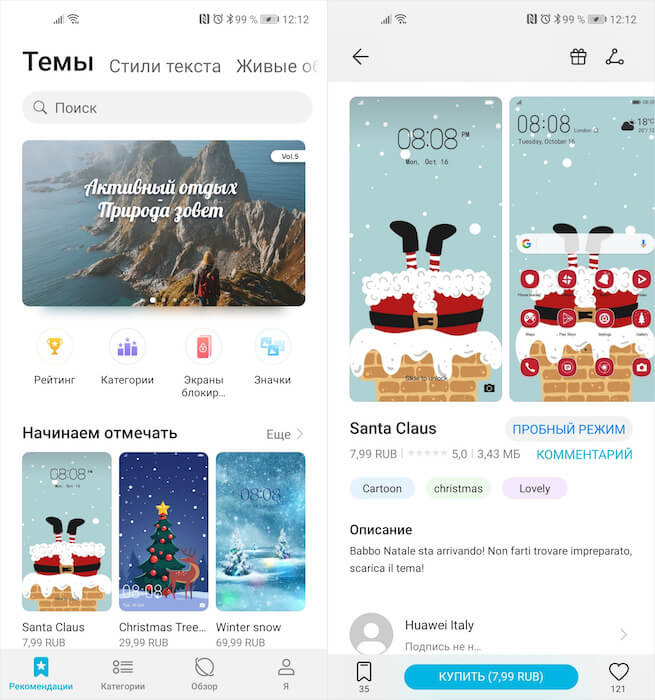
У Huawei есть свой каталог с темами для Android
- Откройте её и купите, если она платная, либо просто скачайте, если она распространяется бесплатно;
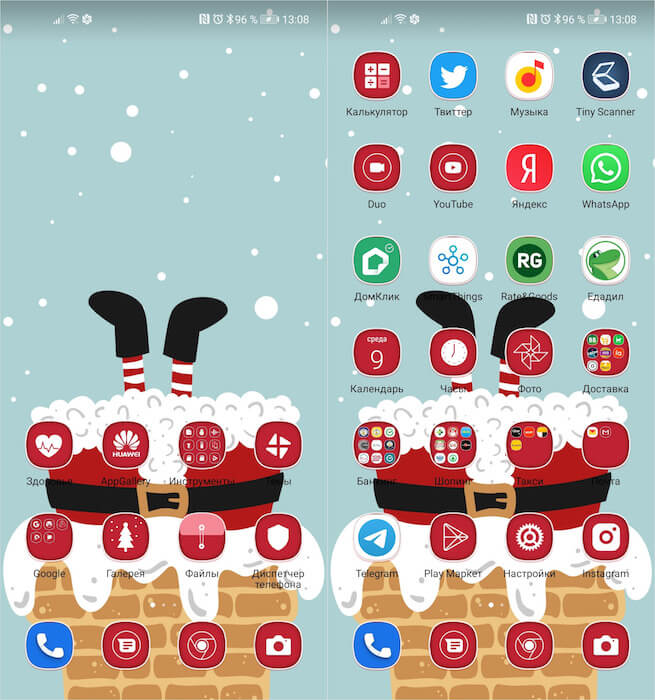
Темы могут изменять внешний вид не всех иконок приложений, которые у вас установлены
- Дождитесь окончания загрузки выбранной вами темы, а затем нажмите «Применить»;
- Чтобы вернуть всё назад, перейдите в «Темы» — «Я» — «Предустановленные темы» и выберите исходную.
Все темы, которые вы скачиваете из официального каталога, установленного на ваш смартфон, сохраняются в приложении «Темы» в разделе вашего профиля. То есть вы можете скачать разом несколько новых тем, а потом последовательно примерять их, когда появится время.
Не знаю, как у вас, но большинство тем от Huawei платные. В среднем они стоят по 8-30 рублей, но встречаются и более дорогие. Бывают такие, которые оцениваются в 70, 150 и даже 200 рублей. Если вы не уверены, что готовы платить за них такие деньги, вы можете попробовать тему бесплатно. Для этого достаточно нажать на кнопку «Попробовать бесплатно» и тема применится к вашему интерфейсу на 5 минут, по истечении которых она отключится, если вы её не оплатите.
Как установить новый лаунчер
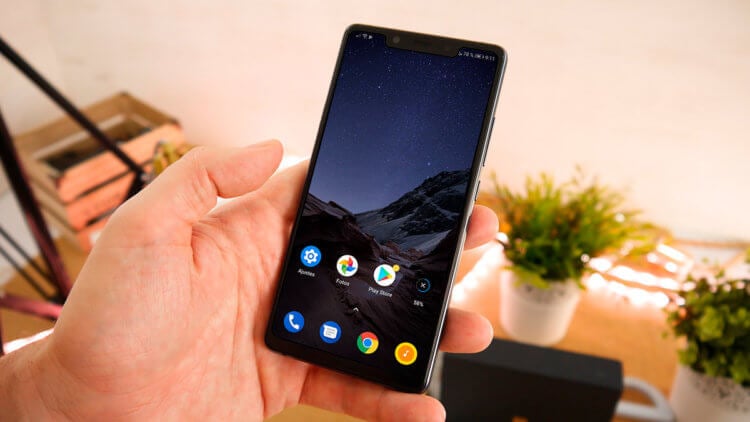
Лаунчеры — это слишком сложный способ кастомизации. По крайней мере, в сравнении с темами
Если ваш смартфон по умолчанию не предусматривает специального каталога с темами, скачать его на стороне просто так не получится. Несмотря на то что в Google Play целая тьма приложений с темами, на самом деле это обман. Даже не представляю, почему Google их не поудаляет. Ведь вместо тем там рекламируются либо сторонние приложения, либо предлагается возможность сменить обои, но не сам интерфейс ОС. А вот чтобы изменить оформление Android, вам потребуется отдельный лаунчер, который уже можно скачать в Google Play без каких-либо проблем.
Как быстро перебросить файлы с Android на Mac или Windows. Мой любимый способ
По сути, лаунчер – это кастомная тема на максималках. Дело в том, что его установка изменяет не только оформление интерфейса, но и иногда добавляет некоторые новые функции. Например, после установки Poco Launcher у меня появилась кнопка быстрой очистки оперативной памяти, которой раньше не было.
Как изменить вид иконок на Android
Весь процесс выглядит примерно так:
- Скачайте Poco Launcher из Google Play;
- Скачайте приложение с иконками PocoPack;
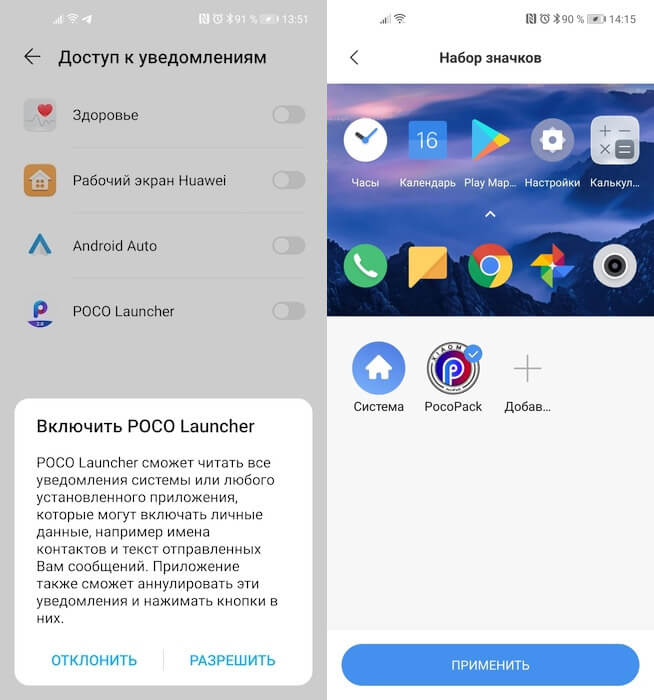
Темы могут быть доступны в сторонних лайнерах для Android
- Установите Poco Launcher себе на смартфон;
- В настройках Poco Launcher выберите нужный пакет иконок.
Правда, учитывайте, что после установки лаунчера вам придётся раздать довольно много разрешений, открыв ему доступ к взаимодействию с интерфейсом, приложениями и системными инструментами.
Стоит ли оно того? На мой взгляд, абсолютно нет. Несмотря на то что я вообще довольно осторожен в вопросах кастомизации, прибегая к ней только в самых крайних ситуациях, работать с темами из штатного каталога мне понравилось. А вот запариваться с установкой лаунчеров и подготовкой их к нормальному использованию – нет. Поэтому, если ваш смартфон не предлагает каталог с темами, не парьтесь, вы не многое теряете. Но уж если предлагает, обязательно попробуйте: возможно, вам понравится.

Теги
- Новичкам в Android
- Приложения для Андроид
- Сторонние лаунчеры
Изменение и удаление тем в Windows 10
Нажмите кнопку > Параметры > персонализации > тем. В области «Изменение темы» щелкните плитку, чтобы перейти к нужной теме.
Примечание: Вы также можете добавить множество новых, великолепных тем из Microsoft Store, щелкнув Получить дополнительные темы в Microsoft Store или скачав популярные темы с нашего веб-сайта.
Чтобы удалить тему:
Нажмите кнопку > Параметры > персонализации > тем. Щелкните правой кнопкой мыши (или нажмите и удерживайте) плитку темы и выберите удалить.
Примечание: Не удается удалить активную тему. Если вы хотите удалить активную тему, сначала выберите другую тему. В Параметры также нельзя удалить темы по умолчанию.
Как поменять тему в настройках
Если вы используете Pinterest ночью или предпочитаете темную тему, можете включить темный режим.
Темный режим доступен для Pinterest на мобильных устройствах. Приложение Pinterest будет использовать настройки темного режима, заданные на вашем устройстве. Если темный режим включен для вашего устройства, приложение Pinterest автоматически переключится на темный режим.
Выключение и отключение темного режима
Темный режим сейчас доступен только для мобильных телефонов и планшетов.
Приложение Pinterest будет соответствовать настройкам вашего устройства, если вы включили функцию экономии заряда аккумулятора.
Если вы используете ОС Android 9 или более ранней версии:
Если вы используете ОС Android 10 или более поздней версии:
- Выберите пункт Dark («Темный»), чтобы включить темный режим.
- Выберите пункт Light («Светлый»), чтобы отключить темный режим.
Внесенные изменения сохранятся автоматически.
Темный режим доступен для iOS 13 или более поздней версии.
- Выберите пункт Dark («Темный»), чтобы включить темный режим.
- Выберите пункт Light («Светлый»), чтобы отключить темный режим.
Внесенные изменения сохранятся автоматически.