Подключаем Bluetooth-гарнитуру к Iphone — простая инструкция
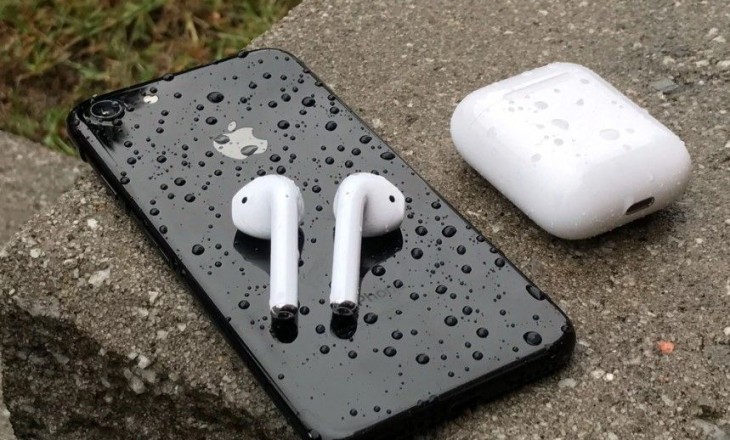
Блютуз – универсальная технология, доступная как для Андроид-смартфонов, так и для Айфонов. Пользоваться вашей любимой беспроводной гарнитурой без проблем можно и на смартфонах Apple. В этом вопросе есть несколько важных нюансов, которые касаются совместимости девайсов. О том, как подключить Блютуз гарнитуру к Айфону и о важных моментах я расскажу в статье ниже.
Пошаговая инструкция по подключению
Подключение Блютуз-устройств возможно для «яблочных» смартфонов от 5 версии. При этом порядок действий, как на Айфоне 5 и 5s настроить Блютуз гарнитуру, совпадает с инструкциями для последующих версий:
- Включите наушник и переключите его в режим обнаружения. Чаще всего требуется зажать кнопку включения или кнопку ответа на звонок на несколько секунд, иногда – до 30 секунд.

- Откройте на Айфоне меню «Настройки» – «Общие» – «Bluetooth». При подключении гарнитуры Блютуз к Айфону 7 пункт «Общие» нужно пропустить.
- Включите Блютуз. Будет выполнен поиск устройств и ваш девайс появится в списке.
- Нажмите на свой девайс в списке. Подключение произойдёт автоматически. Иногда требуется ввести код сопряжения: 1234, 1111 или другой, указанный в инструкции.
Для наушников производства Apple – AirPods – существует другой способ, как подключить эту Блютуз гарнитуру к Айфону 6, 6s, 5-ой, 7-ой и другим версиям. Достаточно открыть крышку кейса, где находятся наушники. После этого на экране появятся инструкции, выполняя которые можно подключить AirPods проще и быстрее.

Как выбрать гарнитуру для Apple
Первый вопрос, который возникает при выборе беспроводных наушников: можно ли Блютуз гарнитуру подключить к Айфону? Чтобы это выяснить, нужно свериться с такими параметрами:
- Айфон от 5-ой версии и выше. В более ранних моделях беспроводной модуль отсутствует.
- Блютуз от 4.0 и выше. Устройства с более низкой версией не поддерживаются продукцией Apple и подключить их не выйдет.
- Если гарнитура должна использоваться не только для звонков, а и для прослушивания музыки, эта характеристика должна быть указана в описании устройства. Прочие виды девайсы также можно настроить на воспроизведение музыки с помощью специального приложения. Но качество звучания при этом будет на низком уровне.
Ниже я приведу несколько примеров гаджетов, которые можно подключить к iOS, и коротко опишу эти девайсы. Вы сможете подобрать подходящие для себя наушники в любом интернет-магазине.
Jabra Halo Fusion

Jabra Halo Fusion – беспроводные вставные наушники с микрофоном. Обеспечивают время автономной работы до 6,5 часов. Bluetooth 4.0 позволяет соединяться с продукцией Apple без проблем.
- проста совместимость со смартфоном;
- хороший микрофон;
- удобная эргономика.;
- качество звука не самое лучшее;
- иногда барахлит сигнал.;
Как подключить Jabra Elite 85t к ноутбуку, iPhone и MacBook

Jabra Elite 85t — одни из новых беспроводных наушников от компании Jabra. И на этот раз Jabra поступила немного иначе. Помимо функций окружающего звука, эти по-настоящему беспроводные наушники также включают ANC или активное шумоподавление. Вы можете легко подключить их к ноутбуку с Windows и MacBook.
Оглавление

Шаг 2: Тем временем откройте чехол для зарядки наушников Elite 85t, нажмите и удерживайте кнопки на наушниках, пока они не начнут мигать.
После этого закройте крышку зарядного устройства на несколько секунд, чтобы завершить процесс сброса.
Шаг 3: После сброса наушников вы увидите, как они появляются в меню Bluetooth вашего ноутбука с Windows. Выберите его, и это все.

Теперь ваши наушники подключены к вашему ноутбуку.
Элементы управления и ANC для Windows
Лучшая часть подключения к ноутбуку или ПК с Windows заключается в том, что вы можете включить функцию ANC и функцию HearThrough (окружающий звук) с помощью кнопок. Кроме того, вы сможете воспроизводить и приостанавливать песни, даже если у вас нет специального приложения для Windows.

Все, что вам нужно сделать, это нажать на левый наушник для ANC и HearThrough. И коснитесь правого наушника, чтобы воспроизвести/приостановить музыку. Просто, верно?
Связанный : Как зарядить Apple Watch и AirPods с помощью iPhone 15
Однако сопряжение с Windows не идеально. Одно из ограничений заключается в том, что вы не сможете настраивать и настраивать действия кнопок. Вы также не сможете испытать специальные звуковые режимы на своем ПК, как на своем телефоне Android.
2. Как подключить Jabra Elite 85t к iPhone
Хорошо, позвольте мне выложить это там. Подключить Elite 85t к iPhone очень просто, поскольку приложение Jabra Sound+ проведет вас через большую часть процесса.
Скачать Jabra Sound+
Шаг 1: прежде чем подключать их к iPhone, убедитесь, что наушники сброшены. Если нет, сделайте это, просто удерживая и нажимая кнопки наушников, пока светодиодные индикаторы не начнут мигать синим цветом.
Шаг 2: Откройте приложение Sound+ на своем iPhone и выберите в меню Elite 85t, чтобы начать сканирование. Если почки находятся поблизости, вы увидите всплывающее имя в меню.


Нажмите на имя, и это все. Наушники Elite 85t теперь подключены к вашему iPhone.
Элементы управления и ANC для iPhone
В отличие от Samsung Galaxy Buds Pro, сопутствующее приложение Jabra Elite 85t хорошо работает на iPhone. Таким образом, вы не только получите все элементы управления, но и сможете их настроить. Вы сможете переключаться между моментами или настраивать эквалайзер по своему усмотрению.

Чтобы настроить действия кнопок наушников, коснитесь шестеренки «Настройки» в правом верхнем углу и выберите «Персонализация гарнитуры» > «MyControls» > «MyControls for Media».


После входа выберите действие, которое вы хотите настроить, и выберите необходимое действие. Вы можете сделать это для обоих почек.
3. Как подключить Jabra Elite 85t к MacBook
Опять же, вам нужно будет сбросить настройки наушников, когда вы начнете процесс сопряжения.
Шаг 1: после сброса настроек наушников откройте Центр уведомлений на Mac (правый верхний угол).
И пока вы это делаете, наушники должны оставаться рядом с вашим Mac. Затем выберите Bluetooth > Настройки Bluetooth.

Если наушники находятся в режиме сопряжения, они появятся в разделе «Устройства».

Нажмите на кнопку «Подключиться», и все. Просто, верно?
Элементы управления и ANC для Mac
Здесь вы также сможете использовать действия кнопок по умолчанию. Например, Elite 85t позволяет переключаться между режимами HearThrough и ANC одним касанием.
Или вы можете отключить звуковые режимы. Однако вы не сможете настроить действия по своему выбору.
Бонусный трюк: настройка моментов
Приложение Sound+ поставляется с множеством настроек и параметров настройки, и одним из них является Moments. Функция «Моменты» позволяет вам установить степень ANC или HearThrough в соответствии с вашими предпочтениями. На данный момент вы можете установить степень как ANC, так и Hearthrough от 0 до 5.
Связанный : Что такое блокировка ноутбука и зачем она нужна для вашего Macbook
Чтобы сохранить определенный момент, выберите определенный режим («Фокус» или «Коммутация») и перетащите ползунки для ANC и HearThrough по своему вкусу.

Например, если вы хотите, чтобы ANC работал на полную мощность в режиме Focus, а HearThrough — на нуле, когда вы работаете, перетащите ползунки и нажмите кнопку «Сохранить».
Соедините их
У Jabra Elite 85t более широкая звуковая сцена, и эти приятно звучащие наушники хорошо работают как в доме, так и на улице. Вы можете использовать их во время вечерних прогулок или во время утренних схваток. И подгонка складывается под подгонку. Пока вы носите правильную посадку, они будут оставаться на крючке и позволят вам заниматься своими делами, не отвлекаясь.
Как подключить Jabra Elite 85t к ноутбуку, iPhone и MacBook
Jabra Elite 85t – одни из новых беспроводных наушников от компании Jabra. И на этот раз Jabra поступила немного иначе. Помимо функций окружающего звука, эти действительно беспроводные наушники также включают в себя ANC или активное шумоподавление. Вы можете легко подключить их к ноутбуку с Windows и MacBook.

Эти шишки хороши своей пассивной шумоизоляцией. Таким образом, даже если вы не включите ANC, вы можете спокойно продолжать свою работу, не отвлекаясь, слушая свои любимые песни. То же самое касается звонков и онлайн-встреч.
Итак, если вы искали способы подключить Jabra Elite 85t к ноутбуку с Windows, Apple iPhone или MacBook, вот как это сделать. это.
1. Как подключить Jabra Elite 85t к ноутбуку с Windows
Подключение Elite 85t не является ракетной наукой, если у вас есть работающая карта Bluetooth на вашем ПК или ноутбуке.
Шаг 1 : откройте «Настройки» на портативном компьютере, нажав одновременно клавиши Windows + I. Выберите «Устройства»> «Добавить Bluetooth» или другие устройства и выберите в меню «Bluetooth».

Шаг 2 : тем временем откройте чехол для зарядки наушников Elite 85t, нажмите и удерживайте кнопки на наушниках, пока не увидеть, как они мигают.
После этого закройте крышку зарядного футляра на несколько секунд, чтобы завершить процесс сброса.
Шаг 3: После сброса настроек наушников вы увидите их всплывающее окно в меню Bluetooth вашего ноутбука с Windows. Выберите его, и все.

Теперь ваши наушники подключены к вашему ноутбуку.
Элементы управления и ANC для Windows
Лучшее в подключении к ноутбуку или ПК с Windows – это то, что вы можете включить как ANC, так и функцию HearThrough (окружающий звук) с помощью кнопок. Кроме того, вы сможете воспроизводить и приостанавливать песни, даже если у вас нет специального приложения для Windows.

Все, что вам нужно сделать, это нажать левую кнопку для ANC и HearThrough. И нажмите на правый бутон, чтобы воспроизвести/приостановить музыку. Просто, не так ли?
Однако сочетание Windows не идеальное. Одним из ограничений является то, что вы не сможете настраивать и настраивать действия кнопок. Вы также не сможете испытать специальные звуковые режимы на своем ПК, как на своем телефоне Android..
Также в Guiding Tech
2. Как подключить Jabra Elite 85t к iPhone
Хорошо, позвольте мне выложить это здесь. Подключить Elite 85t к вашему iPhone очень просто, поскольку приложение Jabra Sound + проведет вас через большую часть процесса.
Загрузить Jabra Sound +
Шаг 1 . Перед тем, как подключить их к iPhone, убедитесь, что бутоны сброшены. Если нет, для этого просто удерживайте и нажимайте кнопки наушников, пока светодиодные индикаторы не начнут мигать синим.
Шаг 2: Откройте приложение Sound + на своем iPhone и выберите Elite 85t в меню, чтобы начать сканирование. Если бутоны находятся поблизости, вы увидите всплывающее меню с названием.


Нажмите на имя и все. Теперь наушники Elite 85t подключены к вашему iPhone.
Элементы управления и ANC для iPhone
В отличие от Samsung Galaxy Buds Pro, сопутствующее приложение Jabra Elite 85t хорошо работает на iPhone. Таким образом, вы не только получите все элементы управления, но и сможете настроить элементы управления. Вы сможете переключаться между моментами или настраивать эквалайзер в соответствии с вашими предпочтениями.

Чтобы настроить действия кнопок наушников, нажмите на значок настроек в правом верхнем углу и выберите Персонализировать гарнитуру> MyControls> MyControls for Media.


Войдя, выберите действие, которое вы хотите настроить, и выберите необходимое действие. Вы можете сделать это для обоих бутонов.
3. Как подключить Jabra Elite 85t к MacBook
Опять же, вам нужно будет сбросить наушники, когда вы начнете процесс сопряжения.
Шаг 1 : после сброса бутонов откройте Центр действий на вашем Mac (верхний правый угол).
И пока вы это делаете, бутоны должны оставаться рядом с вашим Mac. Затем выберите Bluetooth> Настройки Bluetooth.

Если наушники находятся в режиме сопряжения, они будут отображаться в разделе «Устройства».

Нажмите кнопку« Подключить », и все. Просто, верно?
Элементы управления и ANC для Mac
Здесь вы также сможете использовать действия кнопок по умолчанию. Например, Elite 85t позволяет переключаться между режимами HearThrough и ANC одним нажатием.
Или , вы можете отключить режимы звука. Однако вы не сможете настроить действия по своему выбору.
Также в Guiding Tech
Бонусный трюк: настройка моментов
В приложении Sound + есть множество настроек и параметров настройки, одна из которых – Moments. Функция Moments позволяет вам установить степень ANC или HearThrough в соответствии с вашими предпочтениями. На данный момент вы можете установить степень ANC и Hearthrough через 0 и 5.
Чтобы сохранить определенный момент, выберите определенный режим (Focus или Commute) и перетащите ползунки для ANC и HearThrough по своему вкусу.

Например, если вы хотите, чтобы ANC работал на полную мощность в режиме Focus и HearThrough на нуле, когда вы работаете, перетащите ползунки и нажмите кнопку «Сохранить».
Также в Guiding Tech
Соедините их
Jabra Elite 85t имеет более широкую звуковую сцену , и эти наушники с приятным звуком хорошо работают как внутри дома, так и за его пределами. Вы можете использовать их во время вечерних прогулок или во время утренних скрам-звонков. И посадка складывается, чтобы соответствовать. Пока вы носите подходящую одежду, они останутся на крючке и позволят вам заниматься своими делами, не отвлекаясь.
В статье выше могут содержаться партнерские ссылки которые помогают поддерживать Guiding Tech. Однако это не влияет на нашу редакционную честность. Содержание остается непредвзятым и аутентичным.
Как подключить гарнитуру Jabra к телефону через Bluetooth за 2 шага

Всем привет! Сегодня я расскажу вам, как подключить гарнитуру или беспроводные наушники Jabra к телефону с помощью Bluetooth. Сначала я расскажу вам, как включить режим сопряжения, а уже потом мы подключим их к смартфону (Андроид и iOS). Если у вас возникнут какие-то вопросы, или я забыл указать инструкцию по какой-то модели, то пишите в комментариях.
ШАГ 1: Активация режима сопряжения
ПРОСЬБА! Если я не указал какую-то конкретную инструкцию для вашего типа модели, то напишите про неё в комментариях, и я её сразу же добавлю. Далее ориентируйтесь по картинкам.
- Для начала нужно включить наушники типа Jabra Mini, для этого на устройстве нужно перевести специальный переключатель в положение «Вкл». После этого зажимаем кнопку «Ответ/Завершение вызова» на 3 с, пока они не начнут мигать синим цветом.
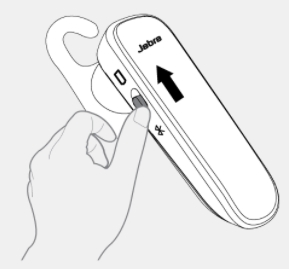
- На устройствах вида Jabra BT2046 нужно сначала выключить аппарат – для этого зажимаем кнопку «Вызова». После этого зажимаем её же до того момента, пока не начнет моргать синяя лампочка.
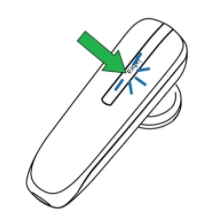
- На некоторой гарнитуре (как у Jabra BT5020) нужно сначала выключить аппарат, для этого зажимаем кнопку «Включения/Выключения/Сопряжения» на 5 с. Как только они вырубятся, зажимаем её же на 4 с.
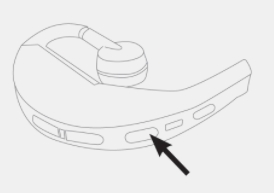
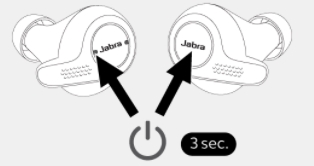
- Если у вас TWS гарнитура, то нужно зажать функциональные клавиши на 3 секунды на обоих наушниках. Опять зажимаем эти же кнопочки, но уже на 5 сек.
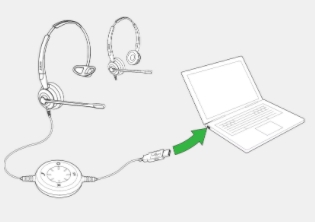
- На моделях с дополнительным модулем, нужно подключить его к USB компьютера или ноутбука (именно через него и будет подаваться питание). После этого нажмите на кнопку в виде круга (О) на 5 секунд.
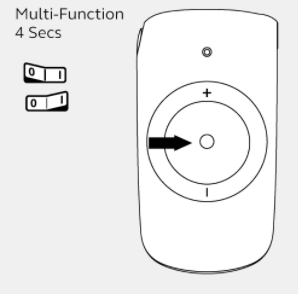
- На устройстве типа Jabra Clipper, нужно также зажать на 4 секунды кнопку по центру устройства. Как только блок включится, опять зажимаем эту же кнопочку, но уже на 6 секунд.
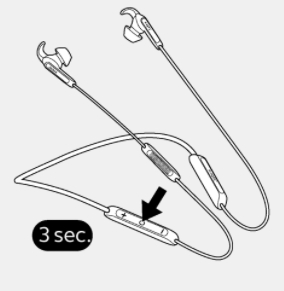
- Если у вас гарнитура с проводами, то зажимаем кнопку в виде буквы «О» в центральном блоке на 3 секунды, чтобы аппарат выключился. Потом снова зажимаем этот же переключатель на столько же секунд. Лампочка начнет мигать. Эта кнопка может находиться на одном из наушников, если отдельного блока нет
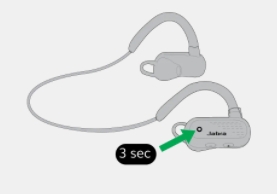
- На устройствах типа Jabra Eclipse с одним наушником, нужно вставить его в зарядный блок с аккумулятором и нажать на кнопку «Состояние батареи».
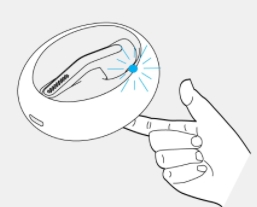
- На устройствах вида Jabra Engage 75 Convertible нужно активировать аппарат и установить наушники на станцию. Далее выбираем в меню «New» с помощью кнопки «Галочки». И опять жмем по галочке, чтобы перейти к этапу сопряжения.
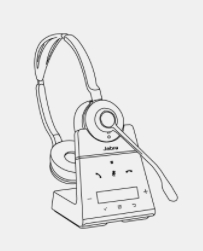
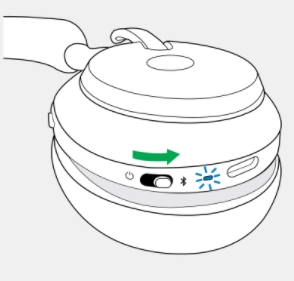
- На полноразмерных ушах, нужно найти индикатор, который имеет два положения: «Включено» и «Bluetooth». Переводим в положение «Голубого зуба» и удерживаем так 3 с, пока индикатор не мигнет.
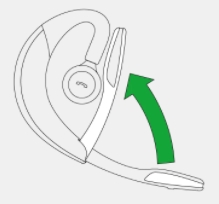
- На устройствах со складной штангой типа Jabra Motion UC (Retail Version), нужно выключить аппарат – для этого сложите микрофон. Далее зажимаем кнопку с изображением трубки и одновременно с этим разворачиваем штангу в обычное положение. Как только лампочка мигнет синим, отпускаем кнопочку.
ШАГ 2: Подключение к смартфону
Android
- Переходим в раздел «Настройки» (имеет значок шестеренки). Далее заходим в «Bluetooth». Данный подраздел может находиться в пункте «Подключенные устройства»
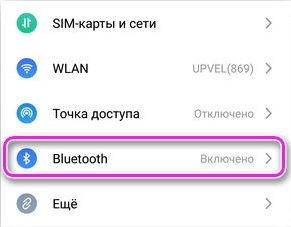
- Включаем бегунок в правое положение. После этого смартфон сразу же начнет искать ближайшие устройства, к которым можно подключиться. Выбираем из списка нашу гарнитуру. Если вам попросят ввести пароль, то попробуйте два самых популярных ключа: 0000 или 1111.
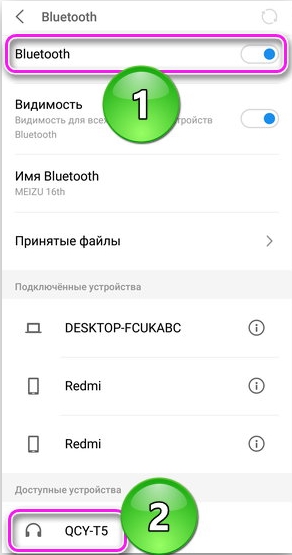
- В конце вы увидите статус «Подключено».
iOS (iPhone, iPad)
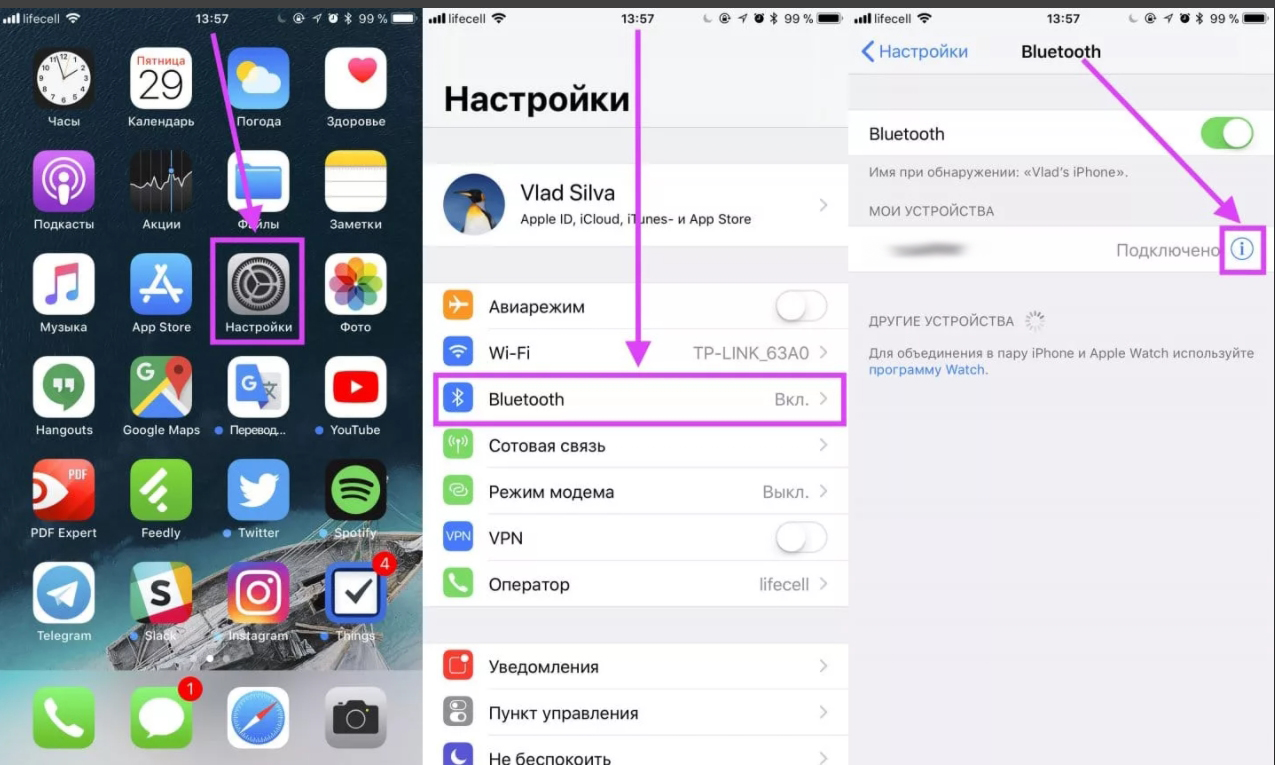
Переходим в «Настройки» – «Bluetooth» – включаем бегунок в зеленое положение. Ниже в разделе «Другие устройства» вы должны увидеть включенные наушники, просто нажимаем на них. Если вас попросят ввести ключ, то пробуем вписать 1111 или 0000.
Почему Jabra (Джабра) не подключается к телефону
- Проверьте, чтобы гарнитура была полностью заряжена. Это касается и смартфона – смотрите, чтобы заряд был не ниже 15%.
- Ещё раз полностью выключите наушники и проведите процедуру четко по инструкции.
- На Самсунг телефонах может встречаться небольшой баг, который исправляется простой перезагрузкой смартфона.
- Попробуйте подключить уши к другому смартфону. Если проблема останется, то возможно они неисправны и стоит их сдать в магазин по гарантии. Если они все же подключаются к другому аппарату, то попробуйте выполнить сброс настроек (Wi-Fi, Bluetooth и интернета). Этот пункт находится в «Настройках» – «Система» – (Может понадобится нажать на вкладку «Дополнительно») – «Сброс». Также можно выполнить сброс настроек приложений. Если ничего не поможет, попробуйте полностью удалить все данные и сбросить телефон до заводской конфигурации.