Синхронизация информации приложений с ПК на устройства при помощи iTunes

При помощи iTunes можно синхронизировать контакты, календари и закладки Safari на компьютере с iPhone, iPad или iPad. iTunes также синхронизирует эту информацию с устройства на компьютер, например, если Вы добавили контакты на iPad, а затем синхронизируете iPad с компьютером, эти контакты добавляются в адресную книгу Windows или в Outlook Express.
Синхронизация контактов и другой информации с iPhone, iPad, или iPod touch
Во время синхронизации iTunes выявляет, где содержится новейшая информация (на устройстве или на компьютере), и предоставляет возможность выбрать информацию для синхронизации.
- Подключите устройство к компьютеру. Для подключения устройства можно использовать кабель USB или USB-C, а также подключение к сети Wi-Fi. Для включения синхронизации по сети Wi-Fi см. Синхронизация контента iTunes на ПК с другими устройствами по сети Wi-Fi.
- В приложении iTunes на ПК нажмите кнопку устройства в левой верхней части окна iTunes.

- Нажмите «Информация».
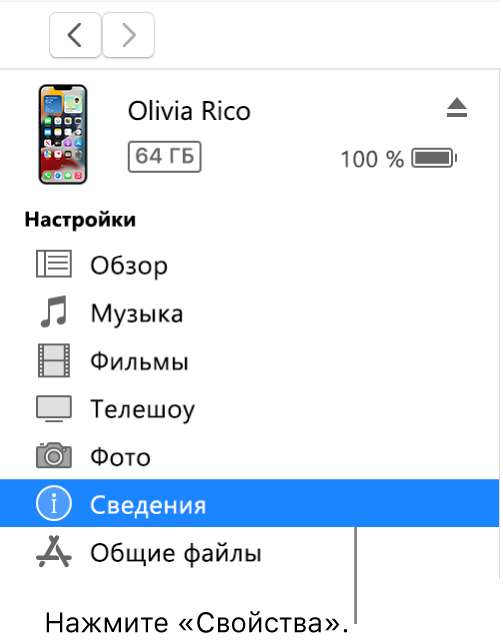
- Выделите объекты, которые Вы хотите синхронизировать.
- Нажмите кнопку «Применить».
Синхронизация контактов и другой информации с iPod classic или iPod nano
Примечание. Для синхронизации контента с компьютера на iPod classic, iPod nano или iPod shuffle используйте iTunes в Windows 10 или новее.
- Подключите устройство к компьютеру. Для подключения устройства можно использовать кабель USB или USB-C, а также подключение к сети Wi-Fi. Для включения синхронизации по сети Wi-Fi см. Синхронизация контента iTunes на ПК с другими устройствами по сети Wi-Fi.
- В приложении iTunes на ПК нажмите кнопку устройства в левой верхней части окна iTunes.
- Нажмите «Информация».
- Выделите объекты, которые Вы хотите синхронизировать.
Информация о Ваших контактах и календаре обновляется на iPod всякий раз, когда Вы подключаете его к компьютеру. Вы можете обновить данные на устройстве, подключив его к компьютеру и выбрав пункт меню «Файл» > «Синхронизировать iPod» в iTunes.
При возникновении проблем синхронизации попытайтесь синхронизировать только выборочные данные. Например, Вы можете снять флажки синхронизации в панелях «Музыка», «Фото», «Подкасты», «Фильмы» и «Телешоу» и попытаться выполнить синхронизацию только вкладки «Информация». См. статью службы поддержки Apple Если в iTunes отображается предупреждение о том, что синхронизация контактов и календарей прекращена.
Для беспроводной синхронизации информации с iPhone, iPad или iPod touch можно также использовать iCloud или Microsoft Exchange. Любые объекты, которые синхронизируются с этими приложениями, могут также синхронизироваться с помощью iTunes.
Подробнее о синхронизации см. в Руководстве пользователя iPhone, iPad или iPod touch. Если на устройстве не установлена установлена новейшая версия iOS или iPadOS, см. Руководство пользователя в списке руководств на веб‑сайте поддержки Apple.

Важно! Перед отсоединением устройства от компьютера нажмите кнопку «Извлечь» .
Как перенести контакты с айфона на айфон — 2 легких способа
При покупке нового айфона перед владельцем встает вопрос о том, как же скопировать контакты со старого смартфона на новый. На самом деле в этом нет ничего сложного. Статья рассказывает о двух простых способах, которые помогут быстро перенести номера с одного эплофона на другой.
Как скопировать номера с iPhone через iTunes
Использование айтюнс — довольно простой метод копирования номеров с «яблочных» девайсов. Чтобы им воспользоваться, потребуется подключить iPhone к компьютеру или же лэптопу и выполнить следующие действия:
- Подключить айфон, с которого необходимо скопировать контакты, и запустить приложение iTunes.
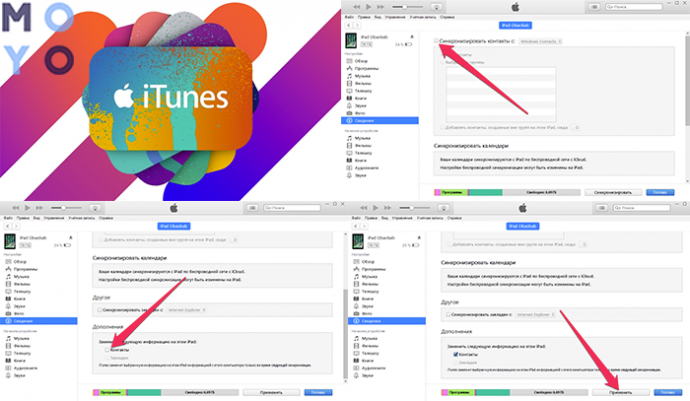
- Выбрать iPhone в меню iTunes и перейти во вкладку «Сведения».
- Активировать в открывшемся окне пункт «Синхронизировать контакты с:». Для этого просто нужно поставить галочку и сохранить изменения.
Важно учесть: синхронизация контактов с iCloud в этот момент не должна быть включена.
- Когда синхронизация завершится, нужно отключить девайс, с которого копировались контакты. Теперь следует подключить iPhone, на который эти данные необходимо перенести.
Полдела сделано. Что еще осталось — рассказывает таблица.
Шаг №1
Совет: желательно поставить последнюю версию iTunes. На компьютере наличие нового варианта приложения проверяется через «Справка» — «Обновления», а владельцам Маков нужно перейти в одноименную вкладку в AppStore.
Как перенести номера с iPhone при помощи iCloud
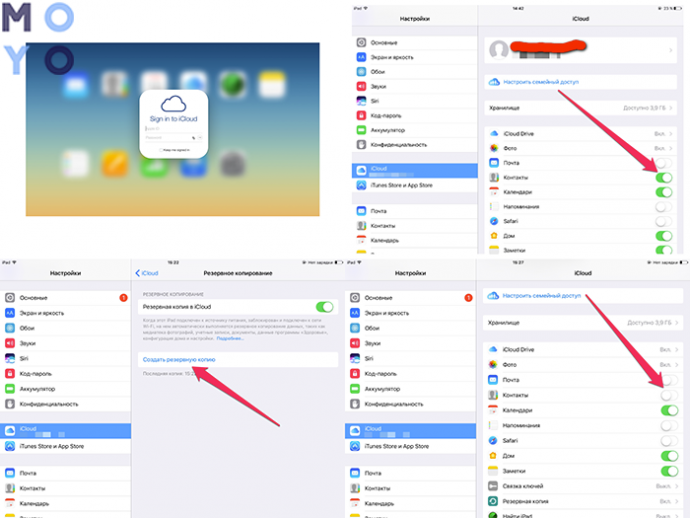
Перенос контактов с одного айфона на другой при помощи iCloud еще проще, чем предыдущий вариант с iTunes. Необходим лишь доступ к интернету и несколько нехитрых операций. Как и в случае с айтюнс, все происходит в два этапа. Они описаны в таблице.
Совет: ценителям больших экранов, но тем, кто не гонится за новинками, придется по душе восьмая модель с приставкой Plus. У нее классные камеры, приличный объем хранилища и привлекательный дизайн.
Как делать
Рекомендация: поклонникам больших безрамочных дисплеев и крутых камер подойдет топовый XS Max.
Стоит учесть еще парочку моментов:
- Время выполнения операции зависит от количества контактов.
- В том, что все контакты скопировались, можно убедиться, посмотрев их число. Оно отображается внизу телефонной книги.
Примечание: проверить синхронизацию контактов с облаком можно и на сайте iCloud.com. Если число контактов в телефонных книгах (отображается внизу списка) идентично, значит копирование прошло успешно.
Как видно, скопировать номера из телефонной книги одного iPhone на другой несложно. Оба способа не занимают много времени и особых навыков не требуют. Они отличаются лишь тем, что в случае с айтюнс необходимы не только айфоны, но и ПК, а также подходящий кабель. Другой же метод переноса номеров предполагает использование облачного хранилища, а потому требует не подсоединения к лэптопу, а хорошей скорости интернета.
Как перенести контакты со старого iPhone на новый?


И самый часто встречающийся вопрос, который задают нам покупатели в магазинах и подписчики в социальных сетях: как перенести контакты из старого iPhone в новый.
На этот вопрос мы постарались максимально подробно ответить ниже:
Вы можете перенести контакты с помощью iCloud.
Это просто и быстро.
Для этого вам необходимо всего лишь иметь доступ к интернету.
На iPhone с которого вы хотите перенести контакты, перейдите в меню:
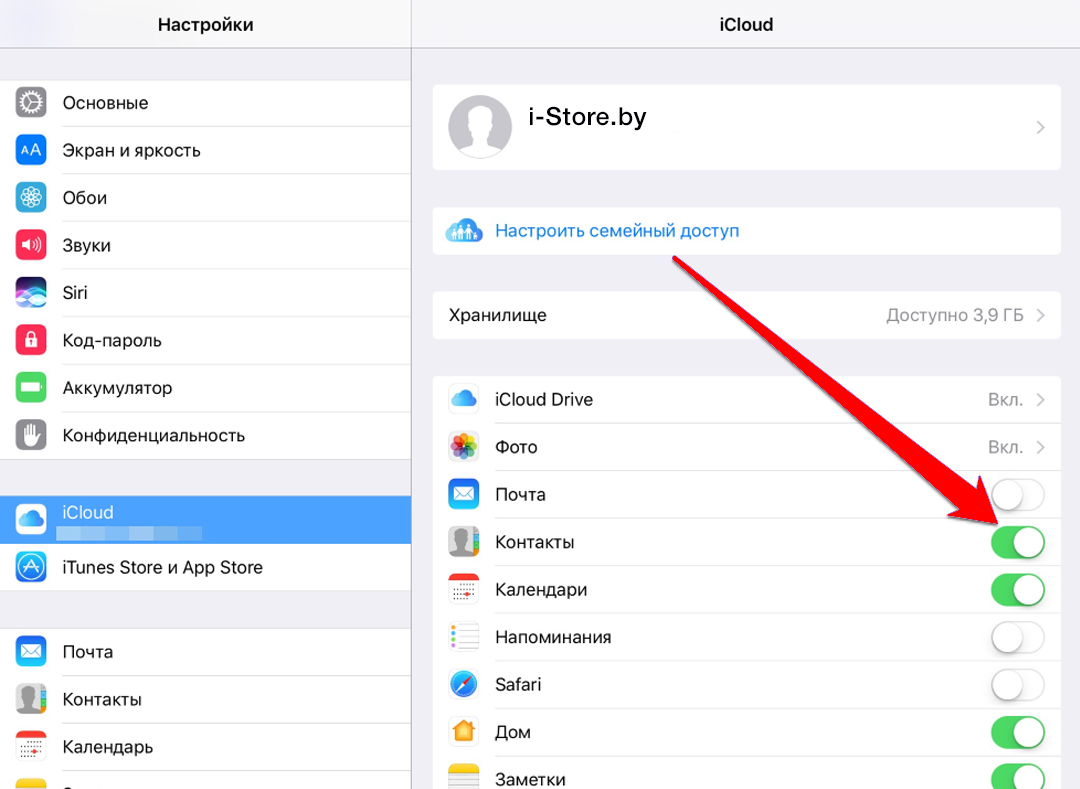
1) «Настройки» → iCloud и убедитесь, что переключатель «Контакты» активен.
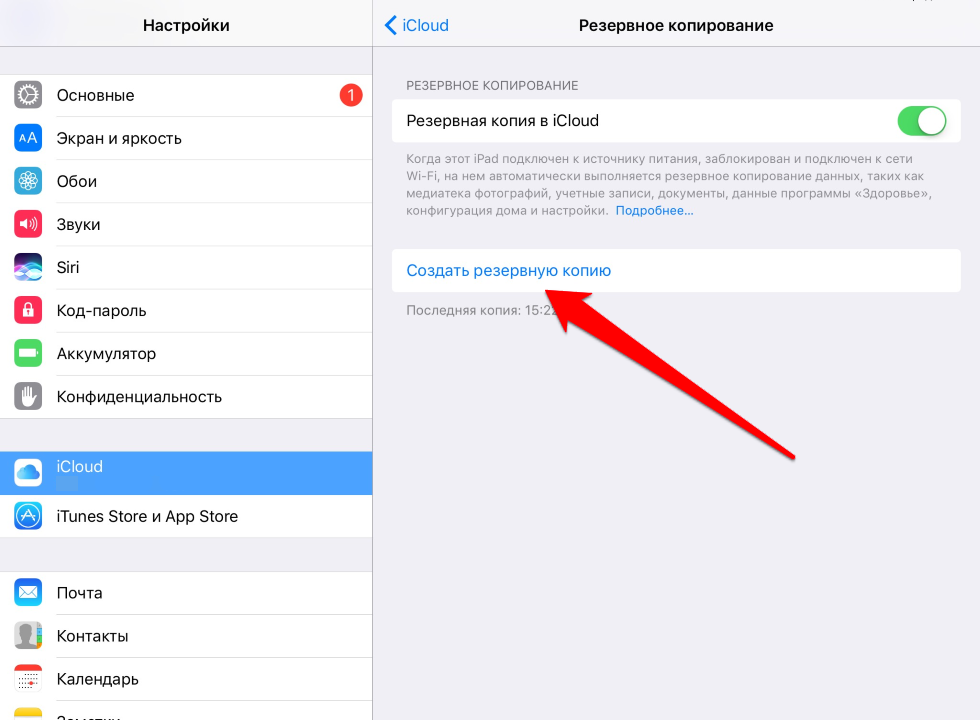
2) Перейдите в меню «Настройки» → iCloud → «Резервная копия» и нажмите кнопку «Создать резервную копию». Дождитесь окончания процесса.
3) На iPhone, на который вы хотите перенести контакты, перейдите в меню «Настройки» → iCloud и авторизуйтесь под вашей учетной записью iCloud. Если вы уже были авторизованы, шаг можно пропустить.
4) В меню «Настройки» → iCloud (на новом iPhone) активируйте переключатель «Контакты».
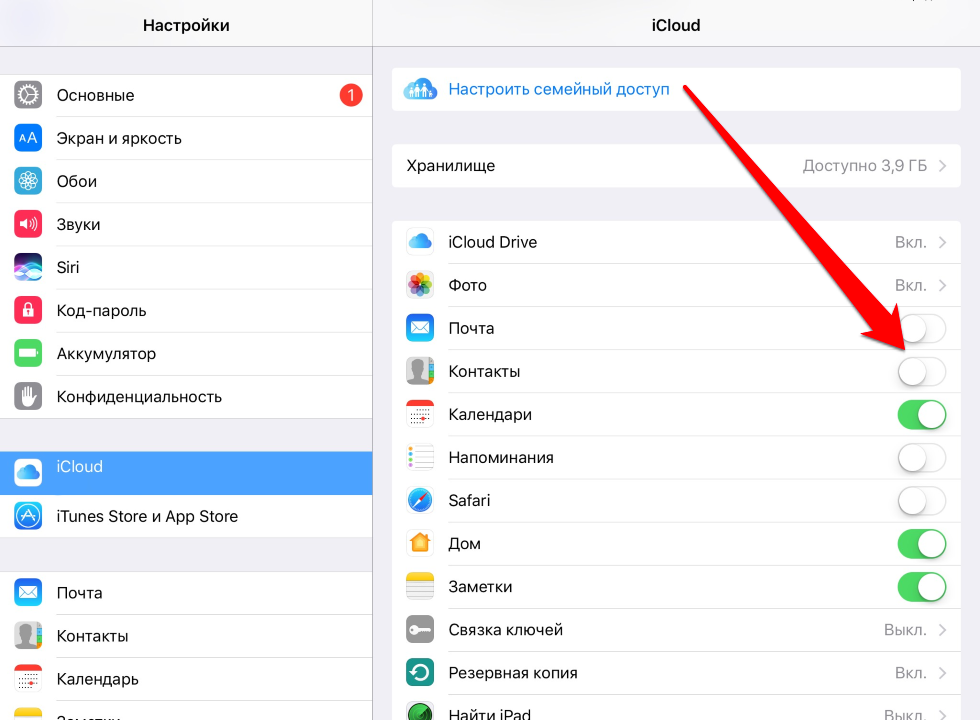
Готово! Ваши контакты спустя всего пару минут (время зависит от количества контактов) перенесутся на новый iPhone.
Чтобы убедиться, что перенос закончился, вы можете сверить количество контактов внизу контактной книги.
ЧИТАЙТЕ ТАКЖЕ:
Импорт, экспорт и печать контактов на сайте iCloud.com

Для импорта и экспорта доступен формат виртуальной карточки vCard. Виртуальные карточки vCard содержат контактные данные одного или нескольких лиц. Также можно распечатать список контактов.
Импорт vCard
Если vCard содержит контактные данные нескольких лиц, каждый контакт будет импортирован в виде отдельной записи.
- В приложении «Контакты» на сайте iCloud.com нажмите справа, затем выберите «Импорт контакта».
- Выберите карточку vCard для импорта. Контакты из импортированных карточек vCard будут добавлены в список «Все контакты». Путем перетаскивания можно добавить контакты в любой список. См. Создание списков контактов и управление ими на сайте iCloud.com.
Экспорт vCard
- В приложении «Контакты» на сайте iCloud.com выберите необходимый контакт из списка контактов. Если необходимо экспортировать несколько контактов, нажмите и удерживайте клавишу Command (на компьютере Mac) или Control (на ПК с Windows), а затем нажмите каждый контакт, который необходимо экспортировать.
- Нажмите справа, затем выберите «Экспорт vCard». В случае выбора нескольких контактов приложение «Контакты» экспортирует их все в одну карточку vCard.
Совет. Все контакты можно экспортировать в виде карточек vCard, чтобы использовать их в качестве резервных копий. Нажмите на боковой панели, затем нажмите «Выбрать все контакты» и следуйте приведенным выше инструкциям для экспортирования карточки vCard.
Печать списка контактов
- В приложении «Контакты» на сайте iCloud.com нажмите на боковой панели, затем нажмите «Выбрать все контакты» (или выберите несколько контактов, если вы хотите распечатать не все из них).
- Нажмите , затем выберите «Печать контактов».