Перемещение модели в видовом экране
Я знаю что можно зайти в видовой экран и двигть чертеж,а можно ли как нибудь на точное расстояние подвинуть(тоесть не объекты,а их отображение в видовом экране).
Например на 1ом layout рамка лист1,создаю 2ой layout и там должен быть лист2,короый расположен рядом(руками двигать не удобно),хочеться задать чтоб сместилось на 420мм.
Надеюсь ясной изъяснился
Просмотров: 11075
Регистрация: 29.10.2004
Сообщений: 16,307
создай в модели именованные виды на каждый лист _view
и назначай виды в видовых экранах.
Регистрация: 25.11.2010
Сообщений: 9
Подскажи как назначить в видовом экране,чето не допру..
Последний раз редактировалось 4at, 09.02.2011 в 11:00 .
Регистрация: 29.05.2004
Сообщений: 1,185
Можно view- pan- point и задаешь базовую точку перемещения, а затем на сколько мм передвинуть:
Command: '_-pan Specify base point or displacement: Specify second point: 250
__________________
Kiev, Ukraine
Горячие клавиши автокад
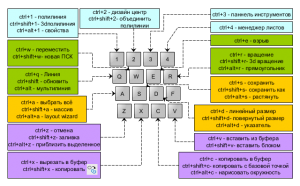
Небольшой обобщающий опыт по работе с горячими клавишами в Автокаде. Количество команд в автокаде — бесконечно велико. Кроме того каждый может написать и добавить свои команды. Поэтому знать их все невозможно в принципе, каждый день придумывают новые. Но иметь основные из них на горячих клавишах под рукой — невероятно удобно.
В этой схемке я расписал те которые использую сам. Часть из них прописана в Автокаде по умолчанию. Часть добавлена мной, на основании опыта работы и реальных потребностей.
В схеме приведены варианты использования первых четырёх столбцов клавиш в левой части клавиатуры, это самые эргономически эффективные клавиши, которые обычному человеку удобнее всего использовать, и работу с которыми проще всего освоить.
Для себя я старался подбирать сочетания клавиш таким образом чтобы в них было зашифровано какое-то мнемоническое содержание (ctrl+R — rotate — вращать) либо оно соответствовало аналогам в других приложениях (ctrl+C — копирование в большинстве офисных пакетов).
Работаем с мышью в автокаде:
левая клавиша мыши (лкм) — позволяет выделить что-то, по умолчанию в автокаде включен режим дополнения выбранного, т.е. выбрав что-то, выбирая следующий элемент мы добавляем его к выбранным ранее. Чтобы удалить выделенный элемент из выборки — зажимаем клавишу shift+лкм — (в настройках можно изменить режим выборки на обратный, однако как показывает практика лучше оставить как есть, это правда удобнее). Зажав левую клавишу мыши можно перетащить выбранное на новую позицию — но эта функция, хоть и интуитивно понятна — исключительно вредна. Любые перемещения объектов в автокаде надо делать с помощью комманд, так как с ними работают привязки, перемещение объектов в поле чертежа, без привязки = уничтожение чьей-то работы (основано на личном опыте).
правая клавиша мыши (пкм) — позволяет в любой момент вызвать контекстное меню, вид которого может отличатся в зависимости от текущей выборки и настроек автокада.
средняя клавиша мыши (скм) — самая используемая из всех, поэтому выбирайте мышку у которой с этой клавишей удобно работать. Эта клавиша осуществляет функцию панаромирования в окне автокада. А с зажатой клавишей shift — позволяет вращать модель (да да, ваши четежи на самом деле находятся в трехмерном пространстве). Впрочем без особой нужды уходить в трехмерность не стоит.
колесо мыши — в большинстве моделей хвостатых и бесхвостых оно совмещено со средней клавишей мыши (но не во всех). Позволяет приближать и удалять объекты в окне модели и в листах Автокада.
Автокад, горячие клавиши по умолчанию:
- ctrl+1 — вызвать окно свойств
- ctrl+2 — вызов инструмента DesignCenter — позволяет удобно копировать настройки, библиотеки блоков, стили и т.п. из чертежа в чертеж
- ctrl+3 — вызов пользовательской палитры инструментов. позволяет сохранять и добавлять блоки, типы линий, и прочее.
- ctrl+4 — менеджер листов.
- ctrl+0 — вкл/выкл полноэкранного режима, для умеющих использовать клавиатурные сокращения на полную катушку!
- ctrl+9 — вкл/выкл командной строки. Можно случайно нажать — и потом долго мучаться пытаясь вернуть командную строку автокада. Если вдруг у вас исчезла — попробуйте.
- ctrl+Q — quite — закрыть чертеж.
- ctrl+C — копировать в буфер обмена,
- ctrl+shift+C — копировать с базовой точкой, после вызова надо задать точку относительно которой будет проведено копирование
- ctrl+V — вставить на чертеж данные из буфера обмена
- ctrl+shift+V — вставить на чертеж данные из буфера обмена в виде блока, если данные получены копированием с базовой точкой, тогда эта точка будет принята как «нулевая», базовая точка блока. Лично я, не очень люблю тратить время для того чтобы создавать блоки по всем правилам, с помощью соответствующего инструмента. Поэтому обычно — копирую атрибутов, выделяю всё — CTRL+SHIFT+C — выбрать точку, и потом CTRL+SHIFT+V — вставляю уже готовый блок. Остается только заполнить атрибуты по необходимости. Автокад сам сгенерит рандомное название для блока. Именно поэтому Спецификация работает именно с атрибутами, не беря в расчет имена блоков.
Автокад, мои горячие клавиши
При создании своих горячих клавиш я использовал английские названия основных команд в Автокаде, с чертой перед ними типа _line, желательно делать именно так, поскольку команды линия нет ни в английской, ни французской, ни китайской адаптации Автокада, а порой даже и в новой руссификации, нет нет, да и поменяется название той или иной команды. При этом команда _line во всех версиях и адаптациях одинакова, соответственно использование команд заданных через базовые вызовы команд в Автокаде позволит вам не делать лишнюю работу при переходе на другую адаптацию.
- ctrl+W — команда _move (переместить), с этой клавиши всё началось, новички по началу не понимают важность использования этой команды, но перемещение с привязками — основа работы в Автокаде.
- ctrl+Q — команда _line —отрезок, взамен стандартной команды — закрыть чертеж.
- ctrl+1 — команда _polyline — полилиния, взамен стандартных свойств
- ctrl+alt+1 — команда _properties (свойства)
- ctrl+2 — объединить полилинии, команда из пакета PLTOOLS команды для работы с полилиниями
- ctrl+shift+Q — команда _regen (обновить экран)
- ctrl+R — команда _rotate (поворот/вращение)
- ctrl+alt+S — команда _stretch (растянуть), подробнее про эту команду можно узнать здесь.
Экспорт и импорт горячих клавиш
Для переноса персональных настроек с одного компьютера на другой в том числе горячих клавиш — используется раздел переноса в меню кастомизации.
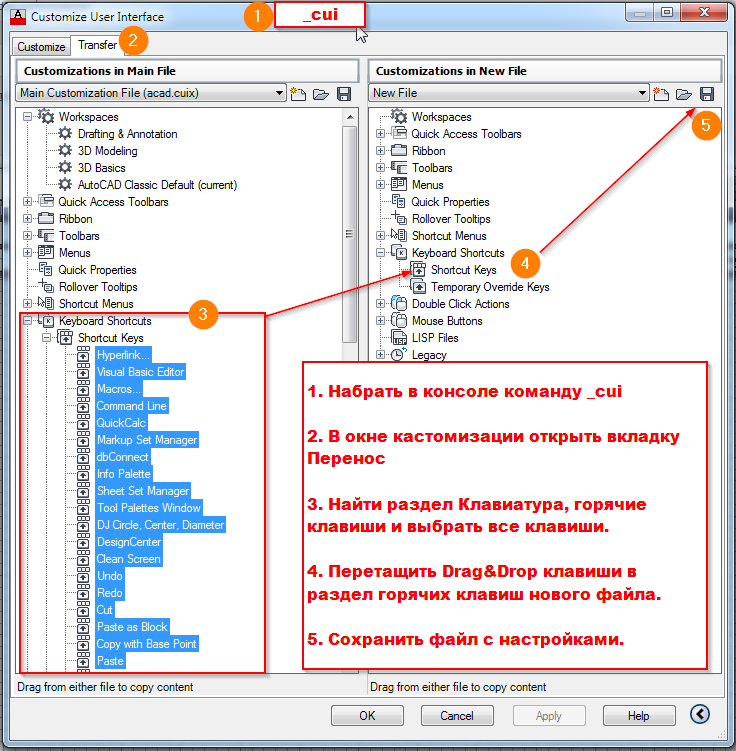
- Сначала набираем в консоли, или прямо в автокаде команду _cui — она открывает окно для управления персональными настройками.
- Для экспорта импорта настроек предназначена вкладка — Перенос ( Transfer). В этой вкладке всё просто. В правой части мы можем загрузить или сохранить файл с настройками. В левой части у нас наши текущие настройки.
- А главное что настройки можно перетаскивать из одной части в другую.
- Перетащив настройки в правую часть, которая по умолчанию представляет собой новый файл кастомизации, их можно сохранить в виде файла на диске.
Собственно вот и весь экспорт. Перетаскиваем из левой части в правую и сохраняем. Импорт аналогичен, только сначала загружаем в правой части файл с настройками, а после так же мышкой перетаскиваем нужные настройки в левую часть и сохраняем изменения.
Полезные мелочи:
Если чертить без режима орто и нажать и держать shift, то он (орто) включится во время отрисовки линии. Если еще нажать shift+a , то исчезнут привязки (пока нажата «а»)
При нажатой клавише Shift панорамирование колесом мыши происходит строго вертикально или горизонтально. Чтобы это сработало необходимо сначала зажать СКМ начать панаромирование, и после этого зажать Shift. В ином случае вы будете просто вращать модель в трехмерном пространстве (см. выше)
Еще материалы по теме Автокад
- Команда растянуть в Автокаде
- Создаем, редактируем и синхронизируем Атрибуты блоков
- Выравнивание — align в Автокад
- Автокад, команды для работы с полилиниями
- Как можно использовать Поля в автокаде
6 комментариев
Staraya 16.10.2015 в 02:33 Ответить
Горячие клавиши действительно крутая вещь. Я на работу пришла зеленым специалистом, но по тому как у меня пальцы бегали по клаве когда работала в автокаде решили, что я супер знаток автокада. Выражались, мол, лишь силой мысли могу в автокаде работать.
Александр 04.10.2018 в 09:17 Ответить
Подскажите, а как перенести файл с горячими клавишами на другой компьютер?
Михаил 24.11.2018 в 22:41 Ответить
Добавил в статью описание для импорта и экспорта горячих клавиш из автокада, аналогично и другие настройки можно экспортировать и импортировать.
Добавить комментарий Отменить ответ
Этот сайт использует Akismet для борьбы со спамом. Узнайте, как обрабатываются ваши данные комментариев.
Подскажите по управлению автокадом?
Знаю задам наверно нууу очень очень глупый вопрос:
1. Как двигаться по листу чертежа мышкой — то есть влево впарво вверх вниз наискосок?
В 3D max Просто зажал кнопку и передвигаешь рабочую область, рисунок, а здесь ну не допирает как это 0.о
И сразу второй вопрос
2. В 2012 надо сделать простой чертежик квартиры: выбираю инструмент стена — нужна длина там 100, и эти 100 он отмеряет не изнутри пириметра. толщина стен там скажем 10. и вот:
Внутри периметра получается что стена меньше там 94. Как изменить это?
На сайте c 08.05.2008
Сообщений: 1593
страна Грёз
1. Как двигаться по листу чертежа мышкой — то есть влево впарво вверх вниз наискосок?
В 3D max Просто зажал кнопку и передвигаешь рабочую область, рисунок, а здесь ну не допирает как это 0.о
средняя кнопка мыши(колёсико)
2. В 2012 надо сделать простой чертежик квартиры: выбираю инструмент стена — нужна длина там 100, и эти 100 он отмеряет не изнутри пириметра. толщина стен там скажем 10. и вот:
Внутри периметра получается что стена меньше там 94. Как изменить это?
нифига не понял.
Репутация: 0
На сайте c 22.06.2009
Сообщений: 18
Средняя кнопка — прокрутка вперед назад — приближает отдаляет вид. А если зажать то ни чего не происходит. А как двигаться по рисунку?
А второе — вот на скрине видно — мне нужно 2100 стена. И когда прарамметры задаю (инструмент «стена" он эти 2100 берет как бы начиная на пересечение углов стен по центрально линии, а не по внутренней.
На сайте c 18.02.2008
Сообщений: 167
Krasnodar
двойное нажатие левой кнопкой мыши по центру листа (вход в модель) чтобы двигать масштабировать и др. а двойное нажатие за пределами листа то есть по серому фону это выход.
Репутация: 0
На сайте c 22.06.2009
Сообщений: 18
двойное нажатие левой кнопкой мыши по центру листа (вход в модель) чтобы двигать масштабировать и др. а двойное нажатие за пределами листа то есть по серому фону это выход.
Что то непонятно.
Ну вот постараюсь сказать по другому — мне нужно зажать лист и двигать его, еще рука такая появляется вместо мышки. как?
На сайте c 08.05.2008
Сообщений: 1593
страна Грёз
А если зажать то ни чего не происходит
ты что издеваешться? изи ты автокад перенастроить успел? ПО УМОЛЧАНИЮ: нажать(НЕ КРУТИТЬ ИМЕННО НАЖАТЬ!) на колёсико ОДИН РАЗ, появится рука вместо курсора и ПОДВИГАЙ МЫШУ.
Репутация: 0
На сайте c 22.06.2009
Сообщений: 18
Серьезно -_-
Сама в шоке, после установки первый раз открыла его и вот НЕТ РУКИ НЕТУ
Кто знает где настройки?
На сайте c 22.09.2011
Сообщений: 631
1. Набрать в командной строке MBUTTONPAN + ввод. Если — 0, то набрать 1 +ввод.
2. А точно чистый AutoCAD? А не архитектчурал либо Ревит? Вообще, по идее, в опциях команды должен присутствовать пункт «выравнивание» — Justify. Вот там и указывать нужно чего от программы хотите.
P.S. Еще раз убеждаюсь в том, что думая облегчить себе жизнь локализированой версией, люди получают обратный результат!
Репутация: 0
На сайте c 22.06.2009
Сообщений: 18
Ну с привязками ладно туплю — размер стены видимо тот что задаю, просто он показывает по привязкам его -_-
Репутация: 0
На сайте c 22.06.2009
Сообщений: 18
1. Набрать в командной строке MBUTTONPAN + ввод. Если — 0, то набрать 1 +ввод.
2. А точно чистый AutoCAD? А не архитектчурал либо Ревит? Вообще, по идее, в опциях команды должен присутствовать пункт «выравнивание» — Justify. Вот там и указывать нужно чего от программы хотите.
Автокад архитектуре 12 . Только поставила. Ну на версиях же не написано какие из них лучше) Все очень долго не хотели уходить с Макса 2009.
Ввела команду, там 1.
Репутация: 0
На сайте c 22.06.2009
Сообщений: 18
Всем спасибо) руку нашла! Вид — навигация — и там рука вкл)
На сайте c 22.09.2011
Сообщений: 631
Ввела команду, там 1.
Так где же РУКУ найти?
Ну тогда — громкий ужас. (Если 1)
Рука должна выйти из подполья (хотя я уже ни в чем не уверен) после следующего колдовства:
-ПАН + ввод
либо:
_.pan + ввод
На сайте c 12.01.2007
Сообщений: 534
Омск
черти всё линиями и всё. нафига эти стены
На сайте c 11.08.2011
Сообщений: 208
Здравствуйте, подскажите пожалуйста-как быть? мне надо сделать план комнаты.3000 на 5000 мм.я взяда масштаб 1:100. построили прямоугольник 30на 50.потом все начертила что нужно.теперь вывожу на лист. печатаю. должно же быть так. что на самом а4 если приложить линейку должен быть этот прямоугольник(комната) размером 3на5 см. а у меня не так.как этого добиться. а еще хочу узнать как сделать чтоб прямоугольник , когда измеряю линейкой был 6 на 10см. скажите пожалуйста
На сайте c 03.11.2009
Сообщений: 50
Мда. Открываем кад устанавливаем единицы чертежа, потом все чертим так как надо. Если комната 5000 мм. на 3000 мм. то так и чертим и не парим мозги. Потом выбираем печать и устанавливаем масштаб печати. И будет вам счастье.
На сайте c 11.08.2011
Сообщений: 208
да.но когда нажимаю вписать то уже не подходит под размер листа А4.
На сайте c 17.12.2009
Сообщений: 8043
РЕГИОН 13
да.но когда нажимаю вписать то уже не подходит под размер листа А4.
но нужно представлять, какой объем чертежа и в каком масштабе впишется в тот или иной формат. Лучше заранее организовывать лист альбома, предполагая как и в каком качестве это будет напечатано.
На сайте c 08.05.2008
Сообщений: 1593
страна Грёз
elise070
возьмите лист A3? и вообще при необходимости допускаются «дикие» форматы
у аВтоКада нет границ рабочего поля, поэтому нет смысла четить в каком-то масштабе. обычно всё чериться 1:1. нужный масштаб получают на выходе
На сайте c 13.08.2008
Сообщений: 294
Rostangeles
elise070
возьмите лист A3? и вообще при необходимости допускаются «дикие» форматы
у аВтоКада нет границ рабочего поля, поэтому нет смысла четить в каком-то масштабе. обычно всё чериться 1:1. нужный масштаб получают на выходе
черти всё линиями и всё. нафига эти стены
Блин как раздражают все эти умники, сами по сути ничего не знают но очень умно пишут на форумах.
Обращаюсь к автору темы, по поводу черчения следует делать так:
1. чертить в масштаба 1:1
2. Слоями распределять объекты по их типам (стены, оси, двери и т.д.)
3. Использовать Анноатации и Аннотативность для масштабов.
4. Используй не ОТРЕЗКИ! а инструменты полелиния, мильтилиния, блоки и т.д. если у тебя Архитектурный AutoCAD то естественно все делается стенами окнами и т.д.
5. Для формирования чертежей используй листы (виды, штампы и т.д.), их и печатай.
и главное если научишься работать как большинство пользователе форума (выше перечисленные), то будешь терять не только массу времени на создание и редактирование, но и получать очень не качественные чертежи с ошибками и недоделками.
я думаю стоит потерять немного времени и посмотреть просто хотя бы азы, по работе с интерфейсом и примитивами. Если что можешб глянуть тут .
На сайте c 08.05.2008
Сообщений: 1593
страна Грёз
Блин как раздражают все эти умники, сами по сути ничего не знают но очень умно пишут на форумах.
к чему это? если раздражает Лечись, по остальным вопросам в личку
5. Для формирования чертежей используй листы (виды, штампы и т.д.), их и печатай.
и главное если научишься работать как большинство пользователе форума (выше перечисленные), то будешь терять не только массу времени на создание и редактирование, но и получать очень не качественные чертежи с ошибками и недоделками.
я думаю стоит потерять немного времени и посмотреть просто хотя бы азы, по работе с интерфейсом и примитивами. Если что можешб
качество чертежей завитит от знания черчения в какой проге это сделано не важно. Формирование чертежей на листах довольно спорное занятие. спорить не буду. здесь тока выскочки с высоким самомнением любят спорить. исхожу из более десятилетнего опыта работы с чертежами в автокаде
Как перемещение колёсиком на мышке перенести на клавиатуру на кнопку??
У меня колесико на мышке жесткое, оч. неудобно нажимать на неё. Пробовал делать команду на кнопку но она как бы работает но не отменяется. мужики. помогите. хочу, чтобы вот нажал допустим на клаве какую нить кнопку и перемещаешься. отжал и сразу отмена команды чтоб была
Просмотров: 26931
Регистрация: 21.02.2009
Сообщений: 825
__________________
Я- проектировщик бывший проектировщик!
| Сергей Богатов |
| Посмотреть профиль |
| Найти ещё сообщения от Сергей Богатов |
Регистрация: 27.09.2010
Сообщений: 47
Сообщение от Сергей Богатов
да да команда _pan. но вот ее отменять надо же. вобщем я сделал на кнопку но она работает не так. то есть не отменяется при отжатии ((или я чот не то делаю. хотелось бы чтобы как на колёсике на мышке работало все таки. У меня получилось сделать так shift+Z. команда работает. а вот отмена тока через esc. Как вот сделать временно тока.
Регистрация: 21.02.2009
Сообщений: 825
купи другую мышь. 100р
__________________
Я- проектировщик бывший проектировщик!
| Сергей Богатов |
| Посмотреть профиль |
| Найти ещё сообщения от Сергей Богатов |
Регистрация: 27.09.2010
Сообщений: 47
Сообщение от Сергей Богатов
купи другую мышь. 100р
думаю наверное проще сделать так как ты советуешь
Регистрация: 29.10.2004
Сообщений: 16,307
мышцы на пальце накачать надо
Регистрация: 14.10.2010
Пермский край
Сообщений: 1,462
Offtop: Когда прочитал название темы мозг сломался
Регистрация: 27.09.2010
Сообщений: 47
Сообщение от Alkor527
Offtop: Когда прочитал название темы мозг сломался
надо надо, ну как не понятно ))). вот я все понял )))))
Последний раз редактировалось Mixon2010, 21.04.2011 в 20:21 . Причина: уточнение вопроса
Регистрация: 05.09.2003
Сообщений: 10,288
Сообщение от Mixon2010
хочу, чтобы вот нажал допустим на клаве какую нить кнопку и перемещаешься. отжал и сразу отмена команды
Нажать кнопку, это понятно. Но Отжать, это как? Чтобы это случилось кнопка должна запасть при нажатии.
И вообще, 100р за мышку? 3$? У нас меньше чем за 20 и не найти. А мышки с проволокой так только в интернете водятся. А без проволоки для автокада мало что годится.
Регистрация: 27.09.2010
Сообщений: 47
Сообщение от Vova
Нажать кнопку, это понятно. Но Отжать, это как? Чтобы это случилось кнопка должна запасть при нажатии.
И вообще, 100р за мышку? 3$? У нас меньше чем за 20 и не найти. А мышки с проволокой так только в интернете водятся. А без проволоки для автокада мало что годится.
ну как на колесико на мышке нажимаешь на чертеже и перемещаешься, как тока отпустишь кнопочку то команда отменяется . ну 100 руб это наверное да. уж слишком дешовая ))))), но в Москве в АШАНе можно найти за 150р. но такая же будет. хреновая )))). эхх. ладно. )))) буду палец разминать , а ты Vova чо прям из Нью Йорка . )))) круто.