Инструкция, как быстро отключить SIM-карту на iPhone и телефоне Android

Отключение SIM-карты в телефоне поможет вам не беспокоить незнакомые телефонные номера. В следующей статье вы узнаете, как легко и быстро отключить SIM-карту на iPhone и телефоне Android .
1. Инструкция как выключить симку на айфоне
В настоящее время в iPhone по-прежнему нет функции отключения SIM-карты, чтобы не принимать звонки или текстовые сообщения от других. Вместо этого вы можете использовать режим полета, чтобы косвенно выключить SIM-карту и отключить другие беспроводные подключения к iPhone.
Вот 2 способа включить режим полета.
Примечание. Когда режим полета включен, беспроводные соединения, такие как Wi-Fi, Bluetooth, . будут отключены (включая мобильную сеть — SIM). Если вы хотите использовать Wi-Fi, а также другие беспроводные соединения, вам необходимо выполнить шаги ручного открытия, чтобы снова открыть их.
— Метод 1. Включите режим полета в настройках.
+ Шаг 1. Откройте приложение «Настройки»
На экране iPhone откройте приложение « Настройки» .
+ Шаг 2: включите режим полета (режим полета)
В интерфейсе настроек вы включаете кнопку режима полета .

Как включить режим полета
— Метод 2. Включите режим полета из Центра управления (Центр управления).
На главном экране или в интерфейсе экрана блокировки iPhone проведите пальцем по экрану снизу вверх, чтобы появился Центр управления. Затем вы включаете режим полета.

Интерфейс центра управления
2. Инструкция по отключению симки на телефоне Android
— Инструкции по отключению этой SIM-карты выполняются на телефонах Samsung, телефоны Android других производителей также могут выполнять те же действия.
Интерфейс экрана, параметры могут быть разными, но основные действия практически одинаковы.
— Метод 1. Выключите SIM-карту.
+ Шаг 1. Откройте приложение «Настройки»
На главном экране откройте приложение «Настройки».
Кроме того, вы можете открыть Настройки, проведя по экрану сверху вниз, чтобы появилась панель уведомлений> Нажмите кнопку «Настройки».

Другой способ открыть настройки
+ Шаг 2: Откройте опцию Mobile Networks (Мобильные сети)
В интерфейсе Настройки> Подключения > Мобильные сети (Mobile Networks)

+ Шаг 3: выключите SIM-карту
Перетащите кнопку слева направо, чтобы можно было выключить SIM-карту.

Как выключить симку
Как отключить 1 в 2 SIM (для Dual SIM)
Настройки> Две SIM-карты и сотовая связь> Выберите SIM-карту, которую вы хотите отключить> Перетащите кнопку влево, чтобы отключить

Как отключить 1 из 2 симок
— Метод 2. Включите режим полета.
Настройки> Подключения> Включить режим полета

Включите режим полета на телефоне Android
Еще один способ включить режим полета — провести по экрану сверху вниз, чтобы появилась панель уведомлений> Нажмите кнопку «Режим полета».

Еще один способ включить режим полета
В статье показано, как быстро отключить SIM-карту на iPhone и телефоне Android. Спасибо за просмотр и до встречи в следующих статьях.
Узнать больше:
Настройка сотовой связи на iPhone
Чтобы подключиться к сотовой сети, iPhone требуется физическая SIM-карта или карта eSIM. (Некоторые функции доступны не для всех моделей и не во всех странах и регионах. На iPhone 14 и более новых моделях, приобретенных в США, доступны только карты eSIM.) Обратитесь к Вашему оператору сотовой связи, чтобы получить SIM-карту и настроить сотовую связь.
Настройка карты eSIM
Поддерживаемые модели iPhone могут хранить в цифровом виде электронную карту eSIM, предоставленную Вашим оператором связи. Если Ваш оператор связи поддерживает активацию карты eSIM оператором связи или быстрый перенос карты eSIM, включите iPhone и следуйте инструкциям, чтобы активировать карту eSIM во время настройки устройства.
Если Вы уже закончили настройку, Вы можете выполнить перечисленные ниже действия.

- Активация карты eSIM оператором связи. Некоторые операторы связи могут назначить новую карту eSIM прямо на Ваш iPhone. Свяжитесь с Вашим оператором связи, чтобы начать этот процесс. Когда Вы получите уведомление «Завершите настройку сотовой связи», коснитесь его. Или откройте «Настройки» > «Сотовые данные», затем коснитесь «Настроить сотовые данные» или «Добавить eSIM».
- Быстрый перенос карты eSIM. Некоторые операторы связи поддерживают перенос телефонного номера с Вашего предыдущего iPhone на новый iPhone и не требуют, чтобы Вы для этого с ними связывались (на обоих устройствах должна быть установлена операционная система iOS 16 или новее). На новом iPhone выберите «Настройки» > «Сотовая связь», коснитесь «Настроить сотовые данные» или «Добавить eSIM», затем коснитесь «Перенос с iPhone рядом» или выберите телефонный номер. На предыдущем iPhone следуйте инструкциям, чтобы подтвердить перенос.
Примечание. По завершении переноса телефонного номера на новый iPhone он прекращает действовать на предыдущем iPhone.
Примечание. Если понадобится, подключите iPhone к доступной сети Wi-Fi или сотовой сети. Для настройки карты eSIM требуется подключение к интернету.
Установка физической SIM-карты
Карту nano-SIM можно получить у оператора сотовой связи или перенести с предыдущего iPhone.
Примечание. Физическая SIM-карта несовместима с iPhone 14 и более новыми моделями, приобретенными в США.
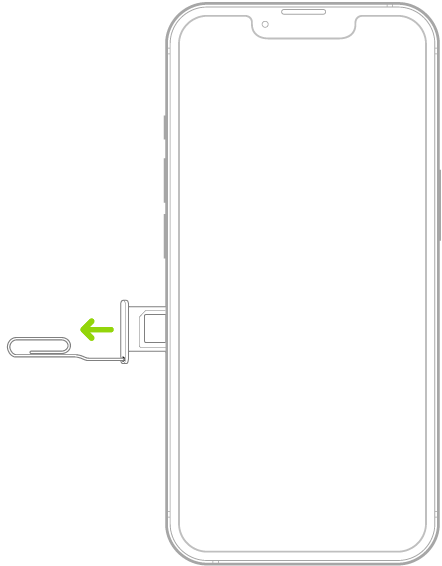
- Вставьте конец небольшой скрепки или инструмента для извлечения SIM-карты в отверстие лотка для SIM-карты на боковой панели iPhone, чтобы вынуть лоток.
Примечание. Форма и положение лотка для SIM-карты зависит от модели iPhone, а также от Вашей страны и региона.
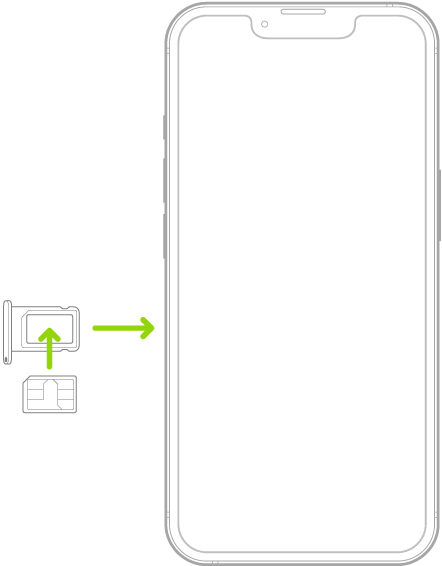
ПРЕДУПРЕЖДЕНИЕ. Не пытайтесь угадать PIN-код для SIM-карты. При вводе неверного PIN-кода Ваша SIM-карта может быть полностью заблокирована, и Вы не сможете совершать телефонные вызовы и включать передачу данных по сотовой сети посредством своего оператора, пока не установите новую SIM-карту. См. статью службы поддержки Apple Использование PIN-кода SIM-карты на iPhone или iPad.
Преобразование физической SIM-карты в электронную карту eSIM
Если Ваш оператор сотовой связи поддерживает эту функцию, можно преобразовать физическую SIM-карту в электронную карту eSIM на поддерживаемой модели iPhone.
- Выберите «Настройки» > «Сотовая связь», коснитесь «Настроить сотовые данные» или «Добавить eSIM», затем выберите номер телефона с физической SIM-картой.
- Коснитесь «Преобразовать в eSIM» и следуйте инструкциям на экране.
Важно! Доступность услуг сотовой связи зависит от беспроводной сети, модели iPhone и Вашего местоположения.
При выборе сотовых тарифов, особенно во время путешествий с iPhone, учитывайте стоимость передачи данных, голосовой связи и роуминга. См. раздел Просмотр или изменение настроек сотовых данных на iPhone.
Некоторые операторы позволяют разблокировать iPhone для использования с другим оператором (может взиматься дополнительная плата). Информацию о настройке и авторизации можно получить у своего оператора. См. статью службы поддержки Apple Снятие блокировки iPhone для использования с другим оператором связи.
Как отключить интернет на iPhone?
Зная как отключить интернет на Apple iPhone и, не забывая это делать, когда вы им не пользуетесь, удастся сохранить трафик и заряд аккумуляторной батареи. Данная процедура является очень простой и выполняется всего с помощью нескольких действий. Процесс отключения интернета происходит в настройках самого смартфона и не требует установки дополнительного софта.
Для отключения мобильного интернета на Iphone потребуется зайти в настройки и перейти в раздел «Сотовая связь», в котором находятся следующие пункты:
- • «Сотовые данные». Передача мобильного трафика.
- • «Включить 4G». Доступ к сети Интернет осуществляется с помощью LTE.
- • «Роуминг данных». Активация мобильного интернета в автоматическом режиме при пересечении границы.

Чтобы полностью отключить мобильный интернет потребуется переместить влево переключатель «Сотовые данные» в положение «выкл». После этого действия доступ к интернету будет осуществляться исключительно через беспроводную сеть Wi-Fi. В разделе «Сотовая связь» вы сможете вкл/откл мобильный интернет для определенных приложений.
Также отключение мобильного интернета может выполняться через «Пункт управления». Сделайте свайп вверх от нижнего края дисплея и кликните на специальную иконку. Когда она светится зеленым цветом, значит передача данных активная.
Не работает eSIM на iPhone 14 в России? Тут всё, что вам нужно знать
Несмотря на то что технология eSIM применяется в России уже несколько лет, выход iPhone 14 немного изменил расклад вещей. То ли из-за того, что Apple не провела предварительную настройку новинки под инфраструктуру российских операторов, то ли по каким-то другим причинам, однако уже в первые дни продаж нового Айфона пользователи из России пожаловались, что у них не получается активировать eSIM. В особенно неприятной ситуации оказались те, кто купил американскую версию iPhone 14, у которой слотов под физические сим-карты нет вообще. Неужели они останутся без интернета и сотовой связи?
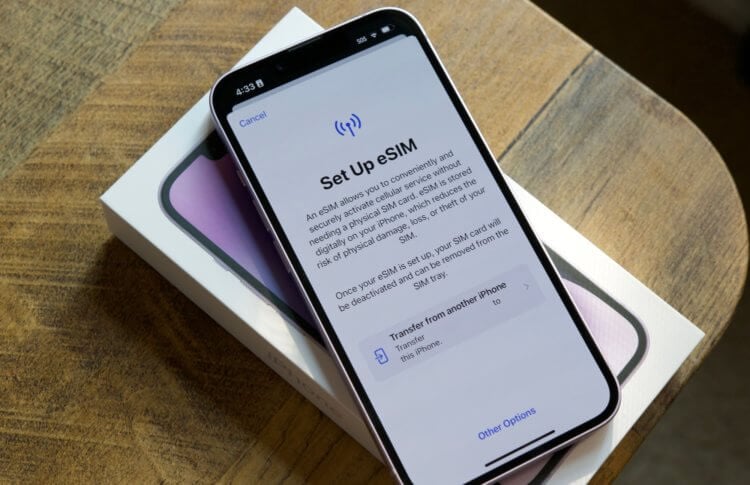
eSIM российских операторов работает с iPhone 14 без проблем
⚡️ПОДПИСЫВАЙСЯ НА НАШ КАНАЛ В ДЗЕНЕ И ЧИТАЙ ТОЛЬКО ЛУЧШИЕ СТАТЬИ НАШИХ АВТОРОВ, ПОКА НЕ ЗАПРЕТИЛИ
Чтобы понять истоки проблемы, нам пришлось серьёзно погрузиться в проблему и найти тех недовольных, у кого реально не работает eSIM в iPhone 14. Предположительно, искать надо было среди абонентов МТС, Билайна и Мегафона, потому что у Tele2, как мы выяснили, проблем не было с самого начала.
eSIM на iPhone 14 — не работает
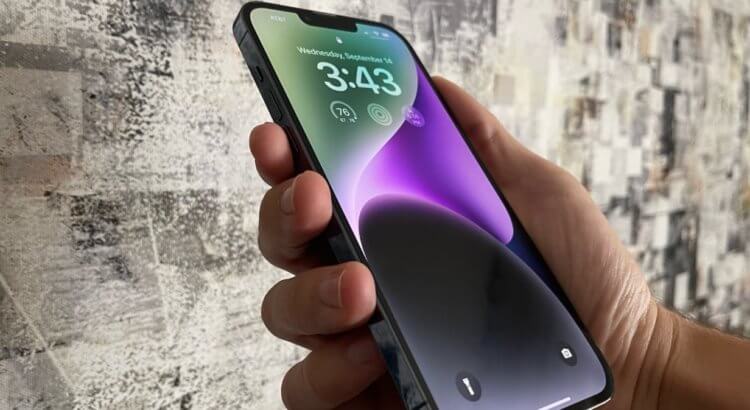
Даже если ваш iPhone 14 из США и не имеет физического слота для сим-карт, eSIM российских операторов будут работать с ним без проблем
Однако поиск успехом не увенчался. Участники нашего чата в Telegram, которые жаловались на проблемы, по итогу не ответили, и мы решили поискать, а много ли тех, кто столкнулся с невозможностью активации eSIM на iPhone 14 в России. Оказалось, что немного. Да что уж там, их почти нет. Встречаются тольк отдельные отзывы с негативом.
Но, возможно, eSIM в России не работает только у iPhone без физического слота под сим-карту, который был привезён из США. Такие как раз продаются в М.Видео, да ещё и на 5 тысяч рублей дешевле, чем “полноценная” версия. Но, постойте-ка, если у смартфона есть проблемы со связью, то какой смысл его продавать?
К сожалению, нам не удалось найти тех, кто пользовался бы iPhone 14 только с eSIM без физического слота. Однако сомнений в том, что проблем с ними не будет развеяли сами операторы, к которым мы обратились за разъяснениями.
⚡️ПОДКЛЮЧАЙСЯ К НАШЕМУ ТЕЛЕГРАМ-ЧАТИКУ. ТАМ ТЕБЕ ОТВЕТЯТ НА ЛЮБЫЕ ВОПРОСЫ ОБ АЙФОНАХ И НЕ ТОЛЬКО
Цифровые SIM-карты МегаФона работают в iPhone 14 без ограничений. Смартфоны действительно могут иметь различные прошивки в зависимости от страны-производителя, но каких-либо проблем с поддержкой eSIM в нашей сети нет, — рассказали нам в пресс-службе оператора.
Как пояснили в Мегафоне, вне зависимости от прошивки модуля eSIM, который используется в смартфонах Apple и страны, в которой был изначально продан конкретный аппарат, ограничений в российских сетях нет и не будет. Это очень важное уточнение, потому что многие люди теперь отказываются от покупки iPhone 14 только с eSIM, опасаясь, что останутся без связи.
iPhone 14 с eSIM
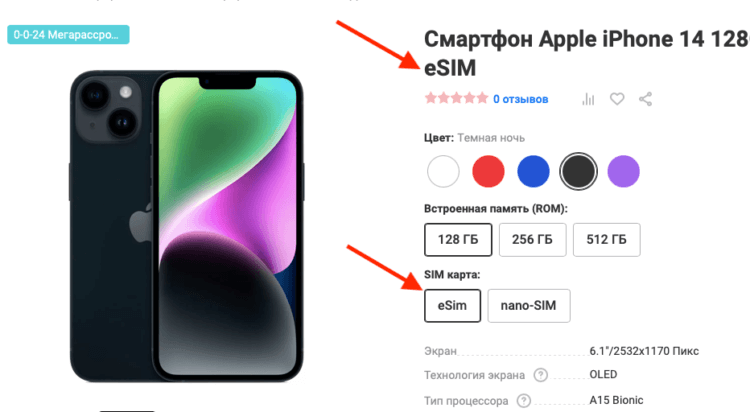
Если бы iPhone 14 только с eSIM не работали в России, их бы тут просто не продавали
Я считаю, что опасаться смартфонов без физических слотов для SIM не стоит. Для себя я бы такой и купил. Это не только удобно, потому что можно не заморачиваться с иголками и лотками, но и практично, потому что iPhone 14 позволяют добавлять до 3 eSIM, используя сразу 3 тарифа на разных номерах. В этом смысле такой аппарат не несёт никаких ограничений для пользователей. Так что не бойтесь. Тем более, iPhone 14 только с eSIM ещё и сэкономить позволяет.
Означает ли это, что проблем не было? Ну, на самом деле нет. Но объяснения их присутствию как минимум два.
⚡️ПОДПИСЫВАЙСЯ НА ТЕЛЕГРАМ-КАНАЛ СУНДУК АЛИБАБЫ И ПОКУПАЙ ТОЛЬКО ЛУЧШИЕ ТОВАРЫ С АЛИЭКСПРЕСС
Во-первых, проблемы могли наблюдаться из-за несовместимых профилей, которые в РФ отличаются, например, от штатовских. Однако у основных российских операторов есть сертификат GSMA на самостоятельную генерацию таких профилей. Поэтому, даже если первые аппараты, ввезённые в РФ, не активировались в российских сетях eSIM, после внесения операторами изменений в свою инфраструктуру, проблемы исчезли.
Во-вторых, проблемы с активацией eSIM в iPhone 14 встречаются не только в России, но даже в тех странах, куда новинки поставляются официально. Причём там их кратно больше, чем у нас. Поэтому западные коллеги подготовили несколько советов, которые, вероятно, должны помочь вернуть встроенную сим-карту к жизни:
- Перезагрузить смартфон;
- Установить самое последнее обновление;
- Выключить и включить eSIM в Настройках заново;
- Проверить остаток минут и гигабайт по тарифу eSIM — возможно, связь не работает из-за этого;
- Сбросьте настройки сети;
- Переустановите профиль вашей eSIM;
- Запросите помощи у своего оператора.
Как сбросить настройки сети на Айфоне
Сбросить настройки сети на iPhone не так уж и сложно. Причём пользу этого способа восстановления действительно сложно переоценить:
- Перейдите в «Настройки» своего iPhone;
- Откройте вкладку «Основные» и пролистайте вниз;
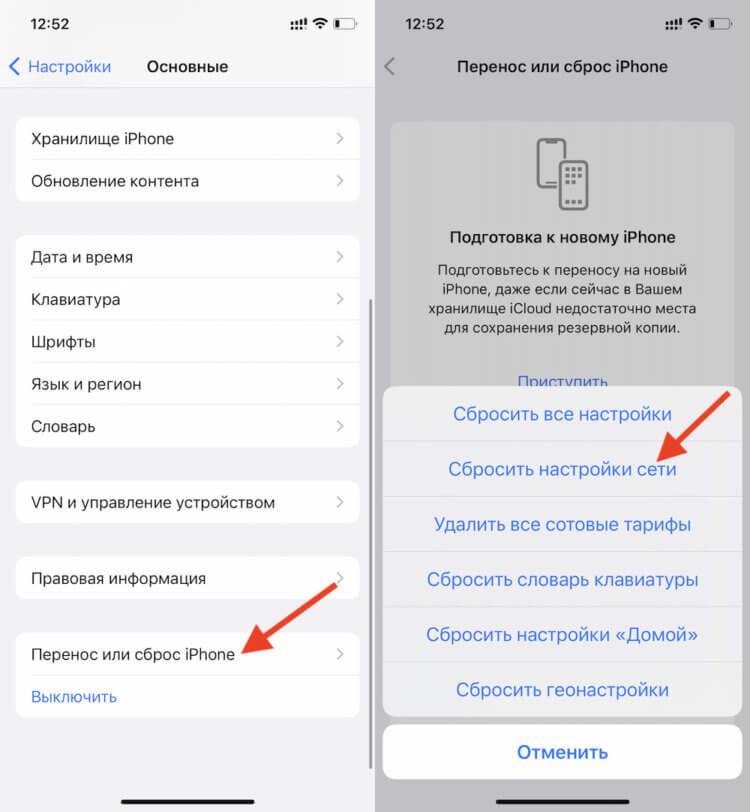
Прежде чем бить тревогу, попробуйте сбросить настройки сети
- Здесь выберите пункт «Перенос или сброс iPhone»;
- Выберите «Сброс» — «Сбросить настройки сети» и подтвердите действие.
Кстати говоря, на iPhone моей мамы недавно произошёл аналогичный казус, а у неё никакой не iPhone 14. Смартфон потерял всякое соединение с LTE, 3G и даже 2G. Чего я только с ним ни делал, а в итоге помог банальный сброс настроек сети, который мы описали выше. По итогу не пришлось даже не пришлось перебивать данные для интернет-соединения, как того требуют операторы. Просто сбросились пароли Wi-Fi, только и всего.