Как создать ссылку, чтобы посетители могли скачать
или просмотреть файл
Для любого файла вам нужно будет создать ссылку с помощью одного из доступных сервисов (Google Диск, Yandex.Disk, Облако Mail.Ru, SoundCloud и др.), то есть адрес, по которому будет доступен ваш файл.
2. Правильно назовите ссылку
Затем перейдите в текстовый редактор вашего сайта и напишите предложение, прямо указыающее, что ссылка дает доступ к файлу, а не ведет на другую веб-страницу. Мы также рекомендуем указать назначение файла. К примеру:
“Нажмите, чтобы ознакомиться с нашими Условиями использования (pdf)”
“Нажмите, чтобы скачать часть песни в формате MP3”
Use the external link button to link your files.
3. Отредактируйте ссылку
Подсветите только что написанный текст и нажмите иконку «Внешняя ссылка». В открывшемся окне вставьте ссылку для скачивания в соответствующее поле. Если вы хотите, чтобы документ открылся в текущей вкладке браузера, выберите опцию «то же окно».
4. Проверьте ссылку для скачивания
Важно проверять, работают ли созданные ссылки:
1. Включите режим «Предварительный просмотр» (иконка в виде глаза в верхней панели).
2. Нажмите на ссылку.
Отправка ссылок на файлы или папки для общего доступа
Вы можете отправить ссылки доступа максимум на 100 000 файлов и папок. Если ссылка открывает доступ к одному файлу или папке, то вы можете создать 100 000 ссылок для общего доступа. Но если ссылка открывает доступ к 500 файлам или папкам, то вы можете создать только 200 ссылок для общего доступа.
| Поле | Действие пользователя |
|---|---|
| Имя ссылки | Введите имя ссылки или используйте текущее имя файла или папки. |
Прим.: Имя ссылки не может содержать следующие символы: / | \ : ? < >* »
- myQNAPcloud Создание ссылки на общий файл или папку с помощью набора адресов DDNS в myQNAPcloud.
- WAN Создание ссылки на общий файл или папку для других компьютеров с помощью отличной от текущей сети.
- LAN : Создание ссылки на общий файл или папку для других компьютеров с помощью той же локальной сети.
- SmartShare Создание ссылки SmartURL через myQNAPcloud Link на общий файл или папку.
- Все доступные ссылки Создание ссылки на общий файл или папку с использованием всех доступных доменов и IP- адресов.
Получателям предоставляется прямой доступ для чтения.
Использовать URL-адрес HTTPS.
Разрешить пользователям перекодировать видео «на лету».
- Этот параметр отображается только при передаче файлов в общий доступ.
- Для перекодировки «на лету» нужно установить и включить приложение Video Station 5.2.0 (или более новой версии).
Разрешать пользователям выгрузку файлов в эту папку.
Этот параметр отображается только при передаче папок в общий доступ.
Укажите дату истечения срока действия
Этот параметр появляется только при отправке ссылки на папку.
Запрашивать пароль для доступа к ссылке.
Получить ссылку на файл
Чтобы поделиться файлом, создайте публичную ссылку на файл и отправьте ее другому человеку.
Быстрое создание ссылки
Для этого наведите курсор мыши на файл и нажмите на значок .
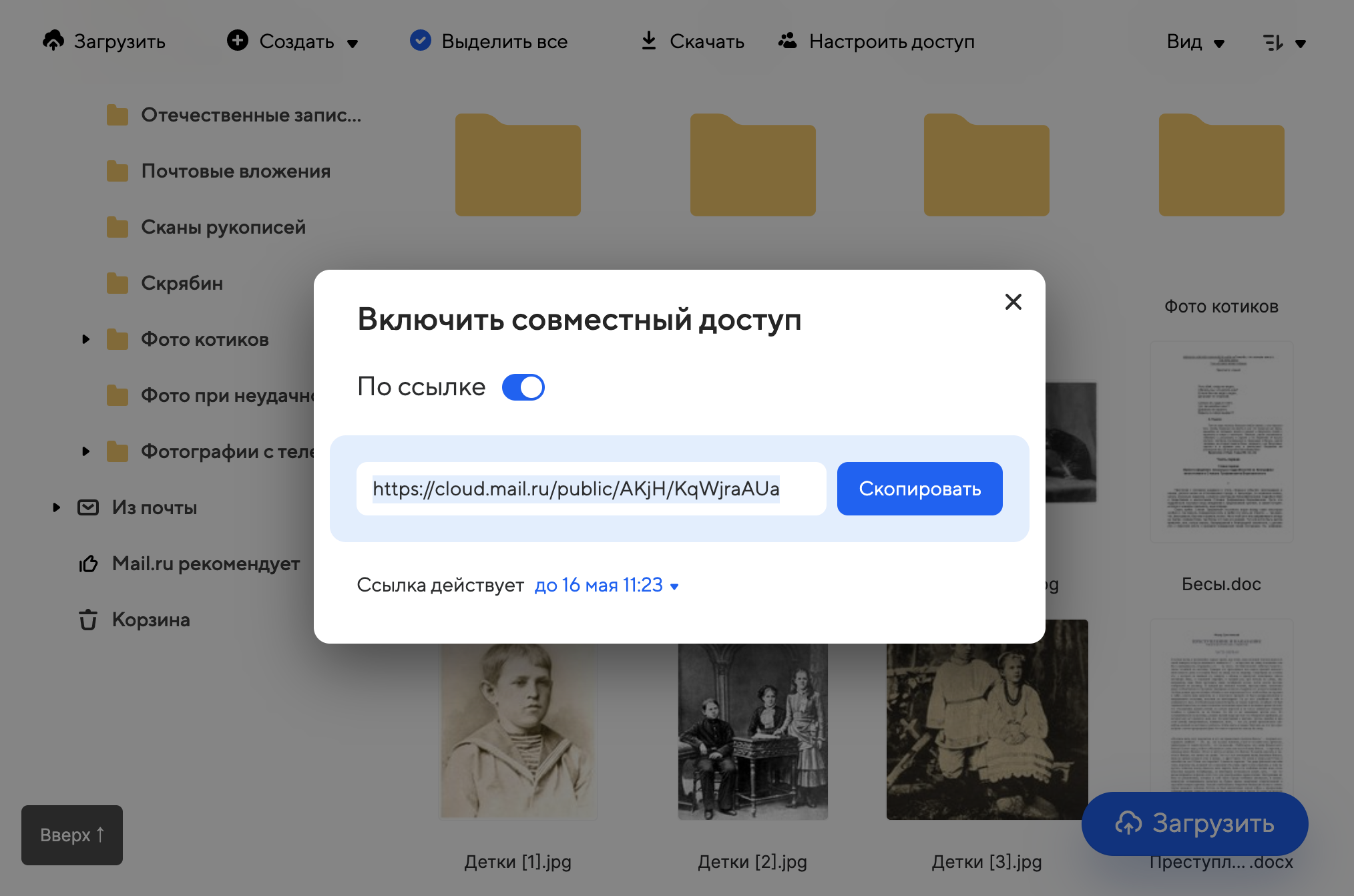
Выберите время действия ссылки и скопируйте ее.
В папке все файлы, ссылки на которые вы создавали, отмечены значком .
Создать ссылку через верхнее меню
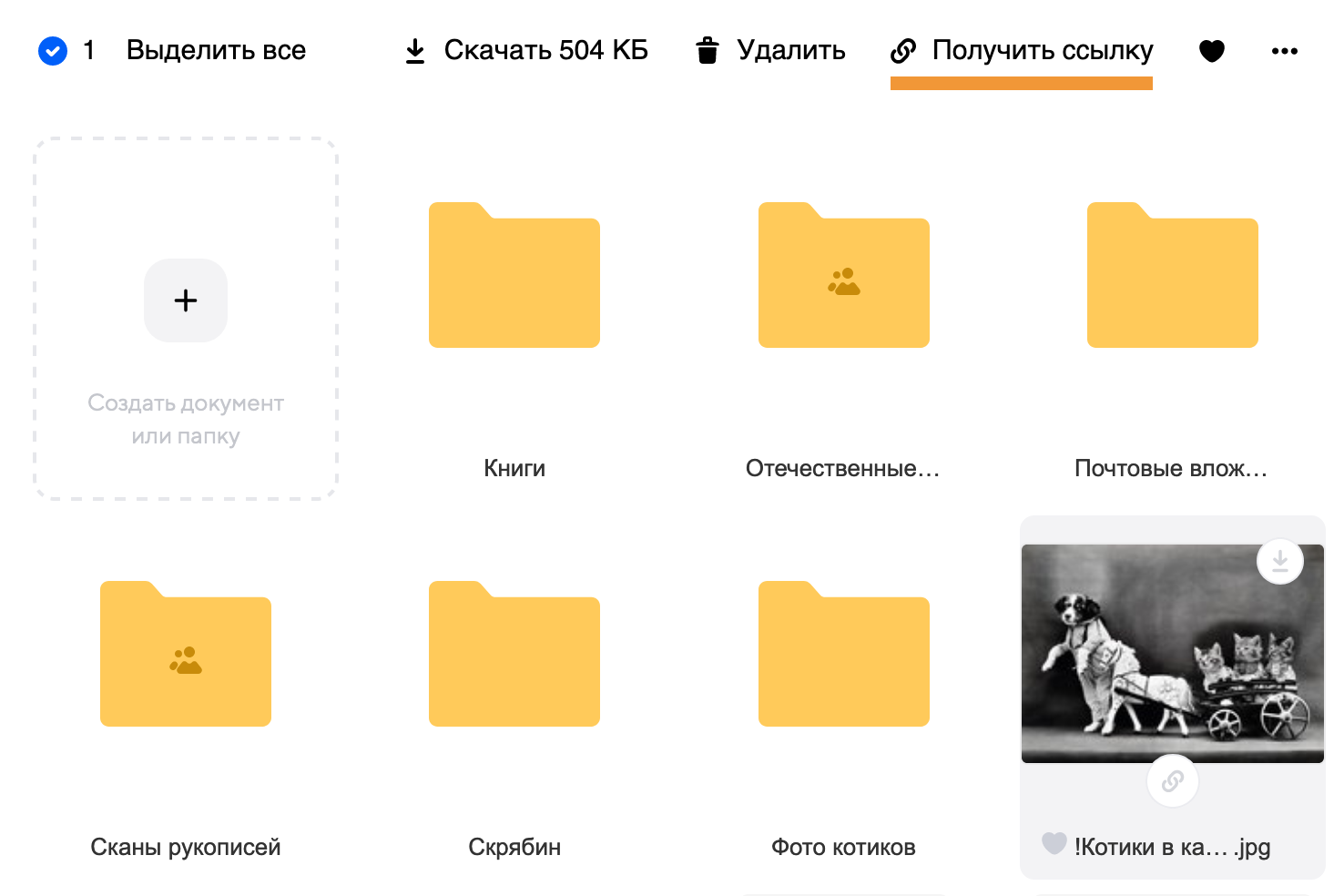
Выделите файл одним щелчком мыши и нажмите в верхнем меню.
Выберите время действия ссылки и скопируйте ее.
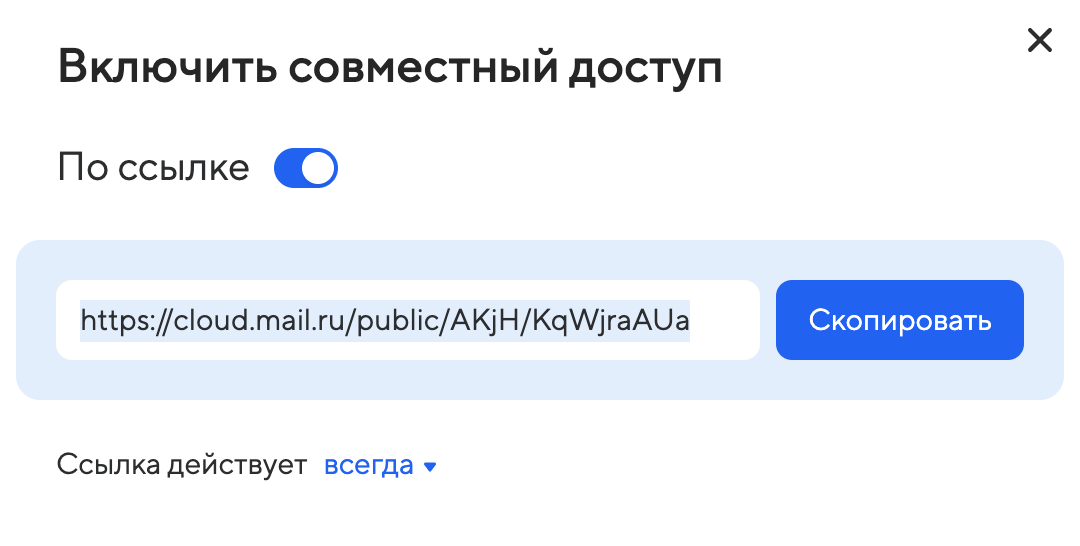
Создать ссылку через контекстное меню
Нажмите правой кнопкой мыши на файле и выберите «Открыть доступ по ссылке».
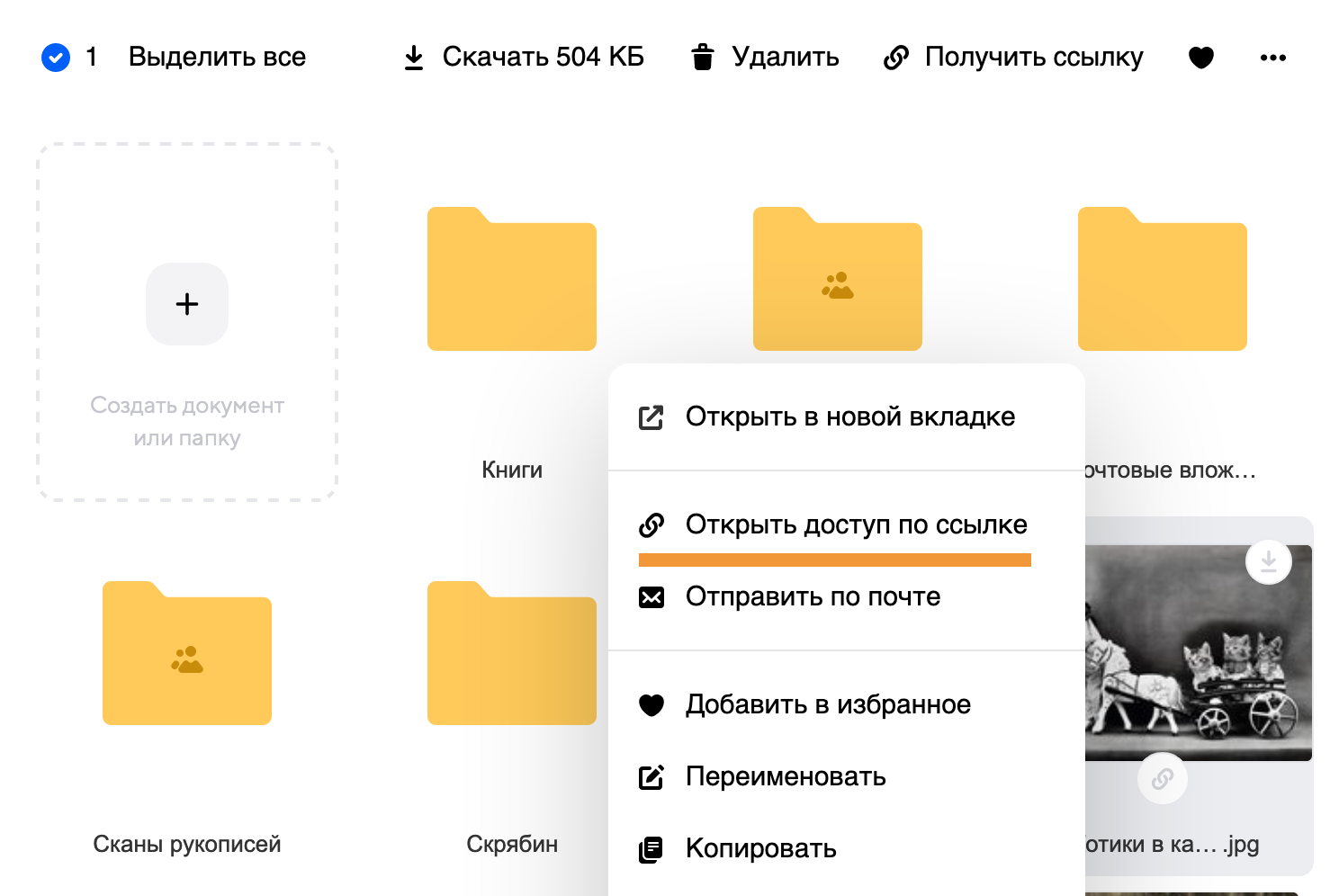
Выберите время действия ссылки и скопируйте ее.
В Облаке можно создать максимум 3000 ссылок на файлы. Как только вы создадите 3000 ссылок, самые старые ссылки на файлы будут постепенно удаляться: сами файлы останутся в Облаке нетронутыми, но ссылки на них перестанут действовать. Чтобы вновь поделиться файлом, создайте новую ссылку и отправьте её получателю.
Закрыть доступ к файлу
Нажмите на значок . В появившемся окне нажмите на переключатель «По ссылке». Подтвердите отключение доступа.
Как поделиться ссылкой на файл или папку Dropbox
Как создавать ссылки Dropbox с правом редактирования и делиться ими
Владельцы аккаунтов Dropbox Basic, Professional или Plus могут с помощью ссылок делиться с другими пользователями Dropbox своими файлами и папками с правом редактирования. Если вы поделились файлом или папкой с пользователем, у которого нет аккаунта Dropbox, то он сможет открыть их только в режиме предварительного просмотра.
Обратите внимание: если предоставить другому пользователю Dropbox доступ к файлу или папке, такой пользователь сможет создать собственную ссылку и поделиться этим контентом с другими. Администраторы аккаунтов Dropbox для рабочих групп могут управлять настройками ссылок для всех участников. Подробнее о том, как управлять настройками общих ссылок для рабочей группы…
На сайте dropbox.com
- Войдите в свой аккаунт на сайте dropbox.com.
- Наведите курсор на файл или папку, которыми хотите поделиться, и нажмите на значок предоставления доступа (прямоугольник со стрелкой вверх).
- В раскрывающемся меню выберите Может редактировать.
- Если ссылка не создана, нажмите Создать.
- Если ссылка создана, нажмите Скопировать ссылку.
- Ссылка будет скопирована в буфер обмена. После этого вы сможете вставить ее в электронное письмо, сообщение или опубликовать где угодно.
Обратите внимание: если получатель ссылки является пользователем аккаунта Dropbox для рабочих групп, его возможности редактировать содержимое зависят от действующих в его рабочей группе разрешений.
Как создавать ссылки Dropbox с доступом только для чтения и делиться ими
Пользователи, получившие общую ссылку или общий файл с доступом только для чтения, не смогут изменить исходный файл.
На сайте dropbox.com
- Войдите в свой аккаунт на сайте dropbox.com.
- Наведите курсор на файл или папку, которыми хотите поделиться, и нажмите на значок предоставления доступа (прямоугольник со стрелкой вверх).
- В раскрывающемся меню выберите Может просматривать.
- Если ссылка не создана, нажмите Создать.
- Если ссылка создана, нажмите Скопировать ссылку.
- Ссылка будет скопирована в буфер обмена. После этого вы сможете вставить ее в электронное письмо, сообщение или опубликовать где угодно.
На вашем компьютере
- Откройте папку Dropbox в Проводнике (Windows) или в программе Finder (Mac).
- Щелкните правой кнопкой мыши, либо левой, удерживая кнопку Ctrl, на папке, которой вы хотите поделиться.
- Нажмите Поделиться….
- Если ссылки нет, нажмите Создать ссылку.
- Если ссылка создана, нажмите Копировать ссылку рядом с пунктом Могут просматривать.
- Ссылка будет скопирована в буфер обмена. После этого вы сможете вставить ее в электронное письмо, сообщение или опубликовать где угодно.
Управление ссылками с доступом только для чтения или с правом редактирования
Вы можете вносить изменения в ссылку на файл или папку после того, как поделились ею. Подробнее о том, как управлять правами доступа в Dropbox…
Существует ряд исключений:
- Если вы отмените доступ для кого-нибудь из пользователей, но при этом у пользователя будет ссылка на файл или папку, то он все равно сможет осуществлять к ним доступ. Чтобы полностью исключить возможность доступа, необходимо удалить ссылку. Подробнее о том, как удалить ссылку на файл или папку…
- Если пользователь, с которым вы поделились ссылкой на папку, добавил эту папку в свой аккаунт Dropbox, установленные вами права доступа для ссылки перестанут действовать. Подробнее о добавлении общих папок…
- Если предоставить кому-нибудь доступ к файлу или папке с правом редактирования или любой доступ к веб-файлу, например к документу Paper или Google, то такой пользователь сможет создать собственную общую ссылку. Вы не сможете управлять такими общими ссылками, поэтому делитесь данными только с пользователями, которым доверяете.