Отключение сенсорного экрана на ноутбуке
Многие ноутбуки среднего и высокого ценового сегмента оснащены сенсорным экраном, однако в Windows еще нет отдельной функции, которая позволяла бы с удобством включать и отключать эту функцию. Вероятно, в будущем эта возможность появится, а пока что пользователю придется пользоваться «Диспетчером устройств», но это не очень удобный инструмент для повседневного переключения состояния сенсора. Больше всего он подходит, если нужно выключить экран на продолжительное время, хотя, конечно, ограничений в этом плане никаких нет.
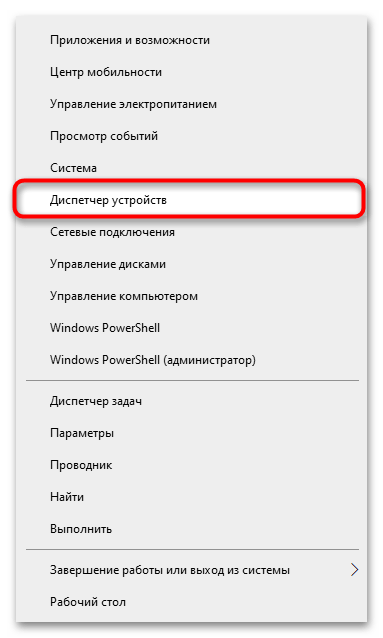
- Нажмите по «Пуску» правой кнопкой мыши и вызовите «Диспетчер устройств».
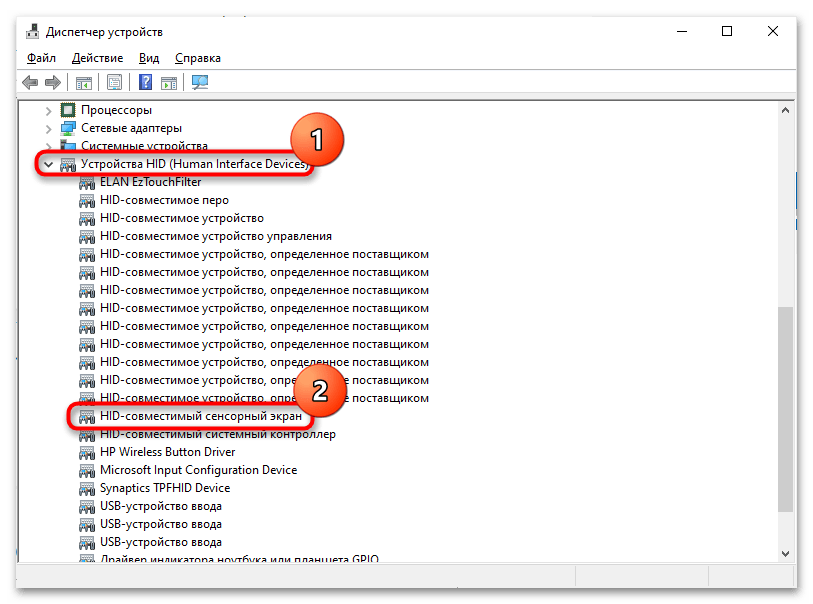
- Разверните раздел «Устройства HID (Human Interface Devices)» и поищите там строчку с названием «HID-совместимый сенсорный экран».
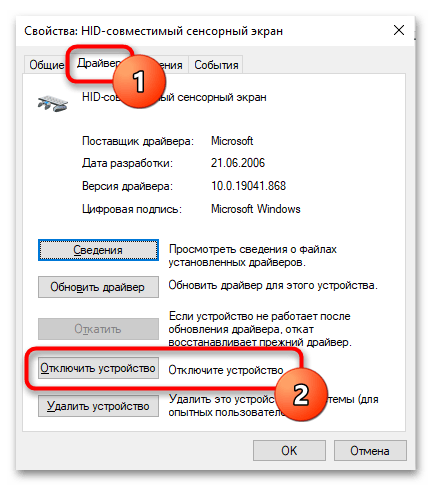
- Дважды нажмите по этой строке левой кнопкой мыши, чтобы открыть «Свойства». Переключитесь на вкладку «Драйвер» и нажмите по кнопке «Отключить устройство».
- Останется подтвердить это действие кнопкой «Да».
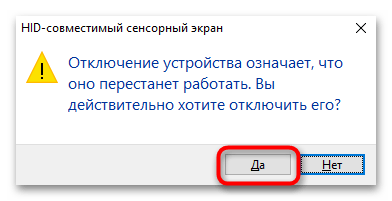
Сенсор сразу же перестанет работать. Для включения понадобится выполнить те же действия, только вместо этого нажать кнопку «Включить устройство», а затем перезагрузить устройство.
Если же вместо этой инструкции вы искали информацию по отключения тачпада (сенсорной панели), перейдите по одной из ссылок ниже.
Подробнее: Отключение тачпада на ноутбуке Acer / HP / ASUS / MSI / Lenovo
Как отключить сенсорный экран Windows 10

Возможность использовать Windows 10 с сенсорным экраном существует уже давно, и это довольно полезная функция, особенно на планшетах (таких как Surface Pro 6). Но, если у вас есть ноутбук или другое устройство, оснащенное сенсорным дисплеем, и эта функция не требуется, вы можете отключить эту функцию. Кроме того, отключение сенсорного экрана может немного увеличить время автономной работы компьютера от батареи.
В этом руководстве, я покажу как отключить сенсорный экран на компьютере с помощью диспетчера устройств
Как отключить сенсорный экран Windows 10
Чтобы отключить сенсорный экран в Windows 10, выполните следующие действия.
- Откройте Пуск.
- Откройте Диспетчер устройств.
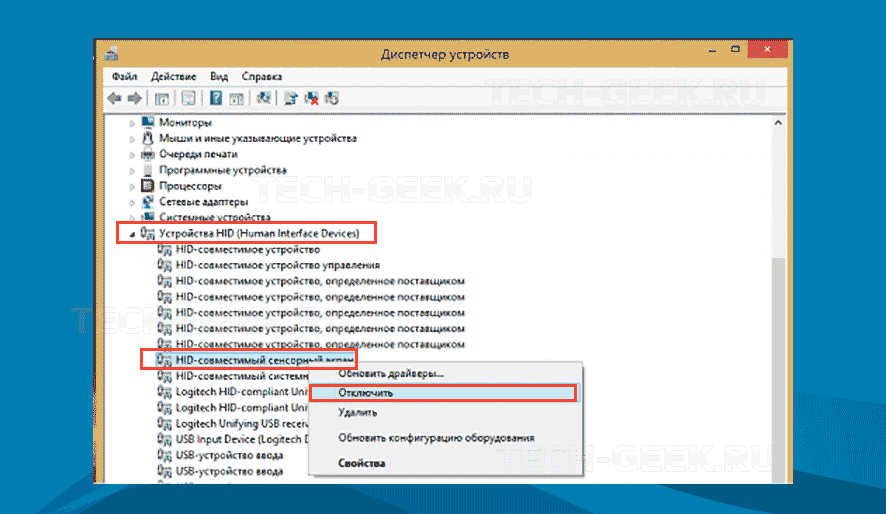
- Разверните ветку Human Interface Devices.
- Щелкните правой кнопкой мыши элемент HID-совместимого сенсорного экрана и выберите параметр «Отключить устройство».
- Нажмите кнопку Да.
- После выполнения этих действий экран больше не будет реагировать на нажатия.
Если вы передумаете, вы всегда можете снова включить сенсорный экран, используя те же инструкции, что изложены выше, но на шаге № 4, обязательно включите опцию Включить устройство. В том редком случае, когда сенсорный экран все еще не работает, вы можете попробовать перезагрузить компьютер.
Мы ориентируем это руководство на отключение этой функции, но вы также можете использовать эти шаги для отключения и повторного включения касания для устранения неполадок и устранения связанных с этим проблем с экраном.
Как отключить сенсорную панель на ноутбуке: ASUS, HP, Dell, Lenovo, MSI, Acer и другие

Всем привет! Сегодня я расскажу вам, как отключить тачпад на ноутбуке. Инструкции ниже подходят для всех известных моделей брендов ASUS, HP, Dell, Lenovo, MSI, Acer и т.д. Если в процессе у вас что-то будет не получаться, пишите в комментарии.
Способ 1: Через параметры Windows 10

Если у вас установлена операционная система Windows 10, а также все свежие драйвера на вашем ноутбуке, то отключить сенсор можно через настройки ОС.
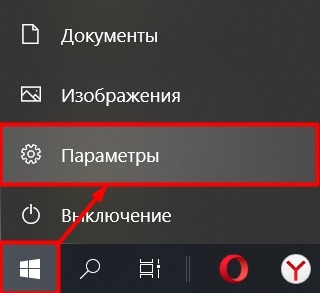
- Переходим в меню «Пуск» и открываем «Параметры», нажав по соответствующей надписи со значком шестеренки.
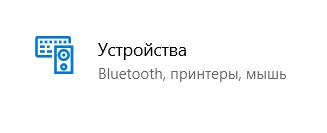
- Находим раздел под названием «Устройства».
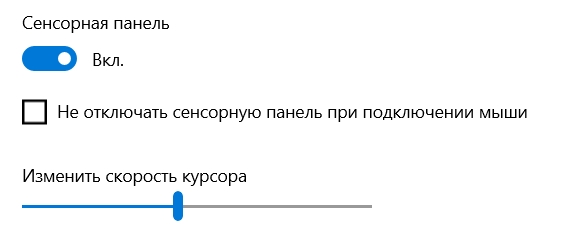
- В левом блоке нажимаем по подразделу «Сенсорная панель» и просто переводим бегунок в состояние «Откл».
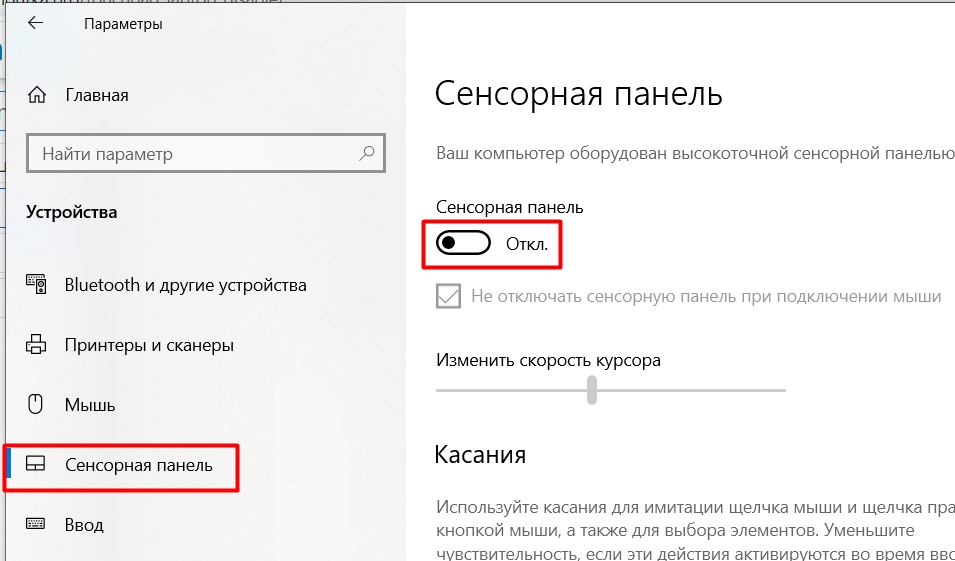
Я все же советую полностью не отключать её, а просто выделить галочку ниже, в таком случае при подключении мышки сенсорная панель всегда будет выключаться самостоятельно.
Способ 2: Горячие клавиши
Почти на всех ноутбуках, есть отдельные горячие клавиши, которые полностью отключают сенсорную тачпад панель. Прежде чем я подскажу вам точную кнопку, давайте сыграем с вами в интересную игру. Даша путешественница не может отключить тачпад на своем ноутбуке.
Ваша задача помочь этой бедной девочке. Посмотрите на свою клавиатуру и найдите самый верхний ряд кнопок «F». Молодцы, теперь нам нужно среди всех найти значок, который чем-то напоминает нашу сенсорную панель. Значок может быть перечеркнут, или иметь рядом крестик.

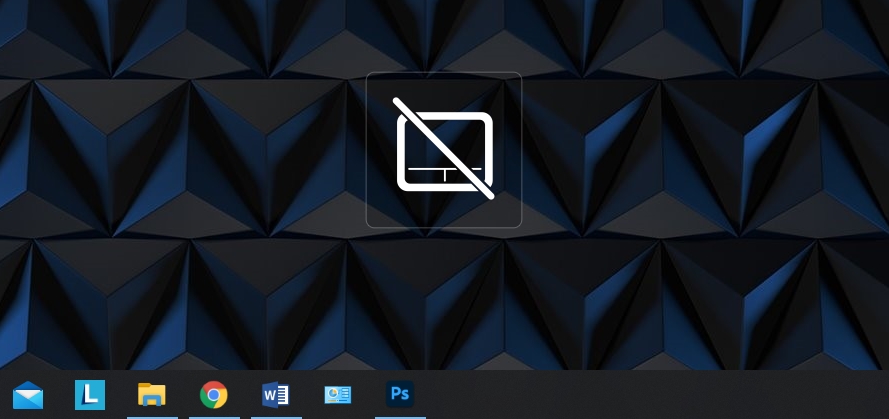
Как только вы найдете этот значок – зажмите и не отпускайте кнопку Fn . После этого нажмите на эту кнопку с этим самым значком. Если вы все сделали правильно, и на вашем ноутбуке установлены все драйвера, то тачпад перестанет работать. Проверьте это, повозив пальцем сверху сенсора. Также на некоторых ноутбуках на рабочем столе высветится вот такое вот уведомление.
Если вы не смогли найти подобную кнопку, то можно попробовать понажимать на все – ничего страшного от этого не будет. Если вы даже что-то выключите (Wi-Fi, Bluetooth или звук), то можно это активировать повторно, нажав на ту же самую клавишу. Ниже я напишу сочетание для всех ноутбуков:
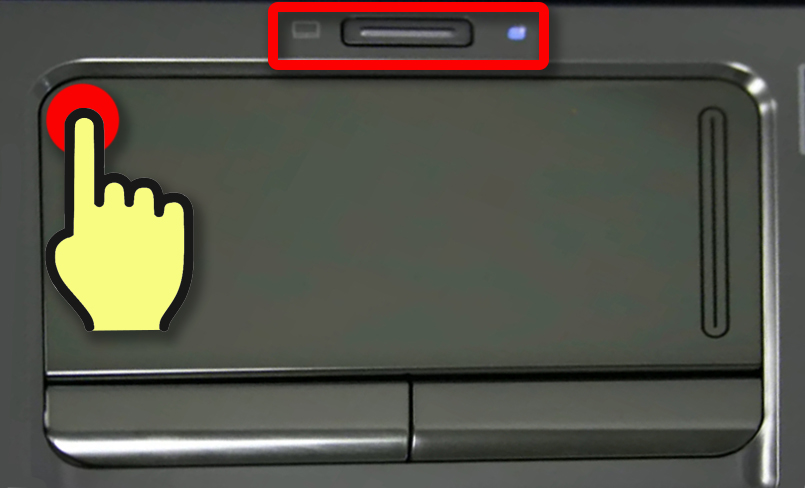
На некоторых ноутбуках HP сверху тачпада есть специальная кнопка, которая быстро отключает и включает сенсор. Есть еще один способ у тех же самых HP – нужно нажать два-три раза на левый верхний угол, или зажать пальцем в этом же месте на 5 секунд.
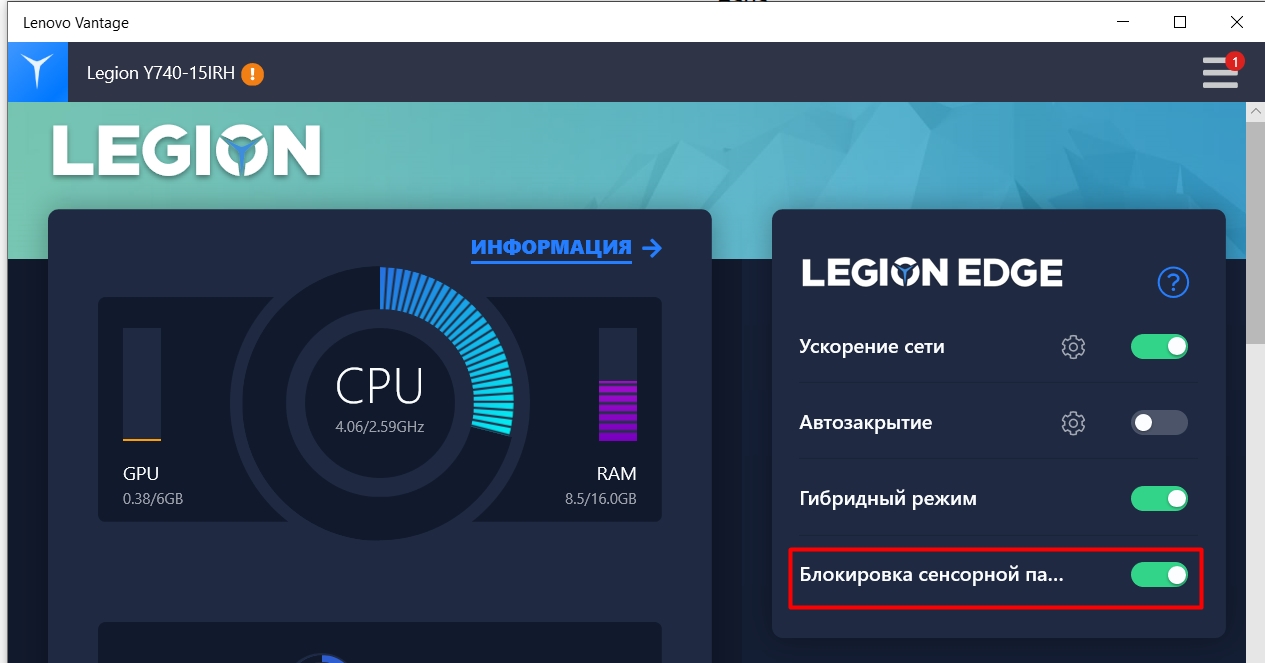
У Леново есть фирменная программа «Lenovo Vantage», в котором есть функция отключения тачпада при включении игры. Программу можно скачать с официального сайта. Подобные программы, насколько я помню, есть также у АСУС и Асер.
Способ 3: Центра мобильности
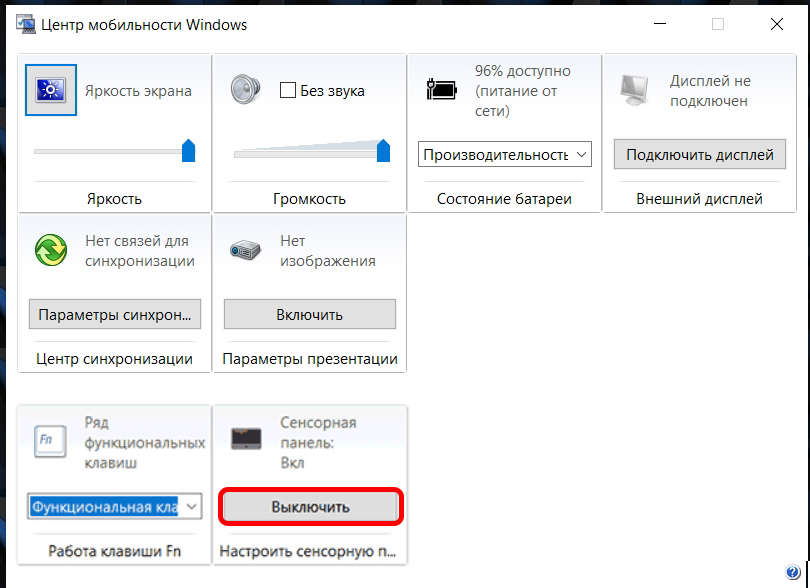
На некоторых ноутбуках панель отключения сенсора находится в «Центре мобильности Windows» – чтобы открыть её, просто кликните правой кнопкой по значку батареи, находящейся в правом нижнем углу экрана в трее.
Просто находим «Сенсорную панель» и выключаем её. Но опять же данная настройка есть не на всех ноутбуках. Также на ноуте должны быть установлены все оригинальные драйвера.
Способ 4: Через диспетчера устройств
Проще всего в диспетчер устройств попасть, нажав правой кнопкой по вашему компьютеру.
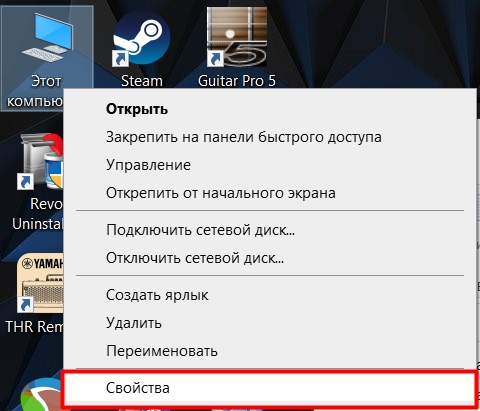
Неважно какая у вас версия Windows (XP, 7, 8, 8.1, 10 или даже 11), сразу же в первом окошке находим ссылку «Диспетчер устройств».
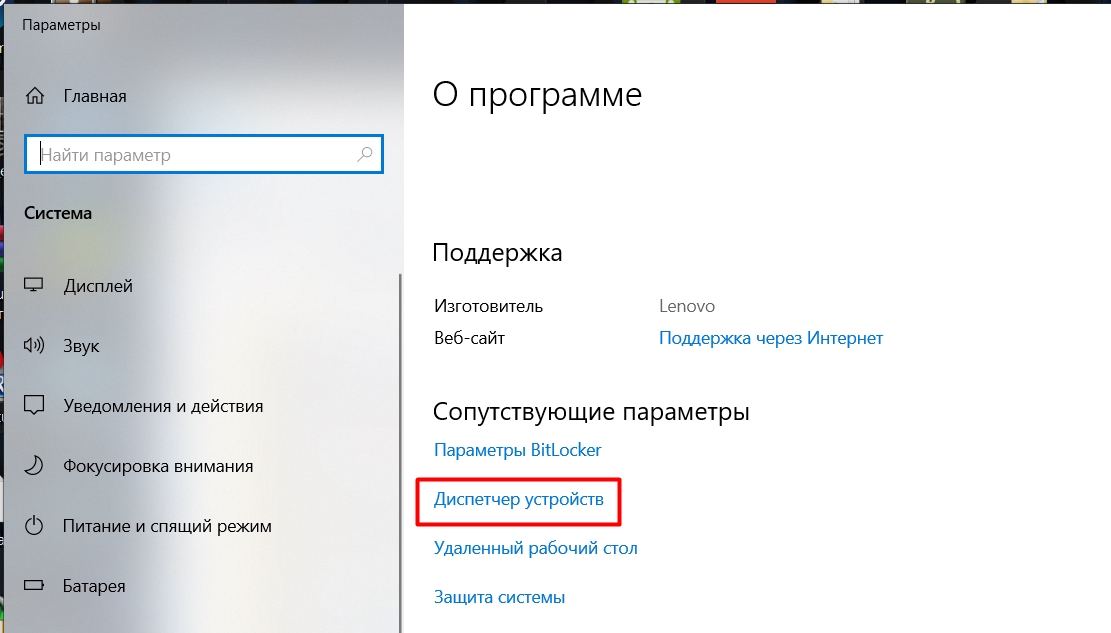
Второй способ – это использовать клавиши + R и команду:
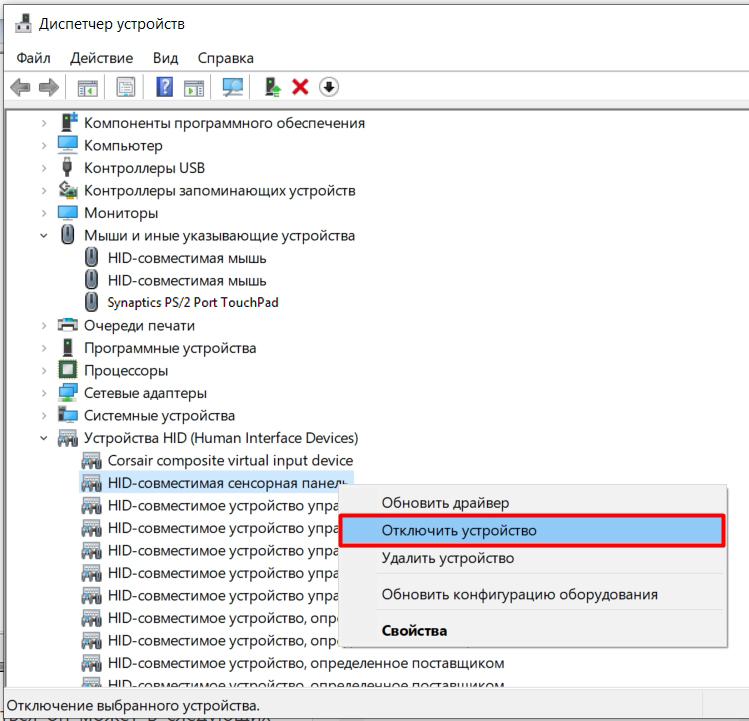
Как только вы туда попадете, заходим сначала в раздел «Мыши и иные указывающие устройства» и находим вашу сенсорную панель. Если её там нет, то переходим в «Устройства HID (Human Interface Devices)» и находим «HID-совместимую сенсорную панель». Чтобы отключить устройство, жмем правой кнопкой мыши и выбираем нужный нам пункт.
ПРИМЕЧАНИЕ! Названия у TouchPad панели могут быть разные. Если вы не уверены, что отключать, то можете попробовать «метод тыка», отключая каждое из представленных устройств в разделе «Мыши и иные указывающие устройства». В случае, если вы выключите не то что нужно – просто включаем устройство обратно аналогичным способом.
Способ 5: Отключение в BIOS
В первую очередь нам нужно зайти в сам БИОС – для этого перезагружаем компьютер. В момент отключения экрана зажимаем вспомогательную кнопку «Fn» и несколько раз жмем по основной клавише. Основная клавиша зависит от версии BIOS, а также от модели ноутбука.
Чаще всего используют кнопки F2 , Delete , Esc . В более редких случаях F10 . Если у вас не получается зайти в BIOS – читаем эту инструкцию.
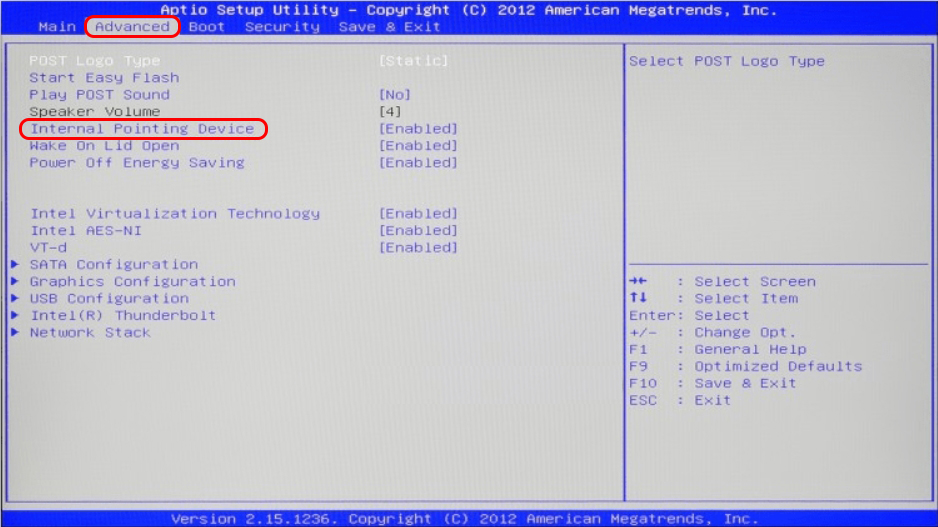
Как только вы попадете внутрь, переходим во вкладку «Advanced», «Configuration» или «Integrated Peripherals» (название зависит от версии БИОС), используя стрелки на клавиатуре. Далее находим пункт «Internal Pointing Device» и переключаем его в состояние «Disabled». В конце жмем F10 , чтобы сохранить параметры и выйти из BIOS. В UEFI данный параметр называется аналогично.
Способ 6: Параметры Synaptics драйвера
Если у вас установлен Synaptics драйвер, то можно попробовать отключить тачпад через его конфигурационную панель. Но нужно понимать, что он установлен не у всех.
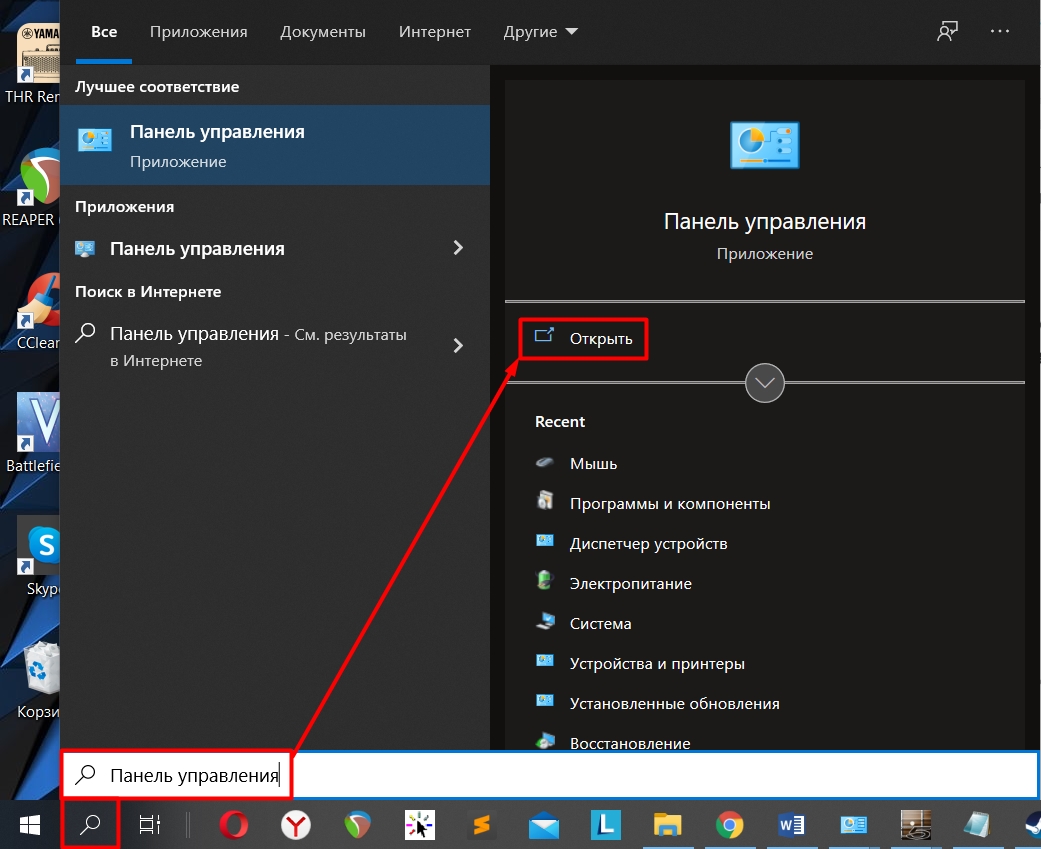
- Откройте «Панель управления» – проще это сделать через поиск Windows. Или вы можете воспользоваться горячими клавишами + R и командой control.
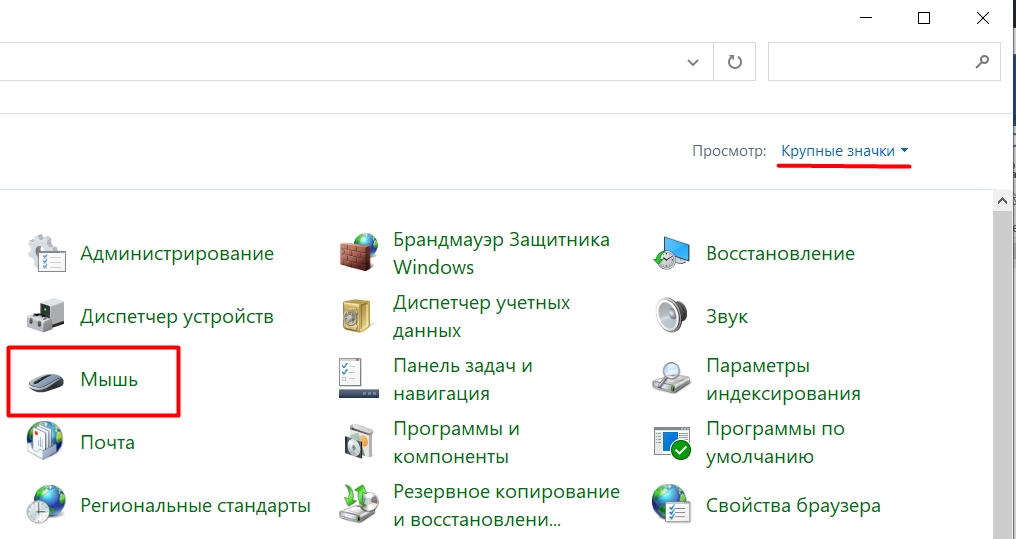
- Нажмите по «Мыши». Если вы не можете её найти, убедитесь, что в правом верхнем углу окна стоит тот же режим просмотра как и на картинке ниже.
- Далее найдите вкладку «Параметры устройства». Вы можете или вообще отключить сенсорную панель, или установить галочку ниже, чтобы она сама деактивировалась, при подключении USB мышки. Обязательно в конце не забудьте нажать по кнопке «Применить», чтобы настройки сохранились.
Как отключить сенсорный экран на ноутбуке/моноблоке (Windows 11/10). Прим.: чтобы изображение показывал, а нажатия не воспринимал

Вопрос от пользователя
Здравствуйте.
Не так давно купил новый ноутбук. Вроде с ним все хорошо, но у него сенсорный экран — поначалу думал будет полезно, но по факту — только мешается (случайно иногда задеваешь, когда переносишь со стола на диван. ).
Просмотрел все функциональные кнопки на клавиатуре и корпусе — нет функции отключения сенсорного экрана! Можно ли его как-нибудь отключить (программно), т.е. сделать так, чтобы изображение на дисплее было, а касания он не воспринимал. И важно, чтобы в случае чего — можно было обратно вернуть все как было!
Заранее спасибо!
Данный вопрос относительно-легко решается. Ниже приведу неск. способов (сам рекомендую первый — он наиболее быстрый).
Примечание : часто на ноутбуках может «мешаться» еще и тачпад (и его тоже иногда называют «сенсором»). Если вам нужно отключить и его — ��ознакомьтесь вот с этой заметкой.
�� Примечание!
Если вы подключили к ноутбуку внешний монитор — то его собственный можно откл. Для этого нажмите сочетание Win+P и настройте режим проецирования.
Варианты откл. сенсора у дисплея ноутбука
Способ 1
Универсальный, подходит для большинства ноутбуков/моноблоков, работающих на Windows 7/8/10/11.
Что нужно сделать:
- запустить диспетчер устройств (самый простой способ — нажать правой кнопкой мышки по кнопке ПУСК, и в появившемся меню найти одноименную ссылку. );
- далее раскрыть вкладку «Устройства HID (Human Interface Devices)» ;
- кликнуть правой кнопкой мыши по устройству «HID-совместимый сенсорный экран» (если у вас англ. версия Windows — ищите вариант с «. touch screen»);
- в меню выбрать опцию «Отключить» . См. скриншот ниже. ��
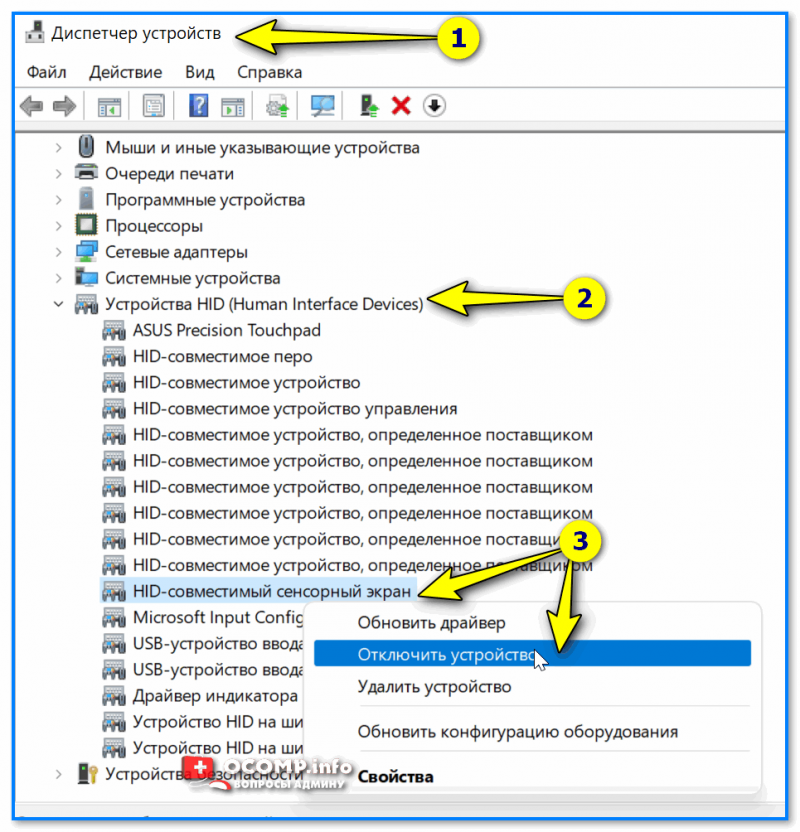
HID-совместимый сенсорный экран
Сразу после этого ваш экран перестанет воспринимать нажатия (будет только показывать изображение!). Задача решена! ����
Чтобы снова включить сенсор — нужно еще раз кликнуть ПКМ по тому же устройству (обратите внимание, что значок у него будет со стрелочкой, значит, что оно выкл.) и в меню выбрать опцию «Включить» . См. пример ниже. ��
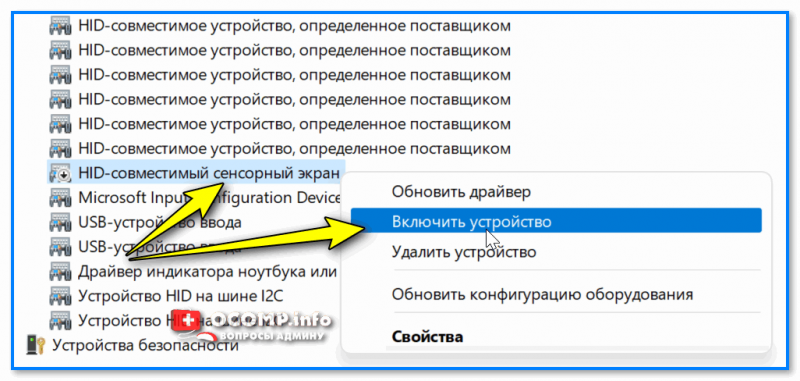
Этот вариант хорош своей универсальностью. Однако, есть и минус — после «больших» обновлений Windows, драйверов, при откате к точке восстановления (и ряда др. операций) — сенсорный экран может включиться самостоятельно. (т.е. снова придется вручную заходить в диспетчер устройств и отключать его).
Способ 2
Решить «нашу» задачу можно через настройки реестра (этот вариант более «долго-живуч»).
Для этого потребуется:
- �� либо запустить редактор реестра, перейти в ветку «HKEY_Current_USER\Software\Microsoft\Wisp\Touch» и создать параметр DWORD с именем «TouchGate» (присвоив ему значение «0»);
- �� либо запустить командную строку от имени администратора и выполнить нижеприведенную команду! ����
1) Откл. сенсор экрана: reg add «HKEY_Current_USER\Software\Microsoft\Wisp\Touch» /v TouchGate /t REG_DWORD /d 00000000 /f
2) Вкл. сенсор экрана: reg add «HKEY_Current_USER\Software\Microsoft\Wisp\Touch» /v TouchGate /t REG_DWORD /d 00000001 /f
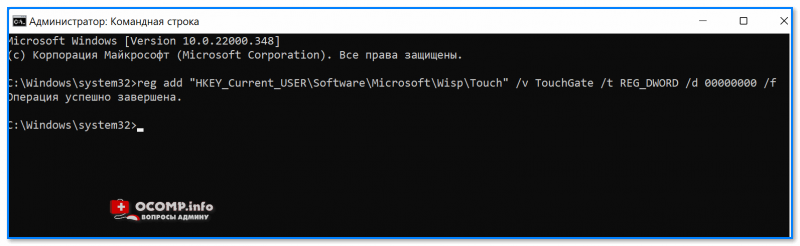
Добавляем параметр в реестр
Далее перезагрузите ноутбук (это обязательное условие)!
Способ 3
Этот способ актуален только для Windows 10/11
Сначала необходимо запустить ��PowerShell от имени админа и ввести одну из нижеприведенных команд (первая — отключает сенсорный экран, вторая -включает) :
Далее требуется перезагрузить ноутбук — по завершении загрузки Windows, вы заметите, что сенсор отключен, и не реагирует на ваши нажатия (протестировано на ноутбуках от Asus TP420, UX 501).
Способ 4
Только для устройств, в которых разработчик предусмотрел данную опцию.
Если у вас установлен центр управления ноутбуком («идет» вместе с драйверами на устройство) — проверьте все вкладки в нем. У некоторых устройств есть спец. опции по «тонкой» настройки режимов перекл. планшета/ноутбука (что и позволяет откл. сенсор).
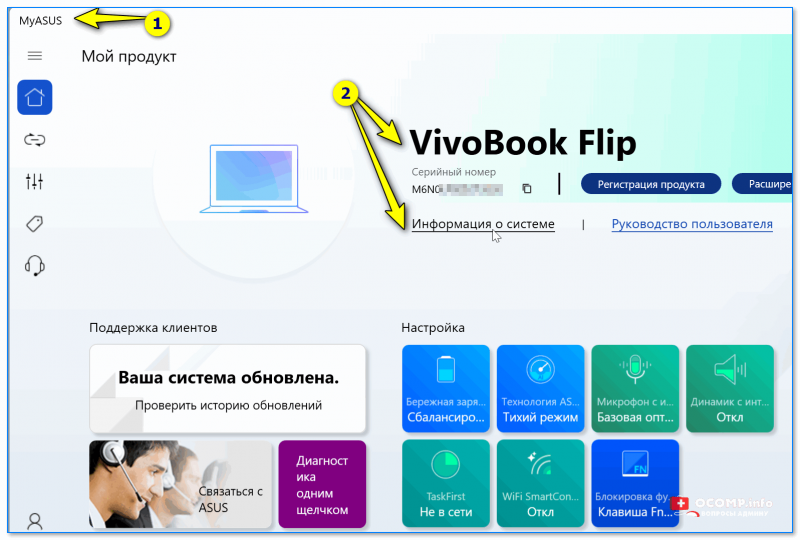
Центр управления MyAsus — показывает основные сведения о системе и позволяет настроить ноутбук под-себя!
Дополнения по теме — приветствуются в комментариях!