Как узнать все аккаунты Яндекс привязанные к телефону
Если вы корректно указали имя и фамилию при регистрации и привязали номер телефона к аккаунту, Яндекс может найти все логины с этими данными. Для этого откройте страницу Восстановление логина и следуйте инструкциям. Автоматический поиск логина работает, только если вы точно указали имя и фамилию.
- Яндекс может найти все логины, если при регистрации указано имя, фамилия и привязан номер телефона.
- Для узнавания своих аккаунтов на Яндексе нужно восстановить доступ через форму восстановления пароля и зайти в личный кабинет.
- Чтобы посмотреть информацию о привязанных устройствах, нужно зайти в приложение Яндекс — профиль — Умный дом — Устройства — выбрать устройство — Об устройстве.
- В Google можно найти все аккаунты при помощи панели управления «Моя учетная запись» и перейдя в раздел «Безопасность».
- Чтобы удалить все аккаунты, связанные с номером телефона Яндекс, нужно открыть приложение Настройки и выбрать Аккаунты для пользователя — удалить аккаунт.
- Чтобы узнать свои почтовые ящики на Яндексе, нужно зайти в свой профиль по ссылке https://passport.yandex.ru/profile и найти раздел «Почтовые ящики и номера телефонов».
- Чтобы отвязать номер телефона от всех аккаунтов Яндекс, нужно перейти на страницу Телефонные номера, нажать на поле с номером, выбрать Нет доступа к номеру и ввести полученный код и пароль от аккаунта.
- Чтобы удалить старый аккаунт Яндекс в браузере, нужно нажать на аватар своего аккаунта, выбрать «Управление аккаунтом» и в конце страницы нажать на «Удалить аккаунт».
- В разделе Доступ к вашим данным → Управлять доступами можно посмотреть, какие устройства, сервисы и аккаунты имеют доступ к Яндекс ID, и выйти из аккаунта на всех устройствах.
- Как узнать свои аккаунты на Яндекс
- Как посмотреть привязанные устройства Яндекс
- Как найти все мои аккаунты
- Как удалить все аккаунты привязанные к номеру телефона Яндекс
- Как найти все свои почтовые ящики на Яндексе
- Как отвязать номер телефона от всех аккаунтов Яндекс
- Как удалить старые аккаунты Яндекс
- Как посмотреть на каких устройствах открыт аккаунт Яндекс
- Сколько аккаунтов Яндекс на один номер
- Как узнать все свои Яндекс почты
- Как удалить все аккаунты Яндекс с телефона
- Как посмотреть Яндекс аккаунт
- Как посмотреть профиль Яндекс
Как узнать свои аккаунты на Яндекс
Для этого нужно иметь доступ к телефону и электронной почте, с которыми регистрировались на Яндексе. Через форму восстановления пароля восстанавливаете доступ к личному кабинету, в нём можно увидеть свои почтовые ящики и телефоны, которые привязаны к аккаунту.
Как посмотреть привязанные устройства Яндекс
Информация выводится в приложении Яндекс → значок профиля → Умный дом → Устройства → Выбрать устройство → → Об устройстве.
Как найти все мои аккаунты
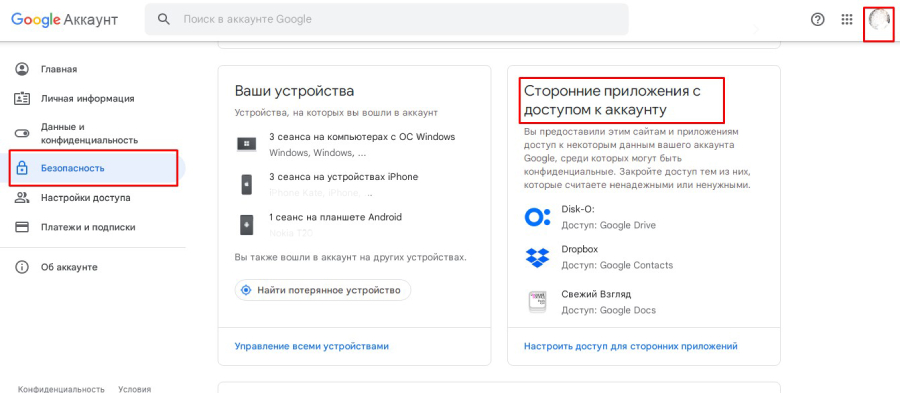
Этот раздел в Google можно открыть, перейдя в панель управления «Моя учетная запись» по этой ссылке и там слева кликнув на раздел «Безопасность». Прокрутите вниз до элемента «Сторонние приложения с доступом к аккаунту». В нем будут перечислены приложения, вход в которые осуществлялся с помощью учетной записи Google.
Как удалить все аккаунты привязанные к номеру телефона Яндекс
Откройте приложение Настройки и выберите пункт Пользователи и аккаунты. Выберите учетную запись из списка Аккаунты для пользователя. Нажмите кнопку Удалить аккаунт.
Как найти все свои почтовые ящики на Яндексе
Почта. Для того, чтобы узнать свои адреса электронной почты на сервисе Яндекс. Почта, необходимо зайти в свой профиль по следующей ссылке: https://passport.yandex.ru/profile После этого, найти третий пункт верху «Почтовые ящики и номера телефонов».
Как отвязать номер телефона от всех аккаунтов Яндекс
Удалить номер телефона:
1. Перейдите на страницу Телефонные номера.
2. Нажмите на поле с защищенным номером телефона, а затем на кнопку Удалить.
3. Если номер вам недоступен, выберите Нет доступа к номеру.
4. Введите полученный код, если удаляемый номер вам доступен, а затем — пароль от аккаунта.
Как удалить старые аккаунты Яндекс
Удаление аккаунта «Яндекс» в браузере:
1. Нажмите на аватар своего аккаунта.
2. В появившемся меню нажмите кнопку «Управление аккаунтом» (или «Яндекс. Паспорт»). Проскрольте страницу в самый низ. В конце страницы мелким шрифтом вы увидите строку «Удалить аккаунт».
Как посмотреть на каких устройствах открыт аккаунт Яндекс
В разделе Доступ к вашим данным → Управлять доступами вы можете:
1. Посмотреть, каким устройствам, сервисам и аккаунтам вы разрешили доступ к своему Яндекс ID.
2. Выйти из аккаунта на всех устройствах, если подозреваете, что Яндекс ID взломали.
Сколько аккаунтов Яндекс на один номер
Важно. Один номер нельзя привязать более чем к 10 аккаунтам одновременно. Если введенный номер уже привязан к 10 аккаунтам, Яндекс автоматически отвяжет его от первого аккаунта, который вы зарегистрировали. На почтовый ящик этого аккаунта будет отправлено письмо с уведомлением.
Как узнать все свои Яндекс почты
Почта. Для того, чтобы узнать свои адреса электронной почты на сервисе Яндекс. Почта, необходимо зайти в свой профиль по следующей ссылке: https://passport.yandex.ru/profile После этого, найти третий пункт верху «Почтовые ящики и номера телефонов». В нем, первой слева из трех колонок будет список «Адреса на Яндексе».
Как удалить все аккаунты Яндекс с телефона
Стереть аккаунт со смартфона:
1. Откройте приложение Настройки и выберите пункт Пользователи и аккаунты.
2. Выберите учетную запись из списка Аккаунты для пользователя.
3. Нажмите кнопку Удалить аккаунт.
Как посмотреть Яндекс аккаунт
Войти в аккаунт:
1. На Главном экране нажмите (портрет профиля).
2. В открывшемся меню нажмите портрет профиля. Откроется страница Яндекс ID.
3. В правом верхнем углу нажмите фото текущего аккаунта и выберите Добавить аккаунт.
4. Введите логин нового аккаунта.
5. Нажмите Войти.
6. Введите пароль.
7. Нажмите Войти.
Как посмотреть профиль Яндекс
Ссылка на ваш публичный профиль доступна в личном кабинете на вкладке Мой профиль. Ссылка отображается, только если ваш профиль уже опубликован и прошел проверку. Вы также можете посмотреть свой профиль, нажав кнопку Посмотреть на моей странице на вкладке со списком услуг. Примечание.
01.05.2023 Как узнать все аккаунты Яндекс привязанные к телефону
Использование различных онлайн-сервисов является обыденностью для большинства людей. Яндекс, будучи одним из самых популярных интернет-гигантов в России, предоставляет своим пользователям возможность создания нескольких аккаунтов, которые могут быть привязаны к одному или нескольким телефонным номерам.
Однако, возникают случаи, когда пользователи забывают свои логины или не могут отследить все созданные ими аккаунты. мы рассмотрим, как узнать все аккаунты Яндекс, привязанные к номеру телефона, а также приведем полезную информацию по данной теме.
Для начала, необходимо отметить, что Яндекс имеет специальный инструмент для поиска всех логинов, которые были созданы с использованием определенного номера телефона. Для этого необходимо перейти на страницу восстановления логина и следовать инструкциям, введя имя и фамилию, привязанные к номеру телефона.
Важно отметить, что этот метод работает только в случае, если вы точно указали свои имя и фамилию при регистрации аккаунта Яндекс.
Кроме того, чтобы узнать все аккаунты на Яндексе, которые были созданы с вашим номером телефона, вам необходимо иметь доступ к электронной почте и телефону, которые были указаны при регистрации. Для этого нужно восстановить доступ к своему личному кабинету Яндекса через форму восстановления пароля. В личном кабинете вы сможете увидеть все почтовые ящики и телефоны, которые были привязаны к вашему аккаунту.
Кроме этого, вы можете посмотреть все свои аккаунты на Google, перейдя в раздел «Моя учетная запись» и нажав на раздел «Безопасность». Здесь вас ждет список приложений, вход в которые был осуществлен с помощью вашей учетной записи Google.
Если же вам нужно отвязать номер телефона от всех аккаунтов на Яндексе, то это можно сделать, открыв приложение Настройки и выбрав пункт «Пользователи и аккаунты». Далее нужно выбрать учетную запись из списка «Аккаунты для пользователя» и нажать кнопку «Удалить аккаунт».
Чтобы узнать все свои почтовые ящики на Яндексе, необходимо зайти в свой профиль по ссылке https://passport.yandex.ru/profile и найти третий пункт верху «Почтовые ящики и номера телефонов».
Как мы видим, у Яндекса есть всевозможные инструменты для удобного управления аккаунтами пользователей. Однако, не стоит забывать про безопасность. Чтобы убедиться в том, что ваш аккаунт на Яндексе не был взломан и не используется на чужих устройствах, можно проверить список устройств, на которых открыт ваш аккаунт. Эту информацию можно найти в разделе «Доступ к вашим данным» и управлять доступами в своем аккаунте.
Таким образом, воспользовавшись предложенными инструкциями, вы сможете узнать все аккаунты на Яндексе, привязанные к вашему номеру телефона, что поможет вам более осознанно управлять своими онлайн-данными и повысить уровень своей безопасности.
Удаляем цифровой след — 5 способов найти все аккаунты, привязанные к вашей электронной почте
Если вы не пользуетесь какими-то аккаунтами и учетными записями, лучше их деактивировать. Все-таки адрес электронной почты или номер телефона, которые вы когда-то предоставили для регистрации, могут попасть в чужие руки. Как отыскать все учетные записи, связанные с вашим e-mail?
1. Поиск в папке «Входящие» сообщений с подтверждением учетной записи
Самый простой и очевидный способ — найти письма с подтверждением каждой созданной учетной записи в вашем почтовом ящике, если вы их храните. Можно попробовать запустить в ящике поиск по фразам «Спасибо за регистрацию», «Регистрация», «Подтверждение» и другим похожим.

Если у вас несколько ящиков электронной почты, то задача усложняется. Но парсинг может упростить процесс, например, можно воспользоваться сервисами наподобие Parserr или MailParser. Такие ресурсы помогут извлечь нужные данные из ваших электронных писем и собрать результаты в удобную электронную таблицу на основе ваших критериев отбора или правил.
2. Сторонние инструменты для удаления учетных записей
Существуют сервисы, которые могут помочь в этой ситуации. Самые известные — Deseat.me, JustDelete.Me. Они позволяют найти все ваши аккаунты на разных платформах.
3. Поиск по имени пользователя
Если вы обычно используете для новых учетных записей определенное имя пользователя, то можно использовать сервисы наподобие Namechk. Инструмент поиска просканирует доступность имени пользователя на десятках платформ — достаточно просто ввести наиболее часто используемое вами имя пользователя в строке поиска.
4. Через Google, если используете GMail
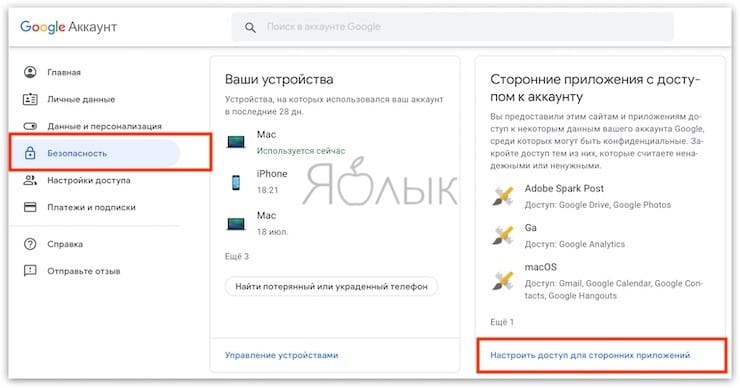
Если для регистрации вы предпочитаете использовать кнопку быстрой авторизации и указываете свой Gmail-аккаунт, то можно зайти в настройки своей учетной записи Google (значок с вашим фото или именем в правом верхнем углу), перейти к настройкам безопасности (слева) и найти раздел «Сторонние приложения с доступом к аккаунту». Внизу можно нажать «Настроить доступ для сторонних приложений» и удалить ненужные вам приложения.
5. Поиск в сохраненных учетных записях в браузере
Мы уже рассказывали, почему не стоит хранить свои данные в браузере. Если вы продолжаете это делать, то зайдите в настройки своего браузера и просмотрите список учетных записей, связанных е с вашими адресами электронной почты, о которых вы могли забыть. Если вы до этого использовали другой браузер, есть смысл зайти в его настройки тоже.

В Google Chrome эта опция находится в разделе «Настройки» > «Автозаполнение» > «Менеджер паролей». Там можно просматривать учетные записи, обновлять их и удалять, если они не нужны.
В Mozilla Firefox понадобится раздел «Конфиденциальность и безопасность», в других браузерах — аналогичные.
Как найти все аккаунты в Интернете, связанные с вашим e-mail или телефонным номером
С момента начала работы в Сети большинство из нас создало огромное число аккаунтов в разных онлайн-сервисах. Но сегодня мы едва ли пользуемся даже половиной из них. А адрес электронной почты или номер телефона в итоге используются не по своему прямому назначению. Давайте попробуем отыскать все учетные записи, связанные с вашим адресом электронной почты.

Это потребует пересмотра вообще всех своих учетных записей для обновления данных в них или деактивации. Вот несколько способов, которые помогут решить задачу и найти все привязанные к вашему почтовому ящику или номеру телефона аккаунты.
Поиск аккаунтов, связанных с электронной почтой (e-mail)
Если вы часто заходите в приложения и веб-сайты с помощью кнопки быстрой авторизации на основе вашей электронной почты, то, скорее всего, вам не придется проводить глубокое расследование для просмотра последних созданных учетных записей.
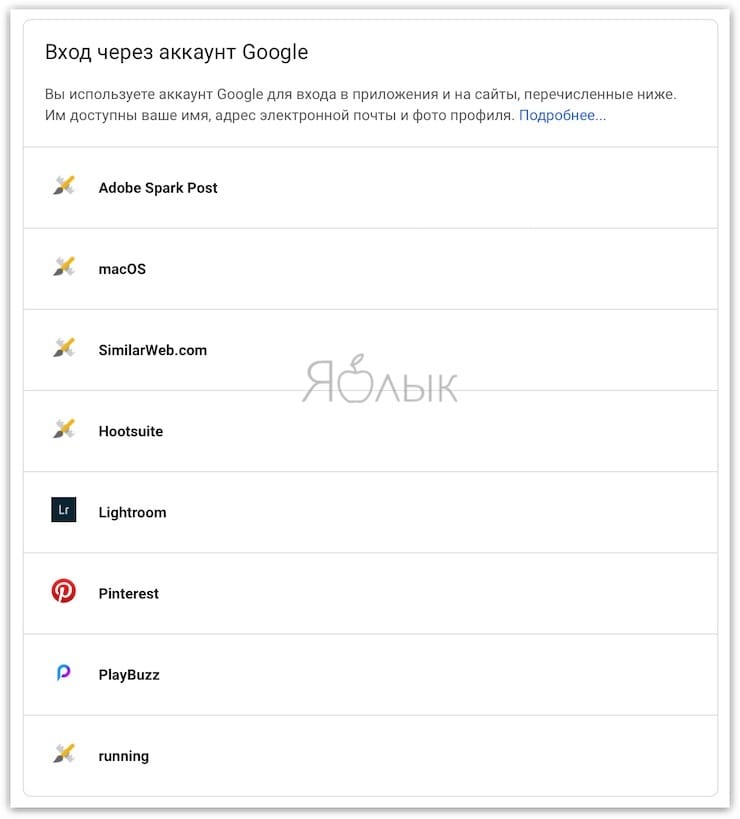
Для просмотра профилей, созданных с помощью популярного варианта «Войти с учетной записью Google», просто перейдите к настройкам безопасности своей электронной почты. Там можно посмотреть список подключенных приложений, чтобы отредактировать его или отозвать доступ.
Этот раздел в Google можно открыть, перейдя в панель управления «Моя учетная запись» по этой ссылке и там слева кликнув на раздел «Безопасность». Прокрутите вниз до элемента «Сторонние приложения с доступом к аккаунту». В нем будут перечислены приложения, вход в которые осуществлялся с помощью учетной записи Google. Нажмите на кнопку «Настроить доступ для сторонних приложений», что даст возможность отвязать программы от вашего аккаунта.
Поиск регистраций с помощью учетных записей социальных сетей Вконтакте, Facebook и Twitter
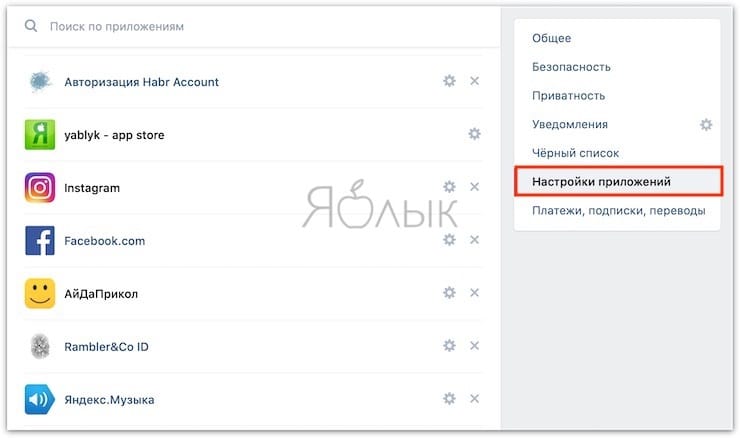
Теперь давайте попробуем найти те приложения и сайты, вход в которые осуществлялся с помощью учетных записей в социальных сетях. На самом деле риски повышаются при использовании в сторонних сервисах своих профилей в социальных сетях. В зависимости от разрешений вы рискуете передать посторонним важную конфиденциальную информацию в виде списка своих друзей, личных данных, номера сотового телефона и прочего.
К счастью, на таких платформах, как Вконтакте, есть возможность решить, каким сервисам давать доступ и далее, а какие отключить. Так, можно сохранить доступ к постороннему сервису, но отключить ему доступ к понравившимся в Facebook страницам.
- Вконтакте перейдите по пути Настройки → Настройки приложений → Подключенные сайты и приложения.
- В Facebook перейдите в Настройки → Приложения и сайты.
- В Twitter (веб-версия) перейдите в Еще → Настройка и конфиденциальность → Приложения и сеансы.
Поиск в папке «Входящие» электронной почты писем с сообщением о верификации
Два предыдущих метода касаются простых вариантов аутентификации. Теперь мы займемся более тщательной проверкой. Для этого надо будет войти в свою электронную почту и найти там письма с подтверждением регистрации. Понадобится осуществить поиск по стандартным словам в заголовке, ведь сервисы при регистрации отправляют письма со схожими шаблонами.
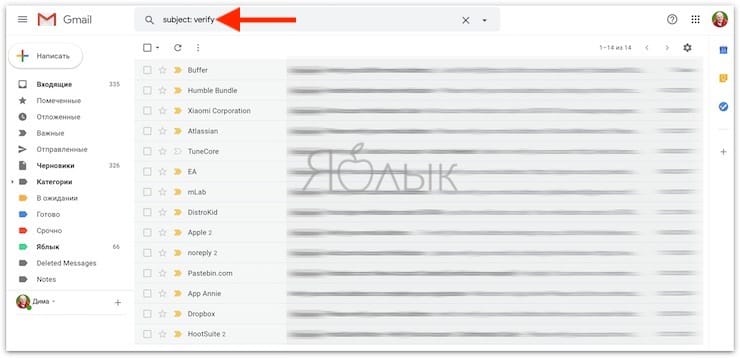
Кроме того, в Gmail вы можете использовать операторы поиска и ключевые слова для фильтрации определенных тем. Например, при вводе в окно поиска фразы subject: verify отобразятся все письма, в теме которых встречается слово verify. Это позволит обнаружить практически все регистрации и приложения, связанные с вашим адресом электронной почты.
Найти все онлайн-аккаунты с именем пользователя
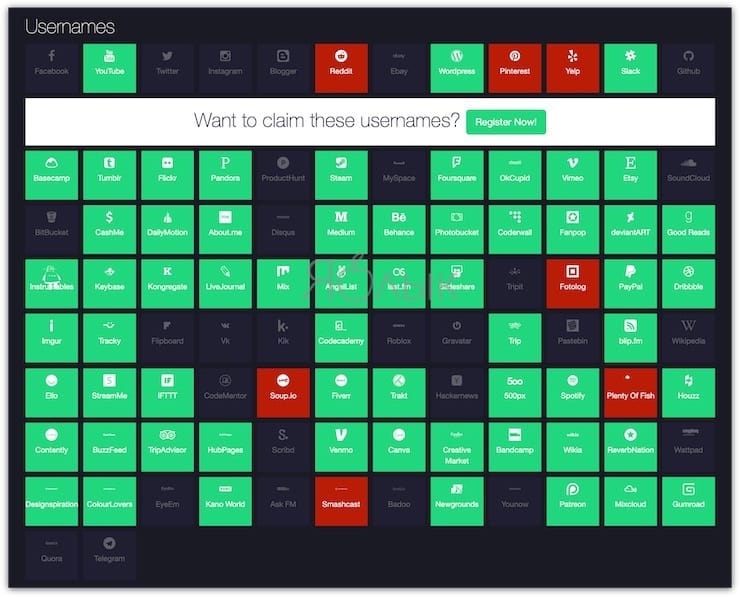
Если вы часто вводите имя пользователя при создании новой учетной записи, то обобщить информацию поможет сервис Namechk. С помощью инструмента поиска свободных доменов и проверки имени пользователя будет произведен поиск по десяткам платформ. Надо просто ввести свой наиболее часто используемый идентификатор в строке поиска в верхней части страницы и Namechk сообщит о том, где использовался этот аккаунт. Сервис умеет проверять множество ресурсов: Instagram, Вконтакте, YouTube, Facebook, Twitter и многие другие. И утилита эта бесплатная.
Проверка сохраненные учетных записей в вашем браузере
Всякий раз при заполнении форм в Интернете браузер кэширует ваши данные. Это значительно экономит время, так как не нужно постоянно вводить одно и то же слово в требуемом поле каждый раз. Такой подход работает с адресами электронной почты и, опционально, еще и с паролями.
Это дает возможность зайти в настройки браузера и посмотреть список сохраненных учетных данных, даже тех, о которых вы давно уже и забыли. Обратите внимание, что успех напрямую будет зависеть от того, как долго вы пользовались браузером. Этот процесс можно повторить для любой программы такого рода, который вы пользовались в прошлом.
- В Google Chrome эта опция присутствует в разделе Настройка → Автозаполнение → Пароли. Вы можете просмотреть записи, обновлять и удалять, если их не нужно хранить в браузере по соображениям безопасности.
- В Mozilla Firefox пользователям надо перейти в Настройки → Конфиденциальность и безопасность → Логины и пароли → Сохраненные логины.
Сортировка учетных записей в Интернете с помощью менеджера паролей
Маловероятно отыскать вообще все онлайн-аккаунты, созданные вами за долгое время работы в Интернете. Однако предложенные нами решения позволят найти большинство регистраций.
После того, как информация будет собрана, лучше всего перенести ее в менеджер паролей и регулярно им пользоваться, чтобы без труда следить за своим присутствием в сети.
- Диктовка, или как перевести речь в текст на iPhone и iPad без ошибок и со знаками препинания.
- Куда залить видео и получить ссылку: лучшие бесплатные видеохостинги.
- ТОП-10 примеров нелепых логотипов компаний.
Как узнать адрес электронной почты, если забыл его?
Самый простой способ узнать свой адрес почты – спросить его у друзей, которым вы отправляли письма. Они посмотрят адрес отправителя и сообщат его вам.
Восстановить с помощью почтового сервиса, на котором был ваш почтовый ящик. Покажем на примере почты от Google.
1. Заходим в mail.google.com.
2. Нажимаем Нужна помощь?.
3. Выбираем Я не помню имя пользователя.
4. Восстанавливаем через дополнительный почтовый ящик или телефон — мы выбрали телефон. Пишем номер, своё имя и фамилию, выбираем способ доставки – СМС или звонок.
5. На телефон приходит проверочный код, который мы вписываем в поле на следующей странице.
6. После проверки кода Google покажет нам почтовый адрес, к которому был привязан телефонный номер.
Адрес своего почтового ящика восстановлен.