Как освободить место на диске в Windows 11/10 Эффективно
После запуска Windows 11 ноутбук, настольный или планшетный компьютер на определенный период времени, системный раздел C: диск переполняется. В таком случае никто не любит пересоздавать разделы и все переустанавливать. Для решения этой проблемы первым шагом является очистка диска C чтобы освободить место на диске. Чтобы освободить место в Windows 11 компьютер, вы можете использовать либо собственный инструмент «Очистка диска», либо стороннее программное обеспечение. В этой статье рассказывается, как освободить место на диске в Windows 11 с очисткой диска и другими наиболее эффективными методами. Если вы не можете освободить много места после очистки диска, вам лучше добавить больше свободного места на диске C из другого раздела.
Содержание:
- Освободить место на диске в Windows 11 с очисткой диска
- Дополнительные методы для освобождения дискового пространства в Windows 11
- Расширьте диск C после освобождения дискового пространства в Windows 11
Освободить место на диске в Windows 11 с очисткой диска
То же самое с предыдущими версиями, Windows 11 имеет собственный инструмент «Очистка диска», помогающий освободить место на диске C: и других томах. Этот инструмент прост в использовании, работает быстро. Самое главное, безопасно удалить все ненужные и ненужные файлы в системном разделе C.
2 способа открыть Windows 11 Инструмент очистки диска:
- Откройте проводник, щелкните правой кнопкой мыши диск C: и выберите Объектыи нажмите Очистка диска в следующем окне.
- Нажмите Windows и R ключи вместе, введите cleanmgr и нажмите Enter, в следующем окне выберите диск C :.
Как освободить место на диске в Windows 11 с очисткой диска:
- Запустите очистку диска любым из указанных выше способов.
- Установите флажок напротив файлов, которые вы хотите удалить.
- Подтвердите удаление в следующем окне.
Все файлы можно удалить без ущерба для операционной системы, но лучше выделить каждый тип файлов и прочитать соответствующее описание ниже. Кроме того, вам лучше сначала проверить в Корзине, есть ли файлы, которые необходимо восстановить перед удалением.
В общем, очень быстро можно освободить место на диске в Windows 11 компьютер, но он может зависнуть на некоторое время, если необходимо удалить большое количество ненужных файлов. Если вы хотите получить больше свободного места на диске C, вы можете попробовать дополнительные методы ниже.
Дополнительные методы для освобождения дискового пространства в Windows 11:
1. Удалите приложения.
Вы можете удалить некоторые приложения и игры, которые вы больше не используете или которые предварительно установлены на вашем компьютере.
2. Переместить установленные приложения (из Магазина)
- Щелкните правой кнопкой мыши Windows логотип на панели задач >Настройки> Приложения> Приложения и функции
- Нажмите на приложение или игру.
- Нажмите Двигаемся кнопку.
- Выберите новое местоположение из выпадающего списка.
- Нажмите Двигаемся кнопку.
- Повторите шаг 2, чтобы переместить другие элементы.
3. Сбросить файл подкачки
- Нажмите Windows и R вместе на клавиатуре, чтобы открыть Run.
- вход sysdm.cpl ,3 и нажмите Enter.
- Нажмите Настройки под выступлением в Фильтр меню.
- Нажмите Изменить под виртуальной памятью.
- Снимите флажок «Автоматически управлять размером файла подкачки» для всех дисков вверху.
- Выберите D: или другой диск, введите количество начального размера и максимального размера в Размер клиента переключатель, а затем нажмите Поставьте.
- Выберите C: диск и выберите Нет файла подкачки переключатель, затем нажмите Set.
- Нажмите OK, (Может потребоваться перезагрузка, чтобы повлиять)
4. Сбросить корзину
- Щелкните правой кнопкой мыши Корзину на рабочем столе и выберите Объекты.
- Выберите диск для корзины.
- Выберите Размер клиента и введите сумму.
5. Сброс защиты системы.
- Нажмите Windows и R ключи для открытия Run, напишите sysdm.cpl ,4 и нажмите Enter.
- Выберите диск C и нажмите Настроить
- Сдвиг влево, чтобы уменьшить Максимальное использование дискового пространства.
Если вы не можете освободить более 20 ГБ свободного места или если диск C был создан маленьким, вам лучше добавить место на диске C из другого раздела. В противном случае диск C вскоре снова будет заполнен. С помощью безопасного программного обеспечения для разделов вы можете изменить размер раздела и переместить свободное пространство на диск C без потери данных.
Расширьте диск C после освобождения дискового пространства в Windows 11
Как самое популярное программное обеспечение для создания разделов диска, NIUBI Partition Editor поможет вам выполнить эту задачу легко и безопасно. К Windows 11/10/8/7/Пользователям домашних компьютеров Vista/XP доступна бесплатная версия. Уменьшите раздел на том же диске, чтобы освободить место, а затем добавьте его на диск C. Во время этой операции операционная система, программы и все остальное остается прежним. Никаких других операций не требуется, даже если вы используете SSD или любой тип аппаратного RAID-массива.
Скачать В бесплатной версии NIUBI вы увидите все физические и виртуальные диски со структурой разделов и другой информацией в главном окне.

Следуйте инструкциям в видео, чтобы добавить больше свободного места на диск C:

Помимо сжатия и расширения раздела, это бесплатное программное обеспечение помогает вам объединять, копировать, конвертировать, дефрагментировать, стирать, скрывать разделы, сканировать поврежденные сектора и многое другое.
В итоге
После появления C: диск заполняется , запустите инструмент очистки диска, чтобы освободить место на диске в Windows 11 компьютер. Если вы не можете получить достаточно свободного места после очистки диска C, переместите свободное пространство с другого раздела с помощью NIUBI Partition Editor. Расширьте диск C как можно больше и ежемесячно очищайте диск, чтобы удалить новые сгенерированные ненужные файлы.
[Windows 11/10] Как освободить место на диске
Пожалуйста, перейдите к соответствующей инструкции, исходя из текущей операционной системы Windows на Вашем компьютере:
- Управление дисковым пространством с помощью Storage Sense
- Удалить файлы с рекомендациями по очистке
- Удалить неиспользуемые приложения
- Удалить личные файлы или переместить их на внешние носители
- Изменить место сохранения данных
Storage Sense может автоматически освобождать место на диске, избавляясь от ненужных элементов, таких как временные файлы и элементы из Корзины. Здесь Вы можете узнать больше о Storage Sense от службы поддержки Windows.
Примечание: контроль памяти работает только на Вашем системном диске, который содержит операционную систему Windows и обычно называется C:\. Чтобы освободить место на других дисках, перейдите к [Пуск] > [Параметры] > [Система] > [Память] выберите [Хранилище, используемое на других дисках] в разделе [Расширенные настройки хранилища].
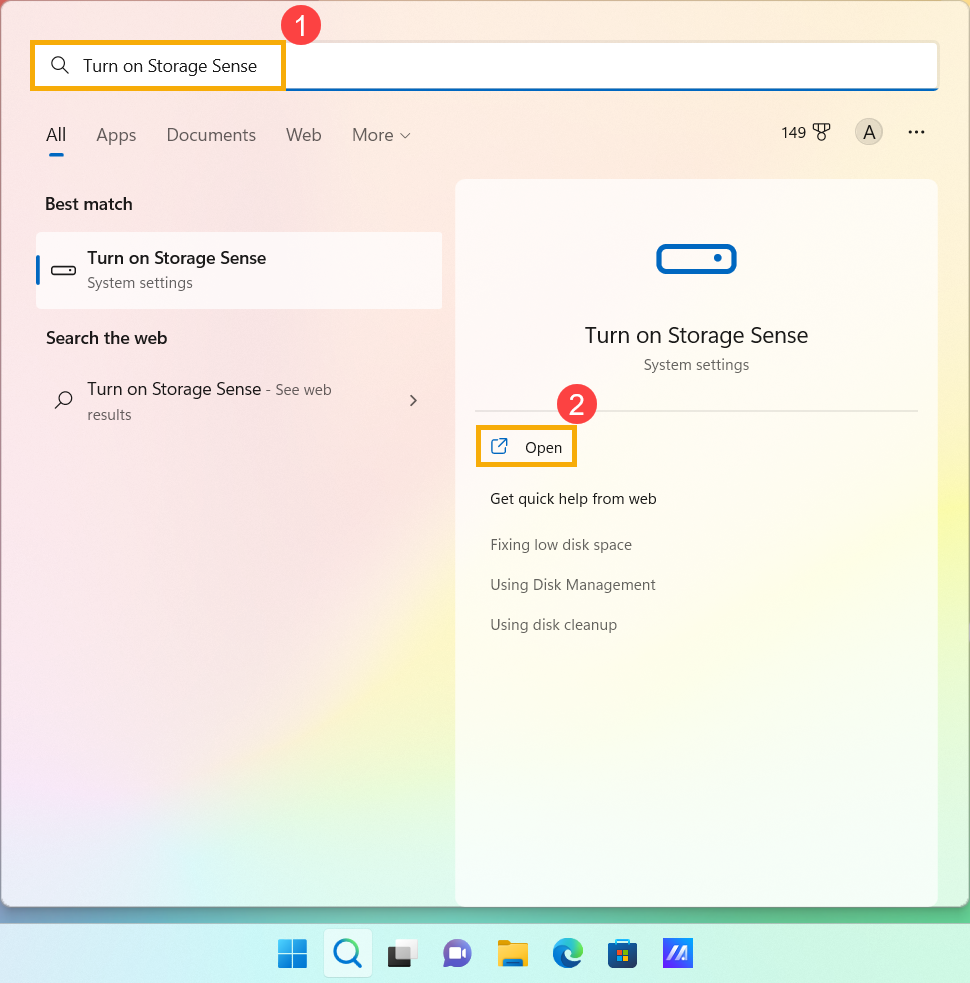
- Ввести в строке поиска [Параметры хранилища] в строке поиска Windows ① и нажмите [Открыть] ② .
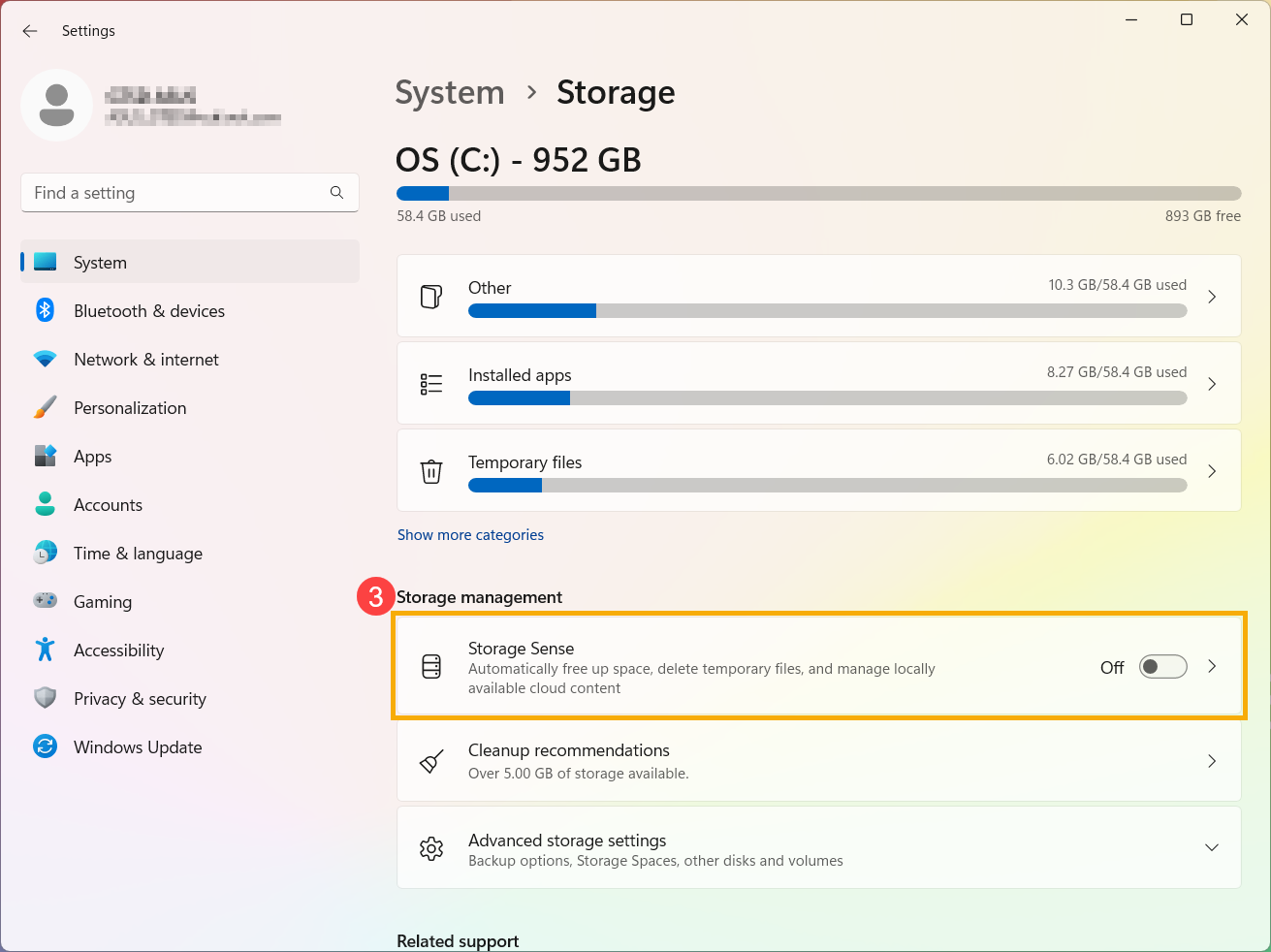
- Выберите [Контроль хранилища] ③ .
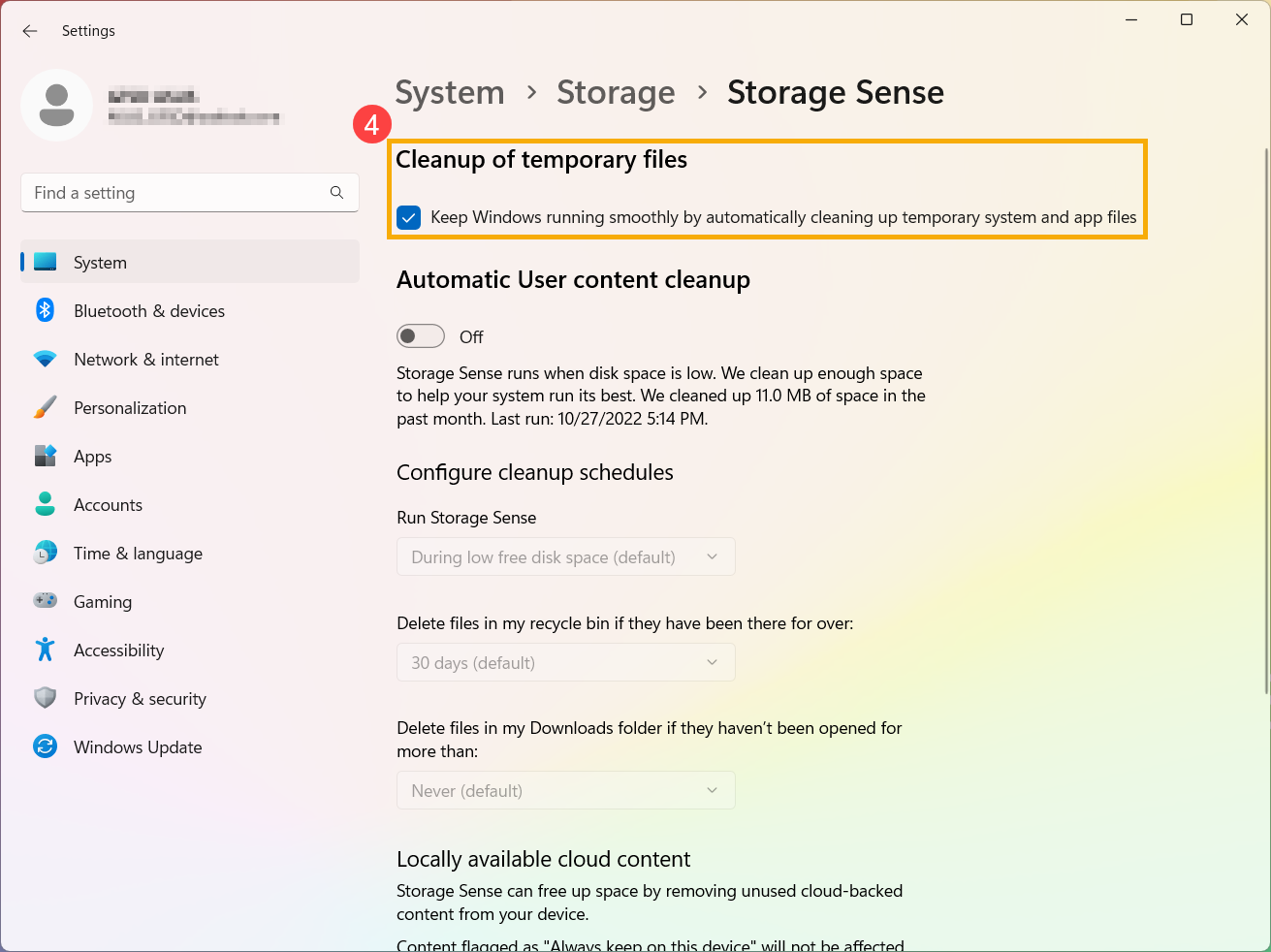
- Установите флажок на [Очистка временных файлов] ④ .
- Включите Автоматическая очистка пользовательского контента ⑤ .
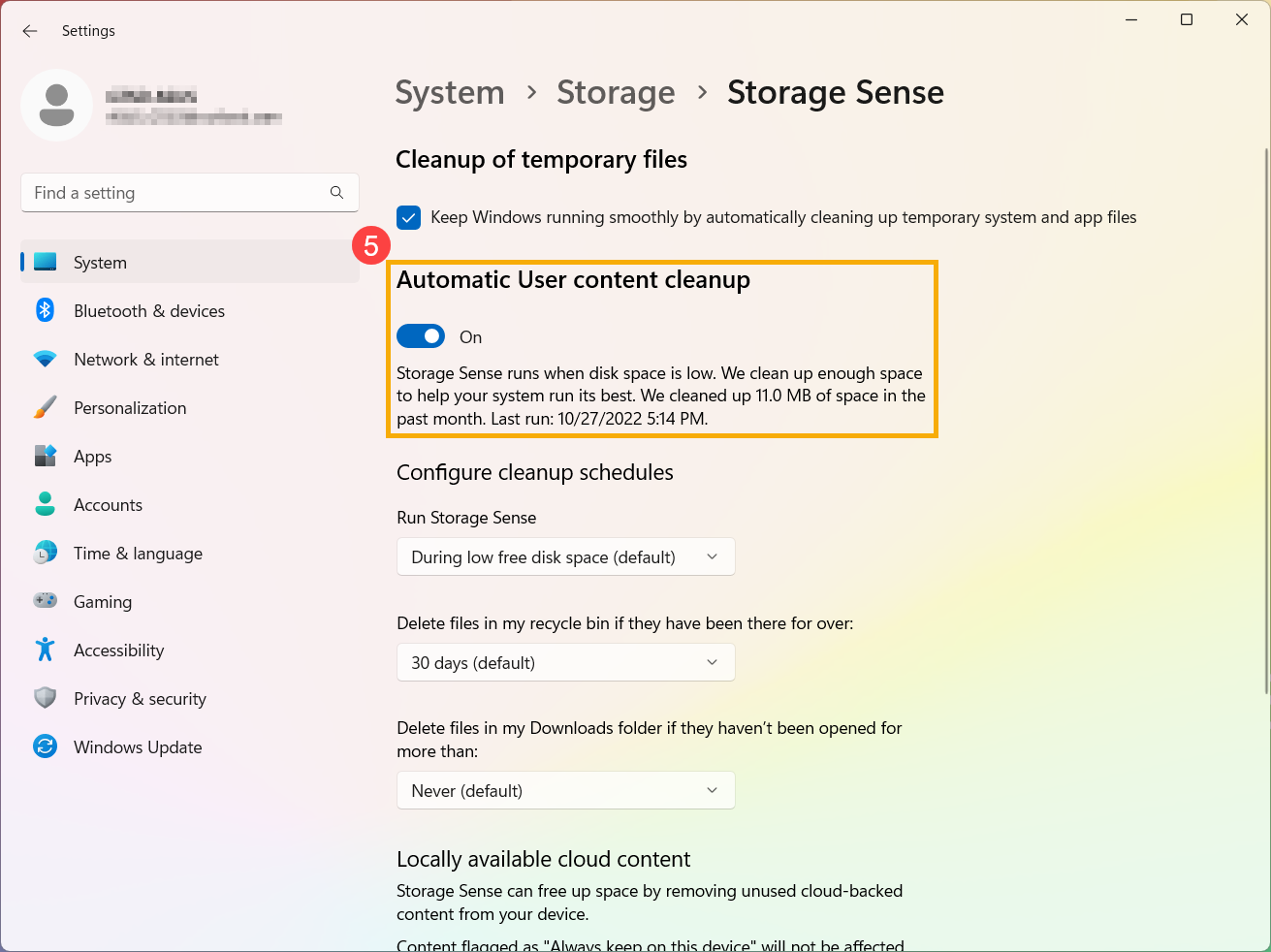
- Настройте расписание очистки:
Выберите, когда запускать «Контроль хранилища», как часто файлы очищаются ⑥ .
В разделе Удалять файлы из моей корзины и Удалять файлы из папки Загрузки, если они не открывались более чем:, выберите, когда файлы из папки [Корзина] или [Загрузки] будут удалены ⑦ .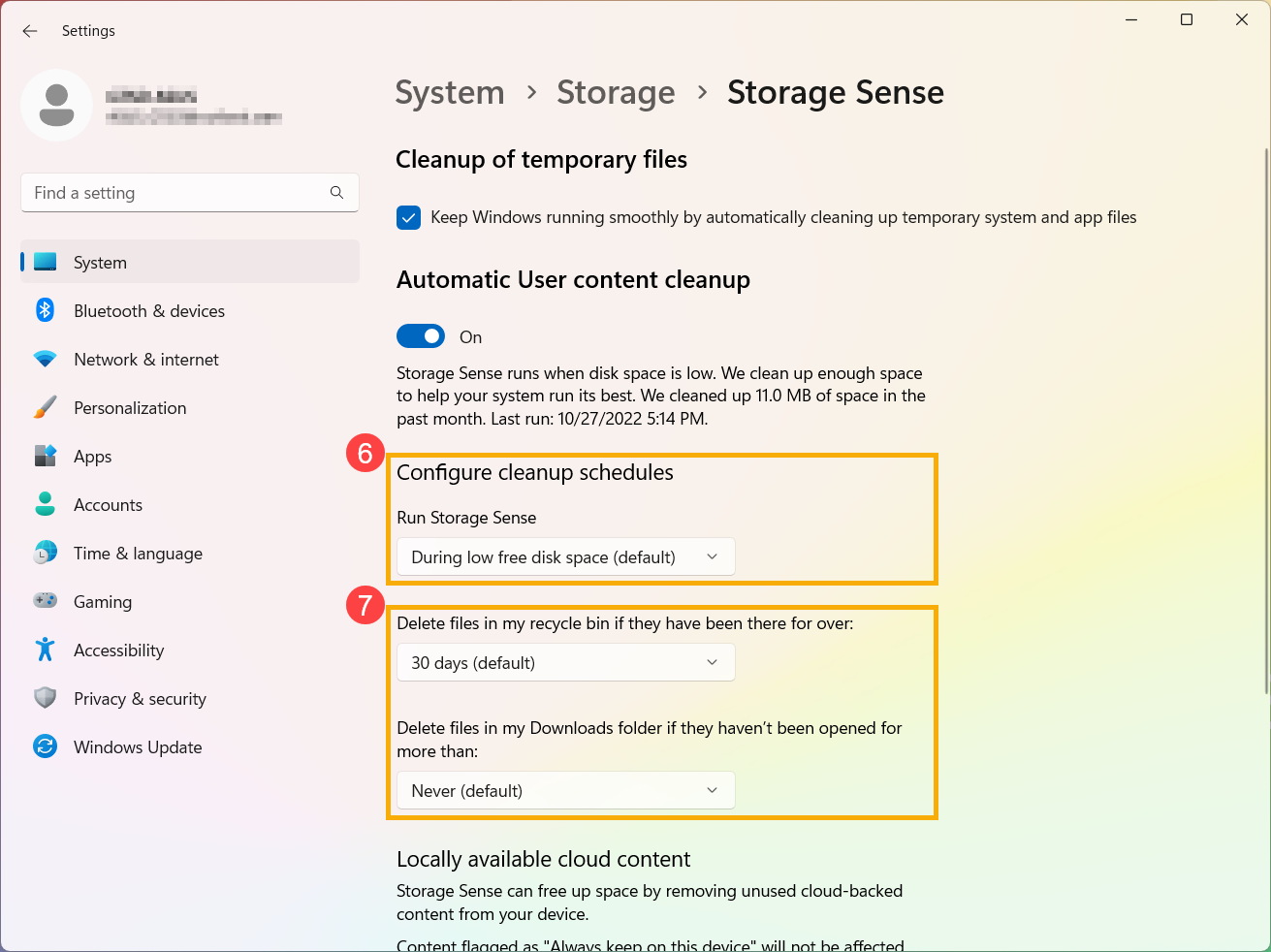
- Если на Вашем компьютере выполнен вход в облачную Учетную Запись, Вы можете выбрать, когда неактивные файлы станут доступными только в сети ⑧ .
Примечание: Вы увидите настройки облачного контента только после входа в свою облачную учетную запись.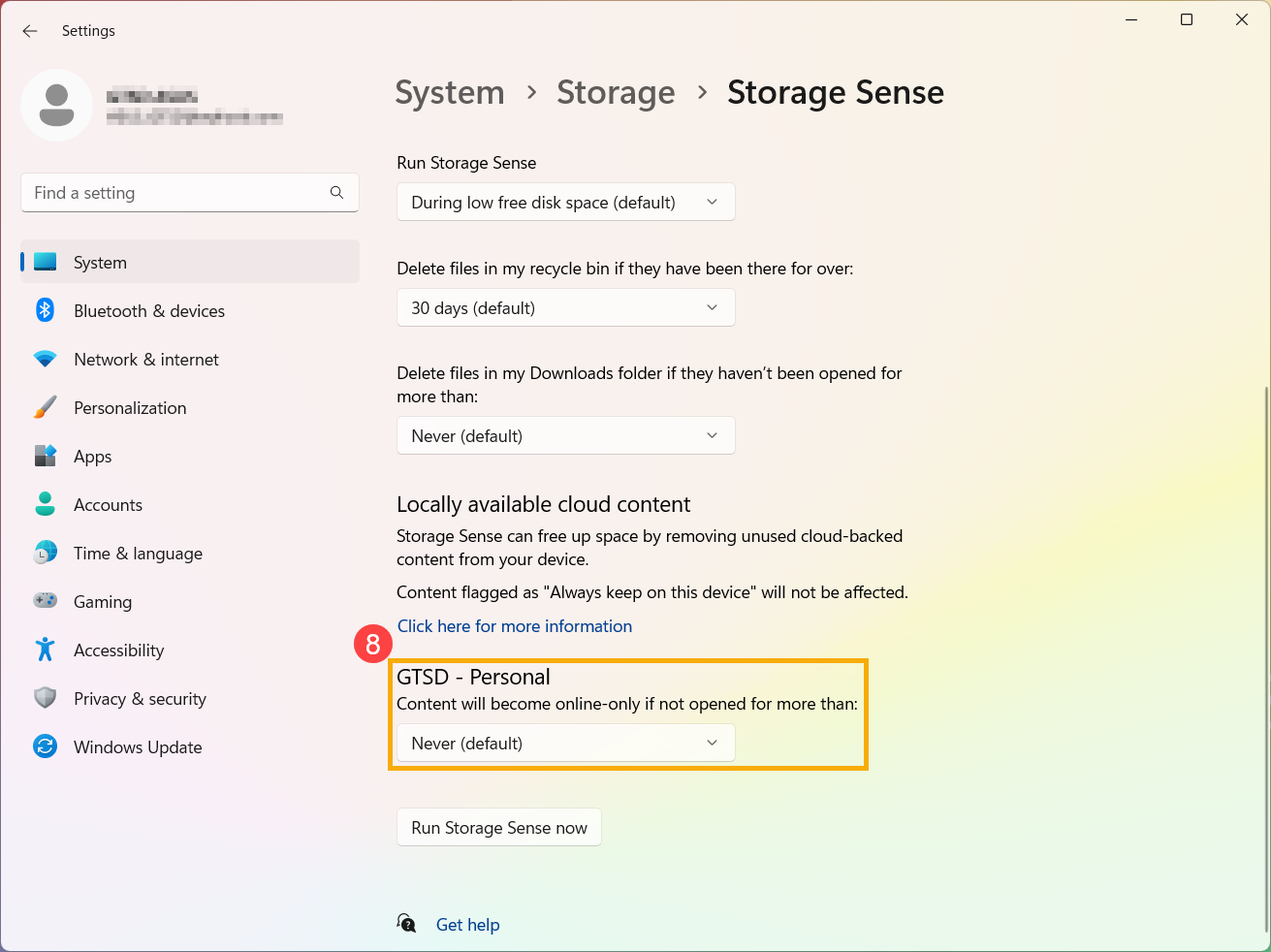
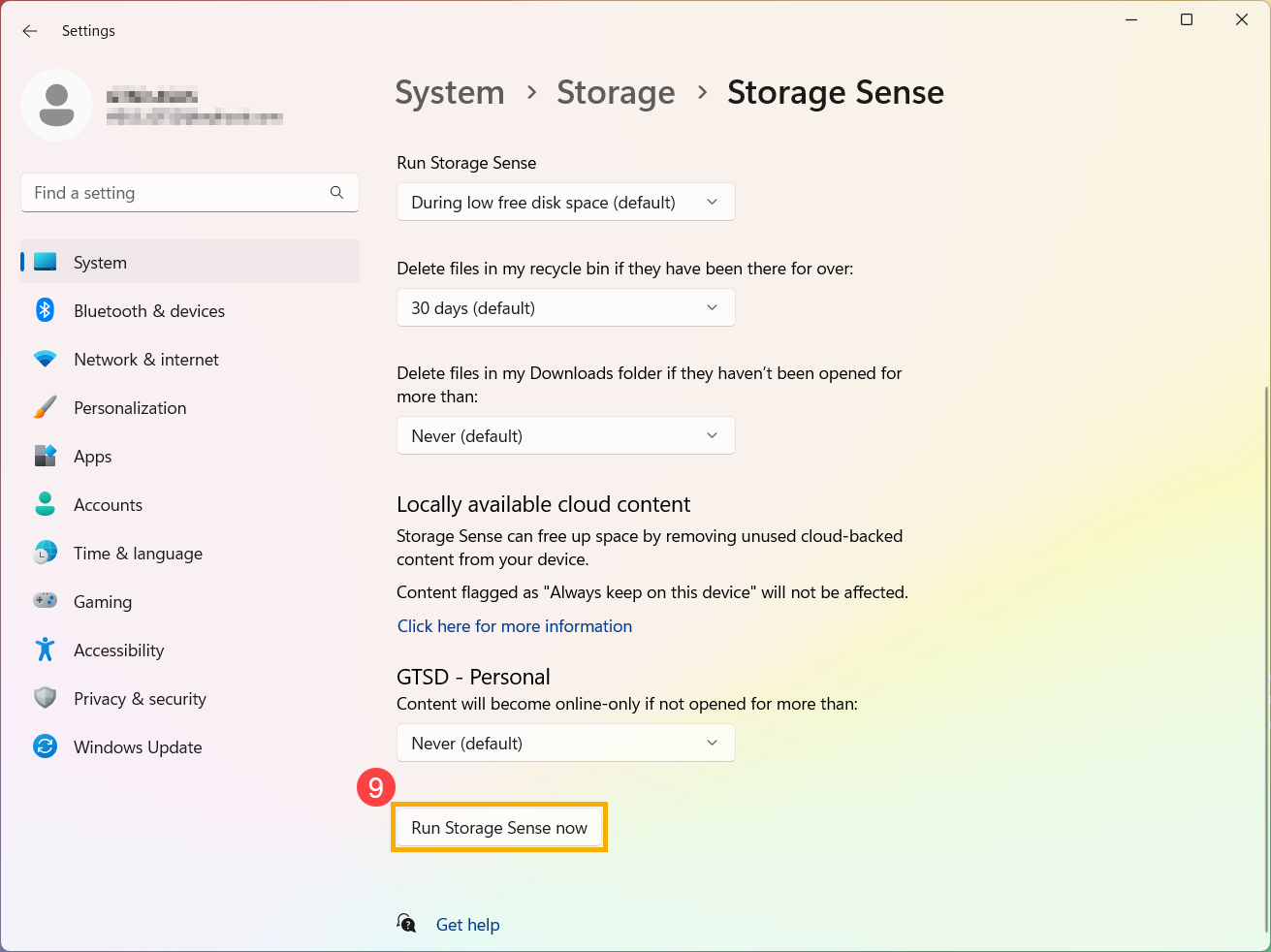
- Вы также можете нажать [Запустить Контроль хранилища сейчас] ⑨ для немедленного запуска Storage Sense с ранее выбранными настройками.
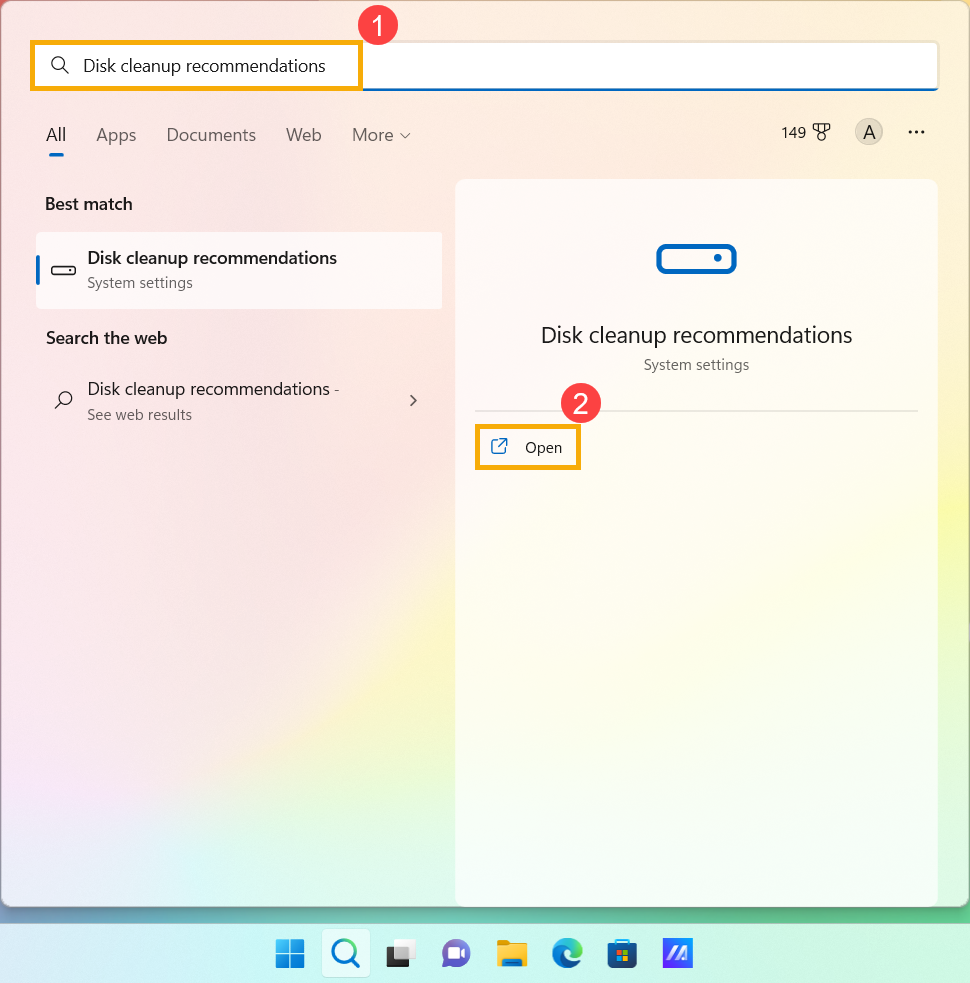
- Введите [Рекомендации по очистке диска] в строке поиска WIndows ① , затем нажмите [Открыть] ② .
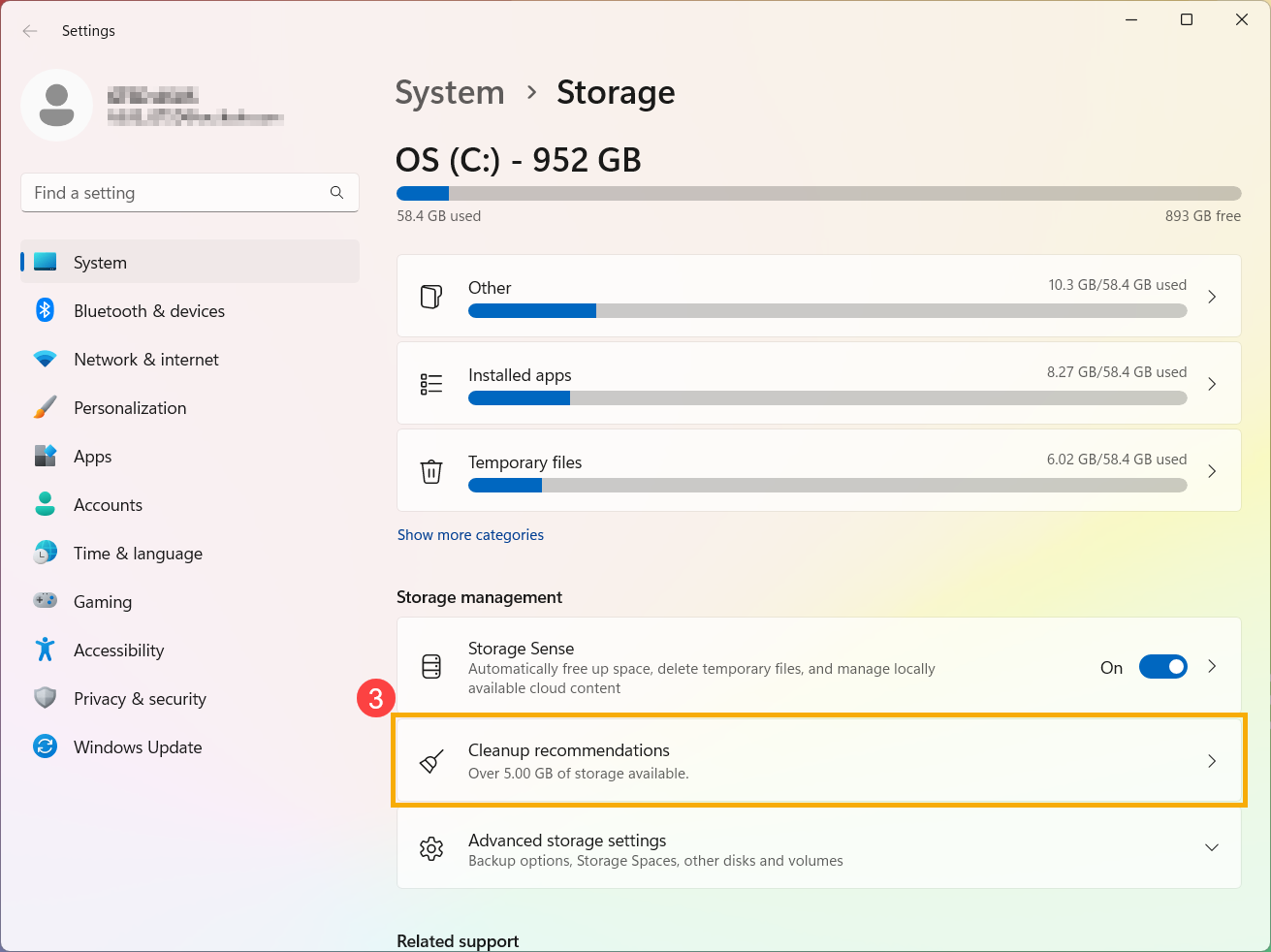
- Выберите [Рекомендации по очистке] ③ .
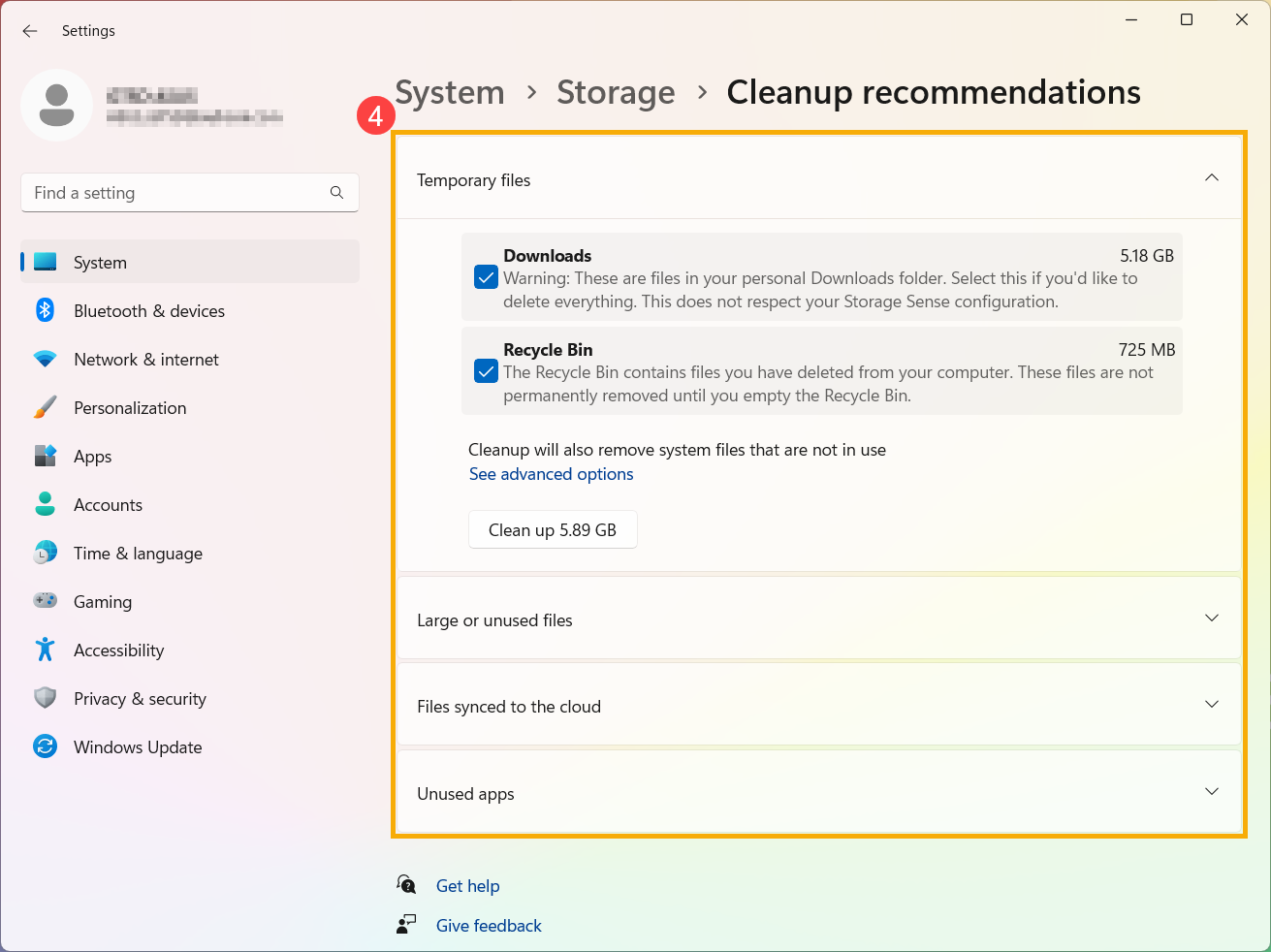
- Выберите временные файлы, большие или неиспользуемые файлы, файлы, синхронизированные с облаком, или неиспользуемые приложения, которые Вы хотите удалить, затем нажмите кнопку [Очистить] для каждого раздела ④ .
Вы можете удалить неиспользуемые или ненужные приложения на своем компьютере, чтобы освободить место для хранения.
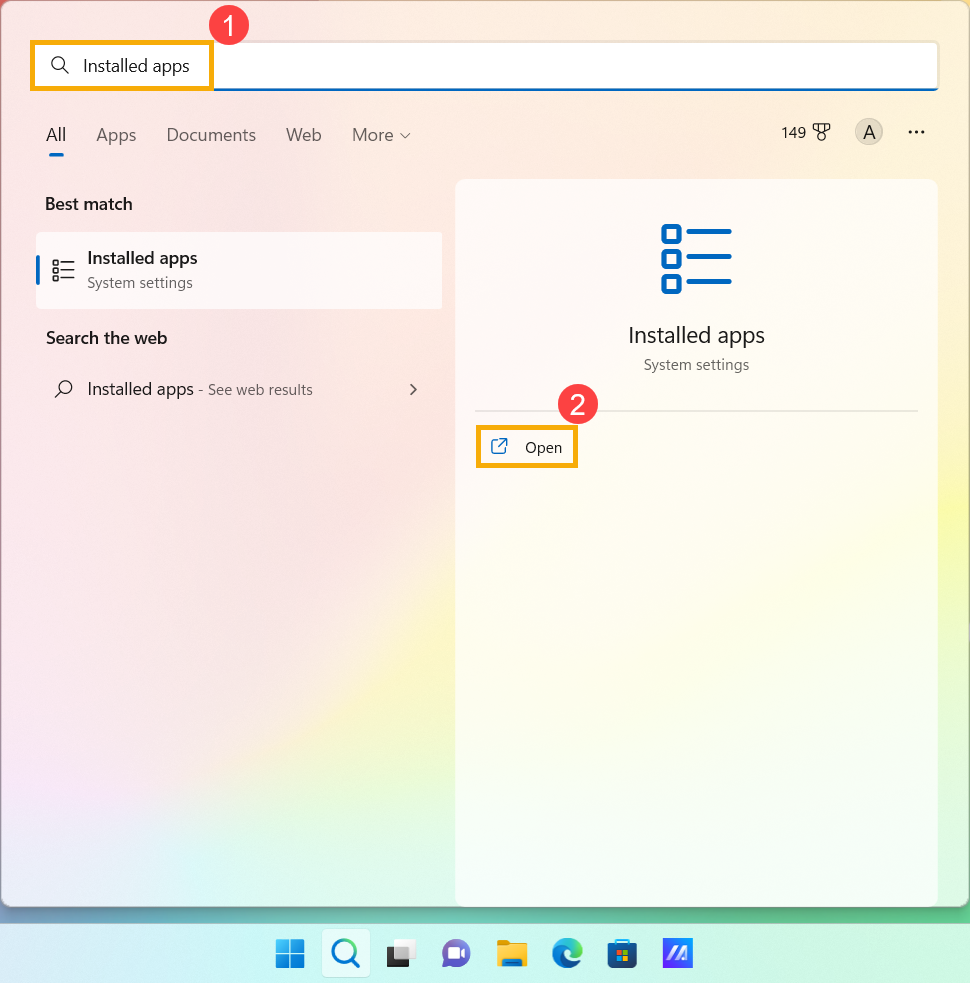
- Введите [Установленные приложения] в строке поиска Windows ① , затем нажмите [Открыть] ② .
- Выберите [Размер (от большого к маленькому) ] ③ в фильтре Сортировать по для быстрого определения приложений, занимающих больше всего места.
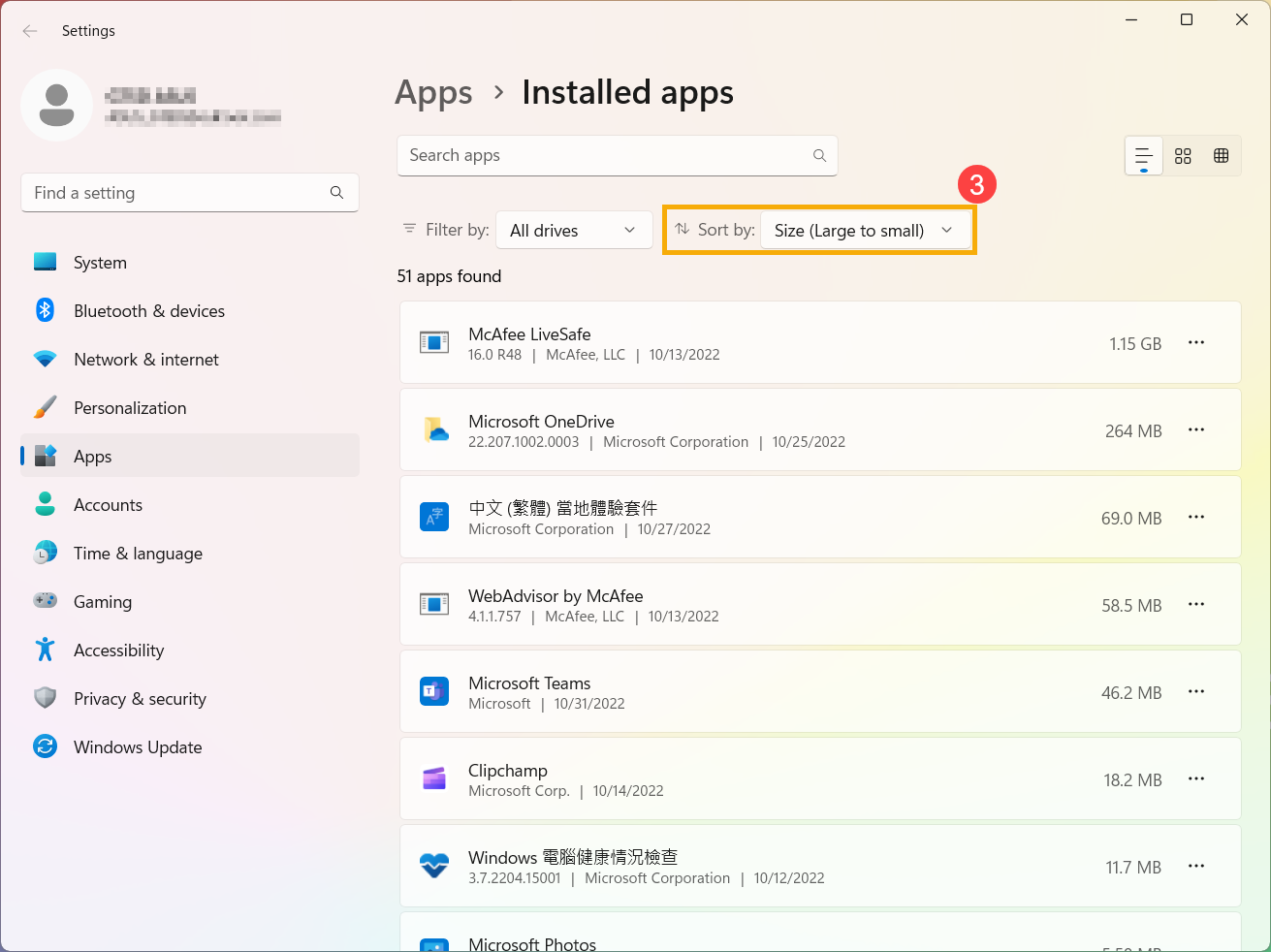
- Выберите неиспользуемое приложение, нажмите иконку [Дополнительно]
 ④ рядом с приложением, затем нажмите [Удалить] ⑤ .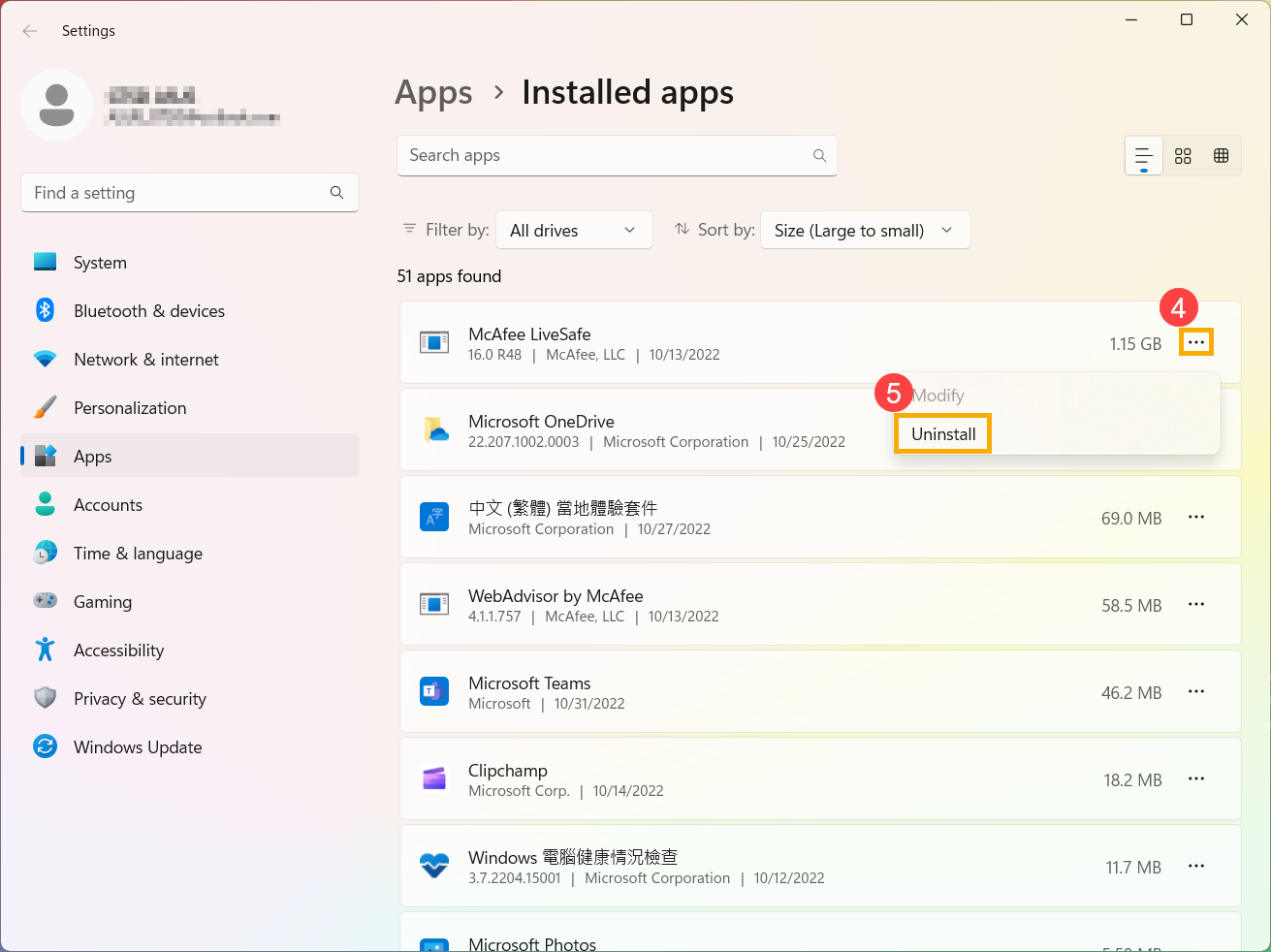
- Повторите описанные выше шаги, чтобы удалить другие ненужные приложения.
- После удаления всех ненужных приложений перезагрузите компьютер.
Личные файлы, такие как видео, музыка, фотографии и документы, могут занимать много места на Вашем устройстве. Чтобы узнать, какие файлы занимают больше всего места, воспользуйтесь следующим способом:
- Введите [Проводник] в строке поиска Windows ① , затем нажмите [Открыть ] ② .
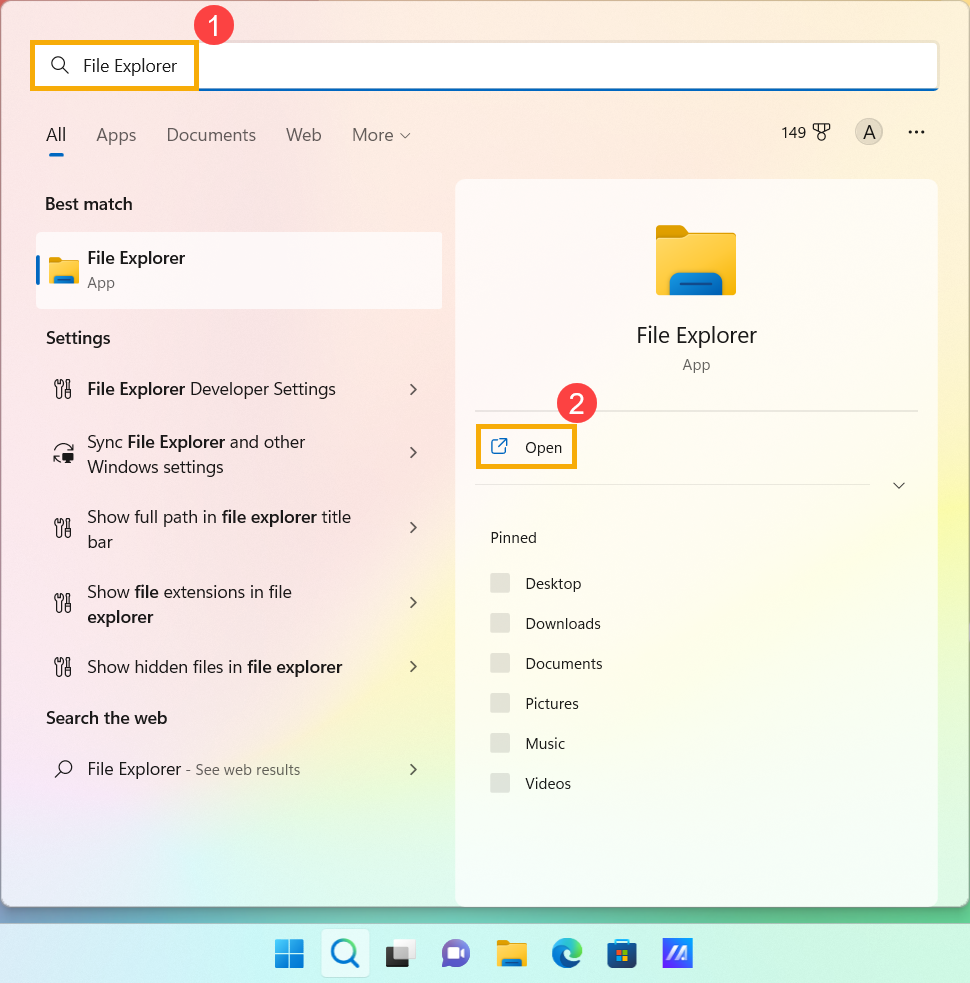
- В Проводнике найдите файлы, которые хотите переместить.
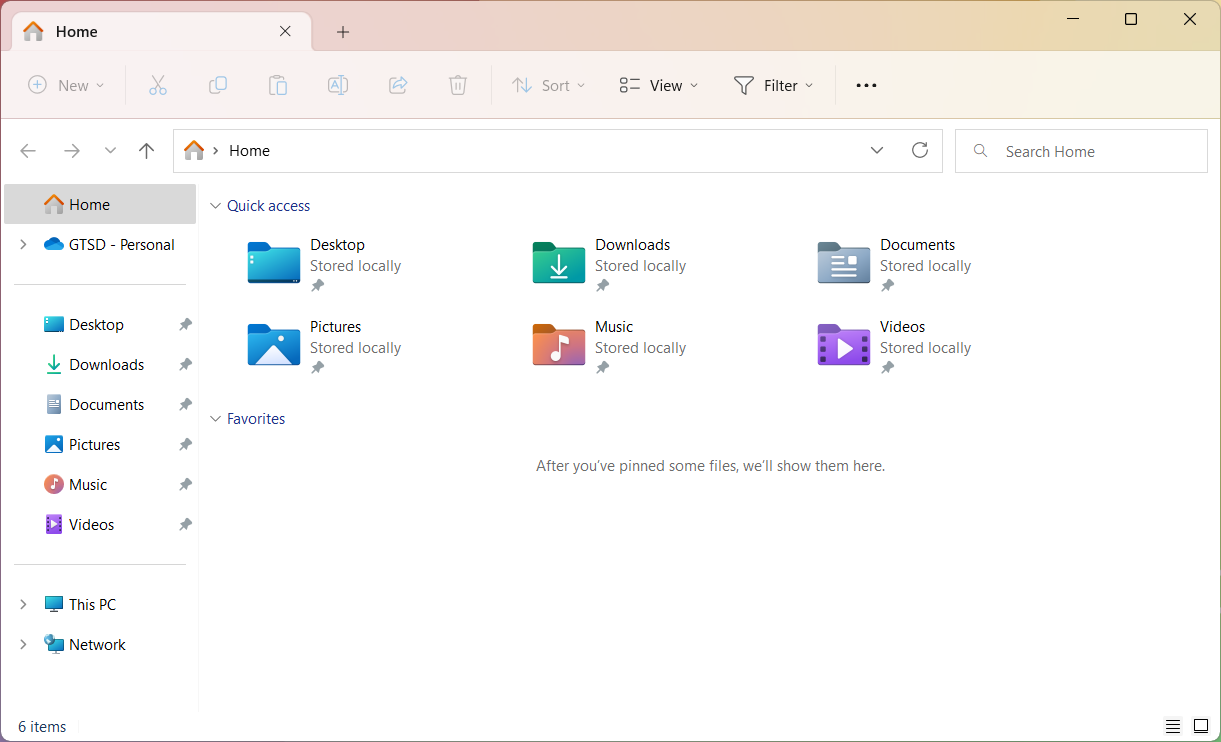
- Чтобы увидеть размер файлов в папке, выберите [Вид] в Панели Задач ③ , затем выберите [Подробно] ④ .
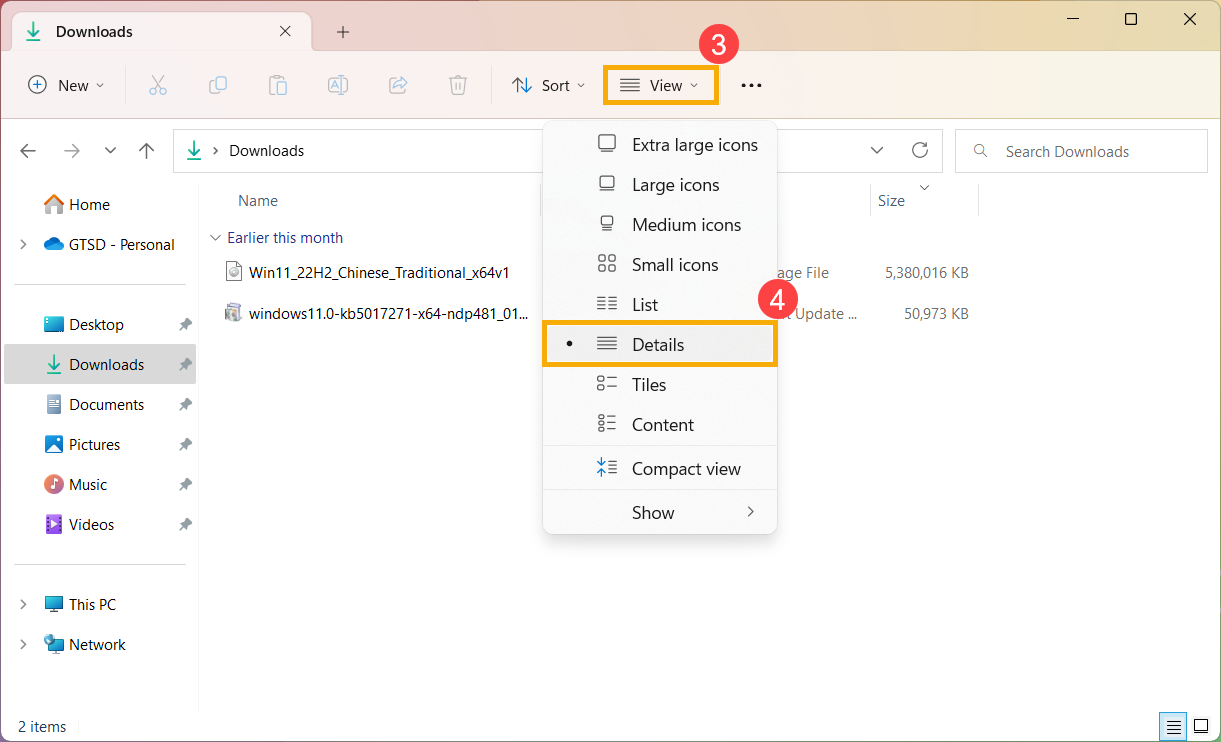
- Щелкните правой кнопкой мыши в открытом пространстве, выберите [Сортиовать] ⑤ , затем выберите [Размер] ⑥ чтобы увидеть самые большие файлы.
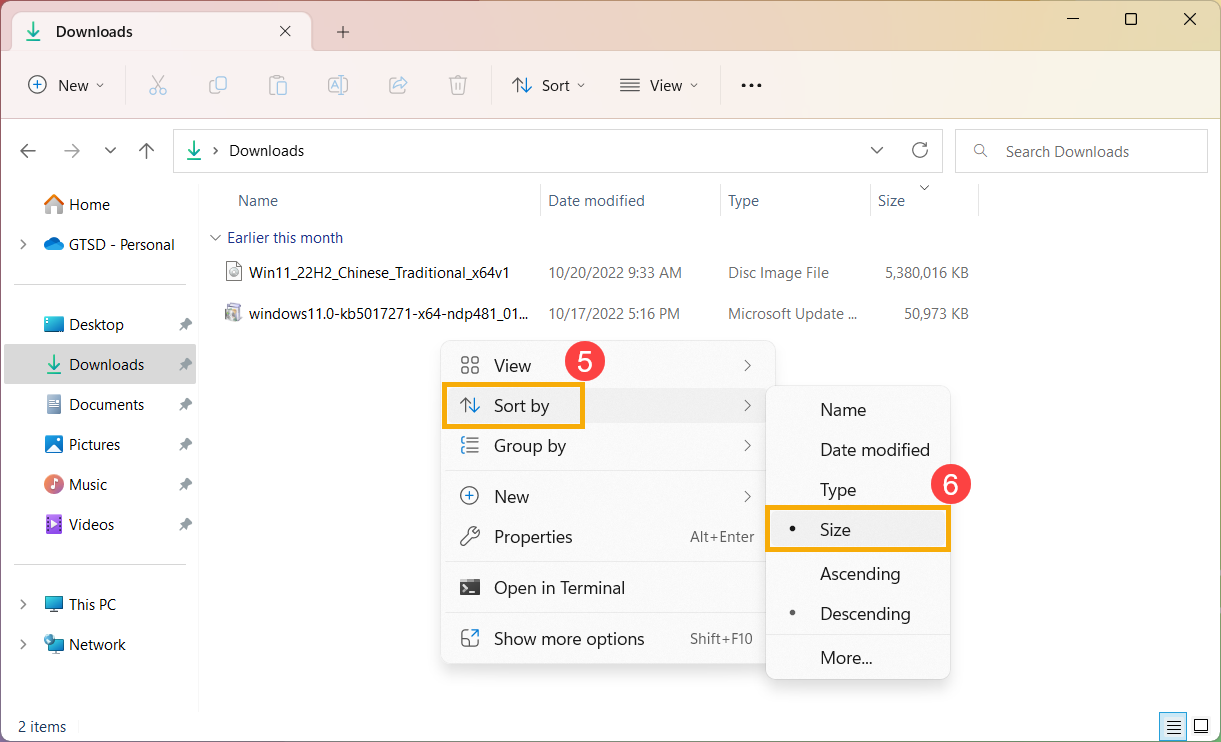
- Если на Вашем устройстве есть файлы, которые Вам больше не нужны, Вы можете либо удалить их, либо переместить на внешнее запоминающее устройство, например, USB-накопитель или SD-карту.
Примечание: Если Вы удаляете какие-либо файлы, не забудьте очистить Корзину, чтобы полностью удалить их с устройства и освободить место.
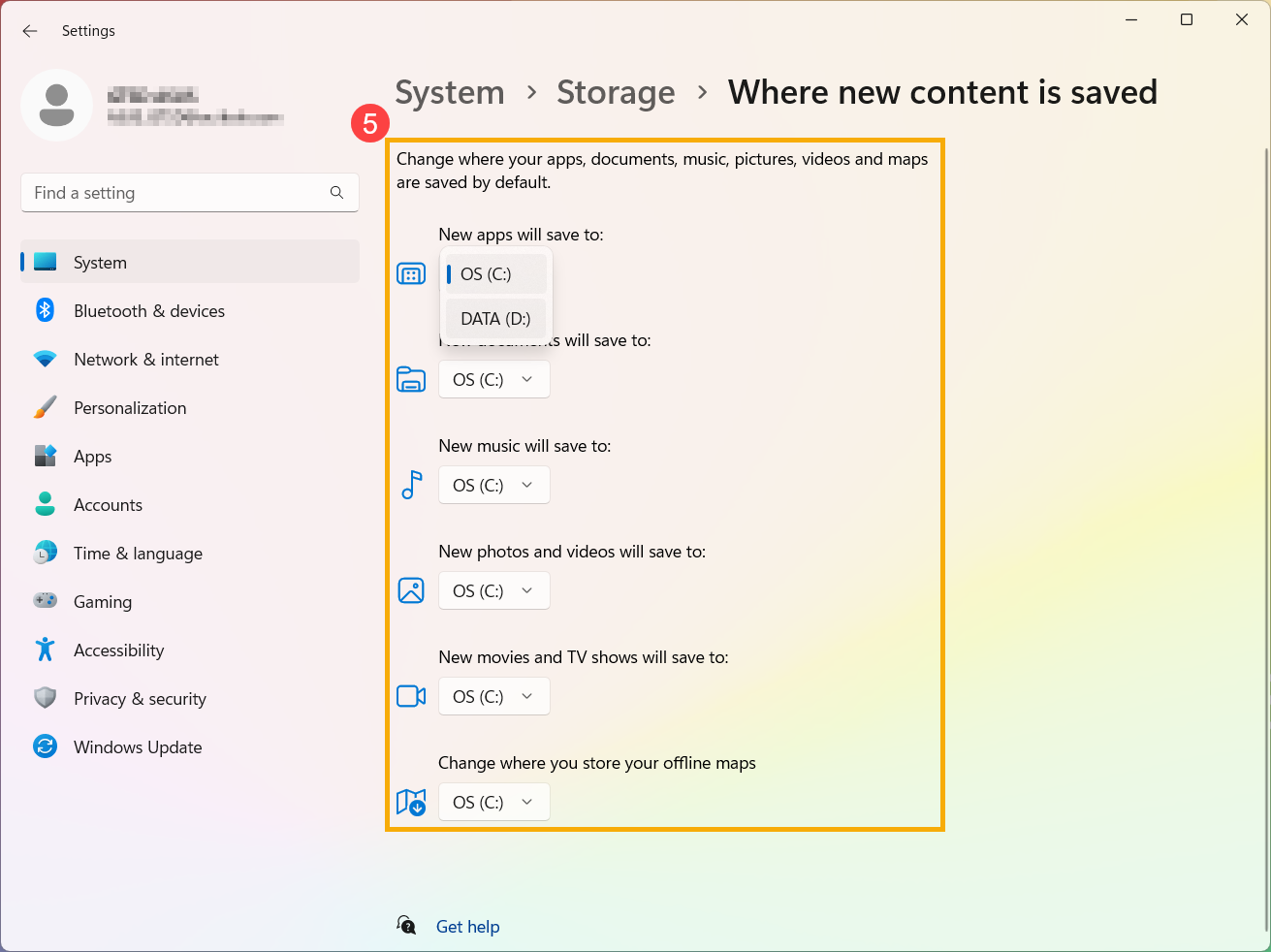
Если на Вашем компьютере два или более дисков, Вы можете сохранять новые файлы на другой диск. Это поможет предотвратить проблемы с нехваткой места на диске по умолчанию (C:\).
- Введите [Настройки хранилища] в строке поиска Windows ① , затем нажмите [Открыть] ② .
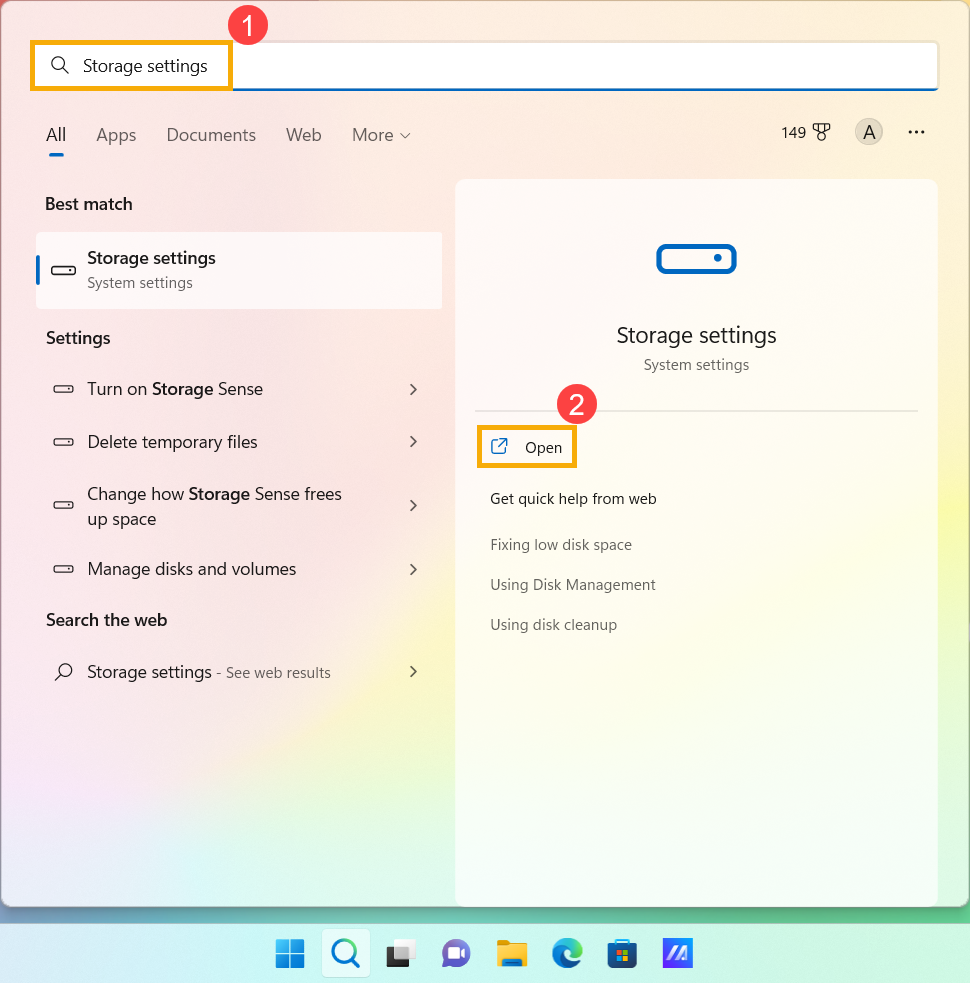
- Разверните раздел [Расширенные настройки хранилища] ③ , затем выберите [Где сохраняются новые загрузки] ④ .
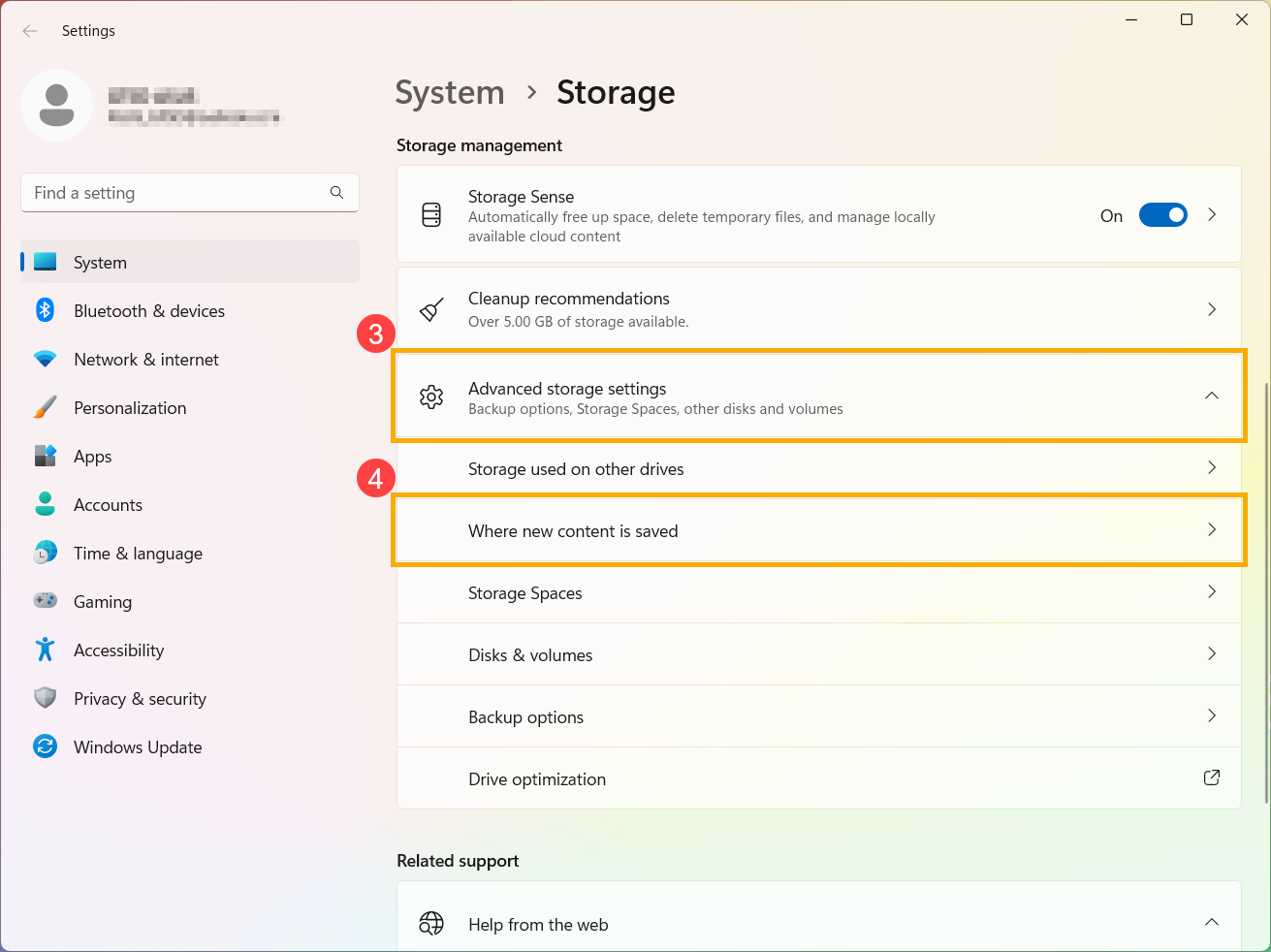
- Для каждого типа содержимого выберите диск в раскрывающемся меню ⑤ . Если диска, который Вы хотите использовать, нет в списке, убедитесь, что он подключен к Вашему ПК.
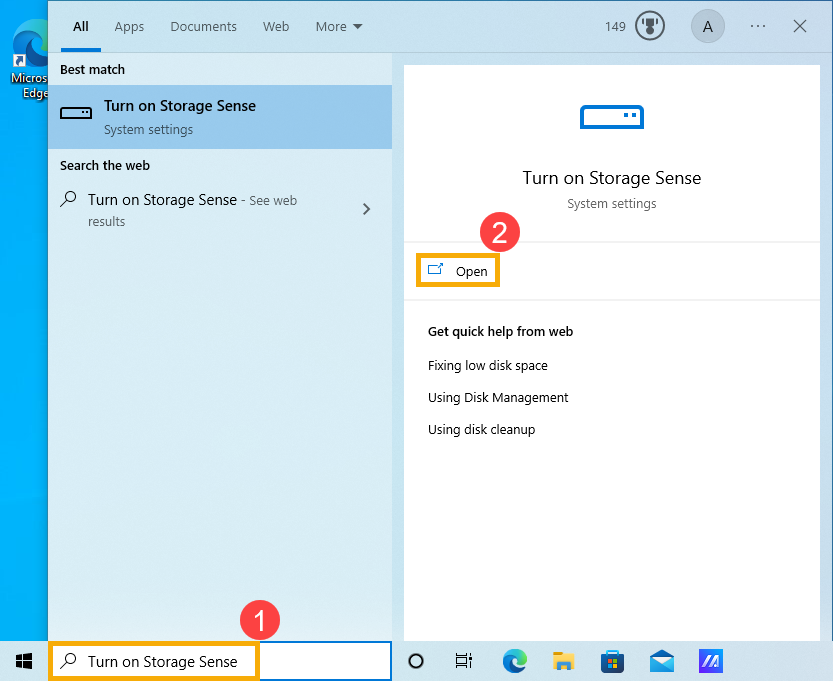
Storage Sense может автоматически освобождать место на диске, избавляясь от ненужных элементов, таких как временные файлы и элементы из Корзины. Здесь Вы можете узнать больше о Storage Sense от службы поддержки Windows.
Примечание: Контроль памяти работает только на Вашем системном диске, который содержит операционную систему Windows и обычно называется C:. Чтобы освободить место на других дисках, перейдите к [Пуск] > [Параметры] > [Система] > [Память], затем выберите [Просмотр уровня использования памяти на других дисках] в разделе [Другие параметры хранилища].
- Введите [Параметры хранилища] в строке поиска WIndows ① , затем нажмите [Открыть] ② .
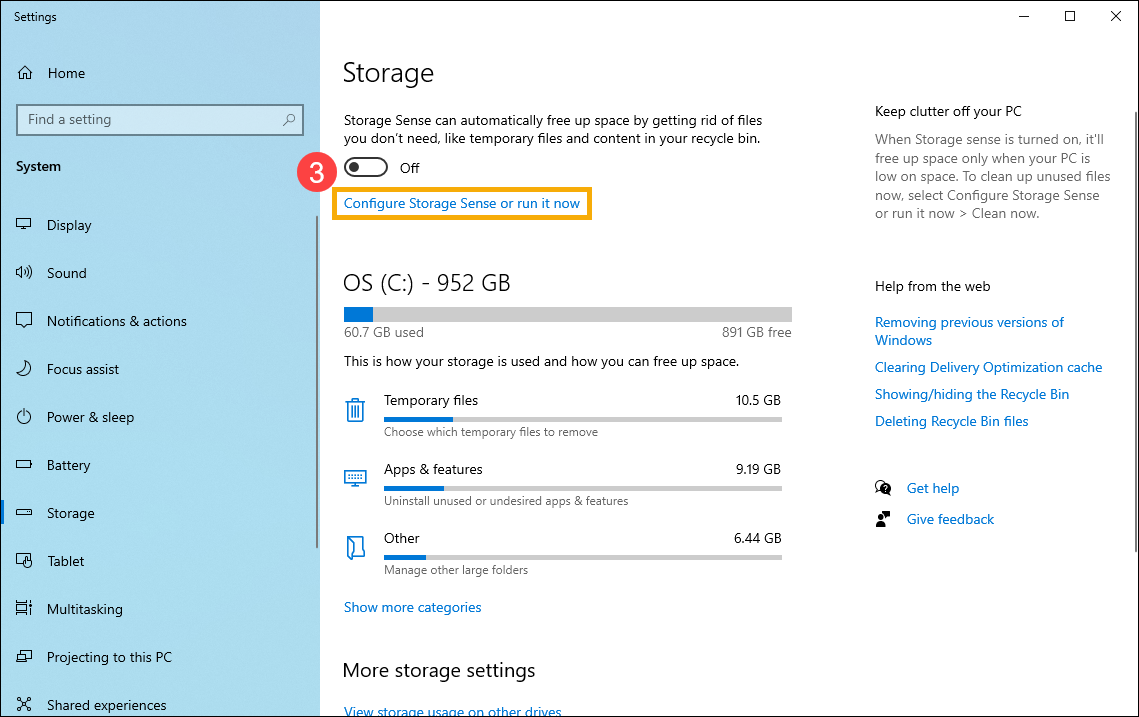
- Нажмите [Настроить контроль памяти и запустить его] ③ .
- Включите Контроль памяти ④ .
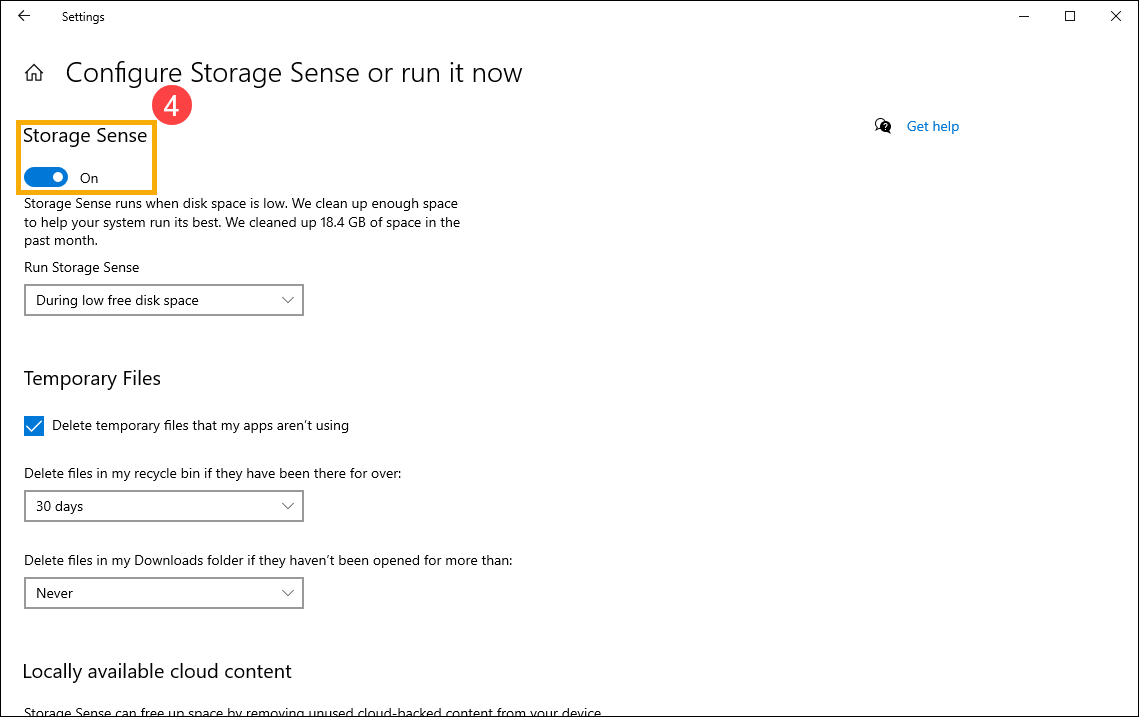
- Выберите, когда запускать контроль памяти, как часто файлы очищаются ⑤ .
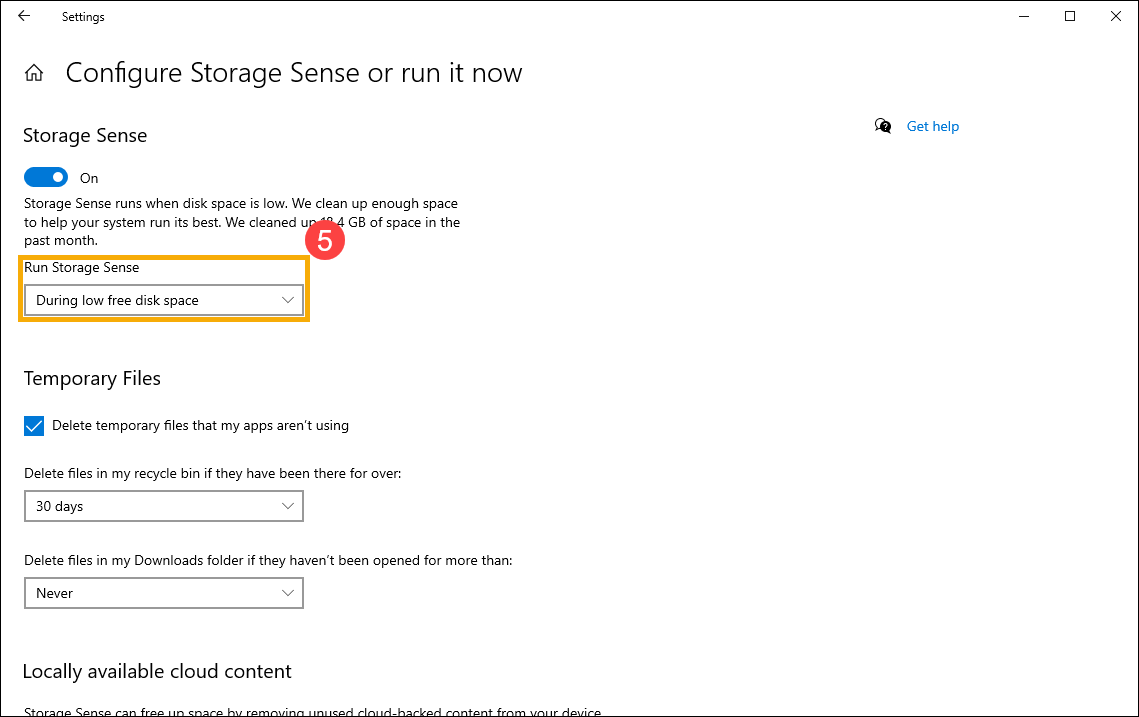
- Установите флажок [Удалять временные файлы, не используемые в моих приложения] ⑥ .
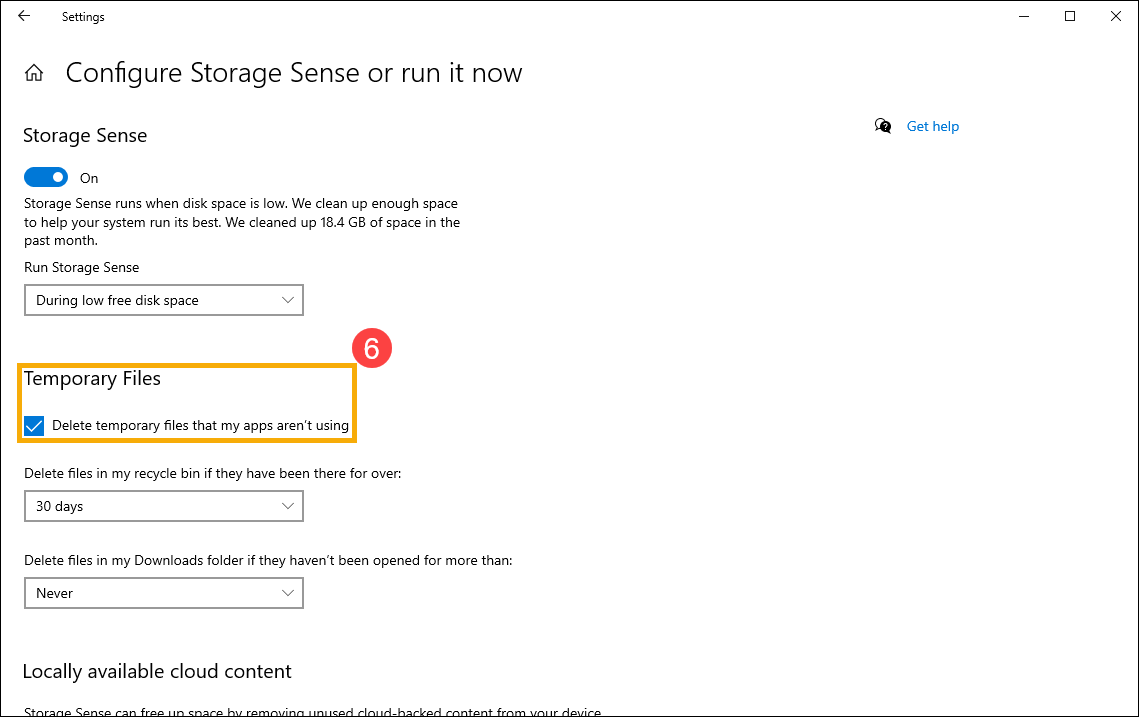
- В Удалять файлы из корзины и Удалять файлы из папки Загрузки, если они не использовались более чем, выберите, когда файлы из папки [Корзина] или [Загрузки] будут удалены ⑦ .
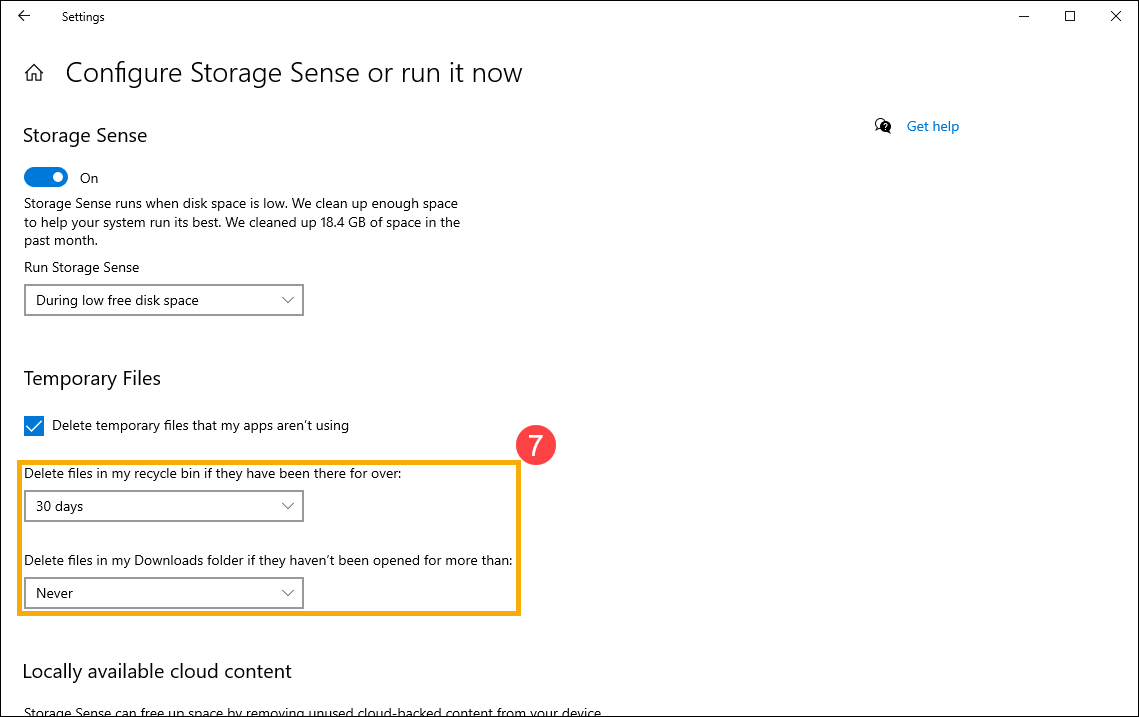
- Если на Вашем компьютере выполнен вход в облачную Учетную Запись, Вы можете выбрать, когда неактивные файлы станут доступными только в сети. ⑧ .
Примечание: Вы увидите настройки облачного контента только после входа в свою облачную Учетную Запись.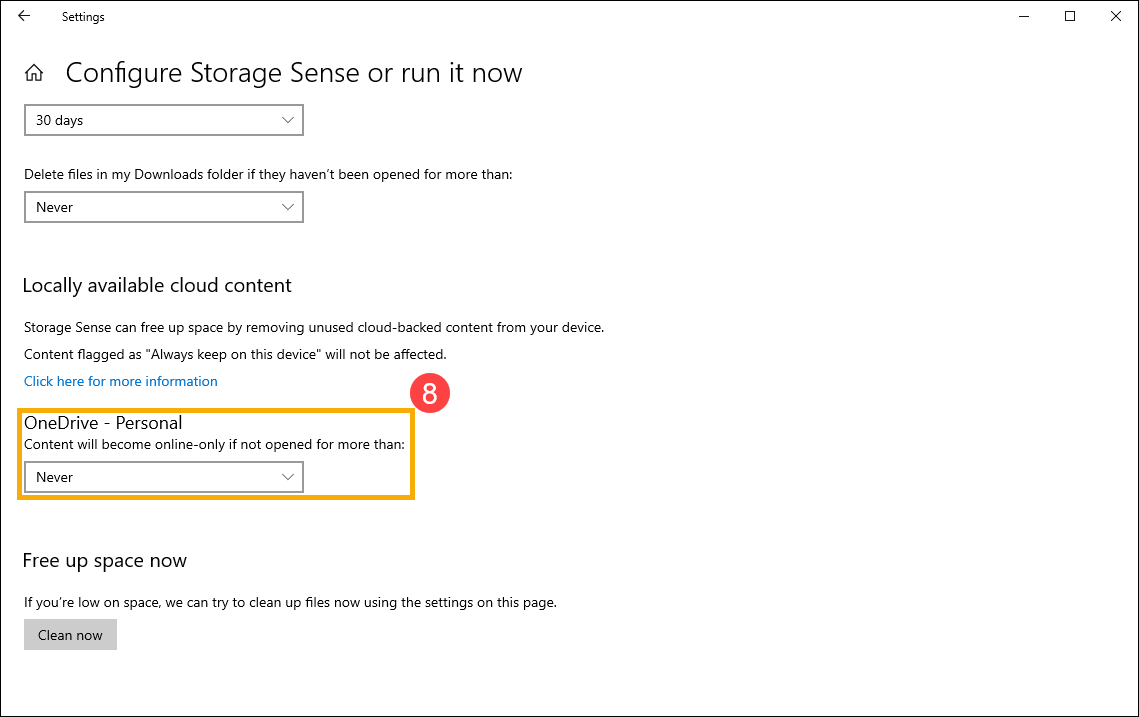
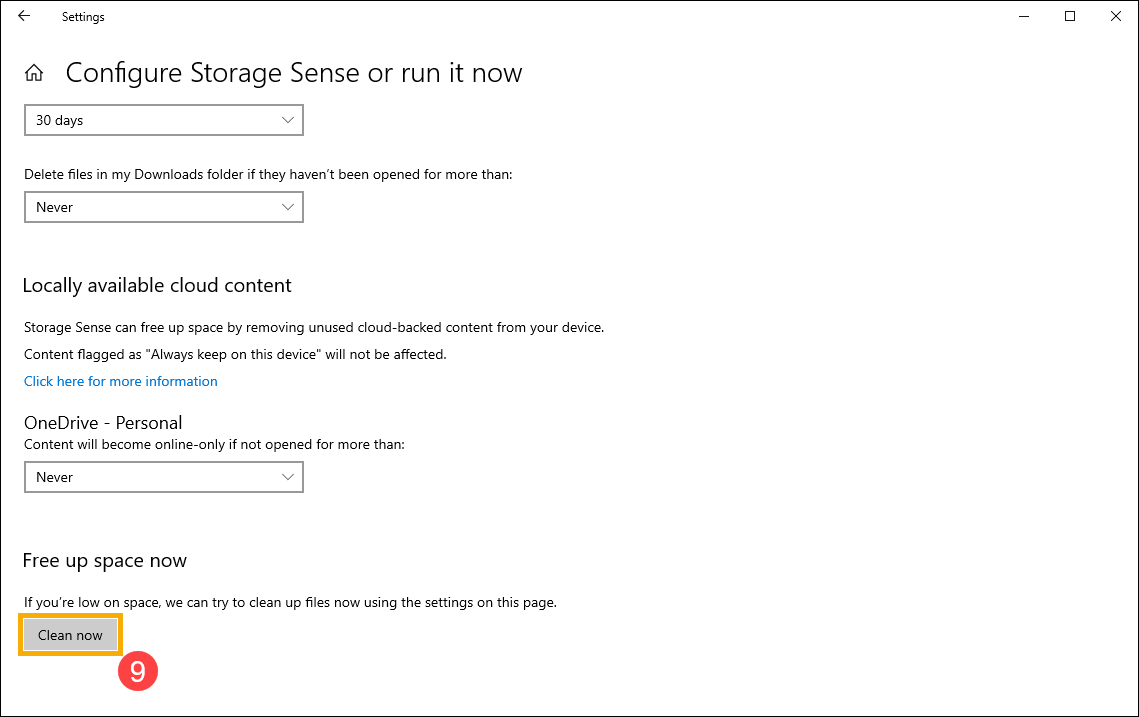
- Вы также можете нажать [Очистить сейчас] ⑨ для немедленного запуска Storage Sense с ранее выбранными настройками.
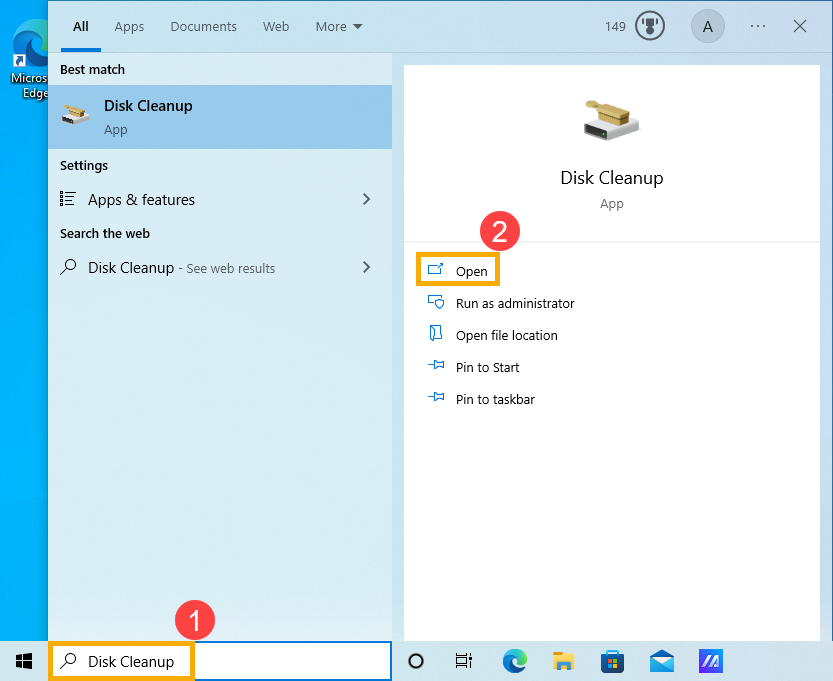
- Введите [Очистка диска] в строке поиска WIndows ① , затем нажмите [Открыть] ② .
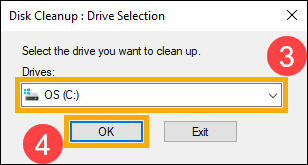
- Выберите диск, который Вы хотите очистить от файлов ③ , затем нажмитеt [OK] ④ .
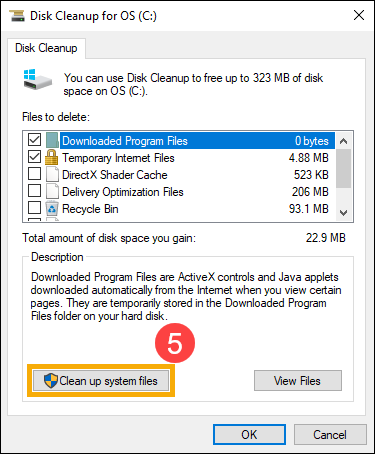
- Выберите [Очистить системные файлы] ⑤ чтобы освободить еще больше места.
- Установите флажок рядом с типом файлов, которые Вы хотите удалить. ⑥ , затем нажмите [OK] ⑦ .
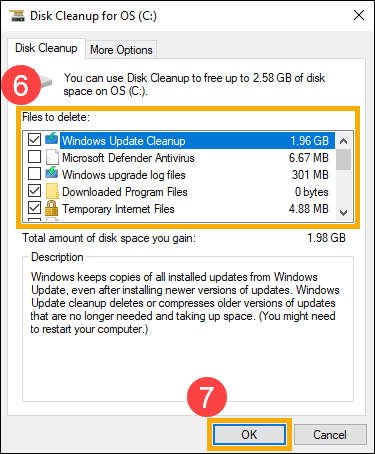
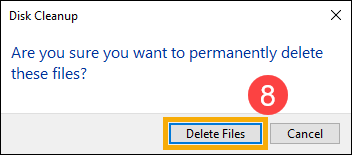
- В окне подтверждения выберите [Удалить файлы], чтобы начать очистку ⑧ .
Вы можете удалить неиспользуемые или ненужные приложения на своем компьютере, чтобы освободить место для хранения.
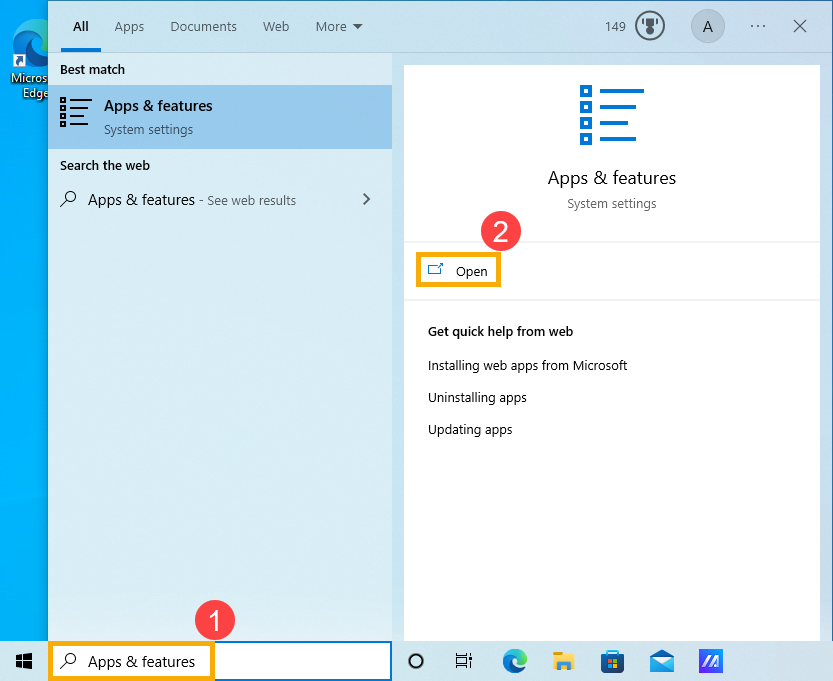
- Введите [Приложения и возможности] в строке поиска Windows ① , затем нажмите [Открыть] ② .
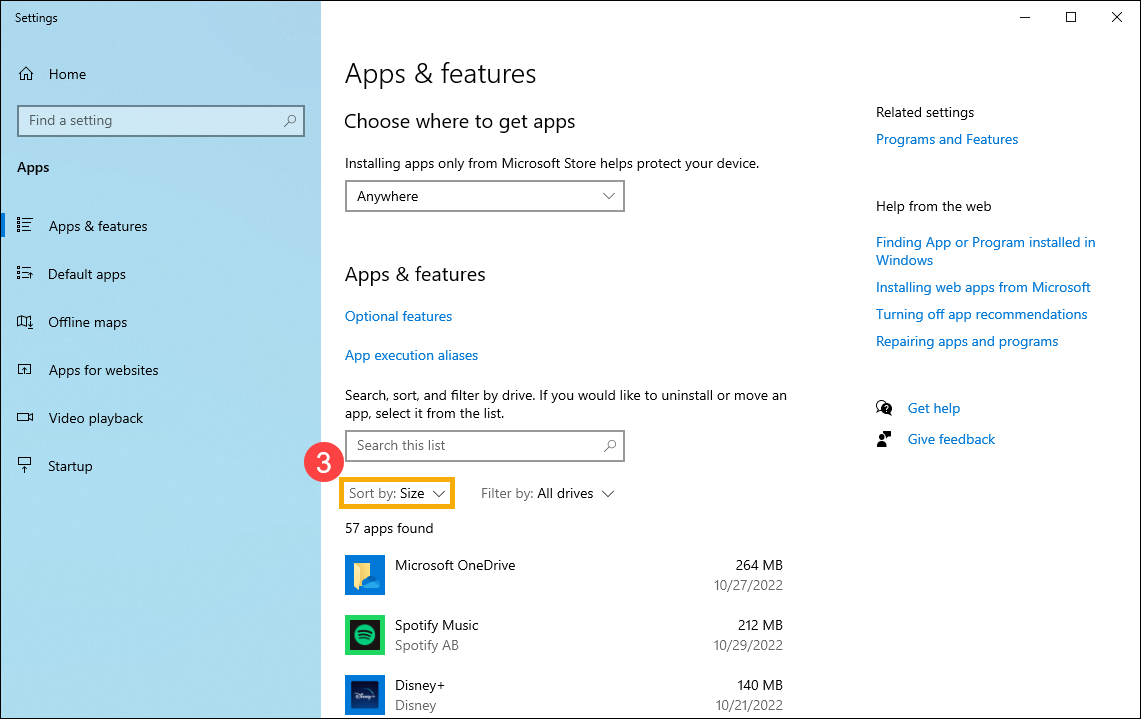
- Выберите [Размер] ③ в фильтре Сортировать по, чтобы быстро определить приложения, занимающие больше всего места.
- Выберите второстепенное приложение, затем нажмите [Удалить] ④ .
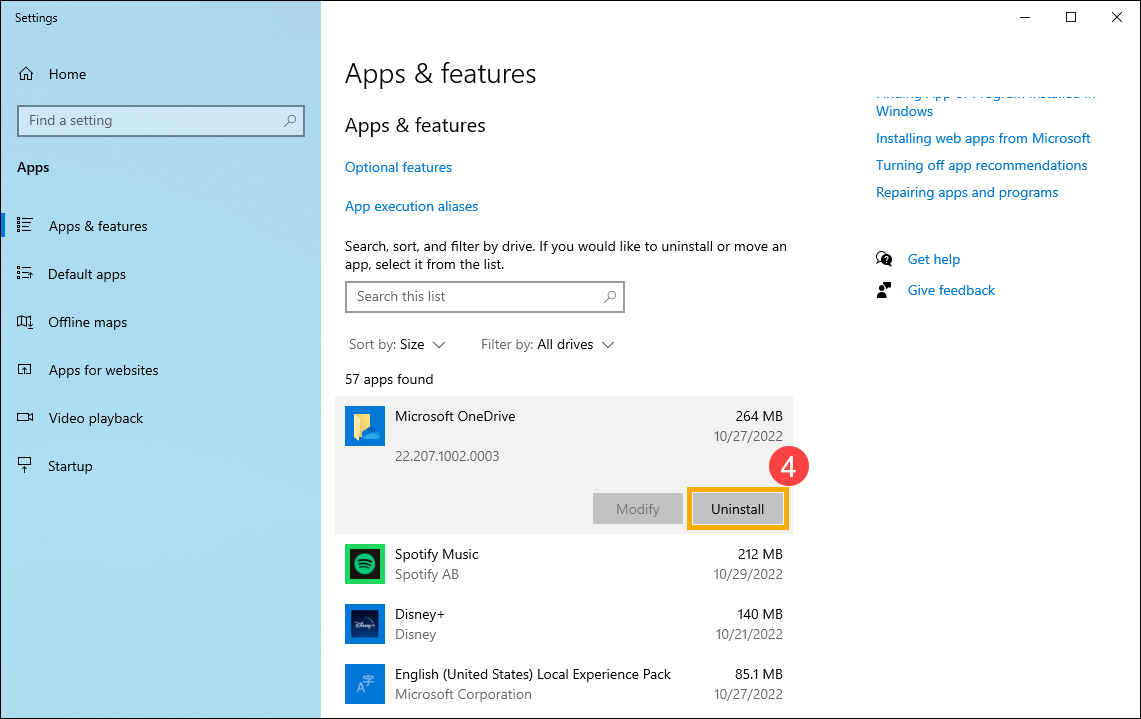
- Повторите описанные выше шаги, чтобы удалить другие ненужные приложения.
- После удаления всех ненужных приложений перезагрузите компьютер.
Личные файлы, такие как видео, музыка, фотографии и документы, могут занимать много места на Вашем устройстве. Чтобы узнать, какие файлы занимают больше всего места, воспользуйтесь следующим способом:
- Введите [Проводник] в строке поиска WIndows ① , затем нажмите [Открыть] ② .
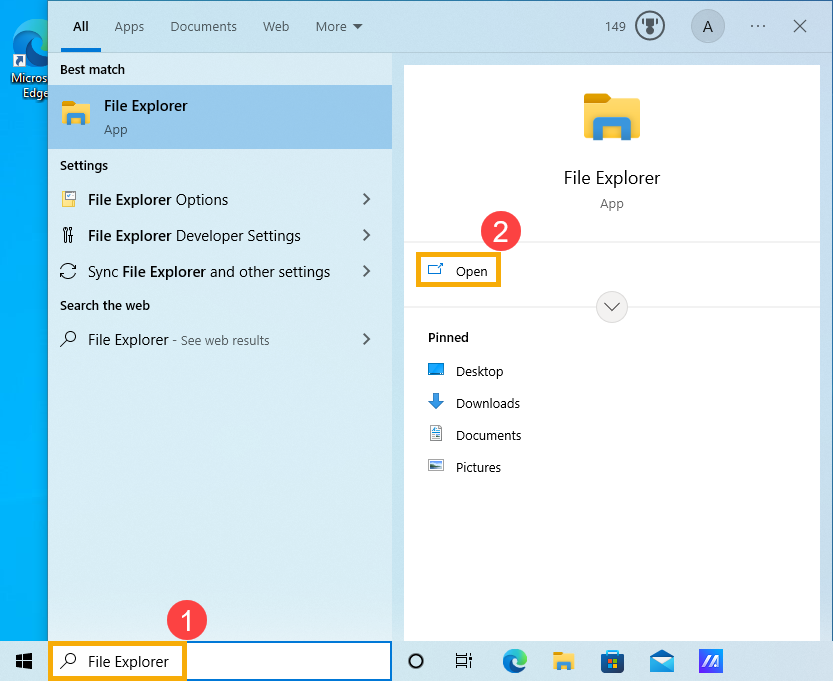
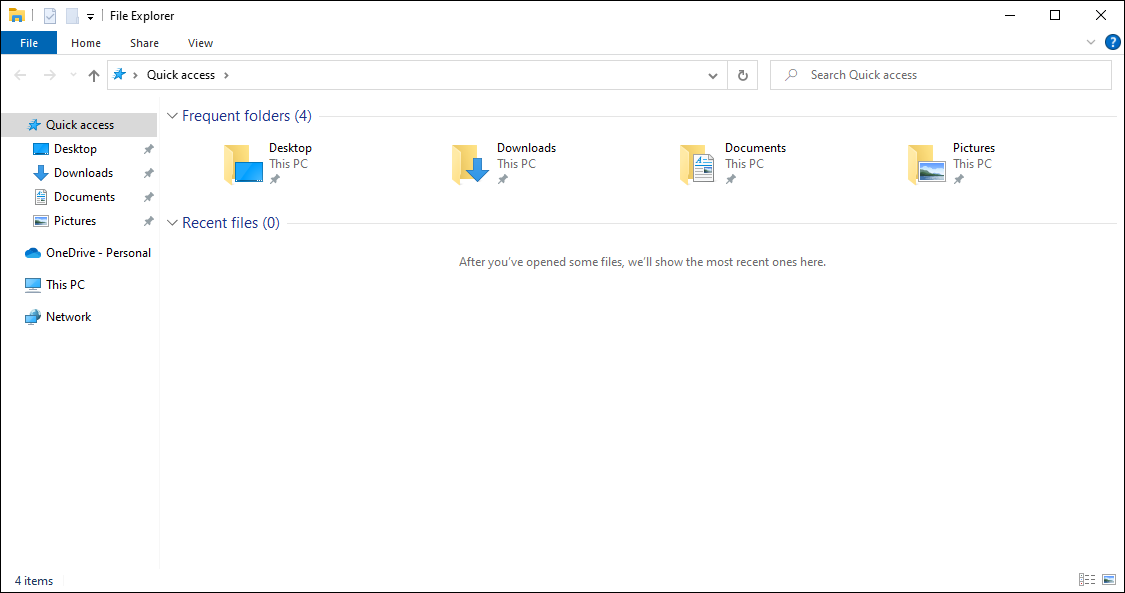
- В Проводнике найдите файлы, которые хотите переместить.
- Чтобы увидеть размер файлов в папке, выберите [Вид] в Панели Задач ③ , затем выберите [Таблица] ④ .
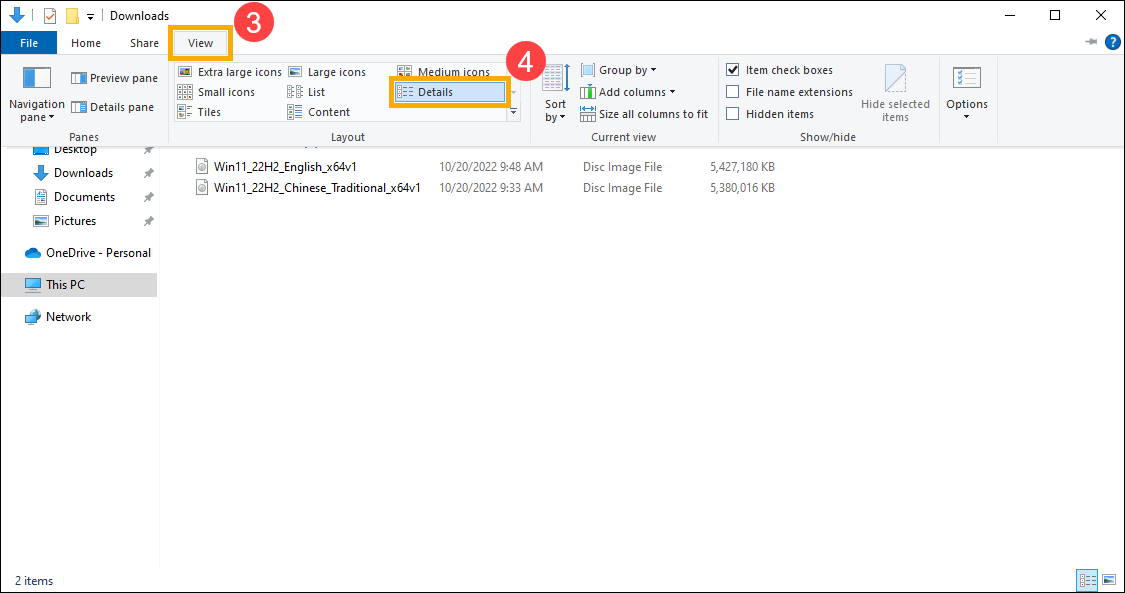
- Щелкните правой кнопкой мыши в открытом пространстве, выберите [Сортировка] ⑤ , затем выберите [Размер] ⑥ , чтобы показать самые большие файлы.
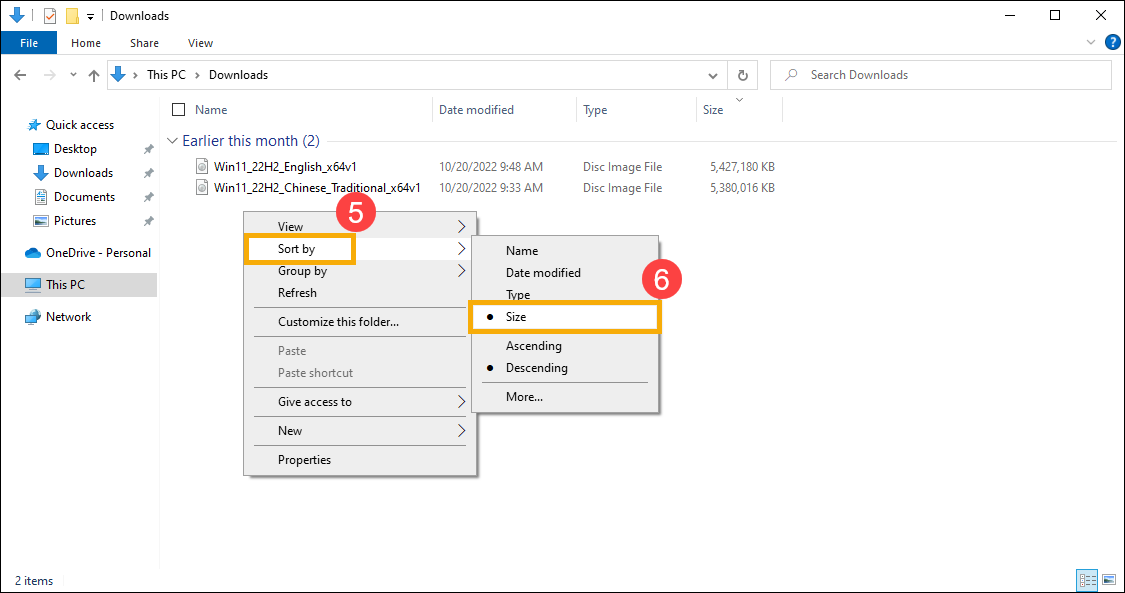
- Если на Вашем устройстве есть файлы, которые Вам больше не нужны, Вы можете либо удалить их, либо переместить на внешнее запоминающее устройство, например, USB-накопитель или SD-карту.
Примечание:Если Вы удаляете какие-либо файлы, не забудьте очистить Корзину, чтобы полностью удалить их с устройства и освободить место.
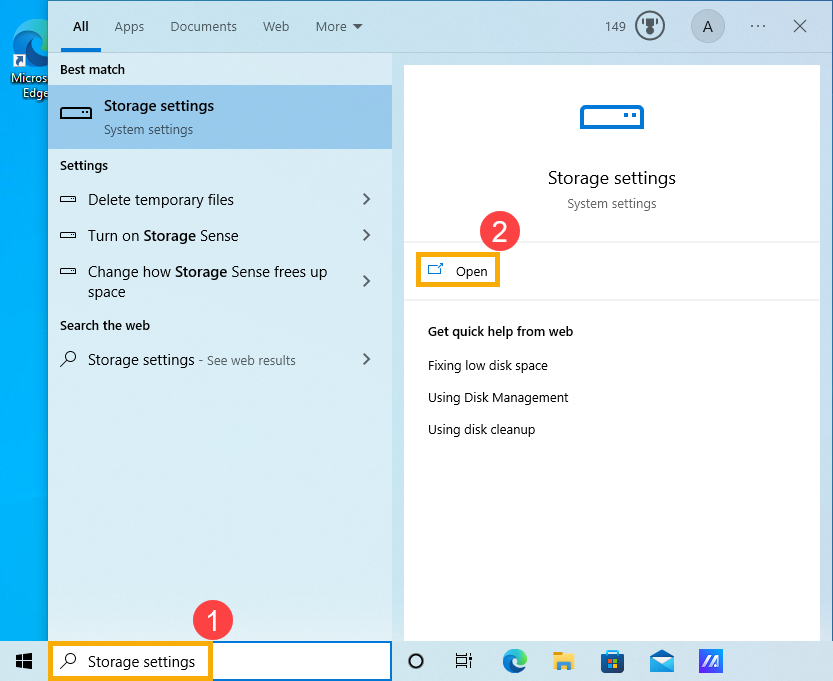
Если на Вашем компьютере два или более дисков, Вы можете сохранять новые файлы на другой диск. Это поможет предотвратить проблемы с нехваткой места на диске по умолчанию (C:\).
- Введите [Параметры хранилица] в строке поиска Windows ① , затем нажмите [Открыть] ② .
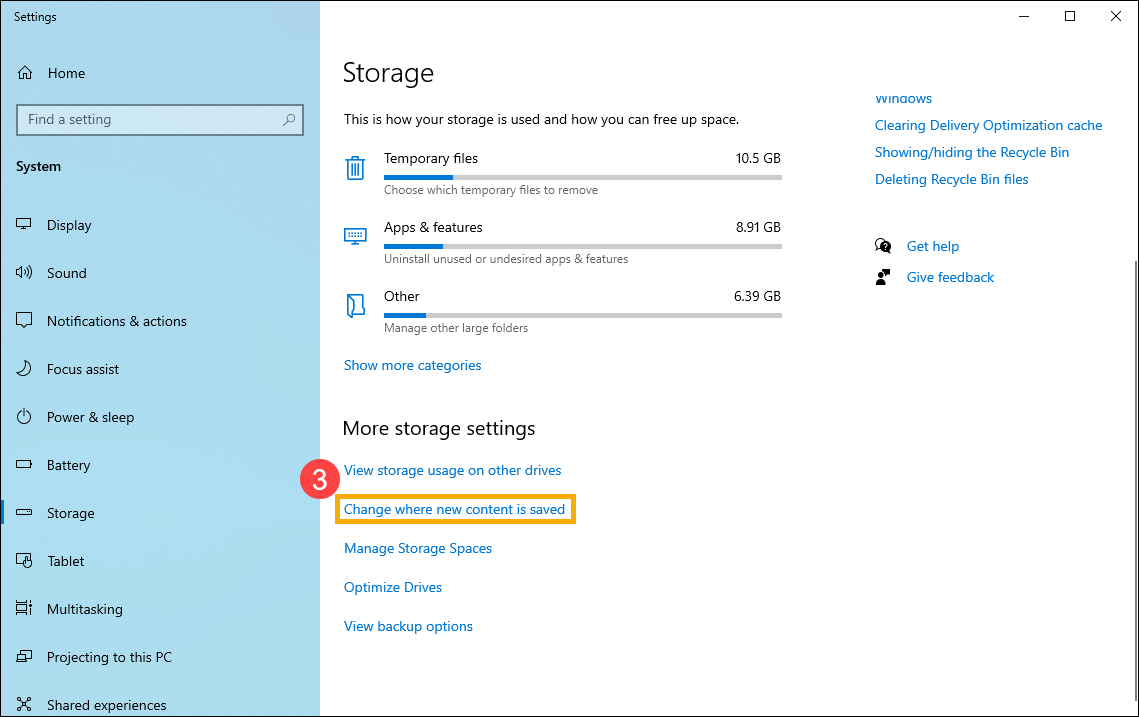
- В пункте Другие параметры хранилища, выберите [Изменить место сохранения нового содержимого] ③ .
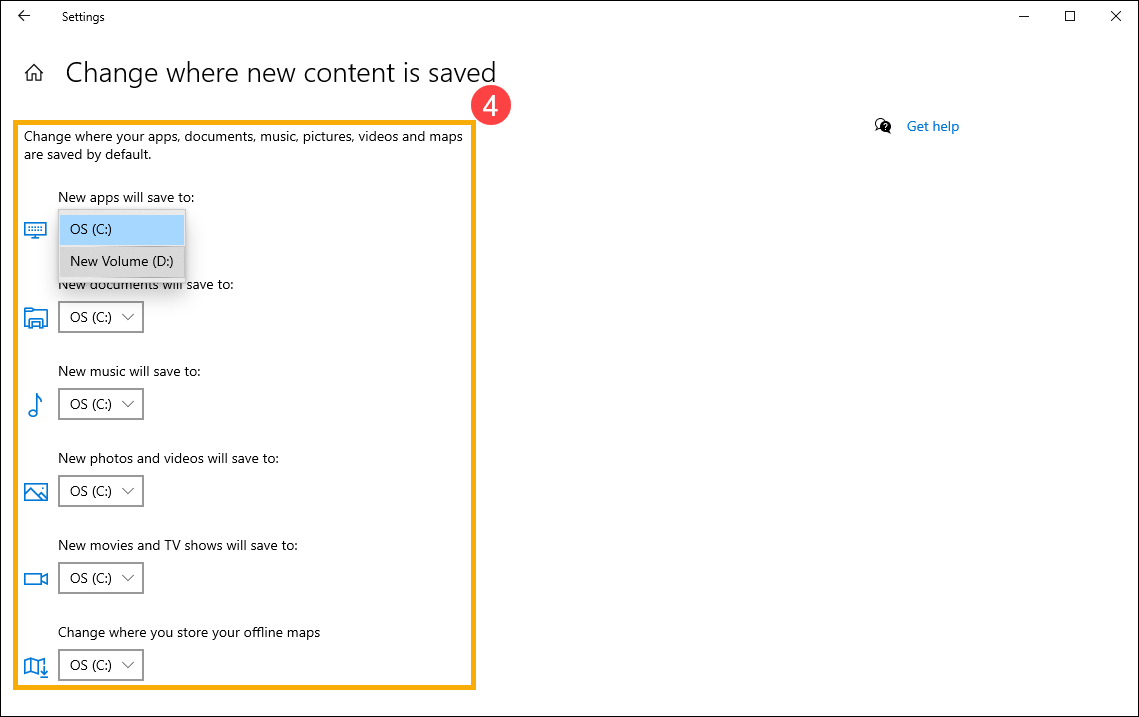
- Для каждого типа содержимого выберите диск из раскрывающегося меню ④ . Если диска, который Вы хотите использовать, нет в списке, убедитесь, что он подключен к вашему ПК.
Как быстро очистить Windows 10 и Windows 11 от мусора и ненужных файлов
Системный диск постепенно заполняется мусором, свободного места на нем остается все меньше, а Windows работает все медленнее. Сегодня мы решим эту проблему.
24 января 2023, вторник 17:21
Zystax [ ] для раздела Блоги
реклама
Многим пользователям знакомо ощущение, как работает ПК сразу после установки Windows — быстро загружается, быстро запускает программы и сразу реагирует на действия пользователя. А сама система Windows и папки пользователя занимают совсем немного места на накопителе. Постепенно это ощущение быстрой работы уходит, а системный диск начинает забиваться программным мусором. О том, насколько эти данные могут замедлять работу, можно понять, открыв, к примеру, «Просмотр событий Windows», когда перегруженный журнал будет с трудом поддаваться сортировке.

реклама
Особенно эта проблема заметна, если у вас небольшой системный SSD-накопитель, например, как у меня — всего на 120 ГБ. Моя Windows 10 была установлена всего год назад, на диске C:\ нет ни одной игры, но занято уже целых 56 ГБ, что никуда не годится. Я решил разобраться с проблемой, проанализировать, чем забивается системный накопитель и написать гайд, о том, как быстро его очистить простыми способами.
Удаляем ненужные программы и игры
Первым делом стоит заглянуть в Программы и компоненты и посмотреть, нет ли ненужных утилит или игр, которые давно занимают место на диске и могут быть спокойно удалены. Наверняка найдется парочка игр, в которые вы уже давно не заходили и вряд ли будете продолжать играть в них. Но я для чистоты эксперимента трогать их не буду.

Удаляем точки восстановления
реклама

Далее стоит запустить стандартное средство очистки диска, запускаемое из свойств диска, у меня оно нашло 4.8 ГБ файлов, которые можно смело удалить, большая часть из которых — файлы обновлений. Использование накопителя можно посмотреть и в приложении «Параметры» — «Система» — «Память». Там я увидел, что еще 1.7 ГБ заняла точка восстановления системы, которой я не пользуюсь, и которую, скорее всего, создала одна из утилит. Польза от точек восстановления сомнительна, в случае серьезного сбоя они обычно не помогают, поэтому лучше делать полный образ системы перед вмешательством в нее, например, с помощью утилиты Acronis True Image.

Очистка папки WinSxS
Теперь можно заняться очисткой папки Windows, которая у меня распухла до 23 ГБ. Главный пожиратель места здесь будет папка WinSxS, которую категорически нельзя чистить вручную. Но с помощью нескольких команд в командной строке, запущенной от администратора, можно очистить эту папку. Для начала запускаем команду анализа:
реклама
Dism.exe /Online /Cleanup-Image /AnalyzeComponentStore
В моем случае она не нашла компонентов для очистки. А для удаления запускаем команду
Dism.exe /Online /Cleanup-Image /StartComponentCleanup

Очистка папки C:\Windows\Installer
реклама
Еще одна подпапка в C:\Windows, в которой хранятся все установочные файлы, постепенно распухает, но ее содержимое не всегда является нужным для системы. Очистить ее, как и папку WinSxS, можно не вручную, а только с помощью специальной утилиты PatchCleaner. Папка
C:\Windows\Installer весит у меня 4.4 ГБ, но утилита сообщила, что удалить из нее ничего нельзя.

Кеш браузера и системных программ
Теперь можно заняться удалением кеша браузера и программ, которые обязательно присутствуют на системном диске. Нужен ли кеш при наличии быстрого интернета — хороший вопрос, и в блоге, посвященном экономии ресурса SSD мы учились его отключать. Проще всего удалить эти данные с помощью специальной утилиты очистки. Популярную много лет CCleaner на этом поприще заменила утилита Wise Disk Cleaner, более безопасная и быстрая. Утилита нашла на моем ПК 2.89 ГБ файлов, которые можно смело удалить.

Кэш видеокарты
Кэш видеокарты хранит в себе предыдущие версии драйверов, копии установочных файлов и прочий мусор, который нам уже не понадобится. В случае с видеокартой NVIDIA нам надо будет перейти в папку c:\Users\Имя_пользователя\AppData\Local\NVIDIA. Легко найти ее можно, нажав Win+R и введя %appdata%. Далее переходим в папку Local, потом — NVIDIA. И очищаем папку GLCache.

Ручная очистка папки пользователя
После всех вышеописанных процедур удалось очистить около 5 ГБ, что не так уж и много и пора переходить к ручной чистке папки пользователя, которая обычно приносит гораздо больше пользы.

Такую очистку очень удобно совместить с бэкапом ваших данных, отсеивая зерна от плевел и сохраняя ценное в отдельную папку. Это могут быть сохранения игр, скриншоты, документы и многое-многое другое, что легко потерять при переустановке Windows.
Заглянув в папки пользователя, а особенно — в папку AppData, вы поймете, что ручной поиск в этих залежах займет очень много времени. Проще воспользоваться утилитой для наглядного представления веса папок и файлов, например, WinDirStat. Утилита сканирует папки и показывает их содержимое в виде прямоугольников и квадратов разного цвета.

Утилита сразу наглядно показала «жирные» файлы, которые можно смело удалить, например, ненужные записи геймплея с помощью GeForce Experience. Жмем на прямоугольнике файла правую кнопку мыши, выбираем «открыть в Проводнике» и удаляем ненужное. Еще нашлась куча файлов в папке C:\Users\ZSTX\AppData\Local\Downloaded Installations, которые можно смело удалить.
Некоторые мессенджеры хранят в папках пользователя присланные фото, видео и документы, например, Viber в папке ViberDownloads. Эта папка может распухать до нескольких гигабайт и не помешает сохранить оттуда все нужно, а ненужное — удалить. Ручная очистка дала еще около 1.5 ГБ свободного места.
Очистка с помощью утилиты Dism++
Еще один способ очистить ненужные системные файлы — мощная утилита Dism++, про которую я уже не раз писал в своих блогах. Давайте пройдемся ею по уже очищенной системе и посмотрим, сколько места она освободит. С помощью Dism++, кстати, можно легко очистить папку WinSxS, не вводя команды вручную. Как видно на скриншоте, Dism++ нашла, что удалить в папке WinSxS, хотя командами выше мы не могли очистить ее.

А суммарно утилита освободила еще почти гигабайт.

С помощью утилиты Dism++ можно легко удалить и ненужные предустановленные системные компоненты, например, Кортану или Распознавание речи.

Итоги

Под конец чистки файлы на системном диске занимают 49.5 ГБ, а значит удалось удалить почти 7 ГБ мусора. Это не особо впечатляет, но, если учесть, что я не трогал установленные программы — это совсем немало. Перегруженный мусором системный диск будет мешать гораздо меньше, если выбрать для него SSD объемом 500-512 ГБ. Стоят они сейчас совсем недорого, например, в Ситилинке популярны вот эти три бюджетные модели: Digma Run S9 DGSR2512GS93T, Kingston NV2 SNV2S/500G и KINGSPEC NX-512.

Пишите в комментарии, а как вы чистите системный диск от мусора?
Как почистить диск С на компьютере: 11 полезных способов

Редактор эксперт в области компьютеров. Работаю в этой сфере уже более 10 лет. Мои профессиональные интересы связаны с новейшими технологиями и тенденциями в мире IT.
Петрусенко Ильич недавно публиковал (посмотреть все)
- Как поставить пароль на флешку: 5 рабочих способов — 5 апреля, 2023
- Как научиться рисовать на графическом планшете? — 5 апреля, 2023
- Как выбрать ноутбук: полезные советы — 5 апреля, 2023
Если компьютер стал притормаживать или на нем заканчивается свободное место, пора заняться «генеральной уборкой». Зачастую проблему можно решить с помощью простого программного обеспечения. В запущенных случаях придется действовать радикально. Впрочем, обо всем по порядку.
Очистка диска в Windows
- В поле поиска на панели задач введите очистка диска, а затем выберите пункт Очистка диска из списка результатов.
- Выберите диск, который требуется очистить, и нажмите кнопку ОК.
- В разделе Удалить следующие файлы выберите типы файлов, которые требуется удалить. …
- Нажмите кнопку ОК.

Многие из Вас замечали, что со временем компьютер начинает работать медленнее. Начиная от более длительного ожидания загрузки, до понижения FPS или значительно возросшего времени обработки файлов.
В этой статье мы пройдемся по способам поддержания быстродействия и чистоты вашего железного друга.
Самый главный враг в подобной ситуации это кэш, который Ваша система сохранила, чтобы в дальнейшем быстрее обрабатывать часто используемые приложения и т.д.
Большую часть кэша, но не весь, если он уже не нужен Windows удаляет сама, но некорректное завершение работы, сбои в системе и многое другое не дают это сделать в полном объеме. И он продолжает копиться замедляя тем самым скорость работы и отнимая ценные гигабайты памяти на диске.
ОЧИСТКА ДИСКА
Первым делом пройдемся автоматизированными функциями самой Windows, а уже после почистим то, что осталось.
В поиске Windows набираем “Очистка диска”.

Выбираем нужный диск, в открывшемся меню в первый раз рекомендую установить все галочки и удалить все, что Windows посчитает ненужным.
Переживать не стоит, все важные файлы операционная система даже не тронет. Но обращаю внимание, что при установки галочки на “Предыдущие инсталляции Windows”.
Будут удалены файлы, необходимые для резервного восстановления, которые могут занимать до 10 ГБ.
Если не интересует, то удаляете. В противном случае можно и сохранить.
Аналогичным способом нужно пройтись по всем дискам и также очистить их.
Следующим шагом нужно зайти в “Параметры” и открыть вкладку “Система”.
Здесь нужно зайти в подраздел “Память” и дождаться анализа данных.
После переходим во вкладку “Временные файлы” и также удаляем все ненужное.
ОЧИСТКА ОСТАТОЧНЫХ ФАЙЛОВ СИСТЕМЫ
Теперь переходим в папку, которая хранит в себе наибольший объем временных файлов системы и программ.
Для этого жмём сочетание клавиш Win+R, в открывшемся меню вводим %temp%.

В папке выделяем все файлы сочетанием клавиш Ctrl+A и жмем Delete.
Некоторые файлы удалить нельзя, потому что они используются в данный момент. Поэтому жмем пропустить для всех файлов и идем дальше.
Поступаем аналогичным способом, но теперь в строке “Выполнить” (Win+R) набираем temp без знаков процент. Также выбираем все и удаляем. Используемые в данный момент файлы мы пропускаем.
Следующим обязательным пунктом является удаление временных файлов после обновления Windows. Они хранятся по следующему пути: C:WindowsSoftwareDistributionDownload
Смело выбираем все файлы и удаляем их.
Точно также поступаем и с файлами из папки “Prefetch”. Здесь хранятся файлы, которые система использует для ускорения загрузки ОС и некоторых приложений. После удаления этих файлов, первая перезагрузка системы будет длиться дольше, но в последующем вы заметите явное ускорение данного процесса. Находится эта папка также в папке Windows (C:WindowsPrefetch).
ОЧИСТКА ИСТОРИИ ПРОВОДНИКА
Чтобы избавиться от истории поиска по файловой системе, открываем любую папку , нажимаем на “Файл” в правом верхнем углу и изменить параметры папок. В открывшемся меню нужен подраздел конфиденциальность, в котором просто нажимаем очистить.
УДАЛЕНИЕ ТОЧЕК ВОССТАНОВЛЕНИЯ
Позволит удалить старые точки, которые также занимают немало места. Точки восстановления нужны для того, чтобы восстановить систему после критического сбоя сбросив настройки до стабильной версии. Но волноваться не стоит, после очистки мы создадим новую точку, которая будет занимать меньше места.
В поиске вводим “создание точки восстановления”.
Выбрать нужно тот диск, на котором включена защита системы. Жмем на кнопку “Настроить” и “Удалить”.
Теперь переходим к созданию новой точки. Ползунком выбираем меньший объем и жмем применить. Рекомендую установить объем в 15% от объема диска и через некоторое время проверить, на сколько использовано хранилище. А в дальнейшем уже отталкиваться от этого объема.
После нужно нажать “Применить”. Вас вернет в предыдущее меню, где нажимаете “Создать”, название можно указать любое.
УДАЛЯЕМ DNS КЭШ КОМПЬЮТЕРА
После длительного использования системы с моменты её установки в ней накапливается DNS кэш со всех сайтов, на который Вы заходили. Из-за этого, загрузки страниц в браузере могут длиться больше, страница может загружаться с ошибкой или не загружаться вовсе.
Чтобы исправить сложившуюся ситуацию, нужно нажать комбинацию Win+R, в открывшемся меню набрать cmd и нажать Enter.
В командной строке набираем ipconfig/flushdns и нажать Enter.
Должна появится надпись: Кэш сопоставителя DNS успешно очищен.

КЭШ БРАУЗЕРА
Немаловажным также будет очистить остаточные данные браузера, которые копятся очень быстро. Ими являются “Cookie (куки) файлы”, история браузера, изображения и другие файлы, которые сохранены в кэше…
На моем примере будет Google Chrome.
Для этого переходим в историю браузера. Быстрее всего открыть историю сочетанием клавиш Ctrl+H и далее нажать “Очистить историю”.
Временной диапазон выбираем “Все время” и оставляем галочки на том, что желаете удалить.
КЭШ ВИДЕОКАРТЫ NVIDIA
Кэш видеокарты хранит в себе предыдущие версии драйверов, копии установочных файлов и т.д.
Чтобы также избавиться и от него, жмем Win+R и вводим %appdata%
Переходим в папку Local, далее NVIDIA.
Здесь нам нужна папка GLCache, из которой мы также удаляем все файлы.
КЭШ ВИДЕОКАРТЫ AMD
Для владельцев карт от AMD все еще легче.
Открываем утилиту Adrenalin Edition.
На главной странице открываем настройки и вкладку “Графика”. Листаем в самый низ до расширенных настроек.
Ищем “Сброс кэша шейдеров” и собственно сбрасываем этот кэш.
ЕЩЕ СПОСОБЫ ПОЧИСТИТЬ ДИСК С
Накопитель компьютера забит под завязку и трещит по швам, а удалять драгоценные файлы рука не поднимается. Знакомая ситуация, не правда ли? Рассказываем, как малой кровью решить данную проблему, и бонусом делимся лайфхаками по экономии дискового пространства в среде Windows
Любым, даже самым современным программным платформам свойственна тенденция к захламлению диска с течением времени, и Windows не является исключением. Создаваемые ОС и различными приложениями временные файлы, дубликаты системных библиотек, теневые копии, логи, инсталяционные файлы, патчи, апдейты, кешируемые браузером веб-страницы и прочий мусор— всё это копится и разрастается как снежный ком, забивая в итоге свободное пространство на накопителе любого объёма.
Хорошего в этом мало, но и печалиться сильно не стоит: существуют простые способы быстро очистить дисковую память компьютера от хлама без удаления нужных данных и риска навредить компьютеру.
1. Использование встроенных в Windows средств очистки диска.
Наиболее эффективный и безопасный вариант, для использования которого необходимо проследовать в меню «Пуск → Параметры → Система → Память → Временные файлы». ОС проанализирует содержимое накопителя и отобразит список доступных для удаления файлов, включая копии обновлений Windows, эскизы изображений, кеш DirectX и системных служб, диагностические логи, а также прочие данные, суммарный объём которых может достигать десятка гигабайт. Часть файлов система автоматически помечает для удаления, часть — оставляет на усмотрение пользователя. Особое внимание при работе с утилитой следует обратить на папку «Загрузки», в которой могут находиться важные данные и документы.
2. Ручное удаление временных файлов.
Опыт работы с Windows показывает, что встроенные в систему средства очистки диска оставляют без внимания немало мусора. Речь идёт о директориях C:WindowsTemp и C:UsersИмя_пользователяAppDataLocalTemp, содержимое которых можно смело удалять. Кроме того, не лишним будет проинспектировать папку C:UsersИмя_пользователяAppDataRoaming, в которой остаются многочисленные «хвосты» удалённых приложений — этот балласт тоже имеет смысл отправить в корзину. Для работы с упомянутыми директориями необходимы права администратора, здравый смысл и внимание к деталям. Также полезным будет в настройках проводника Windows активировать отображение скрытых файлов.
3. Удаление теневых копий и точек восстановления.
В зависимости от настроек Windows автоматически создаёт снимки томов дисков, резервные копии системных файлов и пользовательских документов. Если система работает как часы и в надёжности хранения данных нет сомнений, эти резервные копии можно удалить и тем самым освободить место на диске. Для этого следует открыть консоль с администраторскими правами, ввести команду vssadmin list shadows для просмотра списка существующих теневых копий на накопителе, а затем набрать vssadmin delete shadows /all для их удаления. Аналогичного результата можно добиться, открыв настройки защиты системы (меню «Пуск → Параметры → Система → О системе → Защита системы → Настроить») и щёлкнув по клавише «Удалить».
4. Очистка папки C:WindowsInstaller.
Немногие догадываются о существовании в Windows системной директории Installer, в которую инсталляторы различных приложений складируют установочные файлы. Со временем эта папка забивается мусором и разрастается до неимоверных размеров. Самостоятельная очистка этой директории чревата проблемами, поэтому в этом деле лучше всего довериться бесплатной утилите PatchCleaner, которая грамотно и предельно аккуратно подходит к решению данной задачи. Приложение анализирует содержимое директории Installer на предмет связанности с установленным на компьютере софтом и находит ненужные файлы, которые можно либо переместить на другой логический раздел диска или накопитель большего объёма, либо удалить без вреда системе.
5. Удаление кеша браузеров.
Простейшая процедура, которая позволяет высвободить сотни мегабайт на диске ПК.
В Google Chrome для очистки временных файлов нужно проследовать в настройки веб-обозревателя, далее в меню «Конфиденциальность и безопасность → Очистить историю» указать временной диапазон «Всё время», затем пометить галочкой пункт «Изображения и другие файлы, сохранённые в кеше» и нажать «Удалить данные».
Microsoft Edge данный инструментарий расположен в меню «Параметры → Конфиденциальность, поиск и службы → Удалить данные о просмотре веб-страниц → Выбрать элементы для удаления», в «Яндекс.Браузере» — в окне «Настройки → Системные → Очистить историю».
В Firefox необходимо проследовать в «Настройки → Приватность и защита → Cookie и данные сайтов → Удалить данные». Не запутаться в хитросплетениях меню браузеров помогут нижеследующие скриншоты.
6. Удаление лишних учётных записей.
Нередко причиной захламления диска компьютера являются неиспользуемые и давно забытые пользовательские аккаунты Windows, в которых хранятся документы, фотографии, музыка и прочие не представляющие ценности, но занимающие место файлы. Избавится от старых и потерявших актуальность учётных записей можно в разделе «Параметры → Учётные записи → Семья и другие пользователи». Проведение данной процедуры возможно только при наличии административных прав в системе.
7. Отключение неиспользуемых компонентов системы.
В состав Windows включено немало программных модулей, которые редко оказываются нужны пользователям и могут быть деактивированы с целью экономии дискового пространства. Сделать это можно в разделе «Параметры → Приложения → Дополнительные компоненты → Другие компоненты Windows». В открывшемся окне настроек можно отключить браузер Internet Explorer 11, проигрыватель Windows Media. Инструментарий PowerShell, средства печати, подсистему Windows Subsystem for Linux, а также прочие ненужные компоненты. Деактивация последних сопровождается удалением с диска связанных файлов и библиотек, а также последующей перезагрузкой ОС. В случае необходимости отключённые программные модули впоследствии можно активировать повторно — все недостающие файлы Windows автоматически скачает из интернета.
8. Анализ содержимого дискового пространства.
Для решения этой задачи рекомендуем воспользоваться бесплатной утилитой WinDirStat, которая сканирует хранящиеся на накопителе файлы и отображает занимаемое ими место в виде наглядной графической карты, позволяющей без труда вычленить «тяжеловесов» из огромного массива данных. Приложение помогает увидеть подробную картину использования дисковой памяти и наметить шаги по удалению ненужных файлов.
9.Удаление аварийных дампов памяти.
При возникновении критических ошибок Windows, сопровождающихся «синими экранами смерти» (Blue Screen of Death, BSoD). Операционная система автоматически сохраняет в папке C:WindowsMinidump дампы оперативной памяти, позволяющие опытным специалистам установить причины сбоев.
Если компьютер функционирует стабильно, то от сохранённых ранее аварийных дампов можно смело избавиться — лишние файлы на диске ни к чему.
10. Сжатие файлов на уровне файловой системы и средствами Windows.
Если перечисленные выше действия не помогли добиться желаемого результата. Тогда можно прибегнуть к использованию функций автоматического сжатия хранящихся на накопителе файлов. Сделать это можно двумя способами: средствами файловой системы NTFS и при помощи функции Compact OS (доступна в Windows 10/11).
В первом случае необходимо зайти в свойства системного диска. На вкладке «Общие» выбрать пункт «Сжать этот диск для экономии места», нажать «Применить» и дождаться обработки файлов.
Во втором — следует открыть консоль с правами администратора. После чего проверить текущее состояние системы командой compact.exe /CompactOS:query. А затем ввести compact.exe /CompactOS:always для сжатия файлов в папках Windows и Program Files.
Те, кому лень возиться с командной строкой, могут воспользоваться OpenSource-утилитой CompactGUI, представляющей собой графический интерфейс для системной утилиты compact.exe.

По данным специализирующегося на софтверных решениях Microsoft сайта Outsidethebox.ms.
Использование технологии Compact OS позволяет сэкономить до 40 процентов дискового пространства.
Впечатляющий показатель!
При этом нужно понимать, что сжатие файлов «на лету» как на уровне файловой системы. Так и средствами Windows требует некоторых вычислительных ресурсов. А поэтому придётся мириться с незначительным (в большинстве случаев практически незаметным) замедлением работы компьютера.
Для возвращения стандартных настроек ОС и отключения сжатия NTFS всегда можно снять соответствующую галку в настройках системного диска. А для деактивации Compact OS — воспользоваться инструкцией compact.exe /CompactOS:never.
Надеемся, что приведённые нами рекомендации пригодятся и принесут пользу всем пользователям Windows. Регулярно сталкивающимся с нехваткой свободного места на диске компьютера.
НЕСКОЛЬКО ОБЩИХ СОВЕТОВ НАПОСЛЕДОК
Первым делом при нехватке места нужно очистить корзину.
Время от времени проверяйте папку «Загрузки», в которой незаметно накапливается огромное количество ненужных файлов.
Если оперативной памяти мало не засоряйте рабочий стол сотней ярлыков, а автозапуск — десятками программ.
Долго не используемые программы можно удалить.
Не знаем — не удаляем. Неумелые модификации системных файлов чреваты непредсказуемыми последствиями.
Файл подкачки и режим гибернации оставьте специалистам.
Периодически проверяйте систему антивирусными программами.
Дублируйте важную информацию на внешних носителях.
Почаще заглядывайте в системник с пылесосом. Возможно, все причины тормозов кроются именно там.