Как настроить сохранение файлов в нужную папку. Изменение папки загрузки в Яндекс.Браузере
Вы не знаете, куда Яндекс Браузер сохраняет файлы, скачанные из интернета? И хотите поменять папку загрузки? Это несложно. Надо лишь зайти в настройки и изменить путь сохранения файлов.
Как найти папку загрузки
По умолчанию настройки Яндекс Браузера выставлены таким образом, что файлы загружаются в папку «Downloads» («Загрузки»). Она расположена на локальном диске C в вашей учетной записи. Но для многих пользователей это не удобно. Плюс на локальном диске C может не хватать места.
Вот здесь видно, где находится папка загрузки. В данном случае это: Локальный диск C –Пользователи – Имя_учетной_записи – Загрузки. Впрочем, у Вас будет точно такой же путь сохранения файлов, ведь по умолчанию он одинаковый.
Если нужно, найдите эту папку загрузки на компьютере (или ноутбуке) и переместите из нее файлы в другой раздел. Чтобы не занимали места. К тому же сюда файлы больше не будут скачиваться, поскольку сейчас мы с Вами поменяем путь загрузки.
Как изменить папку загрузок в Яндексе
Теперь переходим к главному.

Если ее еще нет, тогда перейдите в нужное место (например, на локальный диск D) и нажмите кнопку «Создать папку». Называете ее, как хотите, и щелкаете «ОК».

С этого момента файлы будут сохраняться в указанное место.
В данном случае Вам нужно найти поле «Скачанные файлы» и поставить птичку в пункте, отмеченном на скриншоте.

Опция «Всегда спрашивать, куда сохранять файлы»
Что это даст? Отныне при скачивании документов будет появляться окно, чтобы Вы указали, в какую папку их загрузить. При этом по умолчанию уже будет выставлен тот путь загрузки, который выбран ранее. Если устраивает такой вариант, тогда сохраняете файл в эту папку. Если же нет – выбираете другую.
Вы никогда не задумывались куда сохраняет Ваши загрузки браузер при скачивании с интернета? Где найти папку загрузки? А так же как посмотреть загрузки? Помочь с ответами на эти и другие вопросы поможет данная статья. Я выбрал самые распространенные , если Вы всё ещё пользуетесь Internet Explorer для серфинга и загрузки в интернете, то я настоятельно рекомендую его сменить.
Для начала разберемся и ответим на вопросы как посмотреть список загрузок и как очистить загрузки в браузере.
Список загрузок можно посмотреть нажав сочетание клавиш ctrl + j , после этой комбинации Вы увидите все загрузки, которые можете удалить нажав соответствующий пункт (он присутствует во всех перечисленных браузерах).
Как поменять папку загрузки в браузере на основе Chrome (сюда относится не только знаменитый и популярный Google Chrome, а так же браузеры на основе движка Chromium, который первый начал использовать Гугл, это такие как: SRWare Iron, Comodo Dragon, CoolNovo и другие. Подробнее о них ).
Нажимаете на значок настроек справа вверху, он может отличаться. Например в Google Chrome он выглядит так:
в Comodo Dragon можно попасть через верхнее меню, щелкнув на значок слева вверху:

Чтобы изменить папку загрузки Chrome по умолчанию, нажмите кнопку Изменить и выберите нужную папку.
Кстати, если Вы хотите выбирать отдельное местоположение для каждой загрузки, установите галочку «Запрашивать место для сохранения каждого файла перед загрузкой».
Если Вы до этого настройки не изменяли, то загрузки по умолчанию в Chrome сохраняются по пути:
Windows XP : \Documents and Settings\\Мои документы\Downloads
Windows Vista, Windows 7, Windows 8 : \Users\\Downloads
Ещё одно замечание и ответ на вопрос Как открыть папку загрузок после окончания , а так же сразу открыть файл после загрузки.
После того, как файл скачается, Вы можете посмотреть ход загрузки нажатием горячих клавиш,которые я выше написал и уже оттуда открыть папку и файл. Либо можете нажать на стрелочку внизу загрузки и выбрать Показать в папке

Как поменять папку загрузки в Opera .
Щелкаем по значку Opera в правом верхнем углу и выбираем Настройки -> Общие настройки (либо сочетание клавиш ctrl + f12 ).

Выбираем вкладку Расширенные и слева Загрузки . Нажимаем кнопку Обзор. и выбираем папку для загрузок.
изменить папку загрузки мозила фаерфокс
Вот и всё, теперь Вы знаете как изменить папку загрузки, а так же как открыть папку загрузки.
Часто ли скачиваете файлы с Интернета? Если да, то вы явно сталкивались с вопросом: а куда сохраняются мною скаченные файлы? В каждом браузере можно установить локальный диск и папку, в которую будут как раз и помещаться все скачиваемые файлы.
В Google Chrome по умолчанию установлено место где находятся все скаченные файлы имеет такой путь: \Users\\Downloads . Только представьте себе насколько сильно будет перегружен ваш системный локальный диск (обычно это Локальный диск C) при обильной ежедневной загрузке фильмов или музыки. А вы наверное знаете, что чем меньше свободной памяти остается на локальном диске с Windows, тем больше будет тормозить и глючить сама операционная система.
Давайте выберем другую папку для загружаемых файлов. Для этого нам нужно непосредственно запустить сам браузер Google Chrome. Далее открываем меню нажатием на соответствующую кнопку.

Откроется список доступных настроек и параметров. Находим команду «Настройки «.

Затем находим и нажимаем на «Показать дополнительные настройки «.

Теперь отыщите раздел «Скаченные файлы «. В этом разделе как раз вы и увидите ранее упомянутый путь к папке, где хранятся все скаченные вами файлы. Чтобы выбрать другую папку необходимо нажать на кнопку «Изменить «. Это откроет диалоговое окно «Обзор папок «, в котором вам необходимо выбрать новое место для хранения загруженных файлов. Затем просто щелкаем по кнопку «ОК «.

Вот так будет выглядеть новый путь к скачиваемым файлам.

Если вы установите галочку напротив «Всегда указывать место для скачивания «, то это позволит вам каждый раз при попытке скачать файл — выбрать ему определенное местоположение. Таким образом вы можете, например, сортировать музыку по жанрам (при этом папки могут как раз быть и наименованы как определенные музыкальные жанры) или изображения по тематике.

Операционная система Windows по умолчанию предоставляет пользователям специальные папки для сохранения их данных, такие как Документы, Музыка, Видео, Изображения и так далее. Большинство программ настроено на сохранение пользовательских данных именно в эти каталоги. По умолчанию все эти папки находятся на диске С: в разделе Пользователи . Однако, если ваша операционная система захандрит и единственным методом ее лечения станет полная переустановка с форматированием диска, то все ваши данные безвозвратно пропадут. Поэтому хочу напомнить, особенно начинающим пользователям, простой способ избежать этих неприятностей.
Итак, для безопасного хранения ваших данных даже в случае выхода из строя Windows необходимо предварительно позаботиться о переносе их на другой диск. Лучше всего, если в вашем компьютере установлено два физических диска, но другой раздел одного диска тоже подойдет.
Первым делом необходимо открыть ваш домашний каталог, который находится по адресу
Затем выбираем папку, которую хотим перенести, щелкаем по ней правой кнопкой мыши и выбираем в контекстном меню пункт Свойства . В появившемся окне переходим на вкладку Расположение .

Здесь мы видим три кнопки, нас интересует средняя — Переместить . После ее нажатия появляется окно выбора папки, в котором мы должны указать новое расположение стандартного каталога. Остается только подтвердить свой выбор нажатием на Ок, а затем разрешить перенос файлов в новое расположение в всплывающем диалоговом окне.
Такая простая настройка, примененная ко всем нужным вам папкам с вашими данными, может сэкономить огромное количество нервов и времени в случае внезапного выхода из строя Windows. Вы просто переустанавливаете систему, затем опять указываете путь к своим папкам с данными на другом диске и получаете обратно все свои фоточки, фильмы, музыку, документы и даже Рабочий стол. Рекомендую вам делать этот нехитрый маневр сразу же после установки системы.
Настройка функции сохранения в Office
Excel для Microsoft 365 Word для Microsoft 365 PowerPoint для Microsoft 365 Access для Microsoft 365 Классический клиент Project Online Visio, план 2 Excel 2021 Word 2021 PowerPoint 2021 Access 2021 Project профессиональный 2021 Project стандартный 2021 Visio профессиональный 2021 Visio стандартный 2021 Excel 2019 Word 2019 PowerPoint 2019 Access 2019 Project профессиональный 2019 Project стандартный 2019 Visio профессиональный 2019 Visio стандартный 2019 Excel 2016 Word 2016 PowerPoint 2016 Access 2016 Project профессиональный 2016 Project стандартный 2016 Visio профессиональный 2016 Visio стандартный 2016 Excel 2013 Word 2013 PowerPoint 2013 Access 2013 Publisher 2013 Visio профессиональный 2013 Visio 2013 Excel 2010 Word 2010 PowerPoint 2010 Access 2010 Visio премиум 2010 Visio 2010 Visio стандартный 2010 InfoPath 2010 InfoPath 2013 Еще. Меньше
Если вы хотите настроить параметры при сохранении файла с помощью клавиш CTRL+S или нажатии кнопки Сохранить на панели быстрого доступа, вот несколько вариантов, которые вам нужны.
Обычно используется облако, но иногда требуется сохранить его локально?
Если вы хотите сохранить локально, используйте вместо этого сохранить как, что, как и раньше, вызывает диалоговое окно сохранения устаревшей. Вы можете легко добавить сохранить как на панель быстрого доступа или использовать клавиши F12.
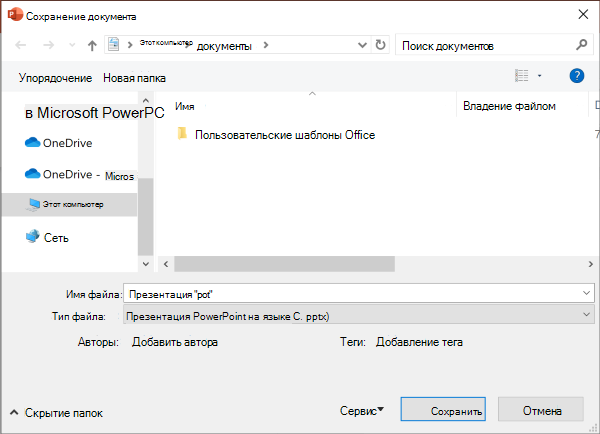
Не пользуйтесь облаком, но обычно сохраняете их в одном месте?
Если вы не сохраняете файлы в облаке и хотите сохранить файлы в папке, используемой по умолчанию на локальном устройстве, продолжайте использовать новое диалоговое окно с локальным расположением по умолчанию.
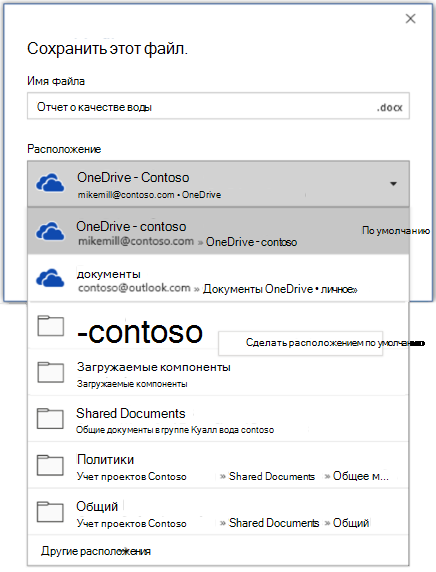
В выпадаемом расположении вы можете установить любое из последних расположений в качестве расположения по умолчанию, щелкнув его правой кнопкой мыши или нажав клавишу приложения в любом из показанных расположений.
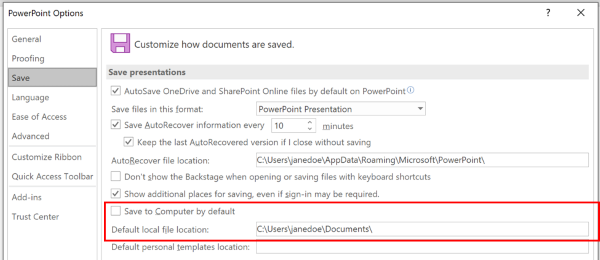
Или с помощью параметра> файла > Сохранить, вы можете проверить » Сохранить на компьютере по умолчанию«и у установить«Расположениелокального файла по умолчанию» в нужное место.
Предпочитаете более классический режим просмотра папок, как в Windows проводнике?
Вместо этого используйте классическое диалоговое окно «Сохранение».
С помощью> параметры> сохранить , проверьте » Не показывать представление Backstageпри открытии или сохранении файлов с помощью сочетания клавиш «.
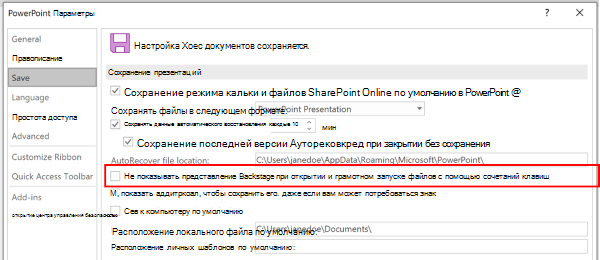
Хотите использовать Backstage для немедленного просмотра всех папок или доступа к разным подключенным сайтам?
Перейдите в backstage, щелкнув Файл > Сохранить.
Выбор рабочей папки по умолчанию
Папка «Документы» является папкой по умолчанию для всех файлов, созданных в программах пакета Microsoft Office. Вы можете выбрать другую рабочую папку по умолчанию.
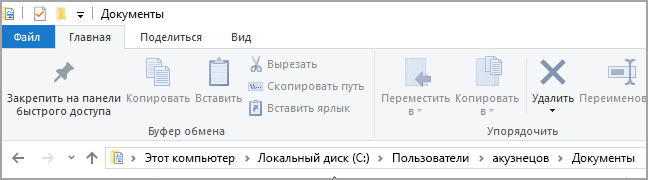
Выбор папки будет применен только к используемому в данный момент приложению. Например, если изменить рабочую папку по умолчанию для Word, то для PowerPoint по умолчанию будет по-прежнему использоваться папка «Документы».
Excel, PowerPoint, Project и Word
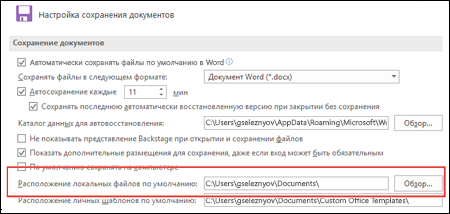
- Откройте вкладку Файл и выберите команду Параметры.
- Выберите категорию Сохранение.
- В первом разделе введите путь в поле Расположение локальных файлов по умолчанию.
Примечание: В Word также можно нажать кнопку Обзор и перейти к нужной папке.
Выберите заголовок ниже, чтобы получить дополнительные сведения о приложении
- Откройте вкладку Файл и выберите команду Параметры.
- Выберите категорию Общие.
- В области Создание баз данных в поле Папка базы данных по умолчанию нажмите кнопку Обзор и перейдите к папке базы данных по умолчанию или введите путь к папке, в которой вы хотите хранить файлы баз данных Access.
- Откройте вкладку Файл и выберите команду Параметры.
- Откройте раздел Общиеи в разделе Параметры InfoPath нажмите кнопку Дополнительные параметры.
- Откройте вкладку Конструктор.
- Рядом с полем Папка для проектов C# и Visual Basic нажмите кнопку Обзор, чтобы указать путь к новой папке по умолчанию, и нажмите кнопку Открыть.
- Нажмите кнопку ОК, чтобы сохранить изменения.
Если в приложении Visio для определенного типа файлов выбрана рабочая папка по умолчанию, то поиск файлов этого типа будет начинаться с этой папки. Если Microsoft Visio не удается найти конкретный файл в указанной папке, то выполняется поиск рисунков и шаблонов в папке «Мои документы» и поиск трафаретов в папке Мои документы\Мои фигуры. Также поиск надстроек выполняется в папке Documents and Settings\имя_пользователя.
- Откройте вкладку Файл и выберите команду Параметры.
- Выберите категорию Дополнительно, а затем в разделе Общие нажмите кнопку Расположение файлов.
- Для каждого типа файлов, для которых вы хотите установить папку по умолчанию, нажмите соответствующую кнопку Обзор , а затем перейдите к папке, в которой вы хотите сохранить этот тип файла. Для хранения каждого из следующих типов файлов можно задать отдельную папку:
- Мои фигуры
- Документы
- Шаблоны
- Наборы элементов
- Справка
- Надстройки
- Автозагрузка
- Дважды нажмите кнопку ОК.
Примечание: Для каждого типа файлов можно добавить несколько папок. В этом случае первая папка будет рабочей по умолчанию. Если первая папка недоступна (например, временно недоступна сетовая папка), Visio использует следующую папку в списке. Определения отчетов свойств, сохраненные в этих расположениях, доступны в диалоговом окне Отчеты. Ссылки на дополнительные сведения об отчетах о свойствах см. в разделе См. также.
Как сохранить файлы в конкретную папку на своем компьютере
Сохранение файлов в папку на компьютере — необходимая и удобная функция, которая позволяет хранить и организовывать информацию на вашем устройстве. Настройка этой функции может быть полезна, если вы хотите, чтобы файлы автоматически сохранялись в определенном месте. В этой статье мы расскажем, как настроить сохранение файлов в папку на компьютере.
Первым шагом при настройке сохранения файлов в папку на компьютере является выбор подходящей папки для хранения файлов. Рекомендуется выбрать папку, которая легко доступна и удобна для организации файлов. Часто пользователи выбирают папку «Документы» или создают новую папку с названием, соответствующим их потребностям.
После выбора папки необходимо настроить программу или приложение для сохранения файлов в эту папку. В большинстве случаев это можно сделать простым способом. Зайдите в настройки программы или приложения, найдите вкладку «Сохранение» или «Общие», и выберите папку, которую вы выбрали для хранения файлов.
Еще один вариант настройки сохранения файлов в папку на компьютере — использование контекстного меню. Выделите файл, который вы хотели бы сохранить в выбранную папку, щелкните правой кнопкой мыши и выберите опцию «Сохранить в». Затем выберите папку, в которую вы хотите сохранить файл, и нажмите «ОК». Таким образом, вы сможете быстро и легко сохранять файлы в папку на компьютере без необходимости открывать программу или приложение.
Настройка сохранения файлов
Настройка сохранения файлов на компьютере в определенную папку может быть очень полезной и упрощает работу с файлами. Для этого можно использовать следующие шаги:
- Откройте веб-браузер и найдите раздел настроек или параметров.
- В разделе настроек найдите раздел «Загрузки» или «Сохранение файлов».
- В настройках загрузок вы сможете установить предпочитаемую папку для сохранения файлов.
- Нажмите на значок папки или кнопку выбора папки, чтобы указать путь до желаемой папки на компьютере.
- После выбора папки сохранения, закройте настройки.
Теперь все файлы, которые будут загружены из интернета, будут автоматически сохраняться в выбранную вами папку на компьютере. Это может быть удобно, если вы часто скачиваете файлы или хотите автоматизировать процесс сохранения.
Выбор папки для сохранения
Если вам необходимо сохранить файлы в определенную папку на вашем компьютере, вы можете воспользоваться специальной функцией выбора папки. Это позволяет указать путь к целевой папке, в которую будут сохраняться файлы.
Для выбора папки сохранения вам может потребоваться использовать библиотеки или API, предоставляемые на языке программирования, на котором вы работаете. Например, если вы разрабатываете веб-приложение, вы можете использовать JavaScript и его встроенные функции для работы с файловой системой пользователя.
В большинстве случаев, для выбора папки сохранения используется диалоговое окно, которое отображает структуру файловой системы компьютера. Пользователю предоставляется возможность выбрать папку, а затем указать имя файла, который будет сохранен в этой папке.
В процессе выбора папки сохранения, важно обратить внимание на права доступа к папкам на компьютере пользователя. Некоторые папки могут быть защищены от записи или доступа приложений, поэтому необходимо проверять их доступность перед сохранением файла.
Важно помнить, что при выборе папки сохранения, нужно быть осторожным и учитывать безопасность вашего компьютера. Не доверяйте непроверенным приложениям или программам, которые запрашивают доступ к вашей файловой системе.
Выбор папки сохранения – это полезная функция, которая позволяет пользователю контролировать место, где будут храниться их файлы. Используйте эту функцию с умом, чтобы избежать потери данных или безопасности компьютера.
Создание новой папки
Для сохранения файлов в определенной папке на компьютере необходимо создать новую папку. Создание новой папки может быть полезным, например, когда нужно организовать файлы по разным категориям или проектам.
Чтобы создать новую папку, следуйте инструкциям ниже:
- Откройте проводник, нажав на значок папки на панели задач или через меню «Пуск».
- Перейдите в папку, где вы хотите создать новую папку.
- Щелкните правой кнопкой мыши в свободном месте внутри папки и выберите пункт «Создать» в контекстном меню.
- В контекстном меню выберите пункт «Папка».
- Название новой папки можно изменить по умолчанию, нажав на клавишу «F2» и вводом нового имени.
- Нажмите клавишу «Enter» для создания папки.
Теперь вы создали новую папку, в которую можно сохранять файлы.
Изменение настроек сохранения
Если вам неудобно сохранять файлы в стандартную папку, вы можете изменить настройки сохранения в своем браузере. Это поможет вам выбрать папку на вашем компьютере, в которую будут сохраняться загружаемые файлы.
В большинстве браузеров вы можете изменить настройки сохранения, следуя следующим шагам:
- Откройте браузер и найдите меню настройки. Обычно оно находится в верхнем правом углу окна браузера.
- В меню настройки найдите секцию «Сохранение файлов» или похожий пункт.
- Внутри этой секции вы увидите опцию «Папка для сохранения». Нажмите на нее, чтобы открыть окно выбора папки.
- В открывшемся окне выберите папку, в которую вы хотите сохранять файлы.
- После выбора папки нажмите кнопку «Сохранить» или «ОК», чтобы применить изменения.
После этого все загружаемые файлы будут автоматически сохраняться в выбранную вами папку. Вы всегда можете изменить эти настройки, следуя таким же шагам.
Автоматическое сохранение в папку
Для автоматического сохранения файлов в определенную папку на компьютере можно использовать различные способы и инструменты. Некоторые из них могут варьироваться в зависимости от операционной системы, поэтому рассмотрим несколько возможных вариантов.
1. Использование функциональности встроенных приложений:
Windows: На операционной системе Windows можно настроить автоматическое сохранение файлов в папку, используя функцию «Сохранить как» в приложениях. При сохранении файла выберите нужную папку и установите флажок «Сохранять в эту папку по умолчанию». Теперь все файлы будут автоматически сохраняться в указанную папку.
Mac: На компьютерах Mac можно задать папку по умолчанию для сохранения файлов через настройки Finder. Откройте Finder, выберите «Настройки» и перейдите на вкладку «Общие». В разделе «Новые файлы сохранять в» укажите нужную папку.
2. Использование специализированных программ:
Если встроенные приложения не обладают необходимой функциональностью, можно воспользоваться специализированными программами для автоматического сохранения файлов. Некоторые из них предоставляют возможность задать конкретную папку для сохранения файлов с определенными расширениями. Например, программы типа Hazel на Mac или WatchDirectory на Windows.
3. Использование сценариев и скриптов:
Более продвинутым способом является использование сценариев или скриптов для настройки автоматического сохранения файлов в определенную папку. Например, на ОС Linux можно написать Bash-скрипт, который будет отслеживать изменения в заданной директории и перемещать файлы в нужное место автоматически.
Все эти способы позволяют настроить автоматическое сохранение файлов в папку на компьютере. Выберите наиболее удобный для вас вариант и наслаждайтесь удобством хранения и организации файлов на вашем компьютере.
Сохранять скачанные файлы в одну папку


Работа с документами
Автор Константин На чтение 5 мин Опубликовано 29 февраля 2012 Обновлено 8 мая 2020
В этой статье мы обсудим хранение файлов на компьютере, которые мы скачиваем с Интернета. И, в частности, поговорим о том, как настроить сохранение файлов в одну общую папку, когда мы скачиваем их через разные браузеры.
В результате мы всегда будем знать, где у нас хранятся скачанные файлы!
О том, как найти файл на компьютере скачанный через конкретный браузер мы уже рассматривали в статье Как скачать файл и как его найти на компьютере. В той статье рассматривается по отдельности четыре основных браузера: IE, Мозила, Опера и Хром.
Но, если мы на своем компьютере пользуемся не одним браузером и часто скачиваем файлы через разные браузеры или через специальную программу (типа Download Master), то для удобства мы можем настроить процесс сохранения этих скачанных файлов таким образом, чтобы они хранились в одном месте.
Чтобы это настроить, сначала на своем компьютере создадим общую папку для хранения скачанных файлов. А затем сделаем некоторые настройки в каждом браузере и Download Masterе, указав там путь для сохранения файлов в эту одну общую папку.
Общая папка для хранения скачанных файлов
Через Проводник заходим в Компьютер и на одном из локальных дисков создаем отдельную папку, назвав её так, чтобы мы знали, что в ней хранятся файлы, скачанные с Интернета.
Рекомендую создать такую папку и сохранять скачанные файлы не на системном диске (на котором установлена операционная система), чтобы в случае, если когда-нибудь придется переустанавливать Windows, скачанные с Интернета файлы не удалились. Ну, а если у Вас на компьютере всего один локальный диск, тогда уже создавайте папку на нем.
Я создам папку на диске Е, и назову её Загрузки с Интернета:

Так, общая папка для хранения файлов создана! Теперь сделаем некоторые настройки в браузерах, указав там путь для сохранения файлов именно в эту папку. Рассмотрим по очереди, как сделать такие настройки в четырех основных браузерах IE, Мозила, Опера и Хром, а также в программе Download Master.
Путь для хранения скачанных файлов в IE
Чтобы указать путь для хранения файлов скачанных через IE (Internet Explorer), в правом верхнем углу этого браузера находим значок в виде шестеренки (Сервис), нажимаем на него левой кнопкой мыши и в появившемся окне жмем на Просмотреть загрузки:

Далее заходим в Параметры:

Появится окошко Параметры загрузки, в котором по умолчанию указана папка для сохранения скачанных файлов. Меняем на свою папку. Для этого сначала нажимаем Обзор (1), далее ищем на компьютере и выбираем необходимую папку (2), жмем на Выбор папки (3) и ОК (4):

Всё! Видим, что место для сохранения скачанных файлов изменилось. Жмем ОК, чтобы сохранить изменения этой настройки:

Путь для хранения скачанных файлов в Мозиле
Теперь настроим хранение файлов в общей папке, скачанных через браузер Мозила. Для этого заходим в Инструменты -> Настройки:

В разделе Основные нажимаем на Обзор и в появившемся окне находим необходимую папку (в моем случае папку Загрузки с Интернета на локальном диске Е). Жмем в этом окне Ок, а также в Настройках еще раз Ок, чтобы сохранить изменения:

Всё! В настройках можно увидеть, что место для хранения скачанных файлов в Мозиле тоже изменилось:

Путь для хранения скачанных файлов в Опере
Сделаем всё тоже самое, что и в предыдущих браузерах, только теперь в Опере. Находим в левом верхнем углу Оперы значок с таким названием, нажимаем на него левой кнопкой мыши и в появившемся меню выбираем Настройки -> Общие настройки:

В Настройках переходим во вкладку Расширенные, далее в Загрузки, находим на компьютере нашу общую папку для хранения скачанных файлов через браузеры (в моем случае созданная папка Загрузки с Интернета), жмем в этом окне ОК и в Настройках еще раз ОК, чтобы сохранить изменения:

Готово! Теперь в настройках Мозилы тоже можем увидеть, что загруженные файлы через этот браузер будут сохраняться и храниться в выбранной нами папке:

Путь для хранения скачанных файлов в Хроме
Осталось настроить путь к общей папке для хранения файлов в Хроме, скачиваемых через этот браузер. В правом верхнем углу браузера находим значок ключа (Настройка), нажимаем на него левой кнопкой мыши и выбираем Параметры:

Далее в Настройках переходим в раздел Дополнительные (1) и в поле Загрузки нажимаем на кнопку Изменить (2). В открывшемся Обзоре папок находим на компьютере нашу созданную общую папку (3) для хранения файлов, скачанных с Интернета, и жмем ОК:
В результате мы видим, что место расположения загружаемых файлов через браузер Хром тоже поменялось на нашу выбранную папку:

По этому же принципу можно настроить путь для сохранения файлов и в других браузерах, кроме обсуждаемых в этой статье, или в какой-нибудь программе, типа Download Master, специально предназначенной для удобного скачивания файлов с Интернета:

Настройка хранения скачанных файлов в общую папку завершена!
И получается, что сейчас хранение файлов, которые мы будем скачивать через любой браузер или программу, будет в одном месте: