5 настроек экрана вашего Android-смартфона, которые обязательно нужно изменить
Пользуясь смартфоном, мы постоянно смотрим на экран, который является главным компонентом мобильного устройства. От его качества и того, как он настроен, зависит общее впечатление от девайса. А чтобы пользоваться устройством было максимально комфортно, нужно изменить несколько важных настроек экрана телефона. Они есть на каждой модели, а потому сегодняшний текст будет полезен как владельцам Samsung, так и обладателям китайских девайсов от самых разных фирм.
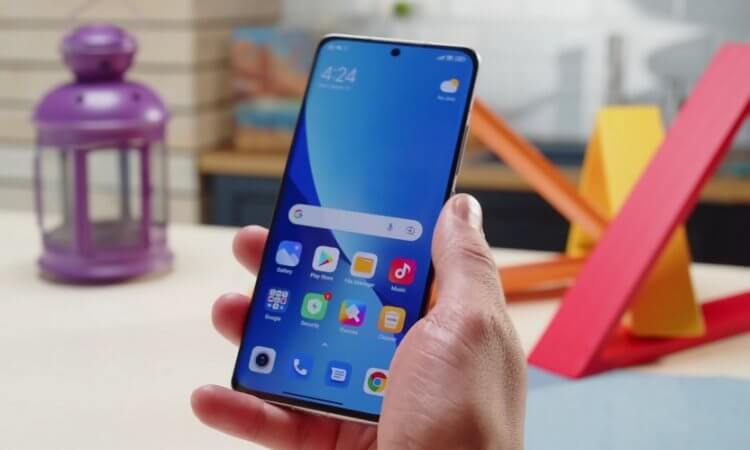
Важно не только купить смартфон с хорошим дисплеем, но и правильно настроить экран
Настройка автояркости на Андроид
Одной из самых полезных настроек экрана является автояркость на Андроид. В последнее время она стала работать намного лучше, поскольку сегодня почти все смартфоны дороже 10 тысяч рублей оснащаются сразу двумя датчиками освещения. Автояркость экрана решает 3 задачи:
- во-первых, адаптирует яркость под условия окружающего освещения, освобождая владельца устройства от выполнения лишних действий;
- во-вторых, ее работа позволяет сэкономить заряд аккумулятора;
- в-третьих, именно в режиме автонастройки экран смартфона демонстрирует максимальную яркость.
В этой связи я не понимаю, почему многие люди ищут способ, как отключить автояркость. Она приносит только пользу, а для активации требуется:
- Открыть настройки смартфона.
- Перейти в раздел «Экран», а затем — «Яркость».
- Активировать переключатель «Автонастройка».
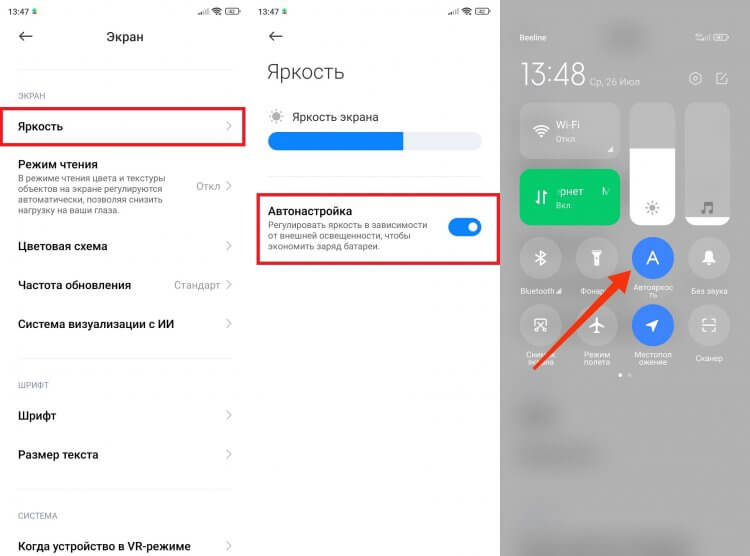
Функцию можно изменить в настройках телефона и Центре управления
Также работа автояркости на Андроид регулируется через шторку уведомлений (Центр управления), где присутствует кнопка включения и отключения этой функции. Если она подсвечена — значит, автонастройка активирована, если нет — опция выключена.
⚡ Подпишись на AndroidInsider в Дзене, чтобы получать новости из мира Андроид первым
Как отключить автоповорот экрана
В отличие от автоматической настройки яркости, автоповорот на Андроид работает менее корректно, вызывая приступы ярости даже у владельцев дорогих смартфонов. Очень часто акселерометр неправильно оценивает положение устройства, из-за чего происходят ложные срабатывания, и ориентация меняется без видимых на то причин. Поэтому вы должны знать, как отключить автоповорот:
- Перейдите в раздел настроек «Экран».
- Переключатель, расположенный напротив пункта «Автоповорот экрана», сдвиньте влево.
- Также для включения и отключения функции можно использовать кнопку в шторке уведомлений.
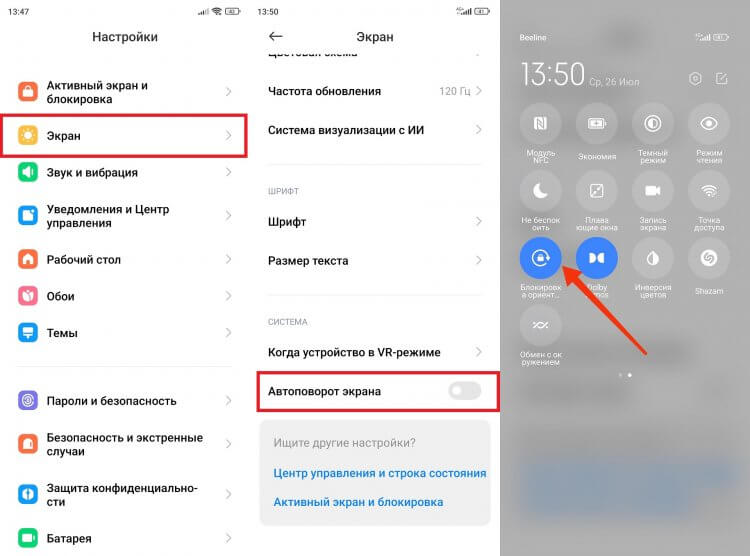
Если в шторке включена блокировка ориентации, то автоповорот работать не будет
Вы не испытаете дискомфорт без автоповорота экрана на Андроид. Даже в браузере при переходе на полноформатный режим просмотра видео ориентация автоматически меняется с портретной на альбомную, а в галерее для поворота фото можно использовать специальную кнопку. Об этих и других интересных особенностях функции вы узнаете в тексте про секреты автоповорота экрана.
Как изменить частоту обновления экрана
Экраны современных смартфонов имеют повышенную частоту обновления, которая обеспечивает небывалую плавность анимаций, напрямую влияющую на впечатление от скорости работы устройства. По умолчанию опция бывает отключена. А включить ее можно по инструкции:
- Откройте настройки экрана.
- Перейдите в раздел «Частота обновления».
- Выберите любой вариант кроме 60 Гц.
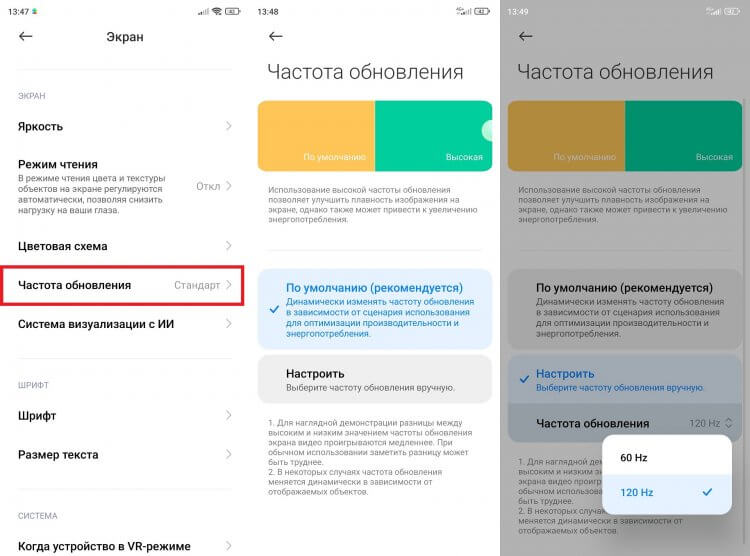
С повышенной герцовкой вам будет казаться, что смартфон работает быстрее
Как правило, пользователям предлагают либо авторегулировку частоты обновления, либо конкретное значение (например, 120 Гц). В первом случае немного снижается энергопотребление, однако повышенная герцовка работает не во всех приложениях. Поэтому для баланса между экономией заряда и комфортом выбирайте автонастройку, а для получения максимальной плавности в угоду автономности выставляйте самое высокое значение вручную.
❗ Поделись своим мнением или задай вопрос в нашем телеграм-чате
Режим чтения на телефоне
Режим чтения на Андроид, который на некоторых смартфонах называется то фильтрацией синего, то защитой зрения, не оказывает положительное влияние на наши глаза. Предназначение функции — увеличить выработку гормона (мелатонина), помогающего поддерживать здоровый режим дня. Поэтому важно настроить режим чтения по расписанию:
- Откройте настройки экрана своего смартфона.
- Перейдите в раздел «Режим чтения».
- Активируйте переключатель «Использовать по расписанию».
- Укажите промежуток времени.
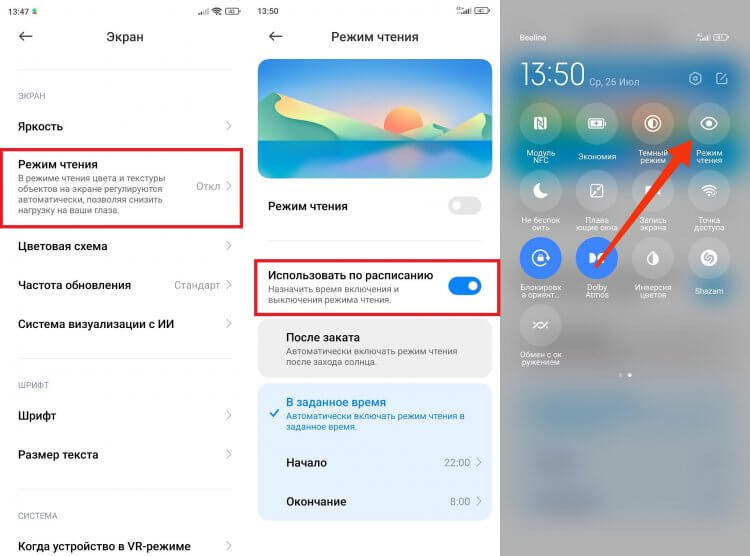
Функцию можно включать самостоятельно, но это не очень удобно
Желательно, чтобы режим чтения на телефоне работал только вечером, когда до отхода ко сну остается несколько часов. Так, переключившись с холодных тонов на теплые, вам захочется быстрее лечь спать, и вы перестанете листать новостную ленту до утра.
�� Загляни в телеграм-канал Сундук Али-Бабы, где мы собрали лучшие товары с АлиЭкспресс
Для чего нужна автоблокировка экрана
Еще одна полезная функция — автоблокировка экрана. Как и автоматическая регулировка яркости, она решает 3 задачи, позволяя освободить руки владельца смартфона, сэкономить заряд аккумулятора, а еще — предотвратить выгорание AMOLED-матрицы. Настраивается автоблокировка следующим образом:
- Перейдите в раздел настроек «Активный экран и блокировка» или «Блокировка экрана».
- Откройте вкладку «Спящий режим».
- Укажите промежуток времени, по истечении которого дисплей погаснет.
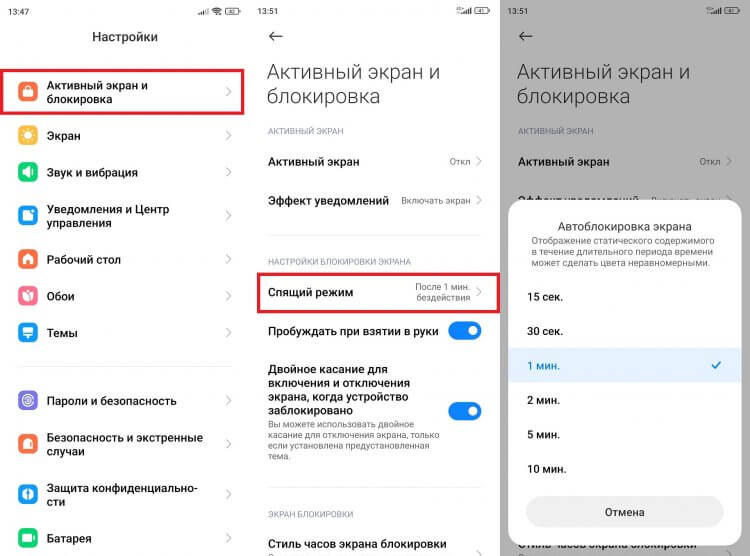
Желательно сократить время перехода в спящий режим
Владельцам смартфонов с AMOLED-экранами, а также людям, испытывающим дискомфорт от плохой автономности, рекомендуется устанавливать минимальное значение. Однако многое будет зависеть от личных предпочтений пользователя. Если экран постоянно гаснет, увеличьте тайм-аут, но при этом научитесь самостоятельно нажимать кнопку блокировки, как только убираете смартфон в карман или перестаете смотреть на дисплей.
Другие полезные настройки экрана Андроид
Выше были приведены самые важные настройки экрана. Вместе с тем нельзя обойти стороной и другие полезные опции, заслуживающие как минимум краткого упоминания. В частности, вам стоит прочитать текст о калибровке экрана телефона. Он поможет адаптировать дисплей под личные предпочтения.
Если вы являетесь владельцем смартфона с AMOLED-матрицей, и ваши глаза устают от долгого взаимодействия с гаджетом, обязательно включите DC Dimming на Android. А обладателям флагманских моделей необходимо напомнить о возможности изменения разрешения экрана.

Теги
- Дисплей телефона
- Новичкам в Android
- Операционная система Android
Как откалибровать экран смартфона на Android и зачем это нужно
Сколько бы мы ни рассуждали о важности процессоров и возможностях камер современных смартфонов, главным их компонентом был и остается экран. Именно через него мы потребляем контент и взаимодействуем с гаджетом. Причем мало купить телефон с хорошим экраном, важно его правильно настроить. Зачем? Хотя бы ради того, чтобы отображаемые на дисплее цвета соответствовали нашим вкусовым предпочтениям, а тачскрин как можно быстрее реагировал на касания. И для этого необходимо выполнить калибровку экрана Андроид.
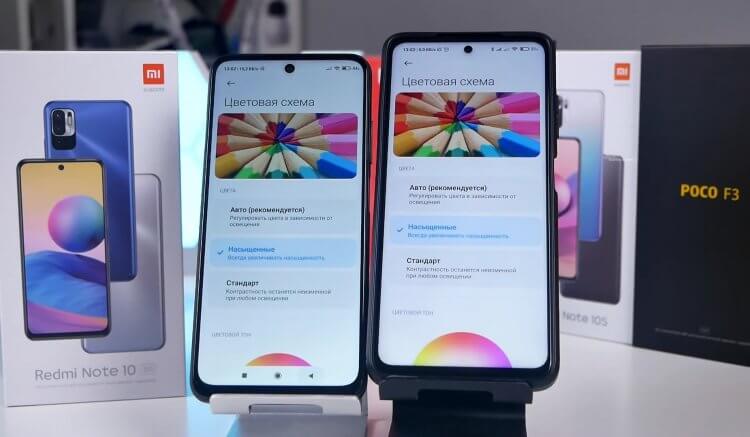
Важно правильно настроить экран, чтобы он корректно отображал цвета
Что такое калибровка экрана
Если не углубляться в сложную терминологию, калибровкой экрана можно назвать настройку его цветопередачи. Обычным пользователям она помогает сделать дисплей более приятным глазу, а фотографы и дизайнеры с ее помощью получают возможность добиться корректного отображения цветов, что играет важную роль в их профессии.
⚡ Подпишись на Androidinsider в Дзене, чтобы получать новости из мира Андроид первым
Калибровка экрана телефона бывает простой и сложной. Первый тип настройки доступен на всех моделях без исключения и представляет из себя регулировку всего двух параметров: яркости и цветового тона. На некоторых устройствах (преимущественно флагманского сегмента) доступна расширенная калибровка, состоящая из:
- выбора цветового пространства (DCI-P3 или sRGB);
- настройки RGB;
- регулировки HSV (тон, насыщенность, яркость);
- контраста;
- цветовой гаммы.
Несколько слов о цветовом пространстве. Как правило, на выбор доступно два варианта: sRGB или DCI-P3. Первый отображает 35% видимых цветов, а второй — более 45%. И зачем выбирать, спросите вы? А дело в том, что чрезмерная насыщенность DCI-P3 раздражает некоторых пользователей, и они жалуются на кислотные цвета. Поэтому иногда целесообразно переключиться на более привычный sRGB.

Пространство DCI-P3 отображает больше оттенков цвета
Наконец, нельзя забывать, что смартфоны оснащены сенсорными экранами. Следовательно, важно настроить не только их цветопередачу, но и работу тачскрина. Далее мы разберем оба варианта калибровки экрана.
�� Загляни в телеграм-канал Сундук Али-Бабы, где мы собрали лучшие товары с АлиЭкспресс
Как откалибровать экран
Цветопередачу удается настроить только стандартными средствами смартфона. И в этом отношении хочется похвалить возможности калибровки экрана Xiaomi, предлагающие огромное количество параметров. Не стану исключать, что на устройствах других производителей тоже доступны расширенные настройки, но в качестве примера рассмотрим именно Xiaomi. И вот, как откалибровать экран на Андроид:
- Откройте настройки смартфона.
- Перейдите в раздел «Экран».
- Во вкладке «Яркость» настройте соответствующий параметр или активируйте функцию автояркости, которая будет отталкиваться от окружающего освещения.
- Откройте вкладку «Цветовая схема» для получения доступа к основным настройкам.
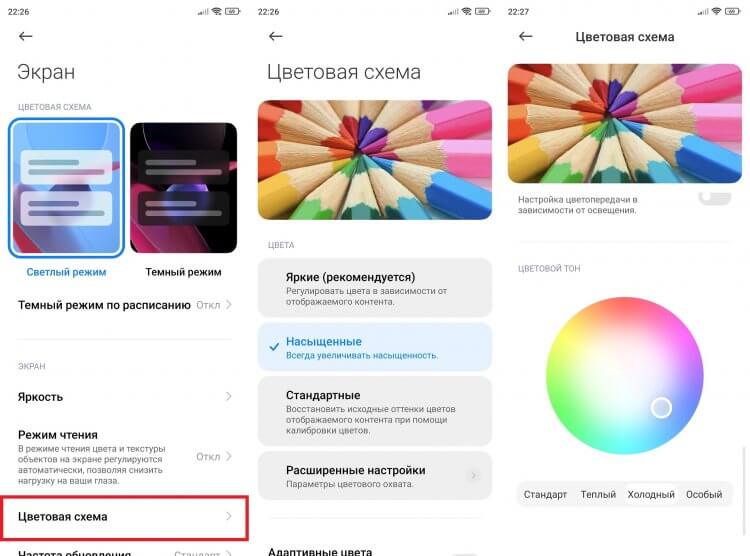
Чтобы настроить чистые цвета, расположите рядом со смартфона лист бумаги, и попытайтесь сделать белый фон на экране таким же
Итак, на большинстве смартфонов вы сможете выбрать один из пресетов, а также отрегулировать тон картинки, сделав ее более теплой или, напротив, холодной. Но самое интересное скрывается в разделе «Расширенные настройки».
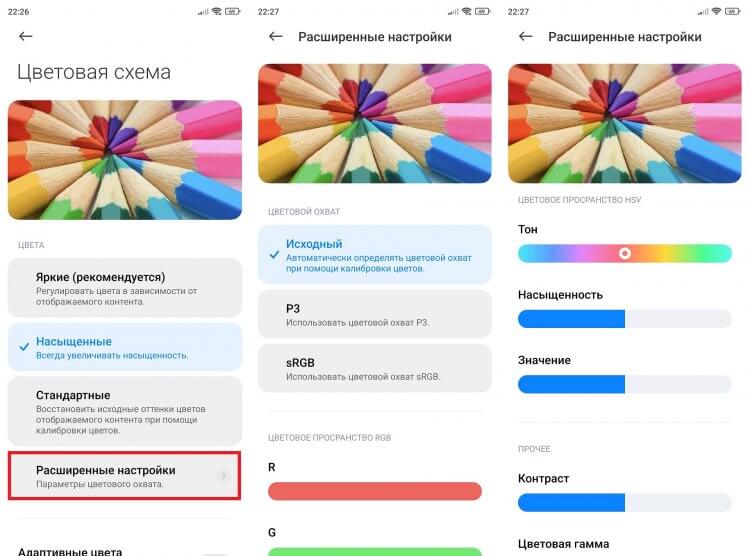
В расширенных настройках скрываются параметры для настоящих профессионалов
Это идеальное место для настройки экрана телефона, если вы работаете с графикой. Здесь можно выбрать цветовой охват, отрегулировать параметры красного, зеленого и синего цветов, а также выставить нужный уровень контрастности. Конечно, обычному человеку подобные настройки не нужны, но порой методом тыка удается добиться классных результатов. А при необходимости вы всегда можете сбросить параметры, чтобы вернуться к начальным значениям.
Калибровка тачскрина
Калибровка сенсора — важная процедура, от которой, впрочем, не стоит ждать чудес. Итоговый уровень чувствительности все равно зависит от качества тачскрина, а дополнительная настройка только поможет выжать максимум из экрана вашего смартфона. Тем не менее, лишней она точно не будет.
❗ Поделись своим мнением или задай вопрос в нашем телеграм-чате
На некоторых смартфонах калибровку тачскрина Android удается выполнить через инженерное меню. Но я рекомендую обращаться к помощи специальных приложений. Рассмотрим две программы:
- Touchscreen Calibration;
- Touchscreen Repair.
Решая одну и ту же задачу, они по-разному подходят к ее выполнению. Touchscreen Calibration предлагает откалибровать сенсор, совершив несколько действий: нажатие, удержание, свайп, сведение. Так приложение выбирает оптимальные параметры для каждого варианта.
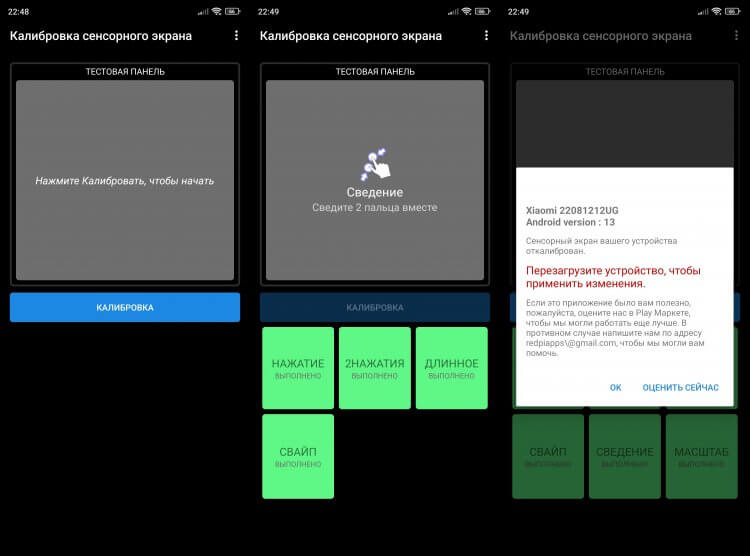
Не забудьте перезагрузить смартфон после выполнения калибровки
Touchscreen Repair работает иначе. Здесь калибровка тачскрина выполняется через одно действие — нажатие. Но повторить его придется несколько раз и в разных областях.
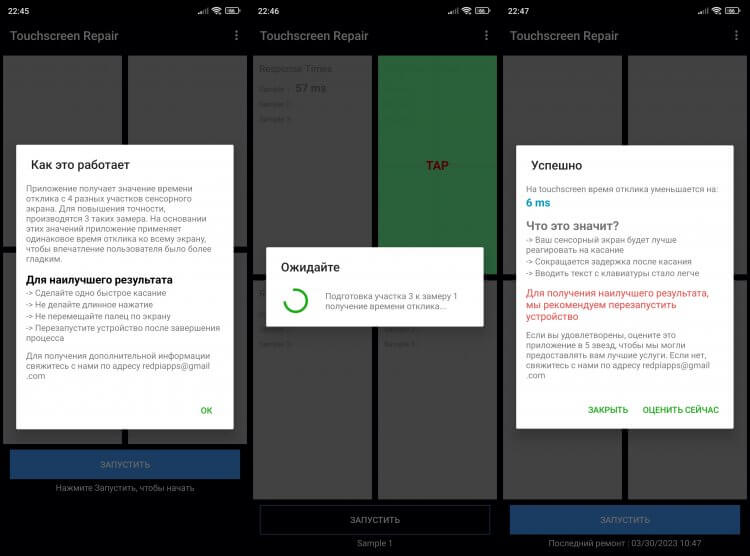
Touchscreen Repair выполняет настройку по-другому
По личным ощущениям могу сказать, что калибровка сенсорного экрана действительно делает его чуточку отзывчивее. Только не забудьте перезагрузить смартфон и прочитать наш текст о разнице тачскринов, где рассказывалось о многих других параметрах, отличающих хороший сенсор от плохого.

Теги
- Дисплей телефона
- Новичкам в Android
- Приложения для Андроид
Наши соцсети
Новости, статьи и анонсы публикаций
Свободное общение и обсуждение материалов
Лонгриды для вас
Наверняка вы обратили внимание, что на пультах современных телевизоров на Андроид ТВ, помимо обычных навигационных кнопок, есть и те, которые одним нажатием открывают конкретные приложения. В большинстве случаев это различные онлайн-кинотеатры по типу Netflix, Кинопоиска, Amazon Prime, ОККО или обычный YouTube. Но это не всегда удобно. Например, у меня дома Mi Stick установлен на телевизор сына, и на нем нет ни Нетфликса, ни Амазона. А вот кнопки на пульте есть. Поэтому я поставил цель их переназначить.

В 2023 году WhatsApp стал одним из главных ньюсмейкеров. Приложение, стремительно теряющее статус самого популярного мессенджера на многих рынках, изо всех сил старается вернуть былые позиции. С этой целью разработчики добавляют новые функции, о которых пользователи просили не один год. К примеру, с недавних пор в мессенджере стало возможным редактировать сообщения и даже сделать Ватсап на два телефона с одним номером. Очередная порция нововведений коснулась приватности, и вам определенно стоит попробовать свежие функции приложения.
Вы наверняка замечали, что каждый год смартфонов с IPS-экранами становится меньше и меньше. Это объясняется снизившейся ценой AMOLED-панелей, которые ярче конкурирующего типа матриц, обеспечивают непревзойденный уровень контрастности, а их работа меньше расходует заряд аккумулятора. Тем не менее, в сравнении AMOLED и IPS нельзя констатировать однозначное преимущество экранов первой категории. И сейчас я объясню, в чем дело.
Пять важных настроек, которые нужно сделать на любом смартфоне
1000.jpg)
Настройки смартфонов, установленные по умолчанию производителем, устраивают далеко не всех, а порой могут не удовлетворять современным требованиям безопасности. Как правильно настроить свой смартфон? Сейчас расскажем.
1. Отключите предпросмотр уведомлений на заблокированном экране. Кому понравится, что часть переписки может прочесть любой посторонний, просто поглядев на экран?
Делается это просто. Нужно открыть настройки, раздел «Конфиденциальность — Показывать уведомления» и выбрать пункт «Показывать конфиденциальные данные только на разблокированном экране». Все сообщения, которые вам прислали, будут скрыты и отобразятся только после разблокировки (паролем, пальцем или лицом).
2. Проверьте , что и где разрешено делать приложениям. Делается это в разделе настроек «Конфиденциальность — Разрешения приложений». Имеет смысл зайти в пункты «Телефон», «Микрофон», «Камера», «Контакты», «Местоположение», SMS, «Список вызовов». В каждом из них будет видно, какие приложения имеют доступ к этим функциям, а какие — нет.
Нередко «безобидные» приложения вроде фонарика требуют доступ к звонкам и SMS, и это будет видно в настройках. Доступ лучше отключить, а в идеале — фонарик, который читает ваши контакты, нуждается в срочном удалении.
3. Избавьтесь от беспорядка на рабочем столе. На многих смартфонах новые приложения автоматически поселяются на главном экране, захламляя его. Чтобы значки приложений, которые вы не будете использовать каждый день, оставались только в общем списке, достаточно нажать на рабочий стол в любом месте, выбрать меню «Настройки главного экрана» и отключить ползунок «Добавлять значки на главный экран».
4. Сэкономьте батарею. В разделе настроек «Вид» можно отключить автоматическое включение экрана при получении новых сообщений, поднятии смартфона и в других ситуациях. Экран (главный потребитель энергии) будет без толку работать меньше — батарея протянет дольше.
5. Включите отслеживание смартфона в разделе настроек «Безопасность — Найти устройство». После этого его можно будет отыскать в случае потери через сервис android.com/find. На сайте отобразится его точное местоположение, а также будет возможность «прозвонить» девайс, заблокировать его и в крайнем случае — полностью очистить, чтобы важные данные не попали в чужие руки.
Как настроить экран телефона (планшета), чтобы он не выключался / не гас во время работы (на Android)

В сегодняшней заметке хотелось бы остановиться на работе экрана смартфона (а точнее, на его авто-отключении через 30 сек. — именно столько по умолчанию установлено у большинства производителей).
Должен вам сказать, данная предустановка в 30 сек. может сильно мешать: например, идешь себе по улице, смотришь карту, и.. в самый неподходящий момент его экран гаснет! Тоже самое может быть во время игры, просмотра ролика, чтении рецепта (когда руки заняты кастрюлей и продуктами, а глаза смотрят на экран ��).
Ниже предложу неск. способов, как можно отключить функцию авто-гашения экрана (либо изменить 30 сек. на 10-30 мин.).
Настройка экрана
Вариант 1 (проверяем штатные настройки)
Рекомендация : желательно подкл. аппарат к заряднику, т.к. иногда ряд опций доступен только при питании от сети (и заряде батареи > 15%).
*
У некоторых производителей планшетов и телефонов в арсенале штатных функций есть все необходимое: в т.ч. и точечная настройка экрана (например, мне больше всего импонируют в этом плане Huawei и Honor, Redmi чуть уступает, но тоже на уровне).
Как найти сию функцию:
- зайти в меню настроек;
- открыть раздел «Экран и яркость / спящий режим» ;
- из выпадающего меню установить вместо 30 сек. режим «Никогда» . См. скриншоты ниже. ��
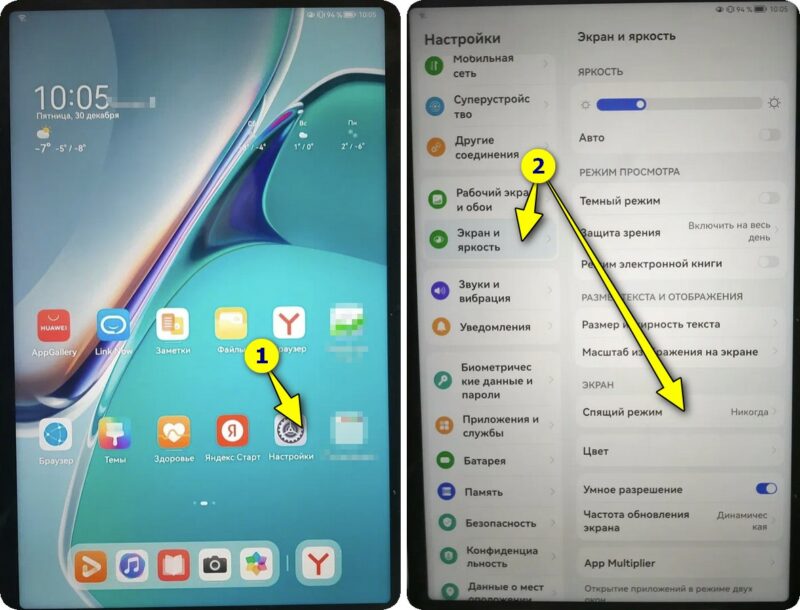
Настройки — Экран и яркость — Спящий режим (Huawei MatePad)
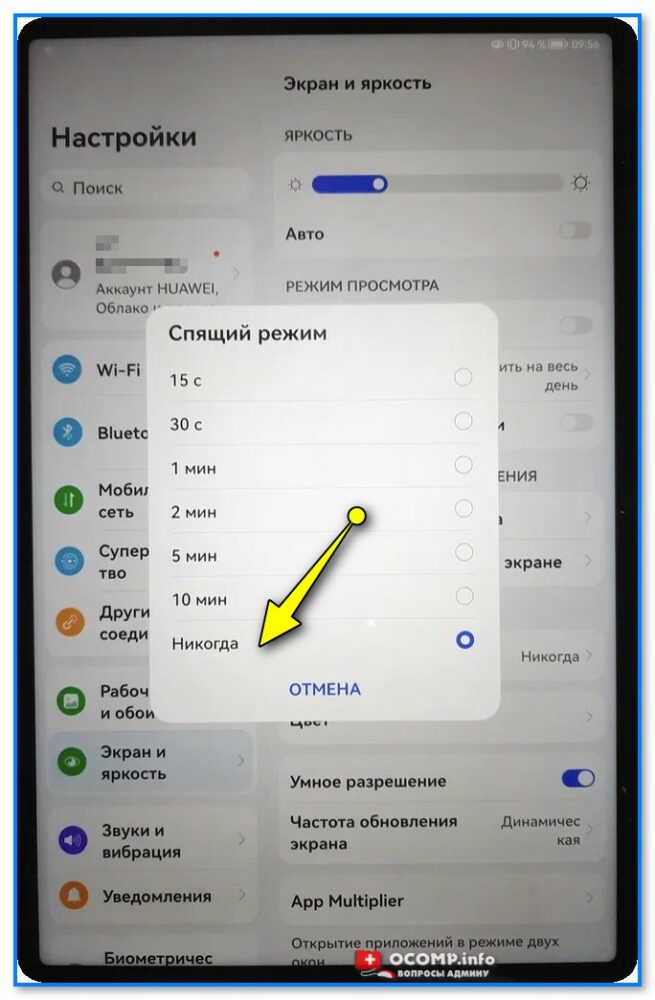
Спящий режим — никогда (Huawei MatePad)
Обращу также внимание, что на аппарате не должен быть задействован режиме энегосбережения (данная опция находится в разделе «Батарея» )! В противном случае, этот режим перекрывает многие другие параметры, и делает всё, что сохранить заряд батареи (т.е. экран будет гаснуть принудительно!).
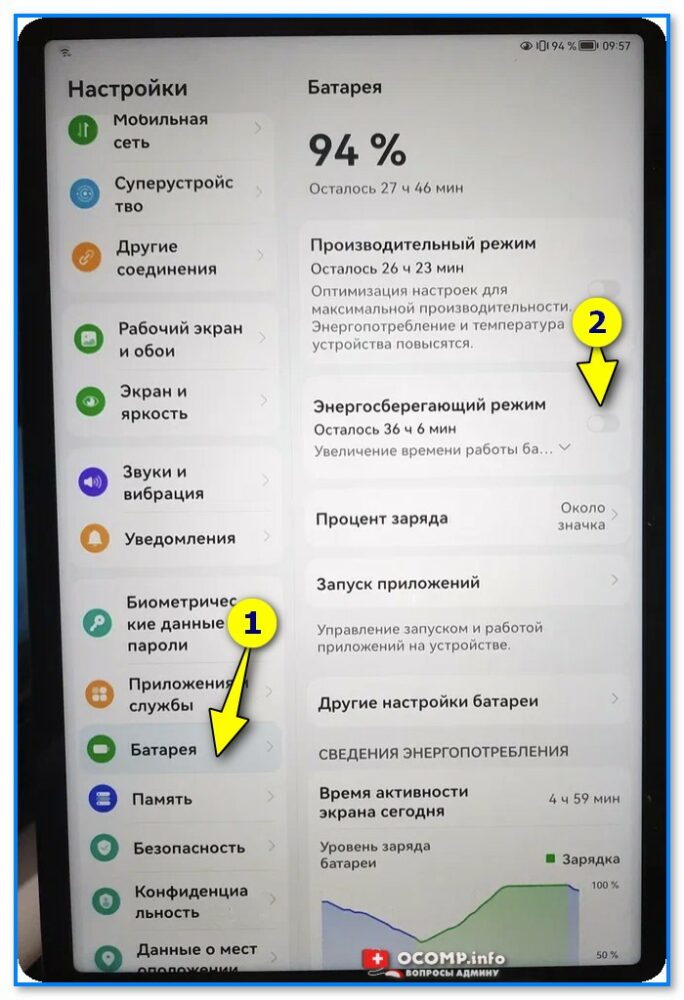
Батарея — энергосберегающий режим (HUAWEI MatePad)
Ниже приведен еще один пример — телефон Redmi: в разделе «Экран и яркость / Автовыключение экрана» можно установить значение в 30 минут (что уже не плохо, и устроит для большинства задач!).
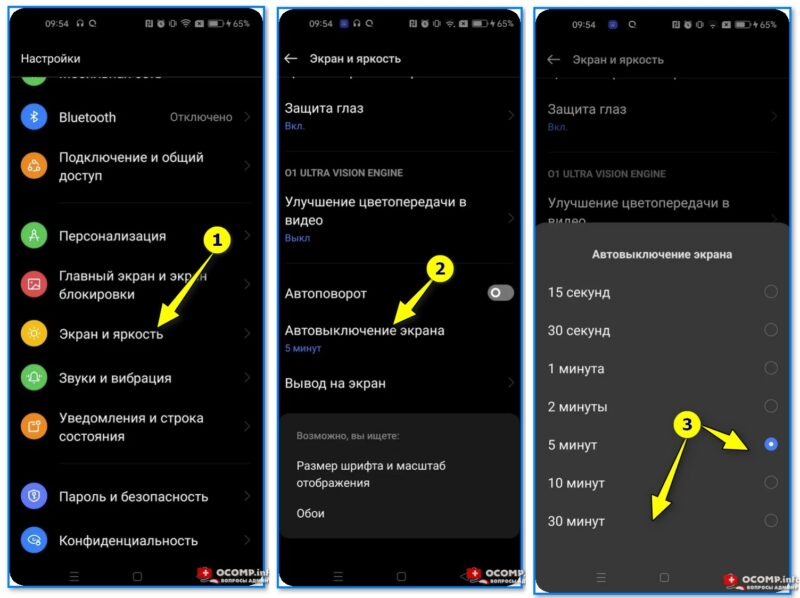
Настройки — экран и яркость — откл. экран через 30 мин. (телефон Redmi)
Вариант 2 (вкл. режим разработчика)
Если в вашем телефоне/планшете среди штатных функций оной не оказалось — не спешите отчаиваться, возможно, она просто скрыта (например, в аппаратах от Xiaomi она находится в разделе: «Настройки / Расширенные настройки / Для разработчиков» ).
Кстати, возможно, что экран удастся настроить только так, чтобы он не откл. при питании от сети.
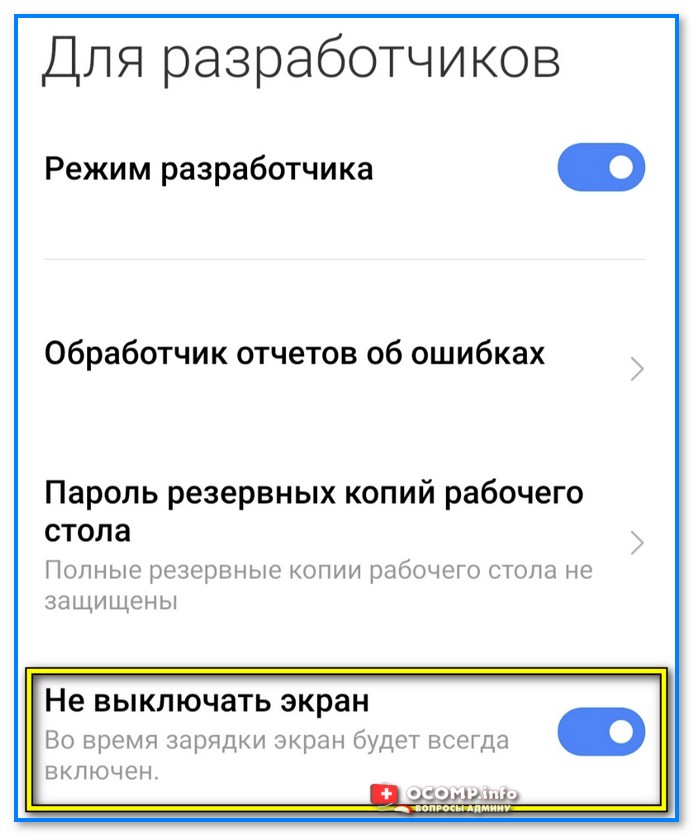
Для разработчиков — не выключать экран — Xiaomi (Android)
Вариант 3 (используем спец. приложения)
На Google Play и его ��аналогах можно найти неск. приложений, позволяющих «заставить» экран работать без авто-отключения. Например, в этом плане я бы выделил: Keep Screen On.
Приложение бесплатное, крайне простое, и совместимо с большинством устройств (Важно! Есть определенные смартфоны, где оно, к сожалению, не работает. Узнать можно только экспериментально). Ссылка ниже. ��
Keep Screen On
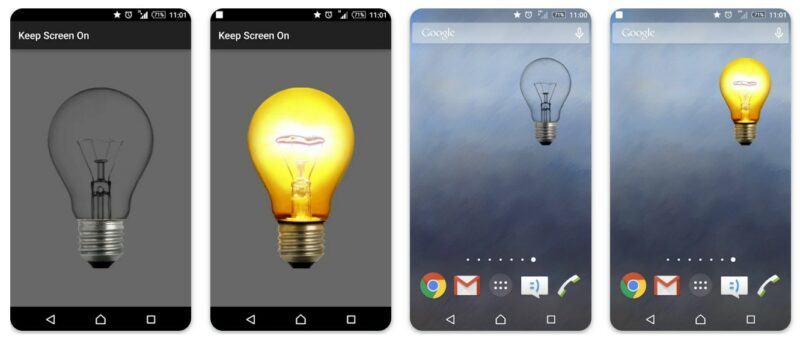
Keep Screen On — заставь экран работать!
Кстати, у него есть аналог — приложение Stay Alive. Работает аналогично.
�� Почему телефон (планшет) может все равно отключать экран (даже, если время спящ. режима было изменено)
Вероятнее всего, либо у вас села батарея (например, когда остается менее 10-5% — некоторые аппараты принудительно гасят экран / либо снижают до минимума яркость), либо был задействован энергосберегающий режим (при нем некоторые функции управления экраном не работают).
Поэтому, проверьте в настройка устройства, в разделе «Батарея» не включен ли режим энергосбережения (супер-энергосбережения). См. пример ниже. ��
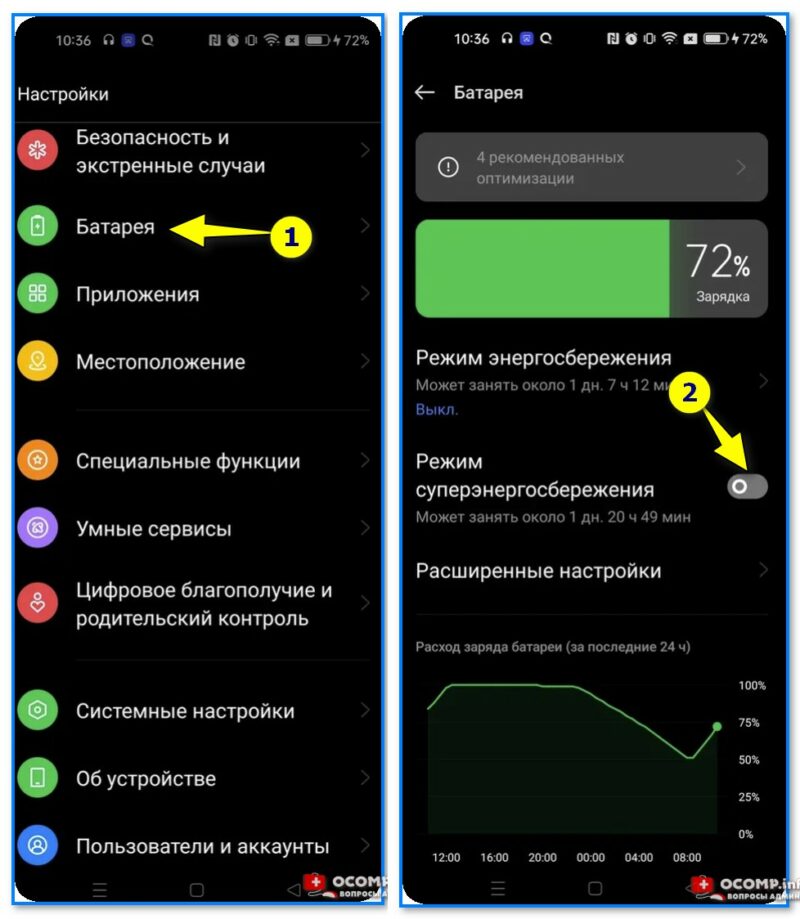
Режим энергосбережения — Android — Redmi
Другие варианты решения — приветствуются ниже, в комментариях! Заранее благодарю неравнодушных! ��