2 быстрых способа извлечь отдельные страницы из документа Word
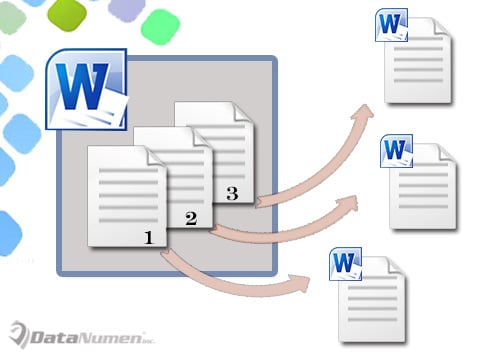
Иногда в документе Word каждая страница может содержать совершенно независимое содержимое, например таблицу. И вам, вероятно, потребуется отправить разные таблицы разным людям. Затем вам нужно будет сохранить каждую таблицу, которая является каждой страницей, в виде отдельного файла.
Первой идеей, которая приходит нам в голову, должно быть классическое копирование и вставка. Тем не менее, все, что связано с выделением, может иногда раздражать, потому что перетаскивание и выделение может легко привести к тому, что вообще не будет выделения. По этой причине мы рекомендуем вам 2 быстрых метода с использованием макроса для выполнения этой работы.
Способ 1: извлечь текущую страницу и сохранить ее как новый документ
- Первый и первыйost, поместите курсор на страницу, которую вы хотите извлечь.
- Нажмите вкладку «Разработчик», а затем нажмите «Visual Basic», чтобы вызвать редактор VBA. Если «Разработчик» не активирован, просто нажмите «Alt + F11».

- Во-вторых, перейдите к проекту «Обычный», щелкнув его.
- Затем нажмите вкладку «Вставка» и выберите «Модуль».

- Дважды щелкните новый модуль, чтобы открыть область редактирования.
- Затем вставьте туда следующие коды:
Sub SaveCurrentPageAsANewDoc() Dim objNewDoc As Document Dim objDoc As Document Dim strFileName As String Dim strFolder As String ' Установить инициализацию objDoc = ActiveDocument strFolder = InputBox("Введите путь к папке здесь: ") strFileName = InputBox("Введите имя файла здесь: ") 'Копировать текущую страницу. objDoc.Bookmarks("\Page").Range.Select Selection.Copy ' Открытие нового документа для вставки выделения. Set objNewDoc = Documents.Add Selection.Paste objNewDoc.SaveAs FileName:=strFolder & "\" & strFileName & ".docx" objNewDoc.Close End Sub

- Наконец, нажмите кнопку «Выполнить».

Теперь будет 2 поля ввода. Введите путь, по которому вы хотите сохранить новый документ, в первом поле ввода. И введите новое имя документа на втором.

Способ 2: извлеките каждую страницу и сохраните ее как новый документ
Следующий макрос позволит вам извлечь каждую отдельную страницу документа.
- Во-первых, нажмите «Ctrl + Home», чтобы перейти в самое начало вашего документа.
- Затем выполните те же действия, что и в способе 1, чтобы установить и запустить макрос.
- На этот раз замените макрос на этот:
Sub SaveEachPageAsADoc() Dim objNewDoc As Document Dim objDoc As Document Dim nPageNumber As Integer Dim strFolder As String Dim objFileName As Range ' Инициализация Set objDoc = ActiveDocument strFolder = InputBox("Введите путь к папке здесь: ") ' Скопируйте каждую страницу документа в вставить в новый. Для nPageNumber = 1 в ActiveDocument.ComputeStatistics(wdStatisticPages) Application.Browser.Target = wdBrowsePage ActiveDocument.Bookmarks("\page").Range.Select Selection.Copy Set objNewDoc = Documents.Add Selection.Paste ' Сохранить новый документ с именем "Page" и nPageNumber и получить первые 20 символов нового doc как часть имени файла. Установить objFileName = objNewDoc.Range(Start:=0, End:=20) objNewDoc.SaveAs FileName:=strFolder & "\" & "Page" & nPageNumber & " " & objFileName & ".docx" objNewDoc.Close Application.Browser.Next Next nPageNumber End Sub
Решайте проблемы со словами
Существуют и всегда будут различные проблемы Word. Суть в том, чтобы научиться правильно их фиксировать. Ихost Рекомендуемый способ, конечно, получить сложный Восстановление слов инструмент. Вы должны использовать каждую минуту, чтобы восстановить свои данные, пока не стало слишком поздно.
Разделить фото на части
«Разделить Word онлайн» — это веб-сервис, который позволяет разделить Word документ на отдельные страницы. Это простое приложение имеет несколько режимов работы, вы можете разделить документ Word на отдельные страницы, то есть каждая страница исходного документа будет отдельным Word документом; вы можете разделить документ на четные и нечетные страницы (эта функция пригодится, если вам нужно распечатать документ в виде книги); вы также можете указать номера страниц в настройках, и приложение «Разделить Word онлайн» создаст отдельные Word документы только с этими страницами, а четвертый режим работы позволяет создать новый Word документ, в котором будут только те страницы, которые вы указали.
- Указать нечетные или четные страницы для разделения
- Указать диапазон страниц для разделения на несколько файлов
- Выделить по диапазону, чтобы разделить страницы в один файл
- Указать разделение каждой N страницы
- Указать разделение страниц по номеру страницы
- Разделить каждую страницу документа
Как разделить Word
Перейдите на страницу и выберите приложение «Разделить Word онлайн».
Кликните на область для загрузки файлов Word или просто перетащите их используя функцию drag & drop.
Нажмите кнопку «РАЗДЕЛИТЬ», файл автоматически загрузится и будет разделен.
После обработки Word файлов они будут доступны по ссылке для скачивания.
Вы так же можете отправить ссылку на скачивание полученных файлов на e-mail.
Разделить Ворд документ на страницы
Извлечение страниц из Ворд документов, разделение страниц Ворд на отдельные файлы. Ворд Splitter — это лучший онлайн сервис для разделения документов. Используя его, вы можете быстро разделить свои Ворд документы на более мелкие части, что упрощает управление и организацию ваших данных. Он прост в использовании и совершенно бесплатен.
Ворд Splitter — идеальный инструмент для решения широкого круга задач, в том числе:
- Разбиение больших Ворд документов на более мелкие управляемые файлы
- Упрощение совместной работы над большими Ворд документами
- Организация страниц Ворд по различным критериям
- Подготовка Ворд документов к печати или распространению
- Создание цифровых буклетов или каталогов
Разделить Ворд на части онлайн
Вы можете выбрать один из нескольких режимов разделения Ворд:
- Разделить Ворд по каждой странице — в этом режиме каждая страница Ворд будет сохранена как отдельный файл.
- Разделить Ворд на четные и нечетные страницы — в этом режиме четные страницы будут сохранены в одном файле, а нечетные — в другом.
- Разделить Ворд на каждые N страниц — в этом режиме ваш Ворд документ будет разделен на разделы по N страниц в каждом.
- Разделить Ворд по номеру страницы — в этом режиме ваш Ворд документ будет разделен на две части в соответствии с указанным номером страницы
Извлечь страницы из Ворд онлайн
Существует также специальный режим ‘Извлечение страниц Ворд по диапазонам’, который позволяет извлекать определенные диапазоны страниц из Ворд документа. Вы можете указать несколько диапазонов страниц для Ворд файла, и каждый из них будет сохранен в отдельном документе.
Как разделить Ворд онлайн
- Загрузите Ворд файл для разделения онлайн.
- Укажите параметры обработки Ворд и нажмите кнопку.
- Загрузите результаты в ZIP архив для мгновенного просмотра или отправьте ссылку на скачивание по электронной почте.
- Выходные файлы будут удалены с наших серверов через 24 часа, а ссылки для скачивания больше не будут работать.

Как разделить Ворд документ на отдельные файлы
Онлайн разделитель Ворд. Чтобы разделить Ворд файл на части, просто укажите режим разделения по вашему выбору, установите формат выходного файла и нажмите кнопку. Вы можете сохранять результаты в различных форматах, включая DOCX, PDF, HTML, TXT, JPG, PNG и многие другие.
Разветвитель других форматов файлов
Вы также можете разделить файлы в других форматах файлов. См. список ниже.
Бесплатный разделитель DOCX
Извлечение страниц из DOCX документов, разделение страниц DOCX на отдельные файлы. DOCX Splitter — это лучший онлайн сервис для разделения документов. Используя его, вы можете быстро разделить свои DOCX документы на более мелкие части, что упрощает управление и организацию ваших данных. Он прост в использовании и совершенно бесплатен.
DOCX Splitter — идеальный инструмент для решения широкого круга задач, в том числе:
- Разбиение больших DOCX документов на более мелкие управляемые файлы
- Упрощение совместной работы над большими DOCX документами
- Организация страниц DOCX по различным критериям
- Подготовка DOCX документов к печати или распространению
- Создание цифровых буклетов или каталогов
Разделить DOCX на части онлайн
Вы можете выбрать один из нескольких режимов разделения DOCX:
- Разделить DOCX по каждой странице — в этом режиме каждая страница DOCX будет сохранена как отдельный файл.
- Разделить DOCX на четные и нечетные страницы — в этом режиме четные страницы будут сохранены в одном файле, а нечетные — в другом.
- Разделить DOCX на каждые N страниц — в этом режиме ваш DOCX документ будет разделен на разделы по N страниц в каждом.
- Разделить DOCX по номеру страницы — в этом режиме ваш DOCX документ будет разделен на две части в соответствии с указанным номером страницы
Извлечь страницы из DOCX онлайн
Существует также специальный режим ‘Извлечение страниц DOCX по диапазонам’, который позволяет извлекать определенные диапазоны страниц из DOCX документа. Вы можете указать несколько диапазонов страниц для DOCX файла, и каждый из них будет сохранен в отдельном документе.
Как разделить DOCX онлайн
- Загрузите DOCX файл для разделения онлайн.
- Укажите параметры обработки DOCX и нажмите кнопку.
- Загрузите результаты в ZIP архив для мгновенного просмотра или отправьте ссылку на скачивание по электронной почте.
- Выходные файлы будут удалены с наших серверов через 24 часа, а ссылки для скачивания больше не будут работать.
Как разделить DOCX документ на отдельные файлы
Онлайн разделитель DOCX. Чтобы разделить DOCX файл на части, просто укажите режим разделения по вашему выбору, установите формат выходного файла и нажмите кнопку. Вы можете сохранять результаты в различных форматах, включая DOCX, PDF, HTML, TXT, JPG, PNG и многие другие.
Разветвитель других форматов файлов
Вы также можете разделить файлы в других форматах файлов. См. список ниже.