Как редактировать контакты на андроиде
На телефонах с операционной системой Андроид есть простой способ редактирования списка контактов. Для этого нужно найти приложение, которое хранит их список. Обычно оно так и называется «Контакты», но может быть и иначе. Его пиктограмма представляет собой записную книжку со схематически изображением человека на ней.
Далее, как удалить номер телефона в Андроиде, вам расскажет инструкция:
- Перед вами список контактов, найдите в нем тот, что потерял актуальность.
- Нажмите на тот контакт, который необходимо удалить. Удерживайте палец до тех пор, пока не появится дополнительное меню.
- Из списка выберите пункт «Удалить», подтвердите свое решение.
При нажатии на нужную строчку операционная система может вести себя по-разному. Иногда меню не появляется, а в верхней части экрана активируется строка, на которой схематично отображены доступные действия. В этом случае вам нужно выбрать пиктограмму, напоминающую мусорный бак или корзину.
Также иногда интерфейс этого приложения подразумевает вызов меню не длительным удержанием пальца, а специальной кнопкой.
В этом случае вам нужно:

Посмотреть все 6 фото
- выбрать в списке удаляемый контакт;
- нажать на него;
- выбрать вверху или снизу в строке управления знак в виде трех точек;
- из появившегося меню выбрать «Удалить».
Если ни один из способов вызова меню не работает, нажмите снизу экрана крайнюю левую кнопку. Она используется для альтернативного вызова меню. В нем вы также сможете удалить контакт или изменить его.
Удаление контактов с SIM-карты
Многие сохраняют контакты на SIM-карте, чтобы при смене аппарата иметь к ним доступ. В этом случае вы можете столкнуться с проблемой, как удалить старые номера телефонов, если они записаны в памяти СИМ. Если вы предпочитаете хранить номера друзей и знакомых не в памяти телефона, то последовательность действий будет иная:
- Нажмите на попку меню в нижней части экрана (крайняя слева).
- На экране высветятся настройки приложения «Контакты». В списке вам нужно найти строку «Отображение».
- В этом пункте есть несколько вариантов демонстрации контактов. Вам нужно выбрать тот, который предусматривает выведение в общий список информации с SIM-карты. Включите это отображение.
- Теперь обратно вернитесь к списку контактов и отредактируйте их по своему желанию.
Практически на каждой современной SIM-карте есть сервисные номера, которые помечены пиктограммой «Замок». Они могут сильно мешать, но удалить их невозможно. Эти номера необходимы для вызова экстренных служб, проверки баланса и обращения на горячую линию оператора.
Если на СИМ-карте есть только сервисные номера, которыми вы не пользуетесь, то необходимо отключить ее отображение в списке, тогда они не будут вам мешать. Для того, чтобы контакты с SIM не фигурировали в основном списке, необходимо через настройки отключить выведение их в общий список. Это делается через вкладку «Отображение» в меню.
Пакетное удаление контактов с телефона
Как удалить контакт с телефона в пакетном режиме
Если вы хотите провести глобальную зачистку контактов, то можно сделать массовое удаление. В зависимости от конфигурации операционной системы оно проводится двумя способами.
Самый простой вариант пакетного удаления номеров и контактов:
- Зайдите в приложение «Контакты» или «Люди».
- Выберите любую из записей, нажмите на нее и удерживайте палец.
- Слева от списка контактов появятся ячейки.
- Проставьте в них маркеры (короткими нажатиями) напротив контактов, которые нужно удалить.
- В верхней строке выберите слово «Удалить» или пиктограмму, напоминающую мусорный бак.
- Подтвердите свои действия.
В более современных версиях Android есть опция «Пакетное удаление». Для нее необходимо зайти в приложение «Контакты» и вызвать меню настроек, сенсорной клавишей под экраном (крайняя слева).
Затем действуйте, чтобы удалить контакты, по этой инструкции:
- найдите строку «Дополнительно» и выберите ее;
- из опций в открывшемся меню выберите «Пакетное удаление»;
- активируйте его;
- вернитесь в «Контакты»;
- проставьте галочки рядом с теми записями, от которых вы хотите избавиться;
- сверху нажмите кнопку удалить.
Это основные способы удаления сразу нескольких контактов, но ими пользоваться не всегда удобно. Если вы хотите полностью обнулить записную книжку, то нужно сделать иначе.
Отключение учетной записи
Если вы хотите полностью обнулить список контактов, то необходимо отключить учетную запись, с которой они синхронизированы. Эта опция будет полезной в том случае, если вы готовите телефон к продаже или наоборот купили с рук смартфон и хотите избавиться от чужих номеров. Отключение аккаунта производится по инструкции:
- Найдите в телефоне приложение «Настройки» или «Настройки Google».
- Найдите пункт «Личные данные» и перейдите в раздел «Аккаунты».
- Выберите вкладку «Аккаунты». В ней будет перечислено несколько учетных записей. Информация из записной книжки чаще всего синхронизируется в Google.
- Вам нужно удалить из учетной записи вкладку «Контакты» и отключить ее синхронизацию. Если аккаунт Google не разделен на отдельные записи, то полностью деактивируйте его синхронизацию.
- Теперь вам нужно зайти в меню. Обычно оно представлено в строке сверху кнопкой с тремя вертикально расположенными точками.
- Нажмите кнопку «Синхронизировать» и телефон обновит данные в своей памяти. Информация о контактном листе или данные с аккаунта Google исчезнут с вашего телефона полностью.
Таким образом можно оставить в памяти только контакт-листы из мессенджеров, а ранее сохраненные номера удалить. Если вы наоборот хотите удалить контакты, которые появились в памяти из-за использования мессенджеров, то необходимо отключить от синхронизации аккаунты в них. Таким образом, вы избавитесь от отображения в вашей к телефонной книге номеров пользователей социальных сетей, которые находятся в у вас в друзьях, а также сможете не искать нужные номера среди данных малознакомых людей, с которыми вы общались посредством обмена сообщениями в любом из популярных мессенджеров.
Редактирование синхронизированных данных Google
Если вы дублируете список контактов в своем Гугл-аккаунте, то можно не только удалить его целиком, но и отредактировать, а потом синхронизировать устройство с учетной записью. Это удобно, если у вас очень много номеров в записной книжке и вы не знаете, как удалить номер телефона из аккаунта не отключая его. Действуйте по инструкции:
- Для редактирования номеров, синхронизированных с Гугл, вам потребуется открыть браузер на телефоне и зайти в Contacts. На некоторых версиях ОС есть приложение с таким названием, в других нужно заходить через Gmail. Если вы будете работать через браузер телефона или ПК, то вам необходимо будет зайти на сайт google.com/contacts. С домашнего компьютера будет работать удобнее.
- Авторизуйтесь в сервисе, используя данные учетной записи Google.
- Перед вами откроются фото и имена контактов, сохраненных в учетной записи.
- Вам нужно щелкнуть по изображениям, чтобы выбрать их.
- Выбранные записи удаляются с помощью кнопки «Корзина», расположенной в верхней части экрана. Все выбранные вами записи удаляться.
- Теперь остается только закрыть браузер и перейти в «Настройки».
- Там вам необходимо включить аккаунт Гугл, если он был деактивирован.
- Затем перейдите в меню (оно вызывается кнопкой с тремя вертикальными точками). Нажмите строку «Синхронизировать». После этого ваш список конактов обновиться.
Этот способ не действует в том случае, если вы сохраняли номера в памяти телефона или SIM-карты. Он походит только для пользователей, которые пользовались учетной записью Гугл и все контакты оставляли в ней.
Если после выбора контактов в браузере кнопка «Корзина» не активна, то это значит, что часть номеров в списке сохранена при помощи Google+. В этом случае необходимо зайти в Circles («Круги») и удалить эти контакты там. После этого зайдите в Contacts и повторите операцию.
Дублированные контакты: как объединить и удалить лишние?
Еще одной проблемой для пользователей Андроид становятся дублированные контакты. Они появляются при установке на устройство разных прошивок и последующей синхронизации. В результате чего книга номеров значительно увеличивается и вам придется пролистывать в поиске нужного контакта больше, чем обычно. Выход есть. Для начала можно попытаться справиться с дублями силами операционной системы. В стандартном приложении «Контакты» заложена функция объединения дублированных записей. Для этого нужно сделать следующее:
- Запустить приложение «Люди» или «Контакты».
- Нажать на сенсорную кнопку меню под дисплеем телефона (крайняя слева).
- Найти в списке строку «Дополнительно».
- Выбрать функцию «Объединение дубликатов».
- Вы перейдете на новый экран, где операционная система предложит найти идентичные записи и объединить их.
- Подтвердите свое решение.
Удалить контакты с помощью специальных программ
Посмотреть все 6 фото
В старых версиях ОС Андроид эта функция может быть недоступна или работать некорректно. Поэтому можно не объединять контакты, а удалять их. Для этого можно использовать стандартное пакетное удаление, но если у вас большая телефонная книга, то ручной поиск идентичных записей отнимет немало времени. Лучше всего воспользоваться специальными утилитами. Одной из самых простых и доступных является Duplicate Contacts. Работать с ней нужно по инструкции.
- В магазине приложении Гугл введите в поисковой строке Duplicate Contacts. Для этого достаточно щелкнуть по строке поиска (располагается в верхней части окна), в появившейся снизу клавиатуре выбрать английскую раскладку (для этого нужно нажать на символ, напоминающий глобус). Ввести нужные данные.
- Из списка приложений выберите то, что полностью совпадает по названию с искомым. Нажмите на него.
- Перед вами появится окно с описанием приложения. В верхней его части будет большая кнопка «Установить». Нажмите на нее.
- Приложение перед установкой запросит разрешения использовать ваши личные данные, согласитесь с этим. Ведь без доступа к списку контактов оно не сможет работать.
- Дождитесь загрузки и установки приложения. Для этого у вас должно быть свободное место в памяти телефона. Также для загрузки приложения нужно использовать устойчивое интернет-соединение через Wi–Fi или стандартную передачу данных.
- Как только программа будет установлена, в верхней строке появится уведомление, что она готова к работе.
- Найдите значок приложения в главном меню или на одном из рабочих столов. Нажмите на него, чтобы запустить.
- Сама утилита работает крайне просто. Вам достаточно нажать на кнопку «Сканировать» или Scan, чтобы она начала поиск дублированных контактов в вашей записной книжке.
- После того как они будут найдены, вам будет предложено удалить лишнее. Для этого нужно будет выбрать дубликаты.
Как удалить контакты-дубликаты в контактах Google
Если у вас телефон синхронизирован с аккаунтом Гугл и информация сохраняется на его сервере, то удалить дубликаты можно иначе. Действия будут похожи на те, которые вы проводили для редактирования списка. Вам потребуется сделать следующее:
- Зайти через браузер на google.com/contacts.
- Ввести логин (свой электронный ящик Гугл) и пароль от используемой вами учетной записи.
- Зайти во вкладку «Все контакты» и выбрать строку «Найти похожие контакты».
- Теперь вам нужно выбрать дубли. Удалите их через верхнюю строку с пиктограммой «Корзина».
Если часть контактов синхронизировалась из Google+, то аналогичные действия нужно провести во вкладке «Круги». Чтобы в памяти телефона список контактов отображался корректно, необходимо завершить редактирование при помощи синхронизации. Ее нужно проводить через «Настройки». Следите за тем, чтобы аккаунт был активирован и участвовал в синхронизации. Некоторые пользовательские прошивки отключают его.

Такое случается: указал имя или фамилию контакта, сохранил в смартфоне, а спустя какое-то время, копаясь в телефонной книге своего сенсорного устройства, видишь, что неправильно записал данные. Возникает вопрос — как переименовать абонента? Сейчас покажем и расскажем.
Первым делом нужно зайти в приложение «Телефон».

Выбираете вкладку «Контакты».

Хотя можно зайти и в приложение «Контакты».

В списке абонентов находите того, имя которого собираетесь изменить, например:

Нажимаете на иконку в виде карандаша.

Переименовываете и нажимаете на галочку для сохранения.

Имя контакта было изменено.

А теперь несколько важных моментов. Если вы собираетесь переименовывать контакт, который привязан к аккаунту Гугл, настоятельно рекомендуем включить синхронизацию контактов. Если этого сделать, при сбое вы можете увидеть контакт с прежним именем. В случае, если контакт привязан к сим-карте, таких проблем быть не должно — просто меняете имя и сохраняете.
Второй момент. Если контакт доступен только для чтения, то изменить его нельзя. Необходимо удалить контакт из того приложения, в котором он был сохранен (например, в мессенджере). После этого сохраните его в памяти смартфона или привяжите к аккаунту Гугл.

Третье. При объединении контактов имя контакта можем не меняться на некоторых смартфонах. Решается это разъединением контактов с помощью меню смартфона — после разъединения имя абонента должно измениться.
Удаление дубликатов и прочие вкусности
Сейчас мы познакомим вас с полезным приложением Cleaner от разработчика SimplerApps. Его функции:
- Быстрое удаление ненужных дубликатов.
- Объединение дубликатов в одну запись.
- Очистка телефонной книги по параметрам (например, без имени или без телефона).
- Удаление собеседников с сим-карты.
- Создание собственных резервных копий.
- Удаление нескольких контактов – выборочное (доступно не во всех базовых приложениях для работы с телефонными записями).
Приложение весит около 13 Мб, не надоедает рекламой, позволяет быстро выполнить все необходимые действия. Нужно удалить один номер телефона или несколько – просто выберите ненужные записи и снесите их в один клик.
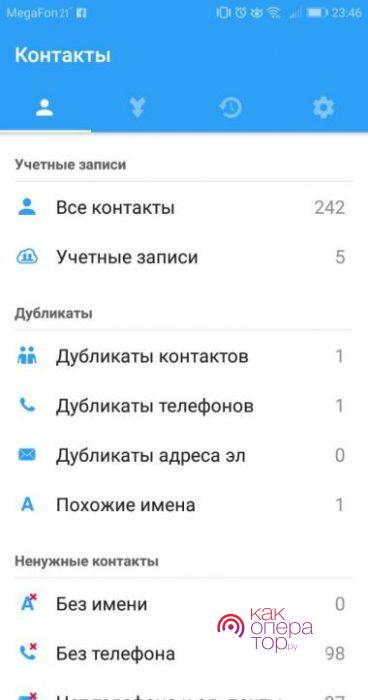
Ещё одна полезная программа — называется «Удалить все контакты» от разработчика Little Play Studio. В ней присутствует реклама в виде рекламных баннеров. Софт позволяет мгновенно очистить телефонную книгу ото всех записей – всего в один клик. Пользуйтесь им осторожно. Также для работы с контактными данными можно использовать многие другие программы под Android. Загляните в Playmarket – там их полно.
Работая с контактами, всегда имейте их резервную копию – это поможет восстановить потерянные данные.
Как поменять логин в Контакте
Социальная сеть ВКонтакте привязывает профиль только к телефону (или email). Однако бывают ситуации, когда пользователь меняет телефон или электронную почту. Тогда возникает резонный вопрос: «Как поменять логин в ВК?».
Для чего нужна смена логина
Смена логина может потребоваться, если у вас появилась другая почта или телефон. Так как при входе в социальную сеть, необходимо указывать один из этих данных. Также, старые пользователи социальной сети могли зарегистрироваться с помощью электронного адреса. Однако по новым правилам аккаунт привязывается к цифровому номеру.
Как изменить на почту
Если пользователю проще входить в аккаунт через e-mail, он может поменять данные в настройках. Однако всё равно профиль будет привязан к номеру.
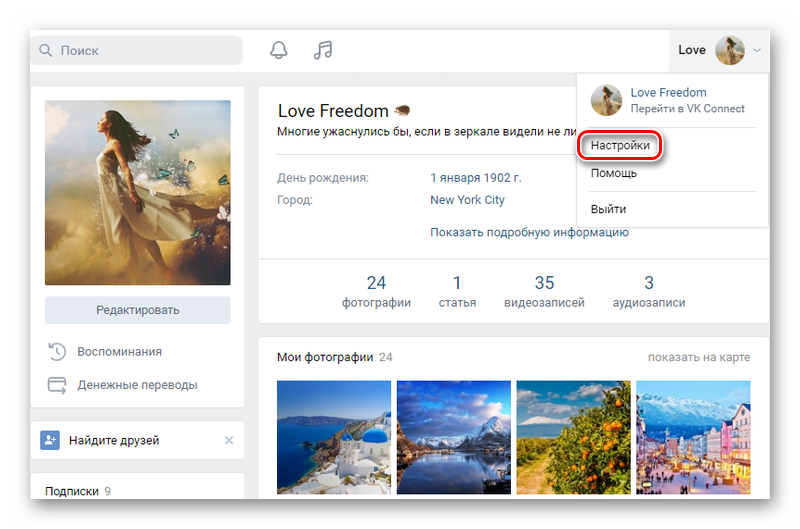
- Зайдите на сайт ВК. Найдите в верхнем правом углу иконку с аватаркой и именем. Кликните по ней.
- В появившемся окне выберите пункт «Настройки».
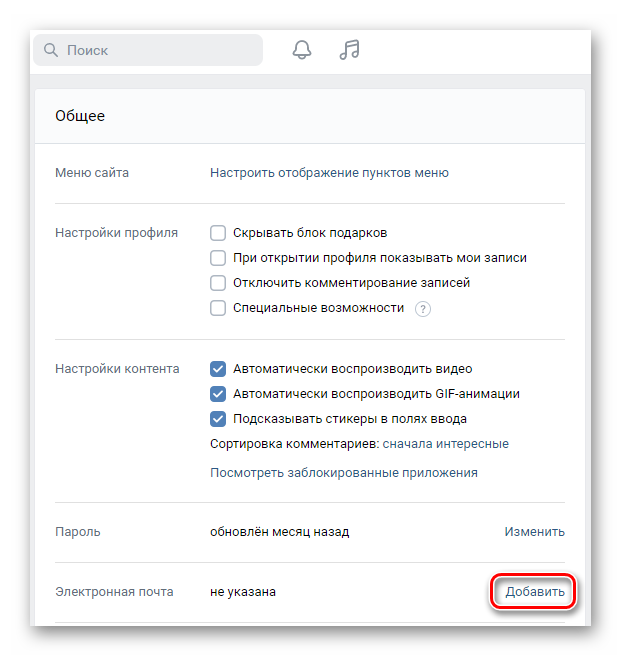
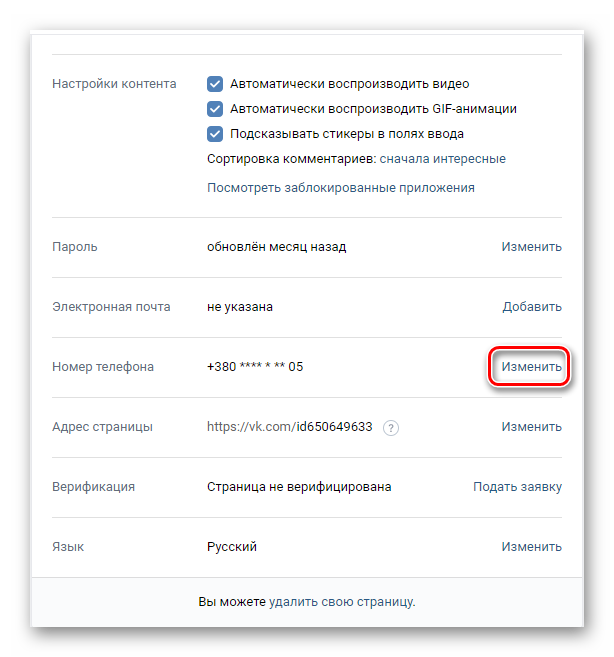
- Перейдите на раздел «Общее». Спуститесь вниз, и в строке с электронной почтой щелкните «Добавить».
- Введите свои данные, и не забудьте сохранить.
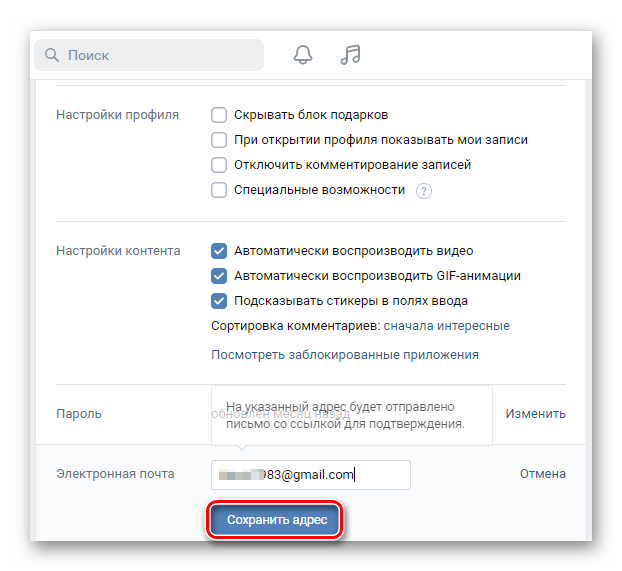
- Напишите пароль от страницы в появившемся окне.
- Ждите уведомления на новый почтовый ящик.
- Перейдите ссылке, которая придет на почту.
После этих действий вы сможете использовать указанный email при входе.
Как поменять на телефон
Согласно новым правилам, пользователи должны указывать свой телефон. Однако у кого-то остался старая страница с мэйлом.
- Перейдите в пункт «Общее» в настройках и около строки с номером нажмите «Изменить».
- Введите телефон, который вы сейчас используете, и получите код в виде SMS.
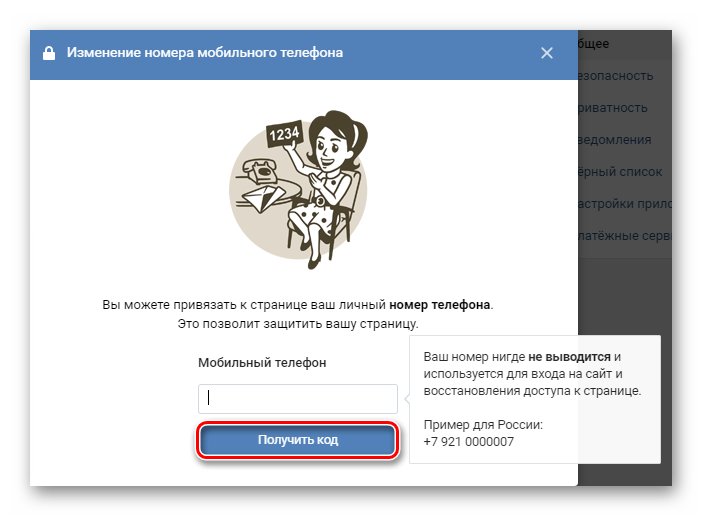
- Напишите полученный код в окне.
Смена номера произойдет только спустя 14 дней после отправления заявки, но этот процесс можно ускорить, кликнув по соответствующим надписям в уведомлении.
Процедура для телефона
Поменять логин также можно через смартфон:
- Откройте приложение и в нижней панели найдите иконку «Профиль».
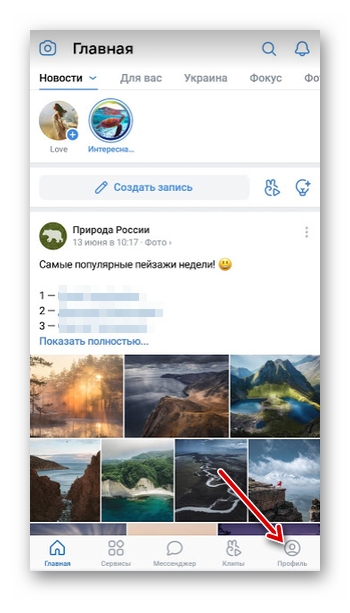
- Нажмите по вкладке дважды, и в меню выберете настройки
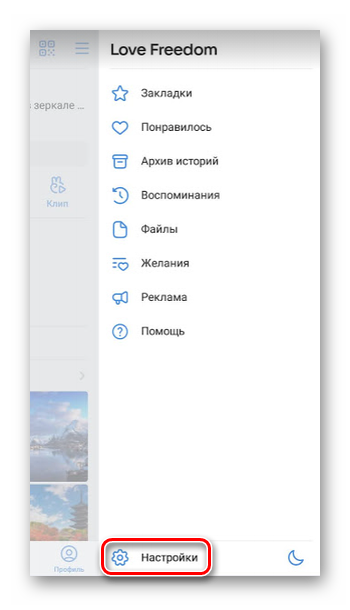
- Щелкните на имя с аватаркой.
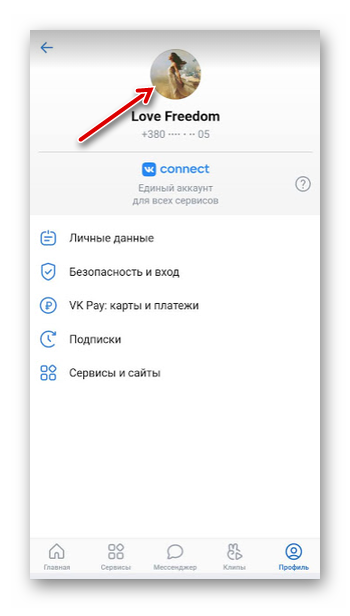
- Во вкладке «Безопасность и вход» нажмите на строку с номером или почтой.
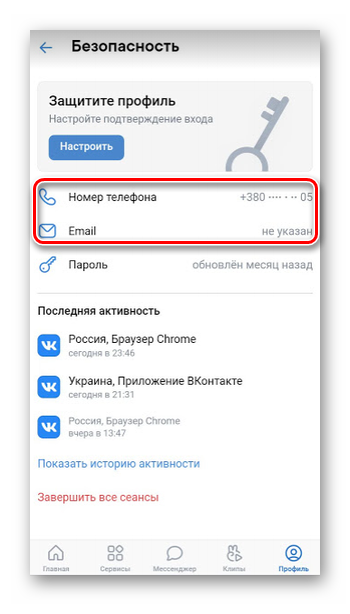
- Подтвердите номер или введите адрес ящика.
- Сохраните изменения.
Как удалить сохранённый логин при входе
ВКонтакте при входе для удобства автоматически сохраняет данные. Однако что делать, если вы не хотите этого? Лучше всего, на начальной странице поставить галочку напротив «Чужой компьютер». Тогда ваш пароль и логин не будут появляться при вводе.
Если вы забыли поставить галочку, рекомендуется удалить данные. Для этого после выхода из системы нажмите Delete + Shift . Браузер также предоставляет возможность удаления.
Что делать, если возникает проблема
Что делать, если изменения не произошли? Вроде как всё сделано правильно, а логин остаётся прежним. Или не приходит ссылка.
Для этого нужно обращаться в службу техподдержки:
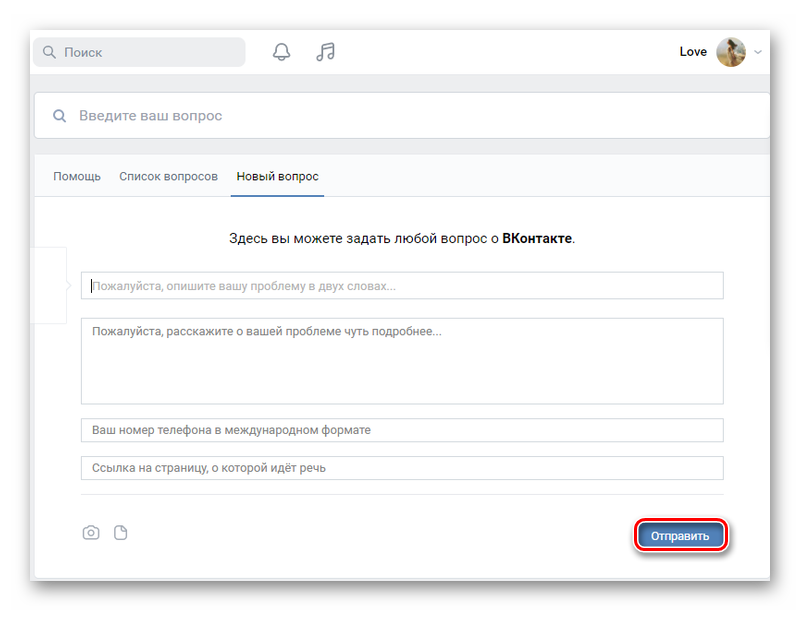
- перейти по ссылке https://vk.com/support?act=new&from=&id=8492;
- подробно опишите проблему;
- приложите номер ID (или ссылку на страницу);
- укажите номер телефона;
- добавьте скриншот.
С помощью данных выше алгоритмов вы легко сможете поменять устаревшие сведения. Дальше кому как удобно. Или использовать номер телефона или почту.
Как поменять логин в ВК в пару кликов
Сегодня мы поговорим о том, как поменять логин в ВК, в качестве которого, как известно, выступает либо электронная почта, либо номер телефона. Мы приведем пошаговые инструкции для компьютера и телефона, с помощью которых вы легко сумеете поменять входные данные на e-mail или на мобильный.
Как поменять на почту
Для начала выясним, как изменить логин в ВК на электронную почту – ту самую, к которой привязана ваша страничка.
С компьютера
Чтобы поменять входные данные, выполните следующие шаги:
- Авторизуйтесь в профиле и зайдите на главную страницу;
- Щелкните по малой аватарке справа в верху;
- Выберите пункт «Настройки»;

- Перейдите в блок «Общие» ;

- Промотайте страницу вниз до строки «Электронная почта» ;
- Щелкните по ссылке «Поменять»/«Добавить» ;

- Введите в появившееся окошко новый e-mail;

- На ваш телефон должен прийти код, который нужно будет ввести для подтверждения действия. Если Вы первый раз вводите почтовый ящик, то будет достаточно повторного ввода пароля от учетной записи;
- Далее зайдите в новую почту, найдите там последнее письмо от службы поддержки ВК и перейдите по ссылке;

- Почти сразу же в профиле появится уведомление о том, что вам удалось поменять входную комбинацию.
Со смартфона
Выясним, как сменить логин в ВК с телефона, на котором установлено мобильное приложение:
- Авторизуйтесь в утилите;
- Для вызова Меню щелкните дважды в правом нижнем углу дисплея по иконке в виде человечка;
- Кликните по значку с шестеренкой («Настройки»);
- Прямо под аватаркой есть ссылка на аккаунт в VK Connect, жмите на нее.
- Кликните по блоку «Безопасность и вход»;
- Тапните по электронке;
- Введите новый адрес;
- Дальше все также, как и в предыдущей инструкции: код подтверждения и переход по ссылке из новой почты.
Как поменять почту на телефон
Теперь выясним, как можно поменять логин в Контакте с телефона и компьютера на номер мобильного. Эта опция появилась гораздо позже, чем вариант с почтой, и была радостно встречена поклонниками ВК. Согласитесь, очень удобно вместо длинного электронного адреса вводить знакомую комбинацию цифр!
Давайте уже узнаем, как изменить логин Вконтакте на мобильный.
С компьютера:
- Повторите первые 4 шага из предыдущей инструкции;
- Промотайте окно до пункта «Телефонный номер» ;

- Кликните по ссылке «Поменять» ;
- Укажите новый мобильный;

- Щелкните по клавише «Получить код» ;
- Введите его и отправьте;
- В разделе уведомлений появится оповещение – перейдите туда (значок колокольчика вверху экрана);

- В сообщении будет 2 ссылки, переход по которым поможет вам ускорить процесс смены телефона (в противном случае придется ждать 2 недели). Выберите свой случай – если у вас есть доступ к старому телефону или если его нет. При первом варианте вы получите на старый номер код, который нужно будет ввести в окно подтверждения. При втором, придется привести всю доступную закрытую информацию о вашем аккаунте (почта, пароли), чтобы подтвердить, что вы являетесь собственником профиля.
- Если вы все сделали корректно, у вас получилось поменять данные.
С телефона:
- Снова авторизуйтесь в приложении;
- Пройдите в «Настройки» по значку с шестеренкой;
- Перейдите в VK Connect;
- Идите в блок «Безопасность и вход» ;
- Тапните по «Номер телефона» ;
- Щелкните по клавише «Получить код» ;
- Дальше действуйте согласно предыдущей инструкции для компьютера.
Как удалить запомненный логин при входе
По умолчанию, входная информация сохраняется на странице авторизации в ВК, это сделано для нашего удобства. Если вы не хотите, чтобы комбинация оставалась в окне ввода, поставьте галку в квадратике «Чужой компьютер» .

Если вы забыли про галку и авторизовались в системе с чужого устройства, рекомендуем удалить данные. Чтобы удалить логины в ВК при входе, выйдите из системы, выделите комбинацию и нажмите одновременно две клавиши Delete+Shift.
Это действие не всегда работает наверняка, поэтому рекомендуем почистить вкладку «Пароли» в настройках браузера. На примере Mozilla Firefox мы покажем, как это сделать:
- Откройте браузер;
- Щелкните по трем полоскам вверху справа (вызов Меню);

- Выберите раздел «Настройки» ;
- Перейдите в блок «Приватность и защита» ;

- Прокрутите окно до пункта «Логины и пароли» ;
- Кликните по клавише «Сохраненные логины» ;

- Введите в поисковой строке свою комбинацию;
- Когда найдете ее в списке, удалите нажатием Delete+Shift;
- Готово, у вас получилось убрать автозаполнение логина в ВК через настройки браузера.
Для справки, кратко расскажем, как удалить запомненный логин в ВК в других популярных браузерах.
- В Google Chrome вкладка «Логины и пароли» находится в подменю «Показать дополнительные настройки» (ссылка в самом низу окна настроек).
- Интерфейс Яндекс Браузера аналогичен Хрому.
- В Опере нужно найти в настройках пункт «Удалить личные данные» — «Детальная настройка» — «Управление паролями» .
Таким образом у вас получится удалить сохраненный логин в Контакте, буквально, в два клика.
Настоятельно рекомендуем всегда чистить вкладку с паролями и логинами, после авторизации на постороннем компьютере.
Что делать, если поменять логин не получается
Ну что же, мы выяснили, как удалить ненужный логин в Контакте, а также как его поменять на почту или телефон. Но, что если вы все сделали правильно, а изменения не произошли? Или вы указали электронную почту, а потом обнаружили, что не можете в нее войти? То есть, доступа к письму со ссылкой-подтверждением, нет? Можно, конечно, связаться со службой поддержки почтового сервиса, или же, написать напрямую в техпомощь Вконтакте.
- https://vk.com/support?act=new&from=&id=8492 – перейдите по вот этой ссылке;
Подробно опишите свою проблему; - Вставьте ссылку на страницу;
- Укажите свой номер телефона;
- Прикрепите, если требуется, документ или фото;

- Нажмите клавишу «Отправить» ;
- Обычно техслужба отвечает быстро, но, на всякий случай, будьте готовы к ожиданию.
Итак, надеемся, мы ответили, можно ли поменять логин в ВК на электронную почту и теперь этот вопрос больше вас не озадачит. Также вы знаете, как убрать сохраненный логин в Контакте, а значит, без опасений и риска сможете посещать профиль даже из общественных устройств.
Помните про безопасность, и никому не сообщайте свои секретные данные для входа!
Как изменить логин в ВКонтакте: подробная инструкция
ВКонтакте (VK) — одна из самых популярных социальных сетей, используемых миллионами пользователей по всему миру. Один из основных элементов профиля VK — это логин, который является уникальным идентификатором пользователя. Логин позволяет другим пользователям легко находить вас и получать доступ к вашему профилю. Но что делать, если вы хотите изменить свой логин и выбрать более удобное или запоминающееся имя?
В этой статье мы рассмотрим подробную инструкцию о том, как изменить логин в ВКонтакте. Вам не нужно быть экспертом в области технологий, чтобы справиться с этой задачей. Следуя этим простым шагам, вы сможете легко изменить свой логин и сделать ваш профиль ВКонтакте еще более персональным.
Шаг 1: Войдите в ваш аккаунт ВКонтакте
Первым шагом для изменения логина в ВКонтакте является вход в ваш аккаунт. Введите свои учетные данные (номер телефона или адрес электронной почты и пароль) и нажмите кнопку «Войти». Если у вас нет аккаунта, вы можете зарегистрироваться, следуя инструкциям на сайте ВКонтакте.
Шаг 2: Откройте настройки профиля
После успешного входа в ваш аккаунт, откройте меню «Моя страница» в верхнем меню ВКонтакте. Затем выберите «Редактировать профиль». Это перенаправит вас на страницу настроек профиля, где вы можете изменить различные параметры своего профиля.
Шаг 3: Измените логин
На странице настроек профиля найдите раздел «Личные данные». В этом разделе вы увидите поле под названием «Логин». Щелкните на этом поле, чтобы ввести новый логин. Новый логин должен состоять не менее чем из 5 символов и может содержать буквы, цифры и символы подчеркивания. После ввода нового логина нажмите кнопку «Сохранить» для применения изменений.
Теперь вы знаете, как изменить логин в ВКонтакте. Будьте осторожны при выборе нового логина, так как он будет отображаться в вашем профиле и будет виден другим пользователям. Помните, что логин должен быть уникальным, и другие пользователи могут использовать его для поиска и взаимодействия с вами в социальной сети.
Авторизация в ВКонтакте
Авторизация в ВКонтакте — это процесс входа в свой аккаунт, который позволяет пользователю получить доступ к своим персональным данным и функциям социальной сети. Для авторизации в ВКонтакте необходимо ввести свой логин и пароль, после чего система проверяет соответствие введенных данных и предоставляет пользователю доступ к его аккаунту.
Логин и пароль являются основными учетными данными для авторизации в ВКонтакте. Логин представляет собой уникальное имя пользователя, которое было указано при регистрации. Пароль — это секретный код, который подтверждает личность пользователя и защищает его данные от несанкционированного доступа.
При авторизации в ВКонтакте необходимо обязательно проверять правильность введенных данных, чтобы избежать проблем с доступом к аккаунту. Рекомендуется использовать сложные пароли, состоящие из разных символов, чтобы повысить уровень безопасности своего аккаунта.
Кроме того, ВКонтакте предоставляет возможность авторизации с помощью аккаунтов в других социальных сетях, таких как Facebook или Google. Для этого необходимо выбрать соответствующую опцию и пройти процесс авторизации с использованием данных аккаунта в выбранной социальной сети.
Переход в настройки профиля
Чтобы изменить логин в ВКонтакте, необходимо перейти в настройки своего профиля. Для этого нужно найти и нажать на иконку с изображением главного меню, которая расположена в верхнем левом углу экрана.
После открытия главного меню нужно прокрутить его вниз и найти раздел «Настройки». В некоторых версиях приложения он может называться «Настройки и приватность».
После того как раздел «Настройки» будет найден, нужно нажать на него. Откроется новая страница с подразделами настроек.
На этой странице нужно найти и выбрать подраздел «Личная информация». В нем обычно находятся все настройки, связанные с профилем пользователя.
В подразделе «Личная информация» нужно найти и выбрать пункт «Изменить логин». После этого откроется страница, где можно будет ввести новый логин и сохранить изменения.
Редактирование логина
Логин в ВКонтакте — это уникальное имя пользователя, которое используется для входа в аккаунт. Если вы хотите изменить свой логин, следуйте инструкциям ниже:
- Откройте ВКонтакте в веб-браузере и войдите в свой аккаунт.
- На странице вашего профиля найдите и нажмите на значок «Редактировать» рядом с вашим текущим логином.
- Вы увидите окно редактирования логина. Введите новый логин в поле «Новый логин».
- Проверьте доступность нового логина, нажав на кнопку «Проверить». Если логин доступен, вы увидите сообщение об успешной проверке.
- Если логин уже занят, попробуйте другой вариант или внесите изменения в предложенный логин.
- После выбора свободного логина нажмите на кнопку «Сохранить» для сохранения изменений.
Пожалуйста, обратите внимание, что после изменения логина ссылки на ваш профиль в ВКонтакте могут перестать работать. Поэтому рекомендуется предварительно уведомить своих друзей и подписчиков о смене логина, чтобы они могли обновить свои ссылки на вашу страницу.
Проверка доступности нового логина
После того, как вы ввели новый логин, ВКонтакте проводит проверку его доступности. Это необходимо, чтобы удостовериться, что выбранный вами логин еще не занят другим пользователем. В случае, если логин уже занят, вам будет предложено выбрать другой.
Проверка доступности нового логина проводится быстро и автоматически. Вам не придется ждать долго результатов проверки. Если логин свободен, вы получите уведомление о том, что выбранный вами логин доступен для использования.
Однако, если логин уже занят, система предложит вам несколько вариантов, похожих на ваш логин. Вы сможете выбрать один из предложенных вариантов или ввести новый логин. Важно помнить, что логин должен быть уникальным, поэтому выбирайте такой логин, который еще не занят другими пользователями.
Проверка доступности нового логина позволяет избежать путаницы, связанной с одинаковыми логинами. Это позволяет каждому пользователю выбрать уникальный и запоминающийся логин, который будет связан именно с ним.
Сохранение изменений
После того как вы внесли необходимые изменения в свой логин в ВКонтакте, вам необходимо сохранить эти изменения, чтобы они вступили в силу.
Для сохранения изменений нажмите на кнопку «Сохранить» или «Применить», которая находится в конце страницы настройки логина.
После нажатия на кнопку, система ВКонтакте выполнит проверку введенных вами данных и, если они корректны, изменения будут сохранены.
Если введенный вами логин уже занят другим пользователем, система ВКонтакте предложит вам выбрать другой логин.
Если изменения успешно сохранены, вам будет показано сообщение об успешном сохранении.
Обратите внимание, что после сохранения изменений в логине, вам может потребоваться войти в свой аккаунт ВКонтакте с использованием нового логина и пароля.
Подтверждение изменений
После того, как вы внесли изменения в свой логин ВКонтакте, вам необходимо подтвердить эти изменения. Для этого ВКонтакте отправит вам сообщение с кодом подтверждения на вашу регистрационную почту или номер телефона, указанные в вашем профиле.
Чтобы подтвердить изменения, вам нужно открыть это сообщение и ввести полученный код в соответствующее поле на странице ВКонтакте. После ввода кода и его успешного подтверждения, изменения в логине будут окончательно применены.
Важно помнить, что код подтверждения имеет ограниченный срок действия. Если вы не успеете ввести код вовремя, изменения в логине не будут применены и вам придется повторить процесс изменения логина заново.
Если вы не получили сообщение с кодом подтверждения, проверьте папку «Спам» или «Нежелательная почта» в вашем почтовом ящике. Возможно, сообщение было помечено системой как нежелательное. Если вы не нашли сообщение с кодом, вы можете повторно запросить его на странице ВКонтакте.
Обратите внимание, что в некоторых случаях ВКонтакте может потребовать дополнительную проверку вашей личности для подтверждения изменений в логине. Например, вам может потребоваться загрузить скан или фото документа, подтверждающего вашу личность. Это делается для обеспечения безопасности аккаунта и защиты от несанкционированного доступа.
Вход с новым логином
После успешной смены логина во ВКонтакте, вы можете использовать новый логин для авторизации на платформе. Чтобы войти в свой аккаунт с новым логином, следуйте простым инструкциям:
- Откройте сайт ВКонтакте в любом удобном для вас браузере.
- На главной странице найдите поле для ввода логина и пароля.
- В поле «Логин» введите свой новый логин, который вы указали при смене.
- В поле «Пароль» введите свой текущий пароль.
- Нажмите на кнопку «Войти», чтобы войти в свой аккаунт.
После успешного ввода нового логина и пароля, вы будете авторизованы на сайте ВКонтакте с новым логином. Обратите внимание, что логин и пароль являются конфиденциальной информацией, поэтому не рекомендуется делиться ими с другими людьми и использовать простые комбинации для защиты своего аккаунта.