Как обновить игру в Steam?
Часто пользователи встречаются с ситуацией, когда Steam по той или иной причине не обновляет игры. Не смотря на то, что обновление должно проходить автоматически и пользователь не может повлиять на этот процесс, мы рассмотрим, что можно сделать, чтобы обновить игру.
Как обновить игру в Стим?
Если у вас почему-то перестали автоматически обновляться игры в Стиме, значит, скорее всего, вы где-то напортачили в настройках клиента.
- Правой кнопкой мыши нажмите на игру, для которой необходимо установить обновление. Выберите пункт «Свойства».
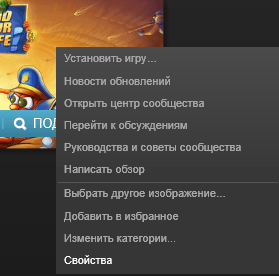
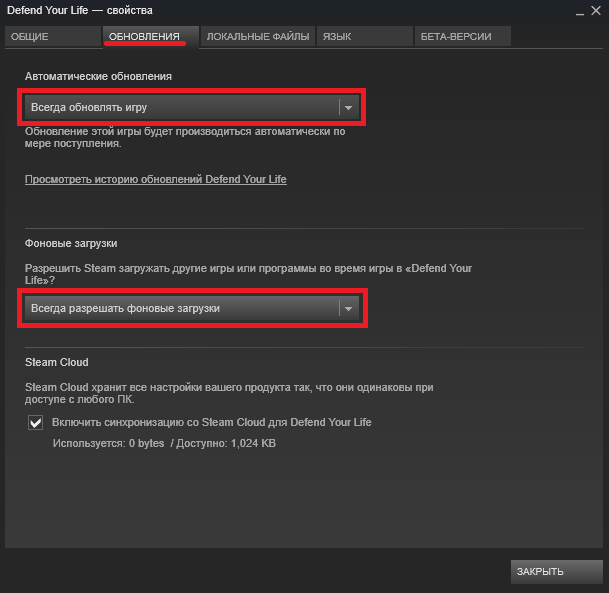
- В свойствах перейдите в раздел обновления и убедитесь, что у вас выбрано автоматическое обновление игр, а также разрешены фоновые загрузки.
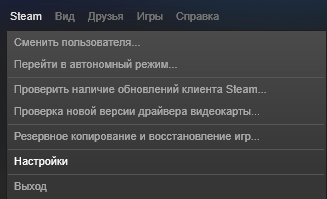
- Теперь перейдите в настройки клиента, выбрав пункт «Настройки» в выпадающем меню в левом верхнем углу.
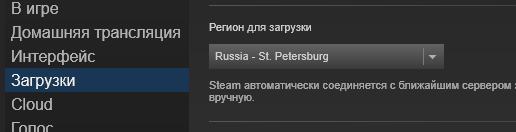
- В пункте «Загрузки» установите свой регион, если стоит иной. Если же регион установлен правильный, меняем его на случайный, перезапускаем клиент, затем возвращаем к желаемому, например, Россия и также перезапускаем клиент.
Из-за чего перестало работать обновление? Многие пользователи активно взаимодействуют с той же торговой площадкой через клиент, а не веб браузер, смотрят трансляции, меняют язык на англ. и многое другое, из-за чего какие-то из параметров могут сбиться. В результате этого и возникают различные неполадки с Стимом.
Надеемся, мы смогли вам помочь и больше у вас проблем не возникнет!
Что такое внесение изменений в стим
Изменить язык
Полная версия
© Valve Corporation. Все права защищены. Все торговые марки являются собственностью соответствующих владельцев в США и других странах. Политика конфиденциальности | Правовая информация | Соглашение подписчика Steam | Refunds

Установить Steam
© 2023 Valve Corporation. Все права защищены. Все торговые марки являются собственностью соответствующих владельцев в США и других странах.
Что такое внесение изменений в стим
Найдите вашу следующую любимую игру. После обновления «Рекомендации Steam» найти в магазине именно то, что вы хотите, будет гораздо проще.
За последние 9 месяцев в магазине Steam появилось более чем 1300 новых игр. Мы понимаем, что вы не сможете попробовать каждую из них, и поэтому добавили новые возможности, позволяющие найти лучшие новинки, классические игры и уникальные инди-игры, подобранные на ваш вкус.
Ниже вы найдете подробную информацию о новых способах ознакомления с каталогом Steam. Опробуйте новый магазин, настройте его, как вам удобно, и помните, что мы всегда рады услышать ваши отзывы и пожелания и с их помощью улучшить магазин.
Домашняя страница
Обновление Steam Discovery начинается с нового, улучшенного дизайна домашней страницы, на которой вы найдете различные новые способы ознакомления с более чем 3700 продуктов, доступных в Steam.
На главной странице вашему вниманию будут представлены новые особенности, упрощающие просмотр каталога, в том числе персональные рекомендации, основанные на том, во что вы играли раньше, рецензии от ваших любимых кураторов сообщества и мощные новые инструменты для поиска игр.
Персонализация магазина Steam на этом не заканчивается. Во многих местах продукты, которые у вас уже есть или которые вам не интересны, будут автоматически скрыты.
Найдите отличные новые игры
Прямо на главной странице вы увидите расширенный список игр. От популярных новинок и лидеров продаж до рекомендаций и советов друзей — в Steam вы найдете множество способов подобрать новые игры для вашей библиотеки.
Настройте вид магазина
Новые настройки позволят выбрать типы продуктов, которые вы хотели бы видеть в разных частях магазина. Настройки по умолчанию подойдут для большинства пользователей, но вы можете изменить их.
Ваш список рекомендаций
Ваш список рекомендаций Steam — это мощный новый способ ознакомиться с популярными новинками, которые вы еще не видели. Вы сможете быстро просмотреть рекомендованные вам игры, подписаться на них, добавить их в список желаемого, сразу их купить или же указать, что игра вам не интересна. Список рекомендаций автоматически обновляется каждый день и пополняется недавно выпущенными лидерами продаж.
Добавить в желаемое, подписаться, проигнорировать
Теперь все продукты в Steam можно легко добавить в список желаемого, подписаться на них, чтобы увидеть их новости в вашей ленте, или скрыть, чтобы исключить их из рекомендаций и некоторых списков.
Или пропустить и перейти к следующей игре
Вне зависимости от того, какое решение вы примете (или даже если вы его не примете), у вас всегда будет возможность пропустить игру и перейти к следующей в вашем списке. Таким образом вы сможете легко изучить каталог Steam.
Кураторы Steam
Кураторы Steam — это пользователи, организации и группы, которые открыто публикуют отзывы и рекомендации в Steam.
Подписавшись на нескольких кураторов, вы откроете еще один способ найти новые продукты и ознакомиться с ними. Выбранные кураторами игры появятся на главной странице магазина и в вашей ленте новостей, где вы сможете оставить свои комментарии о рекомендациях и оценить их.
Станьте законодателем игровых вкусов. Вы хорошо разбираетесь в двумерных платформерах? Или, быть может, вам очень нравятся хорроры на выживание, и вы хотели бы помочь другим пользователям найти лучшие игры этого жанра. Любой пользователь может стать куратором, просто порекомендовав несколько игр через группу в сообществе Steam.
Улучшенный поиск и фильтры
Неважно, ищете ли вы что-то конкретное или просто желаете просмотреть каталог Steam — мощная обновлённая система поиска поможет в любых начинаниях. Автозаполнение поисковых терминов позволит найти нужную игру за несколько нажатий клавиш, а на странице результатов поиска вы найдете обновлённые фильтры.
Поиск по названию, метке или описанию
Вы всегда сможете найти интересующий вас продукт, введя его название. Но вы также можете ввести метки и ключевые слова, чтобы найти игры конкретного жанра или с определенными мотивами и контентом. Теперь вы легко сможете найти игры жанра «Twin Stick Shooter» или «рогалик», а также игры с вампирами.
Фильтрация
После поиска по терминам, названию или метке вы сможете отфильтровать результаты по меткам, особенностям, операционным системам и языкам. Теперь вы сможете найти ту самую игру жанра зачистки подземелий с совместным прохождением и коллекционными карточками Steam, которую так долго искали.
Лента рекомендаций
Лента рекомендаций Steam — это практически бесконечный список рекомендаций, разработанный специально, чтобы показать исключительное разнообразие продуктов, доступных в Steam. В этой ленте вы увидите рекомендации, избранные на основе вашей игровой активности и активности ваших друзей. Но в ней вы также найдете продукты с положительными отзывами из всех категорий в Steam, которые могут вам понравиться.
Лента рекомендаций поможет не упустить увлекательную инди-игру, не похожую ни на одну из игр, в которые вы играли раньше, или великолепную приключенческую игру, которую вы пропустили в прошлом году. Просто прокручивайте главную страницу вниз, чтобы загрузить больше рекомендаций.
Во время просмотра этого списка легко можно добавить продукт в список желаемого или открыть дополнительную информацию о нём. Если вы хотите скрыть какой-то продукт, просто нажмите соответствующую кнопку, и Steam больше не покажет его.
Начните путешествие прямо сейчас
Ознакомьтесь с вашей персонализированной главной страницей Steam, где вы увидите рекомендации, кураторов Steam, личный список рекомендаций, популярные новинки, отзывы ваших друзей и многое другое. Нажмите на кнопку ниже, чтобы посетить www.steampowered.com и начать исследование нового магазина.
Discovery Update Changelist Sept 22nd, 2014
- Changed ‘New Releases’ to ‘Popular New Releases’ to filter out less popular titles and provide a more functional release list.
- Adding colored indicators wherever titles are listed that show the item is in your library, on your wishlist, or in your cart.
- Updating the main ‘Games’ drop-down menu to link to tag pages for most popular genres. Browsing genres pages through these links now come with the benefit of the powerful filtering controls on the right-hand side of each tag page.
- Adding a main ‘Software’ drop-down menu for quicker browsing to specific software genres.
- Updated the visual design, layout and typography of the store to reflect a more contemporary Steam brand direction (also commonly referred to as “Making the store blue”).
- Removed the ‘Recommended for you’ page. This page has been replaced by the entire home page of Steam.
- Most areas of the store now default to showing you games only for the operating system you are currently browsing from. This can be overridden by changing the ‘Customize’ options in many sections or by removing the OS filter (for search results and genre pages).
- Updated with new visual styles.
- Main capsule now includes recommendations based on games you’ve been playing.
- Main capsule by default excludes titles that are already on your account. This setting can be changed by clicking the ‘customize’ button.
- Main capsule added a ‘Customize’ button which lets you toggle showing Top Sellers, Early Access, Games you’ve already bought, Recommended for you, Pre-purchase, Software, DLC.
- ‘New on Steam’ section now offers a ‘Customize’ button which lets you toggle showing Early Access, Games you’ve already bought, and Software.
- ‘Recently Updated’ section now offers a ‘Customize’ button which lets you toggle showing Early Access, Games you’ve already bought, and Software.
- Added a new ‘Recommended For You’ section to the right-hand side to highlight games that Steam recommends for you based on what your friends recommend, what’s on your wishlist, or similar to games you have recently played.
- Added Discovery Queue entry point (see below for details on Discovery Queue).
- Added Steam Curators entry point (see below for details on Steam Curators).
- Added a Recommendation Feed to the bottom of the home page. As you scroll down the page, this section shows you products recommended based on what you’ve recently played, what your friends recommend, what’s on your wishlist, and well-reviewed titles from categories across Steam.
Added New Discovery Queue Feature
- A queue of 12 titles personalized for each user, which includes recommended titles, new titles, and popular releases.
- Added an entry point for the Discovery Queue on your home page, which takes you to the first title in your queue.
- Each user has controls to customize their queue by toggling the inclusion of Early Access, Unreleased, or OS specific titles.
- Added a link to queue from ‘for you’ drop-down menu.
Added New Steam Curators Feature
- Added a display of popular curators to follow on your home page (Recommended curators will appear once there are enough popular curators in the system).
- Once you follow one or more curator, the Steam Curator space on the Steam home page will show you specific titles recommended by curators you follow.
- Added a link to Steam Curators from ‘for you’ drop-down menu.
- Added a page where you can find all the products recommended by curators you follow, sorted by titles that are recommended by the most number of curators at the top.
- On each product page, added a display of popular curators that recommend that title. If you follow any curators that recommend that title, those curators will be listed first.
Product Pages
- Updated with new visual styles.
- Added queue controls to each page so you can quickly jump to learning about another product.
- Added a ‘Not Interested’ button to each product page so you can indicate which products you don’t wish to see recommended or featured to you.
- Percentage of positive and negative reviews for each product is now summarized at the top of each product page.
- Changed “Join Official Group” to “Follow” for games to more accurately describe the benefit of creating a relationship with that game. Following a game means you will see announcements from that game in your community activity feed.
- Changed the order of features in the right-hand column to remove redundancies and prioritize friend activity.
- For titles that are in your library, the page now move all the relevant information to be together in one place, so you can see the game is already in your library, launch the game, see how much you’ve played, and write a review.
- DRM is more clearly called out in right-hand column.
- Added links to view any 3rd-party EULAs required by the product.
- Added a screenshot viewer for quickly viewing high resolution screenshots.
- DLC lists on product pages now indicate which items are already in your library, on your wishlist, or in your cart.
- Updated the product page background images to have different masking and coloring applied to match new visual styles.
- Written description and special announcement areas are now default to being collapsed to make it easier to scan down the page and find reviews. You can expand each section to read more if you wish.
- System requirements for titles with multiple OS support will now display a set of tabs and default to showing the requirements for the OS you are viewing from.
- Changed user-tag reporting to no longer need a specified reason. Since the list of available tags is pre-approved now, the only reason to report a tag is if it is improperly applied to a specific game.
Browse by Tag page
- Updated the visual presentation of featured titles at the top.
- Items featured at the top no longer include items already in your library or that you’ve indicated as ‘Not Interested’.
- Paging through lists of titles now remembers which page you were on.
Browse Free to Play & Browse Early Access pages
- Updated with new visual styles.
- Now includes multi-select filtering controls in the right-hand column to help narrow down search results based on tags, product type, feature, operating system, or language.
- The default tab on these pages is now ‘Popular New Releases’.
Search page
- Updated with new visual styles.
- Now includes multi-select filtering controls in the right-hand column to help narrow down search results based on tags, product type, Steamworks feature, operating system, or language.
- Updated page to function as browse page for more types of items. For example, ‘Items under $5’ and ‘Items under $10’ now point to the search page, which provides more powerful controls for filtering or sorting the results.
- The filters you apply and the page you are on will be remembered when you click into a game page and then use the ‘back’ button to return to your search results.
Browse Demos page
- Updated with new visual styles.
- Added filtering controls to narrow results by tag, feature, or operating system.
- Added pagination to allow for deeper exploration into the list of demos.
- Demo page remembers which page of results you are on when you use the ‘back’ button in Steam or your web browser.
Steam News pages
- Updated with new visual styles and larger type for improved readability.
© 2023 Valve Corporation. Все права защищены. Все торговые марки являются собственностью соответствующих владельцев в США и других странах.
Способы обновления Стима и игр в библиотеке до последней версии
Сегодня для всех доступны онлайн сервисы цифровой дистрибьюции платных и бесплатных игр. Одним из них является Steam, изначально разработанный компанией Valve для распространения своих игр.

Сегодня Steam располагает огромным количеством игр различных жанров и не просто распространяет их, а защищает авторские права разработчиков, предостерегает пользователей от вирусов, поставляя только проверенные приложения, регулярно в автоматическом режиме распространяет обновления. Но с обновлением Стима иногда могут возникнуть проблемы, которых, к счастью, можно избежать.
Обновление вручную
Если программа не обновляется до последней версии, то можно сделать это вручную. Делается это простым удалением и повторной установкой последней версии Стима. Чтобы не потерять все игры, нужно сохранить их. Они находятся в папке steamapps, которая по умолчанию расположена в C:\Program Files (x86)\Steam\.

Для сохранения этой папки, ее можно скопировать в корень диска, если там много памяти. Копирование на другой диск или флеш накопитель займет много времени, которое будет зависеть от количества установленных игр. Если места не хватает, то можно выбрать пункт «Вырезать», а не «Копировать». Во время всех этих действий программа должна быть выключена.
После сохранения приложений, можно удалить папку Steam, а зачем скачать последнюю версию на официальном сайте.
После успешной установки и обновления Steam можно вернуть обратно папку с играми и перезапустить программу для обновления списка приложений. Если какие либо файлы были повреждены, то игры будут работать некорректно или вообще не будут включаться. Для решения этой проблемы следует:
- в библиотеке Steam нажать на игре правой кнопкой мыши;

- выбрать пункт «Свойства»;
- открыть вкладку «Локальные данные»;

- нажать на кнопку « Проверить целостность файлов».
Стандартные способы и программы для сканирования с принтера МФУ на компьютер
Стоит отметить, что иногда сервера Стим недоступны, или на компьютере пользователя просто отсутствует Интернет. В этом случае Steam может показать ошибку «Для обновления Steam должен быть онлайн».
Обновление программы
Для автоматического обновления программного обеспечения (ПО) нужно удостовериться, что компьютер подключен к сети интернет и придерживаться следующей инструкции:
- Включить Steam.

- Если он был включен, то следует выйти и запустить его заново.

- При перезапуске программа может подгрузить необходимые обновления с сервера. Если этого не произошло, то нужно нажать на вкладку «Steam» и выбрать «Проверить наличие обновлений».

- Если программа найдет обновления, то установит их. Если их нет и на ПК установлена последняя версия, высветится всплывающее окно.

Как участвовать в бета-тестировании
Участие в бета-тесте позволяет протестировать возможности, которое еще не вышли официально. Делается это для дополнительной отладки обновления благодаря обратной связи пользователей и разработчиков. Некоторые релизы содержат ошибки, которые пользователи и помогают найти. Прежде чем решиться на участие всегда следует читать журнал изменений.
Чтобы принять участие в тестировании и получать соответствующие обновления нужно:
- Открыть приложение.
- Перейти во вкладку Steam и выбрать пункт «Настройки».

- Если тестирование начато и пользователь является участником, то это будет отображено в разделе «Тестирование». Если ничего нет, то нужно сменить статус участника, нажав на соответствующую кнопку.

- Откроется меню со списком доступных тестов. Также тут можно отказаться от тестирования. Сделав выбор нужно нажать ОК.

- Программа будет перезагружена и обновлена.

Обновления клиента Steam будут приходить до окончания тестирования или до отказа принимать в нем участие.
Включение автообновлений

Автообновление Steam происходит по умолчанию каждый раз при перезапуске или переустановке программы. Функции отключения автообновлений также не существует, поскольку пользователи всегда должны получать последние версии ПО, обеспечивающего шифрование их личных данных, защиту денежных транзакций и обновление игровых компонентов.
Facetime – простой мессенджер для интересного общения
Как обновить игру в Стиме
Обновление игр на платформе также происходит автоматическим образом в порядке очереди. Установить приоритет на обновление можно следующим образом:
- перейти на платформу.
- выбрать приложение.

- нажать правой кнопкой мыши по нему и выбрать пункт «Свойства».

- перейти во вкладку «Обновления» и выбрать подходящий пункт из списка.

Не обновляется Стим
Иногда случается так, что Steam не обновляется в Windows 7, 8, 10 по каким-то причинам, не связанным с ним самим. Это могут быть:
- Вирусы и заражения компьютера. В этом случае нужно проверить жесткие диски и оперативную память сканером и установить антивирус.
- Фаерволы. Иногда антивирусы сами могут блокировать возможность обновления и запуска ПО. Если Стим не обновляется, то нужно на время выключить фаервол и попытаться еще.
- Нелицензионный контент. Если пользователь устанавливал пиратские игры, то есть вероятность того, что Стим не будет производить обновления. Для решения можно переустановить операционную систему, купить лицензионную игру или выполнить откат системы.
- Оптимизация. Возможно, на компьютере мало места или операционная система неоптимизированна. В этом случае можно также переустановить Windows или очистить мусор, удалив ненужные игры, приложения, выполнив очистку диска.
- Запуск платформы от имени Администратора. Делается это нажатием правой кнопкой мыши и выбором пункта «Запустить от имени Администратора».