Какие версии Office работают с Windows 10?
Excel для Microsoft 365 Word для Microsoft 365 Outlook для Microsoft 365 PowerPoint для Microsoft 365 Access для Microsoft 365 OneNote для Microsoft 365 Publisher для Microsoft 365 Visio, план 2 Excel 2021 Word 2021 Outlook 2021 PowerPoint 2021 Access 2021 Publisher 2021 Visio профессиональный 2021 Visio стандартный 2021 Office 2021 OneNote 2021 Excel 2019 Word 2019 Outlook 2019 PowerPoint 2019 Access 2019 Project стандартный 2019 Publisher 2019 Visio профессиональный 2019 Visio стандартный 2019 Office 2019 Excel 2016 Word 2016 Outlook 2016 PowerPoint 2016 OneNote 2016 Office 2016 Excel 2013 Word 2013 Outlook 2013 PowerPoint 2013 OneNote 2013 Office 2013 Office 2010 Project для Office 365 Еще. Меньше
Следующие версии Office полностью поддерживаются в Windows 10. Они будут по-прежнему установлены на компьютере после обновления до Windows 10.
- Office 365 (версия 16)
- Office 2019 (версия 16)
- Office 2016 (версия 16)
- Office 2013 (версия 15)
Office 2010 (версия 14) и Office 2007 (версия 12) больше не входят в основную фазу поддержки. Версии Office до Office 2007 также больше не поддерживаются и могут не работать в Windows 10.
Сведения об обновлении до последней версии Office см. в статье Как обновить Office до последней версии?
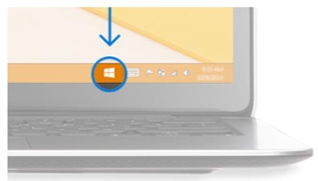
- Чтобы гарантированно избежать проблем, рекомендуем вам перед обновлением до Windows 10 выполнить проверку совместимости с помощью приложения «Переход на Windows 10». На многих устройствах это приложение уже установлено службой обновления. Чтобы узнать, есть ли оно у вас, найдите значок Windows с правого края панели задач. Если он там есть, выберите его, чтобы запустить приложение.
Поиск приложений Office в Windows 10
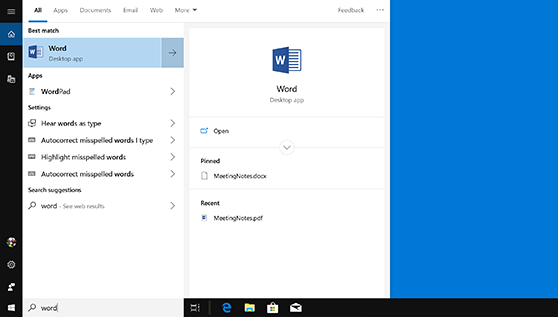
- Если у вас уже есть Office, приложения Office можно найти в Windows 10, введя название приложения в поле поиска на панели задач. Например, введите word в поле поиска на панели задач и выберите приложение в списке результатов.
- Для переноса Office со старого компьютера на новый вначале необходимо удалить его из старого компьютера. После этого установите Office на новый компьютер. При запросе активации введите тот же самый ключ продукта.
- Дополнительные сведения о ключах продукта см. в разделах Где вводить ключ продукта Office и Использование ключей продукта для Office.
- Примечание. Office 2007 и более ранние версии несовместимы с Windows 10.
- Если у вас еще нет Office, рекомендуем начать с бесплатной пробной версии Microsoft 365 — подписки, включающей приложения Office, функции, доступные только подписчикам, и веб-службы, в том числе хранилище OneDrive объемом 1 ТБ.


Нужна дополнительная помощь?
Нужны дополнительные параметры?
Изучите преимущества подписки, просмотрите учебные курсы, узнайте, как защитить свое устройство и т. д.




В сообществах можно задавать вопросы и отвечать на них, отправлять отзывы и консультироваться с экспертами разных профилей.
Как определить тип лицензии продукта Microsoft Office
Эта статья поможет вам определить тип лицензии продукта Microsoft Office, будь то Microsoft 365, Office LTSC 2021, Office 2019, Office 2016 или Office 2013.
Типы лицензий
Чтобы определить, какую версию продукта Microsoft Office вы используете — розничную или лицензионную, воспользуйтесь одним из следующих методов, в зависимости от того, какая версия продукта у вас установлена.
Microsoft 365
Если вы используете продукт Microsoft 365, см. раздел Просмотр лицензий и служб Microsoft 365 с помощью PowerShell. Выполните следующие действия, чтобы найти тип лицензии и другие сведения о вашей версии Office.
Office LTSC 2021, Office 2019 и Office 2016

- Нажмите клавишу Windows + X на клавиатуре, чтобы открыть меню быстрого действия.
- Выберите пункт Командная строка (Администратор).
- При появлении окна запроса безопасности выберите Разрешить.
Использование командной строки для проверки типа лицензии

- Откройте окно командной строки с повышенными привилегиями.
- Введите следующую команду для перехода к папке Office. Для 32-разрядной (x86) версии Office cd c:\Program Files (x86)\Microsoft Office\Office16\ Для 64-разрядной (x64) версии Office cd c:\Program Files\Microsoft Office\Office16\
- Введите cscript ospp.vbs /dstatus , а затем нажмите Ввод. В данном примере на экране отображается лицензия Розничного типа. Если у вас продукт с корпоративной лицензией (VL), тип лицензии отображается как VL или Корпоративная лицензия.
Office 2013
Способ 1: поиск DVD или ISO-файла для папки Admin
Этот способ требует, чтобы у вас был доступ к DVD или ISO-файлу, который используется для установки продукта Office.
- Откройте Проводник файлов и перейдите к файлу DVD или ISO.
- Найдите папку с именем Admin.
- Если папка Admin существует, этот диск является изданием корпоративной лицензии (VL).
- Если папка Admin не существует, этот диск является розничным изданием.
Розничные носители содержат строчную букву «r» перед «.WW» в имени папки и перед «WW.msi» в имени файла MSI. Например, установочный файл для Proplus retail – ProplusrWW.msi в папке ProplusrWW. В нерозничном варианте Proplus — файл ProplusWW.msi в PlusplusWW.

Способ 2: используйте интерфейс командной строки
Откройте окно командной строки с повышенными привилегиями.
Windows 10, Windows 8.1 или Windows 8
- Нажмите клавишу Windows + X на клавиатуре, чтобы открыть меню быстрого действия.
- Выберите Командная строка (администратор).
- При появлении окна запроса безопасности выберите Разрешить.
- Нажмите кнопку Пуск, затем введите cmd.
- В меню Пуск щелкните правой кнопкой мыши по Командная строка, а затем выберите Запуск от имени администратора.
- При появлении окна запроса безопасности выберите Разрешить.
- Для 32-разрядной (x86) версии Office cd c:\Program Files (x86)\Microsoft Office\Office15\
- Для 64-разрядной (x64) версии Office cd c:\Program Files\Microsoft Office\Office15\
В этом примере канал лицензирования отражается как РОЗНИЧНЫЙ или КОРПОРАТИВНЫЙ.Корпоративные лицензии
Чтобы определить тип корпоративной лицензии Office на компьютере Mac, откройте приложения Office (например, PowerPoint), выберите имя приложения в меню, а затем выберите О приложении.

Тип лицензии будет указан ниже кода продукта.

Лицензии на подписку
Чтобы определить тип лицензии на подписку на Office, откройте приложения Office (например, PowerPoint), выберите имя приложения в меню, а затем выберите О приложении.
Тип лицензии будет указан ниже кода продукта.

Дополнительные сведения
Дополнительную информацию можно найти в разделе Просмотр сведений о других версиях Office.
Чтобы получить поддержку для продукта Майкрософт, перейдите на страницу продуктов Office и войдите в панель Моя учетная запись. На панели можно найти сведения о продукте, варианты поддержки и сведения о любых имеющихся подписках.
Требуется дополнительная помощь? Зайдите на сайт сообщества Майкрософт.
Обратная связь
Были ли сведения на этой странице полезными?
Как узнать версию Office?
Откройте любое приложение Office (Word или Excel), выберите — «Учетная запись».
Примечание: Если вы не видите вкладку Учетная запись или у вас уже есть открытый файл или документ, выберите в меню «Файл» и выберите «Учетная запись» или «Справка», в списке — в левой части экрана.
В разделе «Сведения о продукте» отображается название продукта. Иногда там также показывается полный номер его версии.
Страница учетной записи, включает сведения о пользователе и продукте
- Название продукта, например Office 365 профессиональный плюс или Office 2016 Professional Plus.
- Так же вы можете увидеть — номер версии, который включает в себя, номер сборки и тип установки.
Для дополнительных сведений, например, разрядность версии, выберите Об Excel. Откроется диалоговое окно, отображающее полный номер и разрядность версии (32- или 64-разрядная).