Импорт контактов с SIM-карты на iPhone
Если ваша SIM-карта поддерживает импорт, можно импортировать контакты с SIM-карты на iPhone. Узнайте как.
Импорт контактов, сохраненных на SIM-карте
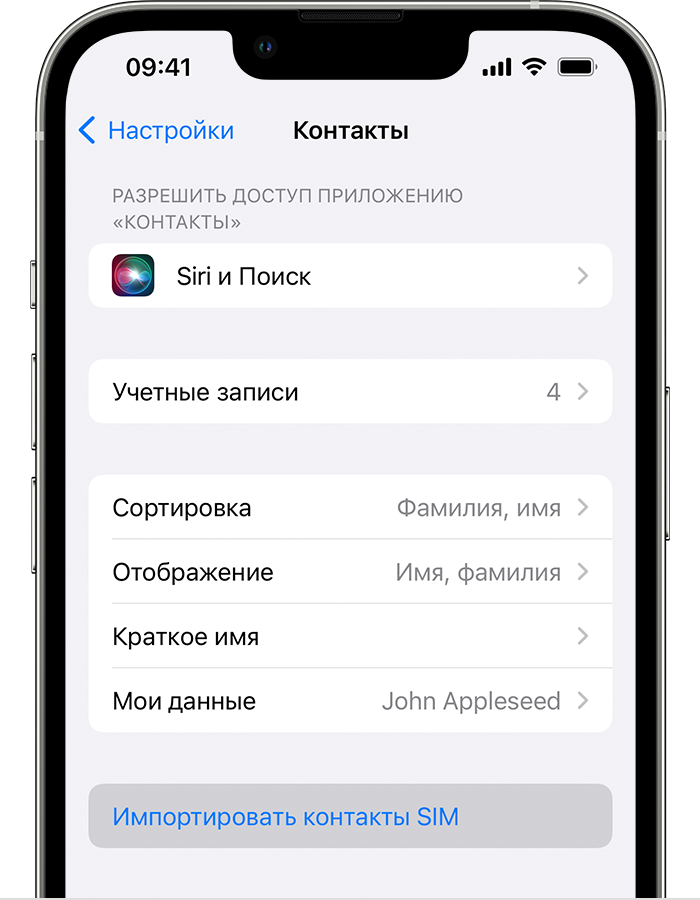
- Вставьте в iPhone предыдущую SIM-карту, на которой сохранены контакты. Убедитесь, что SIM-карта подходит и вставлена правильно.
- Нажмите «Настройки» > «Контакты» > «Импортировать контакты SIM».
- Если появится соответствующий запрос, выберите место импорта контактов SIM-карты.
- Дождитесь окончания импорта.
- Откройте программу «Контакты» и убедитесь, что контакты импортированы.* При необходимости вы можете заменить SIM-карту, с которой был произведен импорт контактов, на новую.
iPhone не сохраняет контакты на SIM-карте. Если требуется перенести контакты с одного устройства iPhone на другое, можно воспользоваться iCloud, чтобы создать резервную копию или перенести контент.
Дополнительная информация
- Переход на iPhone с Android или других устройств.
- Перенос содержимого с iPhone, iPad или iPod touch на новое устройство.
* Данные контактов, импортируемые с SIM-карты, зависят от того, как на предыдущем телефоне хранились данные на SIM-карте. За дополнительной помощью по импорту контактов с телефона стороннего производителя обращайтесь на веб-сайт производителя, в магазин программ или к своему оператору.
Как перенести контакты с СИМ карты на телефон Android
Если вам требуется перенести контакты с СИМ карты на Android телефон: в память телефона или аккаунт Google, сделать это очень просто встроенными средствами системы.
В этой инструкции подробно о переносе или копировании контактов в СИМ карты с чистой операционной системой Android и на телефонах Samsung Galaxy. По аналогии действие можно выполнить и на смартфонах других марок.
Перенос контактов с СИМ карты на телефон с чистой ОС Android
Если на вашем телефоне установлена чистая ОС Android или используется приложение номеронабиратель и «Контакты» от Google, шаги для переноса контактов СИМ карты будут выглядеть следующим образом:
- Зайдите в приложение «Контакты». Внимание: недостаточно открыть вкладку «Контакты» в приложении «Телефон», необходимо запустить отдельное встроенное приложение «Контакты».
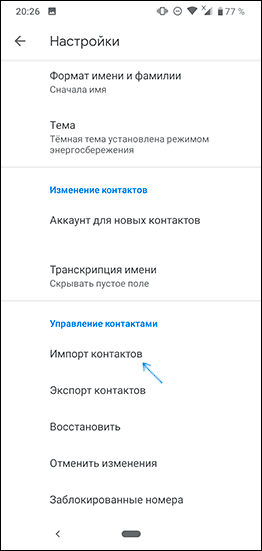
- В приложении «Контакты» нажмите кнопку меню и выберите пункт «Настройки».

- В разделе «Управление контактами» нажмите «Импорт контактов».
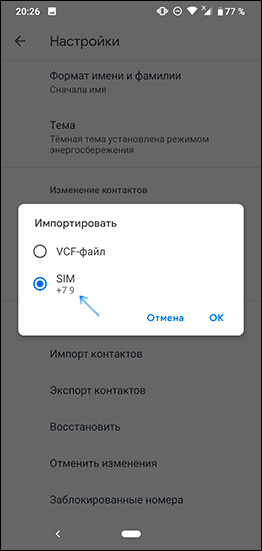
- Выберите SIM в окне «Импортировать» и нажмите «Ок».
- В поле «Сохранить в аккаунте» выберите, сохранить ли контакты на телефон (в память телефона) или в ваш аккаунт Google. Отметьте те контакты, которые нужно перенести. Подтвердите перенос кнопкой в правом верхнем углу экрана.
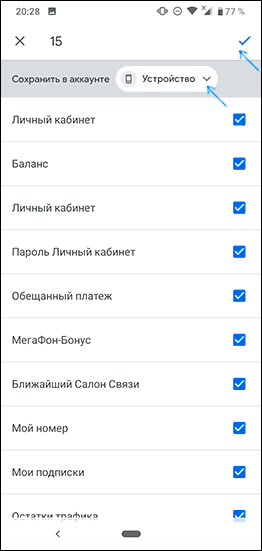
- Дождитесь завершения переноса.
На этом контакты будут перенесены.
Вернее — они будут скопированы с СИМ-карты на телефон или в аккаунт Google. Если вам также требуется удалить контакты с СИМ, перейдите к разделу «Дополнительная информация», где описан метод сделать это.
На смартфонах Samsung Galaxy
Если у вас устройство Samsung, то перенос контактов с СИМ на телефон с помощью встроенных приложений будет состоять из следующих простых шагов:
- Зайдите в приложение «Контакты» (как и в предыдущем случае, нужно именно открыть отдельное приложение, а не вкладку «Контакты» в приложении «Телефон»).
- Нажмите по кнопке меню и выберите пункт «Управление контактами».
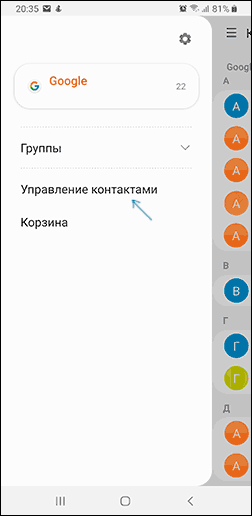
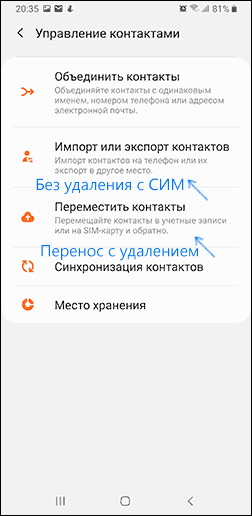
- Нажмите по пункту «Переместить контакты», если вам нужно выполнить перемещение на телефон с одновременным удалением с СИМ карты или «Импорт и экспорт контактов» если вам нужно скопировать контакты с СИМ на телефон без удаления. Далее будет рассмотрен именно перенос, копирование с СИМ карты на телефон Samsung реализовано аналогично и не составит проблем.
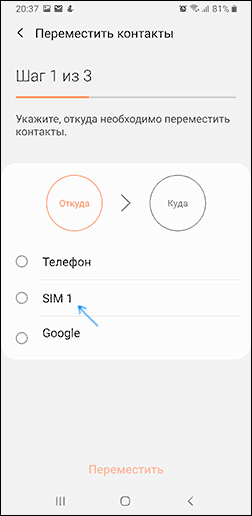
- Выберите откуда переместить контакты, в нашем случае — с SIM. При отсутствии контактов на СИМ карте вам сообщат об этом.
- Выберите, какие контакты нужно перенести с SIM карты и нажмите «Готово».
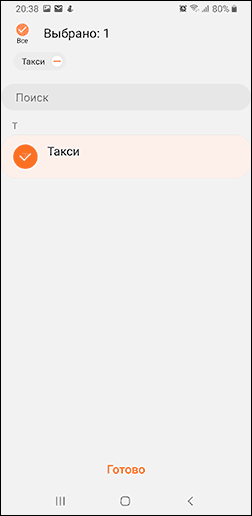
- Укажите, куда перенести контакты: на телефон, в аккаунт Google или аккаунт Samsung.
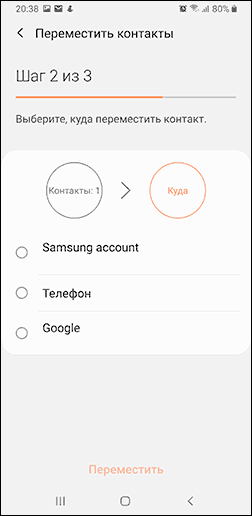
- Нажмите «Переместить» и вы увидите подтверждение, что контакты были перемещены с СИМ карты на телефон или в выбранный аккаунт.
Дополнительная информация
Если вам требуется удалить контакты с СИМ карты на чистой Android или на другом телефоне, где доступно только копирование, но не фактическое перемещение контактов, сделать это можно с помощью сторонних приложений, доступных в Play Маркет. С их же помощью можно выполнять и перенос.
- Оно отображает контакты SIM на вкладке «SIM Contact». При удержании контакта вы можете его удалить (пункте Delete) или выполнить другие действия.

- Если открыть меню, то в нем можно выбрать пункт «Delete All» для удаления всех контактов с СИМ или Import/Export для копирования контактов с СИМ на телефон (Copy to phone).

Также в контексте рассмотренной темы могут быть полезными материалы:
- Перенос контактов на SIM карту с Android
- Как восстановить контакты на Android
- Как перенести контакты с Android на iPhone
- Как перенести контакты и другие данные с iPhone на Android
В случае, если у вас остаются вопросы, касающиеся контактов на СИМ-карте или действий с ними, вы можете задать их в комментариях ниже, я постараюсь помочь с решением.
А вдруг и это будет интересно:
- Лучшие бесплатные программы для Windows
- Как открыть параметры быстродействия Windows 11 и 10
- 403 Forbidden — что это за ошибка и как исправить?
- CUDA System Memory Fallback — включать или нет?
- Как переместить папку «Загрузки» в Windows 11
- Тормозит мышь в Windows — варианты решения
- Windows 11
- Windows 10
- Android
- Загрузочная флешка
- Лечение вирусов
- Восстановление данных
- Установка с флешки
- Настройка роутера
- Всё про Windows
- В контакте
- Одноклассники
-
михаил 26.02.2020 в 11:49
- Dmitry 26.02.2020 в 13:09
Как перенести контакты на SIM-карту с телефона Android

SIM-карта, хоть и с некоторыми ограничениями, может использоваться для хранения контактов и при необходимости можно перенести или скопировать контакты из памяти телефона или аккаунта на неё.
В этой инструкции подробно о способах перенести или скопировать контакты на SIM-карту на Android телефоне и дополнительная информация по теме, которая может оказаться полезной.
Прежде чем приступить к переносу
Прежде чем переносить контакты на SIM-карту, рекомендую учитывать следующие важные моменты, касающиеся особенностей хранения данных на ней:
- SIM-карты могут хранить ограниченное количество контактов, причем ограничения бывают разными, в зависимости от конкретного чипа. Обычно, для более новых SIM-карт лимит выше. Обычно речь идет о 250-500 контактах.
- Если ваши контакты имеют дополнительные данные, помимо единственного номера телефона и имени, следует учитывать, что на SIM-карте такие данные храниться не могут — сложные записи не поддерживаются: только Имя и номер для одной записи.
- Существуют ограничения на длину имени для контакта на SIM-карте. После переноса вы можете обнаружить, что некоторые длинные имена были «обрезаны». Причем длина имен на русском языке ещё более ограничена, чем длина имен на латинице.
Если ваша цель — перенос контактов на другой телефон, оптимальный метод для этого — не SIM-карта, а одно из:
- Синхронизация контактов через учетную запись Google или другую.
- Экспорт контактов в файл .vcf и импорт из этого файла на новом телефоне, что можно сделать в приложении «Контакты» на вашем телефоне.
Перенос контактов на SIM-карту в приложении «Контакты»
На некоторых телефонах, например, Samsung, функция переноса контактов на SIM-карту доступна в приложении «Контакты». Пример действий:
- Откройте приложение «Контакты» — не вкладку «Контакты» в приложении «Телефон», а отдельное приложение, затем нажмите по кнопке меню.

- Выберите пункт «Управление контактами».

- Вы можете увидеть два разных пункта, оба из которых могут использоваться для перемещения контактов на SIM-карту: «Экспорт контактов» и «Переместить контакты».

- При выборе «Экспорт контактов» (и это предпочтительный способ) вы сможете выбрать место экспорта, включая SIM-карту, по умолчанию перемещаются все контакты. В моем тесте на одном из смартфонов Samsung в пункте «Экспорт контактов» возможность выбора SIM-карты для перемещения отсутствовала, а на другом, с которого сделан скриншот — была.

- При выборе «Переместить контакты» на следующем шаге потребуется выбрать, откуда требуется выполнить перемещение (с телефона или из аккаунта), с возможностью выбора конкретных контактов (можно выбрать несколько), а затем указать — куда их необходимо переместить и подтвердить перемещение.
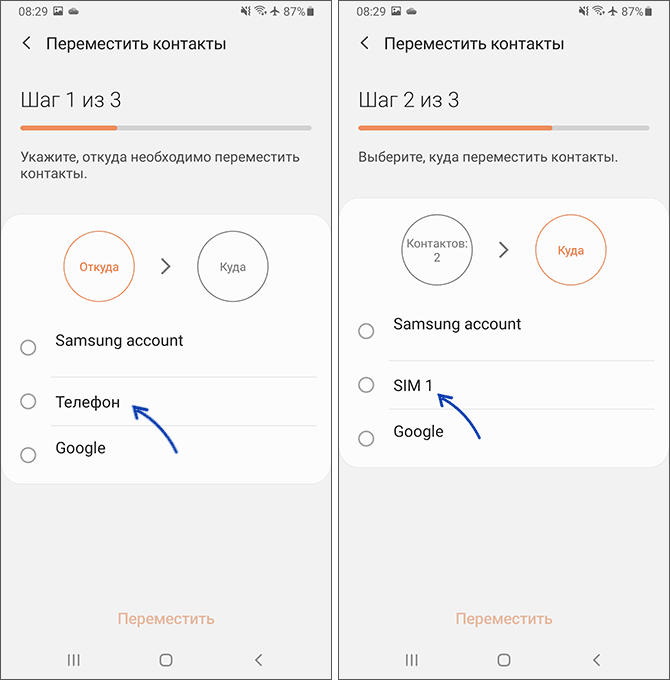
Интерфейс может отличаться в зависимости от конкретного телефона, версии Android и установленной оболочки. В некоторых случаях выбрать SIM-карту для экспорта или переноса контактов и вовсе нельзя, в этом случае придется прибегнуть к сторонним приложениям.
Приложение Copy to SIM Card
Приложение на английском языке, но его использование не должно вызвать каких-либо затруднений. Для переноса (копирования) контактов на SIM-карту достаточно выполнить следующие шаги:
- Откройте приложение и предоставьте необходимые разрешения, перейдите на вкладку «Phone» со списком контактов на телефоне.
- Отметьте контакты, которые нужно перенести на SIM-карту.
- Нажмите кнопку «Copy» для их переноса.

- Если открыть меню программы, вы можете использовать пункт «Copy All to SIM» для копирования сразу всех контактов на SIM-карту.

- В том же меню можно включить показ только отличающихся контактов (Show Diff Only).
Итог — все нужные контакты на SIM-карте. То, как именно они перенеслись вы можете посмотреть, переключившись на вкладку «SIM Card».

Там же можно выбрать отдельные контакты и отредактировать их, например, если имя было укорочено при переносе и стало нечитабельным.
Описанные шаги также можно посмотреть в формате видео. В контексте рассматриваемой темы, возможно, вас заинтересует отдельный материал о том, как включить ПИН-код SIM-карты на Android телефоне и зачем это может пригодиться.
А вдруг и это будет интересно:
- Лучшие бесплатные программы для Windows
- Отправка конфиденциальных писем в Gmail
- Как убрать всплывающие окна «Войдите в приложение с аккаунтом Google» на сайтах
- Как сделать, чтобы уведомления не включали экран на Android
- ERR UNKNOWN URL SCHEME — что означает и как исправить?
- Устройство перестало отвечать или было отключено при копировании данных iPhone и Android — как исправить?
- Windows 11
- Windows 10
- Android
- Загрузочная флешка
- Лечение вирусов
- Восстановление данных
- Установка с флешки
- Настройка роутера
- Всё про Windows
- В контакте
- Одноклассники
Как перенести контакты на сим-карту в Андроид 14
Илья – главный редактор сайта softdroid.net. Является автором нескольких сотен руководств и статей по настройке Android. Около 15 лет занимается ремонтом техники и решением технических проблем iOS и Android. Имел дело практически со всеми более-менее популярными марками мобильных смартфонов и планшетов Samsung, HTC, Xiaomi и др. Для тестирования используется iPhone 12 и Samsung Galaxy S21 с последней версией прошивки.
Перенести контакты с телефона на сим-карту можно несколькими способами:
Перекидывать контакты на сим-карту телефона – удобно: после смены мобильного устройства на другое не будет проблем с переносом номеров в адресную книгу Андроид.
Чаще всего можно обойтись встроенными инструментами смартфона: не нужно устанавливать дополнительный софт. Способы переноса контактов на симку могут отличаться в зависимости от версии Андроид, установленной на телефоне. Мы рассмотрим вариант с Android 9 и телефоном Samsung Galaxy S8. Также описаны способы для Android 8 и ниже.
Пожалуйста, расскажите в комментариях, получилось ли у вас перенести контакты на симку. Также, если описанные способы переноса на вашем телефоне недоступны – уточните, каким устройством вы пользуетесь и какая версия Андроид установлена.
Трансерфинг контактов с одного Андроид устройства на другое (Андроид 14)
Такой вариант будет полезен в ситуации, когда вы хотите перенести адресную книгу с контактами на новый телефон. Это, скорее всего, ваш собственный девайс, поскольку к нему будет привязан аккаунт с адресной книгой. Логично, что использовать свой Google аккаунт на чужом устройстве небезопасно и бессмысленно.
Вам понадобится Google аккаунт и Sync. Собственно для синхронизации используется функция Google Backup – она доступна всем обладателям Андроид последних версий, это встроенная возможность системы.
Итак, для того чтобы перекинуть контакты с одного устройства на другое (желательно с аналогичной версией Андроид, но это не обязательное условие), необходимо выполнить описанные ниже действия.
Пошаговая инструкция:
- Добавьте Google аккаунт на целевой гаджет. Для этого перейдите в настройки Settings > Accounts. Этот и ниже упоминаемые разделы присутствуют в последних версиях Андроид – 12, 13, 14 и ранее вышедших.
- Далее нажмите на кнопку Add account и выберите тип аккаунта для подключения – Google.
- Для старта синхронизации контактов вернитесь в раздел Settings >Accounts.
- Активируйте опцию Sync Contacts, чтобы запустить синхронизацию.
- После манипуляций на первом устройстве, переходим к месту назначения на другом устройстве. Здесь перейдите в соответствующий раздел Settings >Account >Google.
- Перейдите в раздел Contacts из списка Google Backups.
- Воспользуйтесь кнопкой Sync Now и отслеживайте процесс переноса контактов на целевое устройство.
Таким образом, функцию Google Backup удобно использовать не только для хранения резервных копий, но и для переноса контактов, фото, любых мобильных данных между телефонами.
Экспорт контактов на сим-карту на Android 12
Последняя на данный момент версия Android имеет цифру 12 в названии. Мы рассмотрим самый базовый метод переноса из телефонной книги на sim карту. Способ актуален для Samsung Galaxy S22, 23, Google Pixel и других моделей устройств со свежей версией мобильной ОС.
Инструкция:
Шаг 1. Откройте приложение «Контакты» на устройстве Android 12.

Шаг 2. Нажмите на меню гамбургера (три горизонтальные линии) в левом верхнем углу приложения.
Шаг 3. В открывшемся меню нажмите «Управление контактами«.
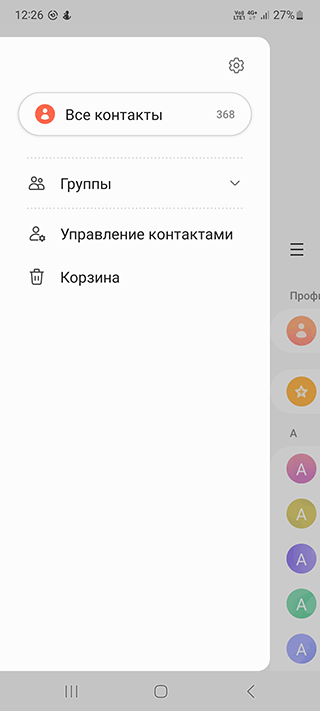
Шаг 4. На следующей странице нажмите «Экспорт контактов«.
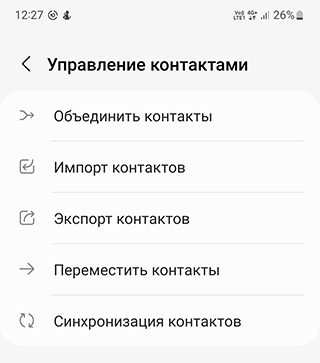
Шаг 5. На экране экспорта в разделе «Куда» выберите SIM-карту.
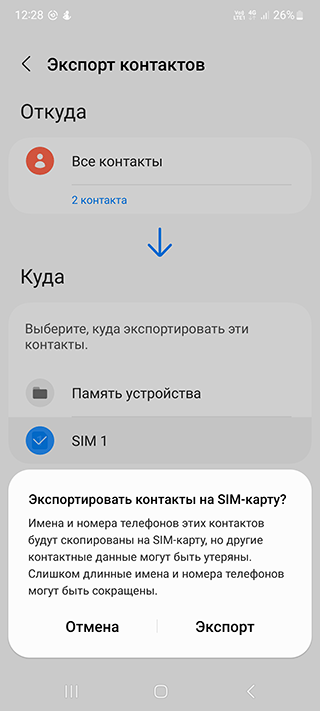
Шаг 6. На следующей странице выберите контакты, которые вы хотите экспортировать на SIM-карту.
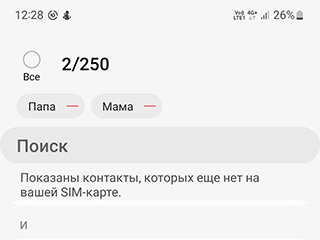
Шаг 7. После завершения выбора контактов нажмите кнопку «Готово» в нижней части страницы и далее — «Экспорт«.
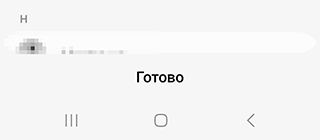
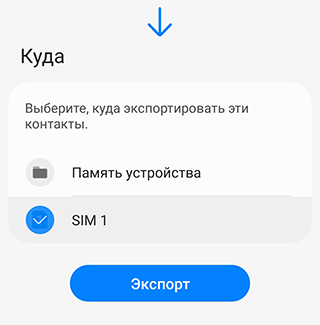
Шаг 8. Приложение «Контакты» начнет экспортировать на SIM-карту.
Шаг 9. После завершения экспорта появится подтверждающее сообщение.
Шаг 10. Нажмите кнопку «Готово» в сообщении подтверждения, чтобы завершить процесс экспорта.
Теперь ваши контакты хранятся на SIM-карте. Вы можете использовать SIM-карту в любом совместимом устройстве, и сможете таким образом получить доступ к своим контактам.
Приложение SHAREit: перенос контактов с Андроид на Андроид
SHAREit – сторонний софт, доступный на Google Play, средняя оценка больше 4, так что пользоваться им можно без опасений. Скачать можно здесь:
Чем этот способ лучше вышеописанных? Вы можете перебрасывать контакты без привязки к вашему Google аккаунту. Достаточно установить SHAREit на обоих мобильных устройствах. Пользоваться утилитой достаточно просто, и сейчас мы вкратце расскажем, как выполняется трансерфинг.
- Установите SHAREit на двух устройствах, между которыми осуществляется обмен контактами.
- Подключите оба устройства к одной wifi сети.
- Откройте адресную книгу (приложение Контакты) на устройстве, откуда вы копируете данные.
- Нажмите на значок Share. В качестве приложения выберите SHAREit.
- Откройте приложение SHAREit на устройстве, где ожидается прием контактов.
- Еще раз убедитесь, что оба телефона работают в рамках одной и той же wifi сети.
- При правильных настройках контакты на целевом устройстве будут доступны сразу же после синхронизации.
Единственный недостаток данного метода заключается в том, что вам необходимо установить стороннее приложение и предоставить доступ к вашим контактами. А в целом – достаточно удобный способ. Работает он на Андроид 14, 13 и ниже.
Инструкция: как перенести контакты на сим-карту в ОС Андроид 9
Перенос контактов на сим-карту в Андроид 9 выполняется следующим образом:
- С главного экрана необходимо перейти в адресную книгу с помощью специальной иконки или через “Настройки – Контакты”.
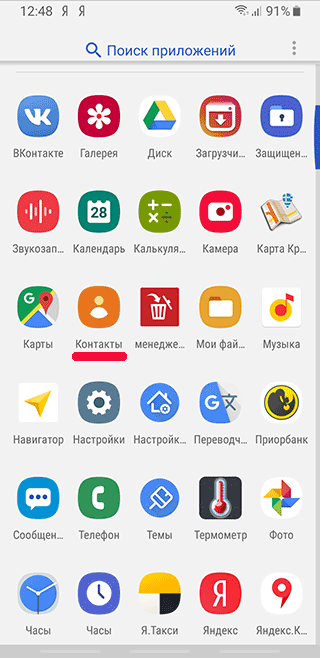
- Перейти в меню настроек Андроид, для этого достаточно щелкнуть на значок с тремя точками.
- Откроется меню с несколькими пунктами, среди них выбираем «Управление контактами».
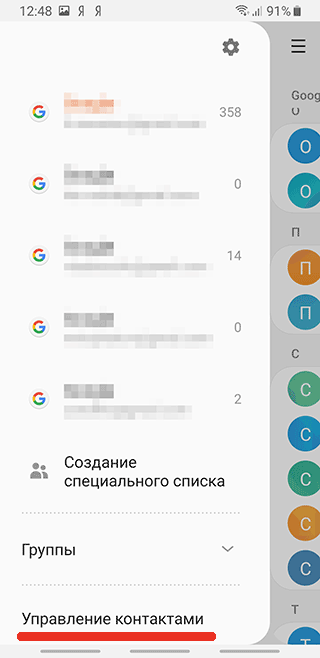
- Откроется окно, где будут предложены доступные функции (объединение, импорт/экспорт, синхронизация, изменение места хранения по умолчанию). Выбираем пункт «Импорт/экспорт контактов».
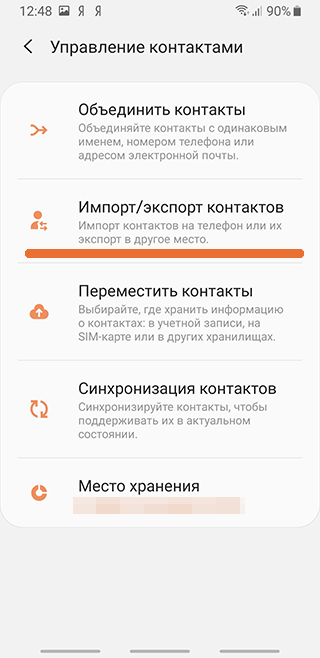
- Чтобы перенести контакты с телефона на симку, необходимо выбрать пункт «Экспорт» – SIM-карта.
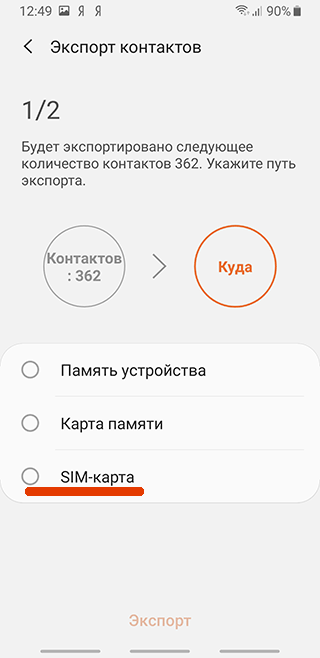
- Далее отметить элементы, которые нужно скопировать.
- Если требуется переместить на сим-карту все контакты из адресной книги, просто нажмите на кнопку «Скопировать все».
- Завершите процедуру, нажав на кнопку «Да» в открывшемся диалоговом окне.
Учитывайте, что при копировании на сим-карту переносятся только номер телефона и имя. Скопировать фотографию, адрес электронной почты и прочие данные контакта не получится из-за ограничений сим-карты.
Совет: Можно поступить другим образом: восстановить контакты из резервной копии или синхронизировать новый телефон с аккаунтом Google. Как это сделать, читайте здесь. При этом, у вас не будет ограничений: можно скопировать email, адрес и прочие данные о контакте.
Совет. Пользователям Android удобно экспортировать контакты не на сим-карту, а в облако Google Contacts. Плюсы:
- контакты всегда будут доступны для синхронизации для любого устройства,
- данные адресной книги будут защищены от случайного удаления.
Использование мобильного приложения Easy Contacts Backup & Restore
Кроме стандартных способов экспорта контактов на симку, возможно использование сторонних приложений, например Easy Backup. Этот способ хорош тем, что в данном приложении уже содержатся самые необходимые функции для управления контактами, и этот способ работает как на старых версиях Андроид, так и на более новых, таких как Андроид 12.
- Загрузите и установите приложение Easy Contacts Backup & Restore из Google Play Store.
- Откройте приложение и нажмите на вкладку «Контакты».
- Нажмите кнопку «Перенести» в правом верхнем углу.
- Выберите «С телефона на SIM» из списка опций.
- Выберите контакты, которые необходимо перенести. Можно выбрать отдельные контакты или целые группы.
- Нажмите кнопку «Далее» в правом верхнем углу.
- Появится всплывающее окно подтверждения. Нажмите кнопку «Передать», чтобы продолжить.
- Появится индикатор выполнения и отобразится статус передачи. После завершения передачи появится сообщение об успехе.
- Нажмите кнопку «Готово» в правом верхнем углу.
Теперь ваши контакты успешно перенесены с телефона на SIM-карту. Если вам потребуется восстановить контакты, просто повторите описанные выше шаги и выберите опцию «SIM на телефон».
Перенос контактов в ОС Андроид 8, 7, 6, 5 и ниже
В более старых версиях Андроид копирование контактов отличается от описанного выше. Чтобы информация о номерах на сим-карте была доступна на новом телефоне, необходимо:
- Перейти в телефонную книгу с помощью специального значка «Контакты» на домашнем экране.
- В правом верхнем углу нажать на пункт «Опции» (В некоторых ОС пункт «Опции» обозначается значком с тремя точками).
- В открывшемся меню выбрать пункт «Настройки».
- Выбрать контакты и в открывшемся меню нажать на пункт «Импорт/экспорт контактов».
- Нажмите на кнопку “Экспорт”. Андроид предложит выбрать место, куда требуется перенести контакты. Воспользуйтесь командой «Скопировать контакты с телефона на сим-карту».
- Подтвердите свое намерение скопировать контакты, нажав на кнопку «Да» в открывшемся окне.
- Отметьте элементы для переноса. Дальнейшие действия выполняются автоматически.
Как перенести контакты с СИМ-карты на телефон
После того, как был произведен импорт/экспорт контактов, можно переставить карточку в другой телефон – все номера телефонов будут сразу же доступны.
Чтобы новая информация о контактах была сохранена и в памяти телефона, нужно, соответственно, выполнить перенос данных с симки на смартфон. Для этого:
- Переходим в контакты через иконку на домашнем экране.
- В меню (открывается после нажатия на кнопку «Меню», «Опции» или «…» в зависимости от версии ОС, которая установлена на смартфоне) выбираем пункт «Настройки». В более новых версиях операционной системы Андроид необходимо выбрать пункт «Управление контактами».
- Выбираем «Экспорт/импорт контактов», далее «Импорт».
- Указываем, откуда нужно скопировать информацию (в нашем случае с сим-карты).
- Выбираем контакты, завершаем импорт.
После этих действий контакты будут сохранены в памяти телефона. Если вы поменяете симку, номера все равно будут доступны для просмотра.
Лучшие приложения для переноса контактов
Перенести контакты на сим можно не только с помощью встроенных инструментов телефона, но и через сторонний софт. Существуют также программы, позволяющие делать бэкап контактов. Преимущество бэкапа перед обычным копированием – часто удается сохранить не только имя и номер, но и дополнительную информацию.
- Titanium Backup. Приложение создает полную резервную копию адресной книги, в итоге не теряется никакая дополнительная информация по контактам. Их можно сохранить на карту памяти либо загрузить информацию в облако для последующего удобного доступа с любого мобильного устройства. Недостатки приложения: распространяется на платной основе, требует прав администратора.
- Dropbox. Приложение позволяет синхронизировать информацию и сохраняет ее в облаке. Чтобы не потерять нужные сведения при смене телефона или прошивки, достаточно перейти в настройки программы и щелкнуть на пункт «Сохранять контакты».
Важно! Подробная инструкция, как сделать резервную копию контактов.
Уважаемые читатели! Поделитесь в комментариях, помогли вам описанные способы или нет? Постараемся улучшить статью, если вдруг какие-то методы не работают на других версиях Андроид.