Настройка параметров hdmi, Меню телевизора, Меню театр – Инструкция по эксплуатации Samsung HT-BD2EX
Страница 40: Настройка системы, И _ , + кнопки, Кнопка)
Advertising
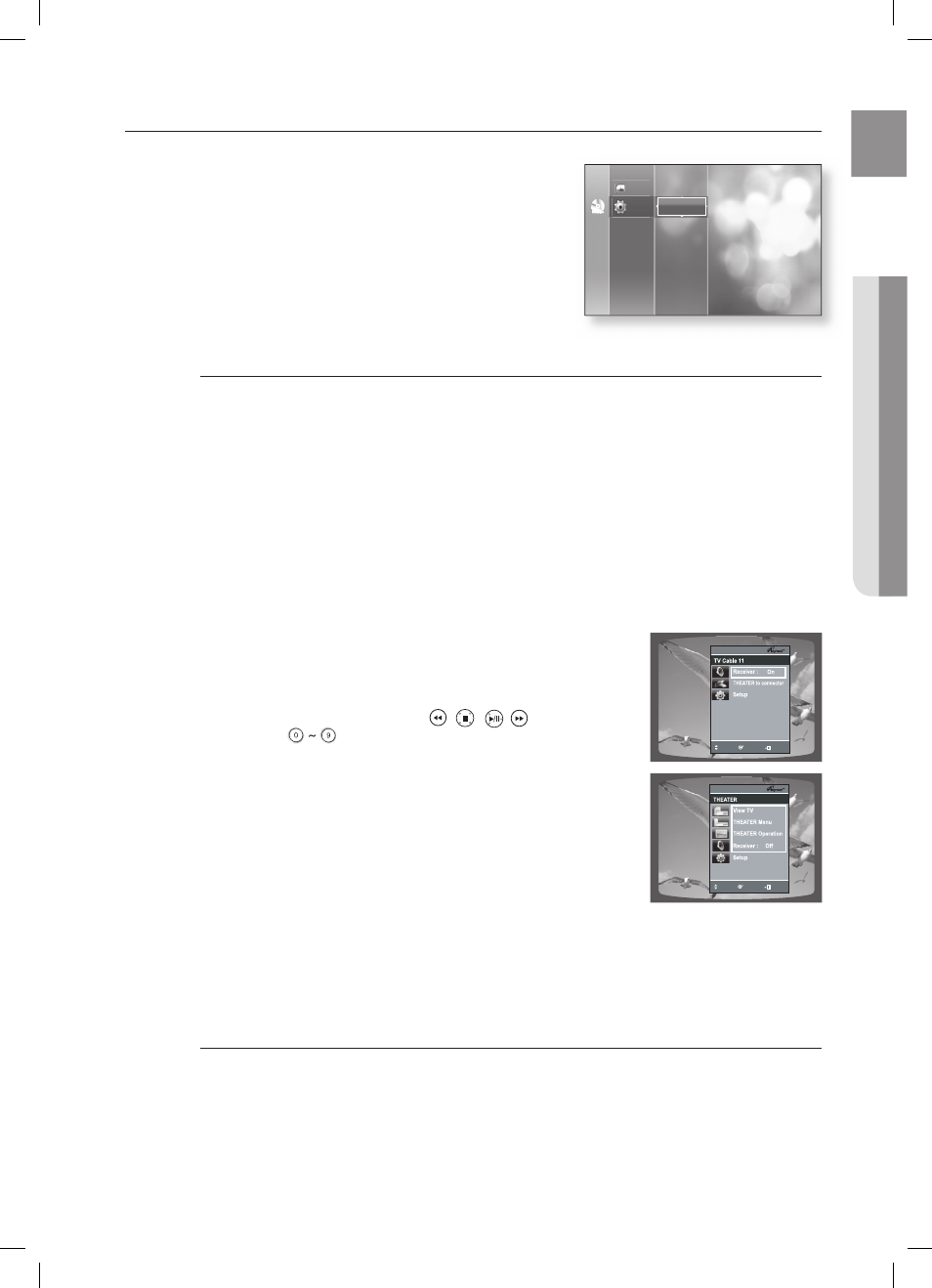
НАСТРОйКА ПАРАМЕТРОВ HDMI
В режиме остановки нажмите кнопку MENU (Выбора Меню).
Нажатием кнопок ▲▼ выберите Настр., затем нажмите
кнопку ENTER (Ввод) или ►.
Используйте кнопки ▲▼, чтобы выбрать Настройка
HDMI, затем нажмите кнопку ENTER (Ввод) или ►.
Отобразится меню настройки HDMI.
Нажмите кнопки ▲▼ для выбора необходимого
параметра HDMI («Формат» или «HDMI-звук»), затем
нажмите кнопку ENTER (Ввод) или ►.
Нажмите кнопки ▲▼, чтобы выбрать нужный элемент
подменю в параметрах HDMI, затем нажмите кнопку ENTER (Ввод).
Нажмите кнопку RETURN (Возврата) или ◄ для возврата к предыдущему меню.
Нажмите кнопку MENU (Выбора Меню) для выхода из меню.
Anynet+ (HDMI-CEC)
Anynet+ — это функция, которую можно использовать для управления другими устройствами
Samsung с помощью пульта дистанционного управления телевизора Samsung. Anynet + можно
использовать, подключив домашний кинотеатр к телевизору SAMSUNG с помощью кабеля HDMI.
(Эта функция доступна только на телевизорах SAMSUNG, поддерживающих функцию Anynet+.)
При использовании Anynet+
Вы можете управлять данным изделием, включать телевизор и смотреть кинофильмы, нажав
кнопку воспроизведения пульта ДУ телевизора Samsung.
Подключите основное устройство домашнего кинотеатра к телевизору Samsung с помощью
кабеля HDMI. (См. стр. 20.)
Включите функцию Anynet+ на телевизоре.
(См. Руководство пользователя вашего телевизора).
Можно управлять домашним кинотеатром с помощью пульта
дистанционного управления телевизора. (Кнопки пульта ДУ,
которые можно использовать:
,% и _,+
Не видит HDMI телевизор Samsung
Ваш телевизор Самсунг не видит HDMI подключение? Это распространенная проблема, которую можно легко решить с помощью нескольких шагов по устранению неполадок.
Почему на телевизоре Samsung отсутствует изображение при использовании HDMI
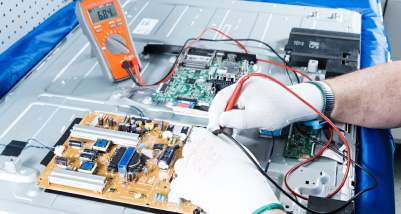
Для проверки причин неисправности, выполните следующие действия:
- Необходимо убедиться, что кабель HDMI надежно подключен как к устройству, так и к телевизору. Проверьте, нет ли ослабленных соединений или сломанных кабелей. Если соединение надежное, возможно, проблема в настройках устройства или телевизора.
- Убедитесь, что устройство и телевизор правильно настроены для подключения по HDMI. На устройстве зайдите в меню настроек и проверьте, что оно выводит видео через HDMI. На телевизоре убедитесь, что он настроен на прием входного сигнала через правильный порт (тот, в который вы подключили кабель).
Если все эти действия не помогли, то, возможно, что-то не так с вашим устройством или телевизором, и для ремонта может потребоваться помощь специалиста.
Поиск и устранение неисправностей

Если у вас возникли проблемы с обнаружением сигнала на телевизоре Samsung HDMI, не паникуйте. Есть несколько простых шагов по устранению неполадок, которые можно предпринять, чтобы вернуть телевизор в рабочее состояние.
- Проверьте подключение кабеля HDMI между устройством и телевизором. Убедитесь, что он надежно подключен с обоих концов и что все контакты правильно выровнены. Если это не помогло, попробуйте использовать другой кабель HDMI или переключиться на другой порт телевизора.
- Попробуйте сбросить настройки телевизора, нажав кнопку меню на пульте ДУ и перейдя к пункту «Настройки» > «Система» > «Сброс и администрирование» > «Сброс всех настроек». Это вернет все настройки телевизора к заводским значениям по умолчанию, что может решить любые проблемы совместимости с устройствами, подключенными через HDMI.
Если ни один из этих шагов до сих пор не помог, пришло время проверить наличие обновлений программного обеспечения для телевизора Samsung или подключенного устройства. Обычно обновления можно найти либо в меню настроек устройства, либо на сайте производителя, где вы найдете более подробную информацию о том, как обновить их вручную, если это необходимо.
Проверка усилителя
Когда порты HDMI на телевизоре Samsung не работают должным образом, это часто связано с проблемой усилителя. Усилитель отвечает за подачу питания на все подключенные устройства и обеспечивает их нормальное взаимодействие. Важно, чтобы усилитель работал правильно, чтобы все ваши устройства работали вместе.
Для проверки усилителя:
- сначала отключите все внешние устройства от соответствующих портов на задней панели телевизора,
- затем подключите их обратно по одному, проверяя, распознается ли каждое устройство телевизором.
Если одно или несколько из этих устройств не распознаются телевизором Samsung после их подключения, возможно, проблема в усилителе, и его необходимо заменить или обслужить.
Если вы пробовали выполнить эти действия, но все равно не смогли заставить порт HDMI телевизора Samsung работать должным образом, обратитесь за помощью к профессиональному специалисту, который специализируется на ремонте аудиовизуального оборудования. Они смогут диагностировать любые проблемы с аппаратным и программным обеспечением и помогут вам быстро восстановить работоспособность.
Проверка HDMI-кабеля
Первым шагом будет проверка самого кабеля HDMI. Убедитесь, что он надежно подключен к обоим устройствам, и что на самом кабеле нет видимых признаков повреждения или износа. Если все в порядке, попробуйте заменить кабель на другой и посмотрите, решит ли это проблему.
Если замена кабеля не помогла, попробуйте отключить оба устройства от питания, а затем через несколько минут снова подключить их. Это поможет сбросить все настройки, которые могли вызвать помехи в соединении между телевизором Samsung и устройством HDMI.
Проверка порта HDMI на телевизоре
Необходимо убедиться, что кабель надежно вставлен в нужный порт. Если это не помогло, попробуйте использовать другой кабель HDMI или другой порт на телевизоре. Если ни одно из этих решений не сработало, проверьте, не ослаблены ли соединения между устройством-источником и телевизором.
Если все эти действия не помогли, попробуйте перезагрузить телевизор, отключив его от питания на несколько минут, а затем подключив обратно. Это приведет к сбросу всех настроек устройства и может решить любые проблемы с распознаванием HDMI-подключения.
Настройка телевизора
Обратите внимание на рекомендации по настройке телевизора, чтобы вы могли видеть HDMI подключение.
- Сначала убедитесь, что все соединения надежны и находятся на своих местах. Убедитесь, что кабель HDMI надежно подключен как к устройству, так и к телевизору. Если все выглядит хорошо, то пришло время проверить настройки телевизора Samsung.
- Зайдите в меню настроек и выберите «входы». Вы увидите список доступных входов, включая порты HDMI. Выберите доступный порт для вашего устройства и сохраните изменения в настройках. Если у вас нет свободных портов, попробуйте переключить одно из существующих устройств на другой номер порта или полностью отключить одно из них от сети перед сохранением изменений.
- После сохранения изменений вернитесь в раздел «Входы» и убедитесь, что все ваши устройства перечислены в списке с правильно назначенными номерами портов. Если все выглядит правильно, выключите/включите оба устройства (телевизор и внешнее устройство), чтобы они снова смогли распознать друг друга через HDMI соединение. Это должно устранить все проблемы с видимостью на экране телевизора Samsung с внешнего устройства через HDMI соединение.
Проверка сигнала
Если у вас возникли проблемы с подключением HDMI к телевизору Samsung, вы не одиноки. Многие пользователи сталкивались с этой проблемой, и она может быть довольно неприятной. Мы предлагаем несколько шагов, которые можно предпринять, чтобы сигнал работал правильно:
- Необходимо проверить, правильно ли и надежно подключены все кабели. Убедитесь, что каждый конец кабеля надежно подключен к обоим устройствам — если какой-либо из них ослаблен или перетерт, это может быть причиной проблем с сигналом. Если все выглядит хорошо, попробуйте использовать другой кабель HDMI, так как некоторые кабели могут быть несовместимы с определенными телевизорами или другими устройствами.
- Попробуйте выключить оба устройства и отключить их от источника питания как минимум на 30 секунд, а затем снова подключить и включить. Это приведет к сбросу всех настроек и может исправить любые программные сбои, которые могут препятствовать правильной работе HDMI соединения.
Где починить телевизор?
Восстановить функционал телевизора Самсунг помогут наши специалисты сервисного центра. Инженеры отлично разбираются в электронике оборудования и имеют многолетний практический опыт в решении различных проблем с техникой. Большинство неполадок ликвидируется на дому клиента. После ремонта выдается гарантийный талон.
Чтобы оставить заявку на вызов мастера, позвоните нам или напишите через сайт. Мы будем рады помочь вам.

У вас такая же проблема? Спросите мастера +7 495 134-48-02
Как подключить ноутбук к телевизору через HDMI
Как подключить ноутбук к телевизору через HDMI ? У меня недорогой ЖК телевизор Samsung с двумя входами HDMI, ещё есть ноутбук, на нём имеется выход HDMI. Смогу ли я без особых знаний подключить ноутбук к телевизору через кабель HDMI (который шёл вместе с телевизором) и использовать свой телевизор как монитор. Дело в том, что у меня скоро юбилей, придут родственники и друзья. На ноутбуке все мои семейные фотографии и домашнее видео. Я бы хотел всё это гостям на телевизоре показать, а не ютиться около ноутбука, он у нас небольшой, диагональ 15 дюймов. А гостей придёт много, чего там увидишь-то, на ноутбуке. Да и дочка мультфильмы на ноутбуке смотрит, хотя удобнее их смотреть на телевизоре.
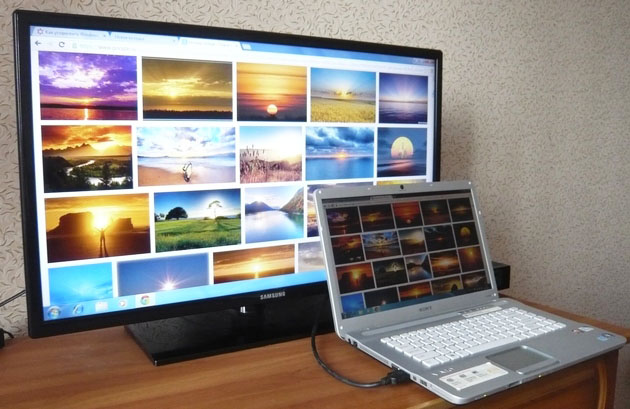
Как подключить ноутбук к телевизору через HDMI
Друзья, уверяю Вас, нет ничего легче. Почти все из нас имеют телевизоры и ноутбуки, возможности которых мы не используем на 100 процентов. В каждом современном, ноутбуке и в каждой современной видеокарте есть выход интерфейса HDMI, который и придумали для того, чтобы передавать цифровые видеоданные высокого разрешения и многоканальный звук без потери качества. Передавать куда? К примеру, на современный телевизор, поддерживающий стандарт HDMI! А это значит, что с помощью интерфейсного кабеля HDMI мы можем соединить между собой телевизор, и ноутбук. Изображение, присутствующее на ноутбуке, будет выводиться также на телевизор. Картинка на телевизоре будет такая же чёткая и красивая, как и на ноутбуке, а звук будет многоканальным и насыщенным. То есть, никаких искажений видеоданных и звука не будет.
Сейчас я расскажу вам одну интересную историю. Совсем недавно, один мой знакомый позвал меня с женой к нему на день рождения. Человек он интересный, занимается туризмом, много путешествует и ездит в командировки за границу, имеет очень много интересных фотографий. На организованный им праздник собралось очень много родственников и его друзей. Многие приехали из далека и не видели моего товарища много лет.
В какой-то момент торжества, все гости решили посмотреть на ноутбуке громадную коллекцию фотографий и видео моего друга. Это раньше все фотографии в запыленных альбомах смотрели, а сейчас прогресс, используем для этих целей компьютер. Так вот, в какой-то момент я понял, что двадцать человек вокруг ноутбука просто, ну никак не поместятся, а фото коллекцию посмотреть хотели все. И тогда я исследовал, находящийся в большой комнате телевизор. Телек был не особо новый, Samsung 4 серии (тип LED), на нём оказалось два входа HDMI, то что надо, а на ноутбуке, как и положено, был один выход HDMI. Подключить ноутбук к телевизору можно было через кабель HDMI, который я нашёл в коробке от телевизора, эту коробку мой знакомый не отнёс на мусорку только потому, что на телевизор не кончилась гарантия — три года.
Если у вас телевизор Samsung, то при покупке с ним должен идти оригинальный кабель HDMI, берегите его, то что продают в магазинах, иногда не самого лучшего качества.
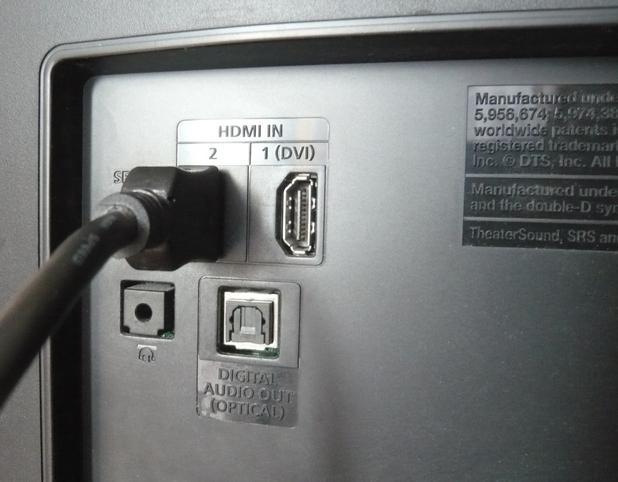
Итак, поехали. Соединяем ноутбук и телевизор кабелем HDMI. Ноутбук и телевизор должны быть выключены. С обратной стороны телевизора находятся два разъёма HDMI,
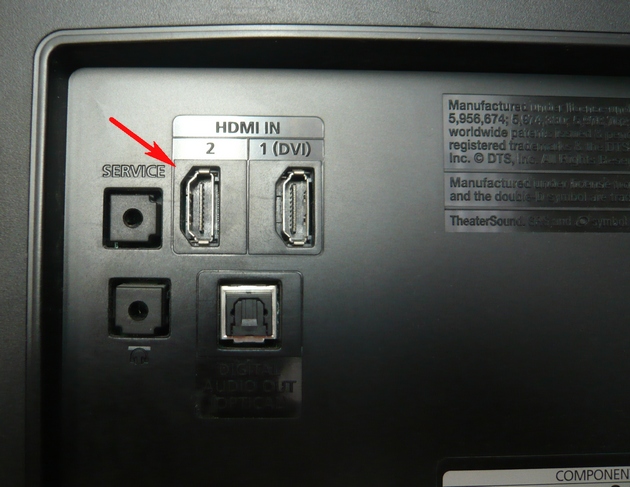
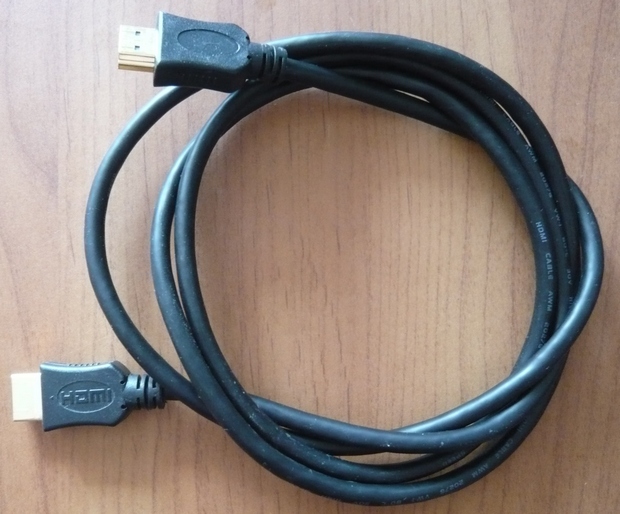
берём кабель HDMI
и подсоединяем его, к примеру, в разъём HDMI 2,
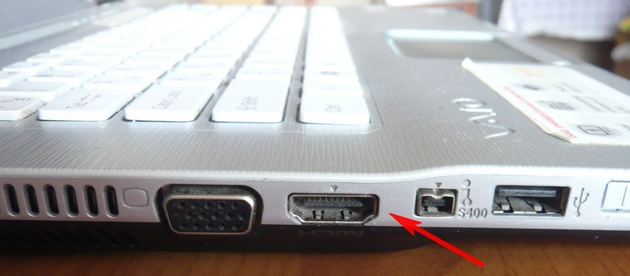
другой конец кабеля подсоединяем в разъём HDMI ноутбука.
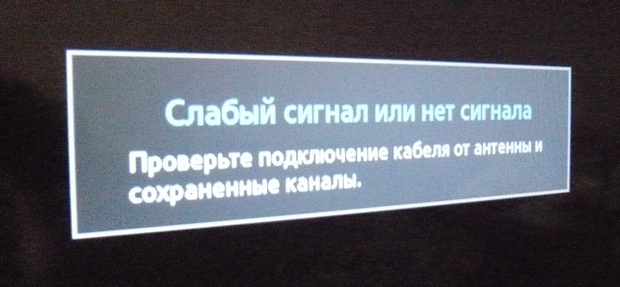
Включаем ноутбук и телевизор, запускается операционная система, а на телевизоре ничего. Только сообщение «Слабый сигнал или нет сигнала»,
гости напряжённо ждут и думают: «Ну вот, не дали посмотреть фотки ноутбуке и на телевизоре не получится».
На телевизорах Samsung, чтобы отобразить список всех доступных источников видеосигнала нажимаем кнопку пульта Source (Источник).
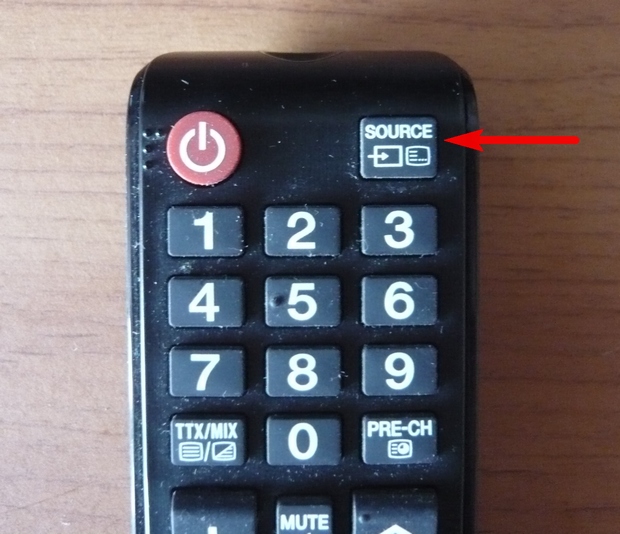
На экране телевизора появляется меню, в котором мы, опять же с помощью пульта, выбираем наш разъём HDMI 2
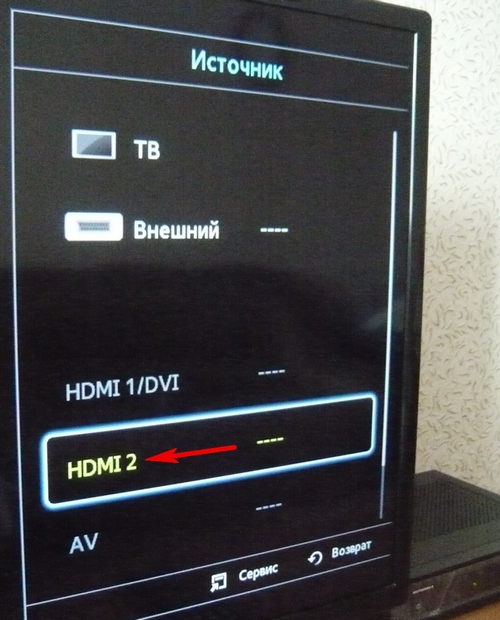
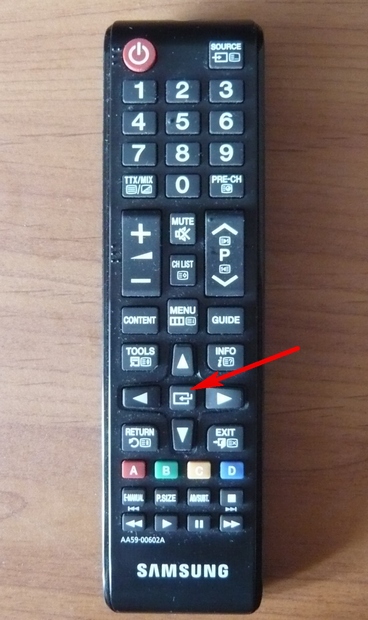
и жмём на пульте кнопку Подтверждение выбора.
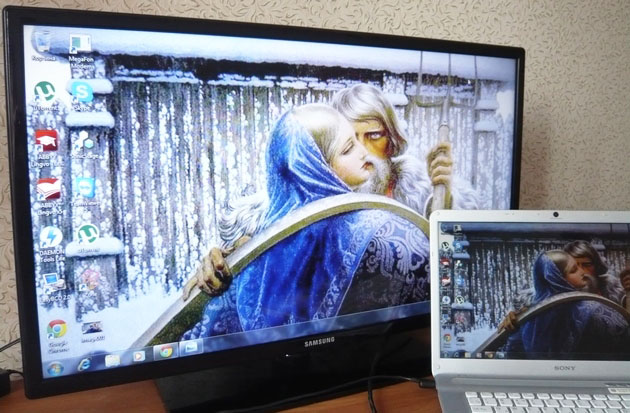
На телевизоре появляется рабочий стол ноутбука. В тот момент все гости облегчённо выдохнули и. я вместе с ними.
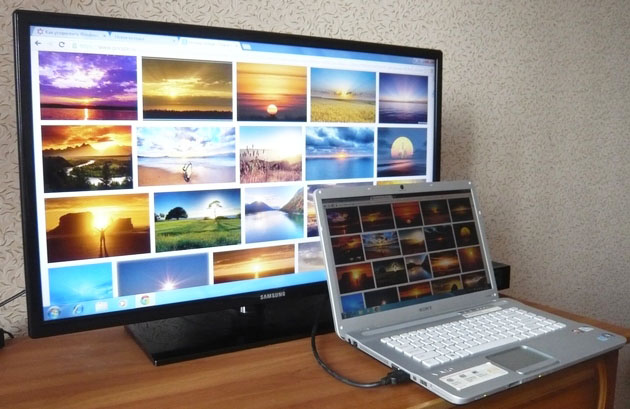
Теперь всё, что вы будете делать на ноутбуке, отобразится и на экране телевизора. Можете смотреть видео или фотографии, играть в игры и так далее.
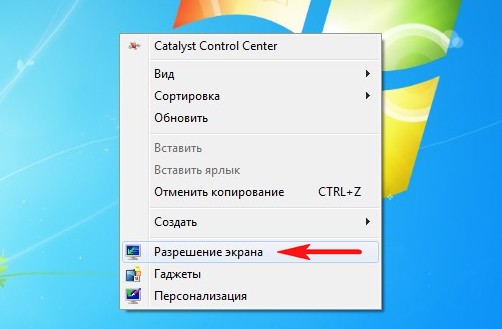
Если изображение не телевизоре не появится или вас не устроит разрешение экрана, щёлкаем правой мышью на рабочем столе ноутбука и выбираем «Разрешение экрана»,
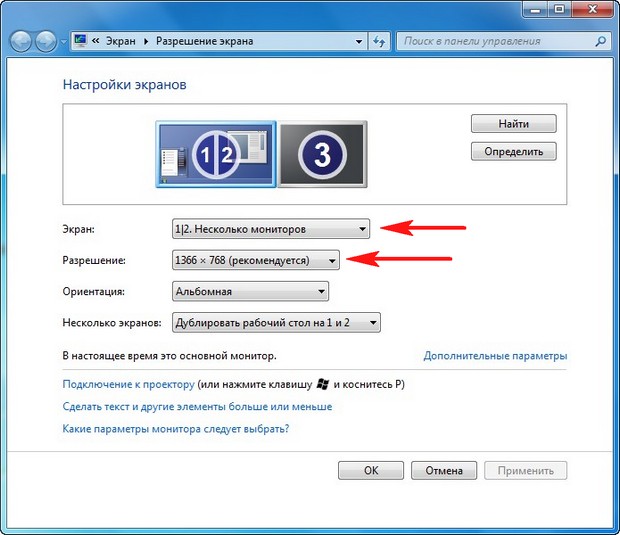
Далее выбираем в параметрах «Экран» пункт «Несколько мониторов». Разрешение в большинстве случаев будет выставлено автоматически. В параметре «Несколько экранов», выбирайте пункт «Дублировать рабочий стол на первый и второй». Вот и всё.
Друзья, если у Вас звук будет идти из колонок компьютера, а не телевизора, тогда войдите в «Устройства воспроизведения»,
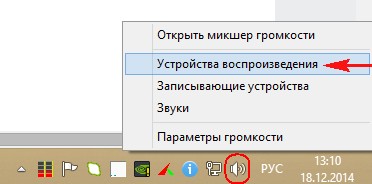
и выберите там название Вашего телевизора, щёлкните на нём правой мышью и выберите Включить.
Как подключить и настроить цифровую приставку к телевизору Samsung
Давайте разберемся, как подключить цифровую приставку к телевизору Samsung, рассмотрим доступные способы и их особенности. Также поговорим о том, ко всем ли телевизорам Самсунг необходимо подключить тюнер, и какие трудности могут возникнуть в процессе эксплуатации.
Как подключить ресивер к Samsung
Перед подключением цифровой приставки к телевизору Самсунг подготовьте оборудование, необходимое для выполнения работы.
- Ресивер. Необходим для преобразования и передачи сигнала к ТВ. Набор опций ТВ-тюнера может отличаться в зависимости от производителя и модели. К примеру, в современных устройствах можно подключить Wi-Fi, просматривать фильмы с флешки, соединиться со смартфоном и решать иные задачи.

- Пульт. Этот элемент потребуется после подключения приставки цифрового ТВ к телевизору Самсунг. С его помощью можно искать каналы, выполнить настройку, а впоследствии управлять звуком и переключать программы. А главное для многих моделей можно установить онлайн-пульт на смартфон.

- Блок питания. Применяется для питания цифровой приставки. Может быть встроенным в ресивер или выносным.
- Антенна . Приемник рекомендуется подключить до соединения тюнера с Samsung для приема сигнала. В зависимости от региона проживания и покрытия можно устанавливать внешнюю или внутреннюю антенну.
- Провода для подключения. Перед тем как подсоединить приставку к телевизору Самсунг, определитесь с подходящим кабелем. Доступные варианты мы рассмотрим ниже.
Дополнительно требуется кабель с сопротивлением 75 Ом. Он необходим, чтобы подключить антенну к цифровой приставке. Также потребуется два F-штекера, которые будут надеваться по концам кабеля.

Как подключить тюнер к современному ТВ Samsung
Первое, о чем поговорим — как установить цифровую приставку к телевизору Самсунг современного образца. Алгоритм действий имеет следующий вид:
- Подключите антенну к цифровому тюнеру.
- Объедините ресивер и телевизор Samsung с помощью одного из кабелей (варианты рассмотрим ниже).
- Подведите к ТВ провод с разъема RF-Out для просмотра аналогового ТВ.
- Включите приставку и ТВ Samsung.
- В меню ТВ-приемника включите нужный режим (AV, SCART, HDMI).

Чтобы подключить телевизор Samsung, можно использовать следующие разъемы:
- HDMI. Плюсы — высокое качество видео, одновременная передача картинки и звука. Минусы — необходимость дополнительно покупать оборудование, громоздкость.

- RCA. Применением «тюльпанов» имеет ряд преимуществ — возможность быстро подключить приставку цифрового телевидения к телевизору Самсунг разных годов выпуска, наличие цветового разделения во избежание путаницы. Минусы — сравнительно низкое качество видео, необходимость использования трех проводов.

- VGA. Преимущества — большой выбор поддерживаемых устройств, высокая скорость подключения, широкий выбор переходников. Минусы — сравнительно небольшое разрешение видео (до 1280р), наличие помех и несоответствие для некоторых устройств.

- SCART. Плюсы — передача аудио и видео в одном шнуре, большой выбор переходников. Минусы — поддерживается все меньшим количеством устройств, большая толщина кабеля.

Как подключить ресивер к старому телевизору Samsung
Если в вашем распоряжении ТВ, выпущенный еще в прошлом столетии, ситуация усугубляется. Здесь доступны следующие варианты:
- RCA. Выше мы приводили краткую инструкцию, как подключить цифровую приставку к телевизору Самсунг через тюльпаны или другие разъемы. От вас требуется лишь вставить провода с учетом расцветки — желтый (видео), красный и белый (аудио).
- SCART. На некоторых старых телевизорах Samsung можно встретить этот разъем. Если на приставке он отсутствует, можно использовать какой-то переходник, к примеру, со SCART на RCA.
- Через антенну. Если подключить телевизионную приставку к ТВ Samsung с помощью стандартных разъемов не удается, можно использовать специальный ВЧ-модулятор. Его задача состоит в преобразовании сигнала в необходимый формат.
Еще раза повторимся. Перед тем как включить телевизор Самсунг с приставкой, проверьте наличие необходимых разъемов и подготовьтесь к работе.

Настройка
Если вам удалось успешно присоединить оборудование, можно переходить к следующему этапу — настройке цифровой приставки к телевизору Самсунг. Сделайте следующие шаги:
- Включите ресивер и ТВ Samsung, если это не сделано ранее.
- Войдите в меню цифрового тюнера и выберите пункт Настройка.
- Задайте правильную страну и тип сигнала (DVB T2).
- Включите автоматический поиск и дождитесь, пока нужные каналы не будут найдены.
- Сохраните найденные каналы и сгруппируйте их с учетом личных предпочтений.

Если найти какие-то каналы не удалось найти, задайте ручной поиск и выставьте данные с учетом частоты, действующей для цифрового телевидения в регионе.
Всем ли телевизорам Самсунг нужна приставка
Пользование тюнером не вызывает трудностей. Если знать, как переключить телевизор Самсунг на приставку и обратно, можно переходить между режимами и смотреть тот контент, который вам нравится. Особенность в том, что не для всех телевизором Samsung необходимо подключать цифровую приставку.
Во многих моделях опция DVB Т2 и Смарт ТВ уже встроена. В список поддерживаемых моделей входит сотни устройств, поэтому перечислять их нет смысла. Главное — задать нужный фильтр при покупке и сразу определить, где уже встроен цифровой тюнер в Samsung, а где нет.
Частые проблемы
Выше мы рассмотрели, как подключить и настроить цифровую приставку к телевизору Самсунг. К сожалению, процесс коммутации не всегда проходит гладко. Иногда приходится столкнуться с разными трудностями:
- Проблемы с поиском каналов . Проверьте правильность и качество соединения, убедитесь в целостности кабеля, измените расположение антенны и проверьте, имеется ли у нее поддержка DVB T2.
- Не все каналы удается найти. Проверьте, какие каналы доступны в городе проживания по интерактивной карте ЦЭТВ, еще раз выполните автоматическую или ручную настройку.
- Нет сигнала. Проверьте антенну или кабель. Попробуйте заново подключить цифровую приставку к ТВ Samsung. Наберите провайдера и уточните, ведутся ли какие-то работы.
- Низкое качество картинки. Купите антенну с усилителем, поменяйте расположение приемника или поднимите его. При ухудшении видео во время плохой погоды дождитесь нормализации погодных условий и снова попробуйте подключить оборудование.
- Изображение тормозит или подвисает. Обновите программное обеспечение, проверьте качество сигнала.
Зная, как подсоединить цифровую приставку к телевизору Самсунг, вы сможете в любой момент расширить функционал устройства и получить дополнительные опции. Но не торопитесь с покупкой тюнера. Если в Samsung уже есть поддержка Смарт ТВ и DVB-T2, в дополнительных тратах нет необходимости.
Как подключить цифровой ресивер к телевизору Samsung : 9 комментариев
- Виктор08.02.2022 в 18:36 Телевизор Samsung UE55TU7090 LED HDR подключаю приставку GS B521 нет звука кабель HDMI в полном порядке В чем причина может подскажите