В Ворде появились непонятные символы как убрать

Всем привет! Сегодня поговорим про то как убрать непонятные символы из документа в популярном текстовом редакторе Майкрософт Ворд. Итак, поехали!
В случае если в документе были замечены странные знаки и точки, то их возможно прибрать с поддержкой инвентаря текстового редактора Word.
Эти значки дают возможность узнавать бесполезные пробелы или же отступы, символы табуляции. Но временами функция активизируется при случайном нажатии на кнопку в верхней панели или же применении неправильной композиции кнопок.
Знаки не выводятся на распечатку, а лишь только показываются в документе в электрическом варианте при просмотре документа.
Метод 1: Рабочая панель
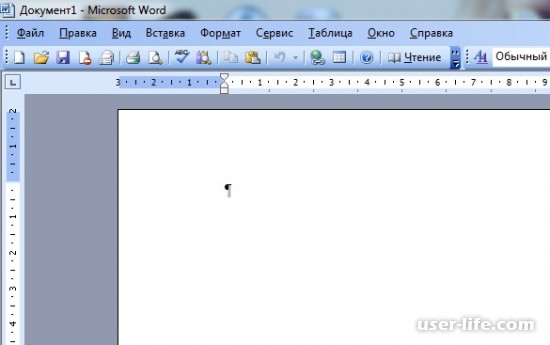
При интенсивной функции отражения непечатаемых символов документ смотрится так, как на снимке экрана. Меж текстов показываются точки, а любое предложение или же отступ завершается с эмблемой «¶».
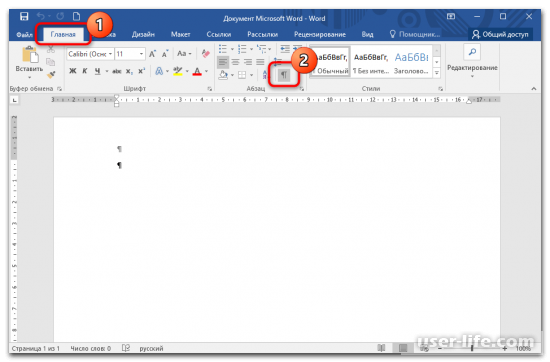
Дабы выключить отражение странных знаков, откройте вкладку «Главная» и в блоке «Абзац» отыщите кнопку со значком «¶». В случае если она деятельна, то режим отражения символов активирован. Для выключения довольно раз один щелкнуть левой кнопкой мыши по кнопке.
Метод 2: Композиция кнопок
Жаркие кнопки дают возможность проворно использовать всевозможные функции в текстовом редакторе Word. Они несомненно помогут выключить отражение непечатаемых значков, потому что в больше давних версиях программки случается непросто отыскать подходящую функцию.
Еще трудности появляются у юзеров операционной системы MacOS. Для отключения режима просмотра документа с странными значками в одно и тоже время зажмите кнопки «Ctrl + Shift + 8».
Метод 3: Отключение привязки объектов
В случае если ни 1 метод не несомненно помог, то рекомендовано выключить функцию неотклонимого отражения значков. Для их деактивации действуйте сообразно памятке.
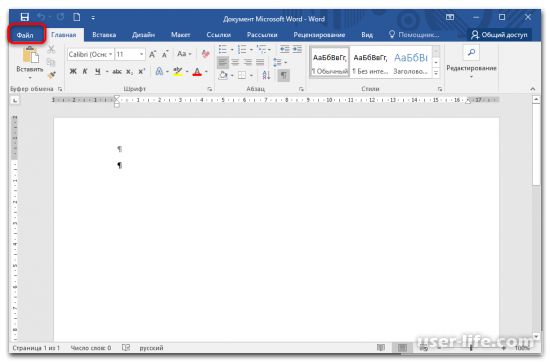
В раскрытом документе откройте вкладку «Файл» на верхней панели.
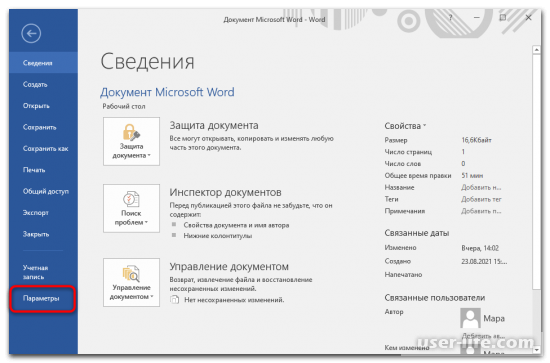
Нажмите по пункту «Параметры» в открывшемся окне.
Отобразится вспомогательное окошко, где слева надо избрать раздел «Экран». В блоке с отражением символов форматирования снимите отметку с пункта «Привязка объектов».
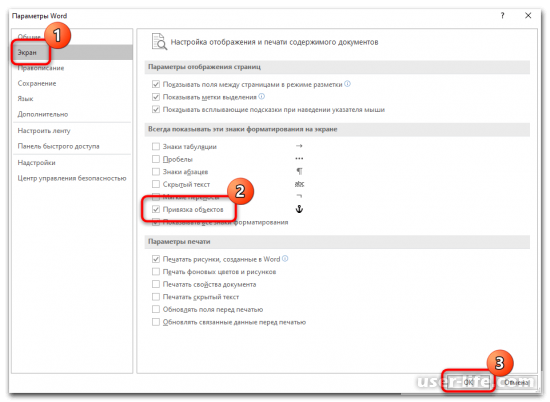
Впоследствии сего странные значки, точки и знаки пропадут из слова документа. В случае если надо выяснить его на присутствие двойных пробелов или же бесполезные символы, то понадобится активировать функцию сквозь характеристики файла.
Как включить (отключить) непечатаемые символы / знаки форматирования в Microsoft Word: абзацы, разрывы страниц, неразрывные пробелы и т.п.
Чтобы включить, или, наоборот, отключить знаки форматирования текста («непечатаемые символы») в Microsoft Word нужно на вкладе «Главная» нажать на кнпоку «Отбразить все знаки». После этого у Вас начнут отображаться знаки абзаца, разрыва страниц, неразрывные пробелы (как поставить неразрывный пробел) и т.п.
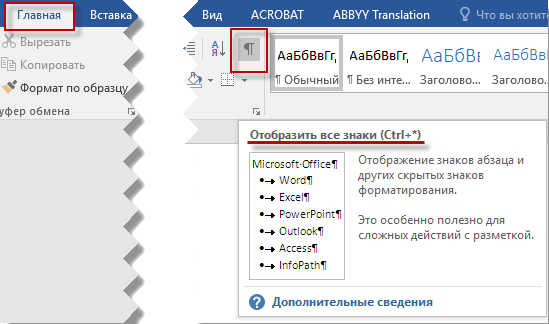
Если Вы хотите отобразить только некоторые знаки форматирования, Вам необходимо на вкладке «Файл» перейти в раздел «Параметры» и в открывшейся форме «Параметры Word» (см. рисунок) указать те знаки, которые нужно показывать
Почему в ворде появились странные символы
Помогите пожалуйста! У меня MS Office 2003 и я что-то натворил и у меня в ворде вот такие штуки появились (см. ссылку)
http://i056.radikal.ru/1105/4e/74694af6f842.jpg
Подскажите, как это убрать?
Форумчанин
Регистрация: 05.08.2007
Сообщений: 225
В общем сам разобрался, спасибо, дело в том, что надо было снять галочку в меню «Сервис» -> параметры, в разделе «Знаки форматирования».
Пользователь
Регистрация: 07.12.2010
Сообщений: 42
Быстрее нажать на кнопку Пи («Непечатные знаки», рядом с процентами).
Полезная функция, чтобы контролировать правильность форматирования текста.
Как скрыть символы между БУКВ в WORD’е?
Добрый вечер.
Столкнулся со следующей проблемой.
В документе WORD, после нажатия на кнопку «Удалить все форматирование», между букв появились какие непонятные символы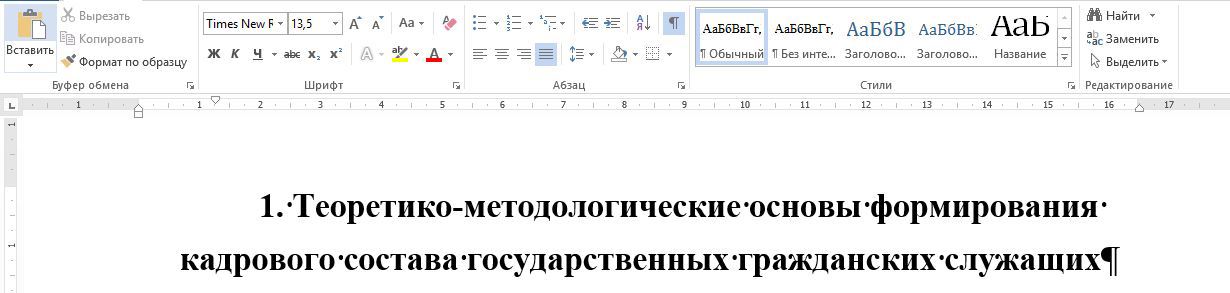
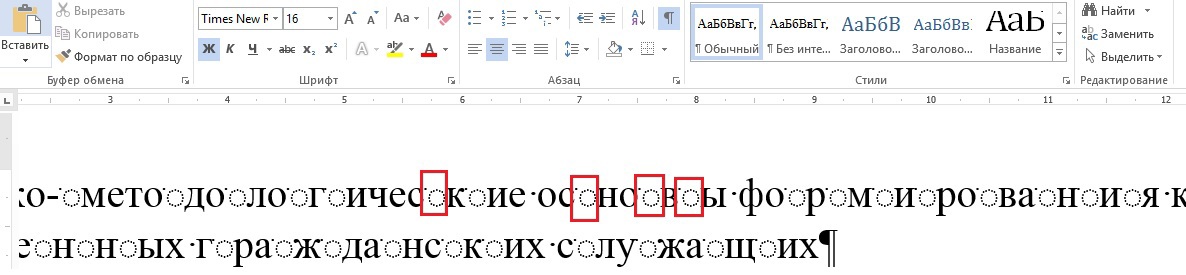
Подскажите пожалуйста, каким образом можно скрыть их обратно, кроме автозамены?
- Вопрос задан более трёх лет назад
- 1356 просмотров
Комментировать
Решения вопроса 0
Ответы на вопрос 2

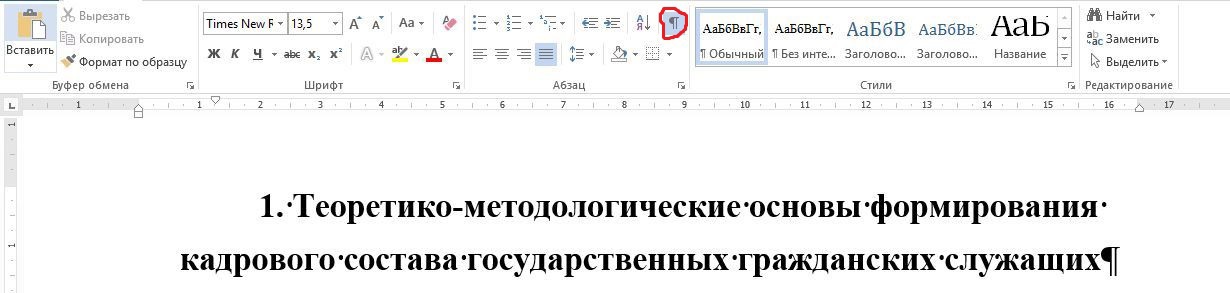
Просто уберите отображение срываемых символов сочетание клавиш ctrl+* либо нажав сюда:
Ответ написан более трёх лет назад
Комментировать
Нравится Комментировать
ykkkk @ykkkk Автор вопроса
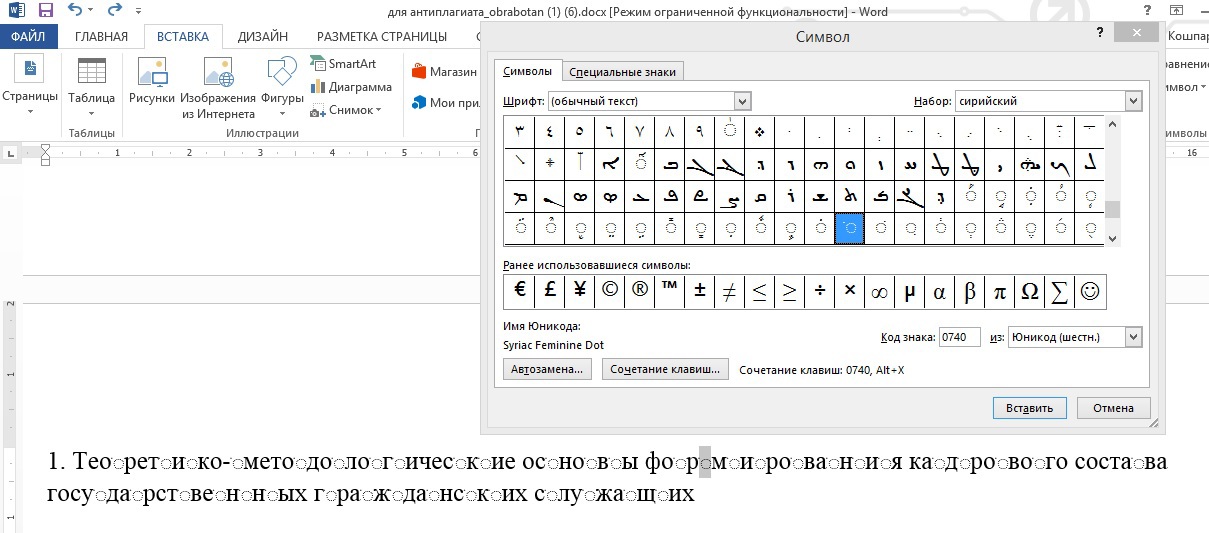
Герман, к сожалению не удалось. Это именно символ.
Ответ написан более трёх лет назад
Комментировать
Нравится Комментировать
Ваш ответ на вопрос
Войдите, чтобы написать ответ

- JavaScript
- +4 ещё
Как сделать перевод DOCX в PNG в python/js?
- 1 подписчик
- 07 дек.
- 112 просмотров