Your access to this site has been limited by the site owner
If you think you have been blocked in error, contact the owner of this site for assistance.
If you are a WordPress user with administrative privileges on this site, please enter your email address in the box below and click «Send». You will then receive an email that helps you regain access.
Block Technical Data
| Block Reason: | Access from your area has been temporarily limited for security reasons. |
|---|---|
| Time: | Sat, 9 Dec 2023 7:07:38 GMT |
About Wordfence
Wordfence is a security plugin installed on over 4 million WordPress sites. The owner of this site is using Wordfence to manage access to their site.
You can also read the documentation to learn about Wordfence’s blocking tools, or visit wordfence.com to learn more about Wordfence.
Click here to learn more: Documentation
Generated by Wordfence at Sat, 9 Dec 2023 7:07:38 GMT.
Your computer’s time: .
Как изменить имя в Microsoft Teams
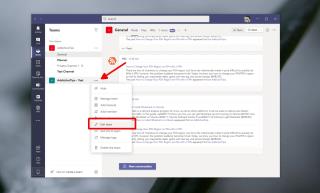
Когда создается команда Microsoft Teams , вы должны ввести для нее имя. Имя не совпадает и не обязательно должно совпадать с доменом, на котором создана группа. Если вы планируете разместить несколько команд в одном домене, лучше всего использовать более общее имя для домена.
Когда члены команды добавляются в команду, администраторы либо должны ввести для них имя, либо имя автоматически выбирается из электронной почты / учетной записи пользователя, которая используется для добавления члена.
Имена, будь то для команды или для пользователя, не являются постоянными. Их можно изменить, когда вы захотите их изменить.
Изменить имя в Microsoft Teams
Чтобы изменить название группы Microsoft Teams, у вас должны быть права администратора. Чтобы изменить имя пользователя, то есть ваше собственное имя, которое отображается в Microsoft Teams, все, что вам нужно, — это пароль к вашей учетной записи.
Изменить имя в Microsoft Teams — Название команды
Чтобы изменить название группы Microsoft Teams, вам может потребоваться войти в систему с учетной записью с правами администратора . Вы можете изменить имя в настольном приложении или в веб-приложении Microsoft Teams.
- Откройте Microsoft Teams.
- Войдите в систему с учетной записью администратора.
- Нажмите кнопку дополнительных параметров рядом с командой, которую хотите переименовать.
- Щелкните Изменить команду.
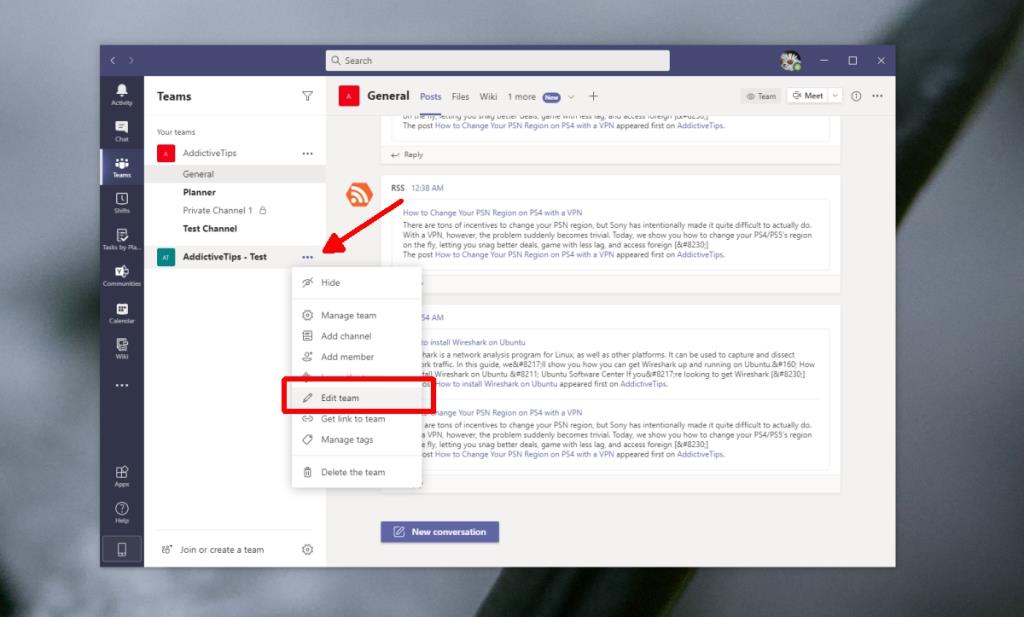
- Во всплывающем окне измените название команды.
- Щелкните Готово.
- Название команды будет обновлено.

Примечание: изменение названия команды не объявляется автоматически для всех членов команды, поэтому рекомендуется сообщить им об этом. Напишите об этом в Общем канале.
Изменить имя в Microsoft Teams — Имя пользователя
В отличие от изменения изображения в Microsoft Teams , вам нужно будет получить доступ к настройкам своей учетной записи в браузере, чтобы изменить свое имя. Это изменение нельзя сделать из приложения Microsoft Teams.
- Откройте браузер и перейдите на страницу учетной записи Microsoft .
- Войдите в систему, используя учетную запись, которую вы используете в Microsoft Teams.
- Нажмите на вашу информацию вверху.
- На странице учетной записи нажмите Изменить имя.
- Введите новое имя и нажмите Сохранить.
- В Microsoft Teams выйдите и войдите снова.
- Новое имя будет синхронизировано с Microsoft Teams.
Примечание: имя, которое вы установили для учетной записи Microsoft, синхронизируется со всеми приложениями, которые вы используете с этой учетной записью. Это не ограничивается командами Microsoft. Изменение будет применено к приложениям Microsoft 365 и Windows 10, если вы используете одну и ту же учетную запись на своем рабочем столе.

Название команды Microsoft Teams не определяет какие-либо атрибуты команды, то есть ее каналы, адреса электронной почты для канала , пригласительные ссылки, коды приглашений создаются независимо от названия группы. Вы можете изменить его, когда захотите.
Как изменить имя в Microsoft Teams
При создании учетной записи в Майкрософт Тимс пользователь выбирает свой никнейм, который будет виден другим людям. А при добавлении организации указывается ее название. И бывает такое, что введенная в первый раз информация оказывается с ошибкой, ну или просто написание с течением времени перестает нравиться. Потому существует простой способ, как изменить имя в Microsoft Teams. Предлагаем вам с ним ознакомиться.
Руководство
В статье речь пойдет не только о пользовательском никнейме, но и о других данных, которые можно без проблем отредактировать: наименование организации (доступно только для создателя), созданных команд и каналов в них. И в каждом из случаев процедура будет несколько различаться. Поэтому мы подготовили инструкции отдельные для них.
Случай №1: Никнейм пользователя
В компьютерной версии Майкрософт Тимс данная процедура выполняется так:
- Поочередно кликните по отмеченным пунктам в окошке программы:
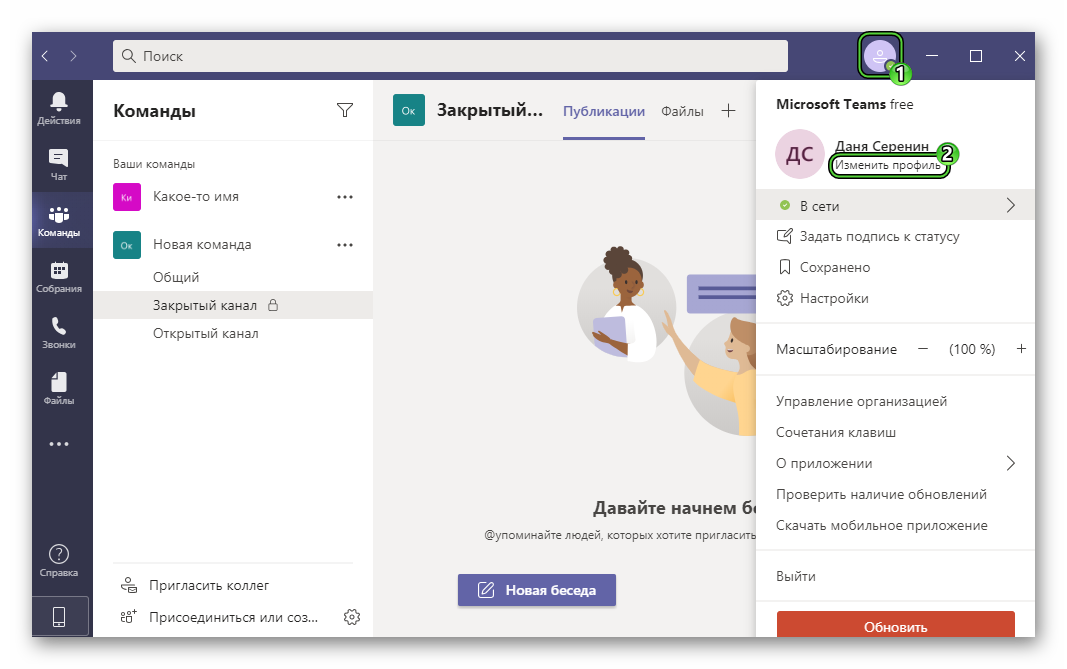
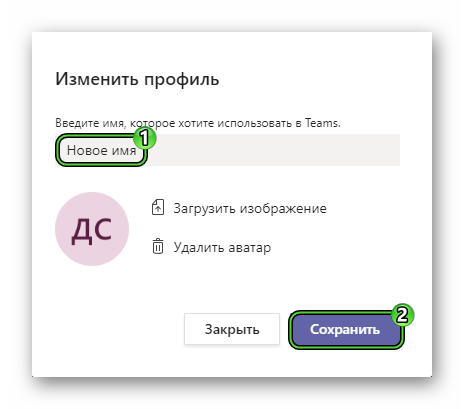
- Введите новый никнейм или свои имя с фамилией.
- По желанию загрузите другой аватар.
- Щелкните по фиолетовой кнопке для завершения.
А вот способ для мобильного приложения:
- На любой вкладке вызовите боковое меню, нажав на значок с тремя линиями.
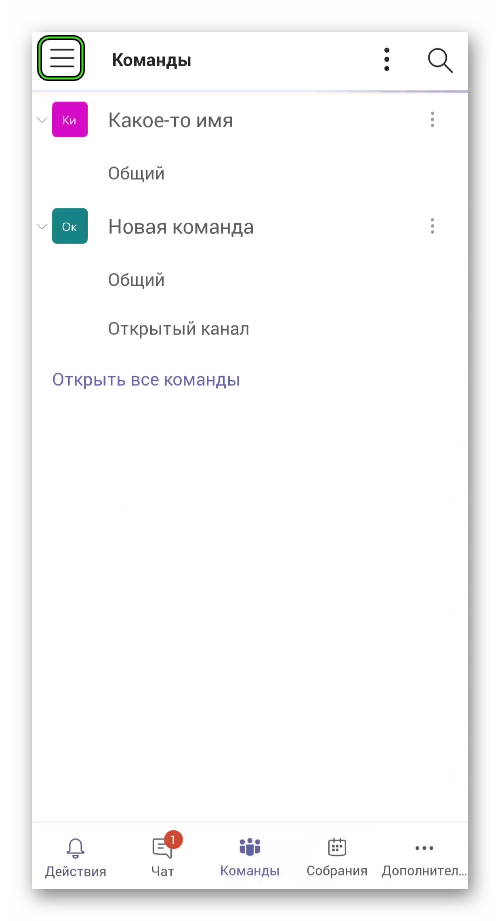 Ну или сделайте свайп от левого края экрана к центру.
 - Нажмите на графу со своим профилем.
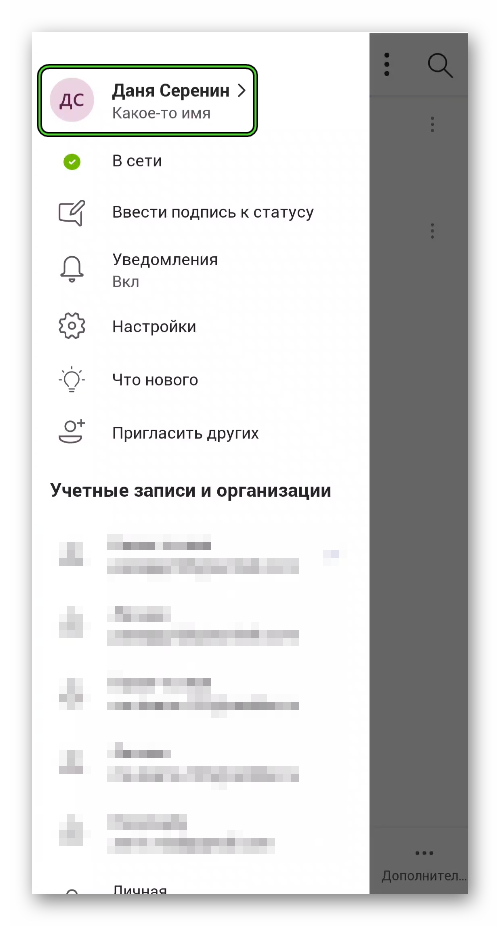
- А затем – на иконку карандаша в правом верхнем углу.
- Придумайте другой ник и запишите его в текстовое поле.
- Тапните по «галочке» для завершения.
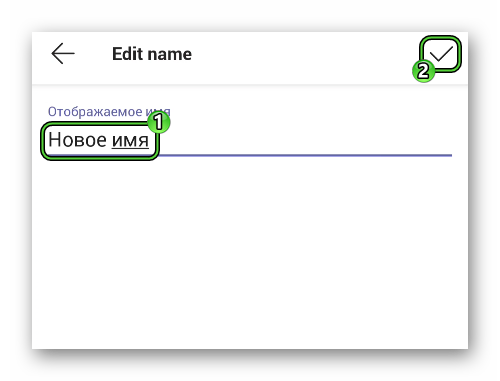
Случай №2: Название организации
Данная возможность предусмотрена только в MS Teams для компьютера. Воспользоваться ей получится так:
- Перейдите к главному окну программы.
- Кликните мышкой на миниатюру профиля в верхней части.
- В контекстном меню выберите пункт «Управление организацией».
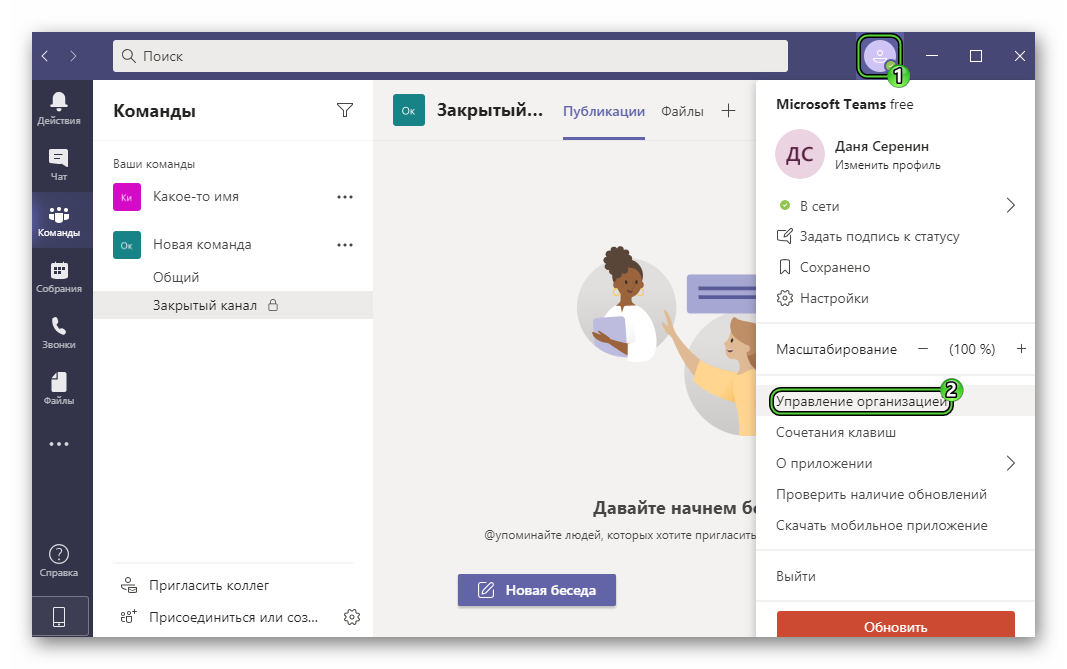
- Щелкните ЛКМ по значку в виде карандаша рядом с вкладкой «Участники».
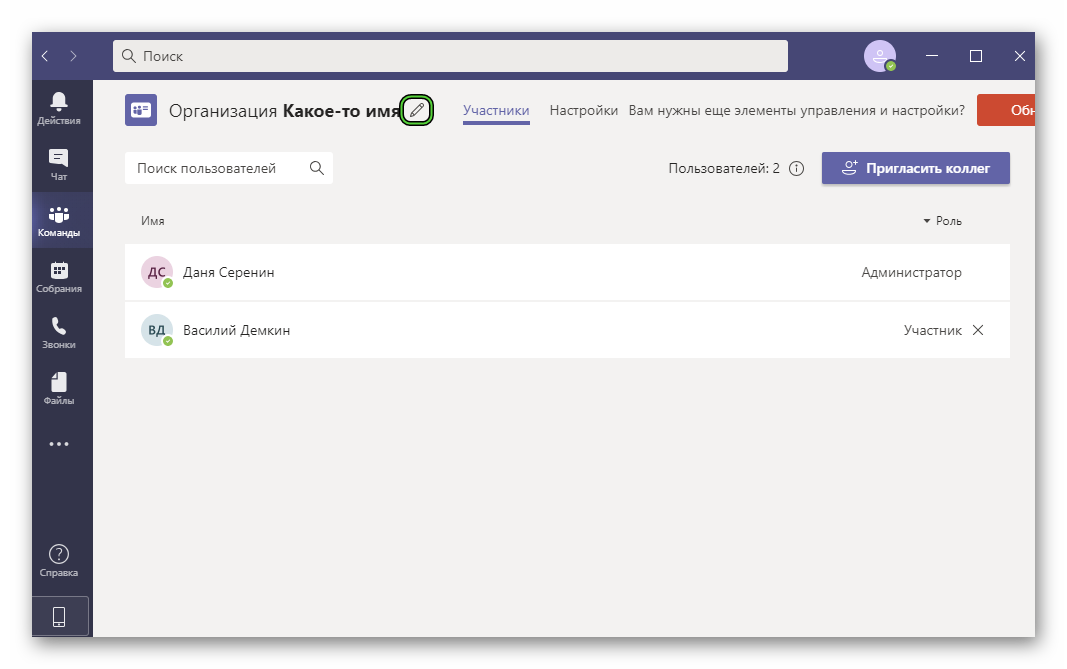
- Введите в текстовое поле новую информацию и нажмите «Сохранить».
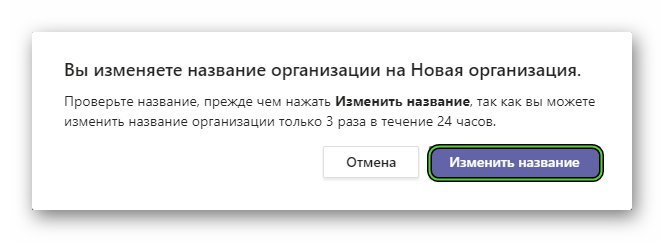
- Подтвердите изменение с помощью соответствующей кнопки.
Случай №3: Имена команд и каналов
Для редактирования на компьютере выполните следующие шаги:
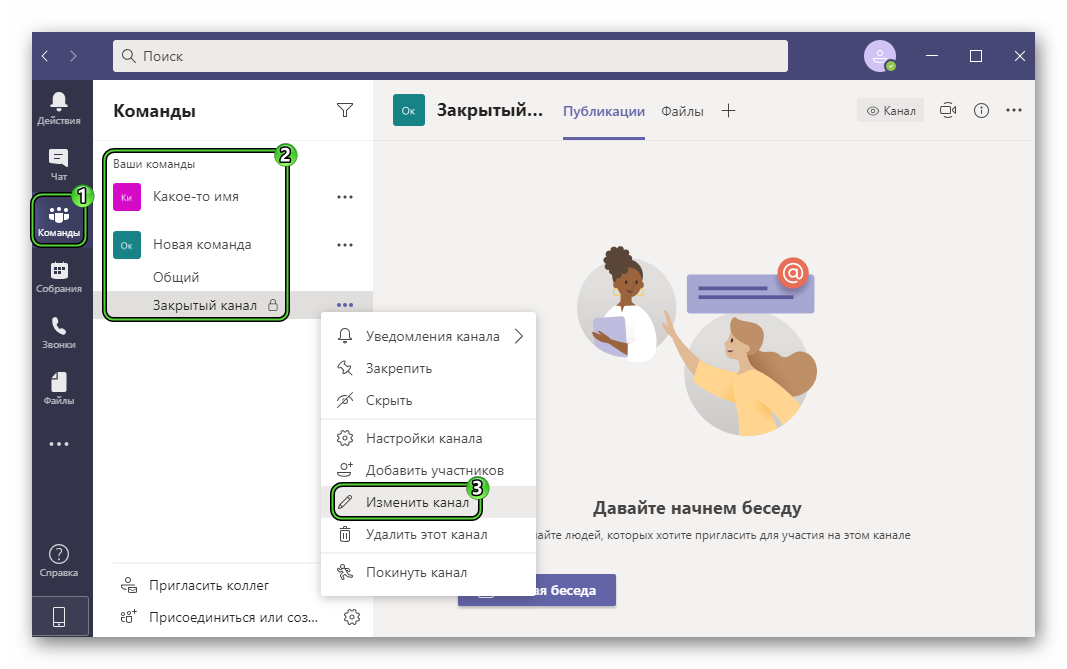
- Перейдите ко вкладке «Команды» из левого меню.
- Кликните правой клавишей мыши по нужной команде или каналу.
- В появившемся списке выберите опцию «Изменить…».
- Введите другое название и сохраните его (кнопка «Готово» или «Сохранить»).
А теперь разберемся с мобильным приложением. Для выбора другого названия команды:
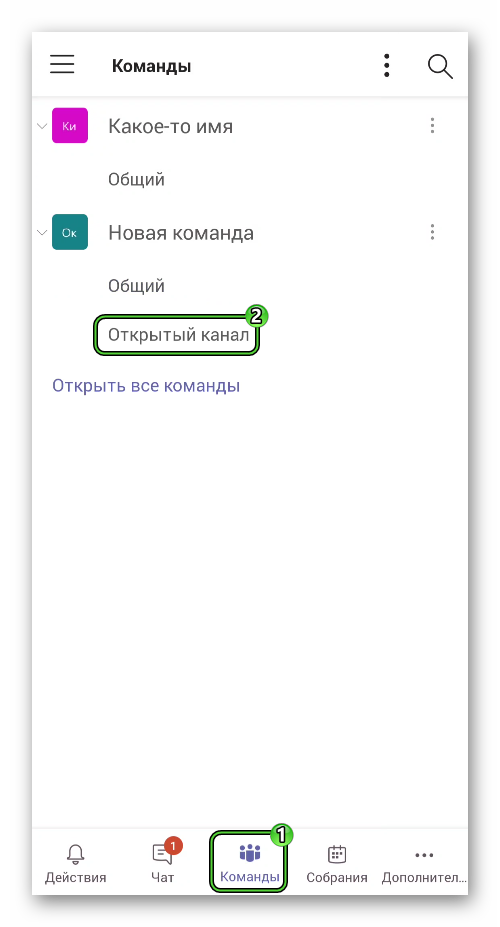
- Перейдите к соответствующей вкладке на нижней панели.
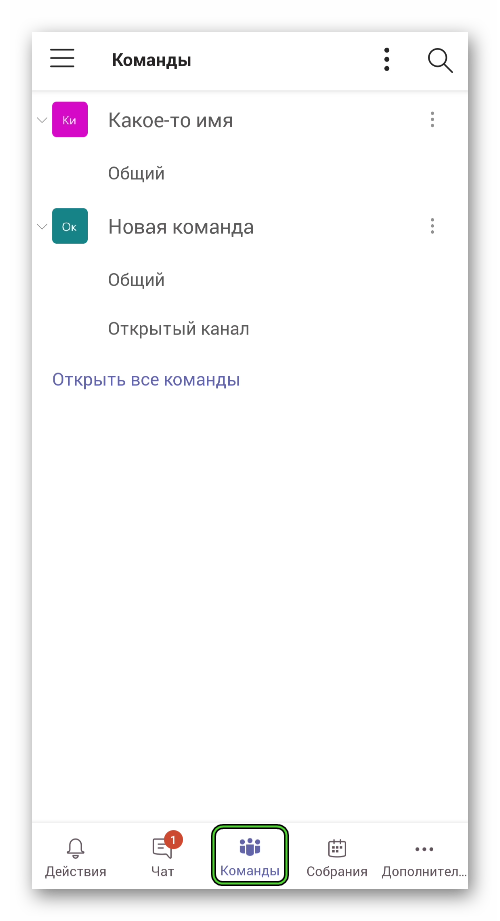
- Тапните по иконке с точками рядом с нужной командой.
- Выберите предпоследний пункт в отобразившемся меню.
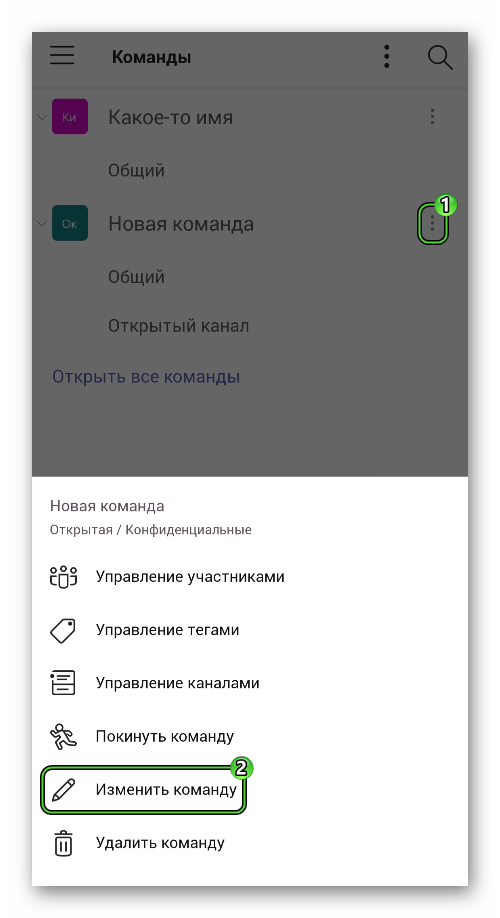
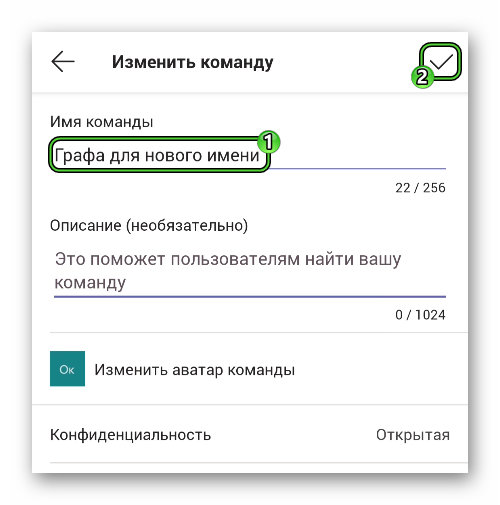
- Укажите новое наименование в верхней графе.
- Тапните на «галочку» для подтверждения.
Инструкция для каналов:
- Откройте страницу канала из вкладки «Команды».
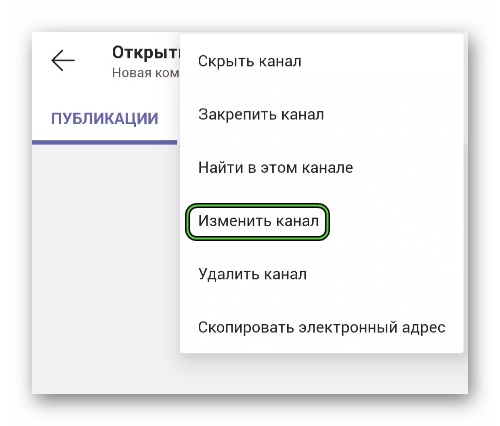
- Тапните по иконке перевернутого многоточия в правом верхнем углу, чтобы увидеть меню управления.
- Нажмите на опцию «Изменить…».
- Отредактируйте данные и тапните по «галочке» для сохранения.
Обновление профиля в Microsoft Teams (бесплатно)
В Microsoft Teams (бесплатно) можно обновить имя учетной записи и добавить, изменить или удалить изображение профиля в приложении.
Чтобы обновить профиль, выполните приведенные далее действия.
- Коснитесь изображения профиля, а затем выберите Параметры
 .
. - Выберите Профиль
 .
. - Нажмите Изменить изображение, чтобы:
- Откройте библиотеку фотографий. Выберите один из существующих фотографий.
- Камера. Возьмите новый фото профиля. Может потребоваться разрешить доступ к камере.
- Просмотр фотографии. Просмотрите текущий фото профиля, который вы задали.
- Удалить фотографию. Удалите текущую фото профиля.
- Нажмите кнопку Карандаш
 , чтобы обновить имя учетной записи.
 - Просмотрите сообщества, в которые вы являетесь членом, выбрав в разделе Ваши сообщества.
Примечание: При обновлении имени учетной записи здесь она обновит вашу учетную запись Майкрософт.
Чтобы обновить профиль, выполните приведенные далее действия.
- Коснитесь изображения профиля или Дополнительно
 , а затем выберите Параметры.
 - Выберите Профиль.
- Нажмите Изменить, чтобы:
- Сделайте фото. Возьмите новый фото профиля. Может потребоваться разрешить доступ к камере.
- Выберите существующую фотографию. Вы перейдете на фоторолл камеры, чтобы выбрать фотографию.
- Просмотр фотографии.Просмотрите текущий фото профиля, который вы задали.
- Удалить фотографию. Удалите текущую фото профиля.
- Изменить имя. Обновите имя учетной записи.
- Просмотрите сообщества, в которые вы являетесь членом, выбрав в разделе Ваши сообщества.
Примечание: При обновлении имени учетной записи здесь она обновит вашу учетную запись Майкрософт.
Чтобы обновить изображение профиля, выполните приведенные далее действия.
-
Откройте Microsoft Teams (бесплатно).

Совет: Для параметра Чат в Windows 11 нажмите кнопку Открыть Teams.
- Отправить рисунок. Вы перейдете к сохраненным файлам, чтобы выбрать фотографию.
- Удалить рисунок. Удалите текущую фото профиля.
Чтобы обновить имя учетной записи, выполните приведенные далее действия.
- Выберите фотографию профиля в верхней части экрана.
- Выберите текущее отображаемое имя.
- Выберите Изменить имя.
- Обновите имя учетной записи, а затем нажмите кнопку Сохранить.
Примечание: При обновлении имени учетной записи здесь она обновит вашу учетную запись Майкрософт.
Чтобы обновить имя учетной записи в Microsoft Teams (бесплатно) для Windows 11:
- В разделе Чат в Windows 11 нажмите кнопку Открыть Teams.
- Выберите фотографию профиля в верхней части экрана.
- Рядом с текущим отображаемым именем нажмите кнопку изменить
 .
. - Обновите имя учетной записи, а затем нажмите кнопку Сохранить.
Примечание: При обновлении имени учетной записи здесь она обновит вашу учетную запись Майкрософт.
Чтобы управлять учетной записью, выполните приведенные далее действия.
Примечание: В настоящее время эта возможность недоступна в Microsoft Teams (бесплатно) для Windows 11.
- Выберите Параметры и другие
 рядом с изображением профиля.
 - Выберите Параметры.
- Выберите Учетные записи, а затем нажмите кнопку Управление , и вы перейдете на страницу учетной записи Майкрософт.
Чтобы обновить изображение профиля, выполните приведенные далее действия.
- Выберите фотографию профиля в верхней части экрана.
- Снова выберите изображение профиля . Оттуда вы можете:
- Отправить рисунок. Вы перейдете к сохраненным файлам, чтобы выбрать фотографию.
- Удалить рисунок. Удалите текущую фото профиля.
Чтобы обновить имя учетной записи, выполните приведенные далее действия.
- Выберите фотографию профиля в верхней части экрана.
- Выберите текущее отображаемое имя.
- Выберите Изменить имя.
- Обновите имя учетной записи, а затем нажмите кнопку Сохранить.
Примечание: При обновлении имени учетной записи здесь она обновит вашу учетную запись Майкрософт.
Чтобы управлять учетной записью, выполните приведенные далее действия.
- Выберите Параметры и другиерядом с изображением профиля.
- Выберите Параметры.
- Выберите Учетные записи, а затем нажмите кнопку Управление , и вы перейдете на страницу учетной записи Майкрософт.