Нет звука в беспроводных Bluetooth наушниках на телефоне. Наушники подключены, но звук идет через динамики телефона
При подключении беспроводных Bluetooth наушников к телефону бывают разные ошибки и проблемы. Одна из таких проблем, когда после успешного подключения наушников звук воспроизводится через динамики телефона. В наушниках звука нет, хотя они подключены к телефону, кнопки реагируют на касания или нажатия, и вроде как все должно работать. Или звук воспроизводится, или наоборот, не воспроизводится только при разговорах, в играх, при просмотре видео, прослушивании музыки, в YouTube, браузере и т. д.
Речь идет о всех беспроводных наушниках, которые подключаются по Bluetooth. TWS (раздельные) , или обычные – не имеет значения. Так же это может быть Bluetooth колонка. В статье мы рассмотрим решения этой проблемы на телефонах c Android. Такая же проблема бывает в Windows. Я уже писал что делать, если Bluetooth наушники не воспроизводят звук с ноутбука.
Почему телефон на Android не воспроизводит звук через Bluetooth наушники?
В большинстве случаев Bluetooth наушники на телефонах работают без каких-либо проблем. В Android не так много настроек связанных с воспроизведением звука по Bluetooth. И эти настройки по умолчанию выставлены на максимальную совместимость с разными наушниками и для максимально удобного использования наушников для прослушивания музыки, просмотра видео, игр, разговоров и т. д. К тому же они спрятаны, чтобы их без необходимости не меняли.
Кроме проблемы с полным отсутствием звука в беспроводных наушниках, на Android смартфонах так же бывают проблемы с качеством звука. Когда звук в Bluetooth наушниках заикается, прерывается, искажается, отстает.
Основные причины, по которым отсутствует звук в наушниках:
- Системный сбой, или проблема с подключением наушников.
- В настройках наушников отключен профиль A2DP (Аудио, Мультимедийное устройство, для прослушивания музыки, видео, игр и т. д.) . А если отключен профиль HSP/HFP (аудиоустройство телефона) , то не будет звука при разговоре.
- Функция аппаратной разгрузки A2DP.
- Настройки аудиокодеков.
- Если вы подключаете и используете только один наушник (в случае с TWS) , то телефон может использовать его только для звонков.
Как исправить проблему с выводом звука по Bluetooth в Android?
Дальше я подробно покажу несколько решений. Некоторые были проверены на собственном опыте. Так же есть решения, которыми поделились в комментариях на этом сайте. А некоторые я нашел на других сайтах и форумах (в основном на англоязычных) .
1. Повторное подключение наушников
- Откройте настройки Bluetooth на вашем телефоне.
- Откройте свойства проблемных наушников (обычно нужно нажать на кнопку в виде шестеренки или стрелочки возле названия) .
- Удалите сопряжение с наушниками. Кнопка Удалить, Отменить сопряжение или Разорвать соединение.

- Отключите Bluetooth на телефоне. Выключите наушники, или положите правый и левый наушник в зарядной кейс и закройте крышку.
- Перезагрузите телефон.
- Сделайте сброс настроек наушников. Этот шаг сделать желательно, но не обязательно. Можете сначала попробовать без него.
- Включите Bluetooth на телефоне, включите наушники (откройте кейс, достаньте наушники – это зависит от модели) .
- Подключите наушники заново, выбрав их на телефоне в списке доступных устройств. Вот инструкция, на всякий случай: как подключить беспроводные наушники к телефону.
- Убедитесь, что наушники действительно подключены. Возле них должна быть надпись «Активно», «Подключено», «Подключено для вызовов и воспроизведения аудио» или что-то типа этого.
 Если возле наушников написано просто «Подключено для вызовов», то это значит, что звук будет только при разговоре по телефону, но они не будут использоваться для вывода музыки, звука в видео, играх и других приложениях.
 - Проверьте и убедитесь, что ваш телефон подключен только к одним наушникам или к одной беспроводной колонке.
2. Проверка и управление профилями (вызовы, аудио)
Это очень важный пункт, обратите на него особое внимание. В свойствах подключенных беспроводных наушников на Android есть настройки профилей. Эти профили отвечают за то, как будут использоваться эти наушники на телефоне. Обычно там два профиля: Аудио (или Профиль A2DP, Мультимедийное устройство, Media Audio) и Вызовы (или Звонки, Профиль HSP/HFP, Аудиоустройство телефона) . Название пунктов меню зависит от телефона, версии Android и т. д.
Если, например, профиль Аудио отключен, то телефон будет воспроизводить звук через динамики телефона, даже если наушники подключены. А звук через наушники будет только при звонках с телефона.
- Откройте настройки на телефоне и перейдите в раздел Bluetooth.
- Откройте настройки подключенных наушников. Напротив их названия должна быть кнопка в виде стрелочки или шестеренки. Или просто нажмите на название.
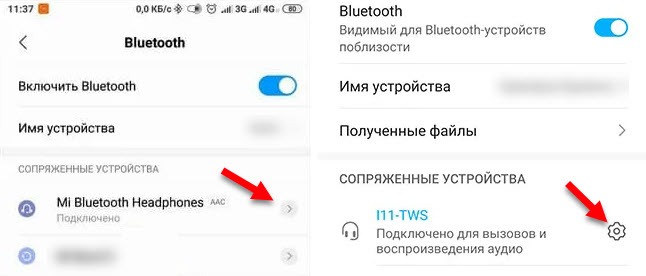
- Проверьте, включен ли профиль Мультимедийное устройство (Аудио, Профиль A2DP, Media Audio) . Именно он отвечает за вывод звука на наушники при просмотре видео, прослушивании музыки и в других приложениях. А профиль Аудиоустройство телефона (Профиль HSP/HFP, Звонки, Вызовы) отвечает за работу наушников как гарнитуры, для использования во время звонков. Эти два профиля должны быть включены. Для примера показываю скриншоты с разных устройств.
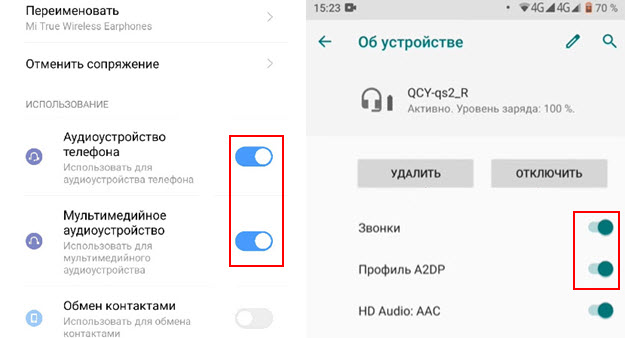 Если у вас там так же есть пункт HD Audio: ACC (или просто HD audio) , то попробуйте его включить или выключить. Обмен контактами отключите. Или так: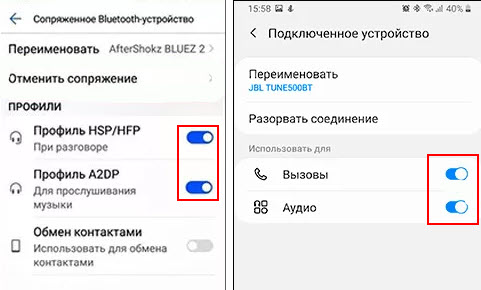
- После этого вернитесь назад (в предыдущий пункт меню нажав на стрелку в левом верхнем углу) , закройте настройки и проверьте работу наушников. Так же не лишним будет отключить/включить Блютуз, или перезагрузить смартфон.
Если эти профили уже включены, но звука нет
Если вы открыли настройки, а там уже включен профиль Аудио и Вызовы, но телефон по прежнему воспроизводит звук через динамики, или нет звука при вызовах, тогда попробуйте сделать так:
- Отключите оба профиля: Мультимедийное устройство и Аудиоустройство телефона (у вас может быть другое название, смотрите скриншоты выше) .
- Перезагрузите телефон.
- Снова откройте свойства наушников и включите эти профили обратно.
- Если это не сработало, попробуйте оставить включенным только один профиль, который отвечает за вывод звука (музыки).
Аппаратная разгрузка A2DP
Я видел много сообщений, что эту проблему удалось исправить отключив в настройках телефона функцию аппаратной разгрузки A2DP.

- Откройте настройки телефона и перейдите в раздел Для разработчиков (в разделе Система – Дополнительно) . Включите там пункт Отключить аппаратную разгрузку профиля Bluetooth A2DP.
Если у вас активный пункт Отключить абсолютный уровень громкости, то попробуйте его так же активировать. Это даст возможность раздельно регулировать громкость в наушниках (если в них есть такая функция, проверьте) и в телефоне.
- Если у вас нет пункта Для разработчиков, тогда откройте раздел О телефоне в настройках. Найдите строчку Номер сборки. Нажмите несколько раз по этой строчке, пока не появится сообщение «Вы стали разработчиком».
Настройки аудиокодеков
В настройках, в разделе Система – Дополнительно – Для разработчиков (как активировать это раздел, если изначально его у вас нет, я показывал выше) найдите пункт Аудиокодек для передачи через Bluetooth. Попробуйте выбрать там кодек ACC.

Если ACC не сработал (после смены желательно перезагружать телефон) , то попробуйте SBC или другие варианты. Или установите Выбор системы (если у вас изначально был другой вариант) .
Дополнительные решения
- Проверьте свои наушники с другим устройством. Возможно дело не в телефоне, а в самих наушниках. Если с другим устройством наушник будут работать нормально и будут воспроизводить звук, значит дело в телефоне.
- Попробуйте включить на телефоне режим энергосбережения, а затем отключить его. Этот немного странный совет я нашел на одном из англоязычных форумов, и там писали, что это помогло вывести звук на наушники.
- Если у производителя наушников есть приложение для управления наушниками – установите его и повторно выполните подключение наушников уже через приложение, перед этим удалив их в настройках телефона.
- Установите все обновления Android.
- Проверьте настройки громкости в параметрах телефона. А на телефонах Samsung (если я правильно понял, то только у них) есть еще функция, которая позволяет разделать звук из разных приложений на разные устройства вывода звука. Например: звук из YouTube выводить на Bluetooth наушники, а из остальных приложений на динамики телефона. Если там что-то не так настроить, то может получиться так, что у вас, например, не будет звука в наушниках только в каком-то конкретном приложении.
Эти параметры находятся в настройках, в разделе Звук и вибрация – Раздельный вывод звука. Попробуйте просто отключить эту функцию. Или проверьте настройки.
Я как обычно на связи в комментариях. Пишите, задавайте вопросы и делитесь своими решениями данной проблемы.

34

29875

Сергей

Android (смартфоны/планшеты), Bluetooth
Почему в Bluetooth-наушниках прерывается звук?

Часто эксплуатация Bluetooth-наушников приносит дискомфорт, который выражается в прерывании звука. Почему так происходит и в чем причина неполадок? Разберемся в статье.
Многие пользователи выбирают беспроводные наушники, которые подключаются к смартфону посредством Bluetooth. Это удобно и практично. Не нужно постоянно распутывать провода, да и пользоваться такими аксессуарами легче. Однако часто эксплуатация наушников приносит дискомфорт, который выражается в прерывании звука. Почему так происходит и в чем причина неполадок? Разберемся в статье. Современные Bluetooth-наушники привлекают доступной ценой и прекрасным функционалом. Кроме того, многие производители лишают корпус смартфона традиционного аудиоджека. Поэтому даже тем, кому не нравятся беспроводные гарнитуры, приходится поступаться принципами и подбирать аксессуар. 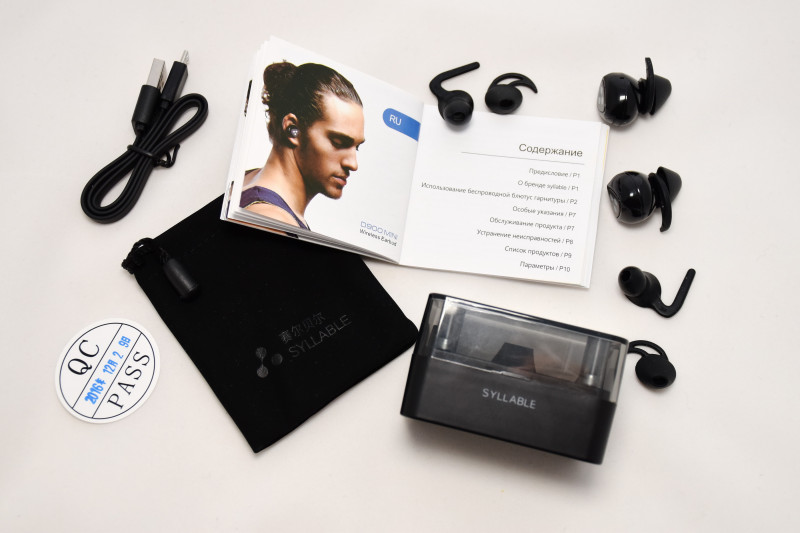 К сожалению, Bluetooth-наушники не могут похвастаться высоким качеством звука. Даже самые продвинутые модели все-таки звучат хуже обычных проводных наушников. Кроме того, пользователи жалуются на такие проблемы, как задержка звука или его прерывание. Эти две беды знакомы владельцам бюджетных и дорогостоящих устройств. Неужели решения нет? Допустим, со средним звучанием смириться можно, но как быть с прерываниями сигнала? Подобная ситуация, повторяющаяся регулярно, способна вывести из себя даже самого спокойного человека. Увы, но специалисты пока не смогли определить причины возникновения микропауз при прослушивании музыки в Bluetooth-наушниках. Многие связывают это с недостаточной мощностью канала для передачи данных. Иными словами, Bluetooth соединению попросту не хватает силы транслировать сигнал устойчиво. Для сравнения, Wi-Fi способен проникать даже сквозь стены и бетонные перекрытия, а вот Bluetooth-сигналу порой мешает даже подкладка кармана пальто.
 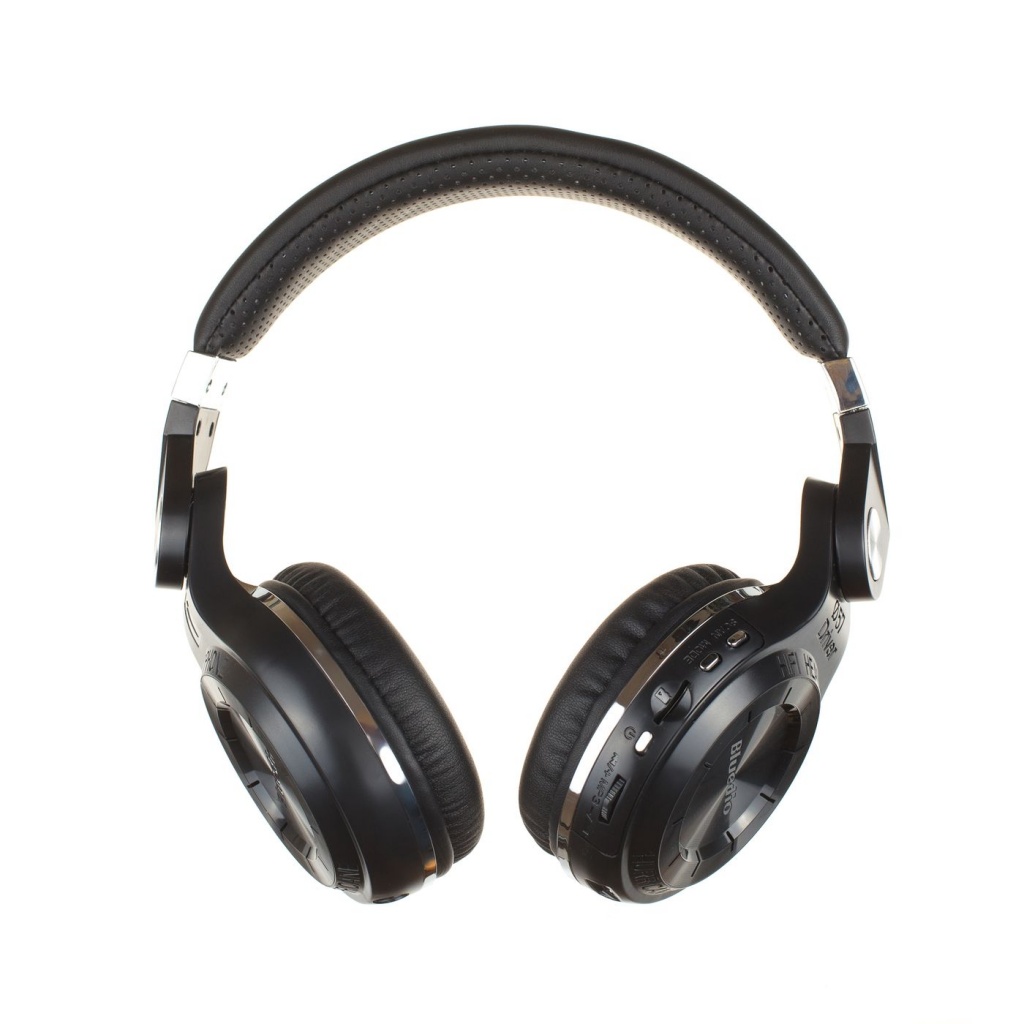 Расположение смартфона в непосредственной близости к наушникам не решают проблему. Гарнитура продолжает выдавать звук с задержками или паузами. Возможно, чип наушников и Bluetooth-модуль плохо совместимы друг с другом. Но ведь сигнал стандартизирован, так как тогда производители допускают подобные погрешности? Планируя покупку Bluetooth-гарнитуры для прослушивания музыки, обязательно изучите параметры модели. Сопоставьте характеристики с параметрами смартфона дабы убедиться, что устройства совместимы друг с другом. В идеале, версия используемого Bluetooth должна быть одинаковой.
  Модели наушников, подключаемые к компьютеру, можно настраивать. В частности, попробовать изменить вывод звука с DirectSound на WaveOut. Подобное действие порой решает проблему. Что касается качества звучания, то на него влияет два аспекта. Первый – версия Bluetooth-соединения. Модули нового поколения получают улучшенные возможности и увеличенный радиус работы, соответственно, качество звука становится лучше. Поэтому нет смысла покупать наушники с Bluetooth 2.0., если на смартфоне установлен модуль 4 поколения. Второй аспект – качество самих файлов, которые воспроизводятся. Рекомендуется обращать внимание на битрейт композиций. Чем он выше, тем лучше будет звук. Оптимальный параметр от 320 Кбит/с и выше. Если же вы считаете себя настоящим меломаном, формат MP 3 не для вас. Используйте файлы с меньшей степенью сжатия, например, FLAC. Вес музыки будет больше, но и качество звучания улучшится. И последнее – качество звука и возможность возникновения проблем зависит еще и от самих наушников. Глупо ожидать отличного звука от простых моделей стоимостью 1500 рублей. Для качественного звука потребуется аксессуар получше, и стоить он будет больше. Но зато вы сможете наслаждаться отличным звучанием любимых композиций, а шансы возникновения микропауз или задержки звука станут минимальными.
Что делать, если в беспроводных наушниках пропал звук


Любое электронное устройство может иногда давать сбой, даже если соблюдаются все правила эксплуатации. Беспроводные наушники в данном случае не являются исключением. В этой статье мы рассмотрим причины, влияющие на отсутствие звука в гарнитуре. Также будут предоставлены практичные рекомендации специалистов компании Muzline, помогающие быстро и качественно устранить неисправность.
С чем связан дефект и как его устранить
Прежде чем искать причину потери звука в самих наушниках, важно убедиться в исправности девайса, взаимодействующего с ними. Для этого попробуйте сделать выбор другого устройства с поддержкой Bluetooth и подключите «уши» к нему. Если звук отсутствует, проблема именно в гарнитуре. С помощью несложных манипуляций любой владелец справится с ней самостоятельно, руководствуясь прилагаемой инструкцией.
Что делать при засорении наушников серой
- из отверстий осторожно удаляется грязь при помощи иглы;
- поверхность протирается ватной палочкой, предварительно смоченной подходящим средством;
- съемные элементы тщательно промываются;
- при необходимости производится замена поролонового фильтра.
Внутренние поверхности очищаются спиртом. Перед использованием гарнитура просушивается.
Неправильно установленная батарейка
Вначале важно проверить корректность установки источника питания. Обязательное условие – это соблюдение полярности. Далее проверяем уровень заряда батареи. Как показывает каталог с фото, существуют варианты наушников, укомплектованные зарядным устройством с индикатором или звуковым сигналом, сигнализирующим о необходимости зарядки. При обнаружении деформации аккумулятора потребуется его заменить.
Некорректное размещение наушников
Если нет звука у наушников, сопряженных с телефоном, проверьте фиксацию ушных вкладышей. Когда они имеют символы «R» и «L», необходимо надевать «уши» согласно этим обозначениям. В большой ассортимент брендовой гарнитуры входят коллекции с наличием накладной дуги для головы или шеи. При фиксации таких моделей точно соблюдайте инструкцию.
Проблемы с подключением и настройками
Бывает, что нет воспроизведения при активированном Bluetooth и синхронизированных устройствах (телефон и наушники). Попробуйте повторно подключить наушники с выполнением таких действий:
- убедитесь, что расстояние между устройствами составляет не более 10-15 м – это радиус стабильной работы Bluetooth;
- проверьте, чтобы находящиеся вблизи работающие электроприборы не издавали помех;
- начните поиск устройств. Система сама найдет сопрягаемые девайсы;
- кликните по соответствующей записи и дождитесь, когда подключение будет завершено.
Кроме того, могут быть неправильно выставлены настройки. Для использования наушников иногда требуется самостоятельная активация параметра разрешения передачи звука через них. Порядок действий уточняется в инструкции пользователя.
Другие причины сбоя в работе устройств
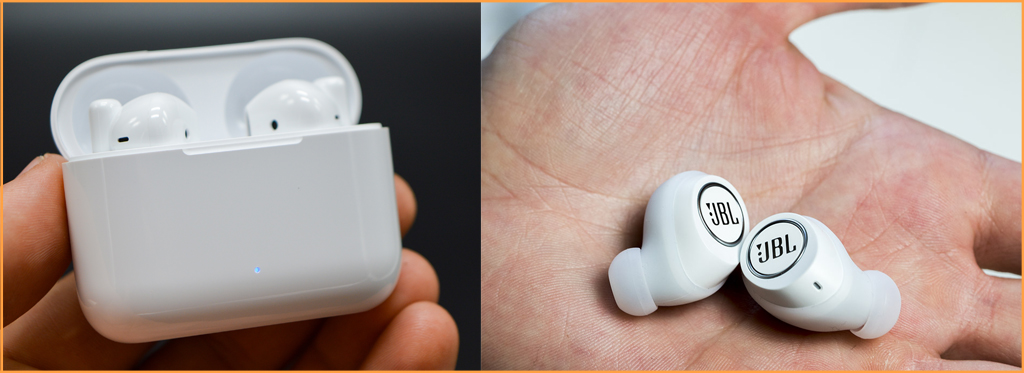
Как видно из этого обзора на сайте магазина Музлайн, основными причинами неисправности наушников бывают как засорение, так и другие факторы. Звук пропадает из-за нарушения целостности микросхем в результате падений. Также устройство выходит из строя из-за попадания влаги. Если сравнить, как ведут себя наушники при разной погоде, можно заметить, что сбои часто возникают в сильную жару и на морозе.
Мы предлагаем не только купить фирменные беспроводные наушники с оптимальным соотношением цены и качества, но и помогаем сделать их применение надежным и долговечным. Пользуясь советами профессионалов, вы обеспечите стабильную работу вашей любимой гарнитуры.
Как устранить проблему c нестабильным звуком в гарнитуре Bluetooth
Если звук Bluetooth-гарнитуры нестабилен и прерывается, причина может быть в плохом соединении с телефоном, кэше Bluetooth или даже в окружающей среде. В этой статье разберемся в причинах и расскажем, как можно исправить проблему со звуком Bluetooth-гарнитуры.
Как исправить проблему со звуком
1 Перезагрузите смартфон.
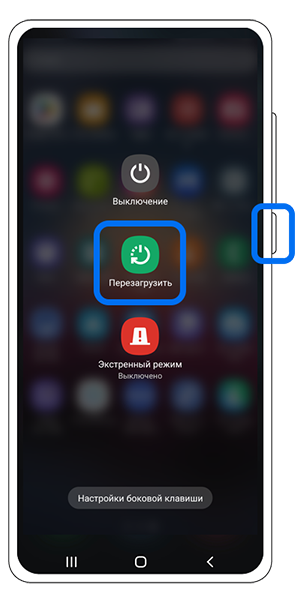
Чтобы перезагрузать устройство, нажмите и удерживайте кнопку Питание, затем нажмите Перезагрузить.
2 Перезагрузите Bluetooth-гарнитуру.
Подробности об этапах перезагрузки уточняйте в инструкции к гарнитуре.
3 Повторно подключите устройство к Bluetooth-гарнитуре.
Нестабильное соединение между вашим устройством и гарнитурой может вызывать проблемы со звуком. Попробуйте переподключить гарнитуру:
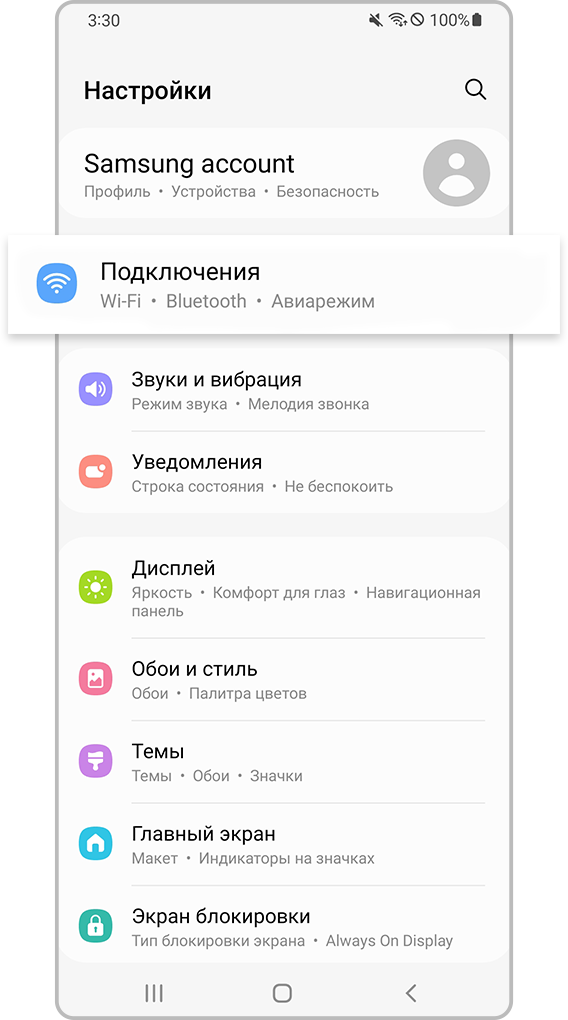
Шаг 1. Откройте Настройки и нажмите Подключения.
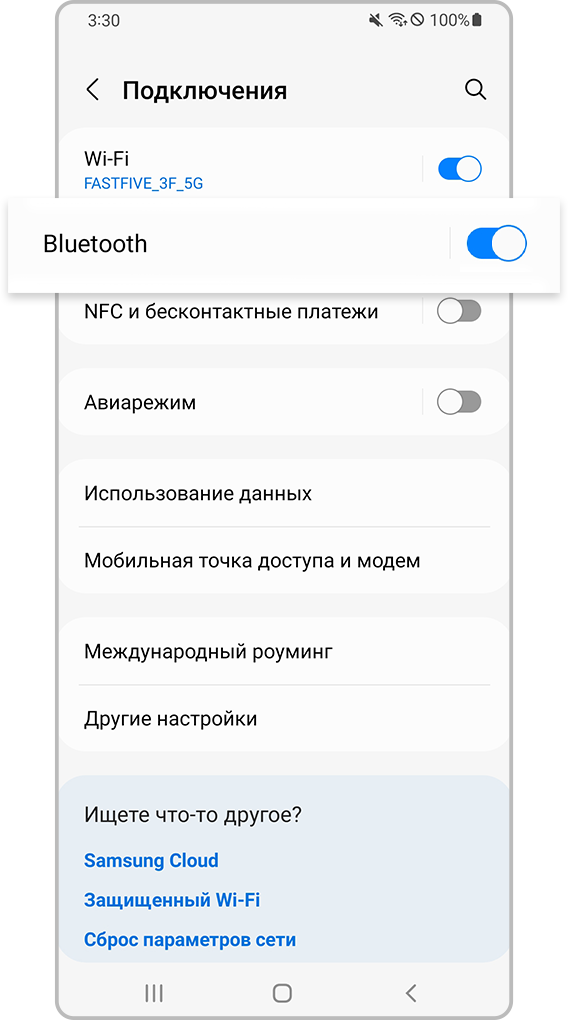
Шаг 2. Нажмите Bluetooth.
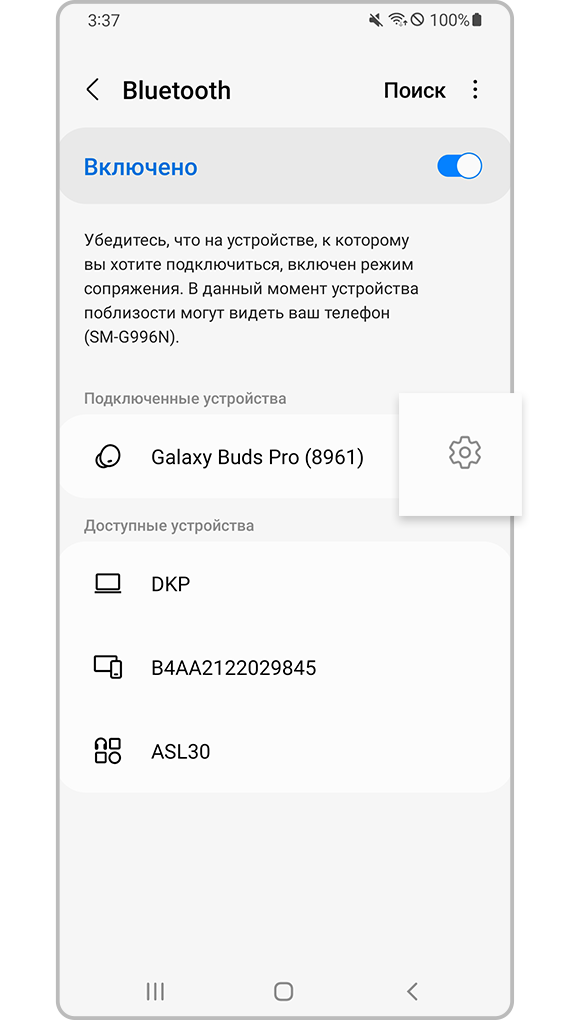
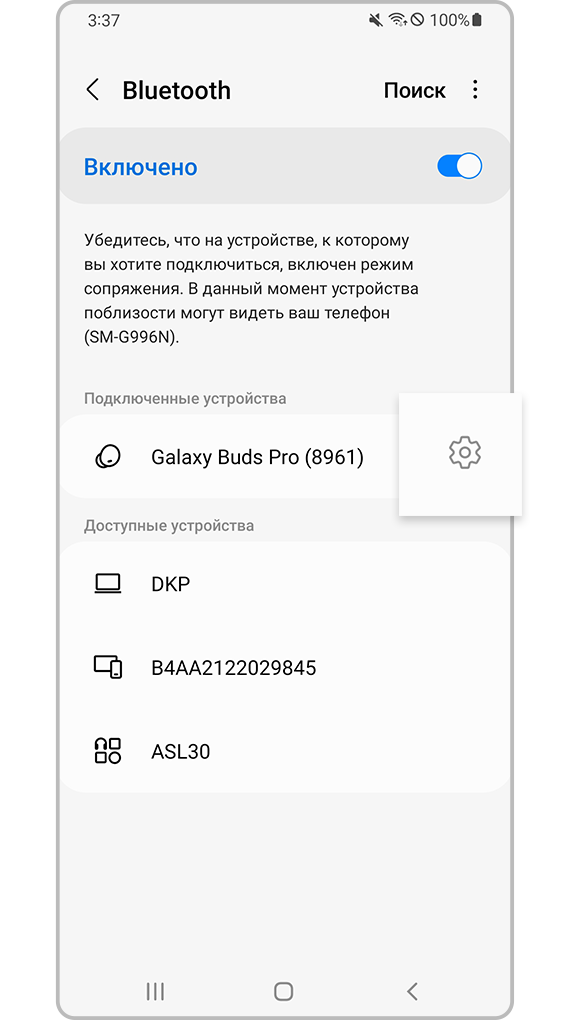
Шаг 3. Включите Bluetooth и коснитесь значка Настройки (шестеренка) рядом с подключенной Bluetooth-гарнитурой.
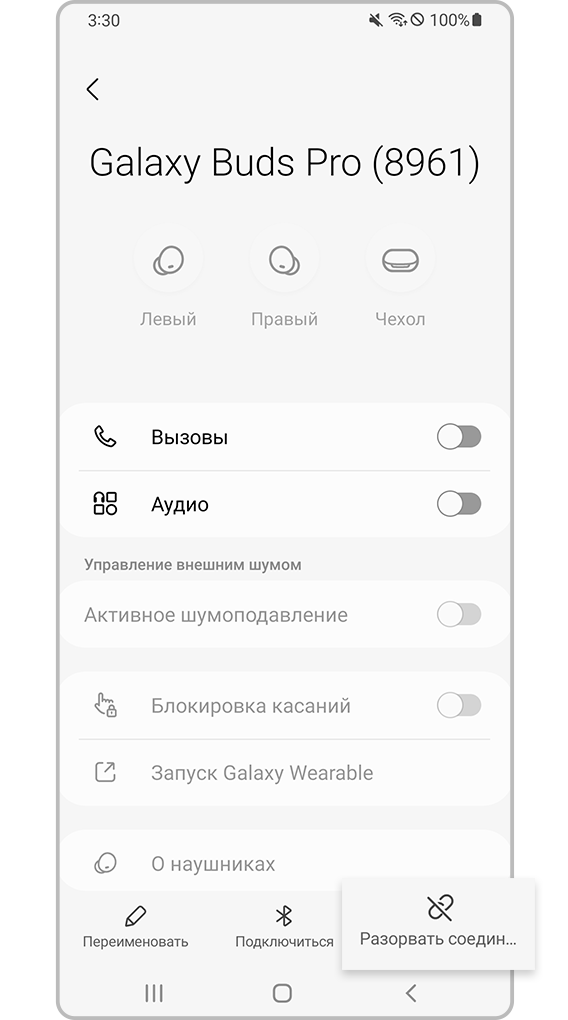
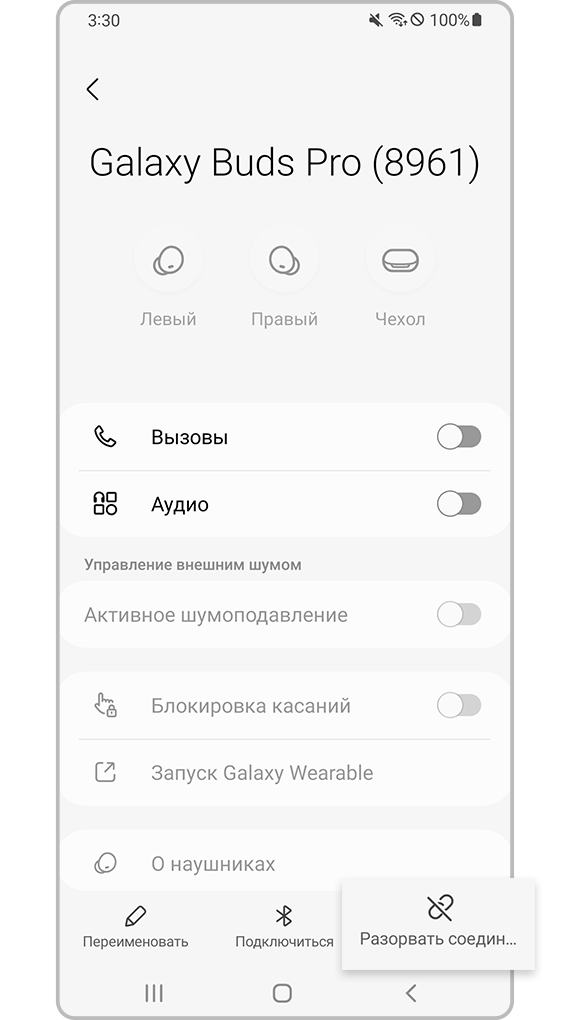
Шаг 4. Коснитесь пункта Разорвать соединение .
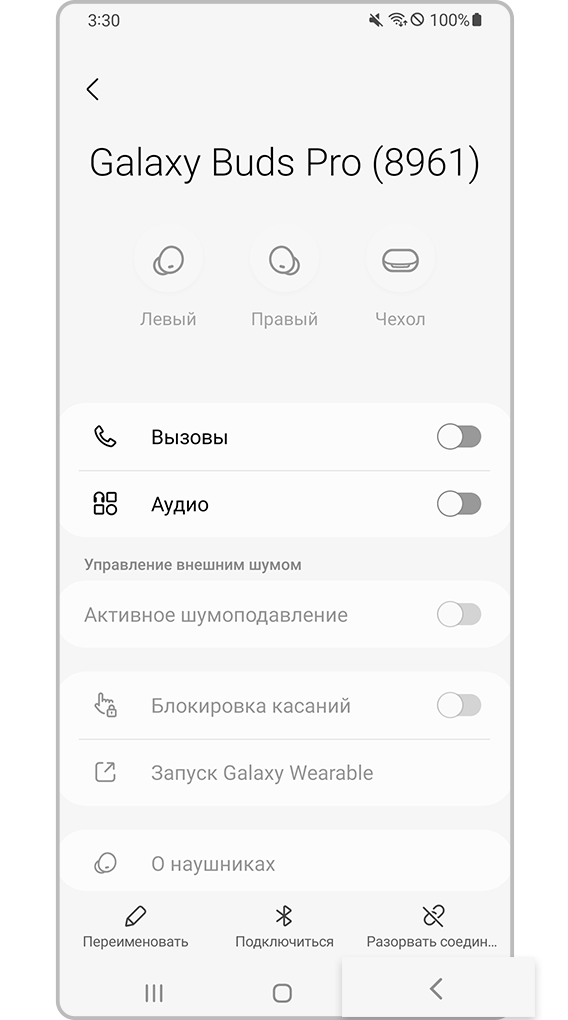
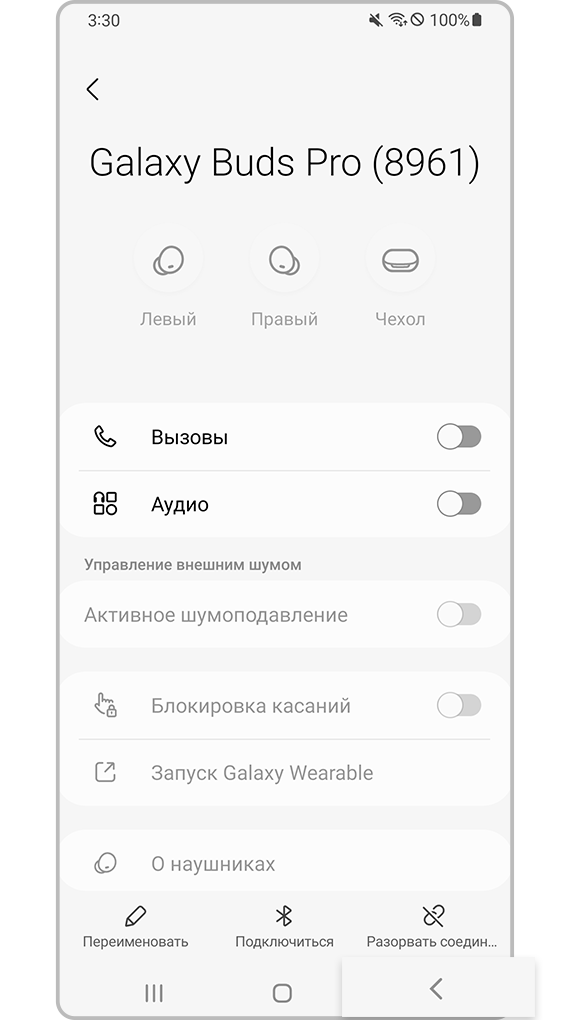
Шаг 5. Вернитесь назад — нажмите значок стрелки.
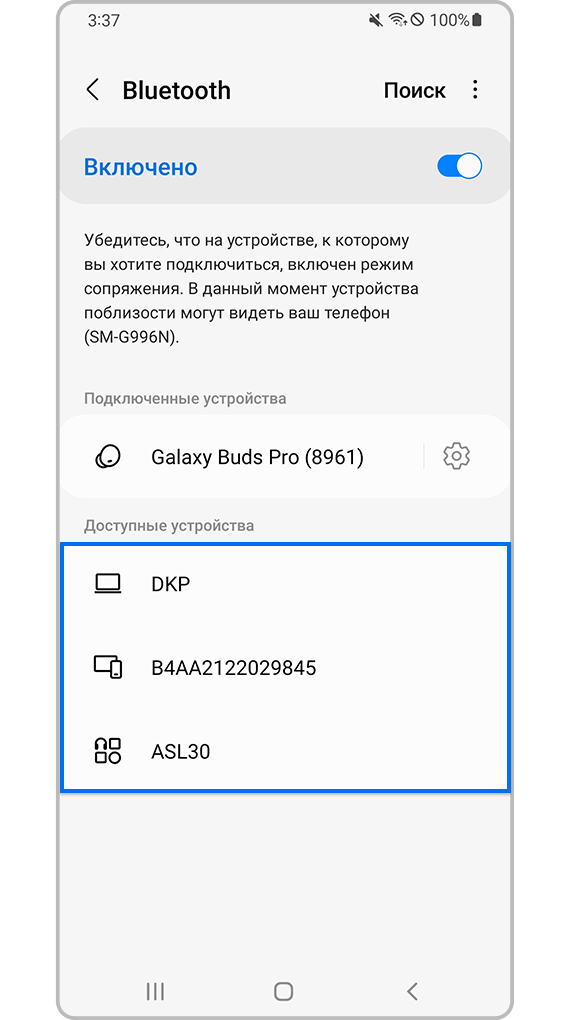
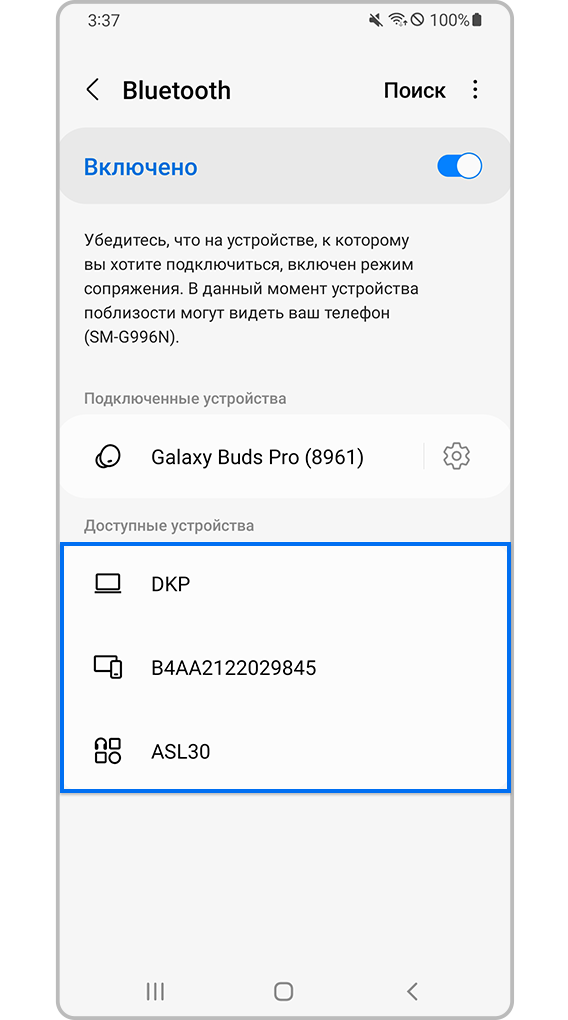
Шаг 6. Включите Bluetooth и включите режим сопряжения на гарнитуре. Когда гарнитура появится в разделе Доступные устройства, нажмите на нее, чтобы подключить к устройству.
4 Проверьте, что внешние факторы не влияют на Bluetooth-соединение.
Соединению могут мешать резкие движения, металлические наклейки и защитные чехлы (особенно, когда они соприкасаются с антенной), расстояние между смартфоном и гарнитурой и посторонние предметы. Например, если устройство находится в сумке. В многолюдном месте соединение также может прерываться.
- Держите устройство Galaxy и гарнитуру Bluetooth рядом с собой и убедитесь, что между ними ничего нет.
- Уйдите из многолюдных мест или мест, где часто используется Wi-Fi.
- Держитесь на достаточном расстоянии от оголенных кабелей, микроволновых печей и беспроводных динамиков или выключайте такие устройства.
- При потоковой передаче музыки через Интернет на качество звука может влиять качество подключения. В этом случае попробуйте загрузить музыку на устройство.
5 Проверьте работу Bluetooth-гарнитуры с другим устройством.
Если после сопряжения с другим устройством звук в гарнитуре продолжит пропадать, то, скорее всего, проблема с самим Bleutooth-устройством.
6 Если все предыдущие шаги вам не помогли и звук пропадает даже с другой Bluetooth-гарнитурой, обратитесь в авторизированный сервисный центр для проверки работы смартфона.
- Снимки экрана и меню устройства могут отличаться в зависимости от модели устройства и версии программного обеспечения.
Как использовать приложение
Samsung Members
Как использовать приложение
Samsung Members
Если вы столкнулись со сложностями в работе мобильных устройств, планшетов или носимых устройств Samsung, вы можете отправить нам вопрос в приложении Samsung Members. Подробная информация об отправке отчета об ошибке.