Как настроить уведомления в WhatsApp на MI Band 6

MI Band 6 — это популярный вариант фитнес-трекера с множеством функций, включая возможность получения уведомлений от различных приложений. Если вы являетесь пользователем MI Band 6 и хотите настроить уведомления от WhatsApp, мы предлагаем вам пошаговую инструкцию по настройке этой функции.
Шаг 1: Убедитесь, что ваш MI Band 6 и ваш смартфон, на котором установлен WhatsApp, находятся в рабочем состоянии и связаны друг с другом через Bluetooth.
Шаг 2: Откройте приложение Xiaomi Wear (Mi Fit) на своем смартфоне и перейдите в раздел «Уведомления».
Шаг 3: В разделе «Уведомления» найдите WhatsApp в списке доступных приложений и активируйте переключатель рядом с ним. Это позволит MI Band 6 получать уведомления от WhatsApp.
Шаг 4: Настройте параметры уведомлений по вашему желанию, включая вибрацию, звуковые сигналы и отображение текста сообщений. Вы также можете настроить отображение иконки WhatsApp на экране MI Band 6.
Шаг 5: После завершения настройки уведомлений сохраните изменения и закройте приложение Xiaomi Wear (Mi Fit). Теперь ваши уведомления от WhatsApp будут отображаться на экране MI Band 6.
Благодаря этой простой пошаговой инструкции вы сможете настроить уведомления от WhatsApp на своем MI Band 6 и быть в курсе всех важных сообщений и уведомлений, не отвлекаясь от тренировок или других дел.
Установка приложения Xiaomi Mi Fit
Для настройки уведомлений в WhatsApp на MI Band 6 необходимо установить приложение Xiaomi Mi Fit на ваш смартфон. Следуйте инструкциям ниже, чтобы установить приложение:
- Откройте Google Play Store на вашем смартфоне.
- В поисковой строке введите «Xiaomi Mi Fit» и нажмите на значок приложения, который появится в результатах поиска.
- Нажмите на кнопку «Установить», чтобы начать установку приложения.
- После окончания установки откройте приложение Xiaomi Mi Fit на вашем смартфоне.
- Пройдите процесс регистрации или войдите в свой существующий аккаунт Xiaomi.
- Приложение запросит разрешение на доступ к некоторым функциям вашего смартфона. Нажмите «Разрешить», чтобы продолжить.
- Выберите свою модель устройства MI Band 6 из списка доступных вариантов.
- Следуйте инструкциям на экране, чтобы связать свой MI Band 6 с приложением Xiaomi Mi Fit.
- После успешного подключения вы будете перенаправлены на главный экран приложения Xiaomi Mi Fit.
- Теперь вы можете настроить уведомления в WhatsApp на MI Band 6, следуя дальнейшим шагам в нашей пошаговой инструкции.
После выполнения этих шагов вы будете готовы настраивать уведомления на вашем MI Band 6 через приложение Xiaomi Mi Fit.
Соединение MI Band 6 с телефоном
Для настройки уведомлений в WhatsApp на MI Band 6 необходимо сначала установить и настроить специальное приложение на своем телефоне. Следуйте этой пошаговой инструкции:
- Скачайте и установите приложение Mi Fit на свой смартфон из официального магазина приложений (Google Play или App Store).
- Откройте приложение Mi Fit и создайте новую учетную запись или войдите в существующую, используя свои учетные данные.
- Подключите свой MI Band 6 к приложению Mi Fit, следуя инструкциям на экране. Для этого включите Bluetooth на своем телефоне, наденьте MI Band 6 на руку и нажмите на кнопку «Плюс» в правом верхнем углу экрана приложения Mi Fit. Найдите устройство MI Band 6 в списке доступных и подтвердите соединение.
- После успешного подключения вы увидите основной экран приложения Mi Fit. Здесь вы можете настроить различные функции и уведомления для MI Band 6.
Теперь вы готовы настраивать уведомления для WhatsApp на MI Band 6. Продолжайте чтение следующей части инструкции для получения подробной информации о том, как это сделать.
Включение уведомлений WhatsApp на MI Band 6
Шаг 1: Установите и настройте приложение Mi Fit на вашем смартфоне.
Шаг 2: Откройте приложение Mi Fit и привяжите MI Band 6 к вашему смартфону.
Шаг 3: Перейдите в настройки MI Band 6 в приложении Mi Fit.
Шаг 4: В разделе уведомлений найдите WhatsApp.
Шаг 5: Включите опцию «Уведомления» для WhatsApp.
Шаг 6: Если вы хотите получать только определенные типы уведомлений от WhatsApp на MI Band 6, настройте фильтры уведомлений.
Шаг 7: Нажмите «Готово», чтобы сохранить настройки.
Теперь вы должны получать уведомления от WhatsApp на MI Band 6. Убедитесь, что Bluetooth включен на вашем смартфоне, чтобы MI Band 6 мог получать уведомления.
MI Band 6 — это отличный способ оставаться в курсе ваших сообщений WhatsApp непосредственно с вашего запястья. Наслаждайтесь удобством этой функции и оставайтесь связанными в любое время!
Настройка типов уведомлений
Чтобы настроить типы уведомлений в WhatsApp на MI Band 6, выполните следующие шаги:
- Откройте приложение Mi Fit на своем смартфоне.
- Перейдите в раздел «Профиль» и выберите свой Mi Band 6 из списка подключенных устройств.
- Прокрутите вниз и найдите раздел «Уведомления».
- Нажмите на «Уведомления» и выберите «Отложить» или «Удалить», чтобы настроить типы уведомлений.
- Выберите приложения, для которых вы хотите настроить уведомления.
- Нажмите на каждое приложение и включите или выключите требуемые типы уведомлений: вибрация, звук или отображение текста.
- После настройки типов уведомлений нажмите на кнопку «Готово».
Теперь вы можете получать уведомления от выбранных приложений на своем MI Band 6. Убедитесь, что ваши уведомления включены и правильно настроены на вашем смартфоне.
Тестирование уведомлений WhatsApp на MI Band 6
После настройки уведомлений в WhatsApp на MI Band 6 рекомендуется провести тестирование, чтобы убедиться, что все работает правильно. Вот пошаговая инструкция, как провести тестирование уведомлений WhatsApp на MI Band 6:
- Убедитесь, что MI Band 6 подключен к вашему смартфону и уведомления разрешены для приложения WhatsApp.
- Откройте приложение WhatsApp на своем смартфоне и отправьте себе тестовое сообщение.
- На MI Band 6 должно появиться уведомление о новом сообщении.
- Проверьте, отображается ли предварительный просмотр сообщения на экране MI Band 6. Предварительный просмотр должен содержать имя отправителя и начало текста сообщения.
- Смахните уведомление на MI Band 6 для просмотра полного текста сообщения.
- Убедитесь, что уведомление на MI Band 6 исчезает после прочтения или удаления сообщения в приложении WhatsApp на смартфоне.
Если уведомления не работают или не отображаются на MI Band 6, убедитесь, что у вас последняя версия приложения WhatsApp и MI Fit. Вы также можете попробовать выключить и снова включить уведомления для WhatsApp в настройках MI Fit. Если проблема не решается, обратитесь в техническую поддержку MI Band 6 или WhatsApp для получения дальнейшей помощи.
�� Как настроить уведомления на Xiaomi Mi Smart Band 6
Фитнес-браслет Сяоми Ми Бэнд 6 обладает большим набором полезных функций, одной из которых является дублирование уведомлений со смартфона. После настройки уведомлений на браслете отображается иконка приложения, отправитель и текст сообщения. Как же активировать данную функцию на Mi Band 6, читайте в сегодняшней инструкции.

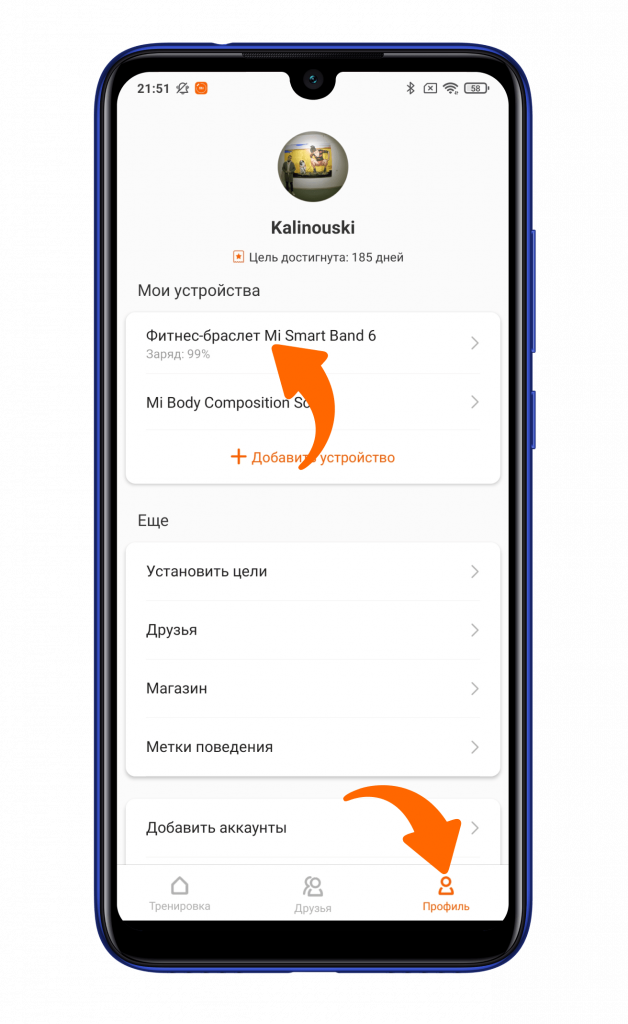
После подключения браслета по данной инструкции, необходимо перейти во вкладку «Профиль» и выбрать Xiaomi Mi Band 6.
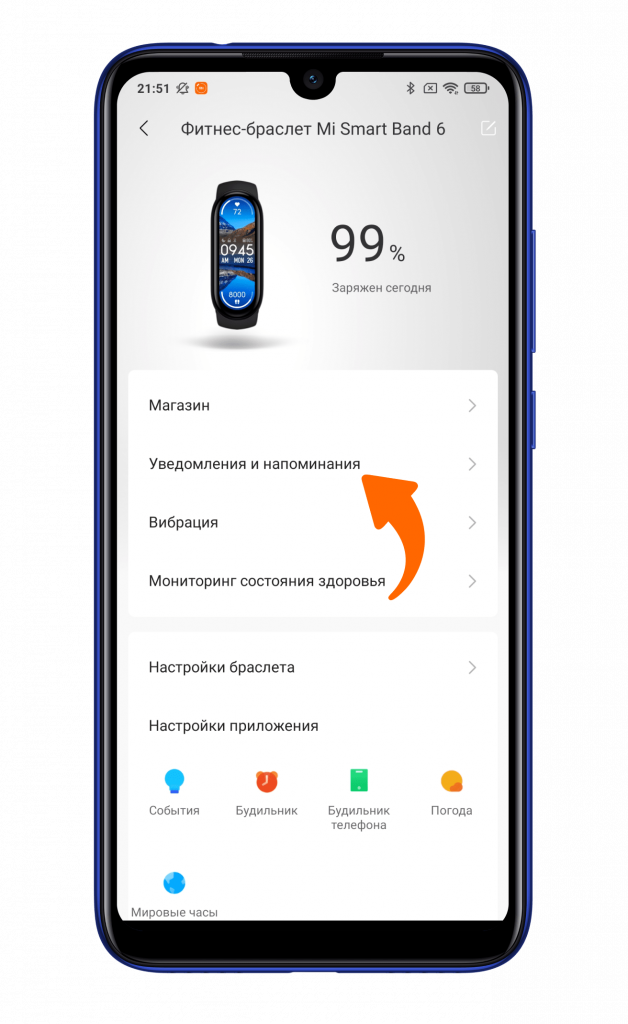
Далее следует выбрать пункт «Уведомления и напоминания».
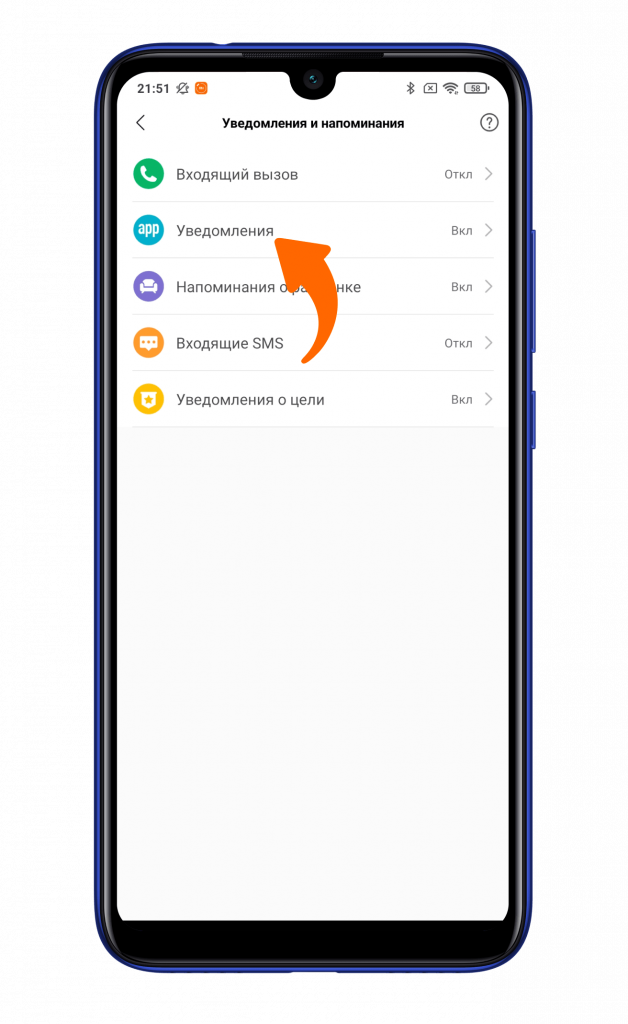
Затем нажмите на пункт «Уведомления».
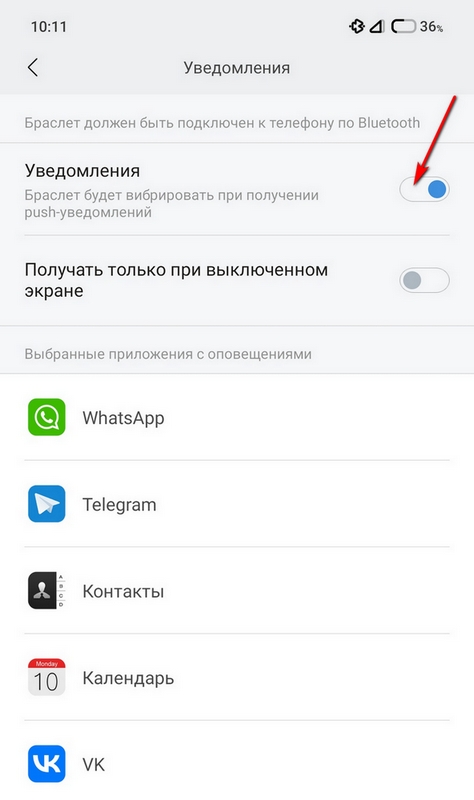
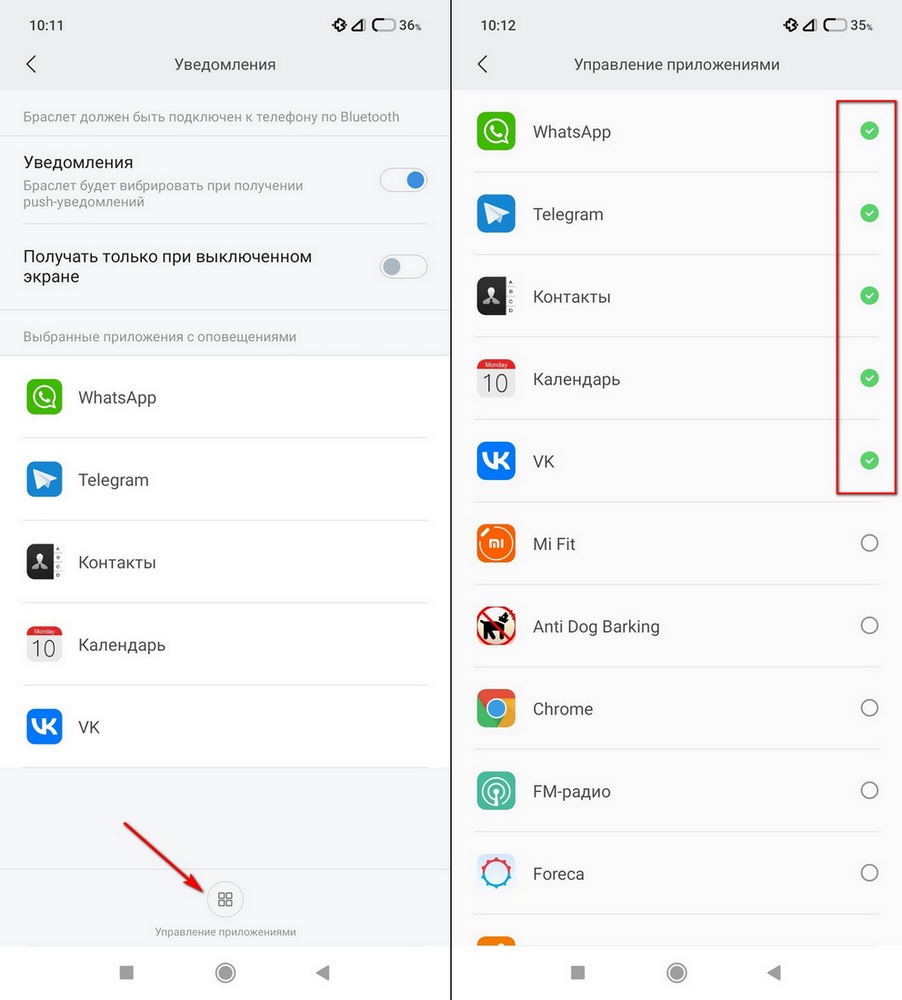
Выставьте активное значение напротив пункта «Push-уведомления» и кликните на иконку «Управление приложениями».
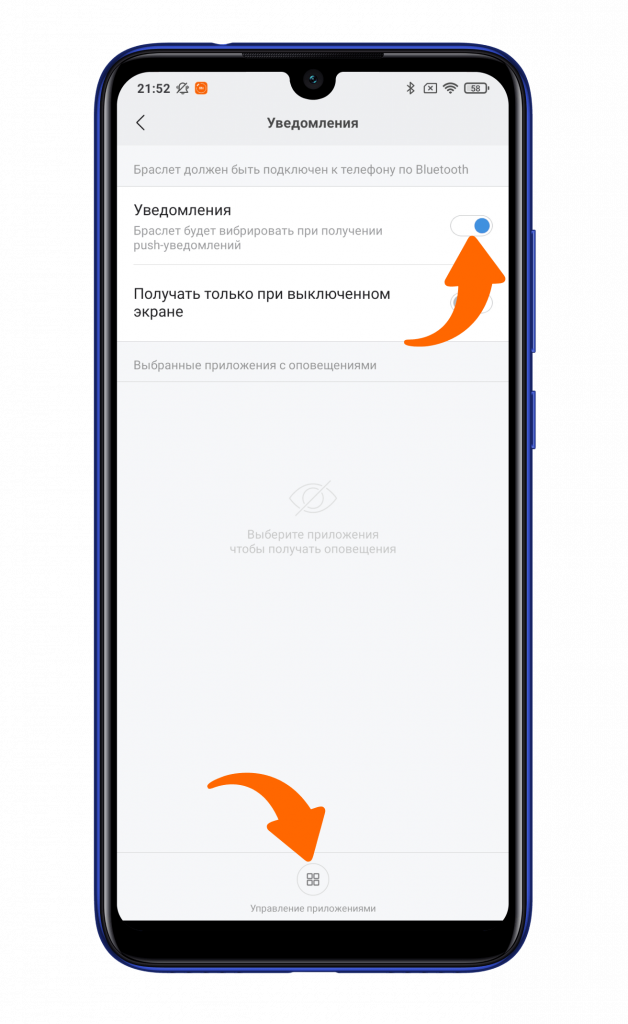
Осталось поставить галочки напротив приложений, от которых вы хотите получать уведомления на ваш фитнес-браслет Сяоми.
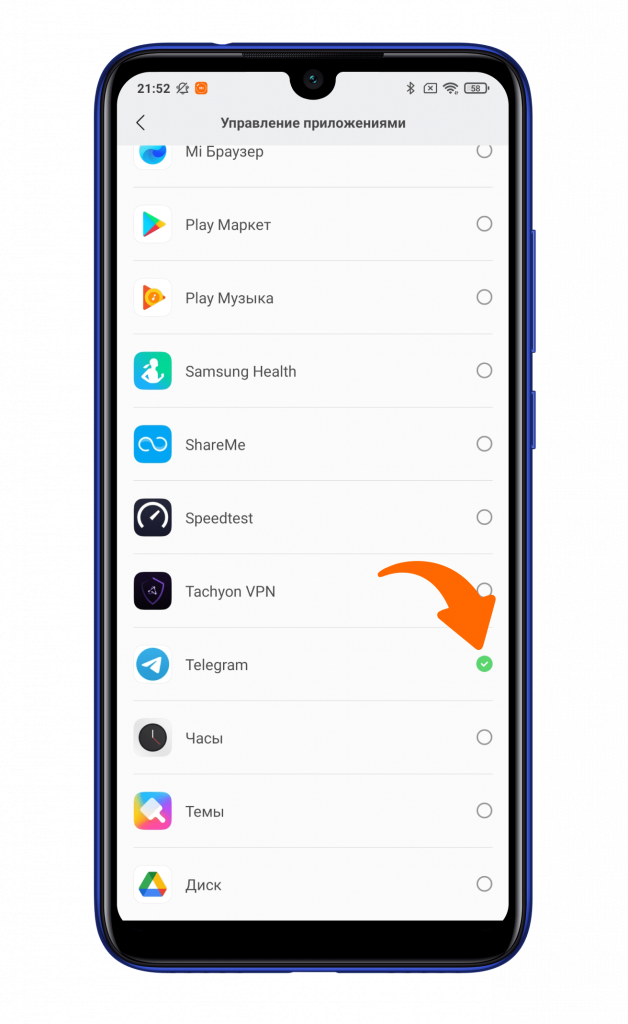
Вернувшись на шаг назад, вы сможете увидеть список выбранных вами приложений.
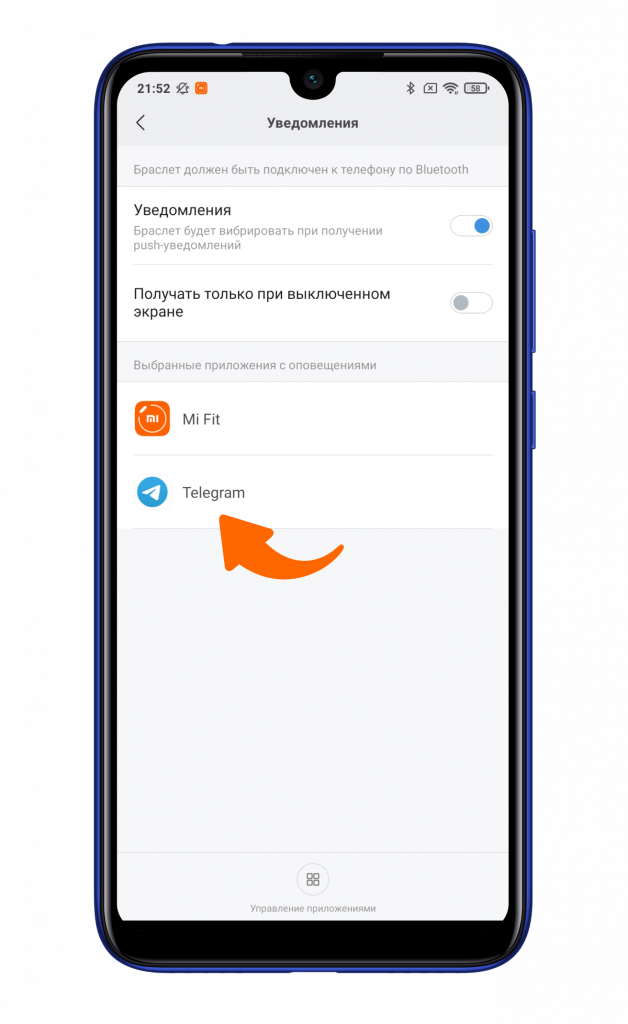
Теперь вы не пропустите ни одного важного момента, а все благодаря Xiaomi Mi Smart Band 6.
Автор: Андрей Калиновский
Не приходят уведомления на фитнес браслет Ми Бэнд 6: как включить и настроить
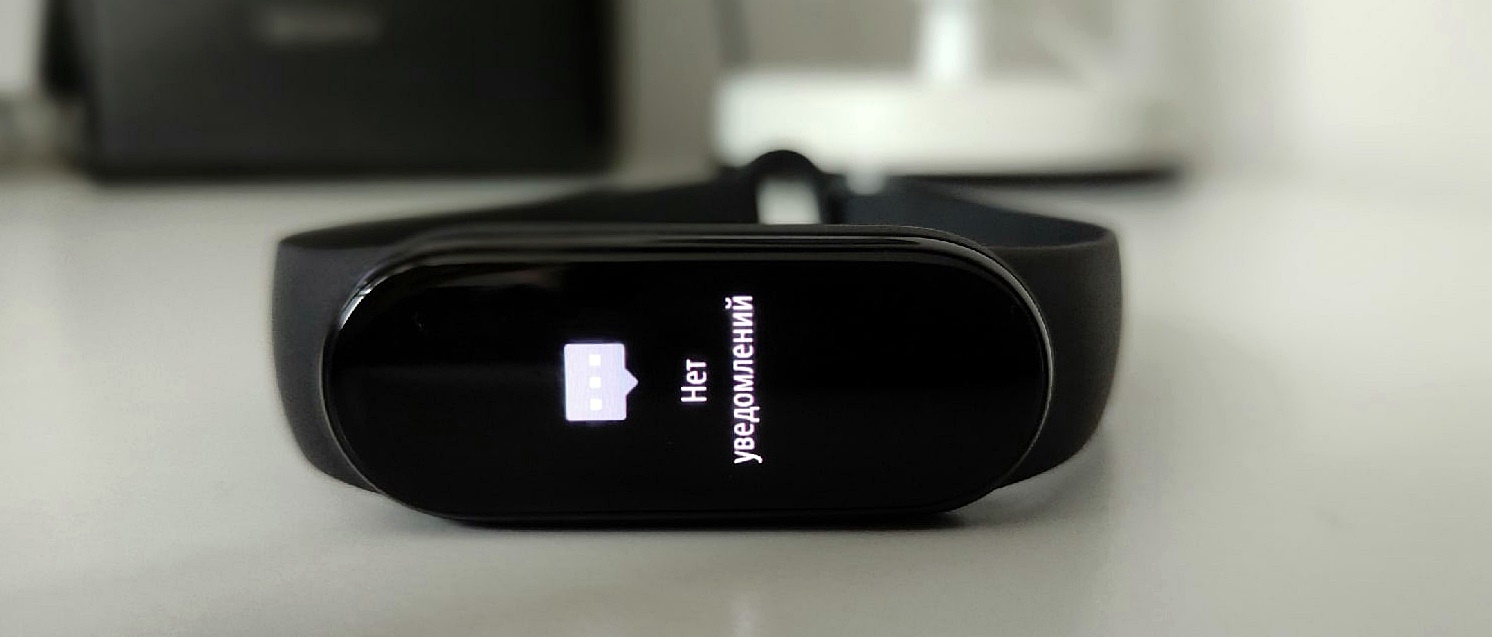
Приложения для умных гаджетов становятся функциональными и сложными. Многие пользователи фитнес браслета Xiaomi Mi Band 6 столкнулись с проблемой, когда не приходят уведомления о звонках, с Whatsapp или Вайбера.
Пошаговая инструкция как включить уведомления на Ми Бэнд 6
- Включить bluetooth на смартфоне, запустить приложение Mi Fit.
- Во вкладке Профиль зайти в раздел Фитнес-браслет Mi Smart Band 6 → Уведомления и напоминания → Уведомления.
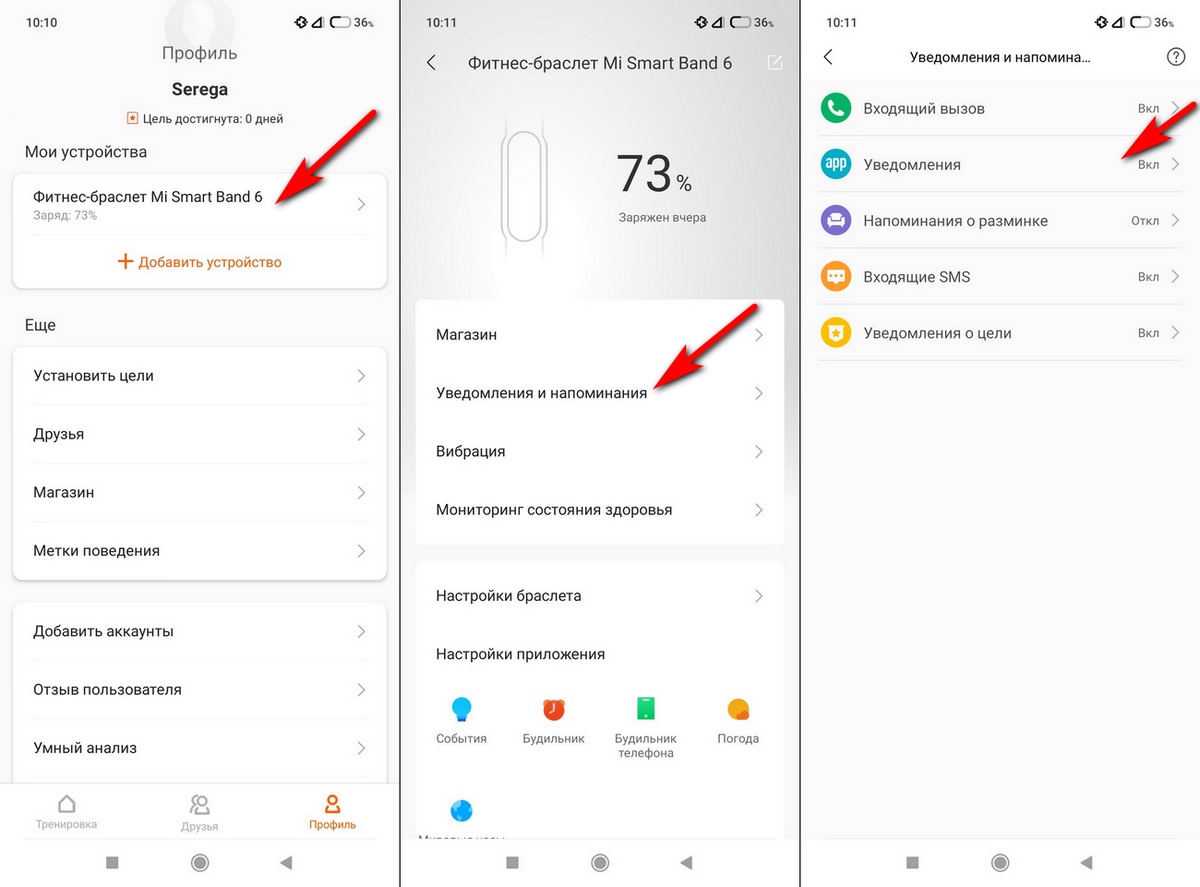
- Активировать извещения, сдвинув ползунок вправо.
- В управлении приложениями отметить галочками те программы, с которых желаете получать сообщения. Например, пользователи Ми Бэнд 6 часто интересуются как включить уведомления от Вайбера, Ватсапа, Телеграма, VK. Выбор приложений для уведомлений происходит именно здесь.
Что делать, если на Ми Бэнд 6 не приходят уведомления
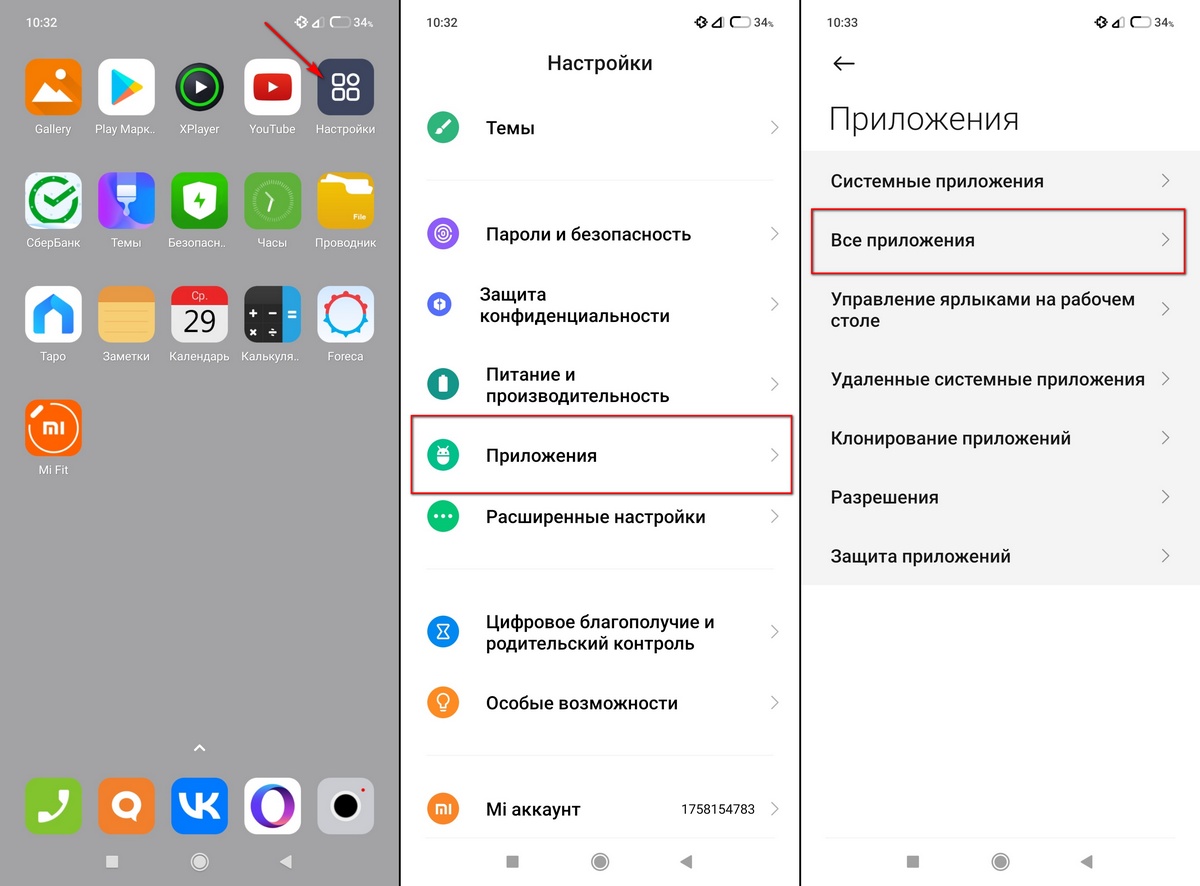
Если умные часы Ми Бэнд 6 до сих пор не показывают уведомления, необходимо проверить настройки в разделе Разрешения приложений. В обзоре использован смартфон Poco X3 с версией MIUI 12.5.3.0.
- Зайдите в Настройки → Приложения → Все приложения.
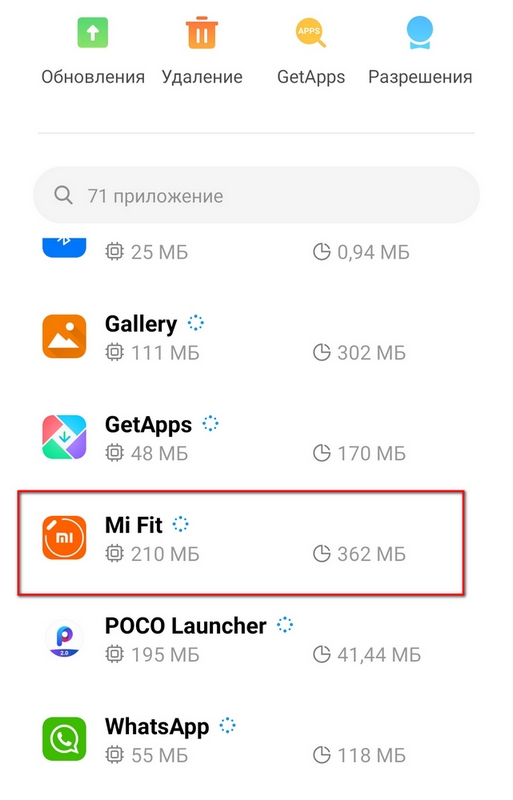
- В списке найдите Mi Fit.
- Для настройки уведомлений Xiaomi Mi Smart Band 6 желательно снять все ограничения.
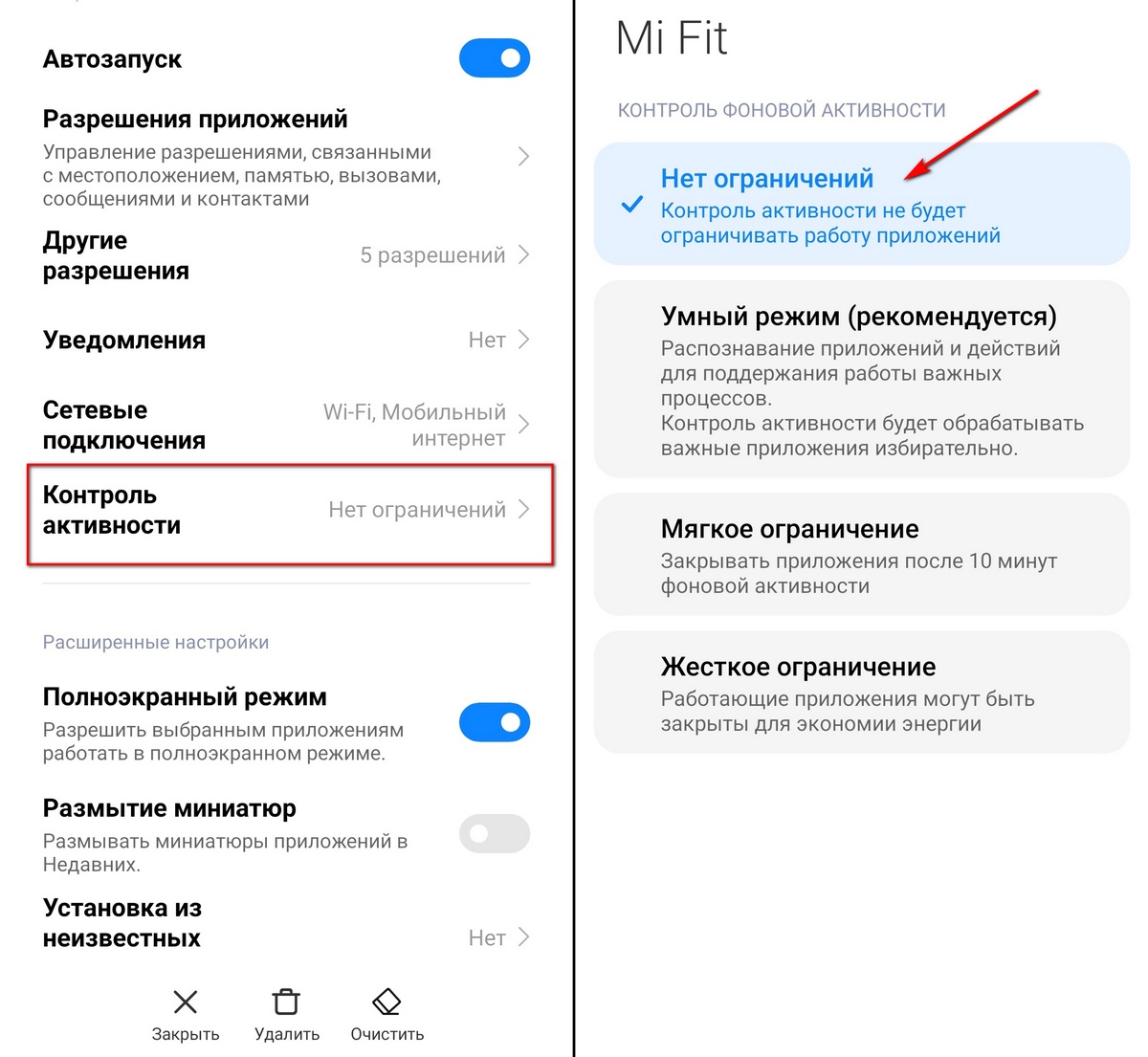
- Активируем автозапуск.
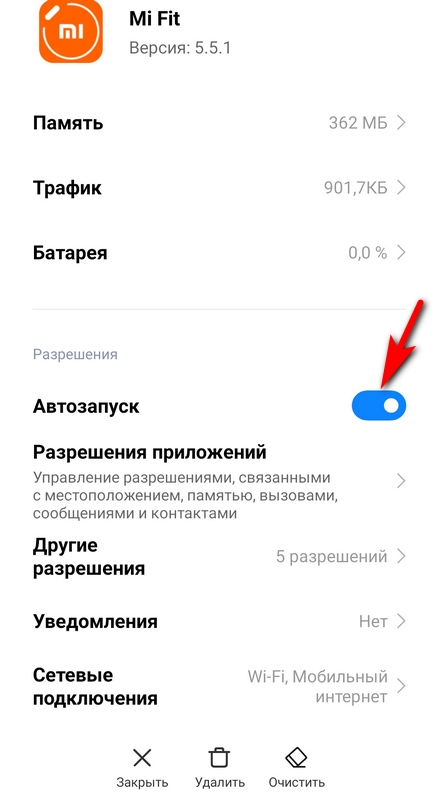
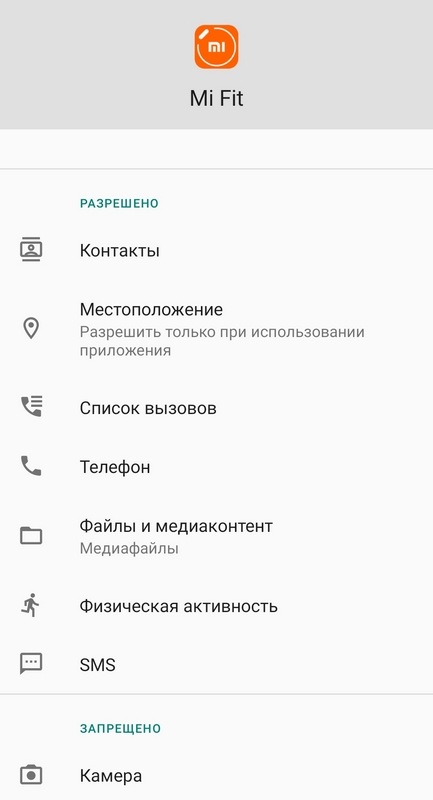
- В категории Разрешения приложений открываем доступ к контактам, местоположению, списку вызовов, телефону, файлам, SMS и др.
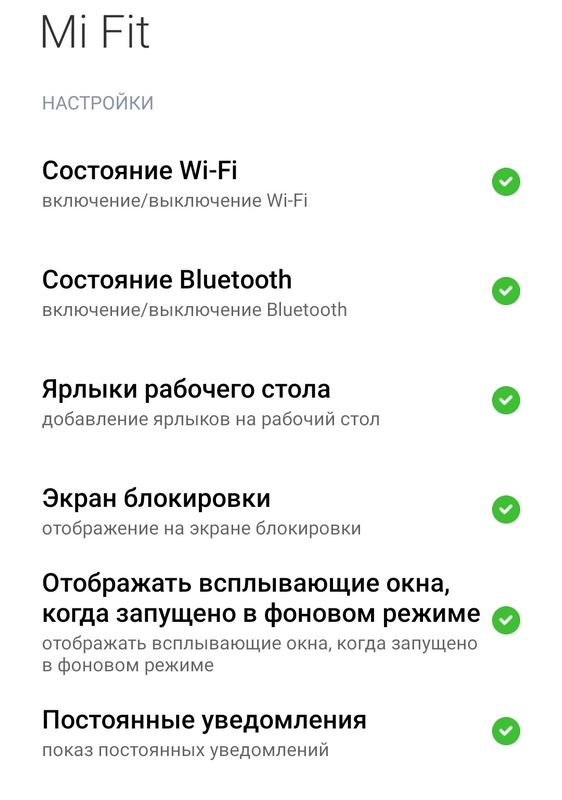
- В меню Другие разрешения отметьте галочками все опции для того, чтобы подключить уведомления На Ми Бэнд 6.
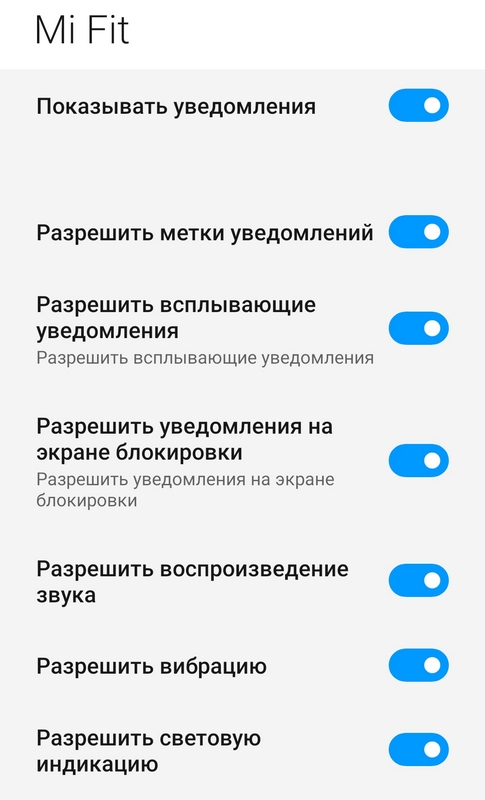
- В разделе Уведомления сдвиньте все ползунки вправо.
- В «Контроле активности» выберите «Нет ограничений». Это нужно сделать, чтобы режим экономии энергии не выключал оповещения.
На Ми Бэнд 6 перестали приходить уведомления – что делать
После перезагрузки смартфона или перезапуска приложения было замечено, что Mi Fit непонятно по какой причине самопроизвольно отключает оповещения.
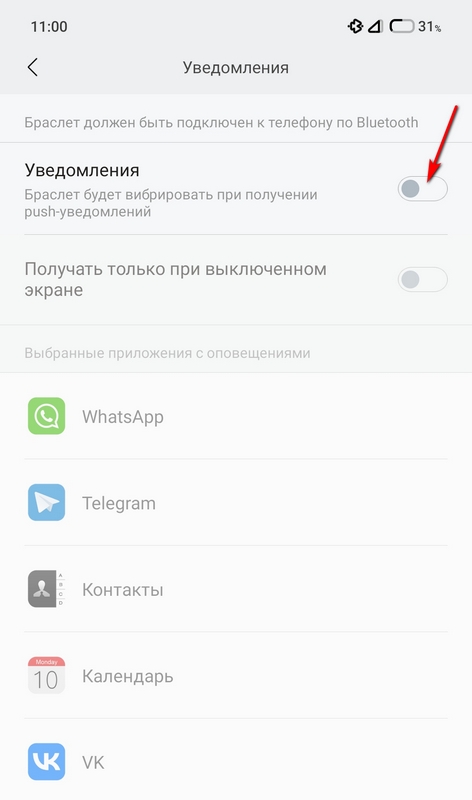
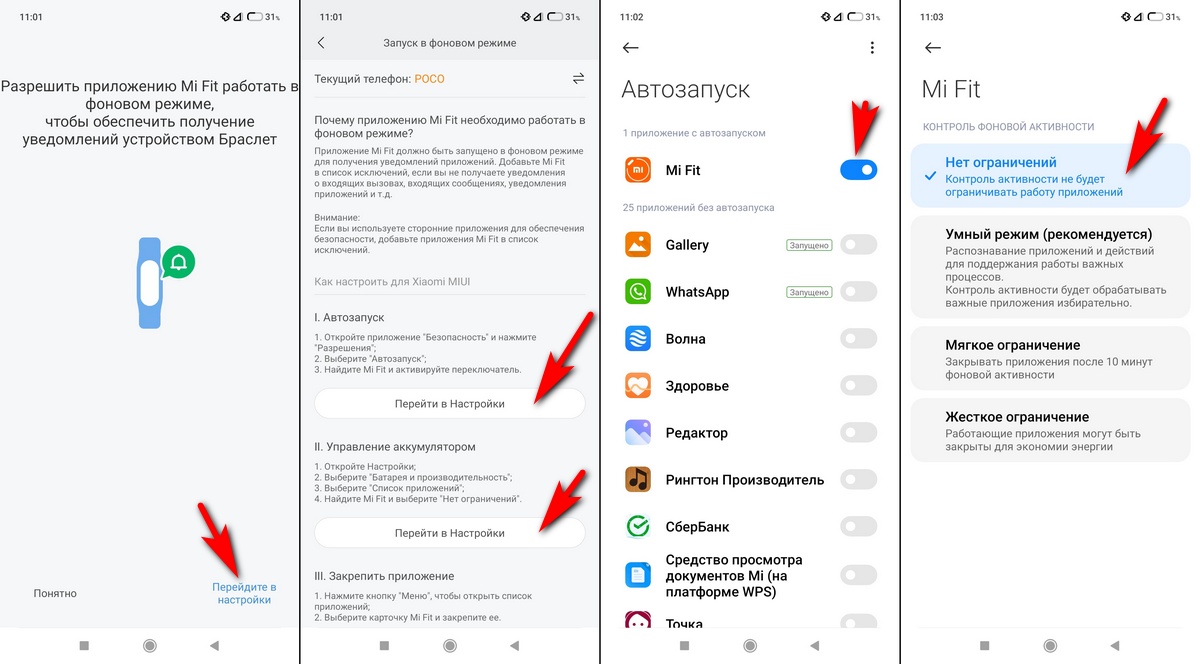
Как снова сделать и подключить уведомления на Ми Бэнд 6? Необходимо сдвинуть ползунок вправо и следовать дальнейшей инструкции: активировать автозапуск и в контроле фоновой активности снять все ограничения.
Последняя рекомендация, которая поможет настроить уведомления на Ми Бэнд 6 – закрепить приложение в фоновом режиме. Что это даст? Mi Fit будет застегнут замком и постоянно висеть в фоне, даже если вы нажмёте на крестик очистки.
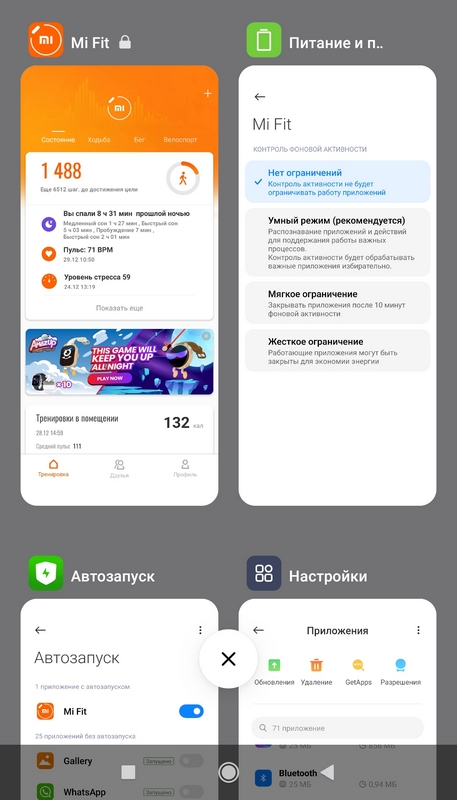
Для этого удерживайте палец на приложении и нажмите на иконку Замок.
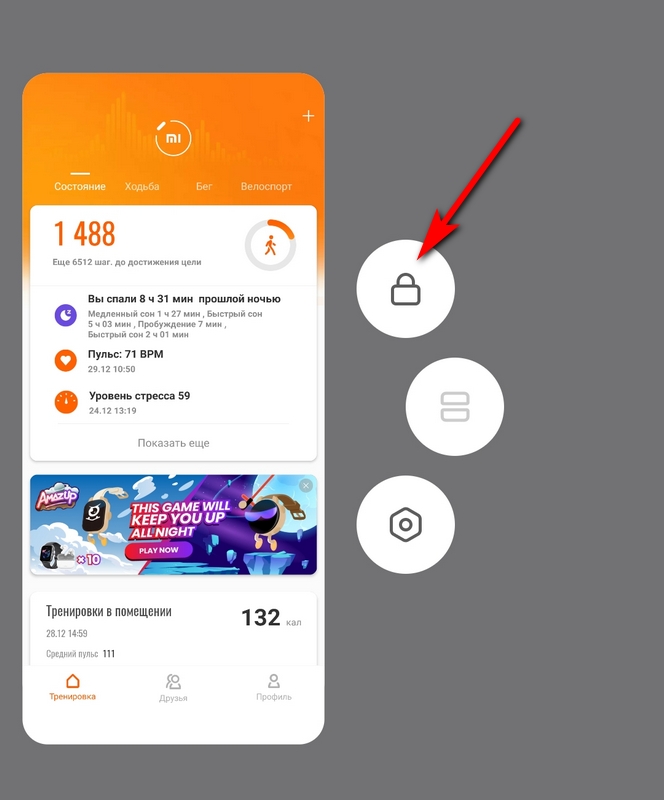
А на ваш фитнес браслет Xiaomi Mi Band 6 приходят уведомления? Пишите в комментариях, помогла ли вам данная инструкция включить оповещения. Возможно у вас есть свой способ, который поможет другим пользователям Ми Бэнд 6.
Настройка уведомлений на Mi Band 6
Как и все предыдущие модели, фитнес-браслет Xiaomi Mi Band 6 поддерживает функцию получения уведомлений со смартфона из разных приложений. Однако возникают ситуации, когда функция работает некорректно или вовсе не срабатывает. В результате этого пользователь может пропустить важное сообщение из ВК, Ватсап, Телеграм или другого приложения.
Сегодня вы узнаете, почему не приходят уведомления на трекере Mi Band 6 и как их настроить.

Как настроить уведомления на Mi Band 6
Для начала выясним, как настроить уведомления на трекере Ми Бэнд 6. Поскольку браслет синхронизируется и управляется через программу Mi Fit, настройки выполняются непосредственно через нее. Поэтому убедитесь, что на вашем смартфоне установлена актуальная версия Ми Фит. Установить программу можно через Google Play или App Store – поддерживается Android и iOS.
Чтобы подключить уведомления на трекере, следуйте инструкции:

- В «Настройках» смартфона предоставьте доступ к оповещениям для приложения Mi Fit.
- Далее включите Ми Фит на своем Android или iPhone. На главном экране откройте «Профиль» и выберите свой смарт-трекер.
- После тапните на «Уведомления» и активируйте их, передвинув ползунок вправо.
- Спустя время на дисплее появится список всех загруженных на смартфоне программ. Передвиньте ползунок вправо рядом с программами, оповещения из которых желаете получать на своем браслете.
Готово. Отныне ваш фитнес-трекер Ми Бэнд 6 будет присылать оповещения от выбранных программ.
Отмечайте только те приложения, которыми действительно пользуетесь. Из-за большого количества сообщений экран трекера будет постоянно засорен. Кроме того, из-за этого быстрее садится заряд аккумулятора. А у Mi Band 6, как мы смогли выяснить в одной из предыдущих статей, довольно слабая автономность в сравнении с предшественниками.
Что делать, если не приходят уведомления
Вы в точности выполнили все действия, однако по-прежнему не приходят уведомления из WhatsApp, Viber, Telegram и других программ либо оповещения перестали приходить? Причин и решений может быть несколько:

- Первым делом стоит удостовериться в том, что Ми Фит имеет необходимые разрешения для передачи оповещений на экран трекера. В «Настройках» смартфона откройте «Уведомления» и проверьте, входит ли Ми Фит в список приложений, которым предоставлен доступ к уведомлениям.
- Выключите режим «Не беспокоить». Одна из главных причин, почему Ми Бэнд не показывает оповещения, – включенный беззвучный режим. Чтобы восстановить работу функции, перейдите в меню трекера, выберите раздел «Дополнительно» и отключите беззвучный режим.
- Далее нужно проверить, стоит ли программа Ми Фит в автозапуске. Чтобы это сделать, в разделе «Mi Band 6» пролистайте страницу вниз и выберите «Фоновый режим». Здесь понадобится выбрать «Перейти в настройки». Если напротив кнопки автозапуска переключатель выключен, то нужно включить его. После этого вернитесь на предыдущую страницу и тапните по надписи «Перейти в настройки» в разделе управления аккумулятором. Убедитесь, что режим «Жесткое ограничение» отключен, т. к. в противном случае оповещения не будут приходить. Рекомендуем включить «Умный режим».
Если функция получения оповещений по-прежнему не работает, попробуйте отвязать трекер от смартфона и повторно синхронизировать гаджеты. Возможно, причина проблемы заключается в банальном сбое.
Вывод
Мы разобрали, как включить и правильно настроить оповещения на Ми Бэнд 6 и как поступить, если эта функция не работает на фитнес-браслете. Чаще всего причина неполадок кроется в наличии запрета на доступ к уведомлениям. И выше мы рассказали, как его снять.