Уведомления от наушников на устройстве iPhone, iPod touch или Apple Watch
Получайте уведомления о необходимости уменьшить громкость при достижении рекомендованного 7-дневного предела звукового воздействия.
В соответствии с нормативными требованиями и стандартами безопасности, уведомления о наушниках нельзя отключать в некоторых странах или регионах.
Включение и отключение уведомлений от наушников
- Откройте приложение «Настройки» на iPhone или iPad.
- На iPhone выберите «Звуки, тактильные сигналы». На iPad нажмите «Звуки».
- Выберите «Безопасность наушников».
- Включите или отключите уведомления o наушниках.
Вы также можете включить параметр «Приглушение громких звуков», чтобы автоматически понижать громкость в наушниках, когда она превышает установленный уровень децибел.

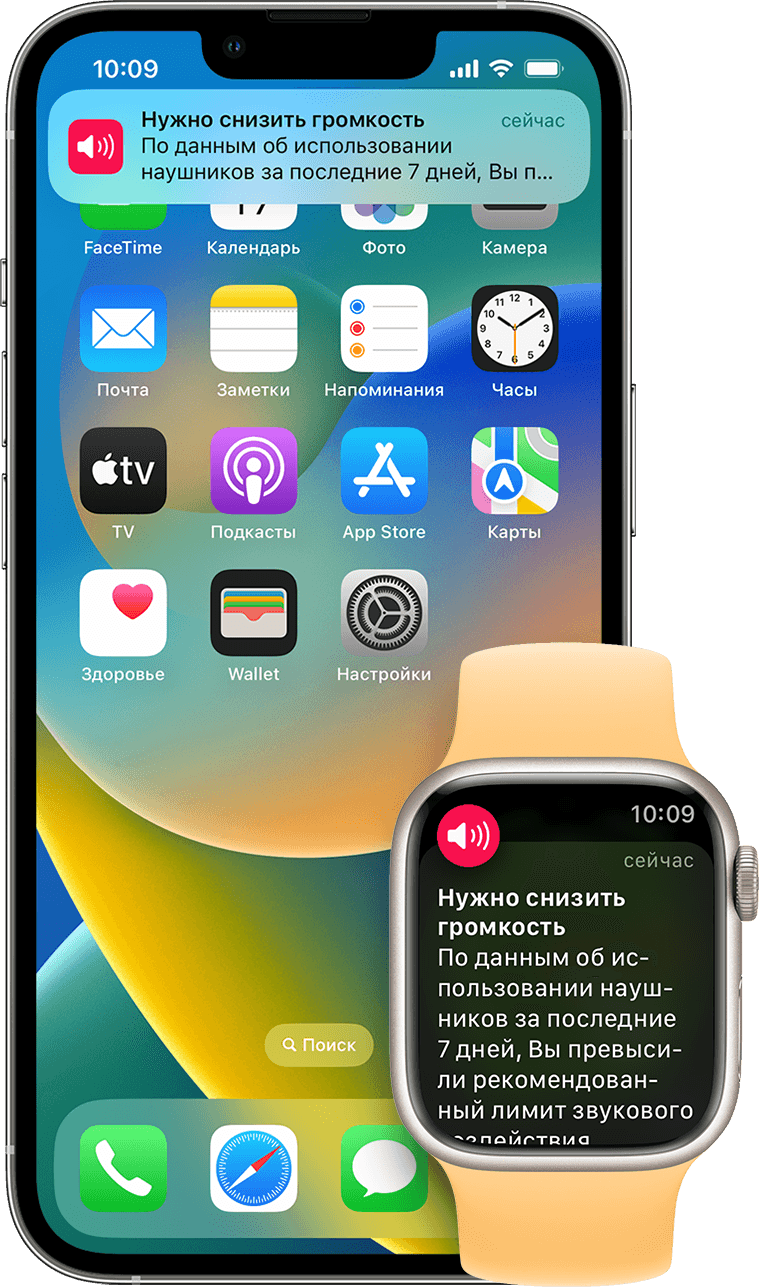
Об уведомлениях от наушников и громкости
Прослушивание музыки в наушниках на слишком высокой громкости может повредить слух. Уведомления от наушников сообщают, когда звуковое воздействие было достаточно громким и продолжительным, чтобы повлиять на ваш слух. Например, более 80 децибел (дБ) в течение 40 часов в общей сложности за последние 7 дней.
Теперь ваше устройство iPhone, iPad или Apple Watch может предупреждать вас о превышении звукового воздействия в течение 7 дней при использовании наушников на 100 % уровне громкости*. Эти уведомления позволят вам лучше понять, как вы слушаете музыку, чтобы защитить ваш слух. При получении уведомления вам будет предложено уменьшить громкость. После получения уведомления при следующем подключении наушников, в том числе по Bluetooth, уровень громкости будет автоматически уменьшен. При желании вы сможете снова увеличить громкость.
* 7-дневный предел звукового воздействия применяется только к мультимедийному аудио. При расчете звукового воздействия в наушниках телефонные звонки не учитываются.
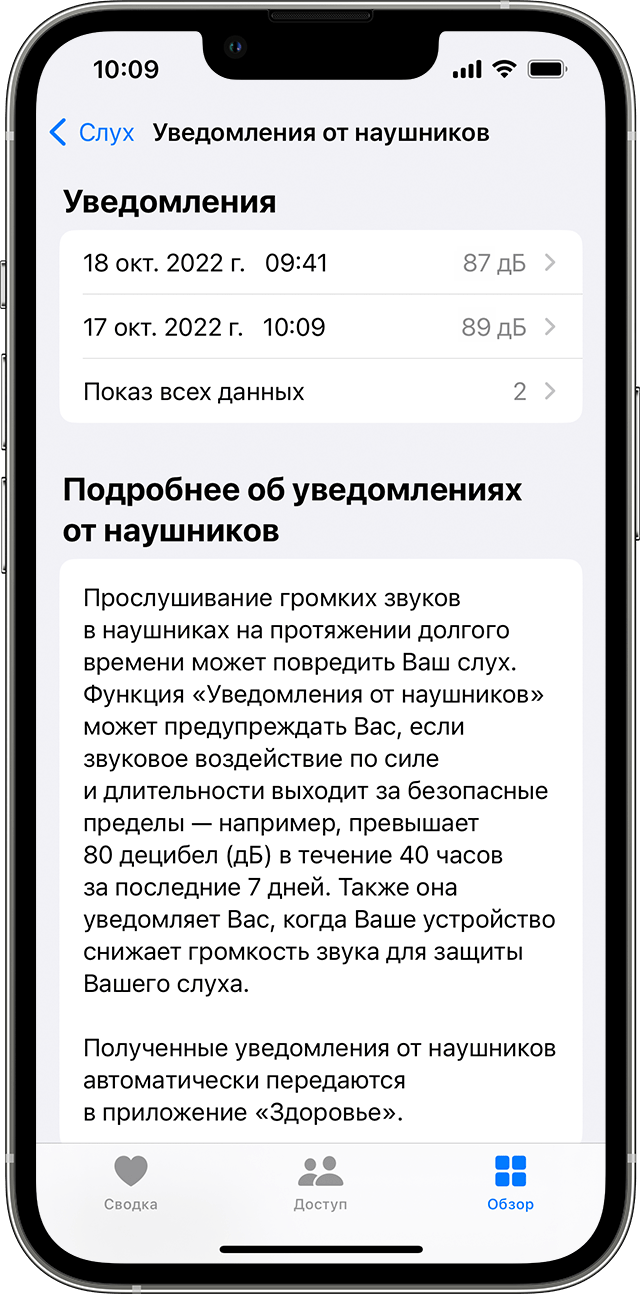
Просмотр уведомлений

- Откройте приложение «Здоровье» на iPhone или iPad.
- На iPhone перейдите на вкладку «Обзор». На iPad нажмите , чтобы открыть боковую панель.
- Нажмите «Слух», а затем — «Уведомления от наушников».
Просмотр уровней звука в наушниках в реальном времени
Вы можете в любое время проверить текущий уровень звука в наушниках, чтобы убедиться, что находитесь в безопасном диапазоне прослушивания.
- На Apple Watch нажмите боковую кнопку, чтобы открыть Пункт управления, а затем коснитесь значка «Слух» .
- На iPhone или iPad смахните вниз от правого верхнего угла экрана, а затем нажмите значок «Слух» .
Дополнительная информация
- Для определения воздействия звуков окружающей среды используйте приложение «Шум» в Apple Watch.
Объявление уведомлений с помощью Siri на наушниках AirPods или Beats
Если на вас наушники AirPods или совместимые наушники Beats, Siri может зачитывать входящие уведомления от таких приложений, как «Сообщения» и «Напоминания», а также от поддерживаемых сторонних приложений. Вы можете мгновенно отвечать на них в режиме громкой связи.
Что вам понадобится
- AirPods Max
- AirPods (2-го поколения) или более поздние модели
- AirPods Pro (1-го поколения) или более поздние модели
- Beats Fit Pro
- Powerbeats
- Powerbeats Pro
- Beats Solo Pro
Совместимые наушники должны быть объединены в пару с одним из следующих устройств:
- iPhone с iOS 15 или более поздней версии
- iPad с iPadOS 15 или более поздней версии
Включение функции «Объявлять уведомления»
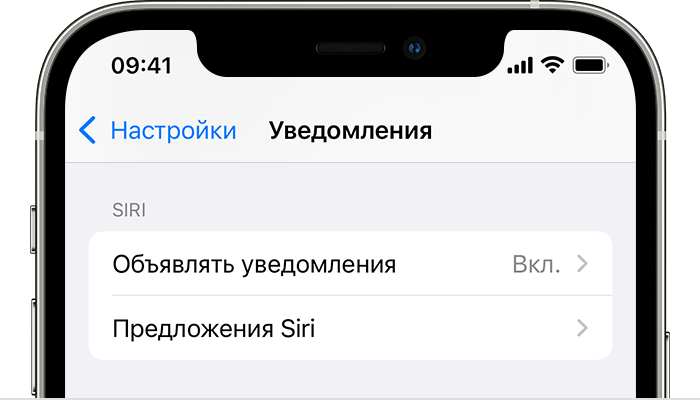
- Откройте приложение «Настройки».
- Нажмите «Уведомления».
- Нажмите «Объявлять уведомления».
- Включите функцию «Объявлять уведомления».
Использование функции «Объявлять уведомления»
Когда эта функция включена, Siri зачитывает входящие уведомлениях от приложений «Сообщения» и «Напоминания», а также от поддерживаемых сторонних приложений. Siri проговаривает входящие уведомления, если на вас надеты подключенные к iPhone или iPad наушники и устройство заблокировано.
Если приложение, которое вы используете, классифицирует уведомление как неотложное или личное, Siri воспроизводит звуковой сигнал, а затем автоматически зачитывает уведомление. Вы также можете выбрать, какие уведомления будет зачитывать Siri.
- На iPhone или iPad выберите «Настройки» > «Уведомления» > «Объявлять уведомления».
- Нажмите «Сообщения».
- Выберите «Неотложные и личные сообщения» или «Все уведомления».
Можно настроить приложение «Пункт управления» на iPhone или iPad и добавить в него «Объявлять уведомления», чтобы быстро включать или выключать эту функцию.
Если вы одновременно получили несколько уведомлений, вы можете прервать зачитывание всех поступивших уведомлений с помощью Siri, вынув из уха один из наушников или сняв наушники.
Ответ на уведомления
Для приложений, в которых можно отправлять ответы (таких как «Сообщения»), можно отвечать на уведомления, которые Siri зачитывает в совместимых наушниках или в автомобиле с поддержкой CarPlay.
- Подождите, пока Siri прочитает уведомление. Затем Siri будет ждать ответа.
- Скажите Siri, что вы хотите ответить и проговорите сообщение. Например, скажите: «Ответь: «Я уже еду»» или «Скажи ей: «Я встречу тебя там»». Когда вы закончите фразу, Siri повторит ее и спросит, хотите ли вы отправить это сообщение.
Если Siri не зачитывает уведомления
Если Siri не зачитывает уведомления, выполните следующие действия.
- Убедитесь, что вы используете совместимое устройство.
- Перейдите в меню «Настройки» > Bluetooth и убедитесь, что ваше устройство и наушники AirPods или совместимые наушники Beats объединены в пару.
- Перейдите в меню «Настройки» > «Уведомления» > «Объявлять уведомления» и убедитесь, что функция «Объявлять уведомления» включена.
- Убедитесь, что iPhone или iPad заблокирован и его экран темный. Siri не объявляет о сообщениях, если вы используете устройство.
Как отключить уведомления AirPods

Беспроводные наушники AirPods — отличный аксессуар для всех, у кого есть iPhone или iPad, обеспечивающий высокое качество пространственного звука (AirPods Pro | AirPods Pro 2) и удобство при принятии телефонных звонков или прослушивания музыки. Однако, постоянные уведомления от Телеграм, СМС или из приложений, которые иногда могут отвлекать, мешая сосредоточиться и получить удовольствие. В этой статье мы рассмотрим, как отключить уведомления AirPods и наслаждаться более спокойным прослушиванием музыки.
Зачем отключать уведомления AirPods?
Уведомления необходимы для того, чтобы быть в курсе важных событий, но иногда они могут мешать, особенно когда вы пытаетесь расслабиться или сосредоточиться. Вот несколько причин, по которым отключение уведомлений на AirPods может быть полезным:
- Отвлекающие факторы: Частые уведомления могут стать серьезным источником отвлечения, когда вы пытаетесь сосредоточиться на задаче или разговоре.
- Конфиденциальность: Иногда уведомления могут раскрыть частную информацию другим людям, находящимся рядом с вами.
- Время работы от аккумулятора: Уведомления могут разряжать аккумулятор AirPods быстрее, чем обычно.
- Раздражение: Получение нежелательных или ненужных уведомлений может вызывать раздражение и мешать вам получать удовольствие.
Как отключить уведомления AirPods на iPhone
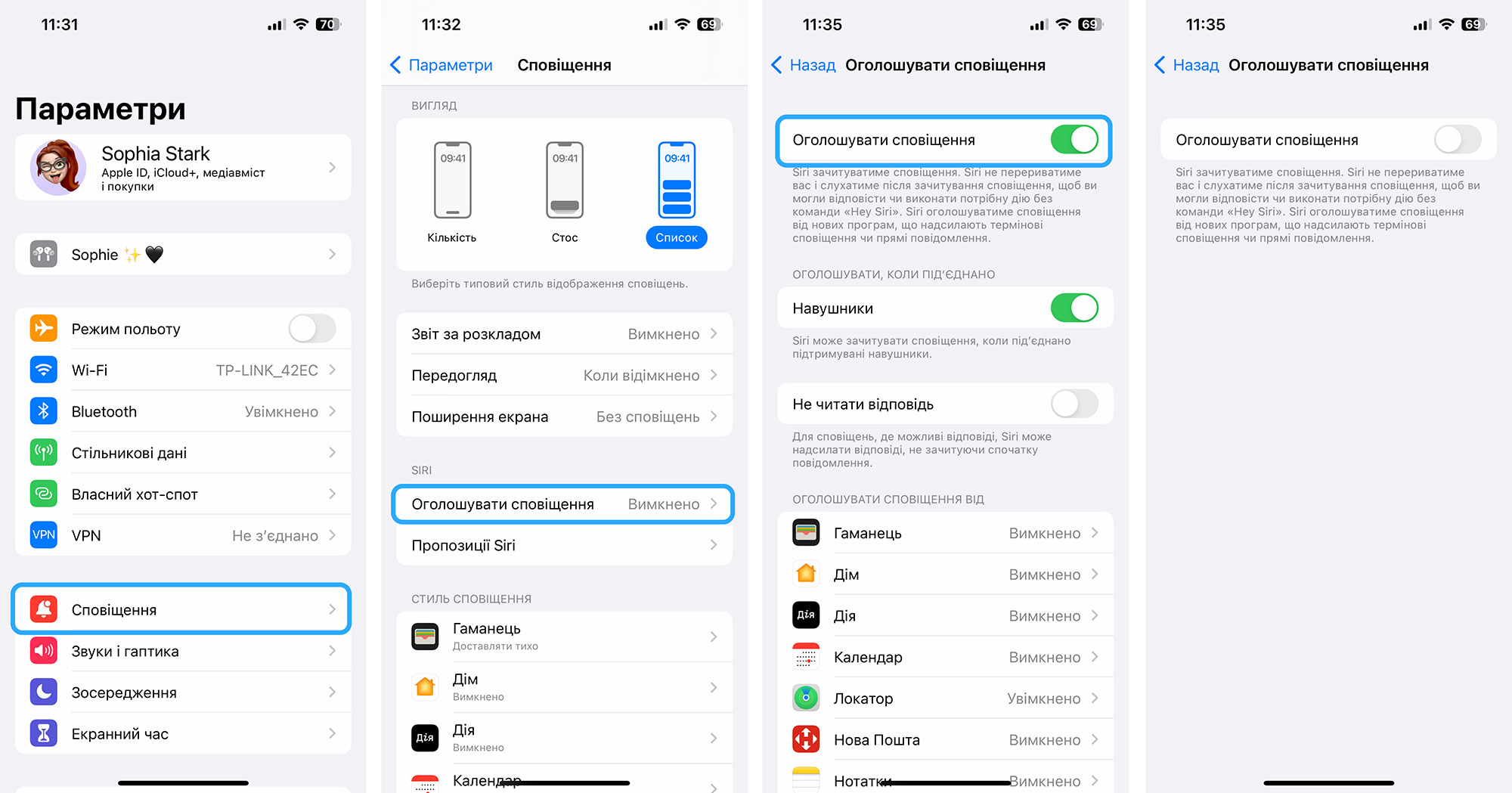
- Перейдите в Настройки;
- Затем откройте меню с Уведомлениями;
- Перейдите во список “Объявлять уведомления”;
- Отключите их или настройте чтение Сири, как вам нравится.
Повторите эти шаги для каждого устройства, на котором вы хотите отключить уведомления AirPods.
После отключения уведомлений на AirPods вы сможете наслаждаться музыкой или телефонными звонками без лишних помех. В целом, отключение уведомлений на AirPods может быть простым и эффективным способом улучшить качество прослушивания музыки. Сократив количество отвлекающих факторов и сохранив конфиденциальность, вы сможете полностью погрузиться в музыку или разговор.
Интересный факт: Вы можете отключить уведомления, воспользовавшись Фокусированием. Но так вы избавитесь от всех входящих уведомлений из приложений, мессенджеров и так далее.

Попробуйте и узнайте, насколько более спокойным может быть ваше прослушивание музыки! И не забывайтесь подписываться на наш Телеграм-канал, чтобы не пропустить новые гайды и новости.
Уведомления через наушники на вашем iPhone, iPod touch или Apple Watch
Получайте уведомления о том, что громкость должна быть уменьшена, когда вы достигли рекомендуемого 7-дневного предела воздействия звука.
Включение и отключение уведомлений на наушниках
- Откройте приложение «Настройки» на своем iPhone или iPod touch.
- Коснитесь «Звуки и тактильные ощущения», затем коснитесь «Безопасность наушников».
- Включите или отключите уведомления на наушниках. *
Вы также можете включить «Уменьшить громкость», чтобы автоматически понижать громкость в наушниках, когда она превышает установленный уровень децибел.
* В соответствии с правилами и стандартами безопасности уведомления на наушниках нельзя отключить в некоторых странах или регионах.


Об уведомлениях в наушниках и громкости
Слишком громкое прослушивание звука в наушниках может повредить слух. Уведомления в наушниках сообщают вам, было ли ваше звуковое воздействие достаточно громким и достаточно долго, чтобы повлиять на ваш слух, напримерampле, более 80 децибел (дБ) в течение 40 часов за последние 7 дней.
Ваш iPhone, iPod touch или Apple Watch теперь могут предупреждать вас, когда вы превысили 100% 7-дневного предела воздействия при ношении наушников. * Эти уведомления дают вам больше информации о ваших привычках прослушивания, чтобы помочь вам защитить свой слух. Когда вы получите уведомление, вам будет предложено уменьшить громкость. После получения уведомления при следующем подключении наушников или их подключении через Bluetooth громкость будет автоматически установлена на более низкий уровень. Вы все равно можете увеличить громкость, если захотите.
* 7-дневный предел воздействия применяется только к мультимедийному аудио. Телефонные звонки не учитываются при расчете звукового воздействия в наушниках.