Как изменить шрифт на телефоне. Собрали все способы
Операционная система Андроид славится своей открытостью к любым изменениям. Поэтому владелец смартфона может настроить буквально каждую деталь интерфейса. В частности, допускается изменение шрифта. Зачем это может понадобиться? Во-первых, кто-то видит в таких настройках способ самовыражения или банального украшения оболочки. Во-вторых, подобные манипуляции позволяют адаптировать систему под зрение отдельно взятого пользователя. Так что давайте не будем откладывать дело в долгий ящик и сразу разберемся, как поменять шрифт на телефоне.
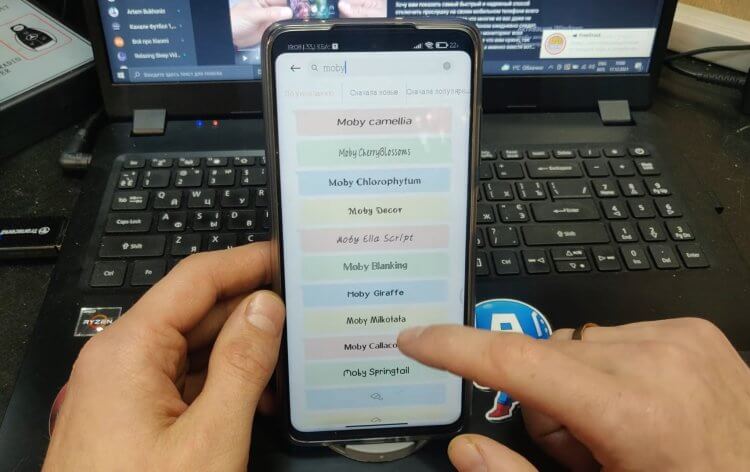
Шрифт можно изменить за пару касаний, но не всегда удается обойтись без костылей
Как увеличить шрифт на телефоне
Практическая значимость есть только в том случае, если вам нужно увеличить текст на экране или сделать его меньше, все остальное — лишние украшательства. Изменение размера поможет вам адаптировать интерфейс как в самой системе, так и в сторонних приложениях. Вот, как увеличить шрифт на телефоне:
- Откройте настройки устройства.
- Перейдите в раздел «Экран», а затем — «Размер текста».
- Выберите подходящий вариант.
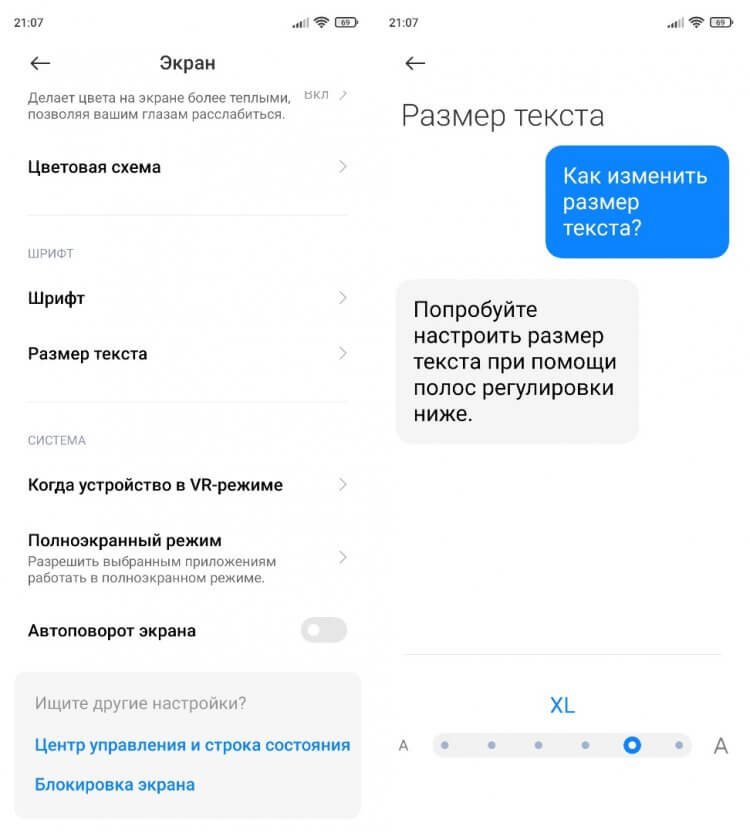
Регулировать размер шрифта можно на всех современных смартфонах
❗ Поделись своим мнением или задай вопрос в нашем телеграм-чате
Эта инструкция актуальна для смартфонов Xiaomi, но на устройствах других производителей опция тоже есть. Если вы плохо видите вблизи, то большой шрифт станет для вас настоящим спасением.
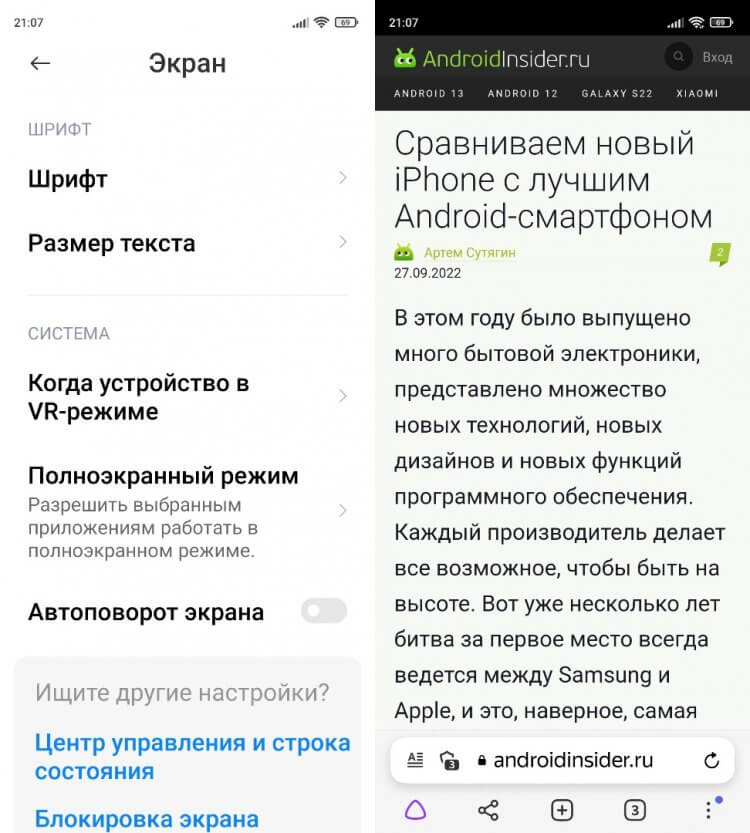
Размер меняется и в системе, и в приложениях
Как увеличить шрифт в Яндексе
Бывает, что человека полностью устраивает размер текста в системе, однако в браузере он остается слишком маленьким. Также на некоторых устройствах изменение шрифта в настройках не приводит к его изменению внутри других приложений. Чтобы решить проблему, стоит обратиться к настройкам самой программы. Дальнейшая инструкция актуальна для Яндекс Браузера:
- Запустите приложение и откройте любую страницу.
- Нажмите на «три точки» и перейдите в «Настройки».
- Откройте раздел «Масштаб и перенос текста».
- Выберите подходящий размер.
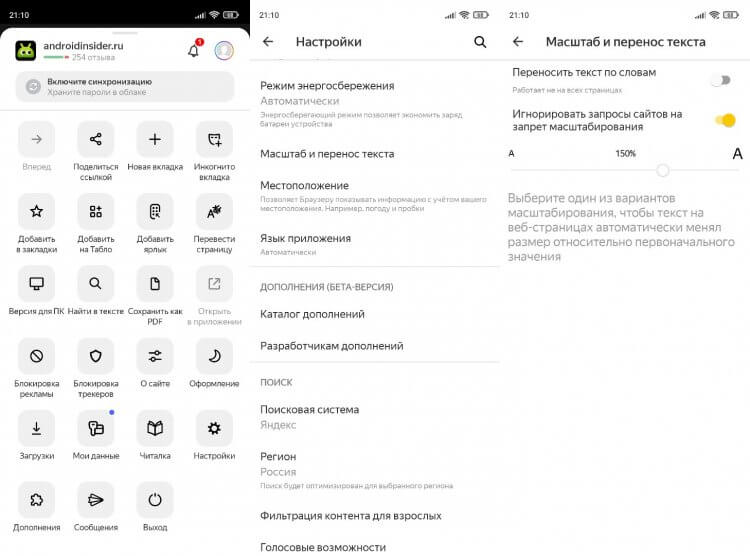
Подобные настройки встречаются и в других приложениях, но не всегда
Изменив размер шрифта в Яндексе, вы заметите, что текст стал больше или меньше в зависимости от выбранных настроек на любом сайте, какой бы из них вы ни открыли.
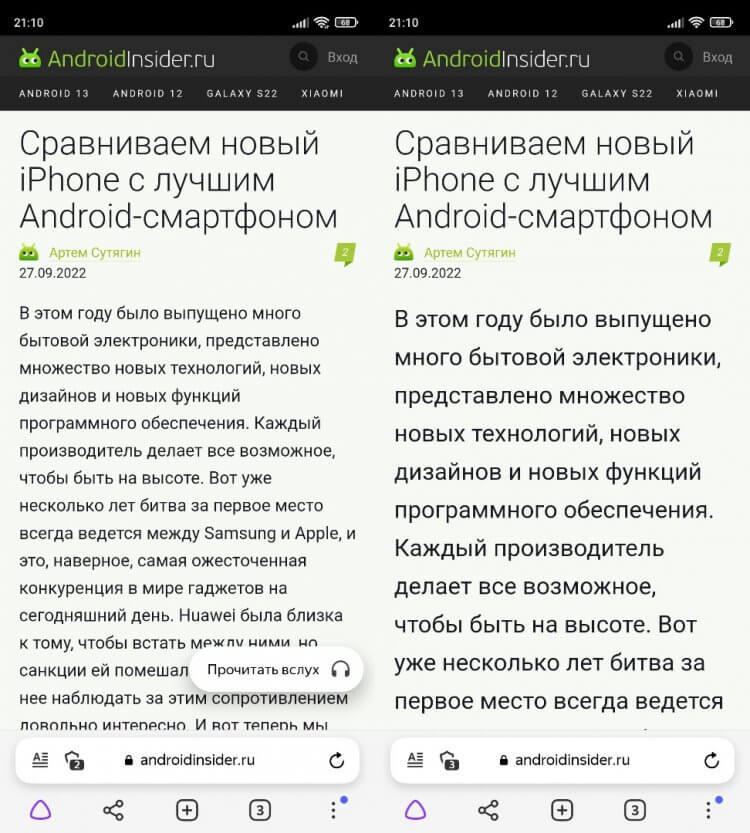
Размер до (слева) и после (справа)
Так читать текст будет намного удобнее. Похожие опции есть и в других браузерах. Внимательно изучите их, чтобы найти столь полезную фичу, позволяющую настроить шрифт.
⚡ Подпишись на Androidinsider в Дзене, где мы публикуем эксклюзивные материалы
Как поменять шрифт на телефоне
Помимо размера многим людям важен стиль текста на Андроид. Как я уже отмечал, такое изменение носит сугубо косметический характер и вряд ли скажется положительным образом на считывании информации, которая отображается на экране. Впрочем, никто не мешает вам изменить шрифт, если вы хотите поэкспериментировать:
- Откройте настройки гаджета.
- Перейдите в раздел «Экран», а затем — «Шрифт».
- Найдите красивый вариант оформления и скачайте его.
- Нажмите кнопку «Применить».
- Подтвердите перезагрузку смартфона, чтобы изменения вступили в силу.
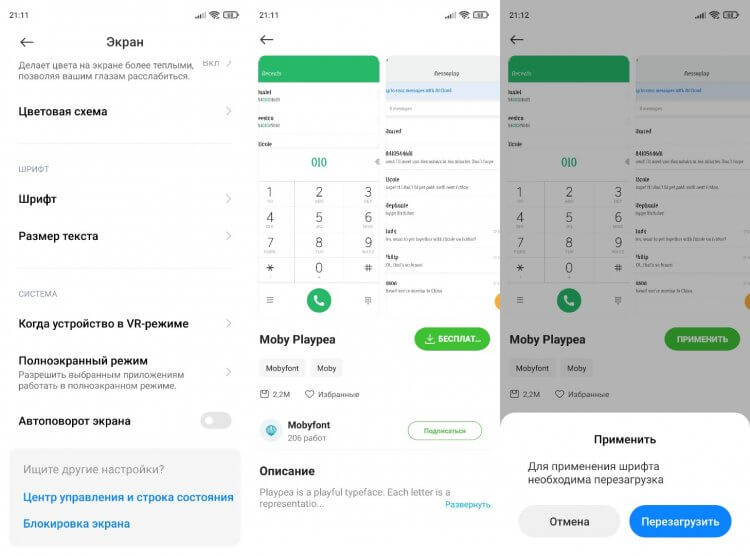
Изменение шрифта на Xiaomi происходит через приложение «Темы»
Так мы разобрались, как изменить шрифт на Xiaomi. Для настройки стиля оформления текста смартфон китайского производителя перебрасывает пользователя в приложение «Темы», которое целиком и полностью отвечает за визуальные изменения оболочки.
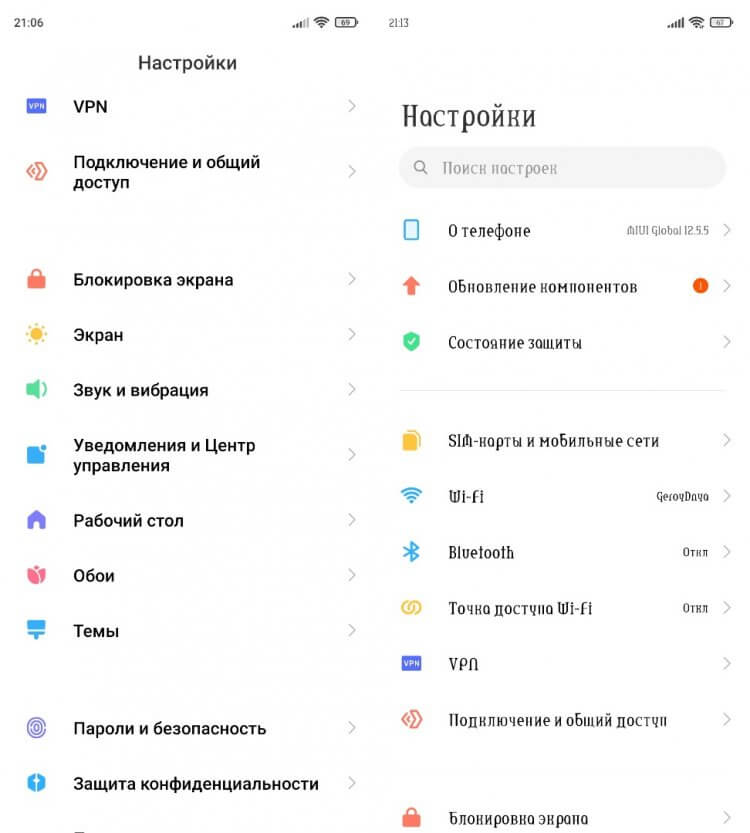
Изменение шрифта — не более чем забава
Если вы, к примеру, решите изменить текст на Samsung, то сделать это можно будет внутри настроек. Система даст вам на выбор несколько вариантов, и среди них вы выберите наиболее подходящий. Обратите внимание, что стиль написания меняется только для системы и клавиатуры. Во всех остальных приложениях он остается прежним.
�� Загляни в телеграм-канал Сундук Али-Бабы, где мы собрали лучшие товары с АлиЭкспресс
Приложение для шрифтов
При желании вы можете скачать приложение со шрифтами. Существует несколько подобных программ, и все они доступны в Google Play. Вот несколько примеров:
Низкая оценка этих приложений в Play Маркете связана со сложностью установки шрифтов. Хотя, на первый взгляд, процесс выглядит очень простым и понятным. Нужно запустить приложение, выдать ему разрешение, выбрать стиль текста и нажать кнопку «Установить».
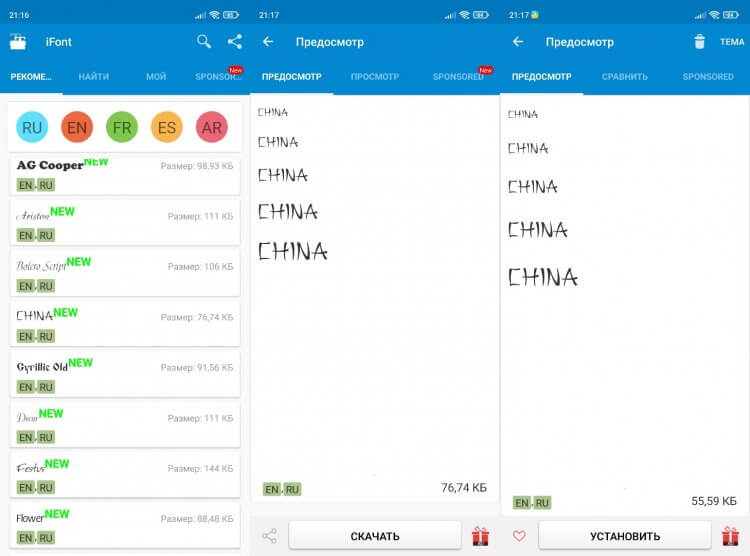
Вроде бы все выглядит легко
Однако вы наверняка заметите, что такая установка шрифта не приведет ни к каким изменениям. Стиль текста останется прежним по причине отсутствия root-прав. Получите их, чтобы стороннее приложение могло вносить коррективы в оформление оболочки вашего смартфона.
Скачать шрифты на Андроид
Все рассмотренные выше приложения являются своего рода загрузчиками, так как изменение шрифта происходит только через настройки. Программа лишь добавляет свои варианты в выдачу. Поэтому вы можете отказаться от использования стороннего софта и просто скачать шрифт в расширении «.ttf».
Выбор источников оставим на ваше усмотрение, так как подобное изменение стиля текста является опасным и требует предоставления рут-прав для доступа к системной папке, расположенной по пути System/Fonts. Все изменения вы делаете на свой страх и риск. Чтобы сохранить новый шрифт, выберите его в настройках телефона.
⚡ Подпишись на Androidinsider в Пульс Mail.ru, чтобы получать новости из мира Андроид первым
Как вернуть шрифт
Вне зависимости от того, какой способ вы использовали для изменения шрифта, возврат к стандартным значениям выполняется через настройки:
- Перейдите в раздел «Шрифты».
- Выберите стандартный вариант.
- Нажмите кнопку «Применить».
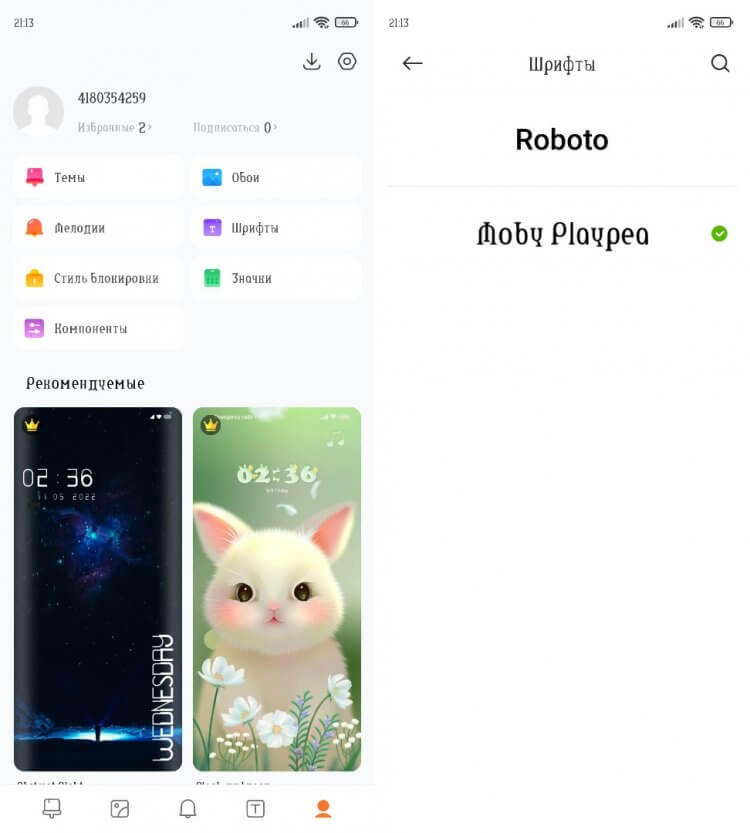
Шрифт всегда можно откатить
Чтобы вернуть старый шрифт, вы должны знать его название. Так, на Xiaomi стандартным стилем является «Roboto». Уточняйте название шрифта по умолчанию в настройках своего устройства перед тем, как решите его поменять.

Теги
- Root-права
- Новичкам в Android
- Приложения для Андроид
Как увеличить шрифт на телефоне Android или iPhone?

Изменить размер текста на дисплее смартфона очень легко, если следовать нашей инструкции. Давайте посмотрим, как это делается на Андроидах и Айфонах.


Вообще, это не самая распространенная тема: как увеличить шрифт на телефоне. Мало кому приходится сталкиваться с этим, так как стандартный размер символов и текста, устанавливаемый производителем, оптимален для широкого круга пользователей. Но если все-таки хотите изменить его, то мы вам подскажем, как это делается на устройствах от Apple и Android-смартфонах.

Пока вы читаете эту новость, мы готовим еще более интересные. Подписывайтесь на наши каналы, чтобы не пропустить!
Как увеличить шрифт на смартфоне с Андроид
В целом, делается это примерно одинаково на устройствах всех производителей — буквально 2–3 перехода по меню настроек.
Как увеличить шрифт на Самсунге
- Открываем «Настройки» и переходим в раздел «Дисплей», далее — «Размер и стиль шрифта».
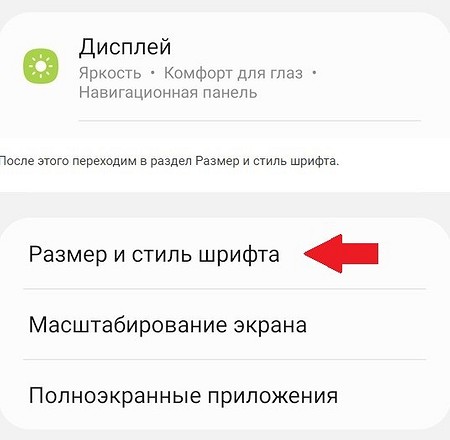
- Здесь мы видим бегунок, с помощью которого можно регулировать размер отображаемого текста.
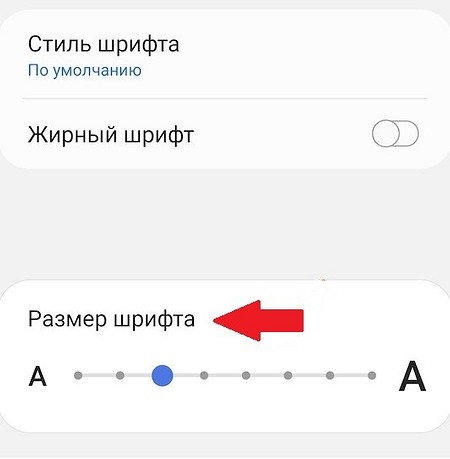
Также вы можете на этом экране сделать шрифт жирным, чтобы текст стал еще более заметным.

Как увеличить шрифт на телефоне Хонор и Хуавей
- Заходим в «Настройки» и выбираем строчку «Экран».
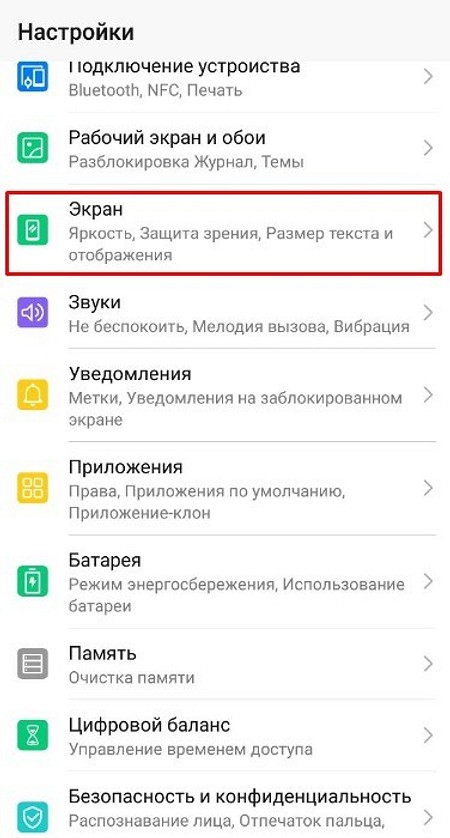
- Далее находим пункт «Размер текста и отображения».
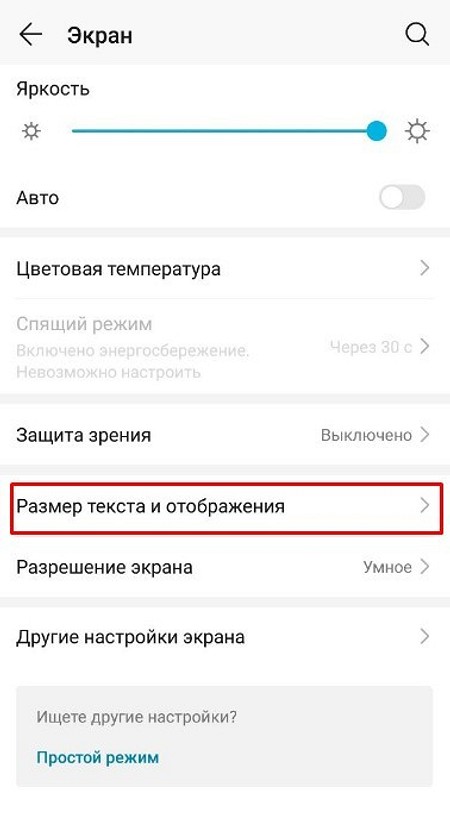
- Здесь вы можете заметить два бегунка: размер текста, размер отображения.
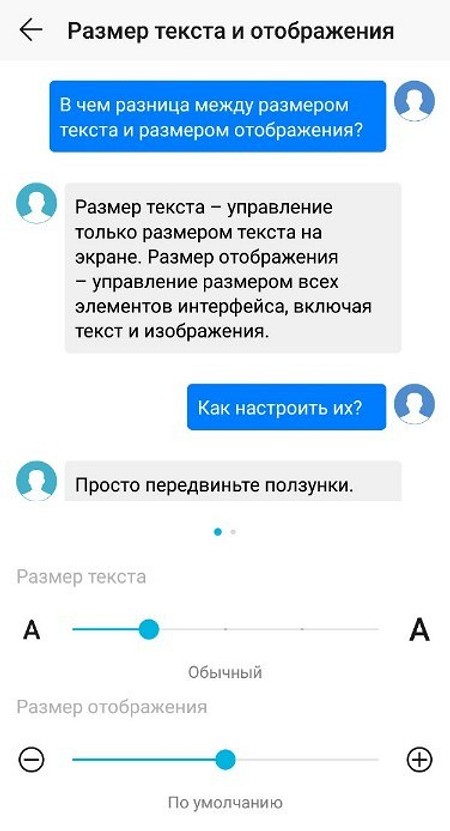
В чем между ними разница? Дело в том, что «Размер текста» — настройки размера только текста, а «Размер отображения» — это управление размером всех элементов на экране (иконки, текст и т.д.).
Как увеличить шрифт на телефоне Tecno
- Заходим в «Настройки» и выбираем пункт «Экран и яркость».
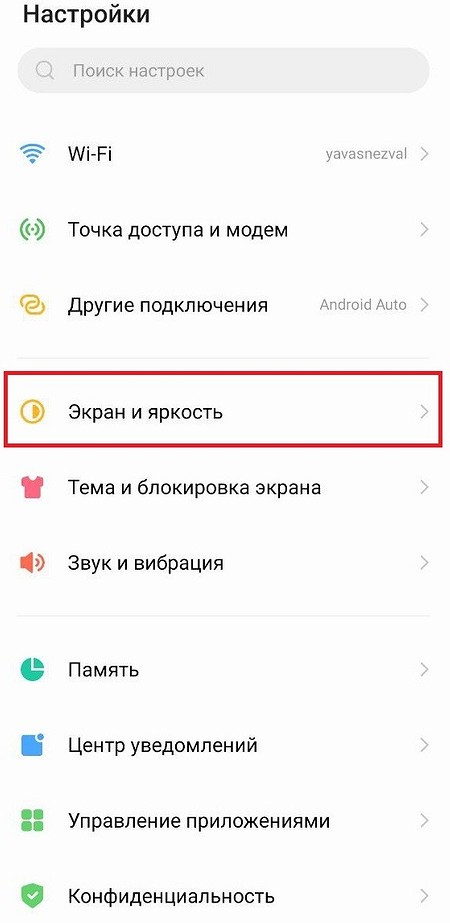
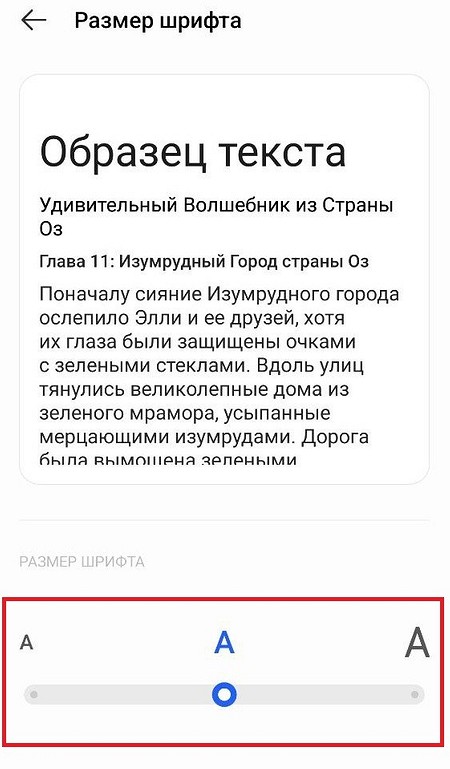
- Тапаем по строчке «Размер шрифта»
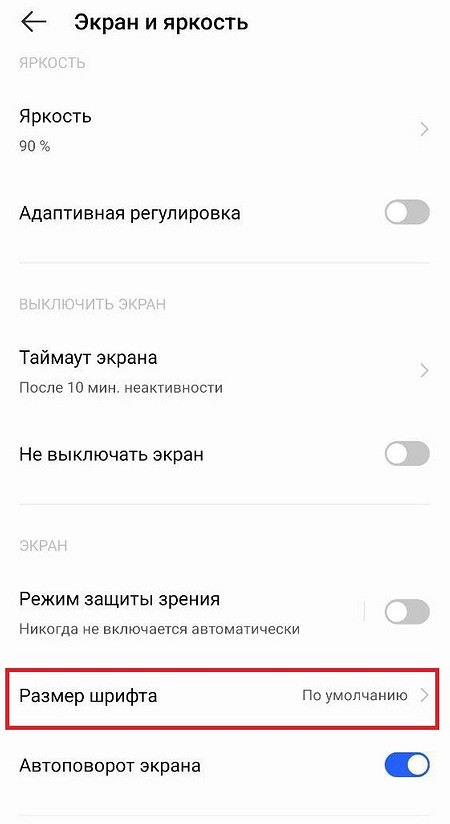
- Далее мы попадаем на экран, где расположен лишь один бегунок и образец текста — вы можете регулировать размер букв и тут же смотреть, как это будет выглядеть.
Как увеличить шрифт на смартфоне OnePlus
После перехода в раздел настроек, нужно найти пункт «Персонализация». Далее нас интересует строчка «Размер и стиль шрифта». В этом разделе вы увидите обычный бегунок, с помощью которого регулируется размер отображаемого текста на телефонах OnePlus.
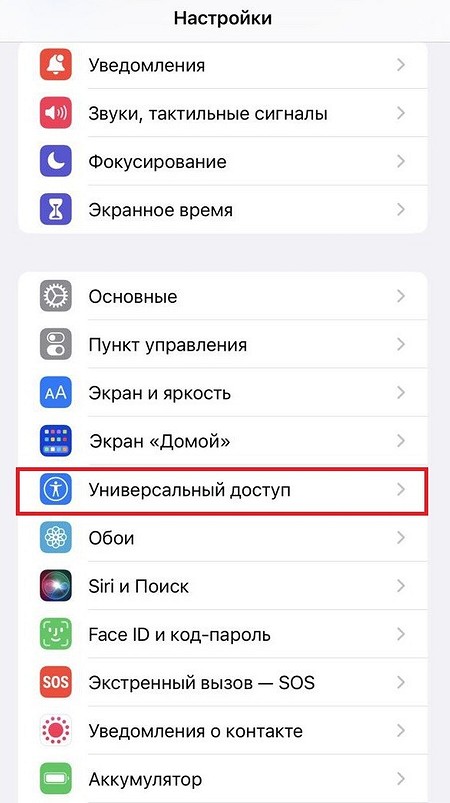
Что касается того, как увеличить шрифт на телефоне Андроид, то некоторые модели имеют свои особенности — именно их мы и выделили в отдельные подзаголовки. Делается это нетрудно, как вы успели заметить.
Хотите больше полезных советов? �� Тогда оставайтесь на нашем сайте:
- Как включить заряд в процентах на айфоне
- Как увеличить шрифт в Яндексе Браузере на смартфоне или компьютере
- Как создать бота в Telegram: простая пошаговая инструкция
- Как узнать версию Android на телефоне и обновить его
- Альтернативные магазины приложений на Android: есть ли смысл устанавливать?
Как увеличить буквы на экране телефона
Спасибо! Ваши отзывы помогают другим пользователям находить самую полезную информацию.
*Мы сожалеем, что это не было полезным для вас. Можем ли мы что-то улучшить? Введите здесь свой комментарий.
Устройства
- Общие сведения о компании
- ESG
- Инвестирование
- Политика конфиденциальности
- Безопасность продуктов
- Вакансии
© 2011-2023 HTC Corporation
Как изменить размер клавиатуры на смартфоне: пробуем разные приложения

Современные смартфоны уже давно избавились от физической клавиатуры. Правда, сенсорная не всегда удовлетворяет пользователей — мелкие клавиши нередко вызывают дискомфорт. Исправить это можно, изменив размер стандартной или установив кастомную клавиатуру на свой телефон.
Gboard
В большинстве андроид-смартфонов стоит стандартная клавиатура от Google. Она предлагает достаточно гибкие настройки, в том числе относительно оформления. Чтобы перейти в нужный раздел, активируйте клавиатуру и нажмите шестеренку. Далее зайдите в настройки и выберите пункт «Высота клавиатуры».

Здесь представлены семь уровней, каждый из которых выставляет определенную высоту блока клавиатуры.

При максимальном увеличении весь блок займет треть экрана и в сравнении с «очень низкой» можно добиться лишь незначительного увеличения размера клавиш. В целом, достаточно удобное решение, особенно для телефонов с небольшой диагональю, поскольку для отображения окна ввода остается еще две трети экрана.
Microsoft SwiftKey
Альтернатива Gboard, которая предлагает достаточно широкий функционал. Скачать приложение можно как на Android, так и iOS. Предварительно вам следует добавить ее в список клавиатур, а после — выбрать в качестве основной. Все это софт предложит сделать автоматически после установки.
Аналогичным образом вам нужно перейти в настройки, но здесь переход в нужное меню сделан немного удобнее. Нажимаете троеточие, а дальше сразу иконка с изменением размеров клавиатуры.

В отличие от Gboard, приложение Microsoft SwiftKey предлагает чуть более продвинутую регулировку. Здесь нет предустановленных уровней, пользователь сам может перетягивать край и устанавливать удобный размер клавиатуры, а также перемещать ее по экрану.

В минимальном размере клавиатуру можно сжать почти до 1/5 экрана, однако комфортным ее использование назвать сложно. Шрифт букв становится слишком мелким. А вот при максимальном растягивании Microsoft SwiftKey предлагает до 50 % экрана. При этом сами клавиши становятся больше в размере практически втрое.
Яндекс Клавиатура
Компания «Яндекс» ведет разработку в самых разных направлениях. Среди огромного количества софта есть и фирменная клавиатура. Ее стандартом устанавливали на «Яндекс.Телефон», но все желающие могут установить приложение на iOS и Android.

Шестеренка вверху открывает быстрые настройки. В них всего два пункта: включение/отключение блока цифр и панели редактора. Чтобы перейти в полные настройки, вам необходимо зажать кнопку смены языка.
В открывшемся меню вы сможете изменить высоту клавиатуры, в том числе отступы. Последние можно настраивать с точностью до одного процента. А вот для изменения размера всего блока доступны всего шесть уровней.

«Яндекс Клавиатура» предлагает более комфортный минимум, а также максимум, который занимает чуть больше половины экрана. Единственный минус — ползунок настройки размера не позволяет выбрать что-то промежуточное между этими шестью уровнями.
Facemoji
Это приложение отличный вариант для тех, кто хочет максимально кастомизировать свою клавиатуру. Пользователи могут выбрать темы, ставить на фон собственные картинки, выбирать из огромного множества эмодзи, стикеров, оформления отдельных клавиш и не только. Предусмотрен даже игровой режим для удобной переписки в чатах. Доступна клавиатура для iOS и Android.
Перейти в настройки можно через первую иконку со смайликом, далее — «размер». Обратите внимание, что эта клавиатура также позволяет выставлять и размер шрифта, что, несомненно, очень большой плюс.

Несмотря на подвижный ползунок, доступные изменения размеров достаточно скромные. В максимуме пользователи не смогут растянуть клавиатуру даже до половины экрана. Однако с возможностью регулировки шрифта максимального размера большинству юзеров будет более чем достаточно.

Led Keyboard
Одна из самых функциональных и продвинутых клавиатур для Android устройств. Огромное разнообразие стилей, цветовых тем и визуальных эффектов. Отдельно стоит отметить настройку расположения клавиш. Помимо высоты всего блока приложение позволяет в отдельности регулировать зазоры между кнопками по вертикали и горизонтали. Причем просматривать результат изменений можно прямо в этом же окне.
Приятно радует и настройка размеров. Даже при минимуме можно сделать клавиатуру максимально комфортной за счет регулировки расстояния между клавишами. При максимальном растягивании пользователям доступно заполнение вплоть до половины свободного пространства дисплея. Вертикальный зазор уменьшит шанс неправильного срабатывания в близкорасположенных рядах клавиш.

Classic Keyboard
Если вы ищете максимально простую клавиатуру без каких-либо графических наворотов, то это оптимальный вариант. Минималистичный дизайн сочетается с достаточно продвинутыми настройками: выбор цвета и шрифта, настройка жестов, звука и вибрации. Подогнать эту клавиатуру под свои нужды не составит труда. Правда, зайти во все эти настройки можно только через ярлык на рабочем столе — на самой клавиатуре перехода в настройки не предусмотрено.
Регулировка размеров блока клавиатуры выполнена в виде бегунка — доступны значения от 20 до 200. Дополнительно можно в отдельности назначить размер блока с эмодзи и высоту клавиатуры в горизонтальном режиме. Для тестирования достаточно нажать соответствующую иконку вверху.

Среди всех приложений Classic Keyboard предлагает самую точную и широкую настройку размера блока. Минимальные значения будут бесполезны, поскольку клавиши становятся миниатюрными, не говоря о «слетевшем» интерфейсе. Однако после значения параметра в 50 уже можно экспериментировать. В максимуме клавиатура способна занять 2/3 экрана.

У Classic Keyboard есть несколько важных минусов. Во-первых, темно-синюю полоску сверху клавиш нельзя убрать. Но в ней можно поместить кнопки быстрого доступа: отмена, вперед, вставить, копировать, сдвинуть курсор влево/вправо. Во-вторых, пользователи говорят о наличии багов, а языки помимо английского придется скачивать отдельно.

Заключение
Самые продвинутые настройки касаемо размера блока клавиатуры предлагает приложение Classic Keyboard. В нем можно выставить клавиатуру практически любого размера, но у приложения есть ряд минусов. Стабильной и функциональной альтернативой стандартной Gboard станут Microsoft SwiftKey и «Яндекс Клавиатура». Удобные приложения с возможностью расширения блока вплоть до половины экрана.
Led Keyboard и Facemoji — для тех, кто ищет и продвинутую кастомизацию помимо изменения размеров. Важное преимущество Led Keyboard заключается еще и в возможности регулировать зазор между отдельными клавишами. Полезно для тех, у кого большие пальцы.