Как установить мод на Android? [Гайды]
![Статья по Как установить мод на Android? [Гайды]](https://addon-mcpe.com/uploads/posts/2018-02/medium/1518207062_addons-android-1.jpg)
Еще с самых первых версий Minecraft Pocket Edition, некоторые разработчики начали создавать множество различных модов и дополнений для Android версии игры. Но моды признали официальной частью игры еще совсем недавно. Теперь каждый мод поддерживается на любых ресурсах, независимо от того, на какой платформе установлена игра. Сегодня мы разберём, как установить мод Minecraft PE на Android?
Аддоны
В данном руководстве, написанном нами, Вы узнаете, как устанавливать моды для Minecraft Pocket Edition на телефон Андроид.
.MCPack, .MCWorld
Большинство модов на просторах интернета будут иметь расширения файлов .mcpack / .mcworld. Такого типа файлы автоматически будут устанавливать дополнения в Ваш Майнкрафт ПЕ.
1. Для начала убедитесь, что у Вас имеется последняя версия установленного ES File Explorer
2. После загрузки мода, откройте ES File Explorer
3. Перейдите в папку загрузок
4. Найдите файл с расширением .mcpack или .mcworld, кликните на него и ждите, пока файл сам установит необходимые элементы в Ваш МКПЕ. На несколько секунд экран может стать черным, но не волнуйтесь: просто происходит небольшая загрузка
5. Но это еще не все: после добавления мода Вам нужно в настройках MCPE поменять ресурс пакет и/или пакет поведения мобов при создании нового мира
.ZIP, .RAR
Если же Ваше устанавливаемое дополнение имеет расширение .ZIP или .RAR, то сделайте следующее:
1. Проверьте, что у Вас установлена последняя версия Minecraft Pocket Edition. Версии до 0.16.0 не поддерживают установку модов.
2. Для выбора модов перейдите на сайте во вкладку «Моды», для примера будет использован мод More Chairs Add-on.
3. Теперь в папке загрузки нужно найти необходимый файл. Но при этом используйте ES File Explorer или любой другой файловый менеджер. Используйте долгое нажатие на архив с модом. В нижнем правом углу появится кнопка «Еще». Нажмите ее, чтобы извлечь файлы с архива кнопкой «Извлечь в..»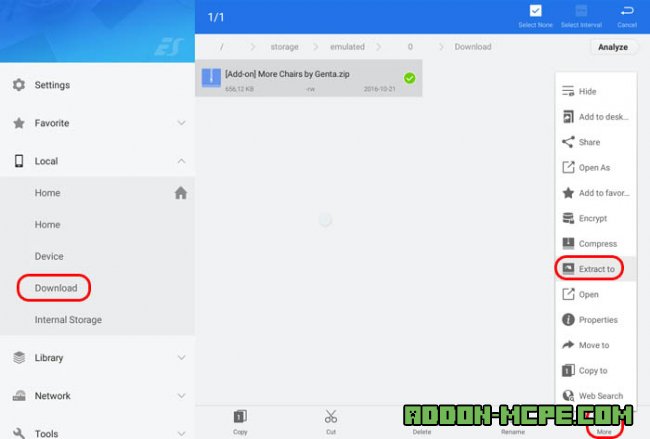
4. Далее появится небольшое окно, в котором нужно нажать кнопку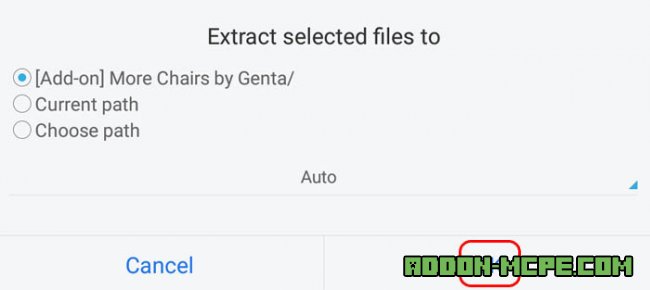
5. При извлечении программа создает папку с извлеченными файлами. Откройте эту папку для продолжения работы.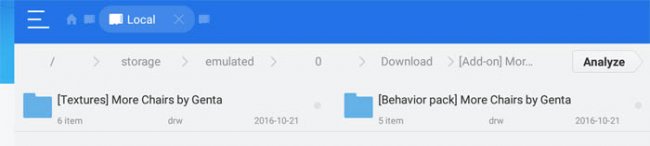
6. Если мод имеет текстуры, то папка с модом будет содержать две папки, как это случилось в нашем примере.
Мы скопировали папку [Textures] More Chairs by Genta путем долгого нажатия на папку и кнопке «Копировать».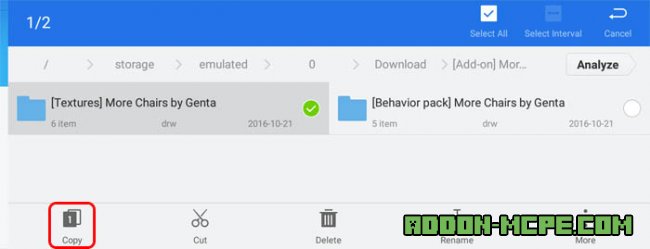
7. Теперь Вам нужно перейти в папку /games/com.mojang/. Доберетесь Вы туда очень просто: перейдите на «Внутреннюю память», откройте папку «games» и далее «com.mojang». В этой папке находятся файлы Minecraft Pocket Edition. Но, чтобы продолжить изучение, необходимо разобраться, что значат наименования папок:
- behavior_packs — основное назначение папки — установка модов
- minecraftpe — даже не пытайтесь касаться этой папки
- minecraftWorlds — назначение: для установки карт
- resource_packs — назначение: для установки текстур или текстур модов
8. Вставьте папку, которую мы скопировали ранее, в папку «resource_packs».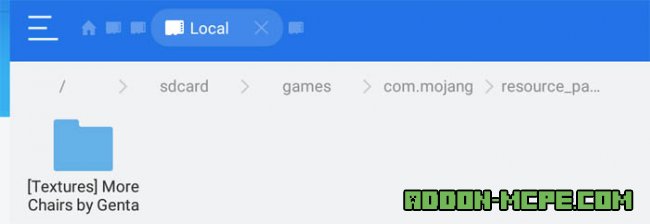
9. Текстуры для мода добавлены, теперь дело за пакета поведения. Для установки этого типа файлов, снова зайдите в папку «Загрузки», скопируйте «[Behavior pack] More Chairs by Genta». И снова в папку с МКПЕ, а именно «/games/com.mojang/», где Вы найдете папку «behavior_packs folder», куда и вставите ранее скопированную папку.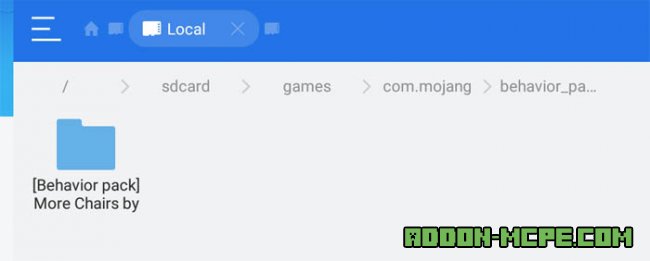
10. Запустите Майнкрафт ПЕ.
Вам нужно создать новый мир или редактировать старый.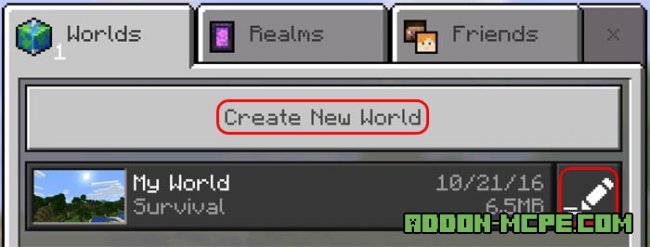
11. Как и обычно, выберите все необходимые настройки и нажмите Resource Packs, где нужно выбрать More Chairs Add-on.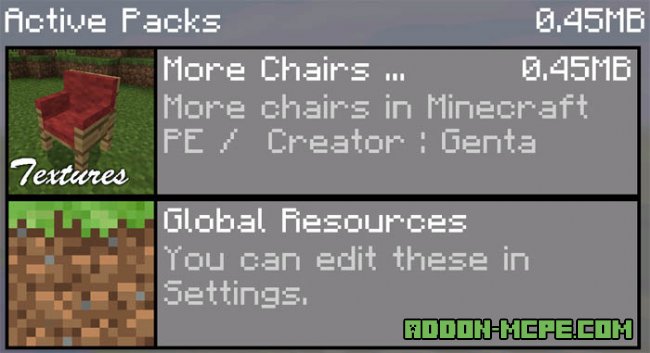
12. Ну а после этого, как Вы догадались, выбираем Behavior Packs и принимаем More Chairs Add-on.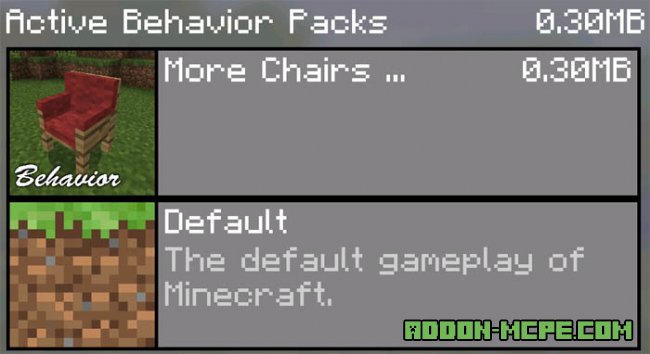
13. Заходим в созданный мир. Каждый мод добавляет различные функции и предметы. В нашем примере добавляются примечательные кресла и стулья.
ModPE (BlockLauncher)
Следующая инструкция работает только для расширений типа .js и .modpkg.
1. Для начала загрузите BlockLauncher Free или BlockLauncher Pro.
2. Перейдите во вкладку «Моды» на сайте. Загрузите необходимый мод. На примере ниже мы будем использовать дополнение Achievements Mod.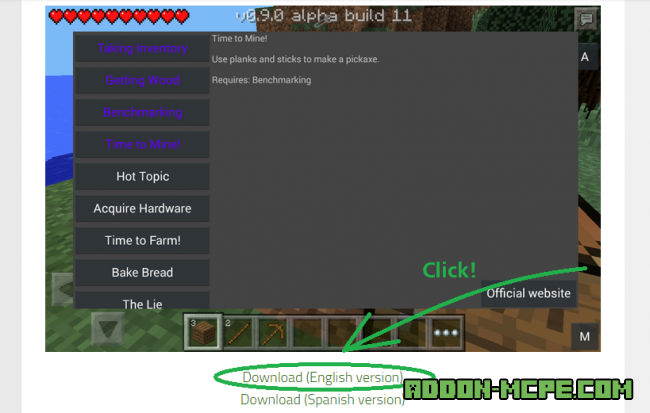
3. Войдите в игру и запустите меню BlockLauncher и выберите пункт «Manage ModPE Scripts».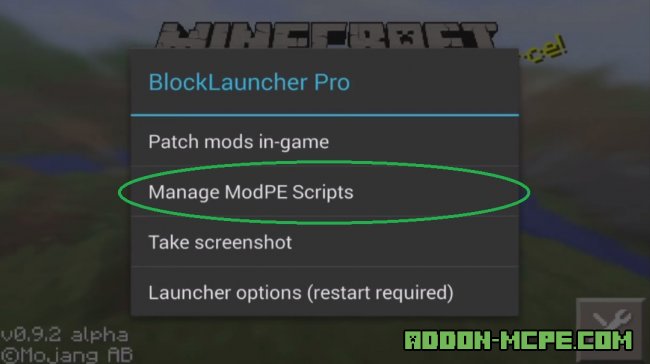
4. Нажмите «Import».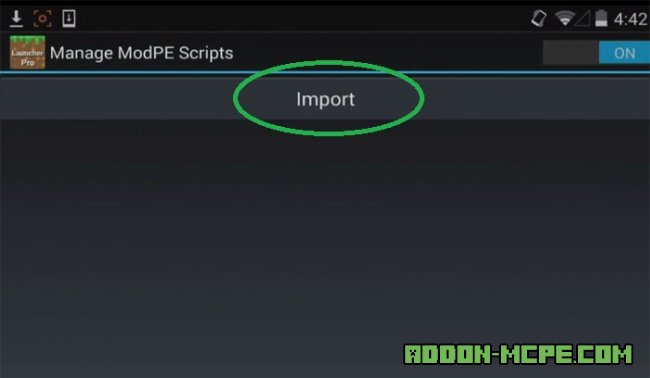
5. Нажмите «Local storage».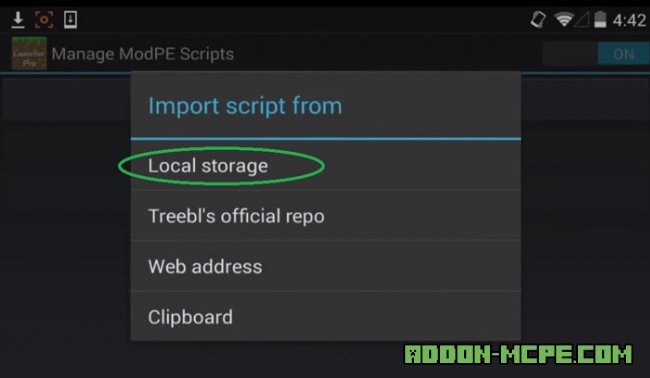
6. Нажмите папку «Download» или «Загрузки».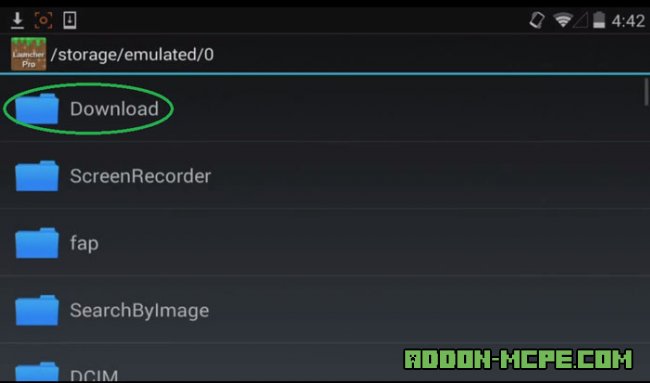
7. В этой папке Вы найдете файл «Achievements v1.1.js», нажатие на которое, начнет установку.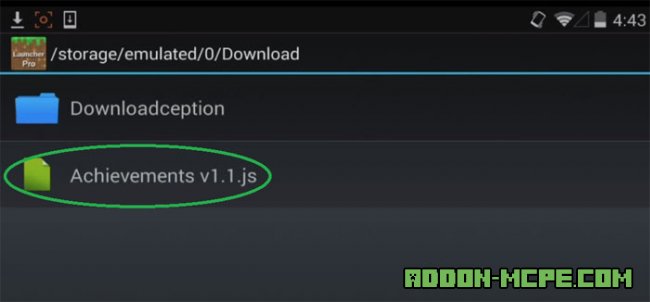
8. Дополнение уже установлено!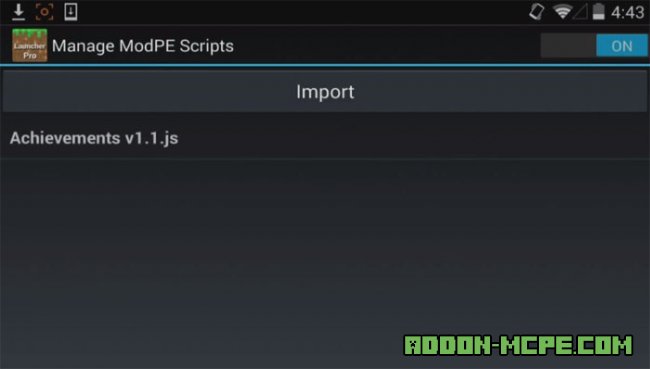
Моды и аддоны
Меняй свой игровой мир Minecraft до неузнаваемости. В разделе модификаций ты можешь скачать разные дополнения к игре, которые сделают ее еще более интересной. Тысячи модов, которые добавляют новые виды оружия и построек, создают новый вид игроков и блоков, и еще много чего действительно интересного и необычного.
Все новые дополнения в мире Minecraft Bedrock на Android устанавливаются всего в одно нажатие. Скачали, установили и уже играете с новым модом или аддоном.
Мод: Неклассические функции
Мод Vanillazed содержит новые функции, которые некогда хотели добавить Mojang в Minecraft.
09 дек 2023
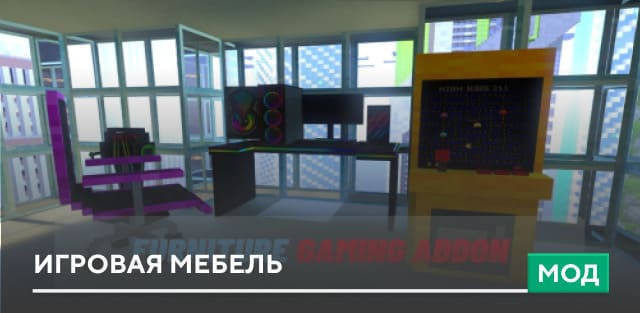
Мод: Игровая мебель
Игровые устройства и многое другое появится в Minecraft с модом Furniture Gaming.
09 дек 2023

Мод: Мебель от Kuuki
Если ты любишь мангу и хочешь добавить мебель в аниме стиле в Майнкрафт, то используй мод Kuuki Craft.
09 дек 2023
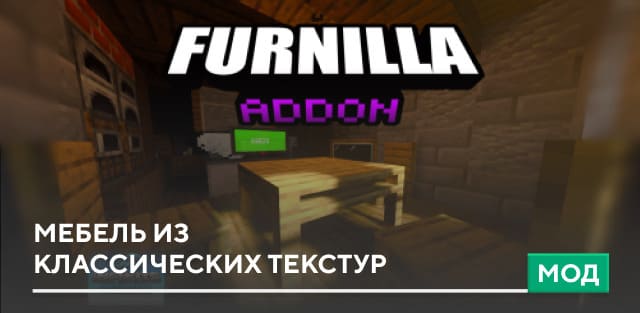
Мод: Мебель из классических текстур
Вместе с модом Furnilla игроки получат элементы мебели, которые удобно подстроить под любой интерьер в Майнкрафт.
09 дек 2023
Мод: Телепортация по точкам в мультиплеере
Мод Multiplayer Waypoint System предлагает использовать точки телепортации в мультиплеере Minecraft.
09 дек 2023
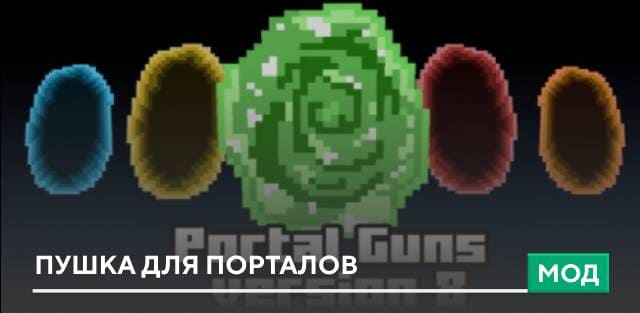
Мод: Пушка для порталов
Хочешь портальную пушку? Тогда получи ее в Майнкрафт с модом Portal Gun. Создавай порталы и перемещайся за считанные мгновения.
09 дек 2023

Мод: Необычный Зомби
Если надоели обычные Зомби, то пришла пора проверить свои силы против реально мощных Зомби мода Regular Zombie в Minecraft.
09 дек 2023
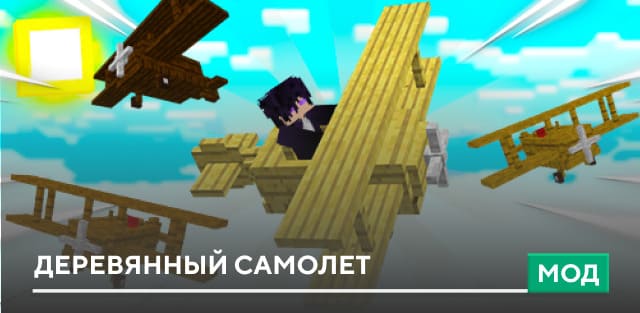
Мод: Деревянный самолет
Хочешь полетать на деревянных самолетах в Майнкрафт? Тогда используй мод Wooden Plane.
09 дек 2023
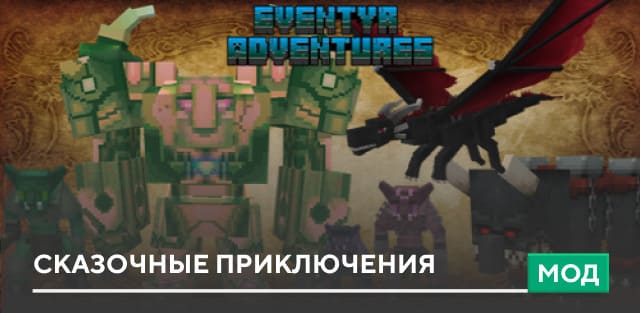
Мод: Сказочные приключения
Привнеси новые, захватывающие приключения в мир Майнкрафт с модом Eventyr Adventures и новыми существами.
08 дек 2023
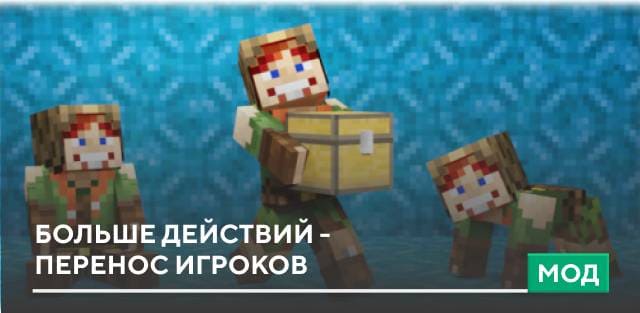
Мод: Больше действий — перенос игроков
Хочешь больше возможностей со своим персонажем в Minecraft? Тогда установи мод More Body Actions 2 в свой мир.
Как установить мод/аддон в Minecraft PE?
Жн2з22н4555й5й5йй55354553453й553й535445й5й4й5й3й5йй54й545й4535й55й5й553554333535354335йй5й5йй5й5й5й35й3445йй5ййй543>4й3333333343ш4й3333343334343334333333353355335353343335545333й3й3535545й335й5433354334333>й353445й5йй5ш
АаааПБЕЕЕеЕЕаЕЕЕЕЕЕееб я в 70 500 98181581110618118118118818188818815831888158 88518й88й5888й685й5й8й588й85й85186188851885888888888815818888818518815888588888813885168883888868538518168151815858885185168588551888851888811588516585165158561388851681815315158511515851816815138158815888518885851688818188838885188615885161581585115851685161588561815485163851851851158151581818188851158585888153856815888888185163885885888388513818818881181681588185168511581158
Как установить моды на Майнкрафт [1.20.2] [1.19.4] [1.18.2] [1.17.1] [1.16.5] [1.15.2] [1.14.4] [1.12.2] [1.7.10]
![Как установить моды на Майнкрафт [1.20.2] [1.19.4] [1.18.2] [1.17.1] [1.16.5] [1.15.2] [1.14.4] [1.12.2] [1.7.10]](https://ru-minecraft.ru/uploads/posts/2018-03/medium/1521765042_kak-ustanovit-mody-maynkraft.jpg)
Инструкция как установить моды на Майнкрафт всех версий, полный гайд для новичков в котором показана установка модов в Minecraft, если вы не умеете устанавливать моды в майнкрафт, то этот гайд для вас. Внизу новости вы найдете частые проблемы и способы их решения, если у вас, что то не получается, посмотрите внизу новости.
Пошаговая инструкция по установке модов:
Шаг 1.
Узнаем какая у вас версия игры, если не знаете, запустите игру и слева снизу вы увидите версию.
![Как установить моды на Майнкрафт [1.20.2] [1.19.4] [1.18.2] [1.17.1] [1.16.5] [1.15.2] [1.14.4] [1.12.2] [1.7.10]](https://ru-minecraft.ru/uploads/posts/2018-03/1521761196_minecraft-mod-install.jpg)
Шаг 2.
У меня версия 1.12.2, 98% модов для майнкрафта используют Forge, остальные для Liteloader.
Например на версиях 1.14.4, 1.15.2 и новее, появился новый «загрузчик модов» — Fabric, он уже достаточно популярный и для него много модов, но Forge по прежнему самый популярный.
А на актуальной на данный момент версии 1.20.2 моды могут быть для Forge, Fabric, Quilt или NeoForge
Все они позволяет запускать моды, некоторые совместимы, т.е вы сможете одновременно установить и то и другое (как установить фордж и лайтлоадер вместе), если файл мода заканчивается на .jar или .zip то это мод для Forge,
если мод заканчивается на .litemod, то это мод для лайтлоадера, таких модов очень мало и часто есть аналоги или версии данного мода для форджа.
По большей части для обычного игрока различий нет, сами загрузчики устанавливаются почти одинаково, моды копируются, в одну и ту же папку, просто в версиях игры выбирается тот загрузчик который установлен и требуется..
Так же стоит понимать, что НЕТ полноценной совместимости между загрузчиками, некоторые моды могут быть созданы таким образом, что один и тот же файл используется для нескольких загрузчиков, но в большей степени моды не совместимы и придется использовать какой-то один загрузчик, но радует, что большинство популярных модов имеют версии для Forge и Fabric, либо другие разработчики уже сделали альтернативу.
Найдя желаемый мод посмотрите в раздел установки, там указана для какого загрузчика данный мод, так же эта информация может быть указана у конкретного файла в разделе загрузки, подписано «для Forge» или «для Fabric».
Перейдите на страницу и скачайте forge, либо Fabric.
Если у вас Windows, то скачайте “ exe — установщик“, если у вас другая операционка, то качайте вторую версию.
Запустите скачанный файл и нажмите OK.
Шаг 3.
Откройте (перезапустите) ваш лаунчер майнкрафт (то, что запускает игру), вы должны выбрать версию игры с припиской Forge, либо Fabric, она появится в списке доступных версий.
Пример из лицензионного лаунчера, и популярного пиратского.
![Как установить моды на Майнкрафт [1.20.2] [1.19.4] [1.18.2] [1.17.1] [1.16.5] [1.15.2] [1.14.4] [1.12.2] [1.7.10]](https://ru-minecraft.ru/uploads/posts/2018-03/thumbs/1521761795_1.jpg)
![Как установить моды на Майнкрафт [1.20.2] [1.19.4] [1.18.2] [1.17.1] [1.16.5] [1.15.2] [1.14.4] [1.12.2] [1.7.10]](https://ru-minecraft.ru/uploads/posts/2018-03/thumbs/1521761759_install3.jpg)
![Как установить моды на Майнкрафт [1.20.2] [1.19.4] [1.18.2] [1.17.1] [1.16.5] [1.15.2] [1.14.4] [1.12.2] [1.7.10]](https://ru-minecraft.ru/uploads/posts/2021-07/1625605096_fabric.jpg)
Выберите и запустите данную версию игры, если игра запустилась, закрываем ее.
Шаг 4.
Находим и скачиваем желаемый мод для майнкрафт.
Вам необходимо скачать мод для точно такой же версии игры, т.е игра версии 1.12.2, то мод тоже для 1.12.2.
Внимательно посмотрите раздел установки мода , а так же прочие указания, часто моды требуют дополнительные моды которые так же нужно установить.
Шаг 5.
Вам необходимо перейти в папку с игрой, она находится тут:
C:\Users\Ваш_Пользователь\AppData\Roaming\.minecraft
Как найти папку Appdаta
Внутри папки .minecraft вам нужно найти папку mods, если ее нет, создайте ее сами.
Скопируйте файл мода в данную папку и можете запускать игру — версия с припиской Forge.
Проблема 1.
После установки мода игра запускается и пишет что необходимо установить какой то мод. Пример сообщения.
Установленный мод требует дополнительные моды, игра сама написала вам какие моды какой версии надо установить, поищите их.
Так же мы стараемся точно указывать все необходимые моды, просто внимательно посмотрите рядом с загрузкой.
Пример указания зависимых модов:
![Как установить моды на Майнкрафт [1.20.2] [1.19.4] [1.18.2] [1.17.1] [1.16.5] [1.15.2] [1.14.4] [1.12.2] [1.7.10]](https://ru-minecraft.ru/uploads/posts/2021-07/thumbs/1625605129_123.jpg)
![Как установить моды на Майнкрафт [1.20.2] [1.19.4] [1.18.2] [1.17.1] [1.16.5] [1.15.2] [1.14.4] [1.12.2] [1.7.10]](https://ru-minecraft.ru/uploads/posts/2018-03/thumbs/1521762714_3.jpg)
Проблема 2.
После запуска игра сообщает, что требуется другая версия Forge
Сам фордж часто обновляется, вам необходимо скачать самую последнюю версию и установить ее. (можно поверх уже установленной, главное в списке версий выбирайте более новую версию)
- Часто подобно проблеме 1 вы не установили зависимые моды, просто игра вылетает, а не сообщает о отсутствии мода.
- Проблема с модом, автор допустил ошибку, попробуйте скачать более старую или более новую версию мода в архиве версий, ссылка на архив находится рядом с загрузкой, если нету то придется искать сайт автор или другие майнкрафт сайты.
- Проблема совместимости нескольких модов, если моды работают отдельно, но не работают вместе, возможно они не совместимы.
- У вас старая версия форджа или, очень редко, но слишком новая версия форджа. (чаще актуально для 1.7.10).
- У вас остались конфиги от более старой версии мода, часто бывает если вы обновили мод и игра сломалась, новый мод может пытаться использовать конфиг файл старого мода. Конфиг файлы хранятся в папке .minecraft\config, попробуйте найти конфиг или папку с именем проблемного мода и удалить их.
- Можно попробовать полностью переустановить майнкрафт удалив всю папку, установив игру, фордж и все моды. (не забудьте сохранить ваши сохранения в папке saves)