Google Chrome для Linux Ubuntu
Среди сборок Линукса одной из самых распространенных, пожалуй, является Ubuntu. Она очень дружелюбная по отношению к пользователю, обладает стильной графической оболочкой и отличается чрезвычайно низкими системными требованиями. Сюда же можно отнести внушительную библиотеку приложений. Например, интернет-обозреватель Хром для Убунту выйдет установить без каких-либо проблем. Рассмотрим процедуру во всех подробностях.
Инструкция
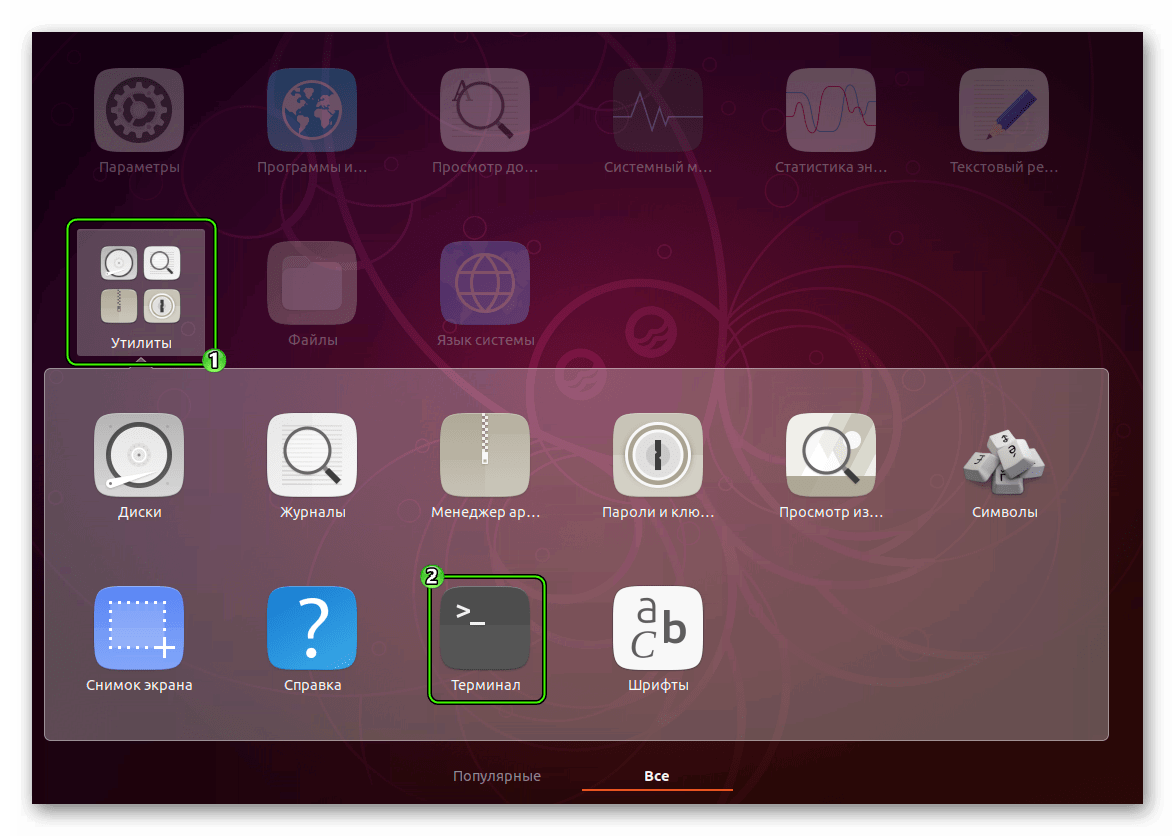
Самый удобный способ инсталляции софта для данной сборки Linux заключается в использовании терминала. Для быстрого его вызова существует сочетание клавиш Ctrl + Alt + T . Также открыть консоль выйдет через меню всех программ, соответствующая иконка расположена в каталоге «Утилиты».
Теперь последовательно вводите команды:
wget -q -O — https://dl-ssl.google.com/linux/linux_signing_key.pub | sudo apt-key add —
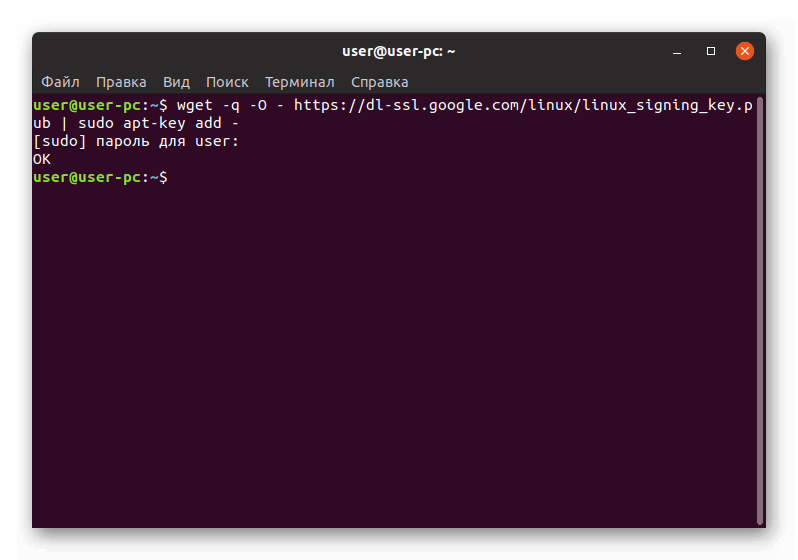
Отвечает за прикрепление ключа репозитория.
sudo sh -c ‘echo «deb [arch=amd64] http://dl.google.com/linux/chrome/deb/ stable main» >> /etc/apt/sources.list.d/google-chrome.list’
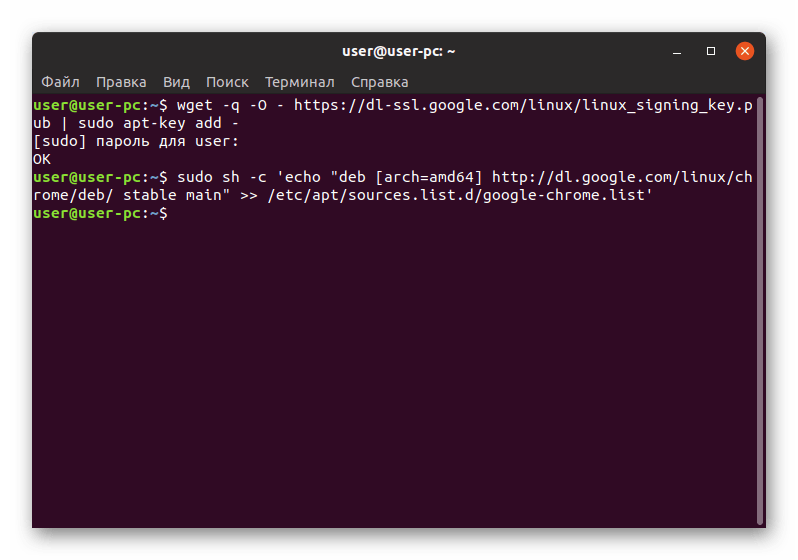
Непосредственно подключение репозитория.
sudo apt-get update
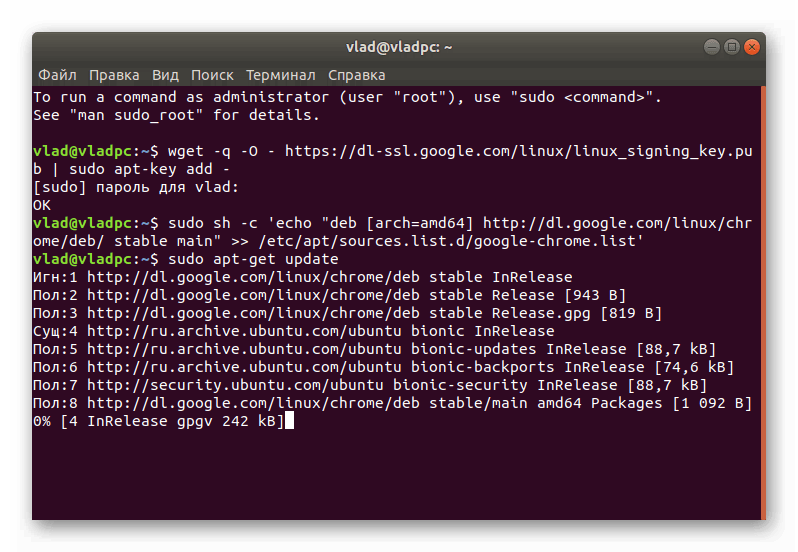
Обновление перечня, где записаны доступные пакеты.
sudo apt-get install google-chrome-stable
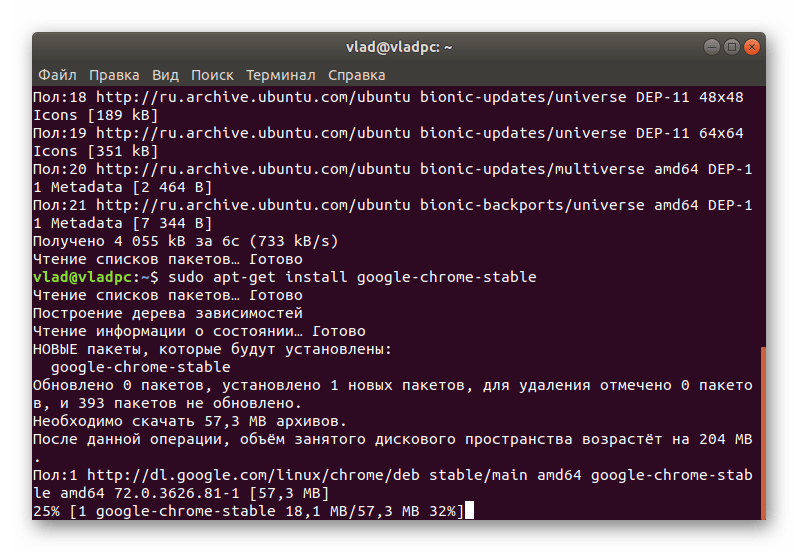
Начало установки стабильной версии Chrome.
По завершении процедуры ярлык для запуска браузера появится в меню всех приложений.
Как правило, при выполнении тех или иных команд в Терминале вас будут просить пароль от учетной записи. Впечатайте его, даже если символы не будут отображаться, а затем нажмите Enter . Иногда могут потребоваться и другие подтверждения, просто следуйте подсказкам на экране.
Альтернатива
Существует и иной способ, как установить Гугл Хром на Убунту. Осуществляется он с помощью debian-пакета, доступного для загрузки на официальном сайте браузера. Предлагаем вам следующий порядок действий:
- Откройте веб-страницу http://www.google.ru/intl/ru/chrome/.
- Кликните на «Скачать Chrome».
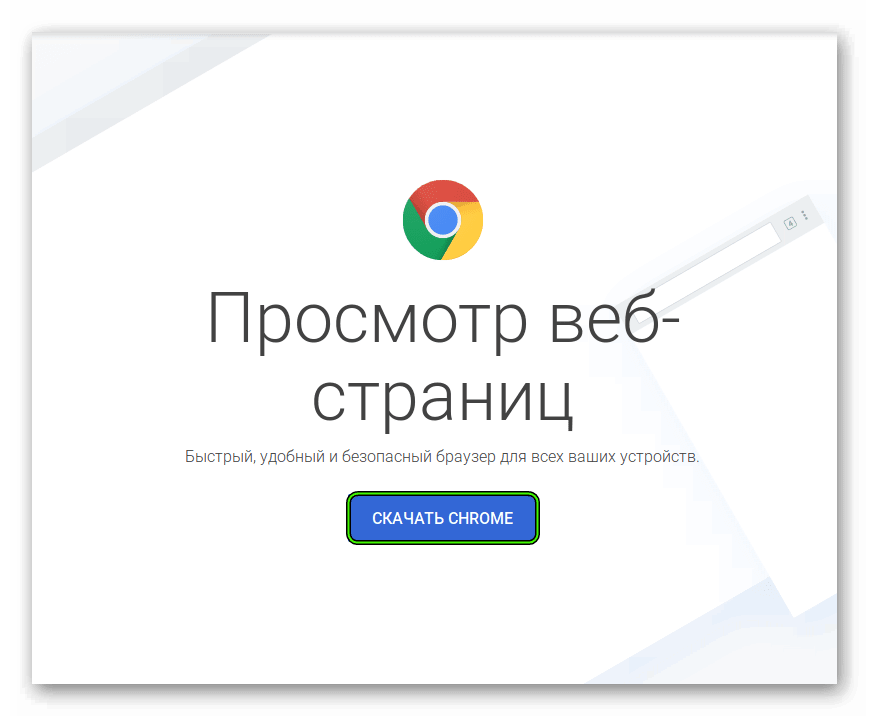
- Примите лицензионные условия (параметры менять не нужно).
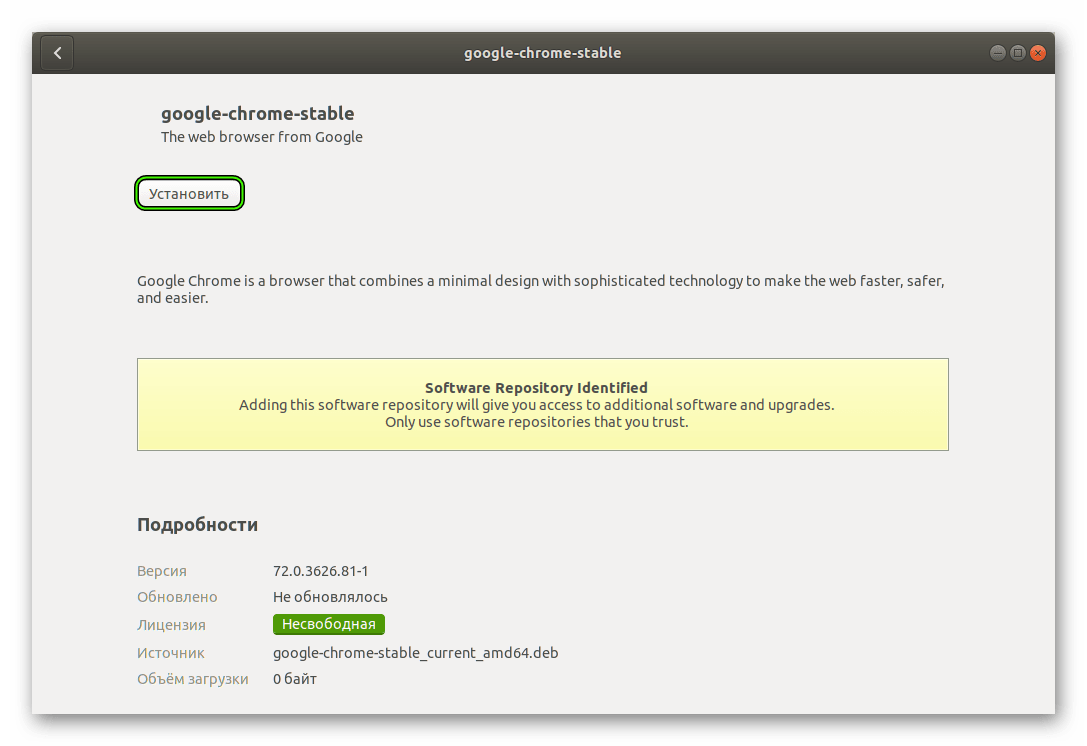
- Откройте полученный файл с расширением .deb.
- Дождитесь запуска Менеджера приложений.
- В новом окошке щелкните ЛКМ по кнопке «Установить».
Google Chrome

Google Chrome (англ. chrome — хром) — браузер, разрабатываемый компанией Google на основе свободного браузера Chromium и использующий для отображения веб-страниц движок Blink, форк WebKit. Google Chrome является самым популярным браузером.
Установка из deb-пакета с официального сайта
Скачайте установочный файл .deb с официального сайта Google.
Откройте скачанный файл (двойной щелчок левой кнопкой мыши).
Нажмите кнопку «Установить» в появившемся окне Центра приложений Ubuntu.
Установка из терминала
Для установки Google Chrome вам нужно будет загрузить ключ репозитория, добавить сам репозиторий и обновить список пакетов:
wget -q -O - https://dl-ssl.google.com/linux/linux_signing_key.pub | sudo apt-key add - sudo sh -c 'echo "deb [arch=amd64] http://dl.google.com/linux/chrome/deb/ stable main" >> /etc/apt/sources.list.d/google-chrome.list' sudo apt-get update
Существует три версии Chrome:
google-chrome-stable — стабильная версия
google-chrome-beta — бета-версия
google-chrome-unstable — версия для разработчиков
Для установки рекомендуется стабильная версия. Для того, чтобы установить ее выполните:
sudo apt-get install google-chrome-stable
Отличия от Chromium
Google Chrome добавляет задание, которое обеспечивает автоматическое обновление браузера и Flash-плагина, в cron. Chromium поддерживает только ручное обновление.
В Google Chrome встроена функция отправки в Google отчетов о сбоях и статистики использования. За это отвечает последняя галочка в настройках в разделе Личные данные. По умолчанию опция отключена.
В отличии от Chromium в состав Google Chrome включены плагин для просмотра PDF документов и свежая версия Adobe Flash Player.
Как установить гугл хром на убунту
Браузер Google Chrome доступен на всех популярных платформах и Ubuntu не исключение. Последняя версия Chrome на момент написания статьи — 103.0.5060.114. Многие пользователи предпочитают браузер Firefox, однако существуют ресурсы, которые поддерживаются только Chrome, в этой статье рассмотрим, как легко установить Chrome на Ubuntu.
Загрузка
Сперва нам необходимо вручную загрузить установочный deb-пакет командой «wget»:
wget https://dl.google.com/linux/direct/google-chrome-stable_current_amd64.deb
Установка
Когда загрузка завершиться, используем следующую команду для установки Chrome из deb-файла:
sudo dpkg -i google-chrome-stable_current_amd64.deb
Это не только установит Chrome, но и добавит Google в репозитории, чтобы иметь возможность обновления версии в будущем, вместо повторной укстановки.
Проверка версии
Следующей командой мы сможем проверить версию Chrome:
google-chrome --version
На скриншоте видим версию браузера Google Chrome, из чего делаем вывод, что браузер успешно установлен в систему:
Обновление версии
Как я ранее писал, Google при установке добавляется в репозитории, теперь его можно обновить используя команды:
sudo apt update
sudo apt install google-chrome-stable
Chrome будет обновлен и не нужно снова загружать deb-файл.
Как установить Google Chrome на Ubuntu через GUI и консоль
Google Chrome, пожалуй, один из самых популярных и широко используемых браузеров на всех компьютерных платформах. Это быстрый, удобный и интуитивно понятный браузер, который предоставляет широкий набор функций для оптимизации работы в Интернете.
К сожалению, Firefox является браузером по умолчанию, который поставляется с большинством графических дистрибутивов Linux. Учитывая это, вам нужно дополнительно установить браузер Google Chrome в вашем дистрибутиве.
Это руководство научит вас, как установить Google Chrome на Ubuntu Linux. В принципе, существует два основных способа установки Google Chrome на Ubuntu – установка графически и через командную строку.
Установка Google Chrome в графическом режиме на Ubuntu
Это самый элементарный способ установки Google Chrome и является предпочтительным для новичков в Linux или тех, кто не умеет работать в терминале.
Поскольку Google Chrome еще не доступен в репозиториях Ubuntu, мы загрузим бинарный файл с официального сайта Google и запустим его.
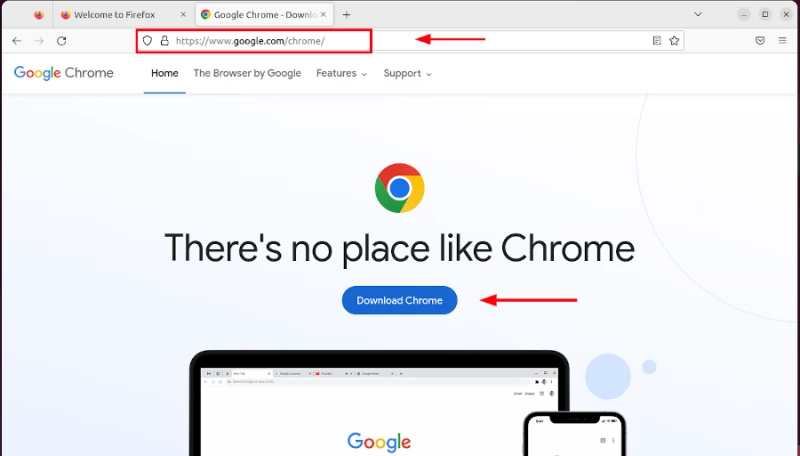
Перейдите по ссылке Веб-сайт Google Chrome и нажмите кнопку загрузки, чтобы начать работу.
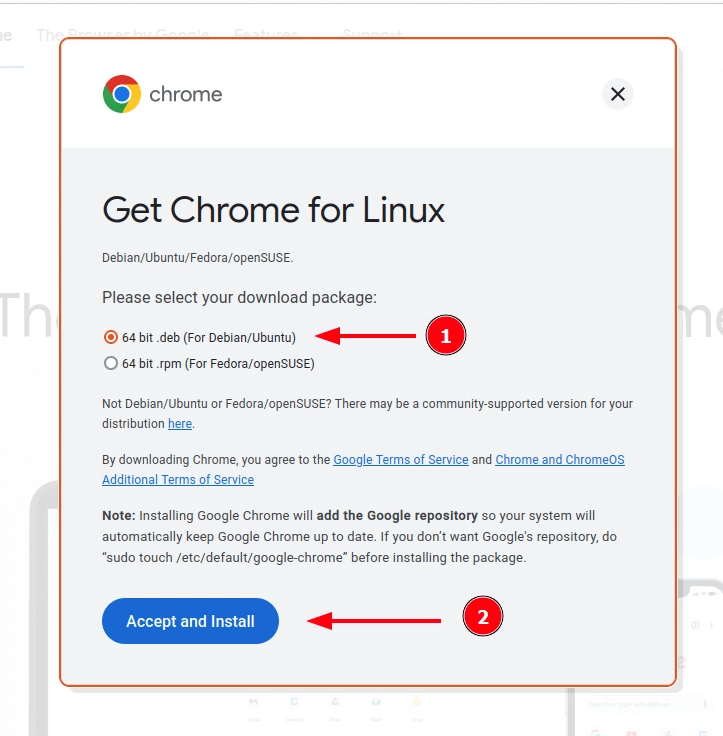
Следующим шагом выберите пакет загрузки, совместимый с вашей системой Linux. Поскольку мы устанавливаем Google Chrome на Ubuntu, выберите пакет DEB и нажмите «Принять и установить».
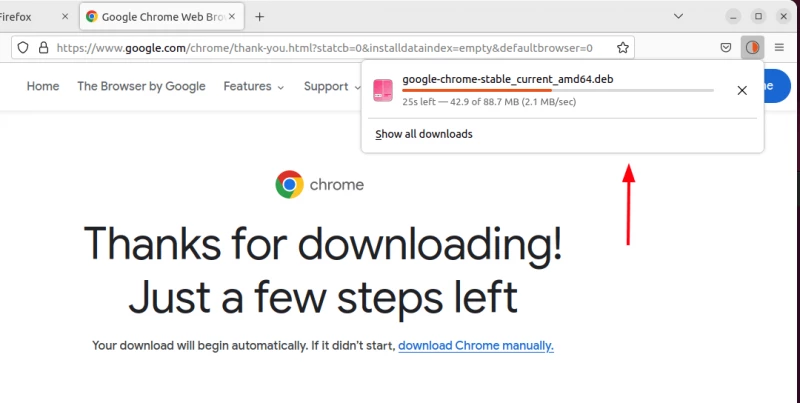
Начнется загрузка пакета DEB . Если у вас высокоскоростное интернет-соединение, это займет минуту или две.
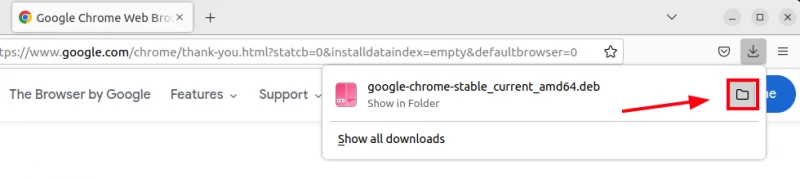
После завершения загрузки нажмите на указанный значок, чтобы перейти в папку „Downloads“, в которой по умолчанию хранятся все файлы, загруженные из сети.
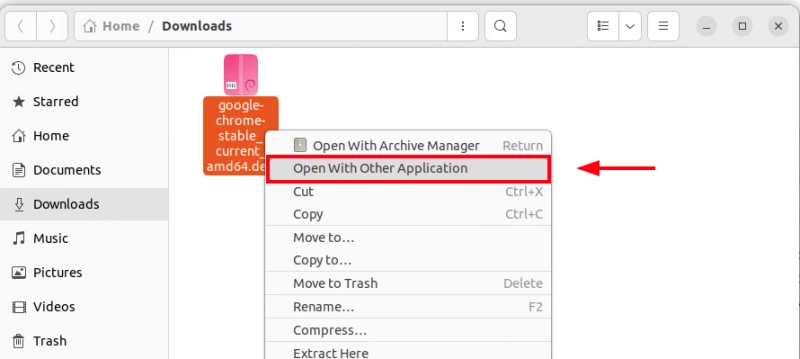
В папке „Downloads“ вы должны увидеть файл Google Chrome DEB , как показано на рисунке. Следующим шагом будет указание приложения, с помощью которого должен открываться пакет DEB . Итак, щелкните правой кнопкой мыши и выберите опцию „Открыть с помощью другого приложения“.
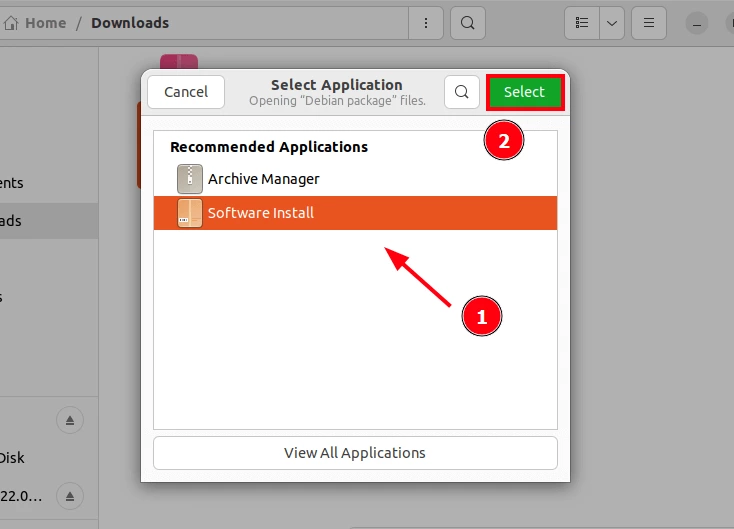
Затем выберите опцию „Установка программного обеспечения“ и нажмите „Выбрать“.
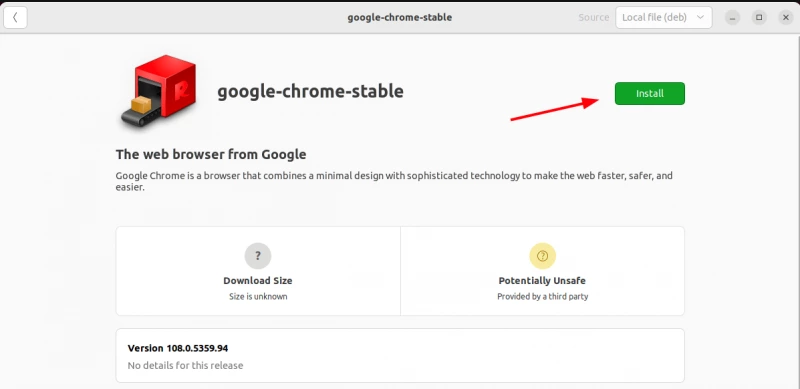
Теперь дважды щелкните по DEB -файлу, который откроется с помощью „Центра программного обеспечения“. Затем нажмите кнопку „Install“, чтобы начать установку.
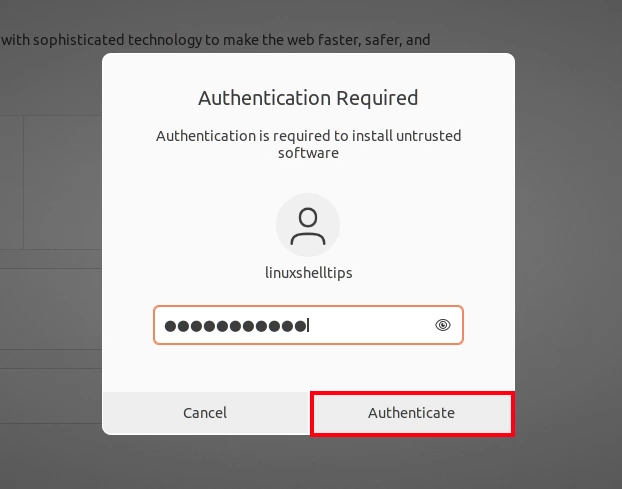
Авторизуйтесь, когда вам будет предложено ввести пароль.
Начнется установка, и после ее завершения вы получите подробную информацию об установленной версии и размере.
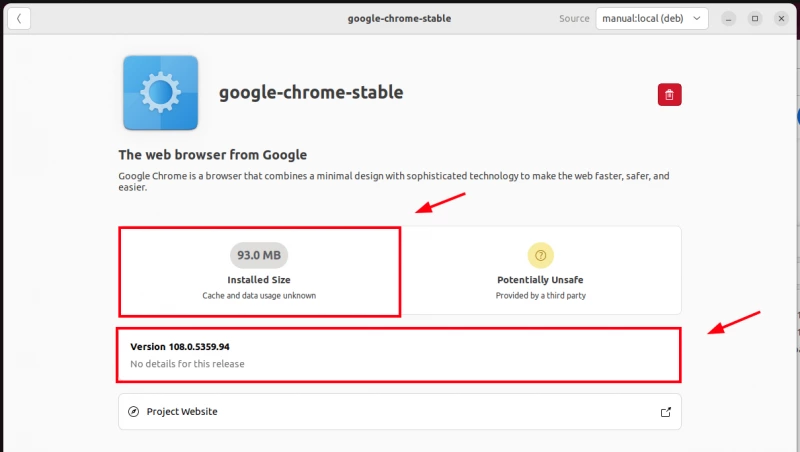
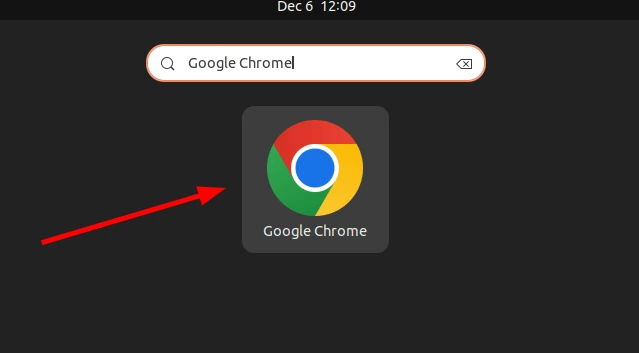
Браузер Google Chrome теперь установлен. Вы можете запустить его с помощью диспетчера приложений, как показано на рисунке.
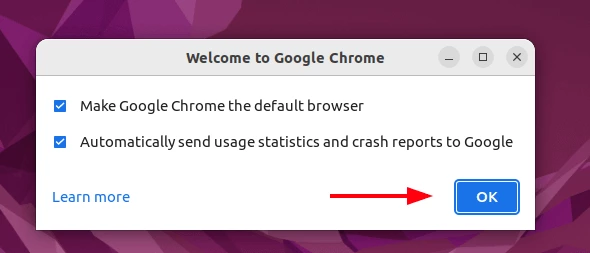
В появившемся всплывающем окне примите выбор по умолчанию и нажмите „Ok“.
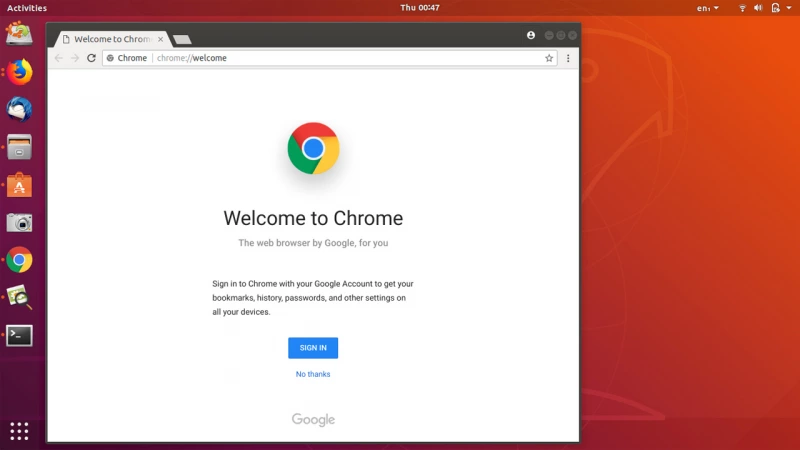
После этого появится браузер Google Chrome.
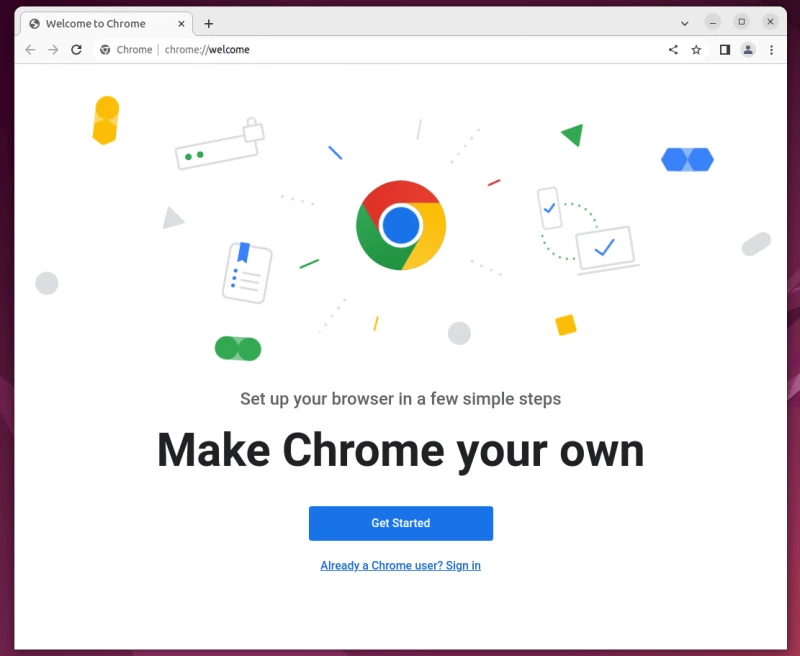
Чтобы войти в свой аккаунт Google, нажмите на ссылку Войти внизу и укажите свой адрес электронной почты, после чего вам будет предложено ввести пароль.
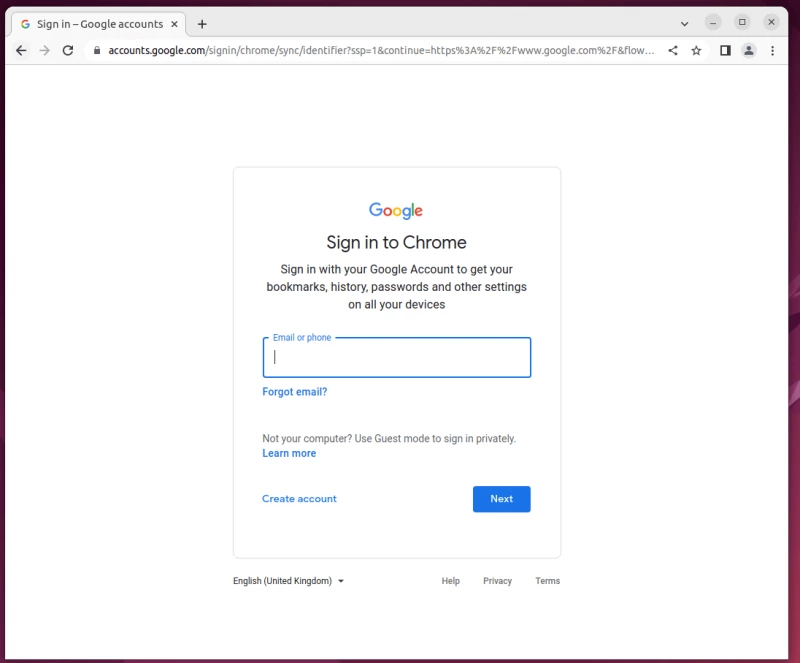
С этого момента наслаждайтесь просмотром веб-страниц, используя последнюю версию Google Chrome.
Установка Google Chrome с помощью командной строки
Другой вариант установки Google Chrome на вашу систему – это выполнение нескольких простых команд в терминале. Это самый короткий и прямой способ установки браузера.
Так, запустите терминал и загрузите DEB -файл Google Chrome с помощью команды wget, как показано на рисунке.
wget https://dl.google.com/linux/direct/google-chrome-stable_current_amd64.deb
После завершения загрузки проверьте существование DEB -файла Google Chrome, как показано на рисунке.
ls -l
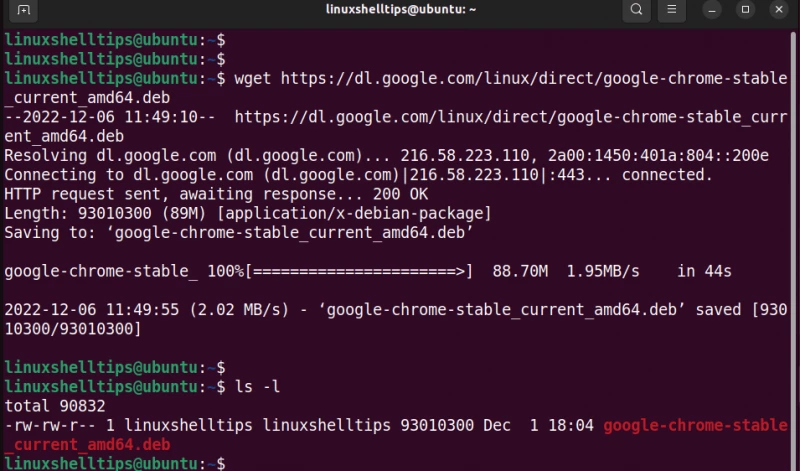
Следующим шагом установите браузер Google Chrome с помощью менеджера пакетов dpkg.
sudo dpkg -i google-chrome-stable_current_amd64.deb
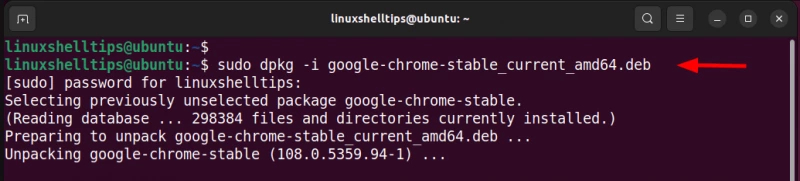
Процесс установки занимает всего несколько минут. После этого нажмите «Меню» в левом верхнем углу и найдите браузер Google Chrome, как показано на рисунке.
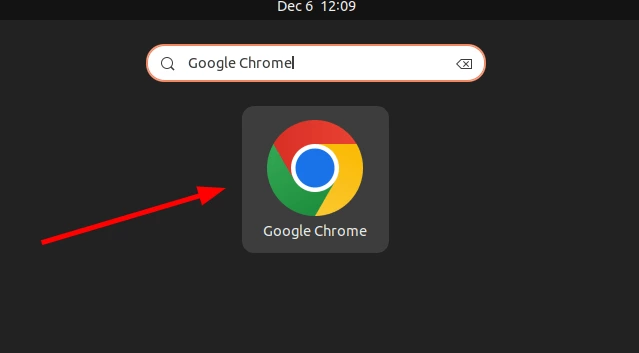
Браузер Google Chrome будет запущен, как показано на рисунке. Отсюда вы можете нажать на ссылку, показанную внизу, чтобы войти в систему и начать пользоваться браузером.
На этом мы закончили данное руководство. Мы продемонстрировали различные способы установки Google Chrome на Ubuntu Linux. Эти шаги также будут работать на Ubuntu 20.04 и более поздних версиях. Ваши отзывы о данном руководстве будут очень полезны.

Зарубин Иван Эксперт по Linux и Windows
Парашютист со стажем. Много читаю и слушаю подкасты. Люблю посиделки у костра, песни под гитару и приближающиеся дедлайны. Люблю путешествовать.