Как отключить рекламу в приложении Почты Mail.ru для Android?
Реклама помогает нам развивать приложение. Если вы не хотите видеть рекламу, то можете отключить её, купив подписку Mail Space.
Mail Space — это подписка на единое хранилище, где находятся письма и вложения из Почты, файлы из Облака. С подпиской место в хранилище увеличится — размер вы выбираете сами. У вас появится возможность прикрепить к письму файл до 100 ГБ и будет доступ к приоритетной поддержке — на запросы тех, кто купил подписку, мы отвечаем в первую очередь.
Реклама отключится в приложении Почты в течение нескольких часов после покупки подписки.
Отключить рекламное объявление
Если вам не нравится или неинтересно какое-то объявление, нажмите × в его правом верхнем углу. Почта больше не покажет вам это объявление.
Сообщить нам о неприличной или запрещённой рекламе
Если вы заметили что-то неприличное или запрещённое в рекламном объявлении, пожалуйста, напишите нам об этом. Приложите скриншот объявления и его ID. Чтобы узнать ID, в правом нижнем углу объявления нажмите кнопку с надписью «Реклама ⓘ» на тёмном фоне — ID указан в скобках после «Скопировать ID».
Чтобы написать нам:
- Откройте приложение Почты .
- Нажмите в правом нижнем углу.
- Проведите пальцем снизу вверх по экрану и выберите «Написать в поддержку».
- Подробно опишите проблему в поле «Текст сообщения» .
- Приложите скриншот рекламного объявления: загрузите его в Облако , скопируйте ссылку и вставьте в поле «Текст сообщения» .
- Установите галочку «Прикрепить логи приложения» .
- Нажмите в правом верхнем углу.
Майл ру отключить рекламу на почте как майл ру андроид

Многие пользователи почтового сервиса Майл Ру на Андроид привыкли видеть рекламу в своей почте: она отображается во входящих письмах, а также в различных разделах приложения. Однако, для некоторых пользователей такая реклама может быть раздражающей или мешать обычной работе с почтой.
В данной статье мы расскажем о способах отключения рекламы на почте Майл Ру на Андроид. Сразу хотим предупредить, что все описанные методы могут быть актуальны только на определенный момент времени и работать с версией приложения, доступной на данный момент. В будущем разработчики могут изменить способы отключения рекламы или вообще убрать такую возможность.
Важно: Прежде чем приступить к отключению рекламы, убедитесь, что ваши действия не противоречат правилам и условиям использования почтового сервиса Майл Ру. Если отключение рекламы является нарушением правил, ваш аккаунт может быть заблокирован.
Итак, начнем с первого метода, который заключается в использовании сторонних приложений для блокировки рекламы на Андроид. Эти приложения могут помочь вам избавиться от нежелательной рекламы на почте Майл Ру и в других приложениях. Однако, стоит быть внимательными при выборе такого приложения, чтобы не установить вредоносное ПО или неукоснительные программы на свое устройство.
Отключение рекламы на почте Майл Ру на Андроид
Почтовый сервис Майл Ру предлагает возможность отключения рекламы на Android-устройствах. Следуя простым шагам, вы сможете избавиться от назойливой рекламы во время использования почты.
- Откройте приложение «Почта Майл Ру» на вашем Android-устройстве.
- После входа в свою учетную запись нажмите на иконку «Настройки» (обычно представлена в виде трех горизонтальных полосок).
- В появившемся меню выберите опцию «Настройки почты».
- Прокрутите список настроек вниз и найдите опцию «Отключить рекламу».
- Установите переключатель на позицию «Выключено».
- Вернитесь назад и закройте настройки.
После выполнения этих шагов, реклама на почте Майл Ру будет отключена, и вы сможете пользоваться почтовым сервисом без нежелательных рекламных объявлений.
Как отключить рекламу на почте Майл Ру в настройках
Если вы хотите избавиться от назойливой рекламы на своей почте Майл Ру, вам нужно выполнить несколько простых шагов в настройках аккаунта. Следуйте инструкции ниже:
Шаг 1:
Откройте приложение Почта Майл Ру на устройстве Android и войдите в свой аккаунт.
Шаг 2:
Нажмите на значок «Настройки» в правом верхнем углу экрана.
Шаг 3:
Прокрутите вниз и найдите раздел «Реклама».
Шаг 4:
Включите переключатель «Блокировать рекламу».
Шаг 5:
Не забудьте нажать на кнопку «Сохранить», чтобы применить изменения.
Теперь реклама не будет отображаться в вашей почте Майл Ру. Если вы захотите включить рекламу в будущем, просто повторите те же самые шаги и выключите переключатель «Блокировать рекламу» в настройках аккаунта.
Использование сторонних приложений для блокировки рекламы
Если вы хотите полностью избавиться от рекламы на почте Mail.Ru на устройствах Android, вы можете воспользоваться сторонними приложениями для блокировки рекламы. Эти приложения могут помочь убрать назойливую рекламу, сохранить трафик и сделать пользование почтой более комфортным.
Существует множество приложений для блокировки рекламы, но одним из наиболее популярных является Adblock Plus. Это бесплатное приложение, которое блокирует рекламу не только на почте Mail.Ru, но и на других сайтах.
Чтобы использовать Adblock Plus, вам необходимо:
- Скачать и установить приложение Adblock Plus из Google Play Store.
- Открыть приложение и следовать инструкциям для активации блокировки рекламы.
- После активации Adblock Plus начнет автоматически блокировать рекламу, включая рекламу на почте Mail.Ru.
Обратите внимание, что Adblock Plus может блокировать не только рекламу, но и некоторые другие элементы веб-страниц, которые могут быть полезными. Если вы столкнетесь с такой ситуацией, вы всегда можете временно или постоянно отключить блокировку рекламы на конкретном сайте, включая почту Mail.Ru.
Использование сторонних приложений для блокировки рекламы — простой и эффективный способ избавиться от рекламы на почте Mail.Ru и сделать свой опыт использования почты более приятным.
Отключение персонализированной рекламы на почте Майл Ру
Чтобы отключить персонализированную рекламу на почте Майл Ру, следуйте этим простым шагам:
- Откройте приложение Почты Майл Ру на вашем устройстве Android.
- Войдите в свой аккаунт, если вы еще не вошли.
- Нажмите на значок меню в верхнем левом углу экрана.
- Прокрутите вниз и выберите пункт «Настройки».
- Найдите раздел «Реклама» или «Персонализация» в настройках.
- Внутри этого раздела будет опция «Отключить персонализированную рекламу». Нажмите на нее.
- Подтвердите свой выбор, следуя инструкциям на экране.
Поздравляю! Теперь персонализированная реклама будет отключена в приложении Почты Майл Ру на вашем Android устройстве.
Примечание: Отключение персонализированной рекламы может ухудшить качество и релевантность вам предлагаемых объявлений.
Обратите внимание, что процедура отключения персонализированной рекламы может отличаться в зависимости от версии приложения и операционной системы Android.
Преимущества отключения рекламы на почте Майл Ру на Андроид
Отключение рекламы на почте Майл Ру на Андроид предоставляет ряд значительных преимуществ:
| 1. Улучшение производительности |
| Отключение рекламы позволяет сократить загрузку контента и увеличить быстродействие приложения. Это особенно полезно для пользователей со слабым интернет-соединением или устройствами с ограниченными вычислительными ресурсами. |
| 2. Улучшение пользовательского опыта |
| Отключение рекламы на почте Майл Ру на Андроид позволяет избавиться от назойливых и отвлекающих баннеров, всплывающих окон и других рекламных элементов. Это обеспечивает более комфортное взаимодействие с приложением и концентрацию на основной почтовой деятельности. |
| 3. Улучшение конфиденциальности |
| Реклама на почте Майл Ру иногда может отображать персонализированные объявления, основанные на данных пользователя. Отключение рекламы позволяет убрать этот аспект и улучшить конфиденциальность переписки и информации, хранящейся на почте. |
В целом, отключение рекламы на почте Майл Ру на Андроид предоставляет улучшенный пользовательский опыт, повышает производительность приложения и обеспечивает большую конфиденциальность при работе с электронной почтой.
Проблема с интерфейсом
Чтобы убрать рекламу в Почте, подключите подписку Mail Space. Кроме отключения рекламы, вы получите возможность загружать в Облако файлы до 100 ГБ каждый и доступ к приоритетной поддержке.
В приложениях Почты и Облака на iOS отключение рекламы происходит в течение 24 часов после оплаты подписки.
Если вы заметили что-то неприличное или запрещённое в рекламном объявлении, пожалуйста, напишите нам об этом. Приложите скриншот объявления и его ID.
Чтобы узнать ID, в правом верхнем углу объявления нажмите кнопку с тремя точками → «Скопировать ID» или «Скопировать». ID скопируется в буфер обмена, и вы сможете вставить его в сообщение. Если нет кнопки «Скопировать ID», скопируйте вручную — ID может быть указан рядом с заголовком «ID объявления».
Как убрать рекламу в почте mail.ru и яндекс? Как убрать директ рекламу у яндекса?
Вчера Яндекс анонсировал введение платной подписки за 83 рубля в месяц(!), для того, чтобы убрать рекламу в почте..
Ну что же, если Яндекс решил бороться столь варварским способом с рекламой у себя на сайте, то решил им помочь и подсказать пользователям, как убрать всю рекламу из этих двух почт ( для древних людей))). Ведь в большинстве своем, многие на работах и не только пользуются ими..
Без блокировщика почта mail.ru выглядит сейчас вот так:
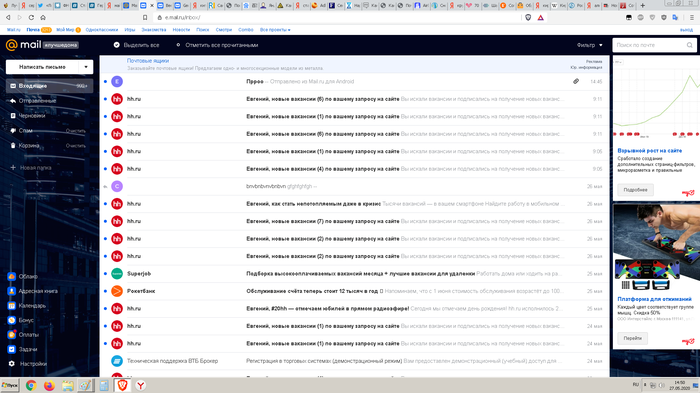
Для того, чтобы убрать эту гадость, нужно всего лишь установить следующие расширения:
Блокировщик uBlock Origin
И файл RU AdList
Все. Расширение должно выглядеть так
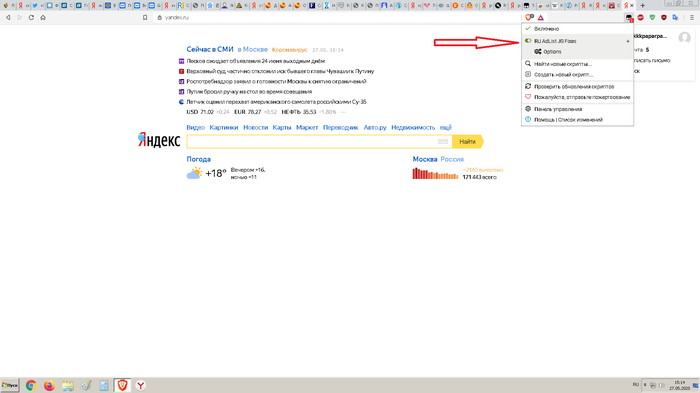
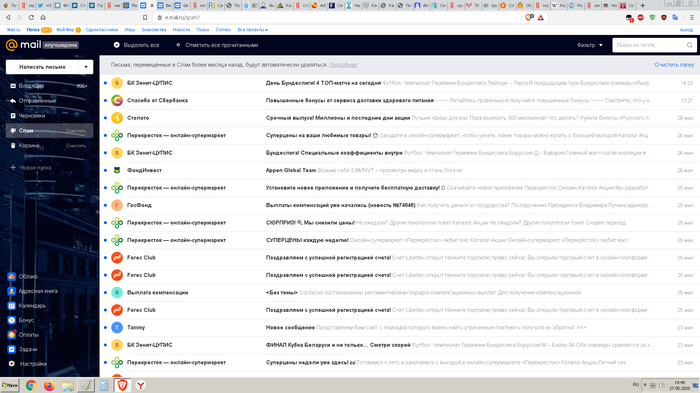
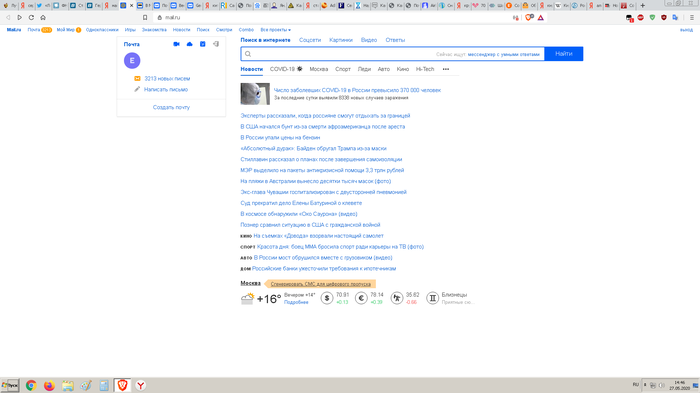
После чего обновляете все страницы и яндекс и почта у вас превращаются в нормальные сайты:
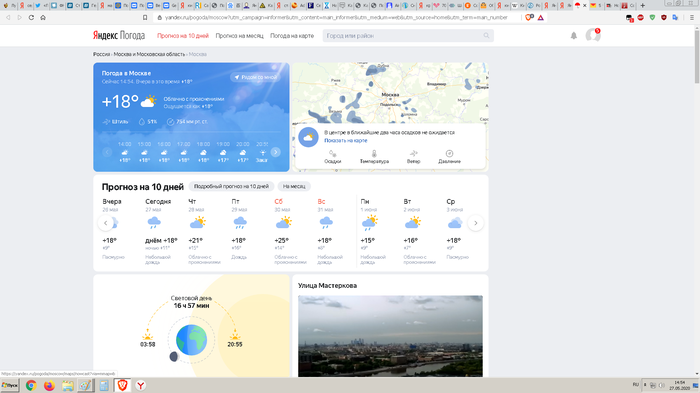
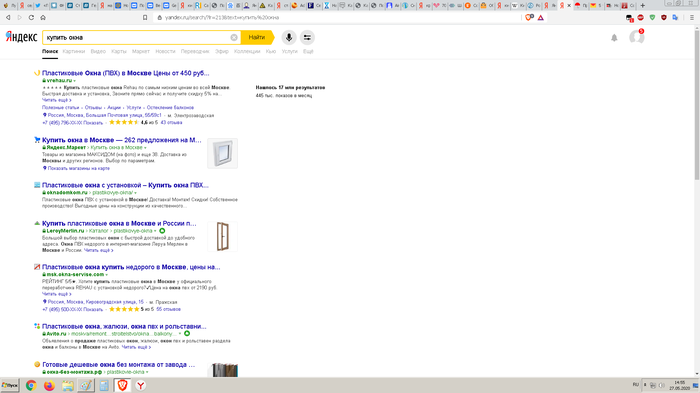
2. Мобильные приложения:
Для того, чтобы убрать рекламу из приложения майла, заходим в аккаунт.
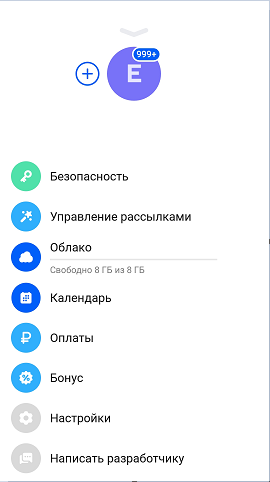
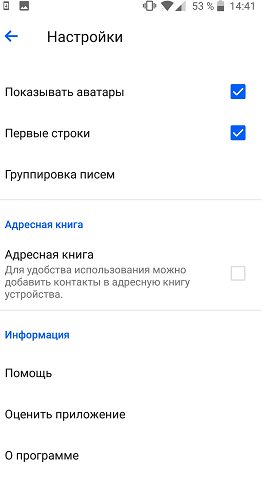
Нажимаем «О программе»
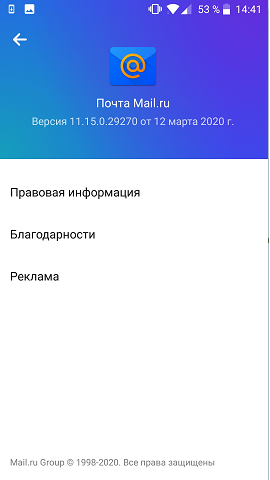
И заходим в «реклама» и снимаем галочку показывать рекламу
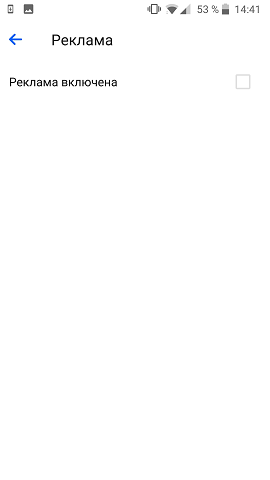
Все, в майле у вас рекламы нет, т.к. мобильно-браузерная версия тоже не показывает рекламу и там настраивать ничего не надо(поправьте, если она у кого-то есть).
В мобильно приложении почты яндекса делаем тоже самое, заходим в настройки
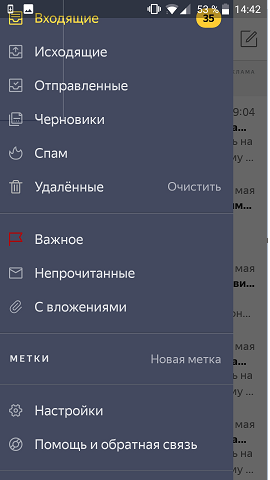
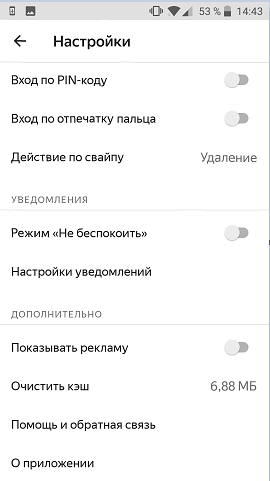
И снимаем галочку показывать рекламу.
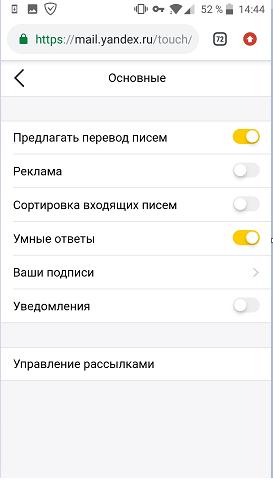
Через браузер в телефоне, рекламу в яндекс почта тоже убирается идентичным способом. Заходим в меню — настройки — основные настройки и убираем ползунок.
Для того, чтобы убрать остальную рекламу в телефоне, то был отдельный пост.
Всем хорошего и чистого интернета.

3 года назад
@Adblokovih, зачем тампермонкей отдельно грузить, когда в ublock есть встроенный ru adlist, который включается в настройках? У меня ничего кроме юблока, почта чиста от рекламы
раскрыть ветку
3 года назад
Добавлю. Чтобы убрать рекламу в яндекс почте верхнюю полоску: отключить показ рекламных блоков на почте можно в настройках ящика. Для этого зайдите на страницу Почты -> шестеренка настроек -> прочие -> снимите галочку с пункта «В интерфейсе почты -> показывать рекламу» и сохраните изменения.
раскрыть ветку
3 года назад
На Пикабу бы директ убрать из приложения
раскрыть ветку
3 года назад
Мне у Яндекс жутко бесят турбо страницы.
и никак отключить это
раскрыть ветку
3 года назад
сработало. храни тебя бог!
раскрыть ветку
Похожие посты
2 дня назад
Когда Собянин нашел кнопку AdBlock
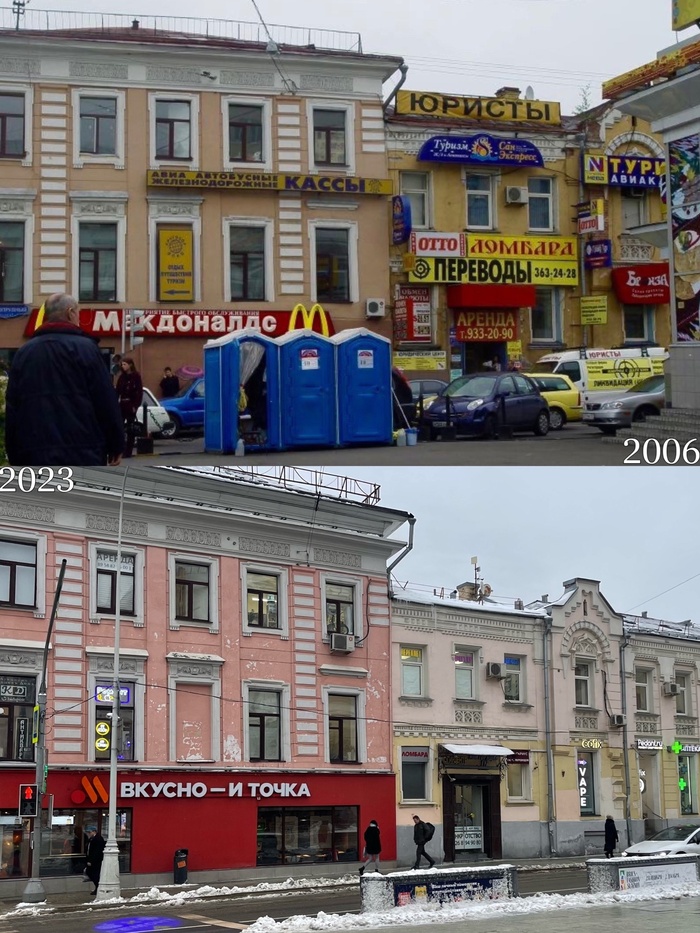
А потом еще нашел дополнительную функцию АнтиЛарек
Показать полностью 1
17 дней назад

Решение проблемы с замедлением загрузки YouTube в браузерах Firefox, Brave, Vivaldi, Opera, Edgе
В ответ на действия Google по принудительному замедлению загрузки видео для тех, кто пользуется блокировщиками рекламы, пользователи быстро создали новый фильтр для блокировщиков. Работает для всех известных расширений.
Заходим в настройки блокировщика — мои фильтры(пользовательский фильтр) — и добавляем следующую строку:
Нажимаем применить — обновляем страницу YouTube.
После этого, проблема с 5 секундной задержкой видео — пропадает.
1 месяц назад
Убираем рекламу в Xiaomi для любой версии MIUI. Инструкция
Были вопросы, как убрать всю рекламу в Xiaomi. Приступим.
1. Настройки телефона – Пароли и безопасность – Доступ к личным данным – Отключаем ползунок у служб msa и MIUI Daemon. Так же можно смело отключить еще Отчет и Безопасность.
2. Настройки телефона – Пароли и безопасность – Конфиденциальность – Рекламные службы – Отключаем ползунок Персонализированная реклама.
3. . Настройки телефона – Конфиденциальность – Реклама – Отключаем персонализированную рекламу, отключаем и удаляем рекламный идентификатор.
4. Настройки телефона – Рабочий стол – отключаем ползунок Показывать предложения.
5. Приложение «Безопасность» — настройки – Отключаем ползунок Получать рекомендации
6. Приложение «Безопасность» — Очистка — Отключаем ползунок Получать рекомендации
7. Приложение «Загрузки» — нажимаем на три точки в правом верхнем углу – настройки — Отключаем ползунок Получать рекомендации.
8. Приложение «Тема» — нажимаем профиль – настройки – Отключаем ползунки Персональные рекомендации и показывать рекламу.
9. Приложение «Проводник» — нажимаем меню в левом верхнем углу – настройки – информация – Отключаем ползунок Получать рекомендации.
10.Приложение «Mi Video» — Профиль – настройки – Отключаем ползунок Персональные рекомендации.
11. Приложение «Музыка» — нажимаем меню в левом верхнем углу – настройки – расширенные настройки — Отключаем ползунок Показывать рекламу и можно тоже отключить Показывать рекомендации при запуске.
12. Если у вас есть папки, то открываем ее – нажимаем на название папки – Отключаем ползунок Рекомендуемое сегодня.
13. Приложение магазина Mi Picks – нажимаем меню в правом верхнем углу – настройки – конфиденциальность — Отключаем ползунок Получать рекомендации.
14. При установки приложений, когда идет проверка – нажимаем на шестеренку в правом верхнем углу — Отключаем ползунок Получать рекомендации.
15. Приложение Google Play – нажимаем на профиль – Play защита – нажимаем на шестеренку в правом верхнем углу – отключаем ползунки «Сканирование приложений с помощью защиты» и « Помочь улучшить защиту».
16. Настройки телефона – Уведомления и центр управления – Уведомления приложений – Отключаем уведомления всех ненужных приложений (на ваш выбор)
17. Настройки телефона – Уведомления и центр управления – Дополнительные карточки – отключаем ползунок «Умный дом»
18. Настройки телефона – Пароли и безопасность – Конфиденциальность – Найти устройство – отключаем ползунок сервиса Найти устройство (по вашему желанию)
19. Настройки телефона – Пароли и безопасность – Конфиденциальность – отключаем ползунок Участвовать в программе улучшения качества. Идем ниже – Использование и диагностика – отключаем ползунок Использование и диагностика.
20. . Настройки телефона – Приложения – Все приложения – удаляем все ненужные приложения. Если приложение ненужное, но удалить нельзя, то заходим в само приложение – контроль активности – ставим Жесткий режим, чтобы оно никак не функционировало, можно еще отключить и Мобильный интернет с Wi-Fi.
21. Если нет блокировщика рекламы в интернете и не хочется заниматься установкой, то скачиваем Google Play браузеры Brave или Vivaldi, в них встроены собственные мощные блокировщики рекламы. Либо можно скачать оттуда же браузер Kiwi и установить любые расширения из магазина Google, как на ПК. Или устанавливаем приложение Adguard, но тут придется немного поковыряться в настройках при установке.
Наслаждаемся телефоном без рекламы.
Показать полностью
1 месяц назад
Ответ на пост «YouTube официально взялся за запрет блокировщиков рекламы по всему миру. Ниже, решение проблемы»
Тем временем Россияне, уже скоро как два года по решению Google пользующиеся YouTube без рекламы:

1 месяц назад
YouTube официально взялся за запрет блокировщиков рекламы по всему миру. Ниже, решение проблемы
С 2009 года это шестая глобальная попытка YouTube обязать пользователей отключить блокировшики рекламы.
- О том, что YouTube расширил свои меры по борьбе с блокировщиками рекламы, изданию The Verge сообщил менеджер по связям с общественностью компании Кристофер Лоутон. Он заявил, что сервис начал предпринимать глобальные действия, направленные на то, чтобы побудить пользователей отключить блокировщик рекламы или попробовать платную подписку YouTube Premium.
- YouTube запрещает просмотр видео для пользователей, которые используют блокировщик рекламы. В таком случае появляется соответствующее предупреждение. В нём компания просит пользователя сервиса разрешить в настройках расширения-блокировщика показывать рекламу на YouTube.
- YouTube начал тестировать запрет блокировщиков рекламы в мае 2023 года. Теперь же, судя по заявлению представителя компании, эта инициатива перестала носить экспериментальный характер.
- Лоутон заявил, что использование блокировщиков рекламы нарушает правила платформы. По его словам, реклама позволяет поддерживать авторов контента, и именно благодаря ей миллиарды людей по всему могут получать доступ к любимому контенту.
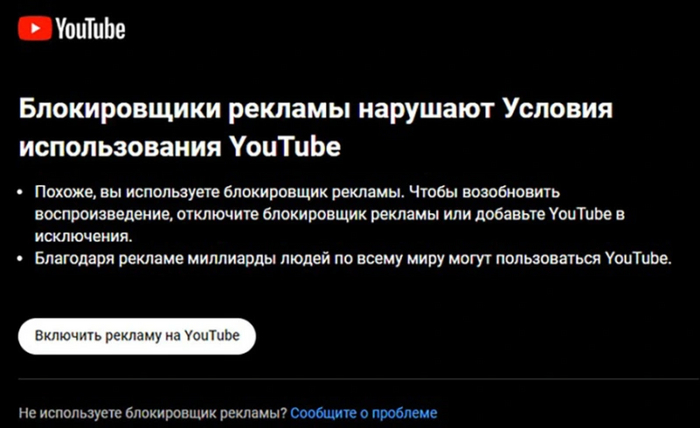
Пользователи в ответ уже выпустили обновления и дополнения, чтобы обойти этот запрет.
1. Если у вас установлены блокировщики рекламы uBlock Origin или Adblock Plus, то пропускаем этот пункт, если нет, то устанавливаем по своему вкусу.
2. Устанавливаем расширение Tampermonkey, оно нужно для дополнительных скриптов, чтобы блокировщики рекламы работали корректно.
3. Ну и устанавливаем сам скрипт AdGuard Extra. Он как раз исправляет все эти огрехи. Он исправляет и постоянный вылет поисковика Яндекса, где вечно просят ввести капчу. Спускаемся к пункту Userscript, к пункту 5 и кликаем по ссылке. Переходим и внизу будет «Установить». Устанавливаем и обновляем страницы. Все, наслаждаемся чистым Яндексом и корректной работой блокировщиков.
4 Так же устанавливаем расширение SponsorBlock, оно убирает встроенную рекламу в роликах
Все это работает во всех браузерах для ПК и в браузере Kiwi для андроидов.
Для телефонов есть также приложения NewPipe и ревансед.
Показать полностью 1
2 месяца назад
Всевидящие алгоритмы Яндекса
Предисловие. Вы заметили, как быстро Яндекс охватил каждую сферу нашей жизни? Доставка, такси, машины, самокаты, маркет, музыка, кино, бизнес, реклама — повсюду адская организация. Как могла простая поисковая система превратиться в монополиста на рынке, к тому же ведущего вопиюще нечестную политику? Факт из Википедии, свидетельствующий о том, что такой ситуацией недовольны не единицы: в апреле 2021 года ФАС возбудила в отношении «Яндекса» дело по статье о злоупотреблении доминирующим положением, так как в поисковой выдаче компания отдавала предпочтение своим сервисам.
О качестве услуг, оказываемых Яндексом, написано уже немало. Думаю, на Пикабу все уже не раз читали о неработающих промокодах, неоплаченных страховых случаях, неквалифицированных водителях, некомпетентной поддержке. Особенно возмущает меня в последнее время приплетаемый в любой проблемной ситуации Всевидящий Алгоритм Яндекса, которому и хочу посвятить этот пост.
С чего всё начиналось. Я являюсь мелким предпринимателем из Москвы. Наша организация работает с 2019 года и с самого начала размещена на Яндекс Картах, Google Maps, 2ГИС и некоторых других платформах. Конечно, за эти годы у нас накопилось много фотографий, отзывов, оценок, и мы смогли выйти в Топ-10 компаний в нашей сфере в поисковой выдаче.
Всё шло своим чередом до одного «прекрасного» сентябрьского дня, когда нам позвонил оператор Яндекс Бизнеса. Проверив актуальность информации об организации (это регулярная процедура, которую обычно проводит небезызвестный робот Снежана), девушка радостно сообщила: «У Вас великолепная карточка! Вижу, Вы находитесь на 9 месте в выдаче. С помощью Яндекс Рекламы мы сможем поднять Вашу организацию выше 5 места.» Не вдаваясь в подробности сразу скажу, что в течение недели мы настроили и запустили рекламу.
И что же началось! Волшебный рекламный алгоритм просто убрал нашу организацию из поисковой выдачи! Теперь нас совершенно невозможно было найти по ключевым словам ни с одного устройства. Только подумайте: Умному Алгоритму Яндекса благополучно не удавалось найти организацию, даже когда мы находились в 50 метрах от неё по геолокации. На кону стояло выживание нашего бизнеса, который во многом полагается на приток новых клиентов из нашего же района (т.е. на выдачу в Поиске и Картах), поэтому мы немедленно обратились в службу поддержки (далее — СП).
Общение с СП было похоже на удары головой об глухую стену. Более того, оно показали, насколько противоречива политика Яндекса и насколько непрофессиональны многие сотрудники.
Например, вот ответ СП относительно выдачи организации:
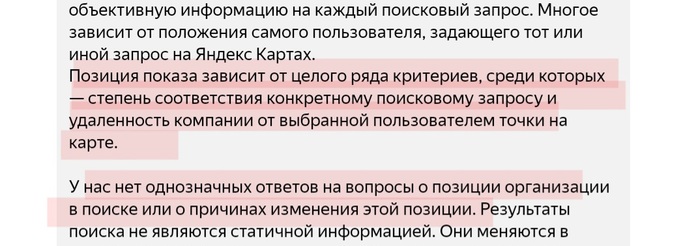
Напоминаю, мы вводили ключевые слова, которые содержались в названии, описании и списке услуг организации, при этом находясь в 50 метрах от неё. Разве это недостаточно, чтобы она показалась в поиске? Мы видели многие другие организации — в 500 метрах, в километре и даже полутора от нас. Но не нашу.
Итак, у компании однозначных ответов по работе алгоритма нет. Что ж, пытаемся вытащить из сотрудников СП хоть какие-то зацепки, чтобы понять, как вернуть всё на свои места.
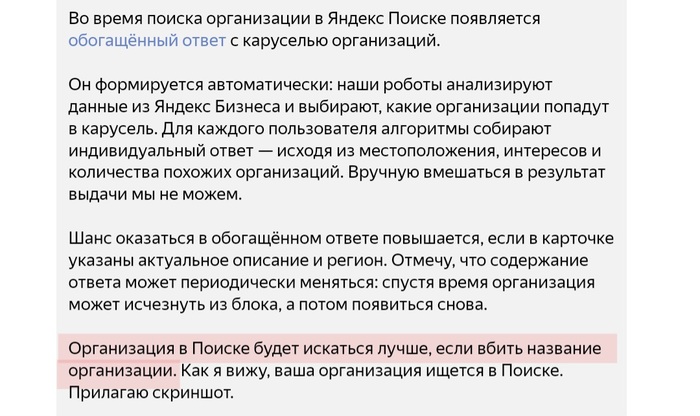
Гениально! Почему бы не найти организацию по её названию? Вот только где его возьмёт новый клиент, который и знать не знает о вашей компании? А разве мы запускали рекламу не для того, чтобы нашу организацию можно было быстрее найти по ключевым словам? Яндекс так не считает.
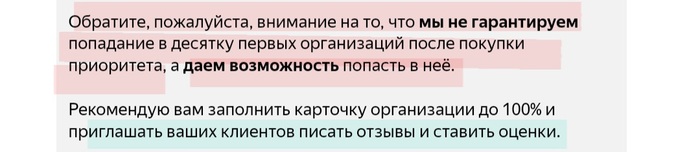
Вы только посмотрите на эту лукавую формулировку! «Мы не гарантируем, а даём возможность. » В нашем случае мы уже около 4 лет гарантированно находились в выдаче, а после подключения рекламной подписки возможность быть в выдаче у нас украли.
Вторая рекомендация тоже поражала своей противоречивостью. С одной стороны, СП призывает «приглашать клиентов писать отзывы», чтобы вернуть организацию в выдачу. В промоматериалах в личном кабинете Яндекс Бизнеса даже можно найти соответствующие промоматериалы (пирамидки, QR-коды и прочее). С другой стороны, Яндекс наказывает те компании, которые просят клиентов оставить отзыв или, не дай Бог, обещают за отзыв какие-то плюшки!
Цитирую по Рекомендациям и правилам публикации отзывов:
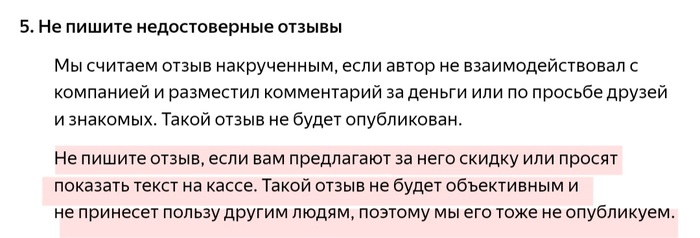
Напрмер, мы регулярно просим клиентов, которые пользовались нашими услугами, оставить отзыв. Но большинство из них по неизвестным нам причинам модерацию не проходят. Ответы поддержки:
▪︎ «Процесс фильтрации отзывов многоуровневый и полностью автоматический, он умеет успешно отсекать подозрительные отзывы. Подробности о работе наших алгоритмов мы не можем разглашать.»
▪︎ И даже с предоставлением чеков от клиента: «Мы рассмотрели присланные вами документы. По результатам проверки отзыв не может быть восстановлен. Поскольку мы публикуем только те отзывы, которым мы и наши пользователи могут доверять, это решение признано верным и пересмотрено не будет. Надеемся на ваше понимание.»
Сегодня в очередной раз столкнулись с этой ситуацией. Спрашиваю, как реальный отзыв отличают от фейкового. Ведь основные признаки реального пользователя — реальное имя или реалистичный никнейм, наличие других правдоподобных отзывов, активность на платформе. Несмотря на это, Яндекс неохотно публикует отзывы таких пользователей, отдавая предпочтения ноунеймам User с некликабельными (и, вероятно, уже несуществующими и, похоже, созданными специально для накрутки) аккаунтами. Аргументируя это, угадайте сем? Конечно же, работой Всевидящего Алгоритма! Который даже умеет читать мысли пользователя.
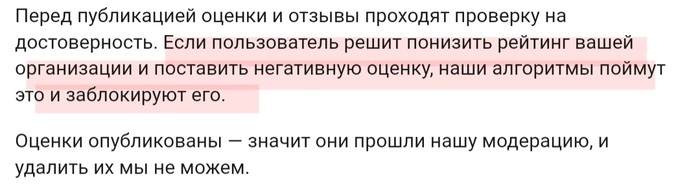
Стоит только пользователю подумать о накрутке — его отзыв сразу заблокируют! Добро пожаловать в киберпанк.
Продолжаем разбираться. Тем временем Яндекс переходит к стратегии утешения и затягивания.

Как думаете, если набрать «ВУЗы Москвы», будет ли нормально, что в Яндекс поиске не отобразится МГУ, МГТУ или даже Синергия? По мнению поддержки, это «вполне нормально». Вы не подумайте, я не преувеличиваю насчёт ВУЗов. Вопрос именно в такой формулировке мы задали по телефону специалисту поддержки, на что получили невозмутимый ответ «да, это нормально».
Разобраться с проблемой мы пытались около двух недель. Закончилась эта история ничем, за исключением усвоенного урока.
Пути Яндекс Алгоритма неисповедимы, и не дано знать о них ни пользователям, ни сотрудникам поддержки, ни, осмелюсь предположить, даже самим программистам. А, насколько всем известно, всё, что делается в тени, непрозрачно и необъяснимо, чрезмерно усложнено и запутано, делается лишь с одной целью — оставить пространство для манипуляций в собственных целях.
Доверие подорвано, репутация испорчена. Я даже не уверена, что всё это время фразами из инструкций мне отвечали реальные люди, а не тот самый обученный алгоритм. Мой вывод — не отдавать деньги компании, которая во всем полагается лишь на алгоритм. Рано или поздно он даст сбой, а вернуть назад то, что ты отдал, уже не получится, потому что живые сотрудники занимают позицию «моя хата с краю». Ну а алгоритм — это всего лишь алгоритм, что с него взять.