Удаление нежелательной клавиатуры или языка из Windows 11
Если вы видите клавиатуру или метод ввода, которые не ожидаются в переключателе ввода или в списке предпочитаемых языков, вот несколько способов исправить это.
Удаление языка из параметров
Вот первое, что нужно попробовать:
- Выберите Пуск >Параметры >время & язык >язык & регион .
- Найдите нужный язык на компьютере, а затем выберите Дополнительно >Удалить.
Если нежелательная клавиатура или метод ввода по-прежнему существуют, вы можете удалить отдельную клавиатуру из параметров. Вот как это сделать.
- Выберите Пуск >Параметры >время & язык >язык & регион .
- Найдите нужный язык на компьютере, а затем выберите Дополнительные >параметры языка >Удалить.
Нежелательный язык или клавиатура по-прежнему в переключателе ввода
Если нежелательный язык или клавиатура по-прежнему находится в переключателе ввода, но не в списке языков, попробуйте выполнить следующее:
- Выберите Пуск >Параметры >время & язык >язык & регион .
- Выберите Добавить язык, добавьте нежелательный язык или клавиатуру, а затем выберите Следующий >Установить.
- После установки языка или клавиатуры выберите Дополнительные >параметры языка >Удалить.
Примечание: Последняя клавиатура для языка и метод ввода по умолчанию не могут быть удалены. Метод ввода по умолчанию основан на порядке списка языков в разделе Параметры.
Метод ввода по умолчанию не отображает выбранный язык
Если у метода ввода по умолчанию нет выбранного языка, попробуйте выполнить следующее:
- Выберите Пуск >параметры >язык & времени >ввод >дополнительные параметры клавиатуры.
- В поле Переопределение для метода ввода по умолчанию выберите предпочитаемый язык.
Как переключить язык на клавиатуре Samsung Galaxy
Для того чтобы менять язык предварительно в настройках клавиатуры нужно добавить нужные языки.
О том, как добавит язык ввода, читайте в статье «Как добавить язык ввода на клавиатуре Samsung».
- Как узнать версию Android на Samsung Galaxy
- Как добавить язык ввода на клавиатуре Samsung
- Как изменить язык системы на Samsung Galaxy
Как изменить язык ввода на клавиатуре Samsung Galaxy на Андроид 9 и более ранних версиях
На ранних версиях Андроид язык можно изменить только одним способом: провести по пробелу из одной стороны в другую.
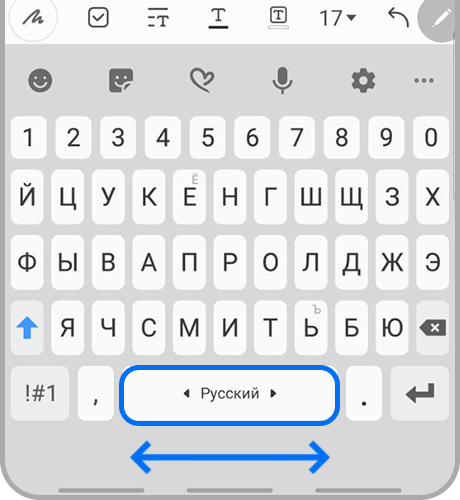
Как изменить язык ввода на клавиатуре Samsung Galaxy на Андроид 10, 11, 12
Есть три способа:

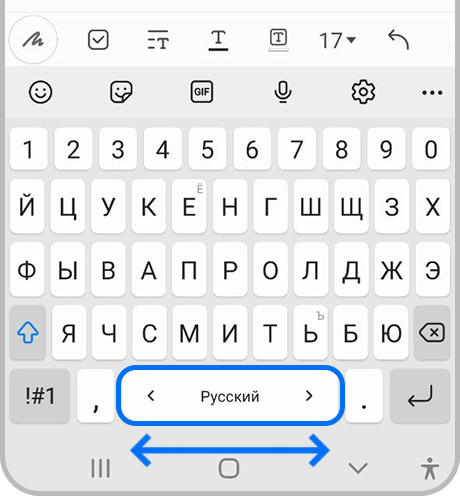
Проведение по пробелу — проводите из одной стороны в другую по кнопке пробела

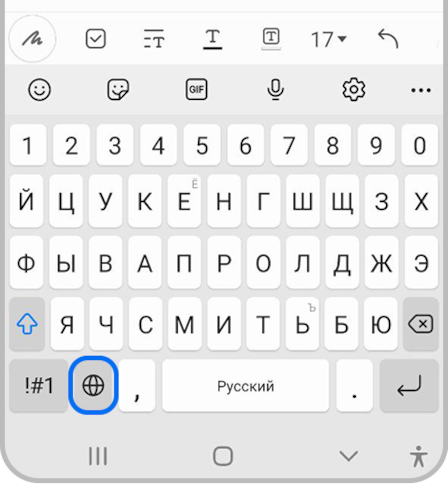
Кнопка изменения языка

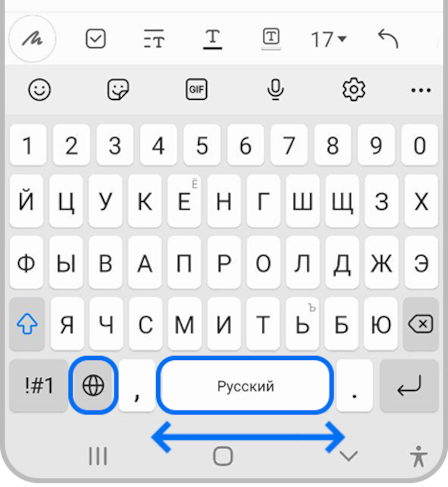
Кнопка изменения языка и проведение по пробелу.
Как выбрать способ переключения языка на Андроид 10, 11, 12
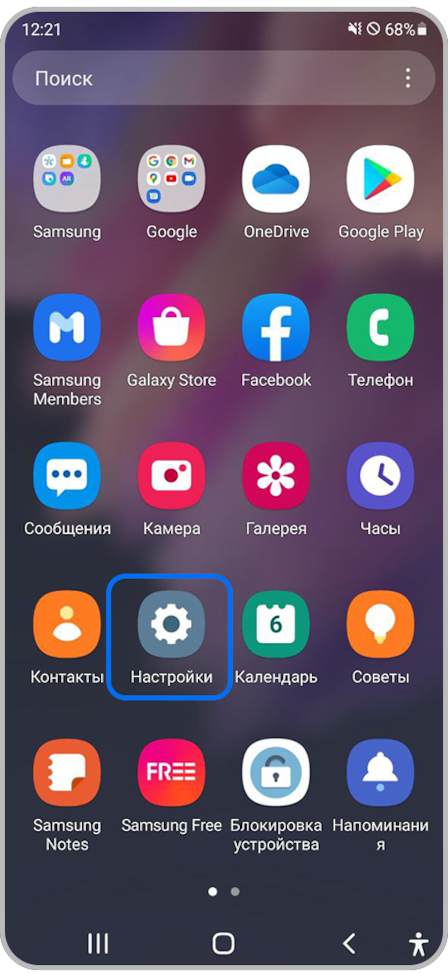
Шаг 1. Зайдите в Настройки.
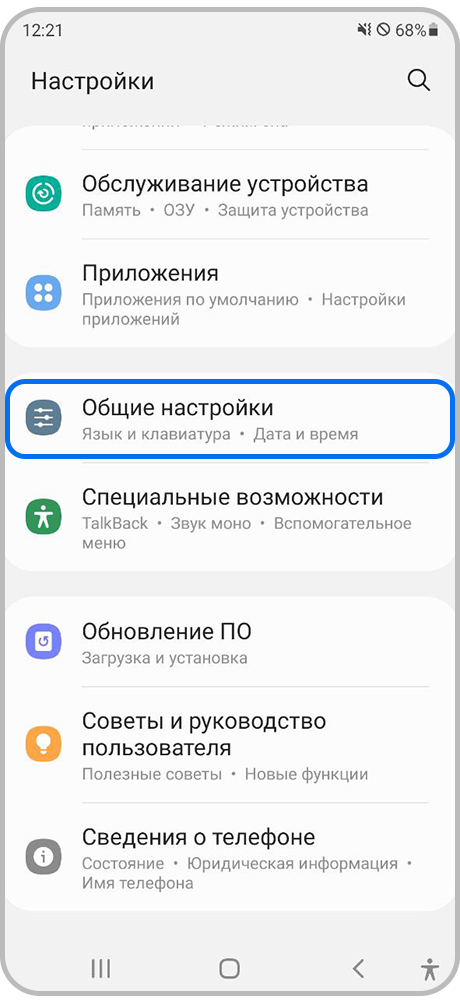
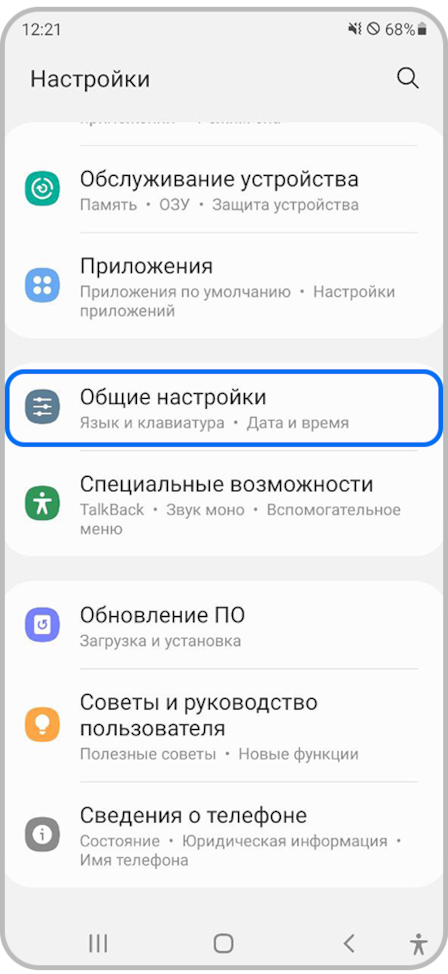
Шаг 2. Перейдите в Общие настройки.
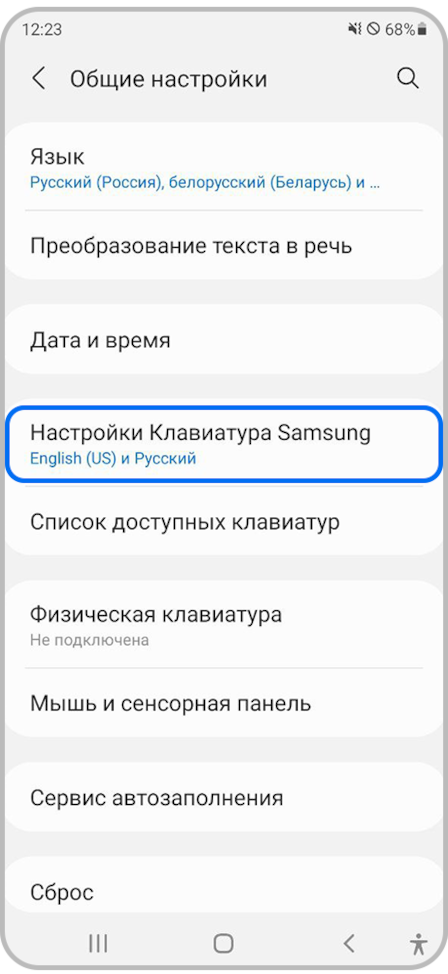
Шаг 3. Откройте Настройки Клавиатура Samsung
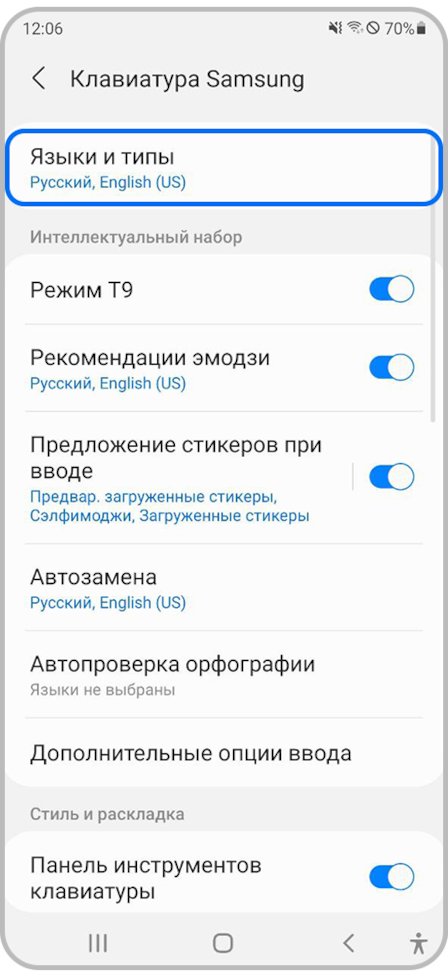
Шаг 4. Выберите Языки и типы.
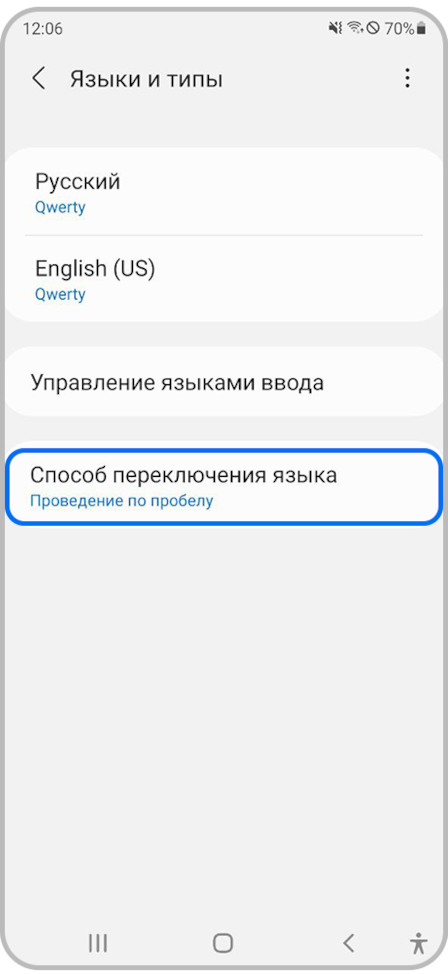
Шаг 5. Нажмите Способ переключения языка.
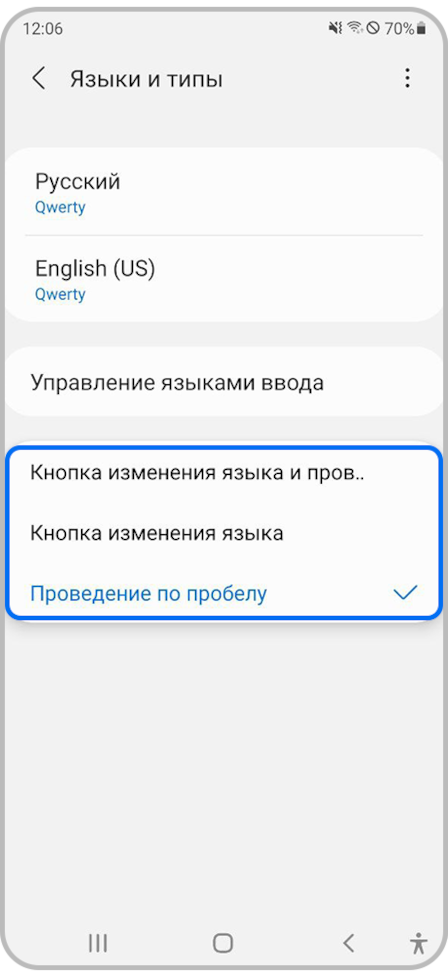
Шаг 6. Выберите удобный вам способ.
Для быстрого доступа к настройкам клавиатуры Samsung нажмите на значок шестеренки на верхней панели клавиатуры.
Если у вас скрыта верхняя панель настроек в клавиатуре, перейти к настройкам можно нажав значок клавиатуры в правом нижнем углу экрана. Он виден когда клавиатура отображается на экране.
Как убрать вторую английскую раскладку с русского языка клавиатуры
Как убрать вторую английскую раскладку с русского языка клавиатуры
Радмир Рамазанов 17.10.2018 Windows 10
При подключении по RDP появляется дополнительная раскладка в раскладке русского языка.
Добавлено 08.04.2020. Эта статья уже потеряла актуальность с выходом новых версий ОС Windows Server 2016 и 2019. Для решения этой проблемы раз и навсегда прошу ознакомиться с решением тут — Как убрать раскладку клавиатуры РУС US на сервере RDP
Решение проблемы: Нужно добавить в ту раскладку, тот язык, который у вас по ошибке появляется при переключении раскладки, а после опять убрать его. Более подробно ниже.
Правой кнопкой по языковой панели -> Параметры -> Выбираем «RU Русский-Россия» -> Добавить
2) В окне Добавление языка ввода ищем Русский (Россия)
-> Нажимаем «+» -> Колавиатура -> Нажимаем «+» -> Ставим галочку напротив «США» (Если у вас в раскладке «RU» стояла дополнительная именно эта раскладка)
3) После нажимаем Ок -> Видим, что добавилась наша злополучная клавиатура нажимаем Применить.
4) Выделяем «США» в Русской раскладке и нажимаем кнопку удалить -> Применить.
Вуоля, лишняя раскладка исчезла.
P.S> Как показала практика, это временное решение уже себя изжило. Для решения проблемы раз и навсегда прошу применять решение с этой статьи: https://radmir.net/ubiraem-raskladku-rus-us-server-rdp-russkiy-yazik/
Отблагдарить автора статьи также можно переводом, +100 вам в карму!
Как изменить язык ввода на Mac?


По умолчанию на Mac установлен язык региона, в котором он был куплен. Но вы можете его изменить. А также установить определенный язык для конкретного приложения.
Как добавить новый язык (раскладку клавиатуры) на Mac
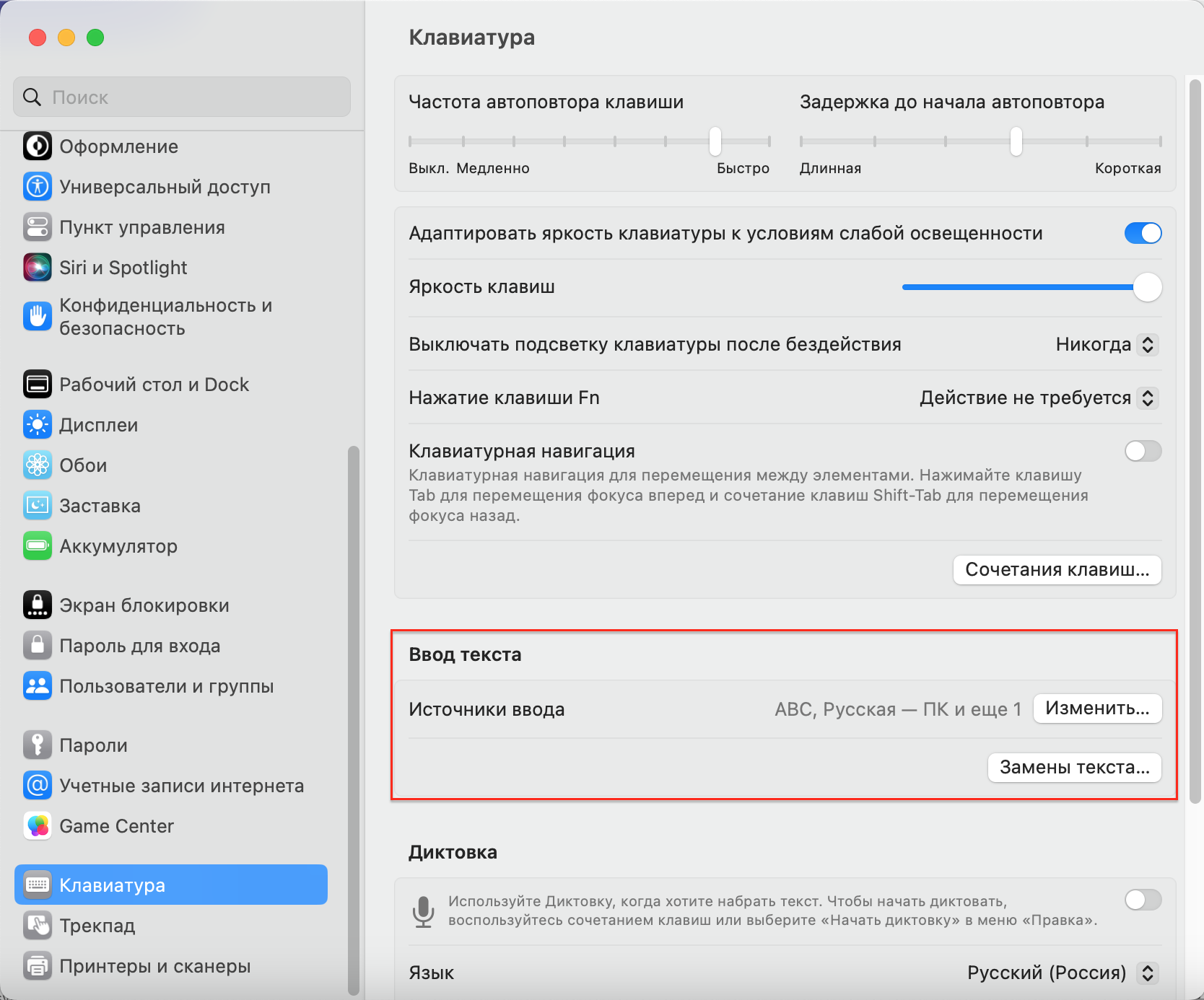
- Откройте «Системные настройки» и прокрутите вниз до раздела «Клавиатура».
- В блоке «Ввод текста» нажмите «Изменить».
- Нажмите на плюс в левом нижнем углу, чтобы добавить язык (минус — чтобы удалить).
- Выберите язык из списка и нажмите «Добавить».
После этого выбранный язык автоматически появится в списке доступных языков в меню ввода. Вы можете быстро переключаться между ними с помощью одной клавиши или их комбинации.
Как в macOS поставить смену языка на Fn
Этот способ без дополнительных настроек работает в MacBook с чипами М1 и в более новых моделях. На их клавиатуре (на клавише Fn) есть значок глобуса. Эта кнопка отвечает за переключение языка и вызов эмодзи. Но даже на старых Mac можно назначить переключение языков кнопкой Fn. Для этого:
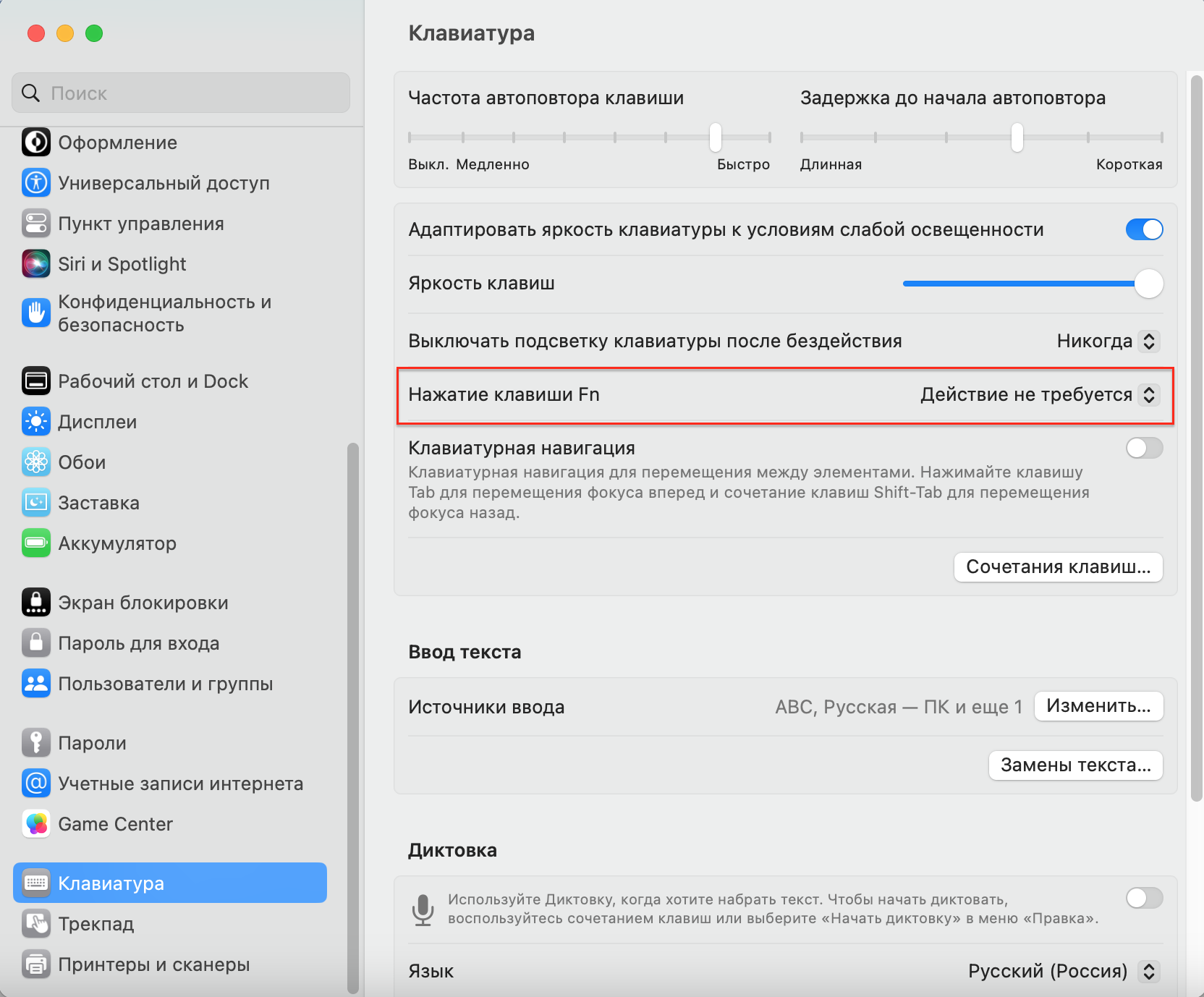
- Откройте «Системные настройки» > «Клавиатура».
- В строке «Нажатие клавиши Fn» выберите «переключает источник ввода».
Как переключить язык на клавиатуре MacBook
Также изменить язык ввода на Mac можно еще тремя простыми способами.
- С помощью комбинации клавиш. По умолчанию — Control + пробел или Command + пробел. Это сочетание кнопок можно изменить в настройках клавиатуры.
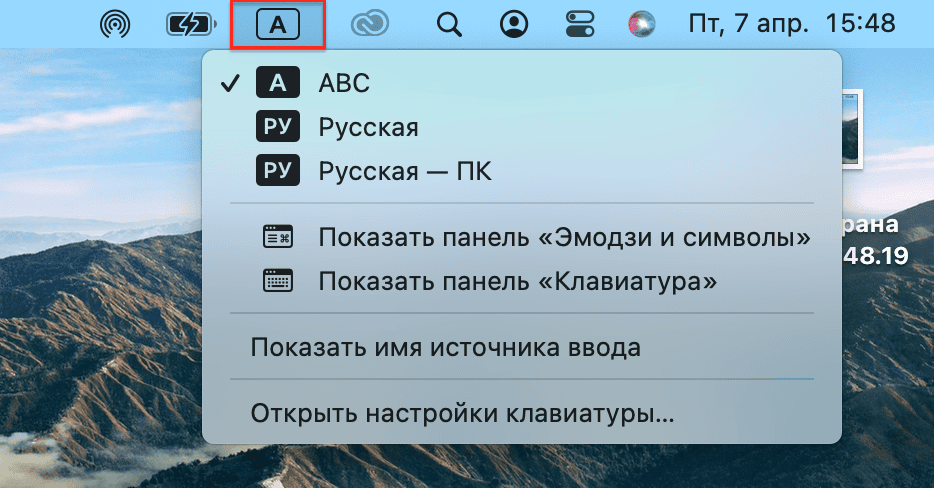
- В меню ввода. Для этого нажмите на значок с изображением букв в строке меню. Оно находится в правом верхнем углу.
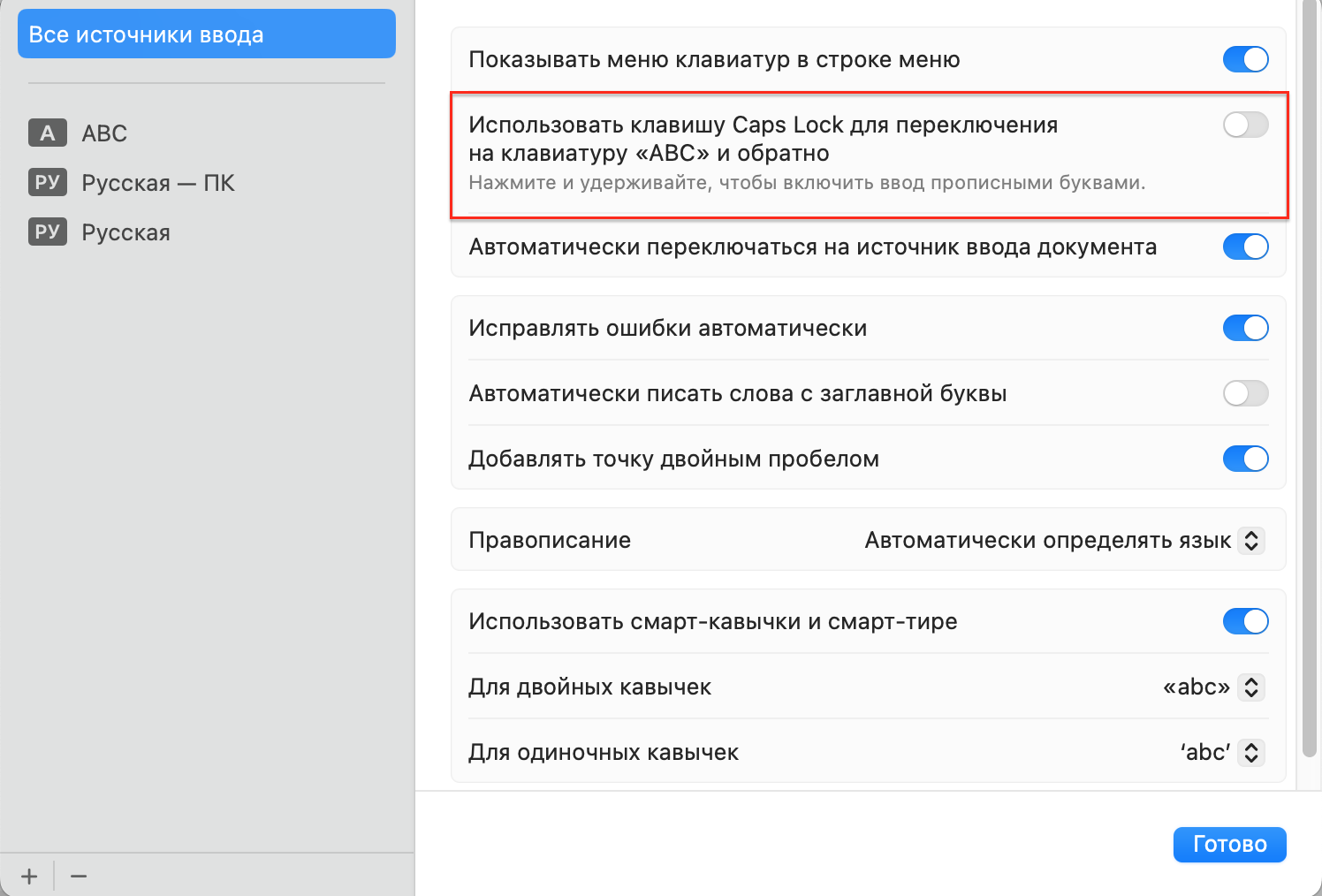
- Нажатием кнопки Caps Lock. Но для этого функцию нужно предварительно включить («Системные настройки» > «Клавиатура» > «Изменить»).
Есть еще один быстрый способ для владельцев Mac с панелью Touch Bar. Вам нужно настроить полосу Control Strip, добавив на нее кнопку «Источники ввода».
Важно: эта инструкция написана по самой актуальной версии операционной системы – macOS Ventura. Если у вас более старая ОС, то системная навигация может незначительно отличаться. Нужные вам опции находятся в настройках клавиатуры.
Купить MacBook Air можно в два клика: оформляйте заказ в интернет-магазине ispace.ua с доставкой в ваш город. Или приходите в один из магазинов iSpace в Киеве, Львове, Одессе или Днепре, где получите экспертную консультацию и помощь по настройке нового девайса. Приобрести устройство можно одним платежом или разбить на несколько. Ждём вас в iSpace!
ЧИТАЙТЕ ТАКЖЕ