Как стереть все данные с компьютера
Как правило, операционная система предоставляет все необходимые инструменты для безопасной очистки жесткого диска.
Windows 8.1
- Нажмите на иконку «Параметры» и выберите «Изменить параметры компьютера».
- Выберите «Обновление и восстановление», а затем — «Восстановление».
- В разделе «Удалить все и переустановить Windows» нажмите «Начать».
- При появлении запроса выберите опцию «Полностью очистить диск».
Windows 10
- Нажмите на кнопку «Пуск», а затем — на иконку «Параметры».
- Выберите «Обновление и безопасность» → «Восстановление».
- В разделе «Вернуть этот компьютер в исходное состояние» нажмите «Начать», а затем — «Удалить все».
- Перейдите в «Изменить параметры» и выберите опции «Удаление данных» и «Удаление файлов со всех дисков».
Windows 11
- Нажмите на кнопку «Пуск» в панели инструментов, а затем — на иконку «Параметры».
- Перейдите в раздел «Система», расположенный на левой панели, и выберите «Восстановление».
- Нажмите на «Перезагрузка ПК» и выберите «Удалить все» → «Изменить параметры», чтобы проверить, активирована ли опция «Удаление данных».
Для компьютеров с более старыми версиями Windows, такими как XP и Vista, могут потребоваться дополнительные программы. Чтобы безопасно стирать отдельные файлы, можно воспользоваться бесплатными приложениями, например BleachBit. Они пригодятся и для более новых версий Windows и дают больший контроль над удалением конфиденциальных данных.
MacOS
- Включите или перезагрузите компьютер Mac, удерживая клавиши Command и R во время загрузки, чтобы перевести его в режим восстановления.
- Войдите в свою учетную запись (при необходимости) и нажмите на иконку «Дисковая утилита».
- Выберите жесткий диск, который нужно очистить, и нажмите «Стереть».
- Перейдите в «Параметры безопасности» и выберите, насколько тщательно нужно очистить диск.
Советы для нерабочих компьютеров
Если компьютер больше не включается, это не значит, что личные данные, хранящиеся на нем, исчезли навсегда. Чтобы уберечь их от посторонних глаз, для начала нужно получить доступ к жесткому диску.
Если вы знакомы с внутренним устройством компьютера или просто хотите заглянуть в него, то достаточно открыть его и извлечь жесткий диск. Для ноутбуков эта задача может оказаться сложнее — прежде чем браться за дело, стоит найти руководство для вашей конкретной модели.
После извлечения жесткий диск можно подключить к другому компьютеру и очистить с помощью упомянутых выше инструментов. Но можно и сэкономить время, обратившись в мастерскую, где жесткий диск могут не только извлечь, но и очистить.
Помимо этого, есть и более низкотехнологичные способы обезопасить личные данные (некоторые даже могут назвать их терапевтическими). Для «очистки» старого жесткого диска, который вы планируете сдать на переработку, можно просто воспользоваться молотком, дрелью или даже камнем.
Главное — сломать пластины жесткого диска. Это вращающиеся диски, на которых и хранятся данные. Их уничтожение не всегда означает, что данные нельзя восстановить, но процесс усложняется настолько, что становится нецелесообразным.
Фото на обложке: Alex Ionas / Shutterstock
Подписывайтесь на наш Telegram-канал, чтобы быть в курсе последних новостей и событий!
Как удалить данные с ПК навсегда
Центр цифровой экспертизы Роскачества рассказывает, как удалить файлы с компьютера без возможности восстановления и зачем это может понадобиться.
Данные удаляются не полностью
А вы знали, что файлы, которые вы удаляете, на самом деле остаются скрытыми в системе вашего компьютера? Более того, при определенном старании и умении с помощью специальных программ можно восстановить эти «удаленные» данные. Ведь оказывается, что жесткий диск HDD (Hard Disk Drive) устроен таким образом, что информацию на нем можно восстановить даже спустя годы.
Это значит, что конфиденциальная информация в виде паролей, данных платежных карт, а также приватные фото- и видеоматериалы, письма и переписки могут попасть к посторонним. Чтобы исключить этот потенциальный риск, перед продажей ноутбука или компьютера стоит скрупулезно подойти к очистке жесткого диска.
Зачем удалять файлы безвозвратно
Безусловно, не все пользователи ведут таблицы с «черной» бухгалтерией и хранят их на своем компьютере или копят архивы с секретной информацией. Однако на личном ноутбуке каждого пользователя могут храниться пароли и финансовая информация, а также фото или видео приватного характера. Вот за этими файлами и могут охотиться мошенники. Восстановив из старых дисков данные, в дальнейшем они смогут использовать их, например, с целью шантажа и вымогательства.
В наши цифровые дни любой школьник, обладающий компьютерной грамотностью выше среднего, с помощью специализированных программ (Recuva, R-Studio и др.) сможет восстановить удаленные ранее файлы.
Как очистить жесткий диск
Просто переместить файлы в корзину и нажать «Очистить корзину» будет недостаточно. При этом методе данные не удаляются с жесткого диска, а только лишь очищается их значение в операционной системе.
Windows просто пометит место хранения на диске как доступное для повторного использования, а сами файлы по-прежнему будут доступны в недрах системы до тех пор, пока на это место не запишут новые данные или не затрут нулевыми битами.
Вот почему важно грамотно очищать жесткий диск перед тем, как компьютер передавать кому-то или даже выбрасывать.
Для очистки есть два способа – радикальный и системный. При радикальном диск уничтожается физически. Кстати, именно так избавляются от секретной информации в Германии и США.
Системный способ подразумевает перезаписи нулями*. Для этого пользователь может выбрать один из трех вариантов – форматирование жесткого диска, программы для очистки ПО и консольный метод.
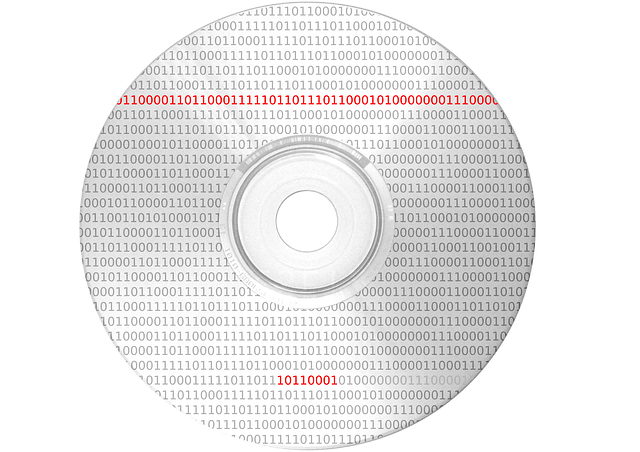
Перезапись нулями также известна как «нулевая запись» или «затирание нулями». Это процесс, при котором сектора жесткого диска замещаются нулевыми битами. Была комбинация двоичного кода, из которого, например, выводилась на экран какая-либо картинка 00101001001001010010010010011100100101, а после затирания на диске остались 000000000000000000000000000. Таким образом, место на диске очищено и готово к последующему использованию.
Форматирование жесткого диска
Встроенные инструменты Windows позволяют перезаписать диск нулями с помощью функции форматирования.
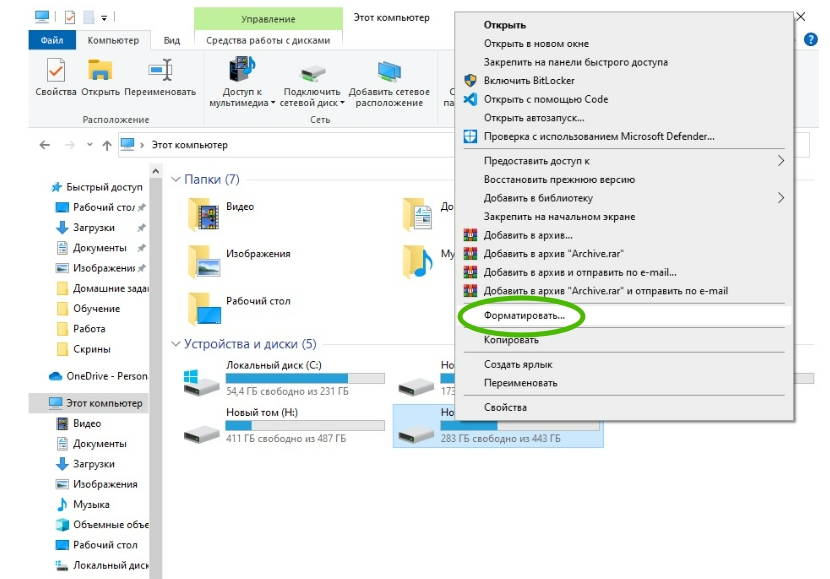
В разделе «Этот компьютер» нужно кликнуть правой кнопкой мыши на нужный диск и открыть контекстное меню, где выбрать «Форматировать…»
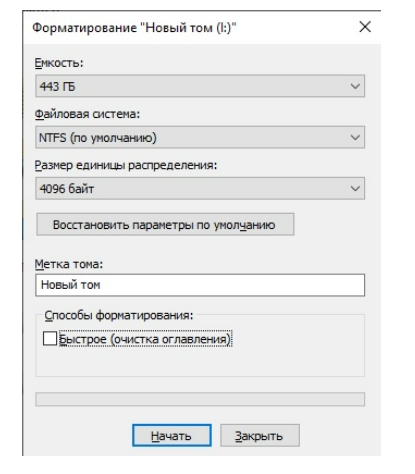
Нужно лишь снять галочку напротив «Быстрое», иначе удалятся только названия данных, а сами они останутся на диске.
Специальные программы
Среди самых популярных программ для глубокой очистки жестких дисков можно выделить HDD Low Level Format, AOMEI Partition Assistant, DiskWipe и другие.
Программы предложат выбрать цифровые значения от 1 до 10. Чем выше цифра, тем больше данных будет заменено на нули. При выборе значения от 8 и более восстановить информацию с устройства в читаемом виде будет практически невозможно.
Через консоль
В левом нижнем углу в строке с лупой введите cmd. В открывшемся меню нужно выбрать командную строку и запустить ее от имени администратора.
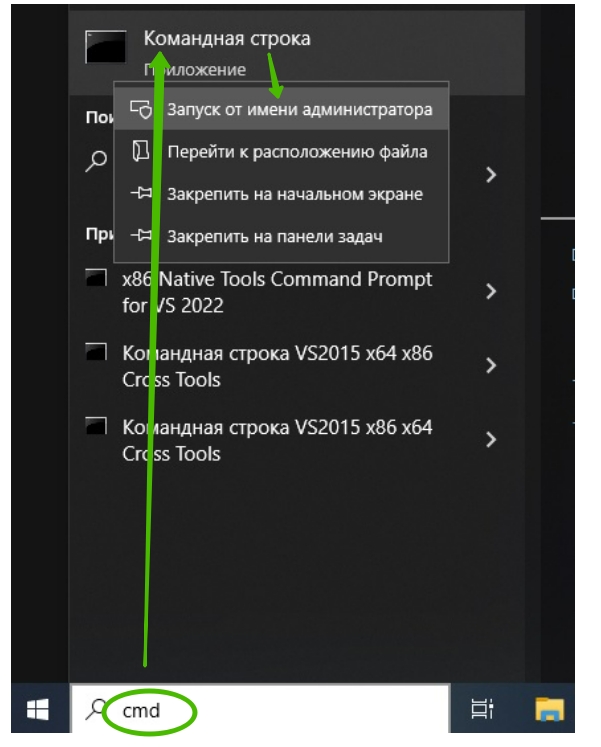
В появившемся окне необходимо прописать:
format d: /fs:NTFS /p:10
Где d – это диск, который нужно отформатировать.
Fs – указание файловой системы, в большинстве случаев для стандартных пользовательских задач необходимо выбирать NTFS.
P – задает количество проходов затирания диска, в примере указано значение 10. В этом случае все данные на диске перезапишутся нулями.
Итог
При продаже или обмене устройства с HDD-накопителем важно правильно очистить его.
Удаление файлов и даже быстрое форматирование HDD-диска не стирают информацию безвозвратно. Для этого применяется полное форматирование и сторонние программы.

Сергей Кузьменко
РУКОВОДИТЕЛЬ НАПРАВЛЕНИЯ ИНФОРМАЦИОННОЙ БЕЗОПАСНОСТИ ЦЕНТРА ЦИФРОВОЙ ЭКСПЕРТИЗЫ РОСКАЧЕСТВА
Манипуляции с восстановлением данных мошенники проделывают для схем с вымогательством, доступа к учетным и финансовым данным, а также коммерческим тайнам. Достать б/у HDD-диски сегодня можно на барахолках, в ломбардах, пунктах переработки да и просто на свалках. И если повезет, то на дисках может остаться конфиденциальная информация бывшего владельца. Хотя в настоящее время все больше потребителей предпочитают использовать SSD-накопители, однако HDD все еще являются оптимальным решением для долгосрочного хранения данных, а значит, и для мошеннических схем.
Следите за новостями, подписывайтесь на рассылку.
При цитировании данного материала активная ссылка на источник обязательна.
Как стереть все личные данные с компьютера
Вы знали, что стирать данные со своего компьютера при продаже так же важно, как запирать дверь на ключ при выходе из дома? Не беречь свои персональные данные сегодня стало очень рискованным, поскольку интернет-среда теперь является полноценным местом преступления. Роскачество рассказывает, что обязательно нужно сделать перед тем, как вы отдадите свой компьютер другому человеку.

«Стирать данные вручную долго и ненадежно – велика вероятность упустить что-то важное. Вы можете забыть про пароли, сохраненные в браузерах, или личные данные в «корзине», пропустить удаление некоторых важных файлов и папок. Переустановка вашей системы перед продажей является гораздо более безопасной и надежной альтернативой», — считает Антон Куканов, руководитель Центра цифровой экспертизы Роскачества.
Чтобы вернуть ваш компьютер к первозданному состоянию, Microsoft и Apple предусмотрели простой процесс сброса для компьютеров.
Пользователям Windows
Прежде всего эксперты рекомендуют создать резервную копию всех файлов на компьютере на внешний диск или облако перед заводским сбросом, чтобы нужные файлы остались с вами.
Для Windows 8, 8.1 и 10 алгоритм сброса очень прост: перейдите в меню «Пуск» и выберите «Настройки». Затем перейдите в раздел «Обновление и безопасность» и найдите меню «Восстановление». Вам будет предложен выбор: удалить данные «быстро» или «полностью». Лучше выбрать второй вариант – таким образом компьютер вернется в исходное состояние.
В зависимости от того, каким устройством вы пользуетесь (стационарным компьютером или ноутбуком), для сброса Windows 7 может понадобиться установочный диск с операционной системой. Для начала необходимо перейти в меню «Пуск», затем в «Панель управления», далее в «Восстановление» и выбрать «Расширенные методы восстановления».
Появится окно с выбором: для стационарных компьютеров необходимо выбрать «Переустановить Windows» (как раз для этого понадобится установочный диск), для ноутбуков – «вернуть компьютер в состояние, заданное изготовителем». На большинстве ноутбуков под управлением Windows 7 установочный диск с операционной системой не понадобится.
Когда процесс завершится, данные сможет восстановить только технически подкованный специалист.
Дело в том, что после переустановки операционной системы или ручной отчистки корзины документы все равно остаются на диске. Физически файл стирается лишь после того, как занятая им область на жестком диске перезаписывается другими данными. Именно поэтому самый надежный способ уничтожить все данные – отформатировать диск.
Если на вашем жестком диске находится строго конфиденциальная информация, советуем скачать программу для затирания свободного места на жестком диске (она же – программа для стирания диска) – восстановить удаленные файлы будет практически невозможно.
Пользователям macOS
Перед тем как стереть данные с компьютера, обязательно создайте резервные копии важных файлов на внешний диск или облако, деавторизуйте компьютер в iTunes (выберите «Учетная запись», затем «Авторизации» и «Деавторизовать этот компьютер») и выйдите из iCloud и «Сообщений» (iMessage).
Как за пару шагов удалить данные с ноутбука или компьютера навсегда

Пользователи гаджетов иногда приходят к решению стереть все данные со своего устройства в силу разных обстоятельств. В материале рассмотрим, как удалить все данные с ноутбука и получить чистую систему.
Очистка памяти ноутбука и удаление всех данных для системы Windows 7
Для того чтобы удалить файлы, и переустановить систему, потребуется загрузочный диск с Windows 7.
Кликают правой кнопкой на меню «Пуск» → «Панель управления» → «Система и безопасность» → «Архивация и восстановление» → «Восстановить системные параметры или компьютер» → «Расширенные методы восстановления».
Затем сбрасывают систему путем ее переустановки.

Чтобы архивировать файлы, вставляют в своеустройство флешку или съемный жесткий диск. Жмут «Архивировать». Если это не требуется, тогда пропускают эту команду.

3. Делают перезагрузку как указано в инструкции.
На ПК пользователя в этот момент должна быть вставлена загрузочная флешка или диск с Windows 7. Иначе сброс настроек будет невозможно сделать.
Дожидаются пока Windows полностью загрузится.
Удаление файлов с ноутбука под управлением Windows10
Есть два способа очистки системы:
- непосредственно в Windows,
- через среду Windows recovery environment.
Перед тем, как начать, копируют все необходимые файлы на другое устройство или на съемный накопитель.
- Нужно зайти в меню «Пуск» → «Параметры».
- Найти раздел «Обновление и безопасность» → «Восстановление» → «Начать».
Появится диалоговое окно, где на выбор будет два варианта: сохранить файлы или удалить.

Для достижения цели нужно полностью удалить все данные. Иначе найдутся желающие, которые захотят заполучить в свое распоряжение файлы из диска и восстановить их.
Чтобы не дать им шанса, жмут на «Удаление файлов и очистка диска».
Метод удаления через инструмент Windows recovery environment
Придется пройти через большее количество настроек.
Выбор действия → «Поиск и устранение неисправностей» → «Вернуть компьютер в исходное состояние» → «Удалить все».
Далее Windows спросит: хотите ли переустановить систему, используя локальные файлы или облачные? Желательно выбирать именно локальную переустановку и полностью очистить диск.
Если выполнить эти шаги, в системе не останется ни файлов, ни учетных записей. На этот счет можно быть спокойным.
В статье рассмотрели несколько простых методов удаления всех имеющихся данных на своем гаджете. Уверены, вы выбрали именно тот способ, который подходит под актуальные задачи.