Как сохранить гифку на Айфон, Андроид или другой телефон
В интернете очень много классных гифок, которые хочется сохранить себе на устройство. В том числе и на нашем сайте в этом разделе. Нет ничего сложного в сохранении GIF анимаций на ваше устройство. В этой статье мы расскажем, как сохранить гифку на айфон или любой другой телефон, ведь разницы практически нет.
Сохраняем GIF анимацию на телефон, айфон
Чтобы сохранить гифку из браузера в память телефона, нажмите на неё и удерживайте пальцем подольше. Появится меню того, что вы можете с ней сделать. В этом списке будет в том числе «Сохранить картинку как …«. Нажимайте на этот пункт, и гифка появится у вас на устройстве.

1. Обратите внимание, что в социальных сетях, например Вконтакте, гифки на самом деле являются видео в формате .mp4. Вы всё равно сможете сохранять эти файлы, но при отправке этого видео действуют все правила отправки видеороликов, в том числе модерация.
2. На некоторых сайтах в интернете действуют свои правила сохранения гифок на телефон или компьютер. Например, чтобы скачать гифку с нашего сайта, нужно сначала её запустить однократным нажатием, и только потом удерживать пальцем до появления меню сохранения.
Если вам нужно отправить гифку с телефона, то совсем необязательно её сохранять на устройство. Достаточно скопировать ссылку на неё, и диалоговое окно мессенджера заменит ссылку на гифку. Это работает практически во всех встроенных чатах социальных сетей.

Как скачивать гифки из приложения Вконтакте на андроид или айфон
Скачивать GIF анимацию из приложения ВК очень просто. Нужно нажать на анимацию один раз, после этого она откроется в полноэкранном режиме. В верхнем правом углу экрана будут три точки. Это вход в меню сохранения. Нажмите на них.

Нажав на этот значок, вы перейдёте в меню сохранения. Там останется лишь нажать «Сохранить», и гифка окажется в памяти устройства. Посмотреть её можно будет через галерею.

Теперь вы знаете, как скачать гифку на любой телефон, будь то айфон, андроид или другая модель сенсорного телефона с браузером. Скачивайте гифки бесплатно с нашего сайта, у нас много подборок гифок здесь. А пока предлагаем потренироваться сохранять GIF анимацию на телефон! Попробуйте сохранить файл ниже. Сначала запустите гифку однократным нажатием, а затем как мы вас учили.
4 способа сохранить GIF на телефоне Android

GIF-файлы — отличный способ передать свои эмоции. На них не только очень весело смотреть, но и сделать интересным любой разговор. Поэтому мы решили помочь вам сохранить эти мини-видео на свой телефон Android! В этой статье вы узнаете, как сохранять гифки разными способами.
Мы должны поделиться GIF-файлами хотя бы один раз во время онлайн-чата. К сожалению, во многих приложениях GIF-файлы не сохраняются в галерее автоматически. Поэтому, когда вы захотите использовать их снова, вам неизбежно придется искать тот же GIF в Интернете, что определенно является утомительной задачей. Именно поэтому экономия — лучший вариант. Однако давайте начнем с методов сохранения GIF-файлов на Android , прокрутите вниз и начните читать!

Как сохранить гифки на телефоне Android
Причины сохранить GIF на телефоне Android
1. Сохранение GIF-изображения на телефоне значительно упрощает доступ к нему. Это пригодится, когда вы найдете забавный GIF-файл, которым можно поделиться в нескольких беседах.
2. GIF-файлы также являются прекрасным инструментом, позволяющим сделать ваши статьи более интересными. Поэтому блогерам и писателям может потребоваться целая галерея, чтобы их блоги выглядели читабельными и забавными одновременно. Таким образом, становится необходимым сохранение GIF.
3. GIF намного лучше, чем смайлики. Они напоминают нам о наших любимых фильмах и мгновенно вызывают улыбку. Вот почему размещение их в галерее и возможность мгновенно поделиться ими в наших чатах — отличный способ поговорить!
4. GIF-изображения очень распространены на клавиатурах Google. К сожалению, вы не можете сохранить его напрямую. Таким образом, вам нужно знать о нескольких различных методах, которые помогут вам подготовить собственную галерею GIF-файлов на вашем телефоне Android.
Теперь, когда у вас есть достаточно причин для сохранения GIF-файлов на телефоне Android, давайте рассмотрим несколько методов, которые помогут нам в этом!
Метод 1. Использование поиска Google
Как мы все знаем, Google — это ответ на большинство наших вопросов. Следовательно, в этом методе вы собираетесь использовать эту основную платформу для загрузки файлов GIF.
1. Перейдите на Google.com и нажмите « Изображения», затем в строке поиска введите GIF-файлы, которые вы хотите найти. Например, если вам нужен GIF-файл ДРУЗЬЯ, введите GIF-изображения ДРУЗЬЯ.
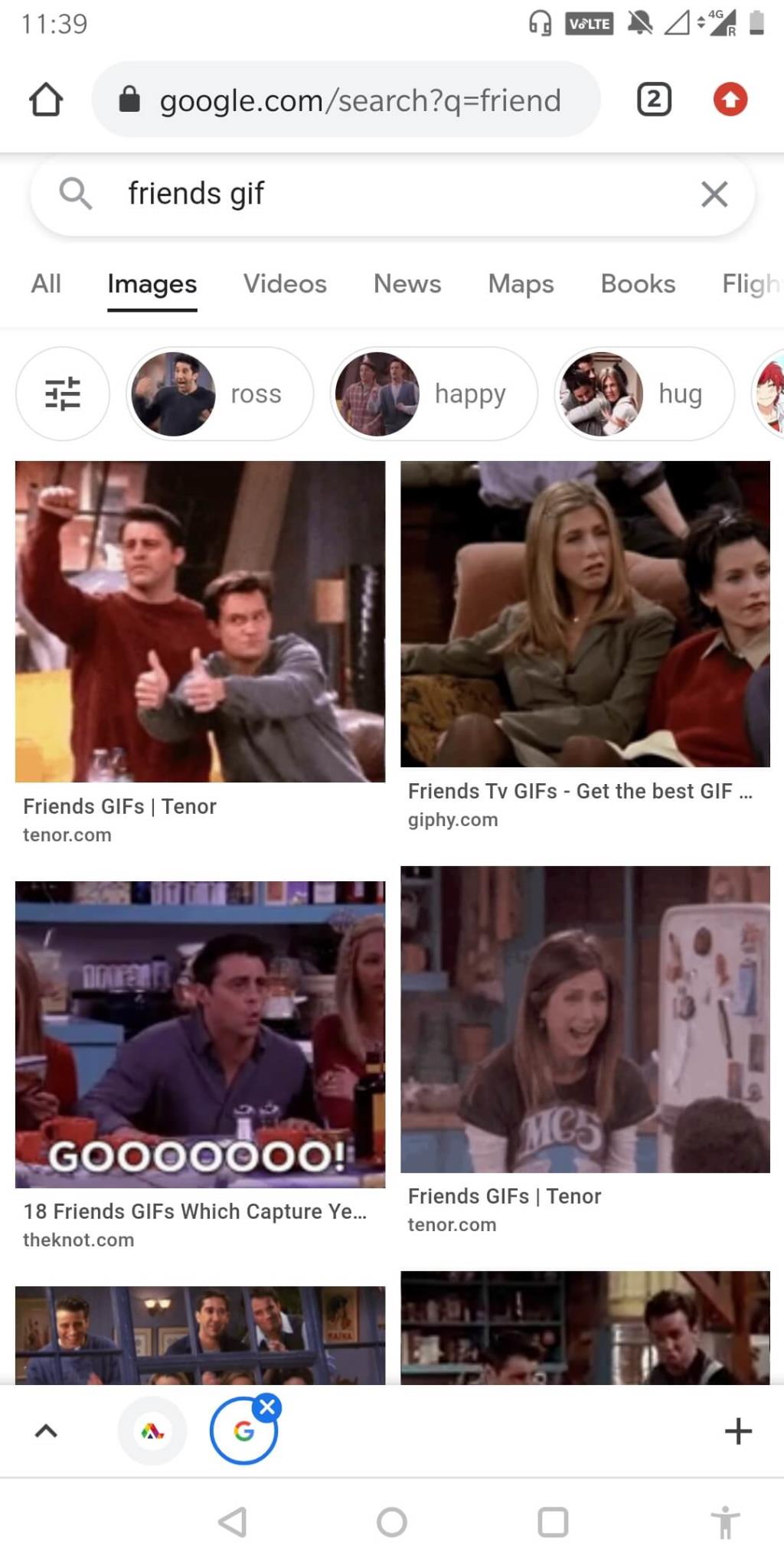
2. Будет отображено множество результатов изображения. Выберите тот, который вам нравится .

3. Теперь нажмите и удерживайте изображение и в меню нажмите на загрузку изображения .
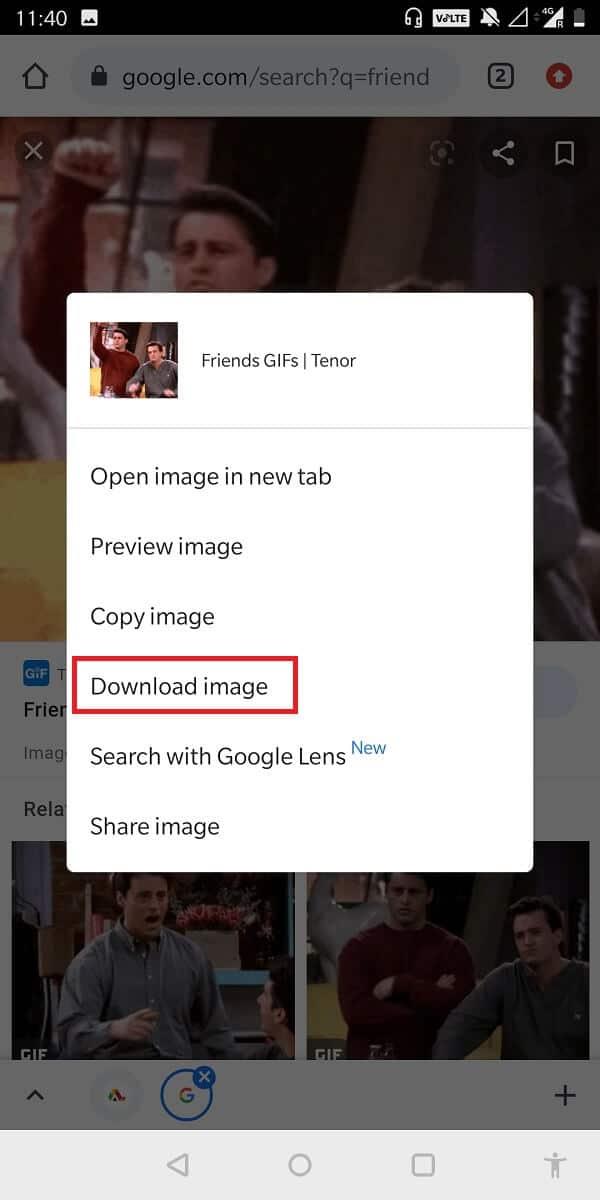
4. GIF загружен и находится в вашей галерее. Лучшее в этой технике то, что вам не нужно специальное приложение для просмотра этого GIF.
Метод 2 : Использование сторонних приложений
Использование сторонних приложений — еще одна альтернатива загрузке GIF-файлов на телефон Android. Giphy — одно из наиболее распространенных приложений, в котором вы можете искать различные GIF-файлы в соответствии с вашими предпочтениями.
1. Откройте Play Store на своем телефоне Android и загрузите Giphy . Как только приложение будет полностью установлено, запустите его .
2. Вы можете найти панель поиска , где вы можете ввести в ваших ключевых слов и нажмите войти .
3. Вы будете перенаправлены на страницу, где найдете несколько разных результатов .

4. Как только вы найдете нужный GIF-файл, нажмите на три точки под ним, и внизу отобразится меню.

5. В меню выберите Сохранить GIF . Вот и все! Ваш GIF будет сохранен в памяти вашего телефона Android!
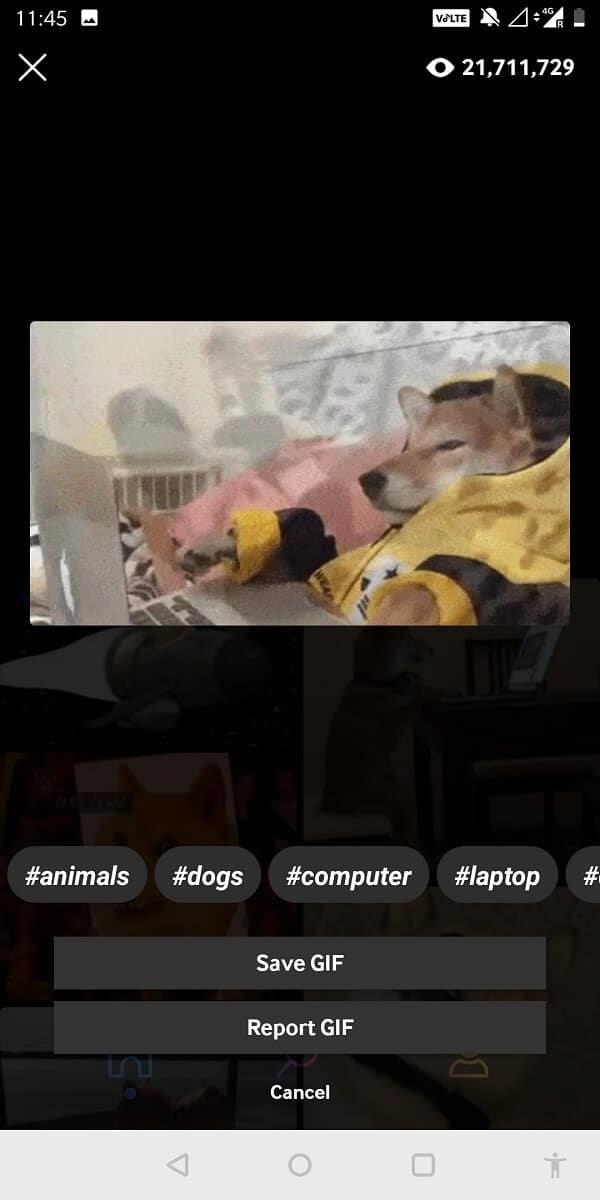
Помимо этого приложения, для загрузки GIF-файлов можно использовать несколько других приложений. Одно из таких приложений включает GIF Downloader-All wish gifs .
Метод 3 : использование настольного браузера
Если сохранение GIF-файлов в мобильном браузере — утомительная задача, вы также можете использовать свой настольный браузер, чтобы сохранить целую галерею GIF-файлов. Затем их можно передать на ваш телефон через USB-кабель.
1. Используйте браузер на своем ноутбуке для поиска GIF-файлов в Google .
2. Уточните свой поиск, выбрав раскрывающееся меню « Тип» в разделе «Изображения» и выбрав « GIF» .
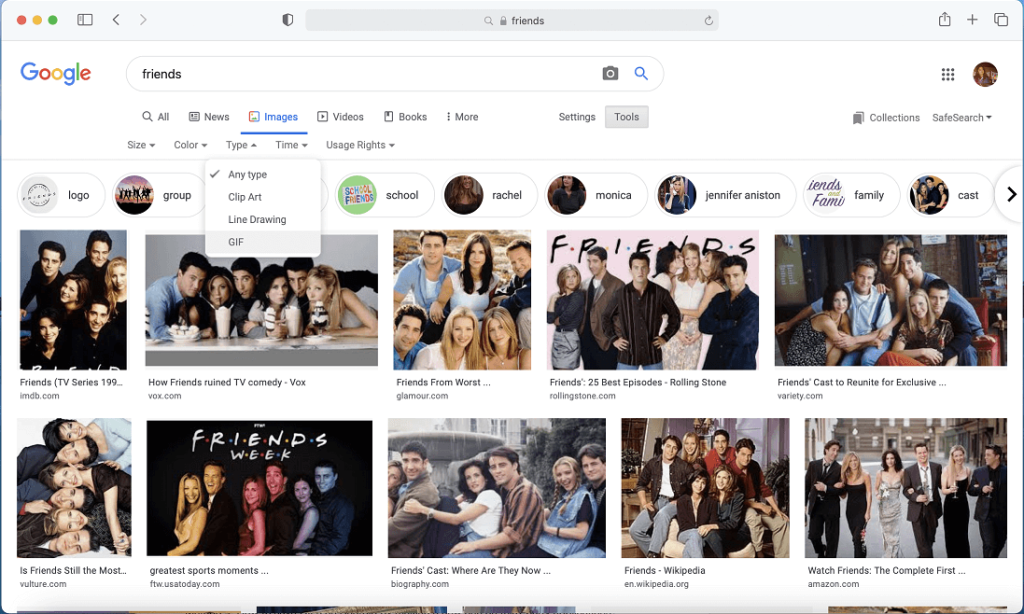
3 Здесь выберите GIF и нажмите Enter. Большинство отображаемых результатов будут в формате GIF.
4. Загрузите их в соответствии с вашими предпочтениями и сохраните в определенной легко узнаваемой папке.
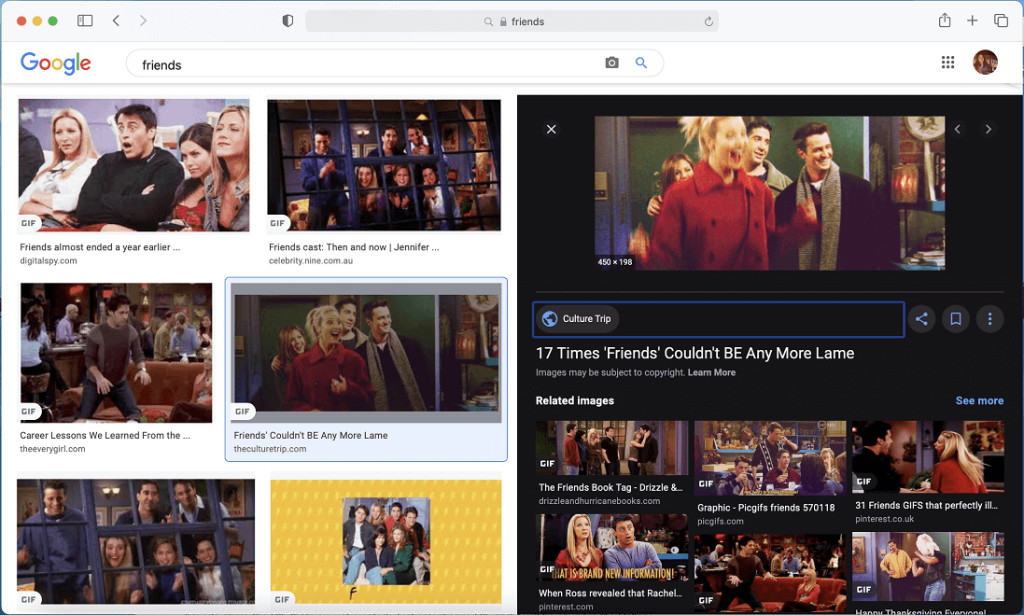
5. Подключите телефон к компьютеру с помощью кабеля USB.
6. Теперь найдите папку «Загрузки» и откройте ее. Вставьте содержимое только что созданной папки GIF в папку вашего телефона.
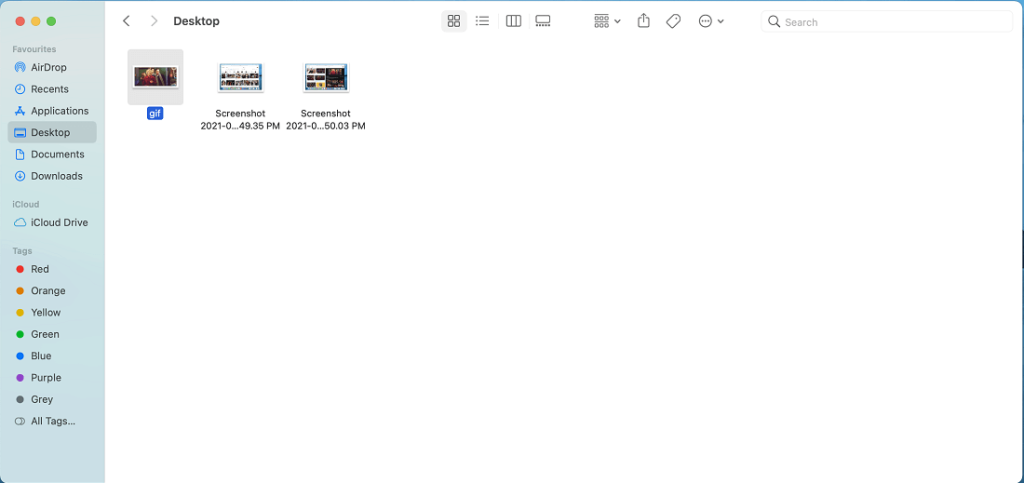
7. Теперь извлеките ваше устройство .
8. Когда вы откроете папку «Загрузки» на своем телефоне, вы найдете все GIF-файлы, которые вы загрузили с ПК.
Метод 4 : путем создания новых GIF-файлов с помощью сторонних приложений
Некоторые сторонние приложения, такие как Giphy, помогают создавать файлы GIF, которые можно сохранять на устройстве.
1. Скачайте и установите мобильное приложение Giphy .
2. Когда вы откроете приложение, вы увидите знак плюса внизу экрана.
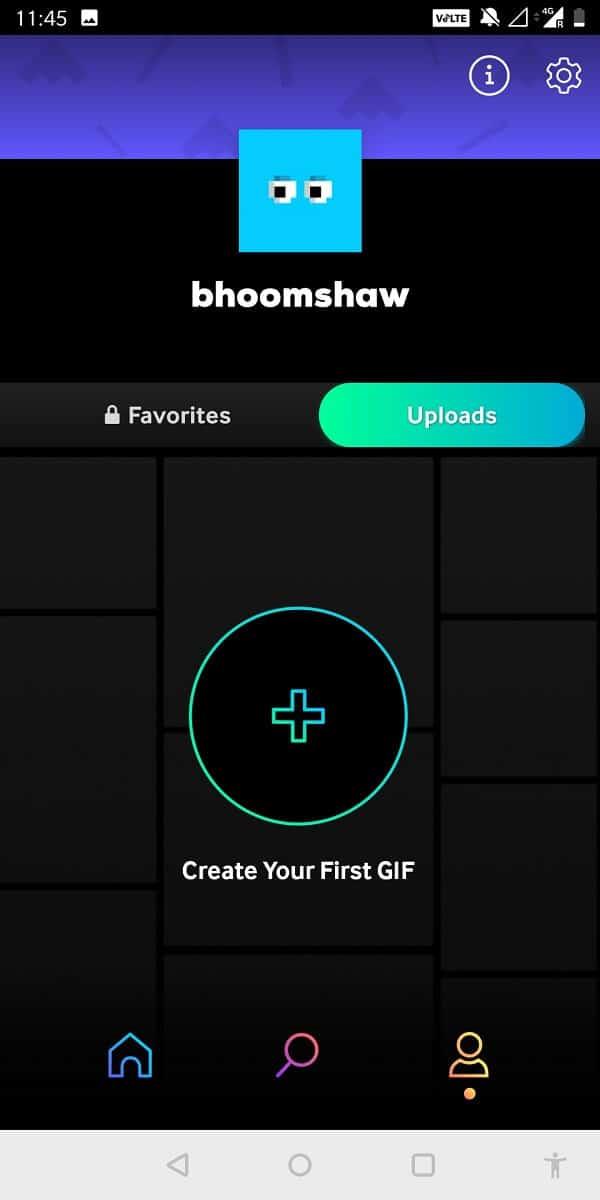
3. При нажатии на этот знак вам нужно будет дать приложению определенные разрешения . Вы можете начать использовать приложение после предоставления этих разрешений.
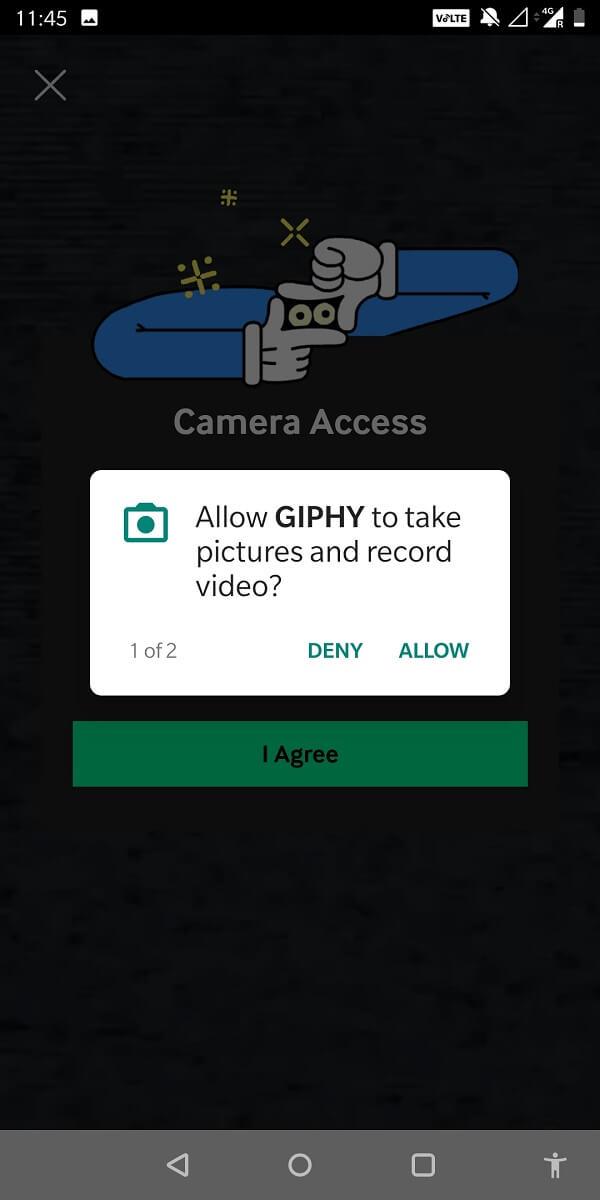
4. Как только вы нажмете + , вы сможете записывать видео .
5. У вас также есть возможность выбрать видео , которое уже присутствует на вашем устройстве. Это преобразует видео в GIF.
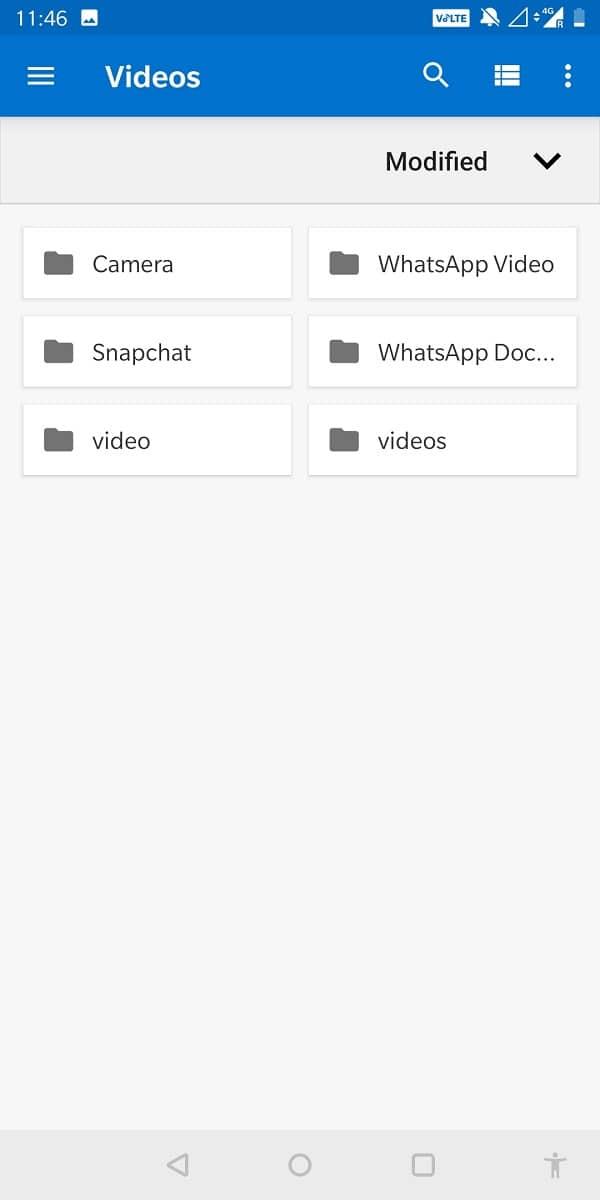
6. Когда вы будете удовлетворены своим творением, нажмите на опцию Поделиться .
7. Вам не нужно делиться только что созданным GIF-файлом. Просто выберите « Сохранить GIF» , и он будет сохранен в галерее.
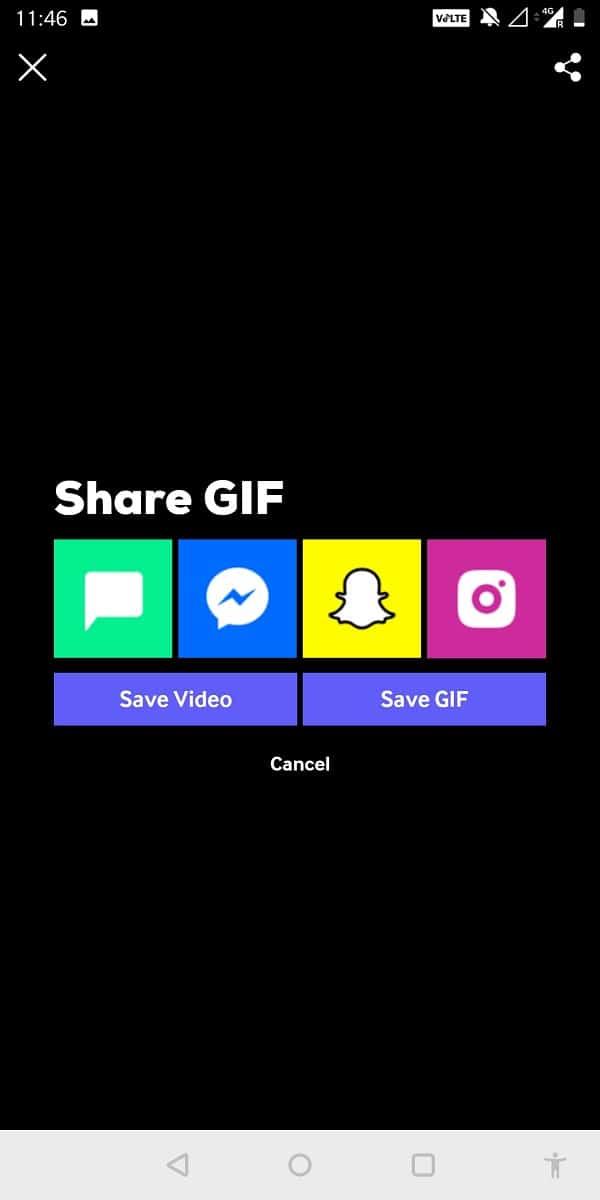
Создание своего GIF-изображения — один из лучших способов настроить способ использования GIF-файлов в повседневных разговорах в Интернете! Поэтому, чтобы сохранить GIF-файлы на вашем телефоне Android, стоит попробовать этот метод!
Часто задаваемые вопросы (FAQ)
Q1. Как загрузить GIF-файлы с Google на Android?
Вы можете скачать гифки из Google, выполнив поиск в поиске изображений. Как только вы найдете подходящий результат, нажмите на три точки в правой части экрана и выберите загружаемое изображение. Ваши гифки я сохраню в памяти вашего телефона.
Q2. Как сохранить изображение в формате GIF на телефоне?
Есть несколько способов сохранить изображение в формате GIF на телефоне. Вы можете сохранить его напрямую с помощью браузера или с помощью сторонних приложений, таких как Giphy. Вы также можете загрузить их на свой компьютер и перенести на свой телефон.
Рекомендуемые:
- Как сохранить фотографии на SD-карту на телефоне Android
- Как уберечь телефон от повреждений водой?
- Как отразить экран Android или iPhone на Chromecast
- Как узнать, заблокировал ли кто-то ваш номер на Android
Мы надеемся, что это руководство было полезным, и вы смогли сохранить GIF-файлы на свой телефон Android. Тем не менее, если у вас есть сомнения, не стесняйтесь спрашивать их в разделе комментариев.
Узнаем как сохранить «гифку» на компьютер и телефон


Графический формат анимации GIF сегодня очень часто встречается на просторах социальных сетей и обычных информационных сайтов. Благодаря малому весу таких файлов, они не занимают много места на серверах, поэтому их использование вполне оправдано. Чаще всего «гифки» представляют собой короткие анимационные ролики, в которых демонстрируются забавные случаи из жизни, приколы и короткие рецепты приготовления блюд.

Самостоятельно такой файл можно создать практически в любом графическом редакторе. Но что делать, если хочется оставить понравившийся ролик на память? Как сохранить «гифку»?
Скачивание на компьютер
Далеко не все знают, что GIF-ролики могут проигрываться не только в своем «родном» формате, но и в MP4. Благодаря этому можно довольно легко скачать анимацию на свой ПК и смотреть полюбившийся клип в любое удобное время. Для этого достаточно следовать очень простой инструкции, в которой рассказывается, как сохранить «гифку» на компьютер:
- Активировать проигрывание файла в используемом браузере.
- Навести курсор на движущееся изображение и нажать ПКМ.
- Выбрать в появившемся окне «Сохранить картинку как».
- Скопировать файл на компьютер. «Гифка» сохранится в формате GIF.

Если опция Save image as не работает, то необходимо выбрать «Сохранить видео» и указать путь к папке на ПК. В этом случае ролик скачается в формате MP4. После этого необходимо использовать один из интернет-ресурсов, чтобы переформатировать сохраненный файл обратно в GIF. Для этого подойдет любой онлайн-конвертер, который переводит видео из формата MP4 в «гиф». На сайте необходимо только указать путь к папке, в которой лежит ролик, и подождать, пока не создастся новый документ, который нужно будет также скачать на компьютер.
Мы узнали, как сохранить «гифку» на компьютер, но ее также можно закачать и на смартфон. Это очень актуально, так как в большинстве современных телефонов реализована возможность просмотра файлов в этом формате.
Сохранение на iPhone
В этом случае придется проделать чуть больше манипуляций. Перед тем как сохранить «гифку» на айфон, необходимо скачать специальное приложение Camera Roll iOS. Без него ролик будет проигрываться некорректно (отобразится только первый кадр файла), и его будет невозможно просматривать. Также рекомендуется загрузить приложение GIF Viewer или любой его аналог. Кроме этого, «гифки» проще всего скачивать через браузер Safari.

Чтобы ролик отображался правильно, необходимо выполнить следующие шаги:
- Запустить браузер и активировать в нем GIF-анимацию.
- Нажать на изображение и выбрать в появившемся окне «Сохранить изображение». После этого картинка закачается в стандартную галерею iPhone.
- Включить приложение для корректного отображения всех кадров анимации.
- Наслаждаться просмотром.
Как скачать файл из «ВК» на смартфон
Многие пользователи социальных сетей интересуются, как сохранить «гифку» из VK, поскольку именно на этой площадке чаще всего встречаются подобные ролики. Однако если у человека в руках не айфон, а любой другой смартфон, то в этом случае стандартные приложения не помогут. Поэтому можно даже не тратить на них время.
Однако есть один метод, который поможет сохранить «гифку». Как это работает:
- Нужно зайти в браузер Safari и найти в «ВК» любую «гифку».
- Нажать на картинку и выбрать «Открыть в новой вкладке».
- Дождаться полной загрузки ролика.
- Снова нажать на изображение и выбрать «Сохранить картинку».
Точно так же можно сохранять на смартфон любые ролики из других популярных социальных сетей. Если использовать браузер Google Chrome, то «гифка» сохранится, но не будет воспроизводиться.
Как скачать GIF из мобильных приложений
Многих пользователей мессенджеров Viber и WatsApp волнует вопрос о том, как сохранить «гифку» на телефон, если ее прислали в переписке. В этом случае все намного проще. Дело в том, что у всех приложений для обмена бесплатными сообщениями есть функция, которая позволяет выполнять различные манипуляции с полученными файлами.

Если требуется сохранить GIF-анимацию из переписки, то достаточно просто нажать «Сохранить», и файл автоматически будет отправлен в стандартный альбом телефона. После этого его можно просматривать и отправлять другим пользователям. Если по каким-то причинам ролик не работает, необходимо скачать GifPlayer из App Store. Зная, как сохранить «гифку» на компьютер или телефон, можно скачивать понравившиеся ролики и пересылать их друзьям при помощи любого мессенджера или приложения.

Бытует мнение, что в домашних условиях сделать качественный мультфильм, скачав инструмент для его создания, довольно сложно. В анимации весьма распространен графический формат GIF, позволяющий создавать анимированное изображение. Этот формат .

Переходим непосредственно к решению вопроса о том, как скачивать гифки. Прежде всего, обращаем внимание на формат необходимого анимированного файла. Тип GIF, как правило, получают аватары, а также открытки с различными эффектами. В данном случае .

Если вы когда-нибудь задумывались над тем, как превратить видео в зацикленную картинку, то наверняка обращали внимание на изящные анимации, которыми так и пестрят различные форумы. В данной статье мы подробно вам расскажем, как обрезать ГИФ-файл в .

Хочется поразить друзей эффектной анимацией, сделанной из собственного видео? Нет ничего сложного! Руководство расскажет о том, как создать гифку за несколько простых шагов.

Одна из техник анимации, которая предусматривает прорисовывание каждого кадра, называется покадровой анимацией. По своей сути, это то же самое, что рисованная анимация, но каждый кадр рисуется на отдельном листе, а потом его фотографируют. Для этих .
Анимационные картинки в социальных сетях — это очень забавно и интересно. Давайте научимся создавать их и отправлять «ВКонтакте».

Как сделать прозрачной картинку в графическом редакторе Adobe Photoshop? Да нет ничего проще! Достаточно элементарных знаний основ работы с программой. Об этом и пойдёт речь в статье.

Сейчас мы с вами поговорим о том, как из видео сделать GIF. Для этих целей создан целый ряд программ. Некоторые из них мы опишем ниже. Весь процесс получения анимации отнимет у вас всего несколько минут.

Пестрое мельтешение баннеров, «живых» картинок, аватарок и прочих мультимедийных фишек на страницах многих сайтов не может не вызвать у пытливого «юзера» желания узнать, как создать gif анимацию

Не так давно «Инстаграм» и другие социальные сети заполонила новая модная тенденция — «живые» фотографии. Как сделать Live Photo? На данный момент разработано множество различных программ, благодаря которым можно добиться желаемого эффекта.
Как скачивать и сохранять *.gif файлы на iPhone?
Начиная с iPhone, iPad или iPod смартфонов, где установлена iOS 11 и выше, гифки (gif — файлы) можно сохранять легко и быстро прямо через приложение Фото.
В статье мы подробно расскажем, как можно сохранять gif на айфон тремя разными способами: посредством отправки себе на e-mail, через сохранение в Фото и при помощи специального приложения. Для большей наглядности мы приведем пошаговые фото- и видео-инструкции, сделанные на iPhone 8 Plus. В конце статьи вы всегда можете задать вопросы нашему техническому эксперту.
Сохранение gif через отправку себе на почту
В Apple-устройствах, где поддерживается ОС ниже iOS 11, самый простой способ сохранить gif-анимацию — посредством отправки ее себе на почту. Как это сделать:
- Нажимаем на нужную gif-картинку на сайте

- В появившемся меню выберем опцию «Поделиться», нажимаем.

- Находим способ поделиться посредством e-mail в открывшемся меню, нажимаем на значок Письма, вводим свой адрес и отправляем gif на почту.

Сохранение gif через стороннее приложение (пример — GIF Viewer and Player).
Если по определенным причинам Вам необходимо постоянно сохранять и пересылать большое количество gif-изображений, то Вам подойдет более удобный способ просмотра и сохранения гифок, а именно — специализированное приложение. На AppStore можно найти массу подобных программ — бесплатных и платных, с вариативным функционалом. Мы в качестве примера взяли условно бесплатное (со встроенными покупками) приложение GIF Viewer and Player.
Приложение позволяет искать гифки по ключевым словам, сохранять их в разные альбомы в самой программе, и скачивать себе в Фото. Рассмотрим, как это работает:
- Открываем приложение, нажимаем Search, чтобы осуществить поиск gif по ключевому слову.

- Вводим ключевое слово, например, «cats».

- Нажимаем на понравившееся изображение.

- Нажимаем Save, чтобы сохранить в альбом в приложении. Затем в открывшемся окне с альбомами выбираем нужный альбом. Гифка сохраняется именно туда.


- Чтобы сохранить gif из приложения на свой айфон, выбираем вкладку Albums (Альбомы), находим нужный альбом и изображение.

- Открыв в альбоме изображение, нажимаем слева внизу иконку «Поделиться» и нажимаем на неё.

- Выбираем «Сохранить в галерею» («Save to Camera roll»). Также можно отправить по почте, смс, копировать и открыть в другой программе, или конвертировать gif в видео.


- В открывшемся меню выбираем «Добавить в Фото». Все, теперь gif сохранен в галерее.

- Если мы хотим поделиться гифкой, открываем ее в Фото, нажимаем на значок «Поделиться» слева внизу:

Из предложенных опций выбираем, как именно отправлять gif-изображение.

Чтобы найти специальный альбом с gif в Фото, выбираем вкладку Альбомы и пролистываем вниз.

Находим папку «Анимированные» — в ней и будут располагаться все сохраненные на устройстве изображения gif.

Выводы
Таким образом, мы узнали, что на iPhone возможно сохранить gif тремя способами: путем отправки себе на электронный адрес, через специальное приложение и через сохранения в Фото (с iOS 11 и последующими). Процесс сохранения везде происходит в несколько шагов и не вызывает трудностей. Какой именно способ удобнее — выбирать пользователю, в зависимости от личных требований: назначения использования gif-изображений, их количества для просмотра и сохранения, и так далее.
Мы постарались подробно показать все три способа, и надеемся, инструкции были для Вас полезны! Сохраняйте на Вашем iPhone самые крутые gif и пользуйтесь ими на здоровье!