Функция твита с цитатой Twitter доступна пользователям по всему миру

Твиттер внедряет новую функцию для всего своего сообщества, которая позволяет быстро просматривать твиты с цитатами для любого твита, который появляется на вашей временной шкале.
Для тех, кто не в курсе, твит с цитатой – это когда кто-то ретвитит твит и добавляет комментарий. Иногда интересно или полезно видеть эти твиты с цитатами, потому что, по словам самого Twitter, «твиты о твите добавляют больше к разговору».
Компания уже некоторое время экспериментирует с этой идеей, пробуя разные способы включения этой функции, пока не остановится на объявленном сегодня дизайне.
Чтобы найти твиты с цитатами, вам всего лишь нужно нажать на интересующий твит, а затем на «процитировать твиты» в нижней части сообщения, справа от рисунка для ретвитов. Посмотрите видео ниже, чтобы увидеть это в действии.
Твиты о твите добавляют больше к разговору, поэтому мы упростили их поиск.
Ретвиты с комментариями теперь называются цитатными твитами, и они присоединились к детальному просмотру твитов. Нажмите на твит, затем нажмите «Цитировать твиты», чтобы увидеть их все в одном месте. pic.twitter.com/kMqea6AC80
– Поддержка Twitter (@TwitterSupport) 31 августа 2020 г.
До этого изменения, если вы хотели видеть твиты с цитатами, вам нужно было нажать «ретвиты», а затем «с комментариями». Таким образом, новая функция делает этот тип твита немного более доступным.
Twitter объявил об официальном запуске новой функции для iOS и Android в понедельник, 31 августа, поэтому ожидайте, что она появится, когда вы в следующий раз обновите приложение.
В другом недавнем обновлении Twitter начал позволять вам выбирать, кто может отвечать на ваши твиты. У вас есть три варианта: все, люди, на которых вы подписаны, или только те, кого вы упомянули. Вы можете делать выбор для каждого твита.
Идея состоит в том, что это должно помочь сократить случаи преследования и киберзапугивания на платформе, хотя критики говорят, что, поскольку это также препятствует разговору, это может облегчить распространение дезинформации.
В настоящее время эта функция доступна только для iOS, хотя мы можем ожидать, что в какой-то момент она появится и для пользователей Android.
Как процитировать твит в твиттере

Отличный способ принять участие в интересных дискуссиях в Твиттере или просто добавить свои два цента на актуальные темы — это процитировать твит. Твиттер цитат является основной формой взаимодействия на этой конкретной социальной медиа- платформе, и если вы хотите больше участвовать в Twitter, твит цитат — хороший способ начать. Вот все, что вам нужно знать, прежде чем цитировать твит в Twitter.
Инструкции, приведенные в этом руководстве, включают в себя шаги, необходимые для твиттера цитат на настольном веб-сайте Twitter и в его мобильных приложениях для устройств Android и iOS.
Что такое цитата?
В Твиттере вы не ограничены только тем, что делитесь своими твитами. Вы также можете поделиться твитами других людей, ретвитнув. Ретвит — это просто публикация твита другого человека на вашей собственной странице в Твиттере, обычно так, чтобы другие (ваши подписчики) могли также просматривать твиты.
Цитата — это своего рода ретвит. В то время как простой ретвит просто делится твитом другого человека, твит цитаты позволяет вам делиться твитом другого человека и добавлять свои собственные комментарии к нему. Цитируемые твиты иногда также называют «ретвит с комментариями».
Как цитаты твиты полезны
Цитаты в твиттере довольно часто используются в Твиттере, так как они, как правило, являются быстрым и прямым способом добавить свои собственные мысли в разговор на актуальную тему. Цитирование твитов — отличный способ предоставить контекст для ваших мыслей, поскольку они дают прямую ссылку на тему, которую вы обсуждаете.
Вы также можете цитировать свои собственные твиты из прошлого, позволяя комментировать эти твиты, чтобы поделиться с ними новым взглядом или привлечь к нему внимание, поскольку его тема имеет отношение к обсуждаемой теме.
Вы также можете использовать твиты с цитатами, чтобы выделить другие твиты с новостями, видео или фотографиями, используя часть комментариев, чтобы объяснить, почему вы чувствовали, что важно делиться ими.
Как цитировать твит

Twitter позволяет легко делиться твитами других людей с помощью функции ретвита. Когда вы ретвитите чужие идеи, медиа или ссылки, у вас есть возможность добавить свои мысли над цитатой. Если вы не хотите ничего добавлять, вы можете просто ретвитнуть, не внося никаких изменений – оба варианта автоматически добавляют имя исходного пользователя в Twitter и слово «ретвитнул» в цитату, чтобы ваши подписчики знали источник. Из этой статьи вы узнаете, как цитировать чужой твит в Twitter.
[[[[ редактировать ] Шаг
[[[[ редактировать ] Цитата и твит
- Прокрутите до твита, который хотите процитировать. Если вы хотите иметь возможность цитировать твит, добавляя собственные мысли или комментарии, вы можете легко сделать это с помощью этого метода.


- Если вы публикуете новостную статью в Твиттере, может появиться всплывающее окно с просьбой прочитать статью перед повторным твитом. Вы можете щелкнуть или коснуться ссылки, чтобы просмотреть статью, или нажмите Цитата Твиттер Продолжать.


[[[[ редактировать ] Ретвитнуть
- Прокрутите до твита, который хотите процитировать. Если вы не хотите добавлять собственный комментарий к цитируемому твиту, вы можете просто сделать ретвит самостоятельно. Слово «ретвитнул» появится над твитом в ленте пользователей, чтобы они знали, что он ретвитируется.

- По состоянию на октябрь 2020 года Twitter теперь автоматически показывает возможность добавлять собственные комментарии при ретвите. Это не значит, что ты имеют добавить свои мысли, просто чтобы что-то ретвитнуть, но сначала так может показаться.

- Если вы цитируете новостную статью, вы можете увидеть сообщение с напоминанием о необходимости прочитать статью перед ретвитом заголовка. Щелкните или коснитесь ссылки, чтобы прочитать статью, если хотите, или выберите Цитата Твиттер Продолжать.

[[[[ редактировать ] видео
[[[[ редактировать ] Наконечник
- Чтобы узнать, цитировал ли кто-то ваш собственный твит, щелкните или коснитесь твита, щелкните или коснитесь Цитировать твиты варианты внизу.
[[[[ редактировать ] Рекомендации
[[[[ редактировать ] Краткое резюме
- ↑ https://help.twitter.com/en/using-twitter/how-to-retweet
Ответы и упоминания
За здоровый диалог ответственны все стороны, принимающие участие в общении.Если ваш ответ на какой-либо Твит будет идентифицирован как потенциально опасный или оскорбительный, мы можем попросить вас проверить ваш ответ еще раз перед отправкой (отобразится соответствующая подсказка). Вы сможете отправлять, редактировать или удалять ваш ответ на Твит. Однако если вы считаете, что мы ошиблись, сообщите нам об этом.

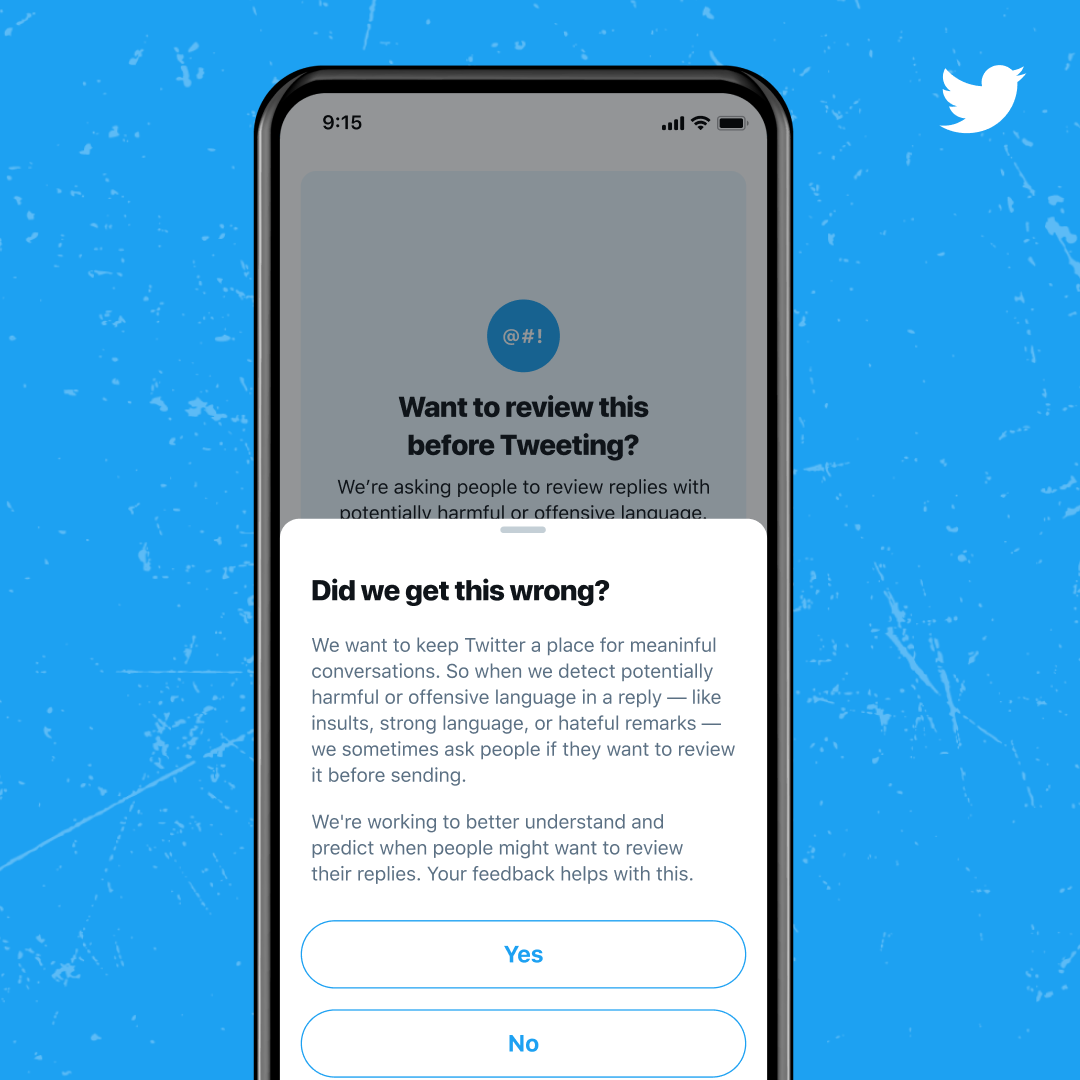
Примечание. Эти подсказки доступны только в английской версии X.
Введите поисковый запрос
Скрытые ответы
Авторы могут скрывать ответы на свои Твиты. Пользователи смогут получить доступ к спрятанным ответам, нажав значок скрытого ответа, который отображается в оригинальном Твите, если в нем есть скрытые ответы. Кроме того, автор Твита может отменить действие этой функции в любой момент и сделать ответ видимым. Если автор Твита прячет ответы пользователей, они не будут уведомлены об этом действии.
Как можно скрыть ответ
- Нажмите значок , который отображается в ответе на ваш твит.
- Выберите Скрыть ответ и подтвердите действие.
- Чтобы увидеть ответы, которые вы спрятали, нажмите значок Скрытый ответ , который отображается в правой нижней части оригинального Твита.
Как сделать ответ видимым
- Нажмите значокСкрытый ответ
- Нажмите значок в ответе, который вы хотите сделать видимым.
- Выберите опцию Сделать ответ видимым.
Случаи, когда спрятанные ответы будут недоступны на странице скрытых ответов
- Спрятанные ответы, опубликованные владельцем защищенной учетной записи, будут недоступны на странице скрытых ответов, на которую можно перейти, нажав значок Скрытый ответ. Аналогично, если скрытый ответ затем удаляется автором, он также больше не будет отображаться в этом разделе.
- Если вы скроете ответ, а владелец учетной записи добавит вас в список игнорируемых контактов или черный список, вы больше не сможете просматривать или снять скрытие ответа.
Когда скрытые ответы будут содержать уведомление
- При просмотре ленты на Главной странице вместо скрытого ответа будет отображаться уведомление о том, что твит недоступен, если владелец другой учетной записи ответил на него со страницы скрытых ответов.
- Если скрытый ответ никто не прокомментирует, он не будет замещен уведомлением и будет отображаться в ленте на главной странице.
Примечание. Эту функцию можно включить на сайте X.com, а также в приложениях «X для iOS» и «X для Android». Она недоступна в postDeck.
Общая информация об упоминаниях
- Упоминание — это твит, в тексте которого содержится имя пользователя другой учетной записи.
- Такие сообщения, как и ответы, отображаются на вкладке уведомлений.
- Если вы укажете имена нескольких пользователей в твите, они увидят ваш Твит на своей вкладке уведомлений.
- Упоминания не отображаются на странице профиля чужой учетной записи в X. Однако можно выполнить поиск в X всех твитов с упоминаниями того или иного имени пользователя. Дополнительные сведения о поиске в X можно найти здесь.
Как опубликовать упоминание или метку в Twitter
- Введите сообщение в поле написания твита.
- Обращаясь к тому или иному пользователю, введите символ @ перед его именем пользователя. Пример: «Я пишу в X на @X!»
- Нажмите Твитить, чтобы опубликовать.
Примечание. Если ваш твит является ответом, на кнопке отображается надпись Ответить. После публикации твита имя пользователя будет отображаться в тексте в виде ссылки на страницу профиля учетной записи.
Контролируйте переписки, в которых упоминается ваше имя
Уберите отметки из нежелательных разговоров, в которых упоминается ваше имя