3D текст в «Фотошоп» CS5.
На этом уроке речь пойдет о работе с 3D текстом в «Фотошопе» CS5 или более поздней версии. Лучше всего для этих целей всё же подходит самая последняя версия, входящая в состав Creative Cloud. Именно в ней имеется наибольшее количество инструментов для обработки объемного текста.
Сделать объемный текст в «Фотошоп»
Для начала вам необходимо открыть «Фотошоп» и создать новый файл. Задайте разрешение 600 x 600 пикселей. Сразу при создании документа выберите черный цвет и залейте им изображение (для этого используется инструмент «Заливка»). Возьмите инструмент «Горизонтальный текст» и напишите белым цветом одно слово. Подберите подходящий шрифт и его размер. В нашем случае это KorinnaBlackC с кеглем в 172 пункта. Текст лучше писать заглавными буквами.
3D текст в «Фотошоп» CS5
Теперь взгляните на панель с настройками инструмента, располагающуюся над изображением. Там имеется кнопка «3D». Нажмите её. Так ваш текстовый слой автоматически конвертируется в трехмерный.
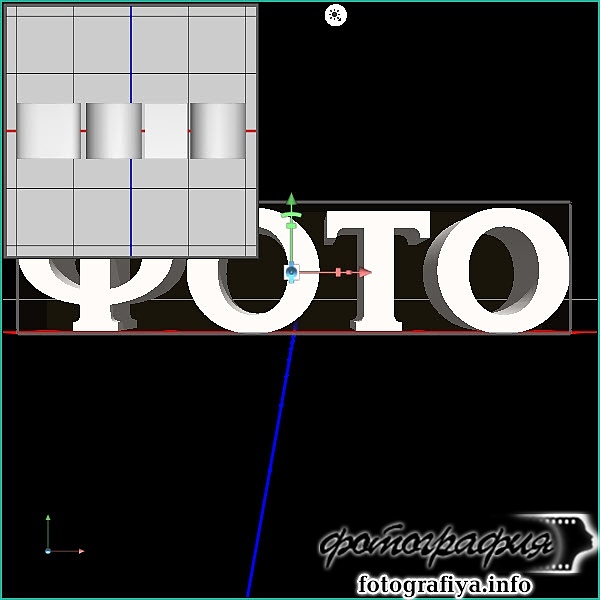
3D текст в «Фотошоп» CS6
3D текст в «Фотошопе» фактически создан. Но теперь с ним нужно плотно поработать для улучшения его внешнего вида. У вас должна была открыться панель 3D. Если этого не случилось, то перейдите по пути «Окно >> 3D». Нажмите на название основной сетки (оно состоит из написанного вами слова), чтобы в панели «Свойства» открылись параметры изображения. Именно над ними вы будете работать. Примечательно, что в любой момент вы можете взять инструмент «Горизонтальный текст» и отредактировать надпись. Прямо во время оформления объемного текста в «Фотошопе»! Однако не всё так просто. 3D текст редактируется в «Фотошопе» CS6. В более ранних версиях он перед переводом в трехмерный режим растрируется, поэтому редактирование становится невозможным.
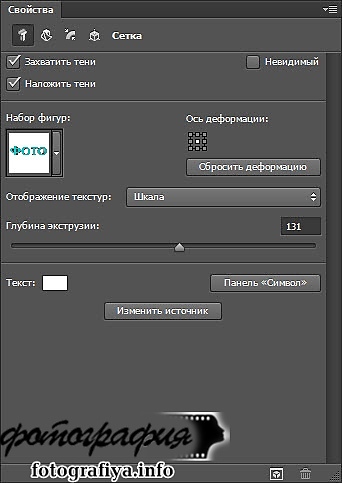
В данный момент в панели «Свойства» имеются четыре вкладки-иконки. Изначально открыта вкладка «Сетка». Здесь выбирается глубина экструзии, цвет 3D текста в «Фотошопе», добавляется тень, а также применяется шаблонная заготовка той или иной деформации.
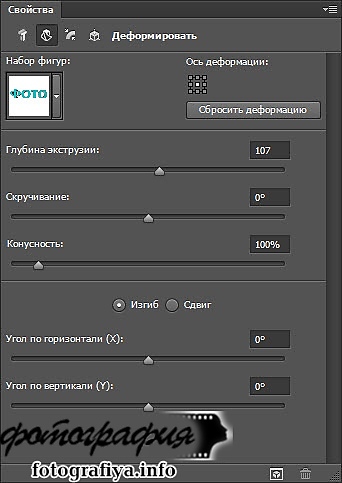
Следующая вкладка получила наименование «Деформировать». Здесь можно поработать над экструзией объемного текста (фактически его толщиной по оси Z). Вы можете изменить глубину, скрутить её, придать ей эффект конусообразности и совершить прочие действия.
В данный момент над изображением находится панель инструментов, отвечающих за ориентацию в 3D-режиме. С помощью соответствующих кнопок вы можете поворачивать камеру или саму надпись по всем трем осям. Пользуйтесь ими для реализации своей задумки.
Создание 3D текста в «Фотошоп»
Далее рекомендуется переходить к вкладке «Капитель». Здесь задается степень угловатости текста. Лучше не трогайте эту вкладку в том случае, если вы не собираетесь делать углы более фигурными или гладкими. Последняя вкладка получила наименование «Координаты». В ней можно задать точное местонахождение 3D текста в изображении.
Но это ещё не всё. Сделать объемный текст в «Фотошопе» — это не только задать ему цвет, сменить ракурс и изменить глубину экструзии. Взгляните на панель «3D». В ней вы найдете несколько пунктов, ответственных за присвоение тексту того или иного материала. Кликните на строку «Материал передней выпуклости». А панели «Свойства» немедленно отобразятся параметры материала, из которого состоит передняя часть нашего текста. Вы можете изменить коэффициент преломления отраженного цвета, плавность контура, его рельеф и прочие параметры. Можно даже усилить блеск.
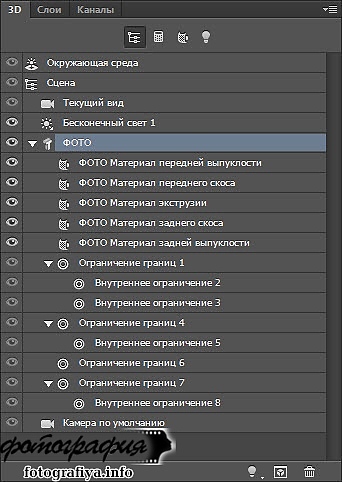
На этом создание 3D текста в «Фотошопе» практически завершено. Предлагаем с оставшимися пунктами панели «3D» ознакомиться самостоятельно. Эксперименты не возбраняются. Мы же напоследок расскажем лишь о пункте «Бесконечный свет 1». Нажмите на него — в «Свойствах» откроются параметры освещения. Сам источник освещения будет виден на композиции, он имеет значок с изображением солнышка.
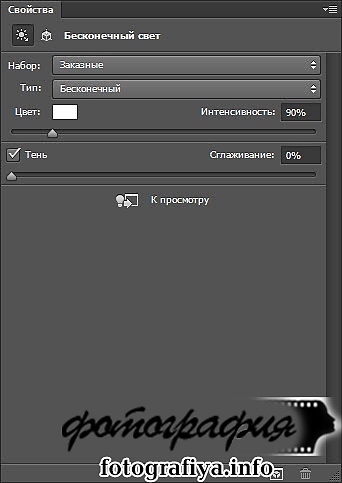
Вы можете сменить бесконечный свет на точечный или направленный. В последнем случае на композиции появится своеобразный прожектор, силу свечения которого можно регулировать. Также регулировке подвергается диаметр освещаемого пространства.
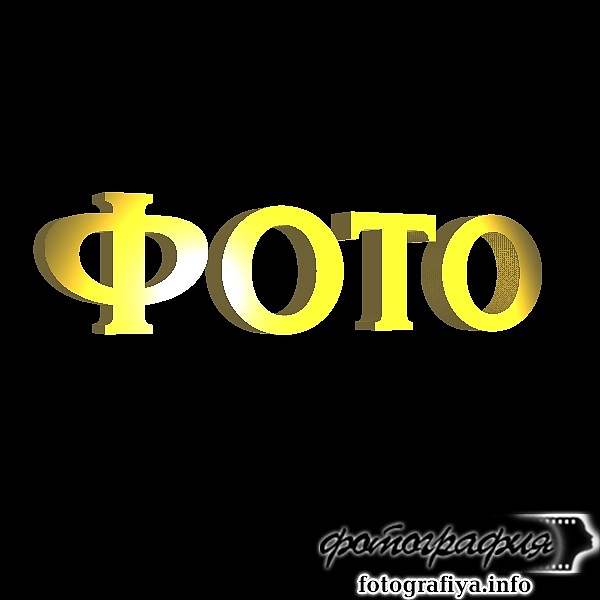
3Д текст в «Фотошоп» CS6
Такие не самые дурные возможности по созданию 3Д текста имеются в «Фотошопе» CS6 и более поздних версиях. Но сделать 3D текст в «Фотошопе» — это только начальный этап работы. Также нужно позаботиться об окружении этого текста. Можно добавить текстуры, которые тоже необходимо располагать в трехмерном пространстве. Словом, всё это — очень интересная тема.

Написать комментарий
Как сделать 3d текст в фотошопе?
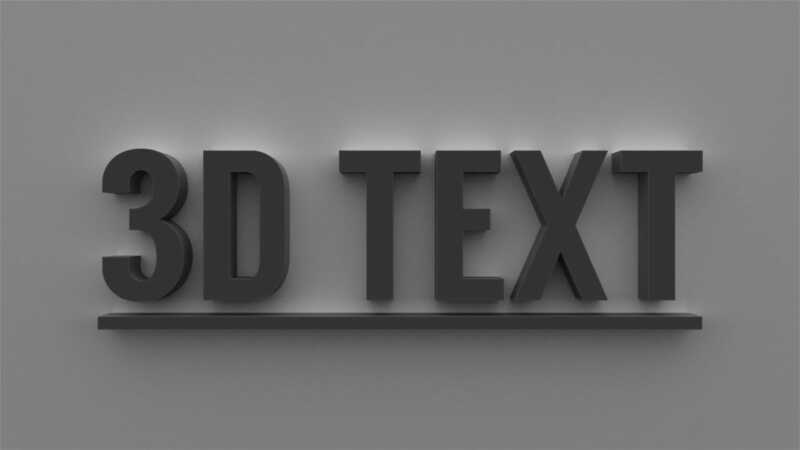
Одна из замечательных функций, которая появилась в поздних версиях фотошоп (СС) – это функция 3D. С помощью этой функции можно не только работать с трехмерными изображениями, но и создавать объемные тексты.
Об одном из таких способов, минуя 3D-функцию, уже рассказывалось. Здесь же мы разберем, как создавать текст в среде 3д.
Создаем в программе новый документ и пишем свой текст. При желании придаем ему цветность. Для этого два раза кликаем по слою, откроется окно настроек. Здесь выбираем “наложение цвета” – для однотонного варианта или “наложение градиента“. Тогда текст будет разноцветным по выбранному градиенту.
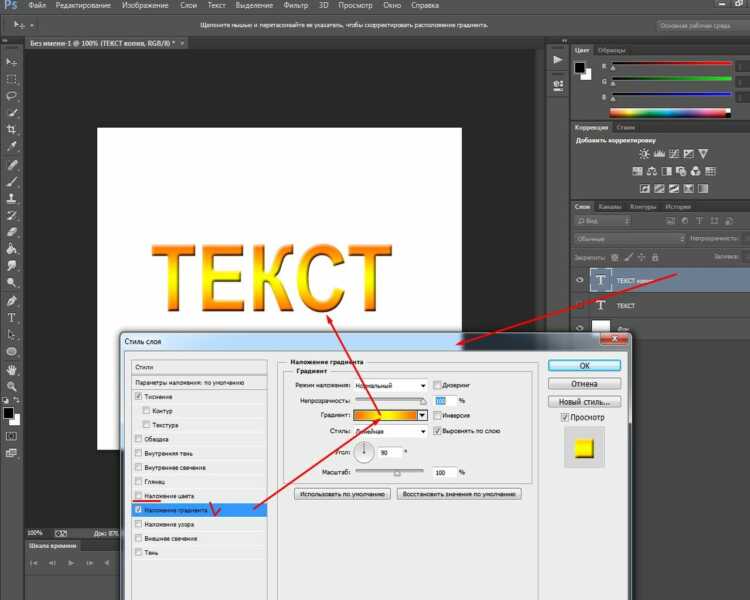
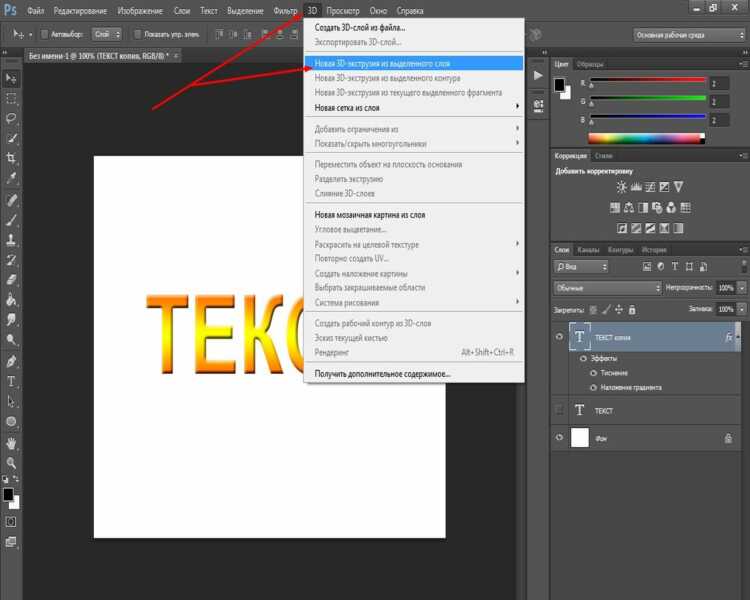
После того, как мы напишем текст, отредактируем его по цвету, размерам и пр., можно переходить к 3d редактированию. Для этого на главной панели находим меню 3D и в этом меню выбираем “Новая 3D – экструзия из выделенного слоя“.
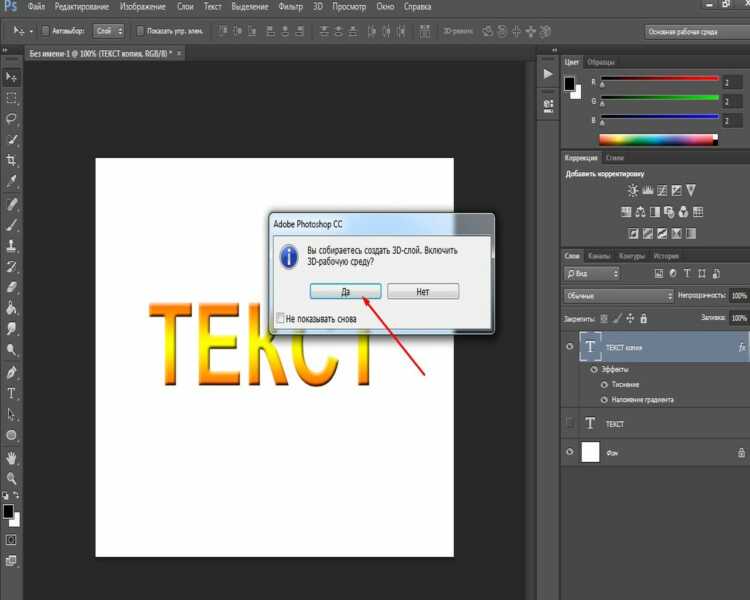
Появится окно, в котором будет вопрос о включении 3D рабочей среды. Поскольку у нас включена основная рабочая среда, а для обработки объемного текста нужна 3D рабочая среда, то соглашаемся.
Далее перед нами откроется совершенно иное окно редактирования, нежели привычная стандартная рабочая среда.
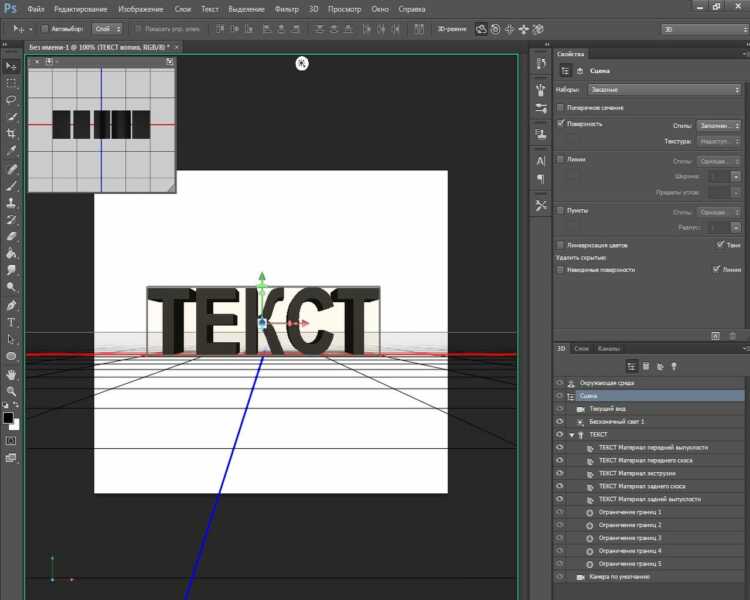
Но не пугайтесь, здесь нет ничего сложного. Привыкаем… В правом окне показаны настройки, поэкспериментировав с которыми, можно придать нужную конфигурацию своему тексту.
Можно поступить и проще. При переходе в режим 3D, курсор с обычной стрелки изменится на шарик со стрелкой. Это значит текст можно вращать, зажав кнопку мыши в разных направлениях. Если выбрать другой режим, то вращать текст можно будет иначе.
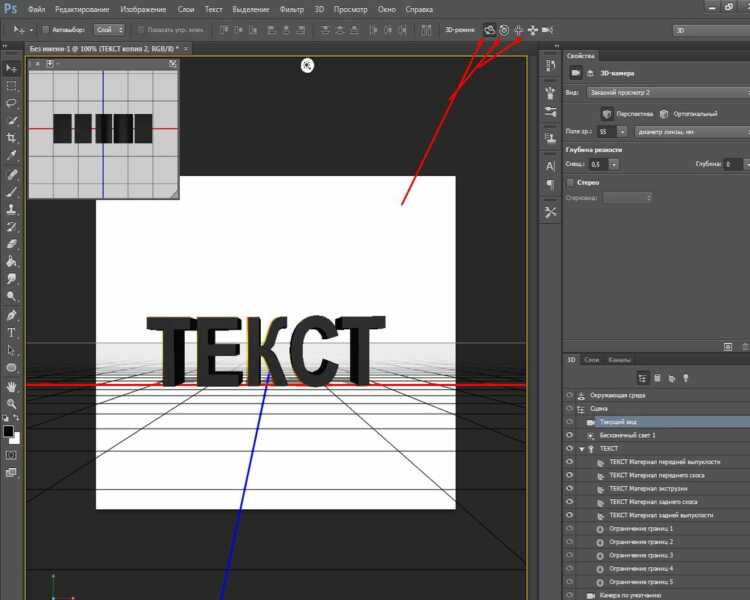
Поработав с разными вариантами, можно выбрать подходящие и настроить необходимое отображение текста.
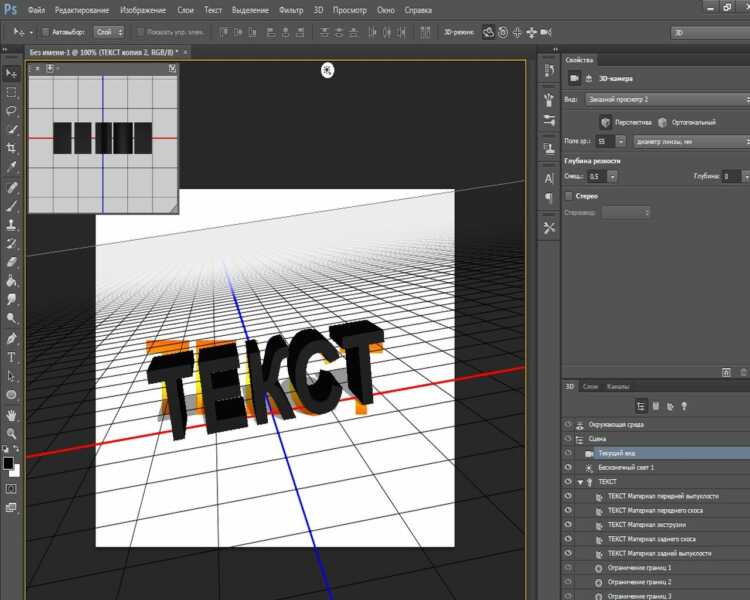
После того, как произвели все необходимые изменения, нажимаем правой кнопкой мыши по этому слою, с которым работаем, и в открывшемся меню выбираем “преобразовать в смарт-объект“.
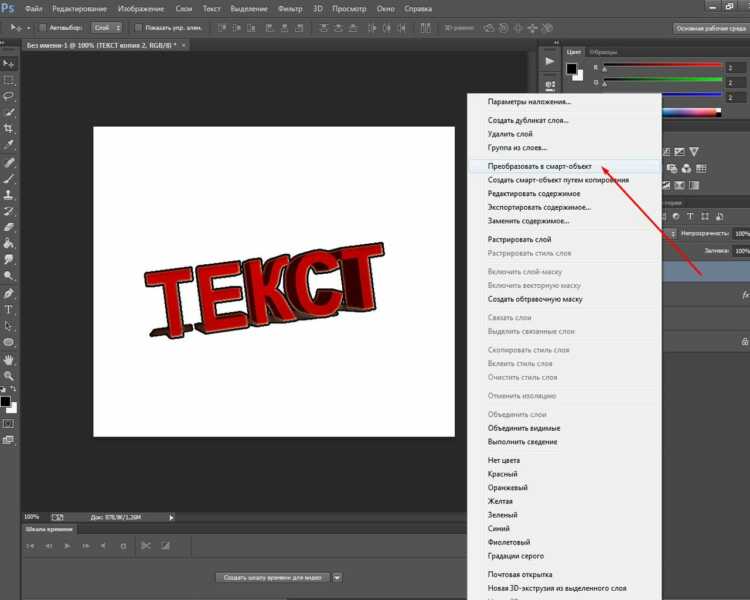
В результате слой отобразится как обычный и все вернется к привычной среде. Если есть необходимость в окне свойств слоя откорректируем изображение, придав ему цветность. Вот такое вот изображение текста получилось у меня:
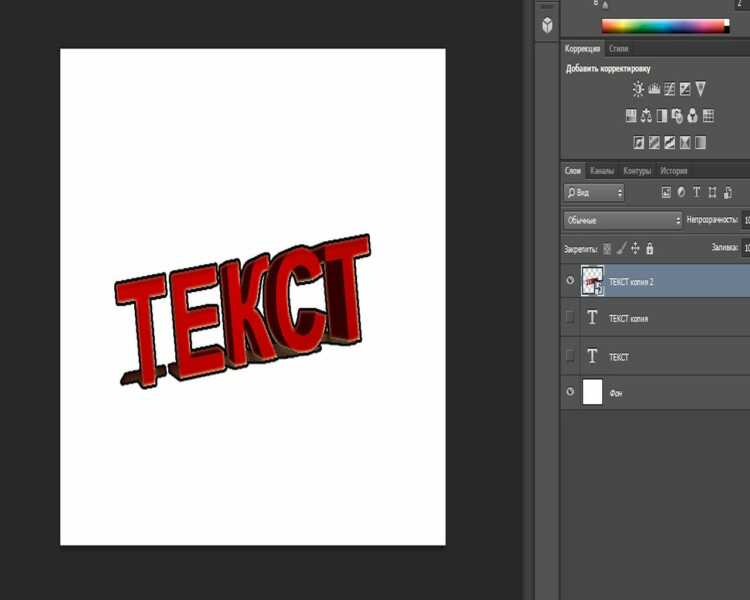
Несложные особенности создания 3D текста были показаны. Экспериментируйте, изучайте, это очень интересно. Удачи!
Как сделать объемный текст в фотошопе
Сложность: Средняя Тэги: 3D средняя текст

- 6 098
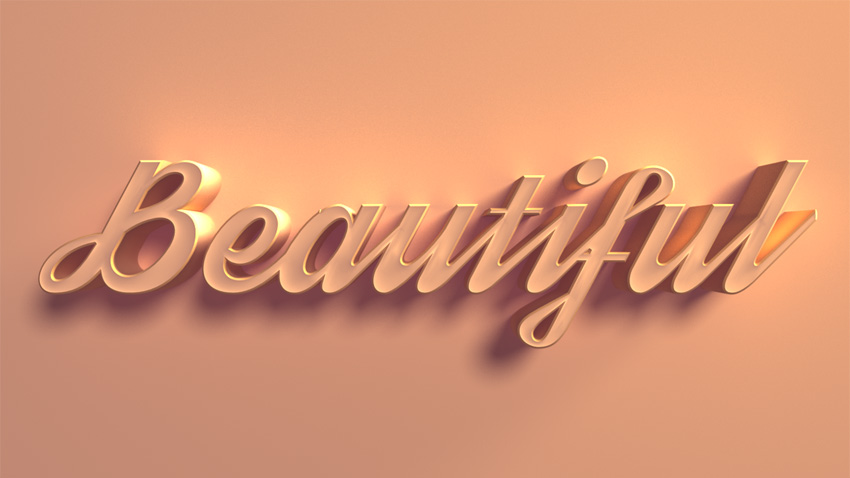
В этом уроке я покажу вам, как создать 3D-текст в Фотошоп. По ходу вы научитесь работать с 3D-инструментами, настраивать форму текста, создавать источники света, добавлять материалы и сохранять финальный результат. Для работы вам понадобится версия Photoshop CC или CS6 Extended.
3D-текст в Фотошоп: создание основы
Шаг 1
Для начала создаем новый файл File – New (Файл – Новый). Выбираем любой размер, Resolution (Разрешение) – 72 пикселя/дюйм, цветовой режим RGB.
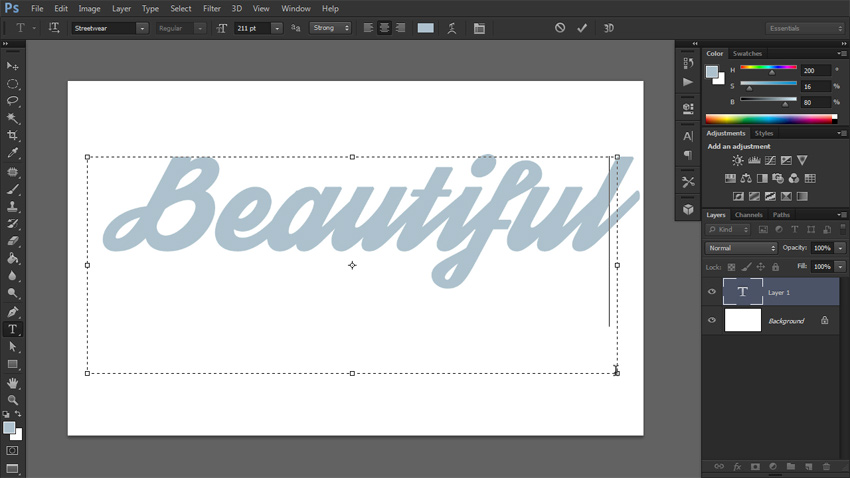
Активируем инструмент Type Tool (T) (Текст) и пишем любое слово. Я использовала шрифт Streetwear: переходим по ссылке и жмем на кнопку Download.
Шаг 2
Проверяем, чтобы на панели слоев был выбран текстовый слой, и переходим 3D – New 3D Extrusion from Selected Layer (3D – Новая 3D-экструзия из выделенного слоя).

Работаем с 3D
Шаг 3
После этого текст превратился в 3D-объект со стандартными настройками. Перед редактированием давайте подкорректируем параметры сцены. На панели Window – 3D (Окно – 3D) выбираем созданный 3D-объект (в данном случае надпись Beautiful) и на панели Window – Properties (Окно – Свойства) переходим на вкладку Coordinates (Координаты). Устанавливаем угол X на 90 градусов.

Шаг 4
Далее на панели 3D выбираем Current View (Текущий вид) и на верхней панели активируем первый 3D Mode (3D-режим) – Поворот. Кликаем и тянем мышкой за пределами текста, пока на рабочем документе не появятся красная и синяя оси.

Шаг 5
Переходим на вкладку Coordinates (Координаты) и во второй колонке устанавливаем поворот по оси X на 90 градусов.

Шаг 6
При необходимости, выбираем режим Перемещением и корректируем положение текста, чтобы он располагался четко по центру.
Читайте также:

Создаем фон
Шаг 7
Давайте добавим фон. Возвращаемся на панель слоев, активируем Rectangle Tool (U) (Прямоугольник) и рисуем фигуру по размеру всего документа.

Шаг 8
Затем применяем к фигуре 3D – New Mesh from Layer – Depth Map to – Plane (3D – Новая сетка из слоя – Карта глубины – Плоскость).

Шаг 9
Выбираем оба слоя 3D-слоя и переходим 3D – Merge 3D Layers (3D – Слияние 3D-слоев).

Шаг 10
На верхней панели выбираем самый последний 3D-режим и корректируем размер прямоугольника, чтобы он полностью заполнял всю сцену. Если потянуть за ось Z (синяя стрелка), то можно увеличить толщину надписи.

Настраиваем текст
Шаг 11
Теперь настроим параметры 3D-текста. На панели Properties (Свойства) переходим на первую вкладку и выбираем Shape Presets (Набор фигур). Выбираем любую из списка. Имейте в виду, что их все можно дополнительно настроить.

Шаг 12
Для настройки объекта переходим на вкладку Cap (Капитель). Здесь с помощью множества параметров можно выполнить тонкую настройку фигуры. Я решила добавить простую обводку с очень тонким скосом и небольшим отступом.

Шаг 13
Пришло время поработать с источником света. Внизу панели 3D находим компонент Infinite Light (Бесконечный свет) и выбираем его. Поверх текста появится сфера. Если ее подвигать, то вы измените положение света.

Шаг 14
На панели свойств корректируем Intensity (Интенсивность) и Softness (Сглаживание).

Шаг 15
Создадим еще один источник света. В нижней части панели 3D кликаем на значок в виде лампочки и выбираем New Infinite Light (Новый бесконечный свет).

Шаг 16
Временно отключаем первый источник света и перемещаем второй свет так, чтобы он освещал, в основном, контуры надписи. Также следите, чтобы тень была плавной.

Шаг 17
На панели 3D переходим на вкладку Materials (Материалы) и на панели свойств выбираем новые цвета для каждого материала. Diffuse (Рассеивание) отвечает за основной цвет объекта. Specular (Цвет блика) – за цвет света и бликов. Ambient (Освещение) – за цвет теней. Для получения реалистичного результата все цвета должны быть одного цветового тона.


Шаг 18
Закончив с цветами, жмем на кнопку выбора материала и выбираем New Material (Создать материал).

Шаг 19
В списке материалов на панели 3D выбираем прямоугольник и применяем для него материал.

Шаг 20
Если хотите, чтобы тени были светлее, можете изменить цвет Global Ambient (Глобальное освещение). Для этого выбираем компонент Environment (Среда) и на панели свойств настраиваем нужный цвет освещения. Также чуть ниже можете настроить интенсивность этого света.

Рендеринг 3D-текста в Фотошоп
Шаг 21
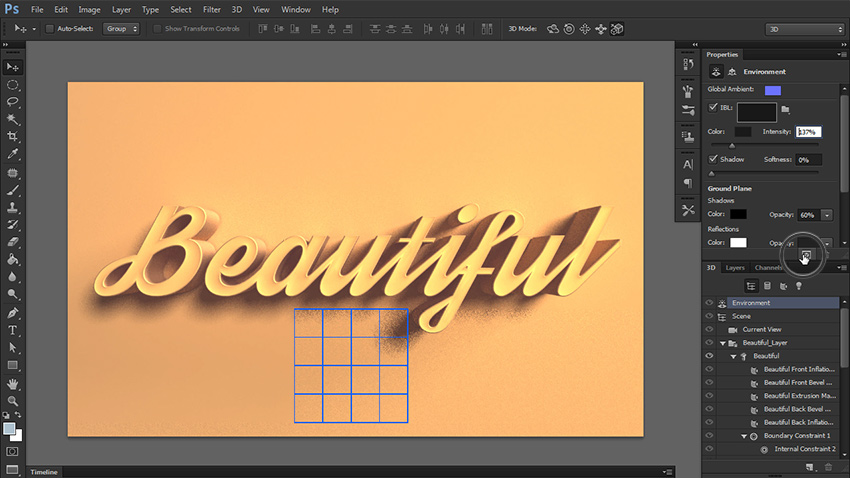
Закончив, в нижней части панели свойств жмем на кнопку рендеринга. После его завершения вы увидите, как на самом деле выглядит результат работы. Это может занять достаточно много времени, в зависимости от сложности сцены. Но даже спустя несколько слоев обработки, вы увидите примерный результат.
Шаг 22
Если вы заметили недостатки, нажмите клавишу Escape, чтобы остановить рендеринг. Подкорректируйте все, что необходимо: интенсивность освещения, его направление или настройки материалов. Не бойтесь останавливать рендеринг! Лучше несколько раз это сделать и довести работу до ума, чем спустя длительный процесс визуализации финальной картинки жалеть о том, что вы вовремя не исправили мелкие ошибки.
На этом все! Теперь вы знаете, как создавать 3D-текст в Фотошоп. Надеюсь, урок вам понравился. Пишите комментарии, показывайте свои результаты и делитесь публикацией в соц. сетях. Приятного творчества!
Как сделать 3D текст в фотошопе
Автор: Ольга Максимчук (Princypessa). Дата публикации: 21 августа 2021 . Категория: Уроки фотошопа текст.
Как сделать 3D текст в фотошопе
Сегодня мы будем создавать 3D текст.
При повторении урока вы можете самостоятельно подобрать изображения и/или написать другие слова.
Сначала мы создадим новый документ, создадим новый градиент и зальем им фоновый слой.
Затем при помощи направляющих определим центр холста.
Далее установим шрифт из папки с исходниками, напишем текст и разделим его пополам, расположив на двух слоях.
После этого мы трансформируем слои с текстом, добавим изображения из папки с исходниками и добавим к слоям с фотографиями обтравочные маски.
В завершение урока «Как сделать 3D текст в фотошопе» мы при помощи инструмента Кисть нарисуем тень и свет на тексте и с помощью стилей слоя добавим тень от текста.

Создаем в фотошоп (Ctrl+N) новый документ с параметрами, как на рисунке ниже.

В панели слоев создаем корректирующий слой Градиент. В окне корректирующего слоя Градиент кликаем по строке выбора градиента, чтобы открыть Редактор градиентов. В Редакторе градиентов создаем новый градиент. Для этого кликаем по нижним Контрольным точкам и вводим новые значения.
Левая Контрольная точка (позиция 0%) – оттенок # 0a1333;
Правая Контрольная точка (позиция 100%) – оттенок # ffffff.
Для верхних Контрольных точек устанавливаем 100% прозрачность.
В окне корректирующего слоя Градиент вводим настройки, как показано ниже.


В панели слоев понижаем прозрачность корректирующего слоя Градиент.


Определим центр холста. Для этого переходим в меню Просмотр-Новая направляющая и добавляем горизонтальную направляющую, введя настройки, как на рисунке ниже.


Снова переходим в меню Просмотр-Новая направляющая и создаем вертикальную направляющую.


Устанавливаем шрифт из папки с исходниками. Для этого щелкните ПКМ по файлу шрифта и выберите «Установить». После этого шага шрифт установится одновременно в программу фотошоп и систему.

Активируем инструмент Текст. Пишем слово «Лето». В верхней панели настроек инструмента Текст выбираем шрифт, что установили в предыдущем шаге, увеличиваем размер текста, меняем цвет текста на черный (# 000000) и вводим настройки, как на рисунке ниже. При помощи инструмента Перемещение располагаем текст по центру холста. Ориентируемся по созданным ранее направляющим.


В панели слоев кликаем ПКМ по текстовому слою и выбираем «Растрировать текст».


Активируем инструмент Прямоугольная область. Выделяем верхнюю часть слоя с текстом, как показано ниже. При активном выделении и активном текстовом слое в панели слоев кликаем ПКМ по холсту и выбираем «Вырезать на новый слой». После этого у нас будет два слоя с «разрезанным» текстом. Общая картина при этом не изменится и, чтобы увидеть слои, поочередно отключите их видимость в панели слоев, нажав на «глазики» около слоев. Вот что получим в результате.


Переименовываем слои с текстом в «Верх» и «Низ». Чтобы переименовать слой, дважды щелкните по имени слоя в панели слоев, введите новое имя и нажмите клавишу Enter.

Переходим в меню Редактирование-Трансформирование-Перспектива. Тянем за верхние уголки внутрь и в верхней панели настроек инструмента Перспектива запоминаем значение, на котором остановились.


Переходим в меню Редактирование-Свободное трансформирование или нажимаем сочетание клавиш Ctrl+T. Тянем за центральный ползунок немного вниз, как бы «сплющивая» слой «Верх».


В панели слоев активируем слой «Низ», переходим в уже знакомое нам меню Редактирование-Трансформирование-Перспектива и тянем за нижние уголки к центру. В верхней панели настроек инструмента Перспектива вводим значение ниже, чем применяли к слою «Верх».


Активируем Свободное трансформирование и, потянув за центральный ползунок вниз, растягиваем слой «Низ».


В панели слоев активируем слой «Верх» и помещаем в документ (Файл-Поместить встроенные) изображение «Фото 1» из папки с исходниками. В панели слоев кликаем ПКМ по слою «Фото 1» и выбираем «Создать обтравочную маску». После этого слой «Фото 1» как бы «прикрепится» к нижележащему слою («Верх») и будет виден в пределах этого слоя.


Активируем Свободное трансформирование и подкорректируем размер слоя «Фото 1». Чтобы увеличить, тянем за уголки рамки наружу, чтобы уменьшить – внутрь. Для сохранения пропорций при трансформировании зажимаем клавишу Shift, а для того, чтобы трансформирование происходило из центра – клавишу Alt. При помощи инструмента Перемещение располагаем слой «Фото 1». Я уменьшила слой «Фото 1» и подняла его вверх.


В панели слоев активируем слой «Низ», помещаем в документ (Файл-Поместить встроенные) изображение «Фото 2», добавляем к слою «Фото 2» обтравочную маску, при помощи Свободного трансформирования уменьшаем слой и располагаем его с помощью инструмента Перемещение.


Выше слоя «Фото 2» в панели слоев создаем новый пустой слой и называем его «Тень». Добавляем к слою «Тень» обтравочную маску (ПКМ по слою в панели слоев-Создать обтравочную маску).


Активируем инструмент Кисть и выбираем мягкую круглую кисть (чтобы вызвать меню выбора кисти, кликните ПКМ по холсту). Если на данный момент в программу не загружен набор с мягкими круглыми кистями, в меню выбора кисти нажмите на «шестеренку» справа и выберите «Основные кисти». В панели цвета в качестве основного выставляем черный оттенок. Для этого достаточно нажать на клавиатуре клавишу D, чтобы сбросить цвета к установленным по умолчанию – черному и белому. Выбираем кисть, отмеченную стрелочкой. Проводим линию на слое «Тень». Для этого делаем клик мышью в начальной точке линии, зажимаем клавишу Shift и делаем клик в той точке, где линия заканчивается.


В панели слоев понижаем прозрачность слоя «Тень».


В панели слоев выше всех слоев создаем новый пустой слой и называем его «Свет». Добавляем к слою «Свет» обтравочную маску.

В панели цвета в качестве основного оттенка устанавливаем белый. Для этого сначала нажмите на клавиатуре клавишу D, чтобы сбросить цвета к установленным по умолчанию (черному и белому), затем – клавишу X, чтобы поменять оттенки переднего и заднего плана местами. Используя ту же мягкую круглую кисть, что и в прошлом шаге, рисуем белую полосу на слое «Свет».


В панели слоев понижаем прозрачность слоя «Свет»


На данном этапе видимость направляющих можно отключить. Для этого переходим в меню Просмотр-Показать-Направляющие.


В панели слоев дважды кликаем по слою «Низ», чтобы открыть стили слоя.
Во вкладке Тень используем черный оттенок (# 000000) и вводим настройки, как на рисунке ниже.

Результат после применения стилей слоя.

В панели слоев двойным щелчком по слою «Верх» вызываем стили слоя.
Во вкладке Тень используем черный оттенок (# 000000) и меняем настройки на следующие.

Результат после применения стилей слоя.

3D текст готов! Урок «Как сделать 3D текст в фотошопе» завершен.

Отличного настроения и творческих успехов!
БЕСПЛАТНЫЕ РАССЫЛКИ УРОКОВ ВКОНТАКТЕ: