Как сделать такой же красивый текст в дискорде

Как сделать такой же красивый текст в дискорде
Лучший ответ
***жирный курсив*** – жирный курсив;
Писать в рамке: `текст`
goflcth cheaterУченик (193) 2 года назад
а как цветной можно?
Остальные ответы
Похожие вопросы
Ваш браузер устарел
Мы постоянно добавляем новый функционал в основной интерфейс проекта. К сожалению, старые браузеры не в состоянии качественно работать с современными программными продуктами. Для корректной работы используйте последние версии браузеров Chrome, Mozilla Firefox, Opera, Microsoft Edge или установите браузер Atom.
Как сделать красивый текст в дискорде
Вы заметили, что у некоторых пользователей Discord шрифты текстов в профилях и чатах отличаются от обычных, и вам интересно, как они это делают?
В мессенджере Discord предусмотрены стандартные шрифты для всех пользователей, однако есть способ сделать свой текст уникальным — это выделить его другим шрифтом с помощью генератора текстов для Discord.
Этот онлайн-инструмент прост и удобен в использовании. После ввода нужного текста инструмент мгновенно преобразует его с помощью набора новых шрифтов — вам остается только выбрать тот, который вам нравится.
Все, что вам нужно сделать, это скопировать текст и вставить его в окно чата или профиль, чтобы ваш профиль и сообщения отличались на фоне других.
Что такое генератор текстов для мессенджера Discord?
Генератор текстов для мессенджера Discord — это бесплатный онлайн-инструмент, предназначенный для изменения шрифта в окнах чата и профилях Discord. Введите нужный текст в поле, и вы увидите, как он мгновенно преобразуется в огромный список различных шрифтов.
Просматривайте различные варианты предварительного просмотра текста, пока не найдете свой идеальный шрифт, после чего нажмите «Копировать», и ваш текст готов к использованию в мессенджере Discord.
Благодаря уникальным шрифтам своих сообщений вы сможете обратить на себя внимание в чате и показать свою индивидуальность во всем, что вы пишете.
Если вы постоянно используете другой шрифт для сообщений в Discord, друзья и другие участники ваших сообществ могут сразу понять, что в чате пишете именно вы.
Как использовать генератор текстов для мессенджера Discord
Использовать генератор текстов для мессенджера Discord для изменения шрифта в приложении очень просто. Чтобы начать работу, выполните инструкции ниже:
- Введите текст в поле.
- Появится список различных шрифтов для предварительного просмотра.
- Скопируйте текст и вставьте его в Discord и начните использовать свой новый шрифт.
Форматирование текста в дискорд. как сделать рамку и красивый текст в сообщении!?

Приветствую! Сейчас покажу как от форматировать своё сообщения в дискорде, приятного просмотра! Дискорд (для тесте): http://ccly.xyz/pOqR ТЕГИ НЕ ЧИТАЙ (ТЕБЕ НЕ ИНСТЕРЕСНО БУДЕТ!) дискорд, discord, новый дискорд, что такое дискорд, фишки в discord, sanich, дискорд бот, discord bot, discord фишки, синтаксис в дискорде, новое оформление для дискорда, вебхук, rozovoe utro, discord nitro, discordapp, как писать цветными буквами в дискорде, текст в дискорде, juniper, как выделить текст в дискорд, розовое утро, обзор дискорд, дс, discord настройка, как установить тему на дискорд, discord server, лайфхаки для дискорда, новая функция дискорд, каналы, дис, роли дискорд, гайд, как создавать роли, что такое дс?, скачать дискорд, роли, webhook, дискорд сервер, шрифт, настройка сервера, установка, вебхуки, лучший бот, джунипер, juniperbot, джуни, как настройить бота?, категории, что такое дискорд?, форматирование текста в дискорде, разноцветный текст в дискорде, синтаксис дискорд, как писать разноцветными буквами в дискорде, #discord, цветной текст в дискорде, как сделать ник из символов, дискорд цветной текст, фишки в дискорд, как сделать, bot, бот, mee6, жирный текст в дискорде, #дискорд, montage, как писать курсивом в дискорде, синтаксис, nitro, фишки дискорда, темы для discord, что лучше discord или skype, оформление, стиль для discord, #цветнойтекст, как писать жирным в дискорде, оформление дискорд сервера, discord сервер, discord hypesquad, roles, dorriankarnett, dorrian, скачать, красивое оформление каналов в discord!, discord обзор, гайд по вебхуку, discord на русском, webhooks, figma, figma tutorials, уроки по фигма, курс figma, embed bot, figma text styles, embed message discord bot, фигма, embed discord bot, создание сайтов, #комбинацииклавиш, курсы, embed, text style, видео figma, embed bot by sanich, text transform figma, красивые, нужные, лучшие, embed message, артем исламов, уроки figma, glo academy, крутые, фигма текст, #vavilon_yt, embed discord, видео уроки, #вавилон, работа с текстом в figma, крутой, шрифты, ембед бот, фишки discord, как создать сервер дискорд, discord бот, juniper настройка, mee6 настройка, как стать ботом в дискорд, как стать ботом, как быть ботом в дискорде, как писать от имени бота дискорд, как писать от имени бота в дискорде, как писать от имени бота, vexera, discord vexera, сборка плагинов, темы дискорд, юмор, октан, discord как пользоваться, discord настройка сервера, discord боты, что такое discord, настройка сервера discord, хочу стать ботом дискорд, хочу быть ботом дискорд, дискорд сервера, discord лайфхаки, discord роли, discord программа, дискорд хайпсквад, дискорд шока, дискорд майнкрафт, дискорд братишкина, дискорд игра, дискорд фортнайт, discord установка, discord секреты, аккаунт бота дискорд, как зайти в аккаунт бота дискорд, как зайти через бота дискорд, как зайти в аккаунт бота, bot discord, ник, rich presence дискорд, rich presence discord, discord embed bot, шок, faceit, sharing, gaming, mobile screenshare, screenshare, sharing video, cell phone, как сделать шапку для канала, wumpus, video share, mobile, counter-strike, csgo montage, fpl-c, fpl, cs, кс го, faceit 10 лвл, faceit lvl 10, 10 лвл, 10 лвл фейсит, как сделать шапку, шапка, как сделать банер, karnett, красивая шапка, как сделать шапку без программ, шапки для канала, как сделать оформление канала, dk, аватарка, оформление канала youtube, ютуб шапка, шапки для ютуба, как сделать баннер для канала, как сделать баннер, шапка для ютуба, шапка для канала, adobe photoshop, оформление канала, как сделать шапку для youtube, баннер, баннер для канала, fplc, bunnyhop, дизайн логотипа, как нарисовать логотип, графический дизайнер, как сделать логотип в adobe photoshop, дизайн лого, дориан, как создать, логотипы, дориан карнет, как сделать логотип канала, создание логотипа, лого, логотип, как сделать лого, как сделать логотип на телефоне, без программ, как создать логотип, графический дизайн, как сделать логотип в фотошопе, логотип в фотошопе, фирменный стиль, разработка логотипа, cs go, csgo fpl, csgo pro, csgo bhop, bhop, cs:go, bhop csgo, cs go bhop, cs go montage, csgo, counter strike, а4, discord trolling, discord song, дизайн, focus cs go, highlight, esea, octane, 10 lvl, как сделать логотип, дискорд оформление, дискорд туториал, фишки в disc, как сделать анимированный статус в discord, game, дискорд для начинающих, овервот мета, боты, дискорд боты, овервотч, игры, разноцветн, топ пвп рп для вайм ворлд, minecraft montage, minecraft pvp montage,
Показать больше
Войдите , чтобы оставлять комментарии
Как изменить стиль текста в Discord
В этой статье мы обсудим, как изменить стиль текста в Discord, и предоставим вам подробные инструкции для активации различных опций, таких как использование жирных или курсивных букв или подчеркивание части текста.

Мария Матвеева
Время обновления: 23 Mar 2023 г.
Discord — это торговая марка, служба обмена мгновенными сообщениями и распространения контента, о которой слышали многие быстро набирает популярность среди пользователей. Уникальной особенностью этой платформы является то, что она облегчает общение, когда пользователи, разделяющие определенные интересы, могут создавать свои собственные частные чаты, известные как серверы.
Хотя его пользовательский интерфейс довольно прост, Discord позволяет пользователям использовать различные передовые инструменты связи, от текстового контента до аудио и видеопотоков. Это естественно, что пользователи хотят выражать свои мысли творчески, поэтому есть большой неподдельный интерес к тому, чтобы узнать, как изменить визуальный вид сообщений с помощью базового форматирования текста. В этой статье мы обсудим, как изменить стиль текста в Discord, и предоставим вам подробные инструкции для активации различных опций, таких как использование жирных или курсивных букв или подчеркивание части текста.
Давайте начнем с модуля программы который может сделать все это.
- Часть 1: Как работает текстовый движок Discord?
- Часть2: Как изменить стиль текста в Discord с помощью Markdown?
- Часть 3: Как использовать блок кода для форматирования текста в Discord?
- Часть 4: Как изменить цвет текста в сообщении Discord?
- Часть 5: Часто задаваемые вопросы о форматировании текста в Discord
Часть 1: Как работает текстовый движок Discord?
Discord работает на мощном движке Markdown, который регулирует отображение текста на страницах, видимых пользователям. Это приложение языка разметки, которое полностью зависит от текстовых символов в качестве команд, благодаря чему пользователям, не обладающим навыками продвинутого программирования, довольно просто изменить внешний вид текста.
По сути, Markdown позволяет вам вводить несколько символов, и он будет интерпретировать их как команды для изменения стиля текста, например, выделение жирным шрифтом или лежащих в основе определенного слова или предложения. Для выделения блоков текста существует специальная библиотека Highlight.js , которая позволяет выполнять простую маркировку текста для стилистического акцента.
Этот подход очень практичен и прост в освоении, поэтому давние пользователи Discord могут изменять стиль текста во время набора, без проблем. На самом деле, все дело в соблюдении пары простых правил и знании наиболее важных комбинаций символов (тегов).
Часть2: Как изменить стиль текста в Discord с помощью Markdown?
Как мы упоминали ранее, Markdown полностью основан на тексте и имеет очень простой синтаксис. Все, что вам нужно сделать, чтобы применить к тексту специальное форматирование, — это ввести несколько специальных символов в нужных местах, и соответствующий эффект (жирный, курсив…) появится в чате. Имейте в виду, что вы можете легко комбинировать стили форматирования, используя одновременно несколько команд.
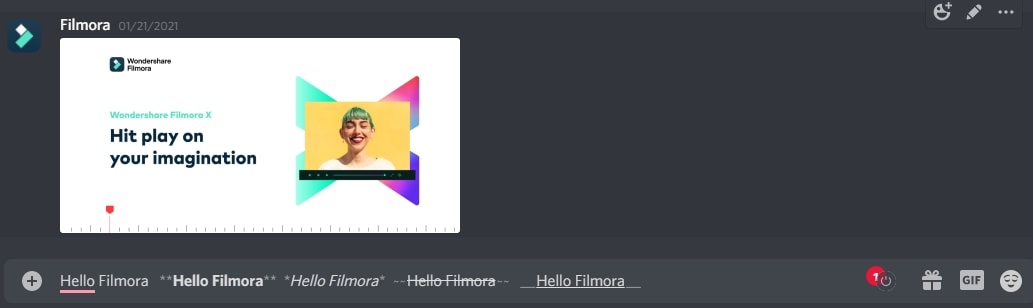
Вот обзор наиболее важных опций для изменения стиля текста в Discord, вы можете предварительно просмотреть стиль текста в реальном времени перед отправкой друзьям:
Как выделить текст в Discord?
Простой способ использовать полужирный стиль текста — добавить две звездочки (**) в начале и в конце текста, для которого вы хотите создать этот эффект.
Как выделить курсивом в Discord?
Текст, выделенный курсивом, будет отображаться в чате, если вы поставите одну звездочку (*) перед и еще одну после выделенного текста.
Как сделать зачеркнутый текст в Discord?
Чтобы добиться эффекта зачеркивания текста, вам нужно будет ввести два символа тильды (~~) с каждой стороны раздела текста, который вы хотите изменить, а затем вы создадите вид зачеркнутой части.
Как сделать текст в Discord подчеркнутым?
Эффект подчеркивания также доступен в Discord и не менее прост в активации. Просто введите два символа подчеркивания (__) в начале и в конце выделенного текста, чтобы применить его.
Как объединить параметры форматирования текста в Discord?
После того, как вы освоили основные эффекты и не задумываясь используете их, пора рассмотреть более сложные преобразования текста, которые сочетают в себе несколько эффектов. В принципе, Markdown позволяет делать это так же легко, если вы знаете все правильные комбинации символов, которые производят желаемый эффект. Вот подробные инструкции для некоторых из наиболее часто используемых комбинаций:
Подчеркнутый и выделенный курсивом текст
Для этой элегантной комбинации используйте два дефиса подчеркивания (__), а затем одну звездочку (*) перед и после выделенного текста.

Подчеркнутый и полужирный текст
Поместите два символа подчеркивания (__) и добавьте два символа звездочки (**) с обеих сторон текста, чтобы объединить эти два эффекта.

Подчеркнутый, курсивный и полужирный текст
Эта комбинация достигается за счет размещения двух знаков подчеркивания (__) и трех прямых звездочек (***) в начале и в конце текста.

Полужирный, курсив, подчеркнутый и зачеркнутый текст
Вы также можете комбинировать все четыре изменения стиля — просто используйте две тильды (~~), два символа подчеркивания (__) и три звездочки (***) по обе стороны от текста.

Часть 3: Как использовать блок кода для форматирования текста в Discord?
Помимо простых преобразований шрифтов, Discord позволяет пользователям с невероятной легкостью выполнять расширенное форматирование текста. Один из способов сделать это — развернуть блоки кода, которые можно активировать с помощью обратного апострофа (`), помещенного в начало и конец текстового раздела. Эта команда выделит выбранную часть текста, сохраняя при этом пустое пространство вокруг нее для дополнительного акцента вашего сообщения. Однако если вы используете три последовательных знака (`) перед блоком текста и разделите текст на несколько строк, нажав клавишу ВВОД(enter), результатом будет серия выделенных строк, которые образуют единый блок кода. Этот вариант достаточно прост, чтобы даже новички без навыков программирования могли легко научиться его использовать, и у него есть несколько практических приложений, которые очень любят подкованные пользователи Discord.
Часть 4: Как изменить цвет текста в сообщении Discord?
Невозможно изменить цвет текста по умолчанию из собственного пользовательского интерфейса в Discord. Однако есть простое решение этой проблемы, которое связано с упомянутым ранее в статье сценарием highlight.is. Эта библиотека на основе Javascript может преобразовывать обычный текст в блок кода, состоящий из трех строк, где средняя строка будет вашим выделением текста альтернативного цвета. Это удобный обходной путь, который очень просто активировать с помощью тех же текстовых команд, которые описаны выше.
Чтобы выполнить этот хитрый трюк, вы должны создать простой трехстрочный блок. В верхней строке вам нужно поставить три обратных апострофа (”’) вместе с кодовой фразой, соответствующей цвету текста, который вы хотите использовать. Во второй строке вы должны набрать весь текст как обычно, а нижняя строка должна включать еще три обратных кавычки. Вы можете создавать новые линии, одновременно нажимая клавиши Shift и Enter.
Вот подробный видеоурок по созданию индивидуального текста различных цветов со всеми соответствующими кодовыми фразами.
Часто задаваемые вопросы о форматировании текста в Discord
- Какой шрифт в Discord используется по умолчанию?
Discord использует один и тот же базовый шрифт для всей платформы, включая все чаты между пользователями и информацию вашего профиля. Это шрифт Uni sans, который довольно прост и принадлежит к семейству шрифтов без засечек, которые известны хорошей читаемостью практически на любом фоне.
- Как пользоваться разными шрифтами в Discord?
Изменить шрифт напрямую из приложения Discord невозможно, но это ограничение можно обойти, если вы найдете в Интернете хороший енератор шрифтов Discord. Они очень просты в использовании, поэтому вы можете просто набрать текст выбранным шрифтом и скопировать его обратно в Discord в уже отформатированном виде.
- Как сделать скрытый текст в Discord?
Создание скрытого текстового сообщения, для раскрытия которого требуется прямое действие пользователя, возможно в Discord и требует так называемого тега спойлера. Если перед сообщением написать /spoiler или ввести две косые черты (//) с каждой стороны, оно будет скрыто от других пользователей, за исключением тех, кто решит просмотреть его, щелкнув или нажав на него. Сообщения такого типа выделяются серым фоном в потоке сообщений в чате Discord.