Трансляция мероприятий через OBS Studio
Обновление от 10.02.21.
У нас появился ролик, где также указаны способы трансляции через профессиональное оборудование в ОБС.
В данной статье речь пойдет о вещании через программу OBS Studio. Программа позволяет использовать профессиональное оборудование и передавать видео и аудио потоки прям в эфир нашей вебинарной комнаты через технологию RTMP. Сама комната при этом должна быть переведена в формат вещания Encoder
Скачать OBS можно с их официального сайта абсолютно бесплатно (https://obsproject.com/ru).
В этой статье мы подробно расскажем вам, как настроить трансляцию на нашем сервисе через OBS.
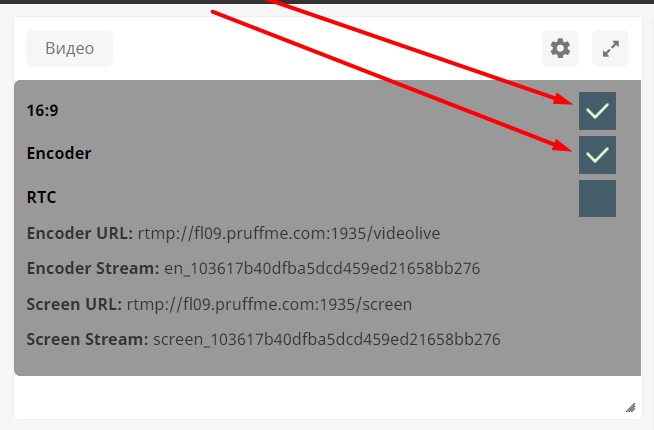
Сначала конечно же необходимо создать вебинарную комнату и войти в нее. Когда нажимаете на иконку шестеренки в окне с видео, то ставим галочку напротив «Encoder» и если камера позволяет, то «16:9». Внизу меню с настройками появятся 2 строчки: Encoder URL и Encoder Stream, обратим на них внимание.
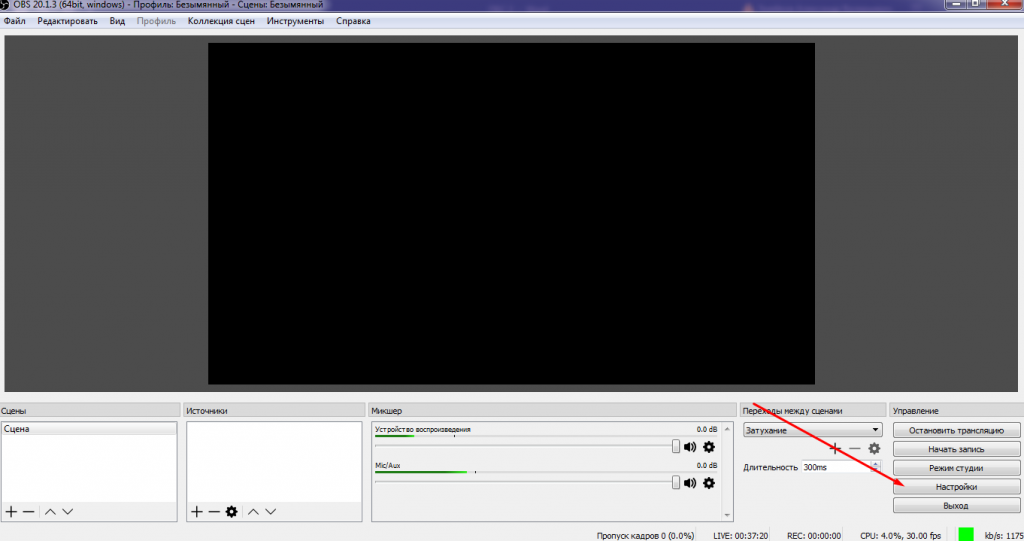
Теперь запустим программу OBS и нажмем на «настройки» в правом нижнем углу.
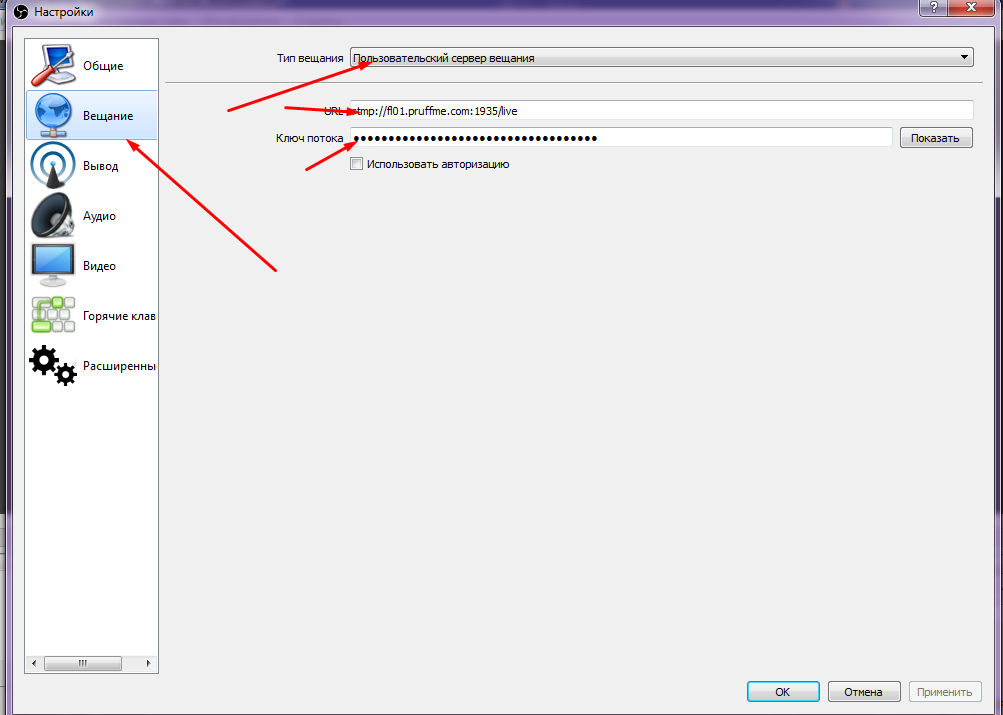
Появится меню. С левой стороны выберем вкладку «Вещание». Для типа вещания выберем пользовательский сервер вещания. Возвращаемся в вебинарную комнату и копируем строчки соответственно: Encoder URL в URL (сервер), а Encoder Stream в Ключ потока.
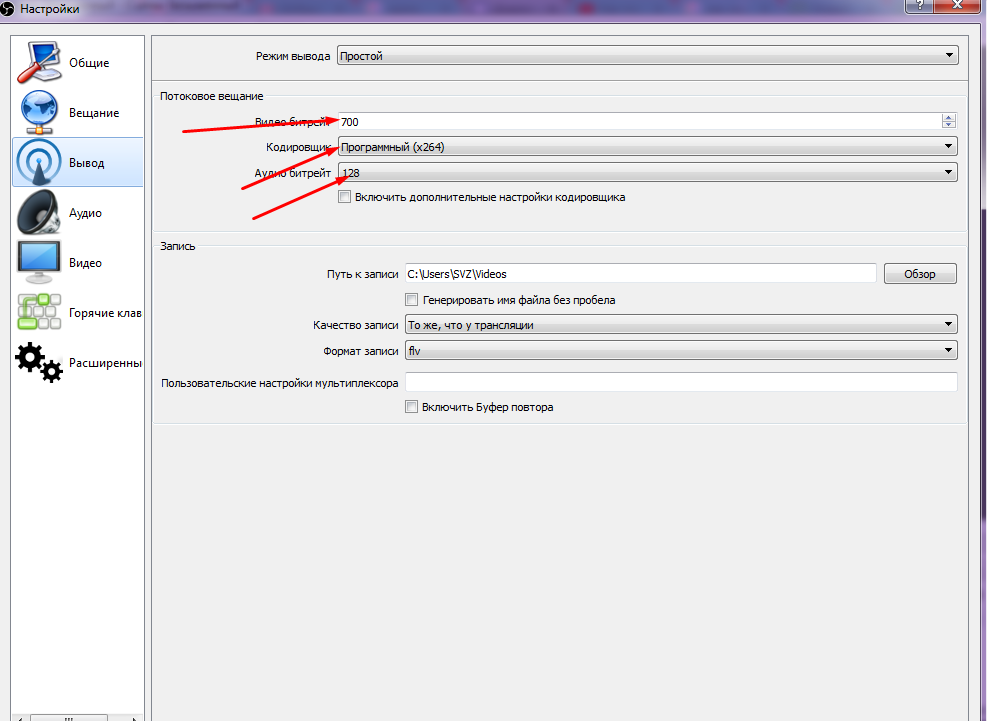
Теперь переходим к настройкам камеры. Нажмите на вкладку «Вывод». В строке битрейт не должен превышать 1000, оптимальный показатель — 700, Кодировщик выбираем Программный х -264, аудио битрейт – 128.
Далее откроем вкладку «Видео». Базовое разрешение – это видеопоток на вход, то качество, что воспринимается вашей камерой, его надо выбирать большим.
Выходное разрешение – это качество, что вы хотите транслировать для слушателей, его нужно указывать в соответствии с возможностями вашей камеры. Как правило, оно меньше, чем показатель базового разрешения.
Для значения FPS выберем «целое значение FPS». FPS— это количество кадров в секунду, показываемое на экране монитора. Вручную меняем его на 25.
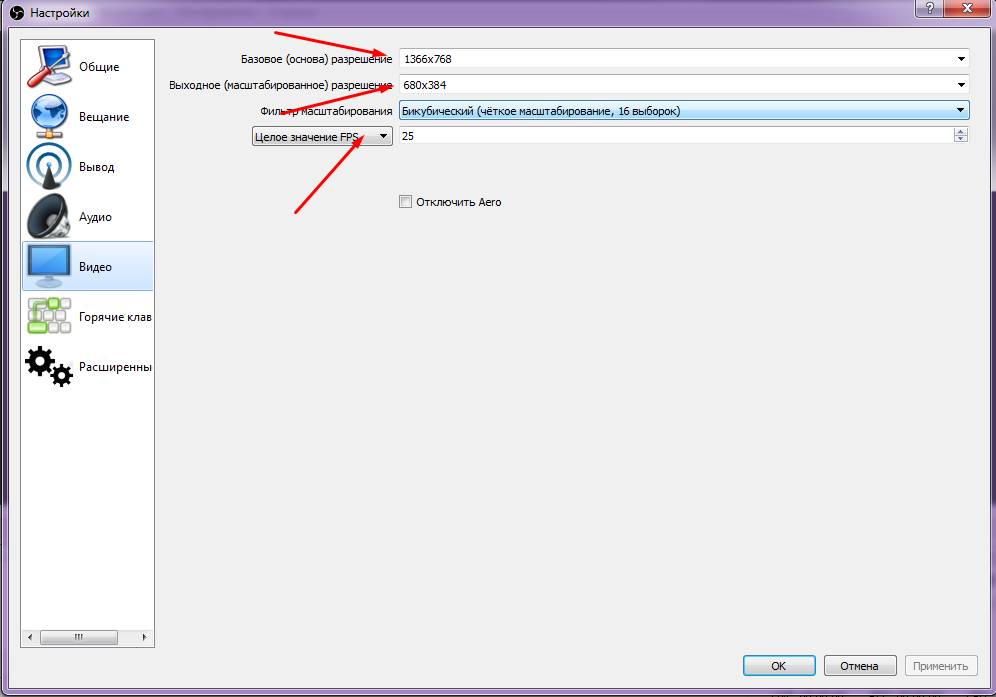
Теперь закроем меню с настройками и выполним следующие действия, для того, чтобы выбрать камеру:
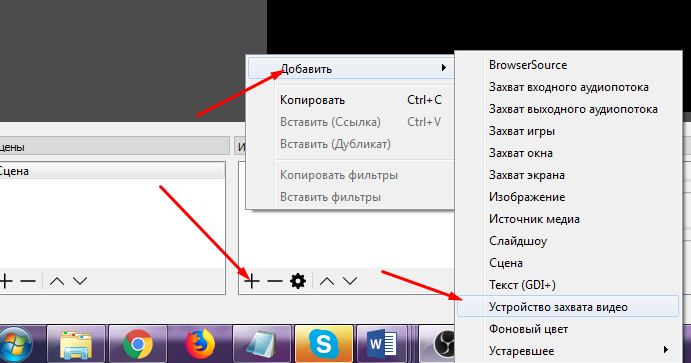
В левом нижнем углу в окне с источниками нажмем «+» и «Устройство захвата видео». Выплывет окно и нажмем «ок».
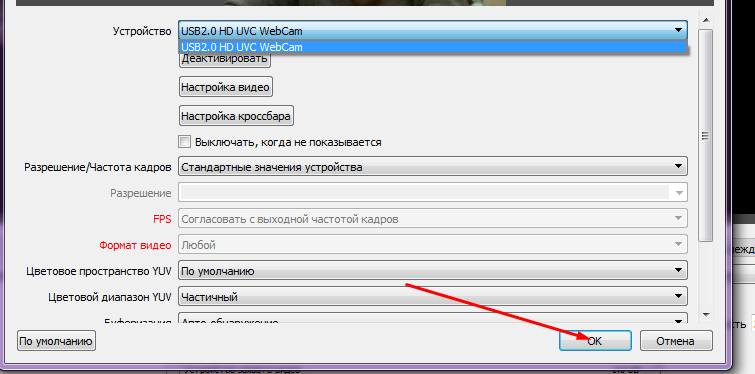
В графе «Устройство» выберите ту камеру, что планируете использовать. И нажмите «ок».
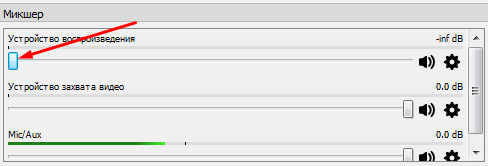
После, нужно убедиться, что у вас работает только одно устройство воспроизведения звука, чтобы не появлялось эхо. Для этого проверьте, чтобы в окне «микшеры» внизу экрана громкость включена только у одного устройства воспроизведения звука. Если есть несколько устройств, то просто уберите звук у всех, кроме одного.
Теперь осталось только нажать «запустить трансляцию» в правом нижнем углу, и Вы в эфире через 15-20 секунд. Задержка в вещании абсолютно нормальна для программы ретрансляции. Запуск и остановка вещания осуществляется через OBS. После окончания вещания, вернитесь в вебинарную комнату и переведите комнату в формат вещания RTC, чтобы прервать сессию окончательно и запись вебинара, если это предусмотрено вашим тарифом, могла начать формироваться.
Как записать видео с экрана программой OBS Studio

Текстовые статьи и пошаговые инструкции уже давно в прошлом. На сегодняшний день практически никто не читает такие источники, все предпочитают просмотр видео-уроков и гайдов.
Тем более, что некоторые приложения или игры настолько динамичны, что описать их словами не получится, а вот отобразить информацию в видеоформате — легко.
Данная статья расскажет о том, как записать видео с экрана при помощи OBS Studio в операционной системе Windows, также мы расскажем как правильно настроить кодеки кодирования видео, конфигурацию звуковых устройств, вывод данных в конечный файл.
Рассмотрим пошаговую инструкцию для записи видео со звуком:
Когда запустили программу Вам нужно выбрать источник для захвата:

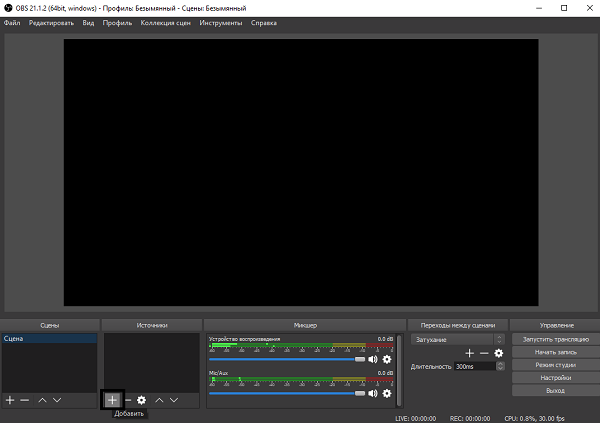
Выбираем интересующий Вас источник, для этого нужно нажать на плюс в окне источники:
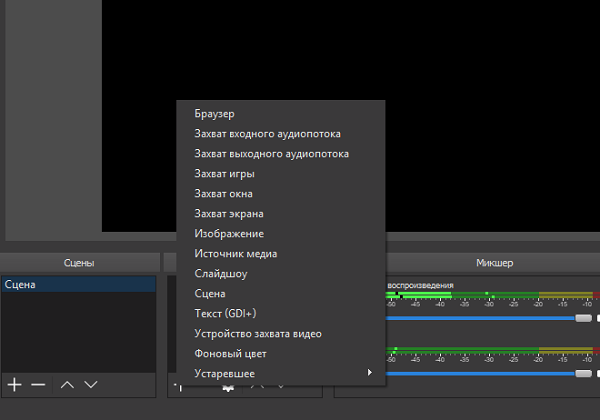
К примеры Вы выбрали «Захват экрана». В этом случае программа будет захватывать все что происходит на экране.
Внимание! Если Вы используете программу в разных целях, то можно создать и сохранить профиль для каждой из них. В нашем случает можно записать «Запись видео с экрана»
Настройка
Далее нужно настроить программу для записи видео с экрана со звуком. Для этого переходим в настройки и выбираем вкладку «Вывод»:
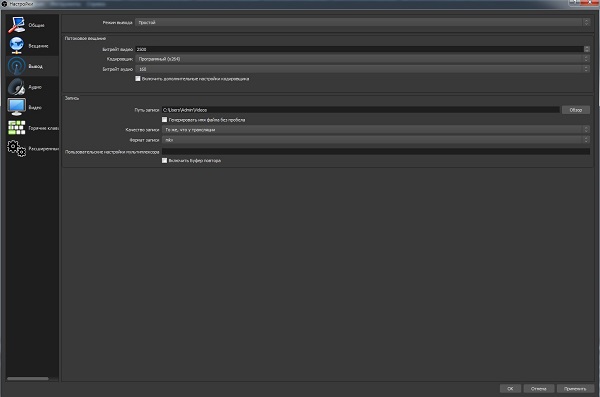
Режим вывода
- Режим «Простой» — простые настройки кодирования и записи.
- Режим «Расширенный» — более детальные настройки кодирования и записи.
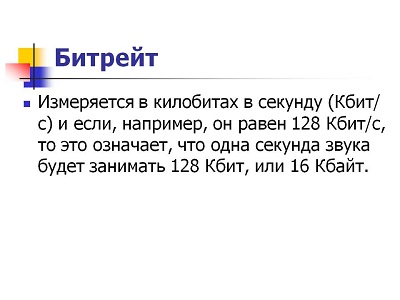
Видео битрейт
Так как Вам нужно записать видео с экрана локально, то можно экспериментировать. Все зависит от Ваших характеристик компьютера, но рекомендуется выставлять не менее 4000 — 5000. Экспериментируйте с настройкой битрейта для получения хорошего качества записи.
Кодировщик
ОБС Студио предлагает пользователю на выбор несколько кодировщиков:
- программный (x264) — кодировщик, который задействует собственно процессор (большинство стримеров отдают предпочтение именно ему):
- аппаратный (NVENC) — кодировщик, который задействует видеопроцессор (работает в том случае, если установлена видеокарта NVIDIA c технологией CUDA);
- аппаратный (QSV) — кодировщик, который задействует графический чип процессора Intel.
Далее рассмотрим кодировщики подробнее:
Настройки кодировщика x264:
- управление битрейтом — настройки работы битрейта:
- VBR — переменный битрейт;
- CBR — постоянный битрейт;
- ABR — средний битрейт;
- CRF — битрейт, определяемый средним значением CRF.
Настройки кодировщика NVENC:
- управление битрейтом — настройки работы битрейта:
-
- VBR — переменный битрейт;
- CBR — постоянный битрейт;
Настройки кодировщика QSV:
- Target Usage — этот параметр указывает уровень использования аппаратных средств кодировщиком:
- Quality — Качественное;
- Balanced — Сбалансированное;
- Speed — Быстрое.
- CQP — одна из разновидностей постоянного битрейта. Разница с CBR в размере файла;
- QPI — параметр, определяющий качество кадров;
- QPP — параметр, определяющий качество P-кадров;
- QPB — параметр, определяющий качество h.264 B-кадров;
- AVBR — средний битрейт.
Битрейт аудио
Для записи простого записи видео со звуком и микрофоном вполне подойдет 160.
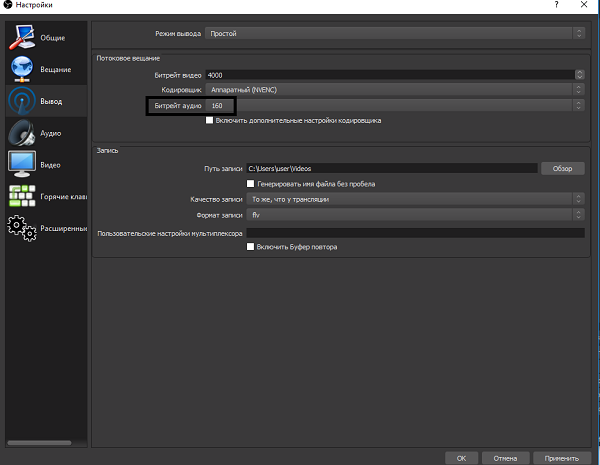
Путь записи
Нужно выбрать папку куда будут сохранятся записи и сохранить проект. Сделает этот нужно для того, чтобы во время работы над записью вы могли и сохранять его нажатием одной кнопки без указания пути к файлу, а то и вовсе установить в настройках автосохранение через промежутки времени.
Чтобы в названии файла было без пробелов нужно поставить галочку «Генерировать имя файла без пробела».
Формат записи
Выбираем формат записи аудио-видео и изображений. Рекомендуется использовать следующие mov, MP4, quicktime, FLV. Эти форматы обеспечивают хорошее сжатия без видимой потери качества на большинстве устройств.
Аудио
Для настройки OBS Studio звука нужно перейти во вкладку «Аудио», выбрать системный драйвер и выбрать какой именно микрофон и динамики вы хотите задействовать. Обычно название микрофона в системе совпадает с названием микрофона на упаковке.
Что касается аудио выходов, их очень просто определить: сколько бы их ни было, можно запустить проверку или услышать, из какого конкретно выхода идёт звук.
В первую очередь стоит сказать, что если у вас есть внешняя звуковая карта и дополнительный микрофон, то качество вашего звука будет профессиональным и вам не придется его дополнительно обрабатывать.
Тем не менее, если у вас нету внешней звуковой карты, вам поможет встроенная звуковая система, которая есть практически в любом ноутбуке и практически на любых наушниках. В первую очередь, нужно настроить драйвер звуковой карты. Обычно, это загружаемое программное обеспечение, которое позволяет обрабатывать и преобразовывать его в wav или mp3 файлы.
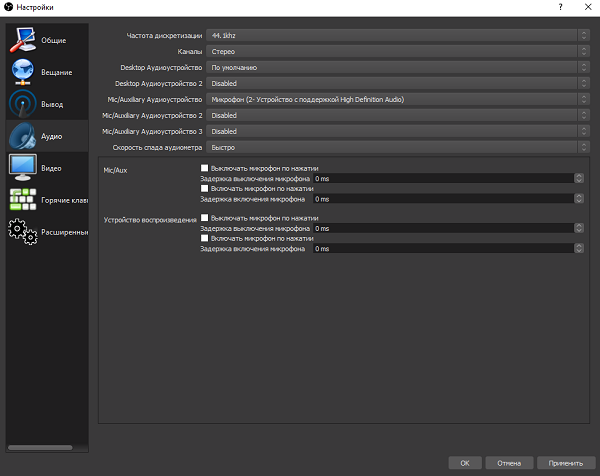
Даже если бы записываетесь в шумном помещении или у вас аппаратура из бюджетной ценовой категории, это не повод отчаиваться. Благодаря манипуляциям с обработкой, можно добиться очень чистого звука.
- Первое, что нам пригодится это нойз-гейт плагин, который убирает звук, ниже определенной отметки. Как он работает: допустим, в помещении 2 источника шума,1 — это комнатный вентилятор, а второй это сам стример . Вентилятор работает с громкостью 16 децибел, голос стримера возле микрофона 22 децибела. Если установить уровень плагина где-то в 16 децибел, звук вентилятора полностью пропадёт. Он пропадет только в тот период времени, пока стример молчит. Как только стример начнет говорить, на его фоне будет слышен звук вентилятора, тем не менее голос будет намного громче, чем шумы.
- Чтобы полностью устранить шум вентилятора понадобится компрессор и эквалайзер. Компрессор поможет выделить голос и ещё больше снизить шум от вентилятора . Принцип его работы очень прост — это автоматизированная ручка громкости, которая срабатывает когда звук превышает порог в указанное количество децибел. Иными словами, как только начнёт говорить стример, компрессор сразу выделить его голос из общего звука, а вентилятор будет обрезан нойз-гейтом. Эквалайзер поможет усилить частоты голоса и подавить шумы вентилятора.
- Если вы хотите добиться премиального качества, то нужно использовать анализаторспектра и вырезать из спектрограммы конкретно те участки, которые отвечают за шумы.
Видео
Базовое разрешение: это разрешение вашего монитора с которого будет идти запись.
Выходное разрешение: разрешение в котором будет записываться видео, не зависимо от разрешения монитора, с которого записывает. Если уменьшить разрешение, то нагрузка на процессор будет меньше.
Фильтр масштабирования:
- Билинейный — самый быстрый фильтр, но размытый при масштабировании.
- Метод Ланцоша — работает медленнее, но качество лучше и ресурсов используется тоже больше, четкое масштабирование.
- Бикубический — четкое масштабирование 16 выборок.
Общие значения FPS: количество кадров в секунду в видео. Для слабых компьютеров рекомендуется выбрать значение 30, а для мощных компьютеров рекомендуется выбрать 60 fps.
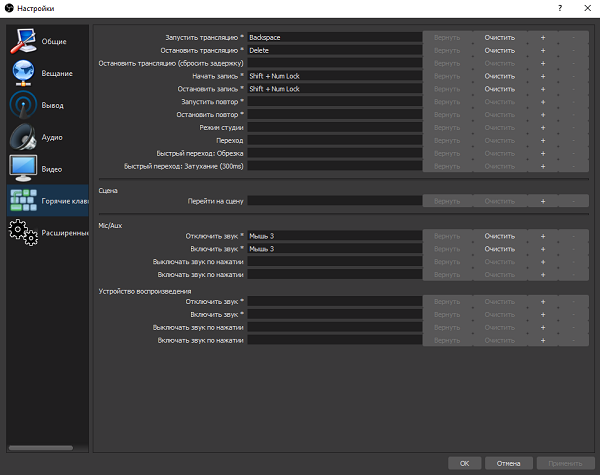
Горячие клавиши
В данном разделе настроек можно настроить сочетания клавиш для быстрого включения и выключения записи звука.
Задайте клавиши в пунктах «Включать звук по нажатии», «Начать запись» и «Остановить запись», теперь ваш голос будет слышно только после того как вы зажмёте и будете держать клавишу «…», как только отпустите микрофон отключится, а так же включать и останавливать запись.
Когда всё настроено, можно приступить к записи. Рекомендуется провести несколько тестовых записей, чтобы посмотреть на то, какого качества файлы, как часто случаются помехи.
Если вы хотите записывать видео хорошего качества вам неизбежно понадобится внешняя звуковая карта или звуковой интерфейс чтобы снизить нагрузку на встроенную звуковую систему, а также хорошая видеокарта, которая позволит записывать видео с большим количеством кадров в секунду и высоком разрешением.
Полезное видео
Как записывать видео со звуком в windows через OBS Studio на видео ниже:
Заключение
Надеемся, что наша статья поможет вам как можно быстрее настроить OBS-Studio для записи видео со звуком. Помните, что данные настройки не являются единственно правильными, а пользователь может конфигурировать программу под себя и создать собственные пресеты. К тому же, никто не запрещает записать lossless видео в FULL HD, после чего, при помощи конвертеров, сжать до необходимых значений. Способов записи видео полно, а вот какой выбирать — решать только вам.
OBS studio: подключаем ОБС для вебкам-трансляций, настраиваем картинку

ОБС – важный инструмент для стриминга, который используют большинство вебкам-моделей. Он нужен для настройки трансляции и для записи видео. У этой программы более широкий функционал, чем в приложении камеры.
OBS studio расшифровывается как Open Broadcaster Software. Это бесплатная программа, ее можно скачать здесь. В этом материале мы поговорим про настройку ОБС на Windows (также есть версии для Линукс и МакОс).Установка OBS
Процесс несложный: открываем в загрузках установочный файл, разрешаем вносить изменения и следуем инструкции.
Когда установка завершилась, рекомендуем сразу скачать дополнительный плагин для ОБС – Multiple RTMP Оutputs plugin 2020-05-17. Скачать последнюю версию можно здесь (нажимаем «go to downloads»). Он нужен для вывода стрима на несколько вебкам-платформ.Начало работы
Можно сперва задать общие настройки камеры внутри ОБС, а затем перейти к параметрам вебкам-трансляции, можно наоборот.
Но сначала надо выбрать источники видео и звука в OBS. Внизу окна в поле «Источники» нажимаем «+», выбираем Устройство захвата видео – добавить. В открывшейся строке выбираем вашу веб-камеру.
Аналогично задаем источник звука: «+» – захват входного аудиопотока – добавить. Это либо звук с вебки, либо микрофон, если он есть.

Обратите внимание: в источниках можно добавить картинку на видеопоток (которая будет висеть весь стрим). Маркировка DMCA, надпись, рамку и тд добавляем, нажимая «+» – изображение:

Подключение StripChat к OBS
Подключаем трансляцию к ОБС. В целом процесс добавления вебкам-сайтов примерно одинаковый. Здесь рассмотрим, как подключить StripChat.
Руководствуемся официальными рекомендациями СтрипЧата по работе с ОБС.
Внизу нажимаем «Настройки», в открывшемся окне щелкаем на вкладку «Трансляция».
Выбираем сервис вещания. Нажимаем «Показать все» и выбираем StripChat:

Нужно взять ключ потока со своего аккаунта. Для этого надо войти в профиль на Стрипчате и запустить трансляцию. Перейти в «Центр трансляций», выбрать «переключиться на внешнее ПО»:

В открывшемся окне копируем ключ потока (токен):

Вставляем в ОБС. Сервер появляется автоматически, его не меняем:

Настройки StripChat в OBS
Далее спускаемся ниже – «Вывод». Здесь надо задать параметры передачи видеоданных на вебкам-площадку через ОБС. Это важно, будьте внимательны.
В открывшемся окне по умолчанию выбран режим вывода «Простой». Если не хотите заморачиваться, задайте в нем следующие параметры.
Битрейт аудио выбираем 128.
ВАЖНО: битрейт видео зависит от вашей камеры. Его смотрим по таблице.
То есть для LOGITECH 720 битрейт выставляем в диапазоне 1500-2500.
Больше возможностей есть в режиме вывода «Расширенный».

Кодировщик видео по умолчанию – это процессор компьютера. Можно выбрать видеокарту, если она мощнее, тогда настройки чуть другие.
Параметры:
• Звуковая дорожка – не важно.
• Масштабировать вывод – здесь задаются размеры видеопотока. Его можно выставить равным разрешению веб-камеры, либо сделать меньше.
Если стрим одновременно идет на несколько площадок, лучше не ставить максимальное разрешение. Нагрузка на компьютер меньше, соответственно картинка не будет тормозить. Если стримите только на один сайт, ставим максимум – фактическое разрешение камеры.
• Управление битрейтом – СВR.
• Битрейт – у нас до 2500 (смотрим соответствующие для вашей камеры).
• Интервал ключевых кадров – строго 2s.
• Использование ЦП – Faster либо Veryfast.
• Профиль – High либо Main.
В любом случае ориентируемся на рекомендации СтрипЧата:
Если у вас видеокарта мощнее процессора, выбираем ее в кодировщике видео:

ВАЖНО: для разных видеокарт значения будут отличаться. Для других вариантов параметры приведены в рекомендациях, ссылка была выше.
Здесь приведены цифры для Quicksync Н.264.
B-frames – 0 (не используется).
Вкладка «Аудио»
Частоту выбираем 48, каналы стерео.

Звук рабочего стола. Можно подключить, чтобы мемберы слышали tip и другие сигналы с сайта. Для этого выберите «По умолчанию». Если не срабатывает, попробуйте первый отключить, а «Звук рабочего стола 2» выбрать по умолчанию.
Микрофон/дополнительный – выбираем микрофон вашей камеры. Сначала первый, если не срабатывает – второй.Вкладка «Видео»

Базовое разрешение здесь – вашей веб-камеры.
Выход – то, которое будет на сайте.
Масштабировать можно в меньшую сторону, сохраняя соотношение сторон. В инструкциях Stripchat максимум на выходе это 1920х1080.Общее значение частоты кадров – это параметр FPS (кадры в секунду). Выбираем 25-30.
FPS 60 выбираем, если трансляция идет в формате 4К (с соответствующей камерой и компом).
После всех настроек внутри трансляции нажимаем Ок.Запуск стрима на OBS
Когда вы все настроили, в аккаунт сайта входить уже не надо.
Трансляция запускается через ОБС, завершается тоже внутри программы, то есть манипуляции в браузере уже не нужны.
Хорошая новость: настроенные выше параметры сохраняются, каждый раз перенастраивать не нужно.
Для других вебкам-площадок, добавляемых в OBS, настройка нужна отдельная. Рекомендуемые значения смотрим в инструкциях самих сайтов:
• Рекомендации вебкам-сайта Chaturbate для подключения ОБС https://support.chaturbate.com/hc/en-us/articles/360037971952-How-do-I-set-up-OBS-.
• Инструкции вебкам-платформы Bongacams для подключения стрима через OBS https://ru.bongamodels.com/obs-settings-info.
• Рекомендации вебкам-сайта CamSoda для настройки трансляции в ОБС https://www.camsodawiki.com/index.php?title=OBSGuide/.Настройка картинки
Теперь надо сделать картинку красивой-светлой-четкой. Это общие настройки камеры. Выделяем «Устройство захвата видео» и нажимаем значок шестеренки.

В открывшемся поле выбираем:

Сразу отметим, что единых правил настройки нет. Во-первых, технические параметры отличаются в зависимости от фирмы и модели веб-камеры, . Во-вторых, многое зависит от освещенности. Если света будет мало, никакие настройки не спасут картинку.
Есть общие рекомендации, мы советуем пробовать и смотреть, как будет лучше на выходе. Это диапазоны рекомендованных значений, внутри них можно экспериментировать.
В свойствах есть две вкладки.
«Усилитель видеопроцессора» отвечает за передачу цветовых параметров кадра.
• Яркость – приемлемый диапазон 100-150, мы рекомендуем 120-130.
• Контрастность – диапазон зависит от параметров техники, у слабой вебки не будет цифр 100 и выше, но в любом случае не меняйте этот параметр сильно.
• Насыщенность – если сильно прибавить, кожа станет морковного оттенка. Советуем выставлять не выше 110.
• Четкость – не выше 150, на слабую вебку не выше 130.
• Баланс белого – ориентируемся на белый предмет в кадре в сочетании с цветом вашей кожи. В идеале белый остается белым, но кожа не смотрится серой или желтой.
• Съемка против света – 0.
• Усиление – отвечает за концентрацию света, можно чуть прибавить, но не выше 5. Лучше добавить освещенности в комнате.Вкладка «Управление камерой». Галочки «Авто» везде снимаем.

• Масштаб – не двигаем,
• Фокус – 0,
• Выдержка – ставим -3 или -5, иначе будет темно.
Остальные параметры не меняем, «Компенсация низкой освещенности» галочку можно оставить.Если есть желание сделать картинку еще лучше, возвращаемся в меню, правой кнопкой мыши щелкаем на «Устройство захвата видео» – Фильтры – Коррекция цвета.
Еще можно корректировать через Хромакей (там же).
Здесь можно подвигать все ползунки, только осторожнее с насыщенностью, чтоб не быть слишком желтой.
Зато «Сдвиг оттенка» на +3 +4 может добавить лицу более розовых красок.
На этом пока все, надеюсь, что ваша картинка стала более сочной. А если не хотите разбираться с настройками самостоятельно, приходите к нам. Все расскажем, покажем и настроим 🙂
Материал написан специально для сайта Euphoria Agency ©
Настройка OBS для записи игр
Настройка OBS для записи игр начинается с добавления новой сцены, которая выступает в роли отдельного профиля со своими параметрами и активными источниками. Этот шаг можно пропустить, если вы не используете программу для других целей, например стриминга.
- После запуска в окне «Сцены» нажмите кнопку в виде плюса.
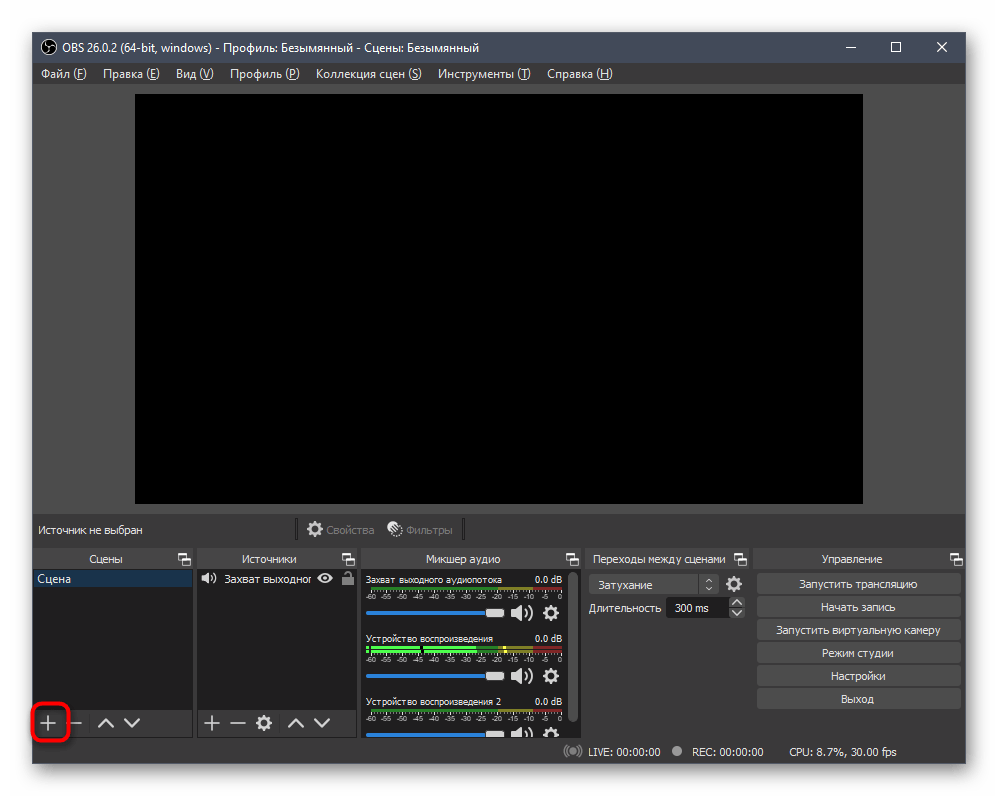
- Появится окно, в котором введите удобное название новой сцены, чтобы не запутаться в них в будущем.
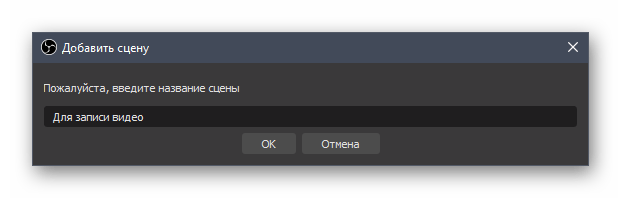
Теперь у вас есть отдельная сцена в OBS, предназначенная исключительно для записи игр. Ее и понадобится выбрать при дальнейшей настройке. Инструкцию выше необходимо выполнить и в том случае, если созданная по умолчанию сцена по каким-то причинам удалилась.
Шаг 2: Добавление источников захвата экрана
Запись происходящего на экране невозможна без добавления источника, которым должно выступать одно окно или весь рабочий стол. Разберем основные принципы данного конфигурирования сцены для всех пользователей, чтобы даже при запуске несовместимого приложения не возникло проблемы с черным экраном.
- В блоке «Источники» нажмите кнопку с плюсом для появления соответствующего меню.

- Рассмотрим наиболее популярный вариант — «Захват игры». Этот источник подразумевает, что в кадр будет попадать только окно игры в полноэкранном формате. При переключении на рабочий стол или другую программу оно не попадет в кадр, что очень удобно для стримов, но часто применяется и для записи игр.
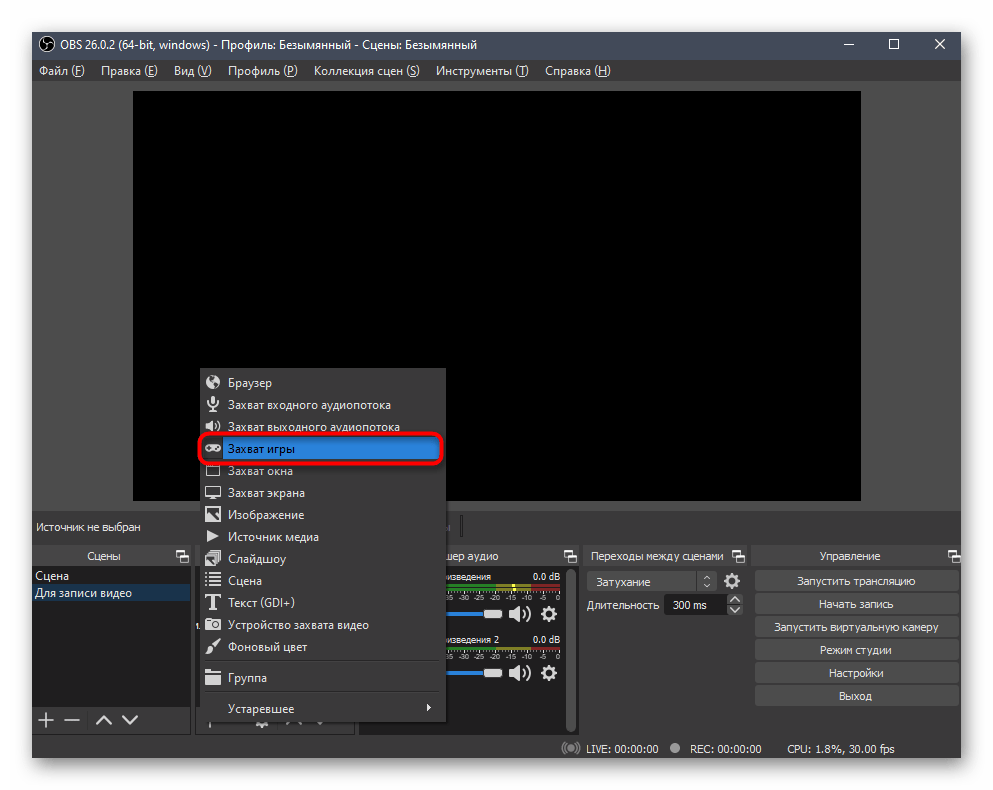
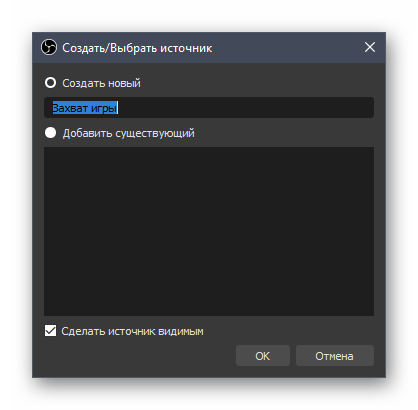
- После появления окна создания нового источника поменяйте название или оставьте его по умолчанию.
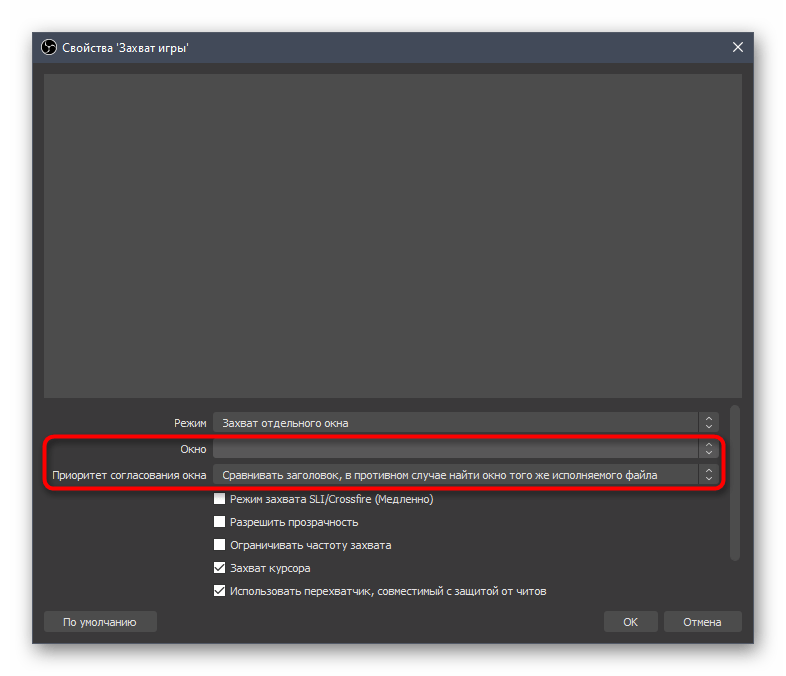
- Далее отобразится окно со свойствами, где вы можете выбрать режим захвата любого полноэкранного приложения или указанного.
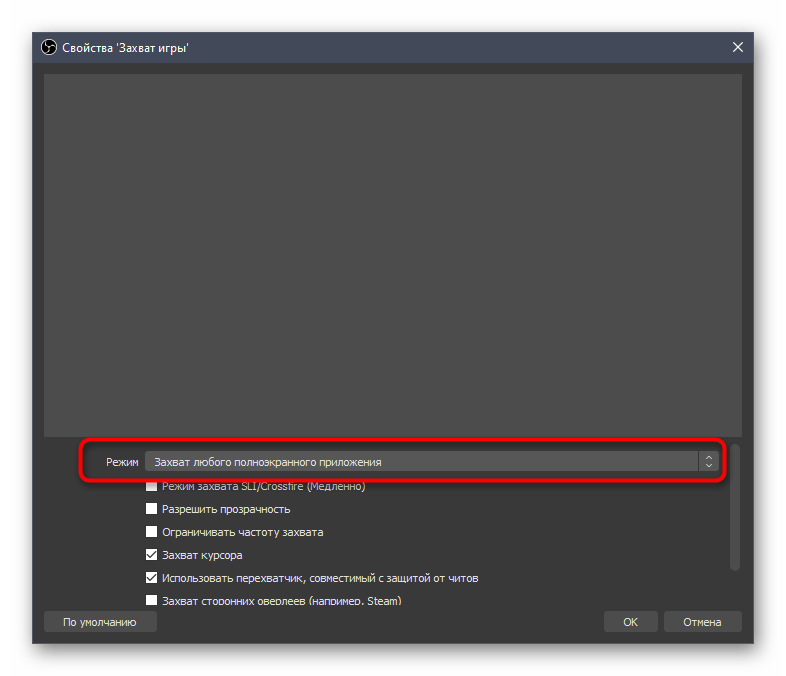
- При определении конкретного окна игра уже должна быть запущена, чтобы OBS распознал процесс. Приоритет согласования окна обычно остается в состоянии по умолчанию.
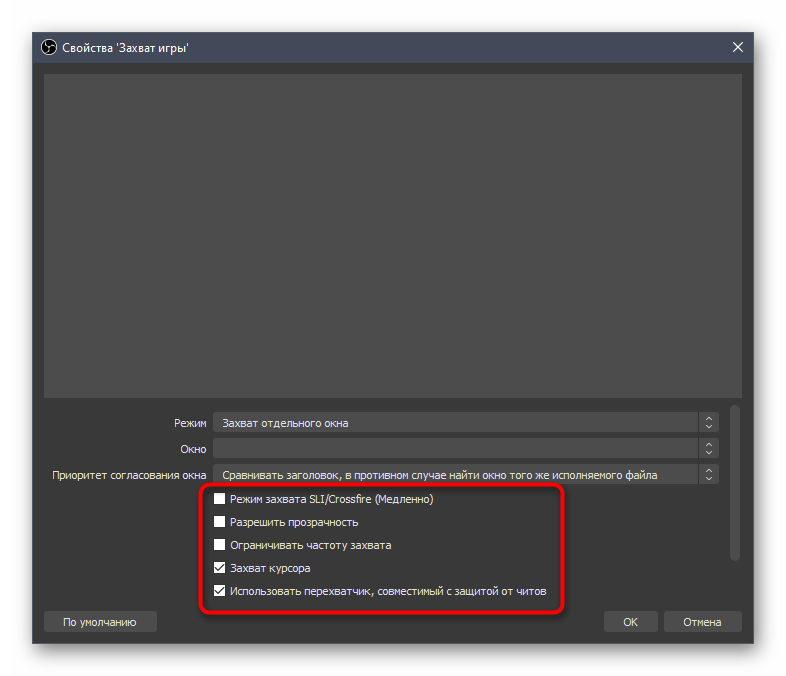
- Дополнительные параметры вы выбираете самостоятельно, но обязательно оставьте галочку возле пункта «Использовать перехватчик, совместимый с защитой от читов».
- После завершения конфигурирования вы увидите, что запущенная игра теперь отображается в главном меню и готова для записи.
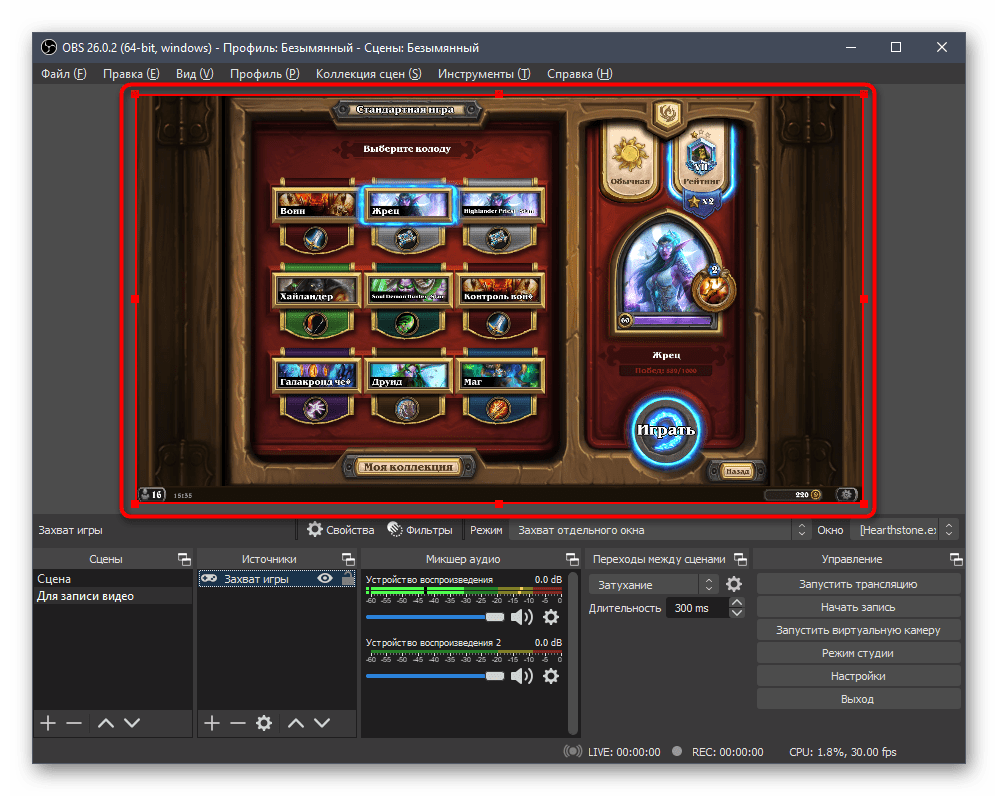
Почти все современные игры нормально распознаются программой и этот источник захвата справляется со своей задачей, выводя на экран изображение. Если же вы столкнулись с тем, что вместо игры появляется черный экран, сначала убедитесь в том, что выбрали правильное окно при настройке. В случае, когда это не помогает, измените источник на «Захват экрана».
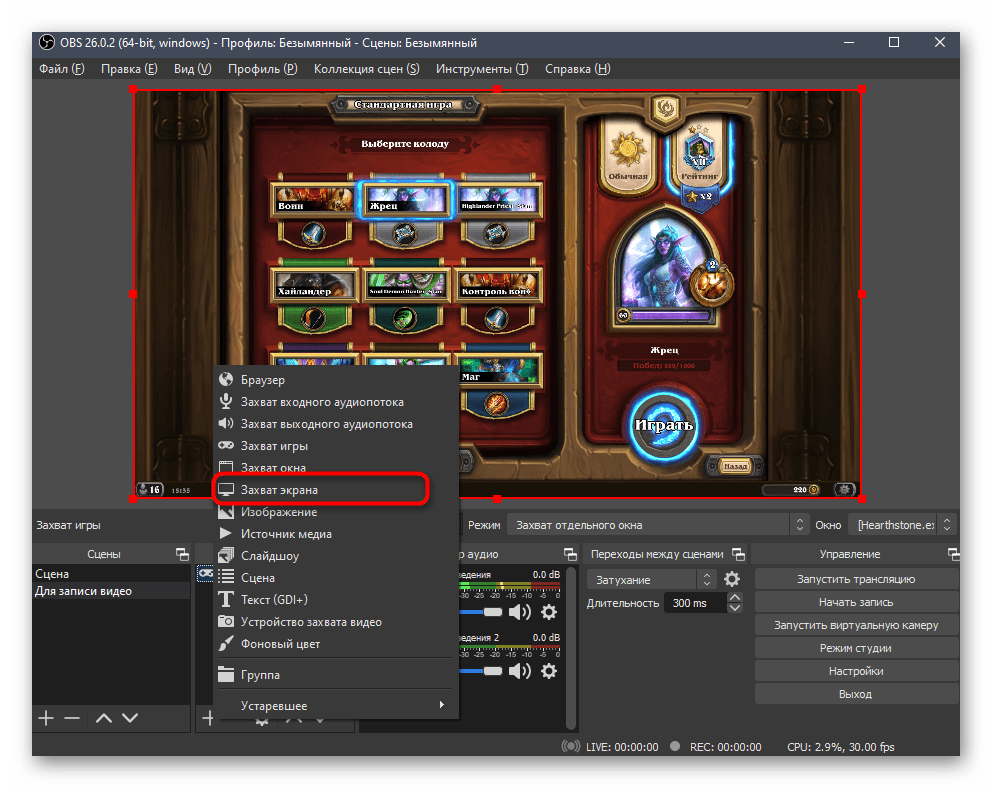
Для него нет особых настроек: выбирается только сам экран, что актуально, когда к системному блоку подключено несколько мониторов.
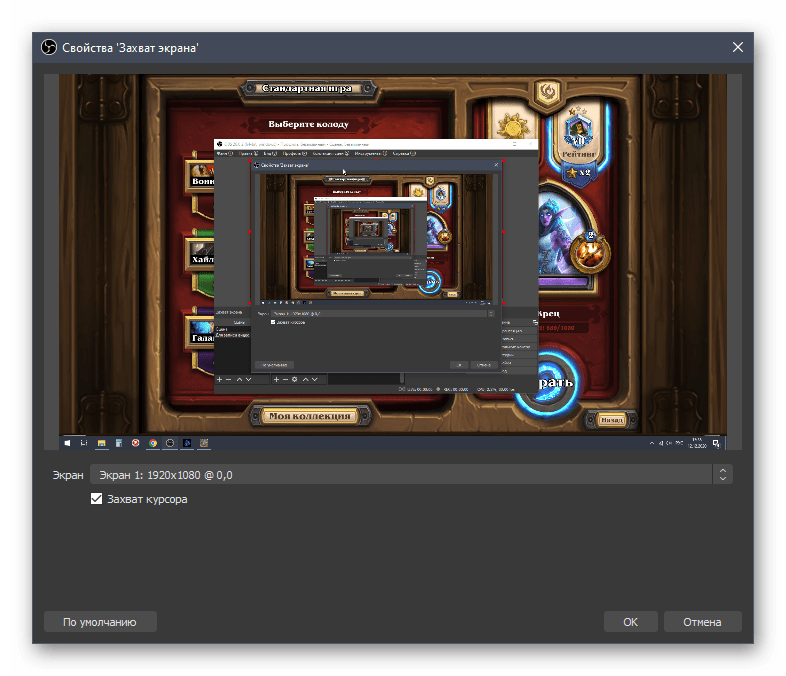
Недостаток этого источника вывода — в кадр попадают абсолютно все окна, рабочий стол и даже программа OBS, если вы вдруг решите переключиться из запущенной в полноэкранном формате игры в другое место, но это единственный выход для тех, у кого возникли трудности с реализацией первого варианта.
Шаг 3: Добавление веб-камеры
Сейчас многие пользователи записывают игры как контент, который они будут выкладывать на свои развлекательные ресурсы. Обычно во время записи подключается и веб-камера, позволяя зрителю видеть самого автора контента и следить за его эмоциями. OBS позволяет в полной мере реализовать подобное совмещение, просто добавив новый источник захвата.
- Из списка «Источник» выберите пункт «Устройство захвата видео».
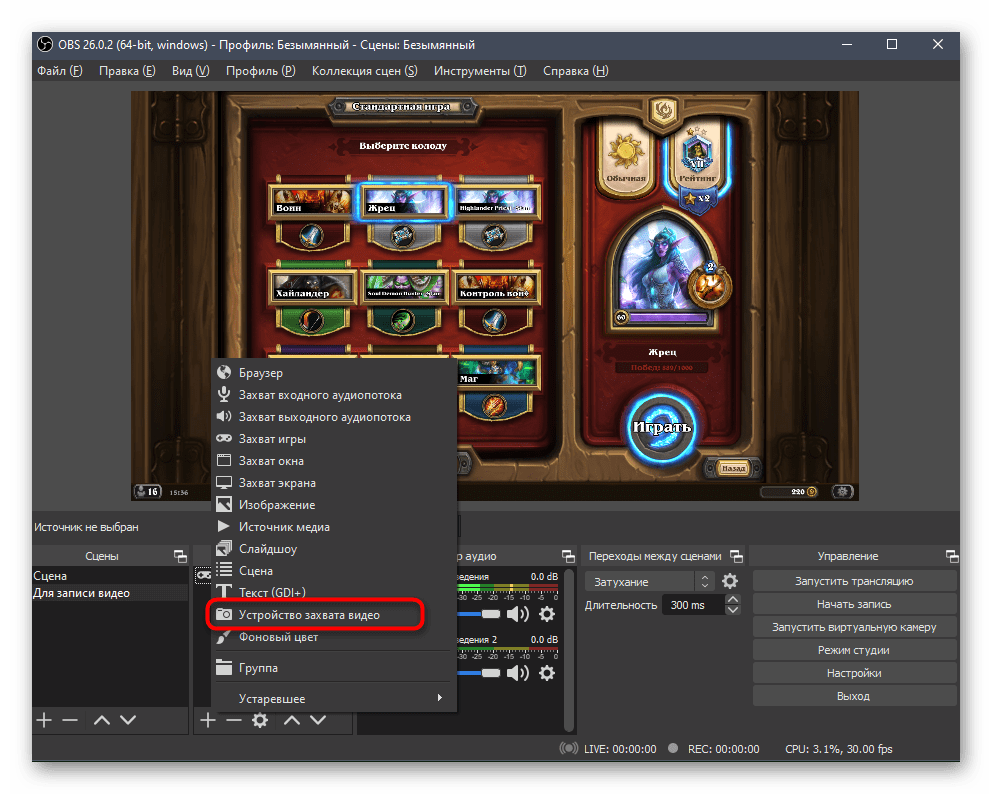
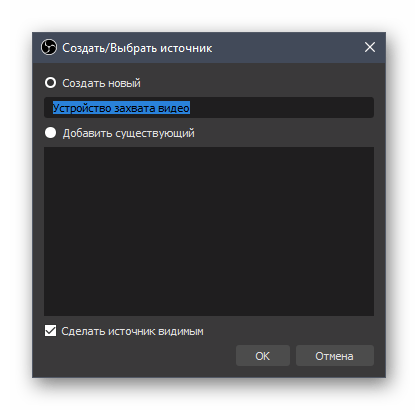
- Создайте новый источник и задайте для него любое имя.
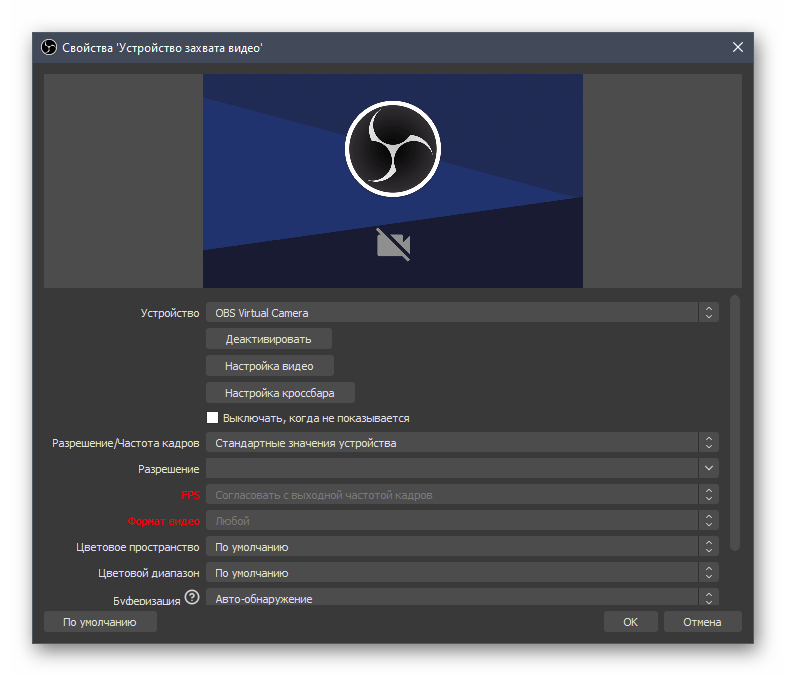
- В окне «Свойства» понадобится указать используемое устройство и поменять дополнительные параметры, если в этом есть необходимость. Обычно разрешение и частота кадров остаются в значении по умолчанию, как и остальные настройки веб-камеры.
- После вернитесь к сцене, отредактируйте размер камеры и ее положение на экране.
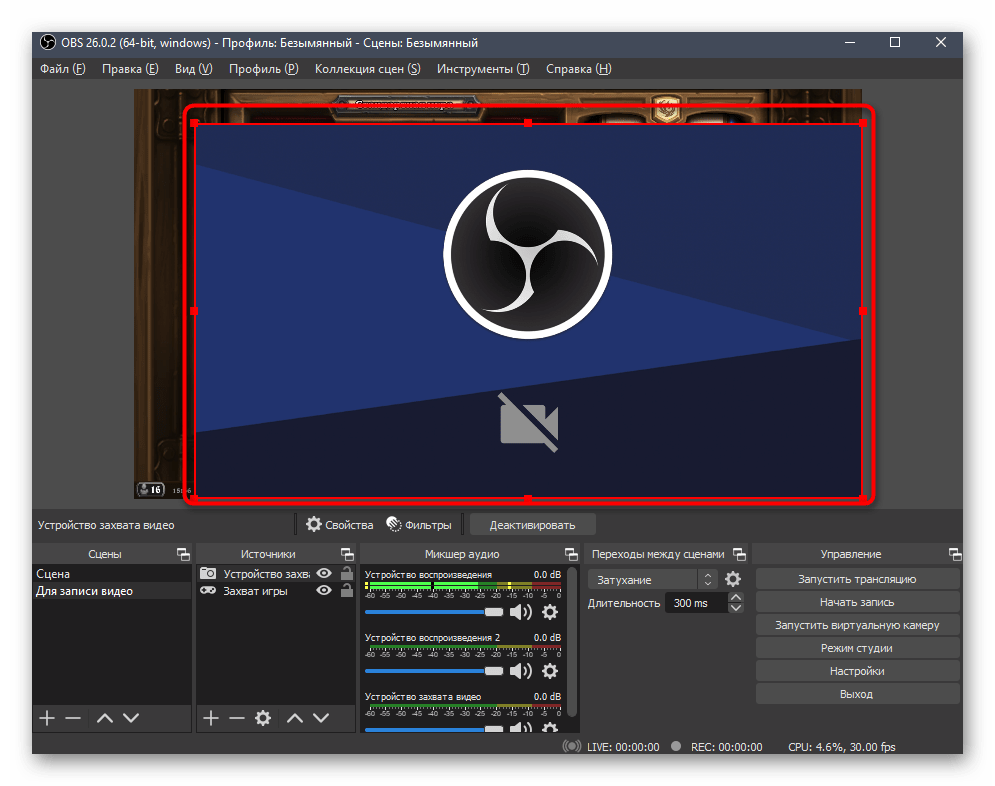
- Она должна обязательно быть слоем выше захвата игры, поскольку в этом случае работает тот же принцип наложения, как и в графических редакторах, когда верхний слой перекрывает нижний.
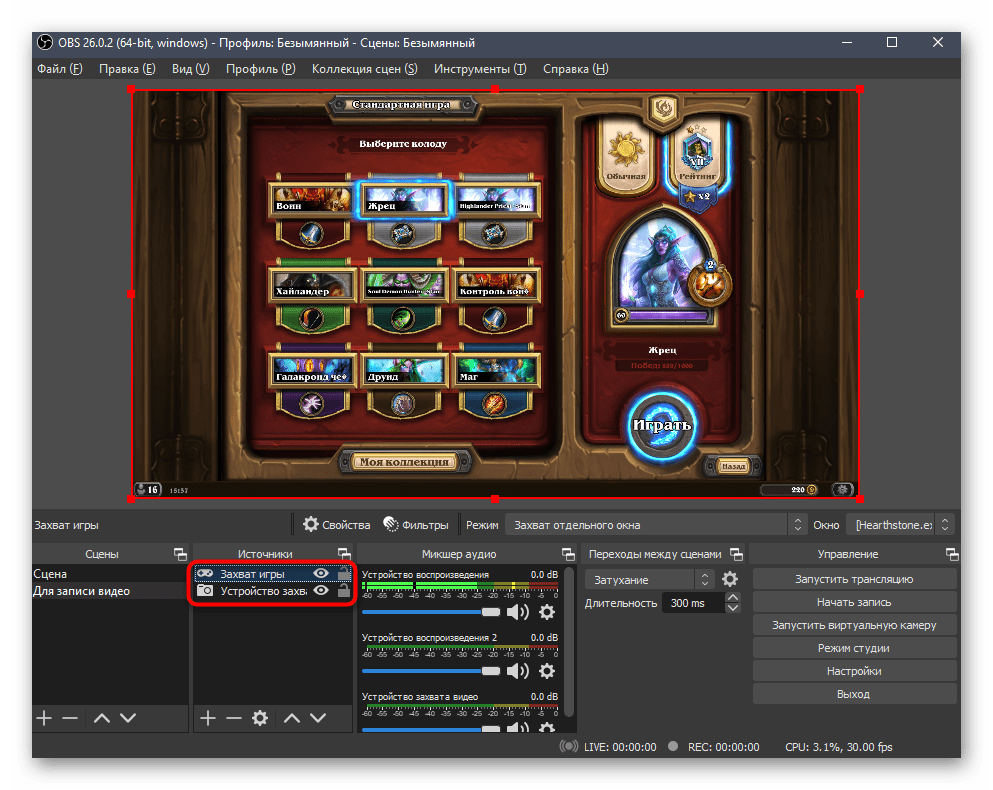
Более детально ознакомиться с добавлением и регулировкой веб-камеры в OBS вы можете в другой статье на нашем сайте, кликнув по расположенному далее заголовку.
Шаг 4: Управление микшером
Управление микшером — еще один основной параметр, на который важно обратить внимание перед записью игр. Мы отметим только важные параметры, поскольку редко для записи необходимо подключить два микрофона или же захватывать звук сразу из нескольких приложений.
- Обратите внимание на общие параметры микшера, к которым относятся: регуляторы громкости, индикаторы и кнопки для полного отключения устройств. Перемещайте ползунки и записывайте тестовые видео, чтобы проверять баланс. Далее мы расскажем еще и о записи нескольких дорожек одновременно, что поможет отрегулировать громкость микрофона и игры во время обработки видео, если это понадобится.
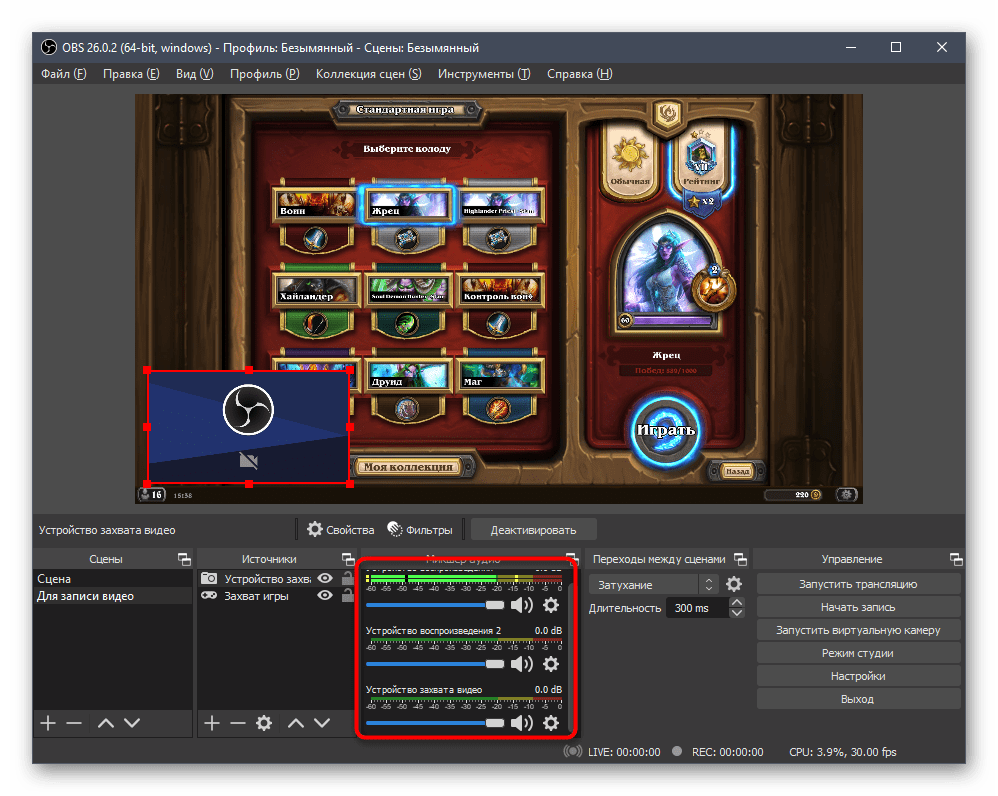
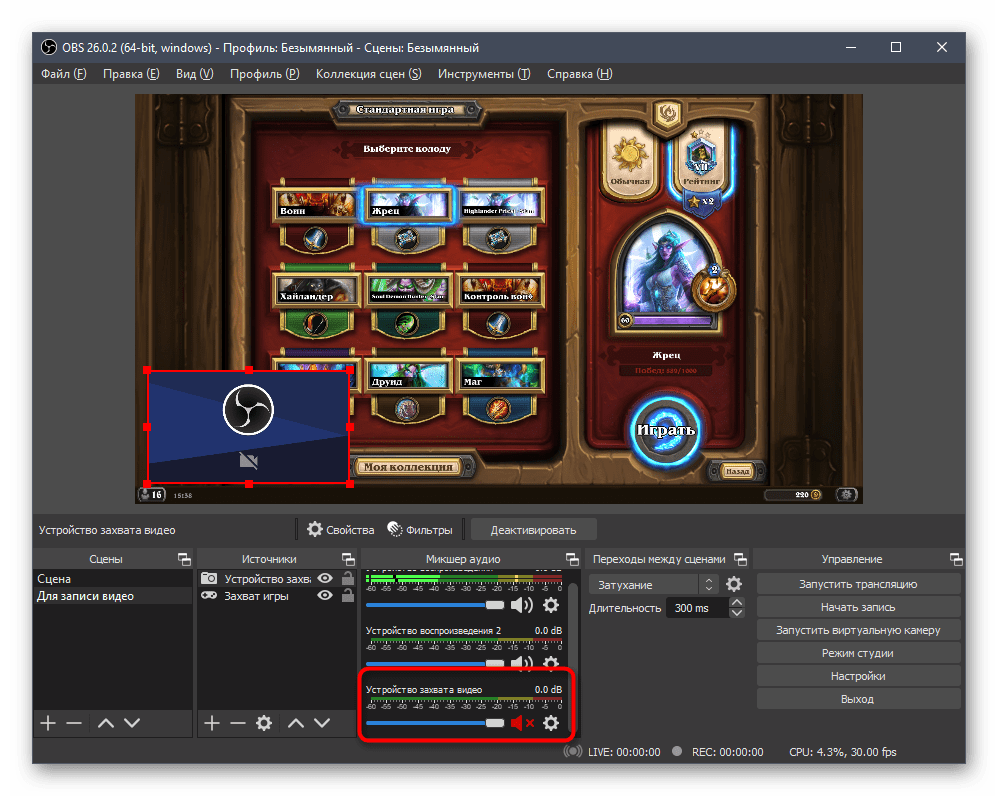
- Отключать звук можно прямо во время записи, если это придется. Заранее советуем сделать это с микрофоном от веб-камеры, если во время создания видео вы хотите использовать другой микрофон, подключенный к компьютеру.
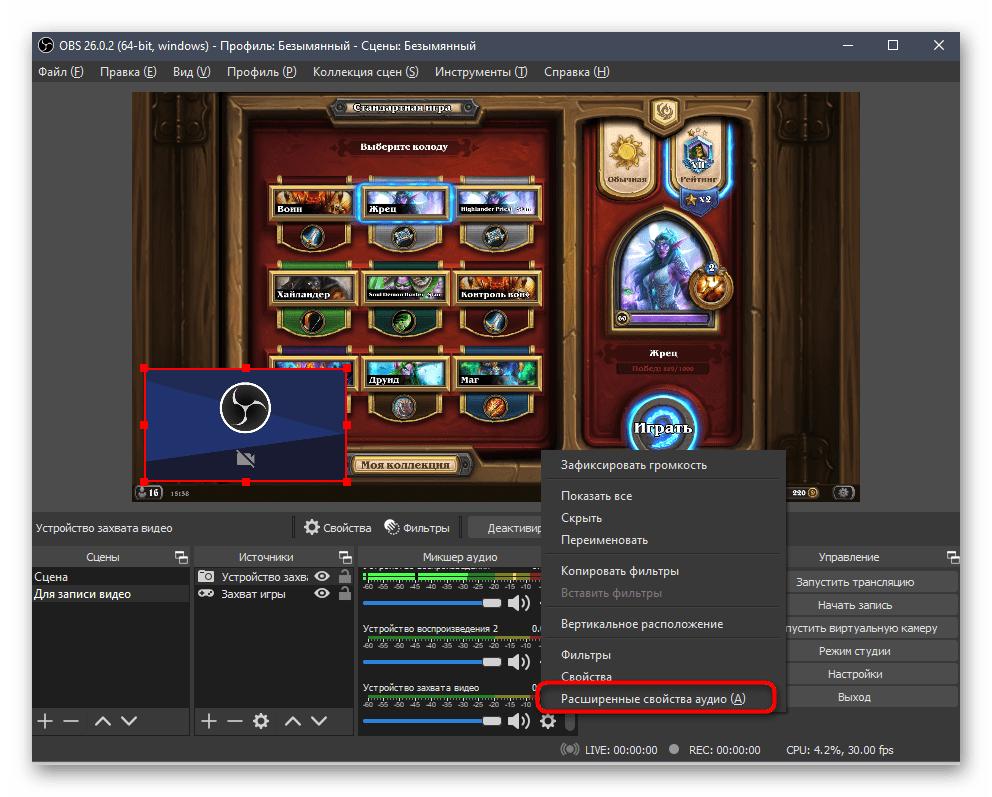
- Вызовите окно настроек любого из звуковых устройств и в контекстном меню нажмите на «Расширенные свойства аудио».
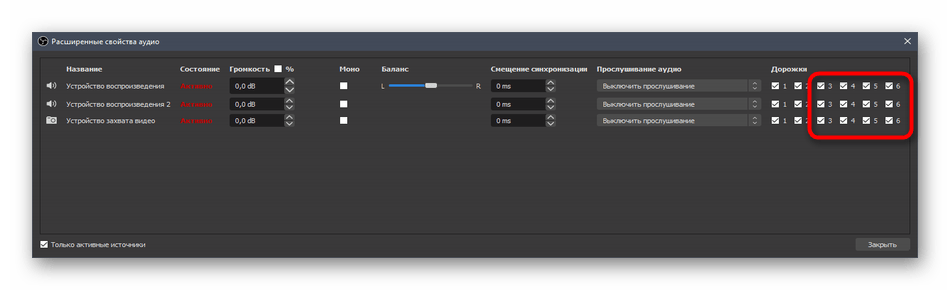
- Появится полноформатное окно, где показано все оборудование из микшера. Основное внимание в нем обратите на активированные дорожки записи. Отключите последние четыре, поскольку они вряд ли пригодятся.
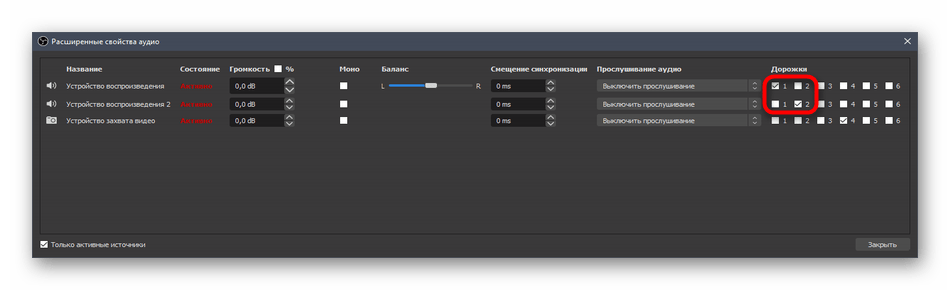
- Сделайте так, чтобы одна дорожка записывалась для звуков игры, а другая — для микрофона, как это показано на следующем скриншоте. Это позволит редактировать каждую дорожку отдельно через программу обработки видео, настраивая баланс громкости.
На нашем сайте вы можете найти инструкцию, которая полностью посвящена настройке звука в OBS. Она пригодится в том случае, если с записью возникнут какие-то проблемы или вы используете сразу несколько разных устройство ввода/вывода.
Шаг 5: Основные параметры записи
Осталось только заглянуть в настройки самой программы, чтобы проверить параметры записи и изменить их под себя. Есть несколько основных правил, которые следует учитывать при подготовке игрового видео. Они немного отличаются от использующихся для проведения прямых трансляций, поэтому рассмотрим их более детально.
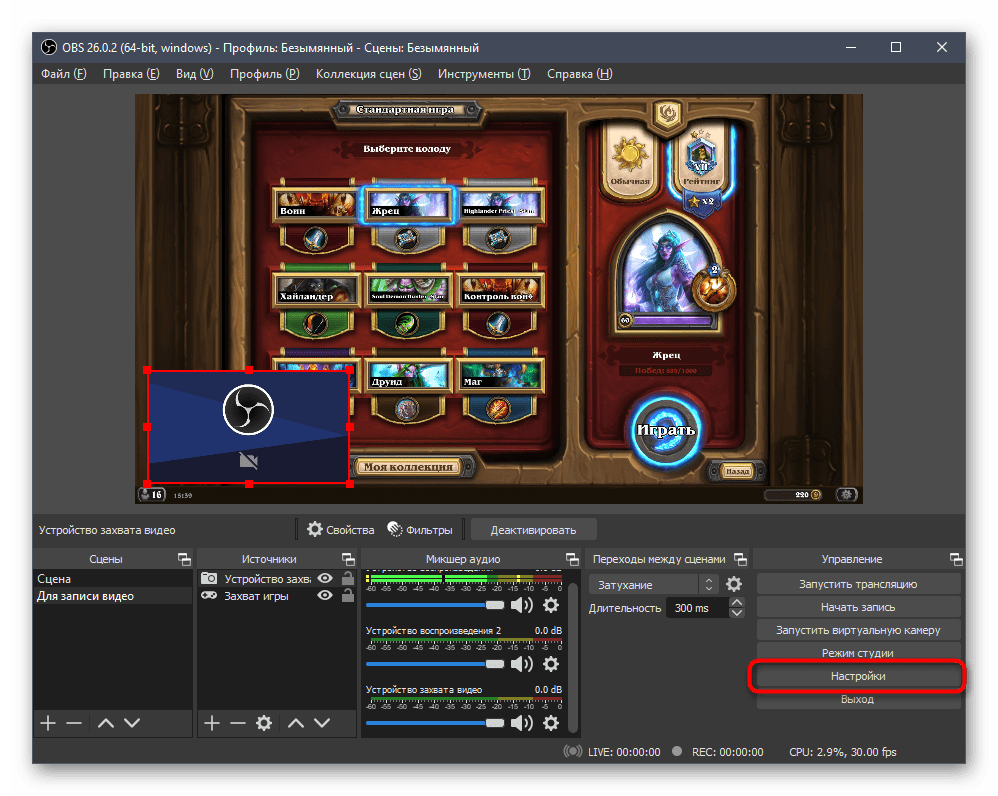
- Для начала перейдите в «Настройки», кликнув на соответствующую кнопку на панели справа.
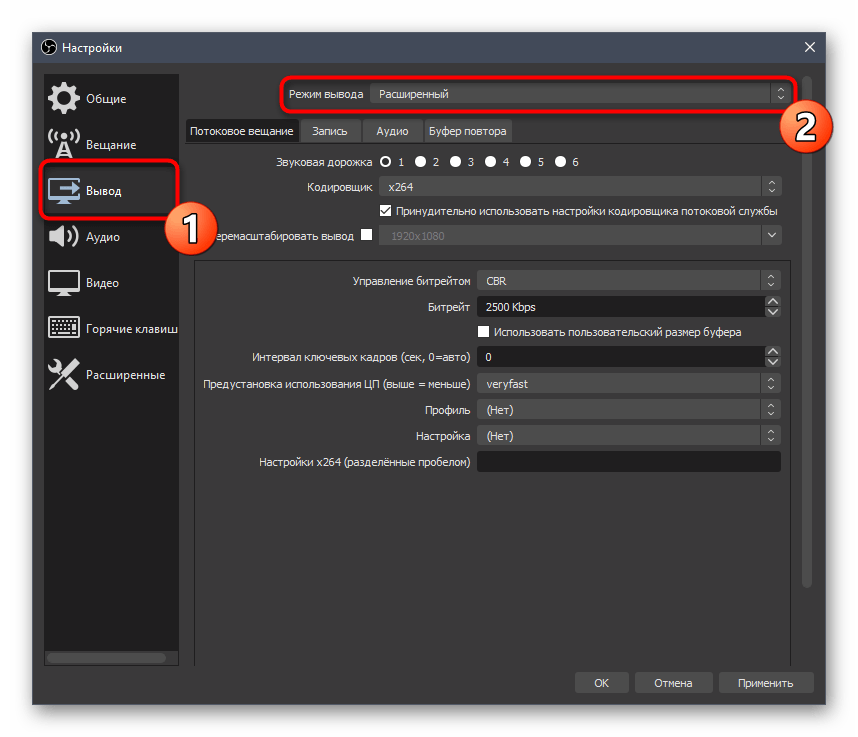
- Откройте раздел «Вывод» и в выпадающем списке «Режим вывода» выберите пункт «Расширенный».
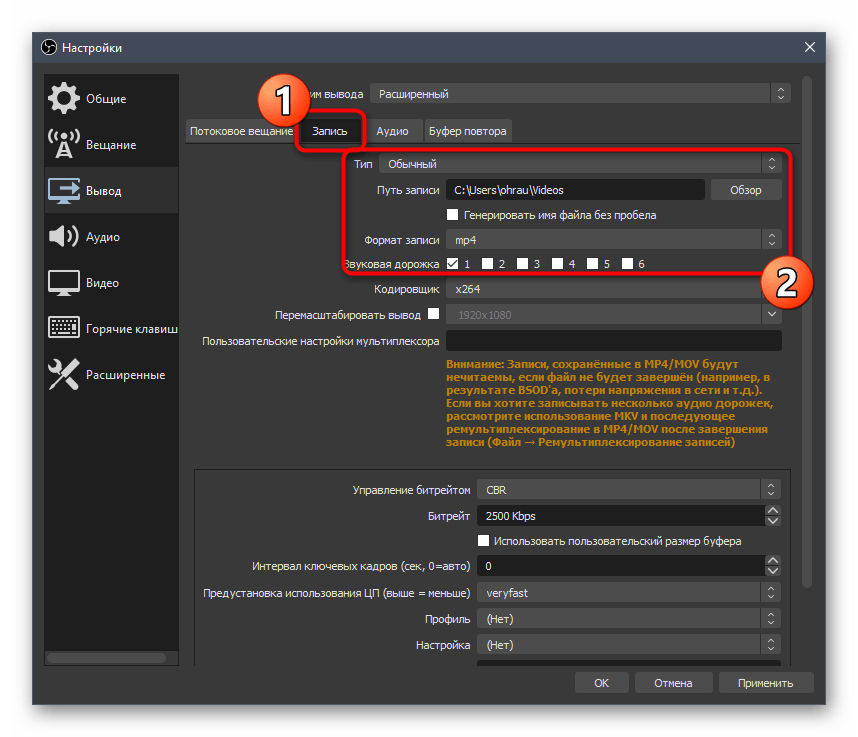
- Откройте вкладку «Запись» и посмотрите, куда сохраняются видео. Измените этот путь, если стандартный вас не устраивает, дополнительно укажите формат записи — «MP4» и отметьте маркерами те дорожки, которые будут записываться.
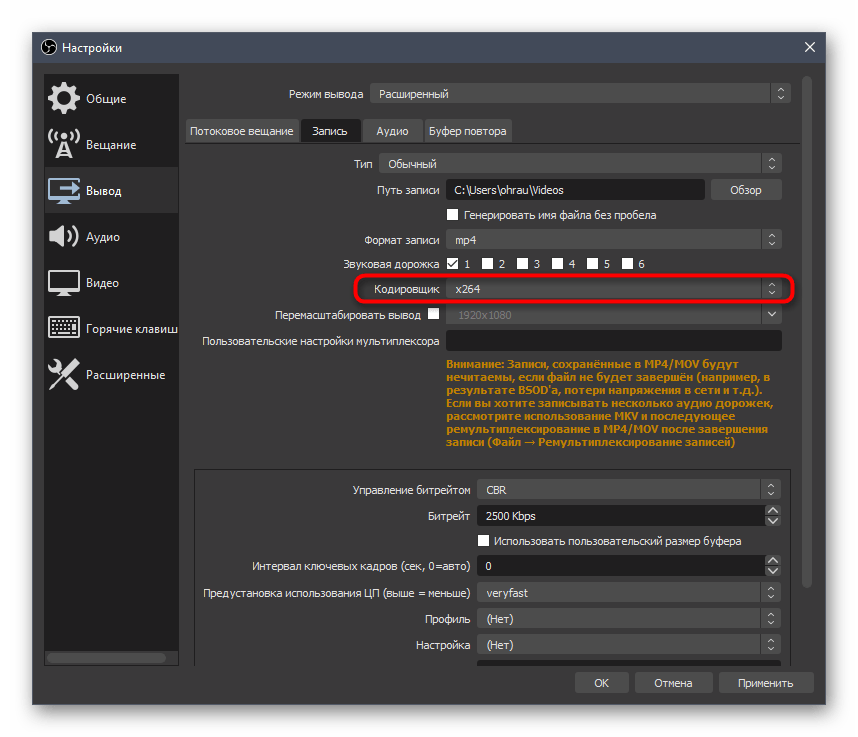
- Кодировщик устанавливайте по собственному желанию, отталкиваясь от комплектации компьютера и его общей производительности.
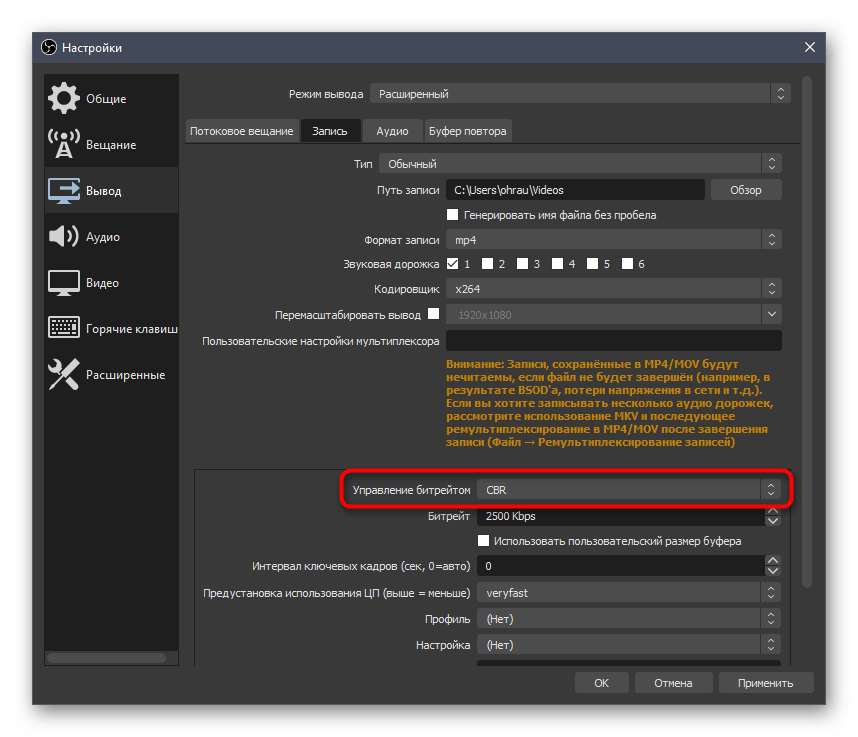
- Для самого кодировщика задается параметр постоянного битрейта — «CBR».
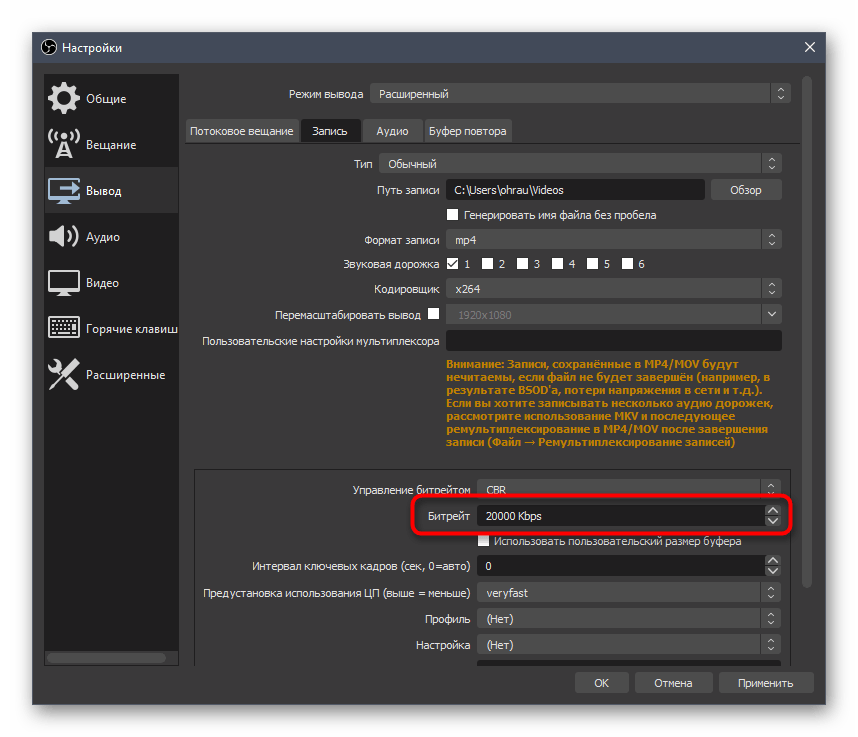
- Битрейт в идеале поставить на значение 20000 Kbps. Так он не сильно нагружает систему, но позволяет картинке быть более качественной.
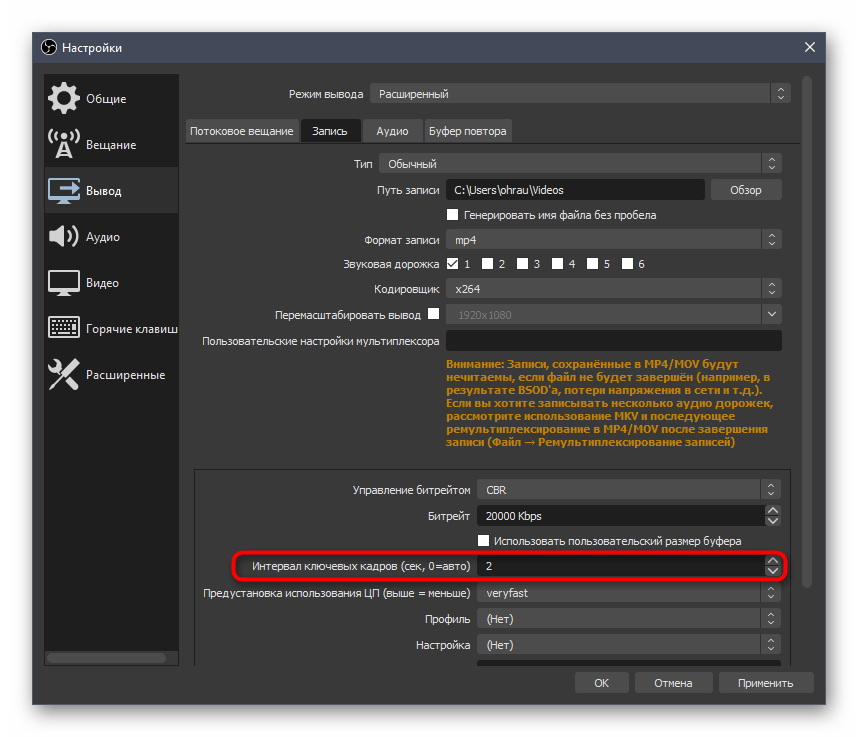
- Для интервала ключевых кадров установите цифру «2».
- Еще один важный момент, сказывающийся на нагрузке комплектующих во время записи, — «Предустановка использования ЦП» (если речь идет о кодировщике x264). Чем быстрее предустановка, тем меньше деталей обрабатывается, а значит, нагрузка на процессор ниже. Даже обладателям мощных компьютеров рекомендуется выбирать значение «fast», чтобы обеспечить баланс между качеством и нагрузкой. Для слабого ПК попробуйте выбрать «veryfast».

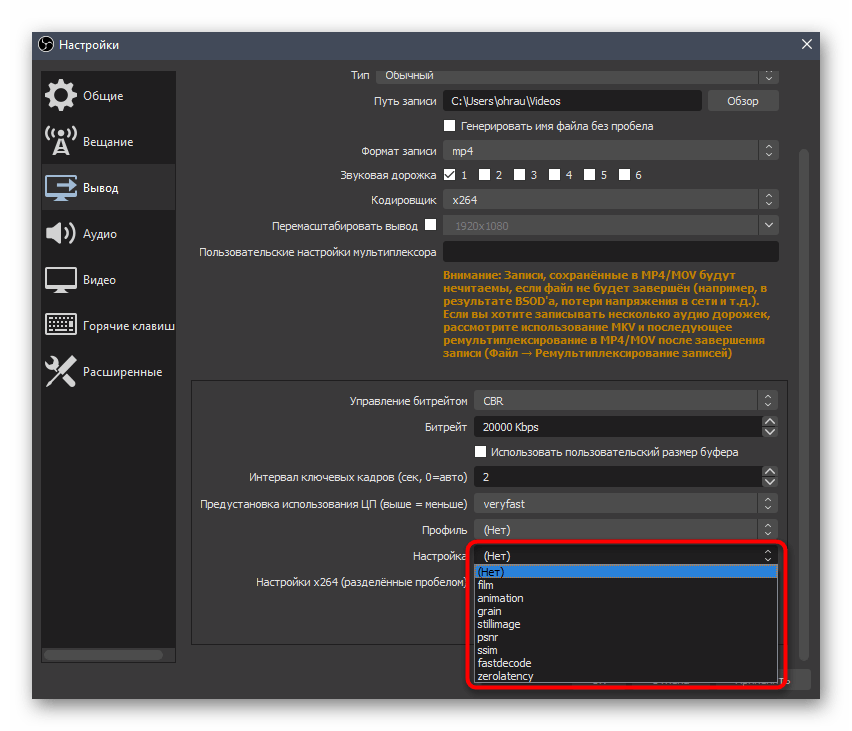
- Параметр «Настройка» обычно остается по умолчанию, но знайте, что здесь находятся те же эффекты, меняющие внешний вид картинки и не сказывающиеся на производительности.
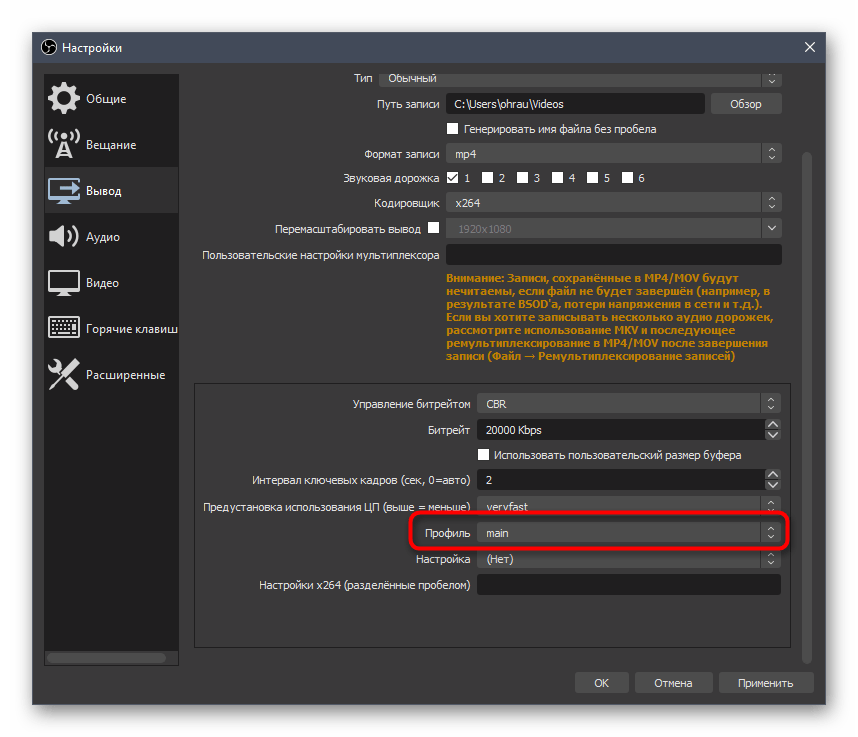
- В качестве профиля выберите значение «main».
- После этого перейдите к разделу «Видео» и проверьте базовое и выходное разрешения. Приоритетный выбор — максимально поддерживаемое разрешение для обоих параметров, но с целью экономии системных ресурсов выходное можно снизить до приемлемого значения.
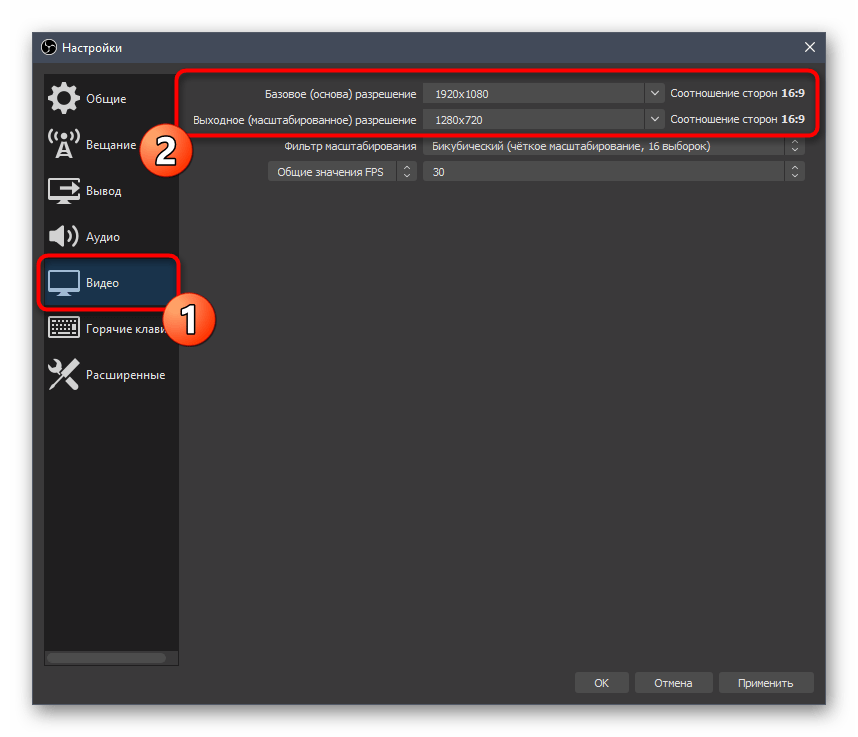
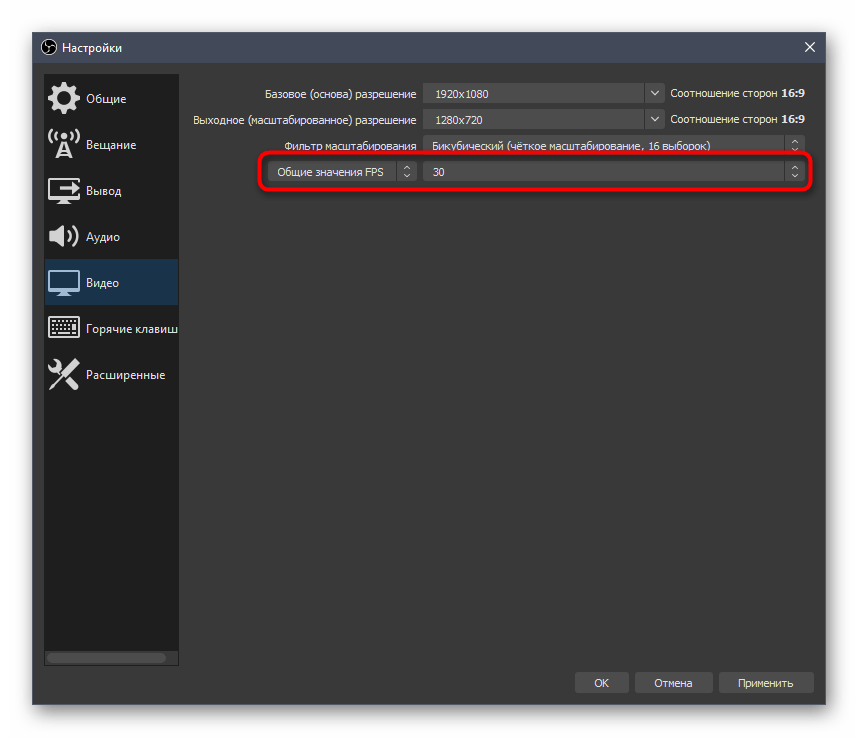
- «Общее значение FPS» устанавливается на личное усмотрение пользователя, а по умолчанию стоит 30.
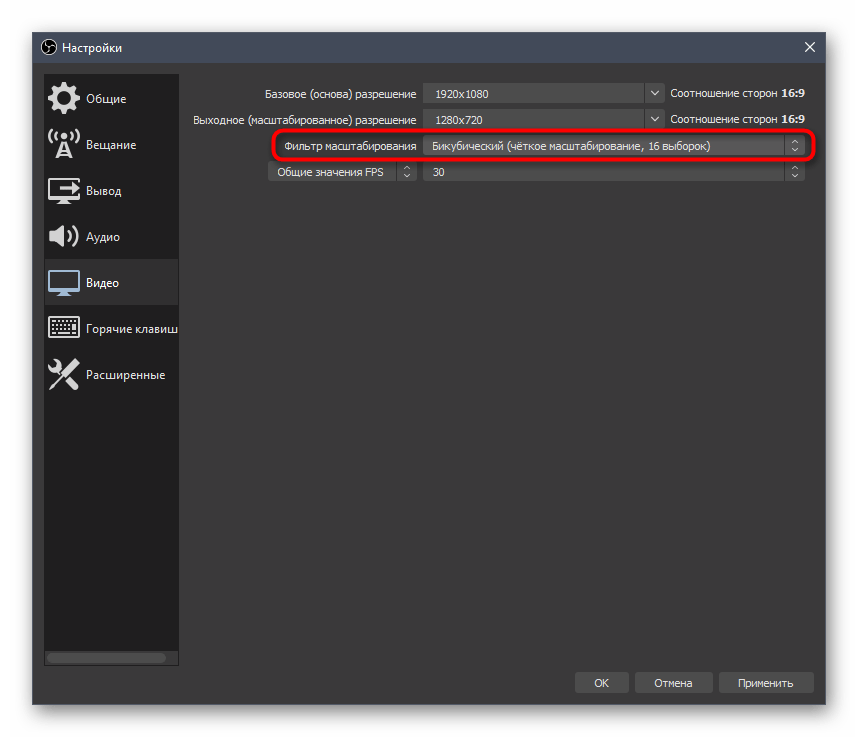
- Последний пункт этого меню — «Фильтр масштабирования». Его можно оставить в значении по умолчанию, но если хотите сделать картинку качественнее, соответственно, с более высокой нагрузкой на комплектующие, выберите метод Ланцоша.
- Загляните в «Расширенные» где убедитесь в том, что приоритет процесса для программы установлен как «Средний». По необходимости поменяйте его и переходите далее.
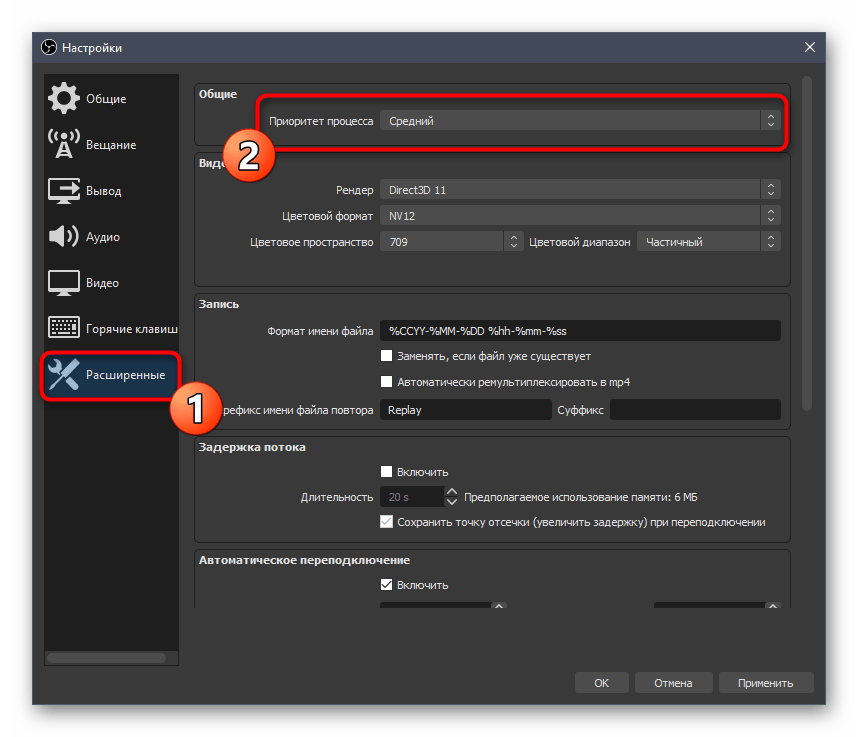
- Цветовое пространство лучше указывать в диапазоне 709, то есть изменяя его стандартное значение. Особой нагрузки на железо это не добавит, но качество станет немного выше.
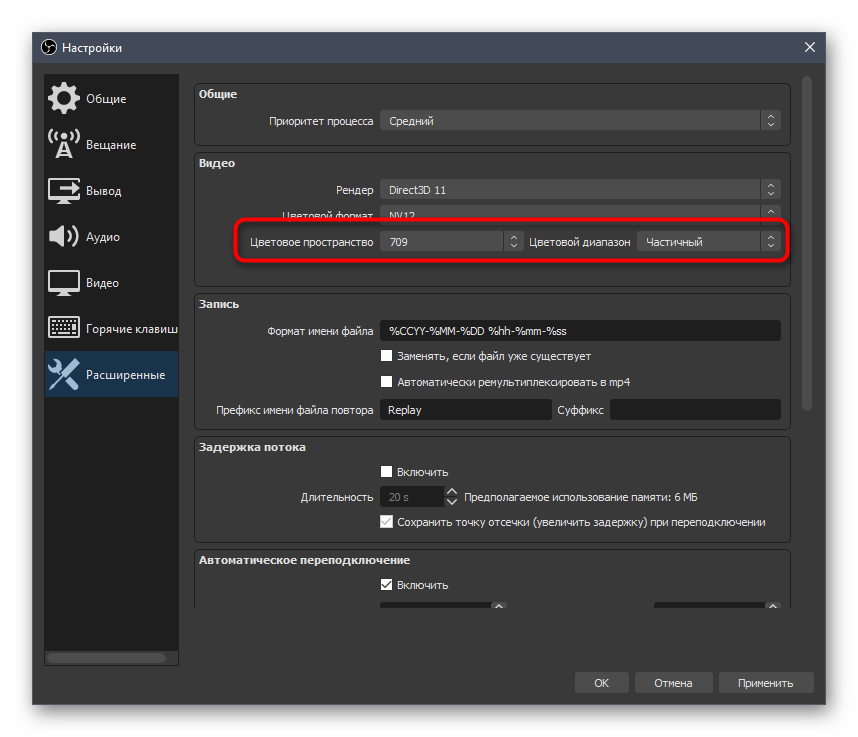
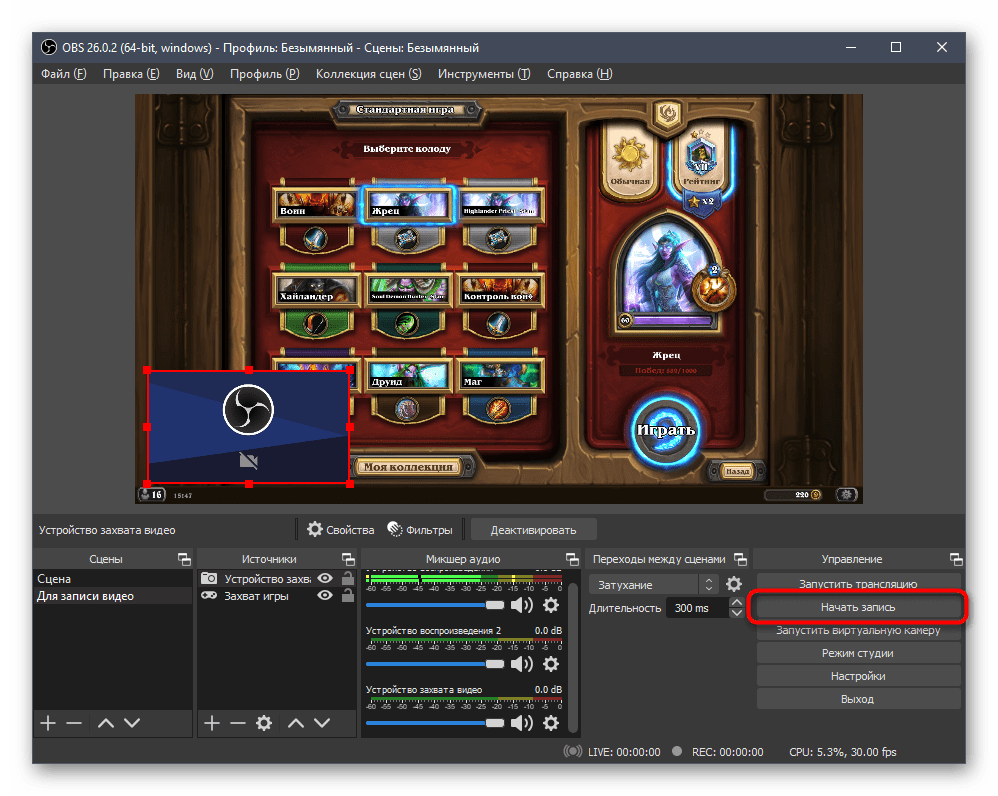
- Примените изменения и закройте текущее меню. На этом этапе можно начинать запись, кликнув по отведенной для этого кнопке.
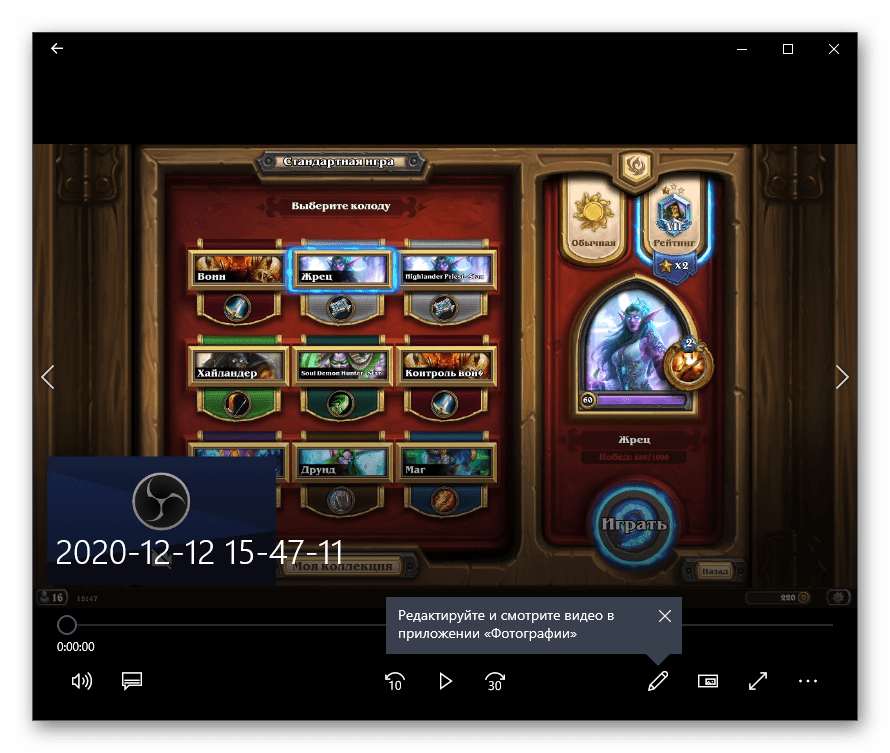
- Создайте тестовый ролик, откройте его через любой плеер и посмотрите, является ли текущее качество удовлетворительным.
В данной инструкции мы затронули тему настройки кодировщика. Это действие не всегда получается сразу выполнить должным образом из-за различий в сборках компьютеров. В другой статье на нашем сайте вы найдете общие советы по оптимизации кодировщика, если появляются ошибки или фризы во время записи. Они должны помочь выбрать оптимальные параметры и избавиться от трудностей.
-