Создание горячей клавиши на команду надстройки
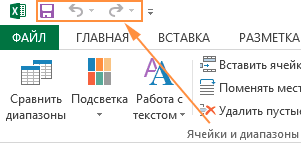
Иногда приходится многократно выполнять то или иное действие. Не всегда удобно при этом открывать вкладку на ленте и выбирать команду (особенно если приходится использовать команды с разных вкладок меню).
В этом случае можно поместить эти команды на панель быстрого доступа, чтобы они всегда были доступны. И к ним можно быстро обратиться путем нажатия сочетания клавиш.
Как назначить горячие клавиши на команды
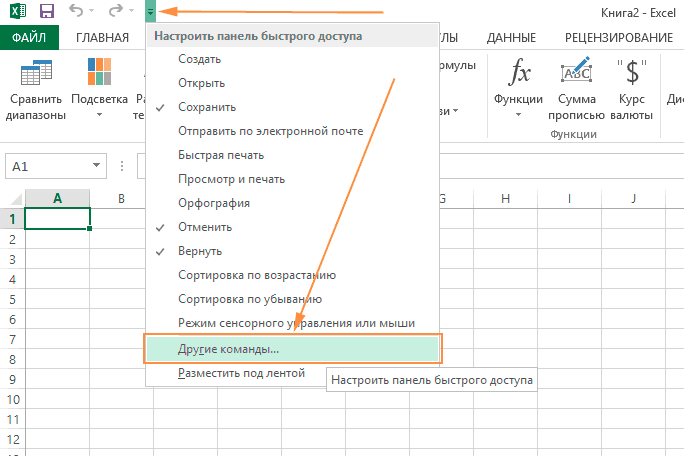
- Откройте выпадающий список панели быстрого доступа и выберите пункт Другие команды.
- Откроются настройки панели быстрого доступа. Выберите вкладку VBA-Excel
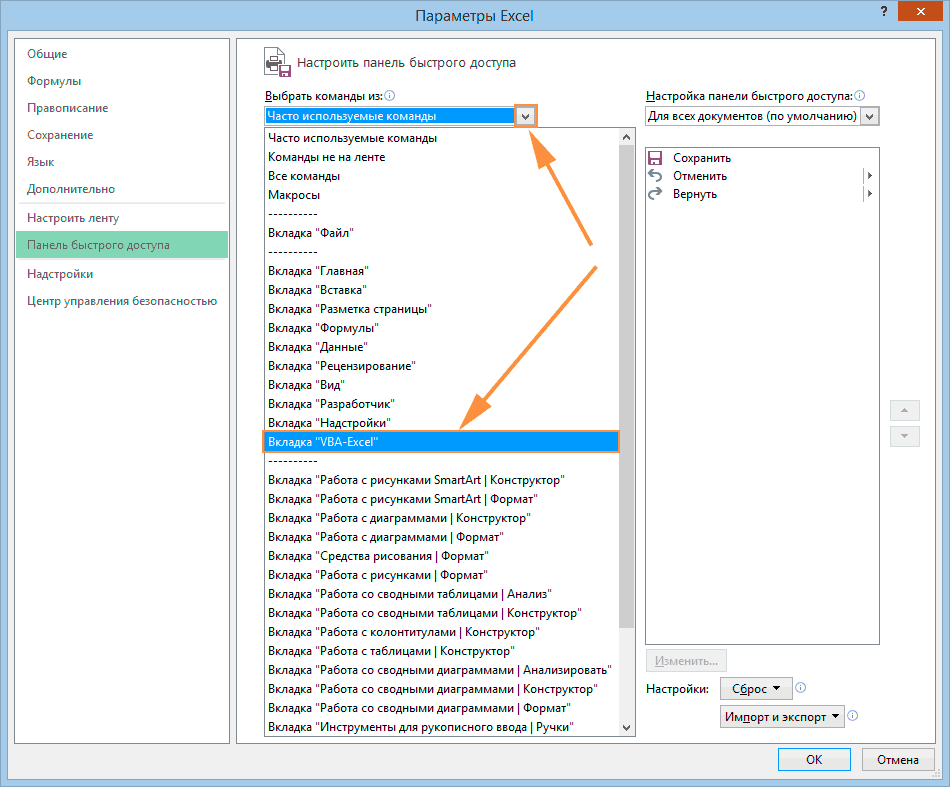
- Найдите команду в списке, которой часто пользуетесь и добавьте ее на панель быстрого доступа.
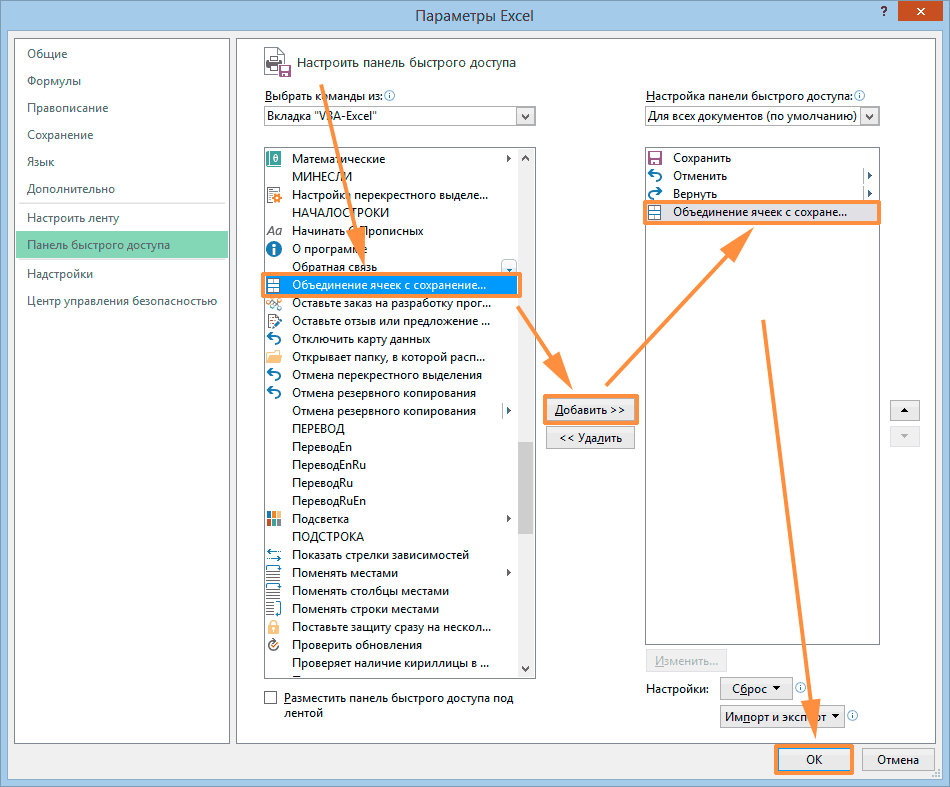
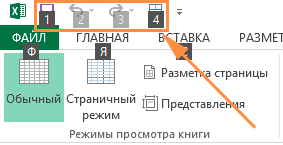
Теперь выбранная команда всегда доступна на панели быстрого доступа.
Запустить команду с панели можно двумя способами:
- Кликнуть по ней левой кнопкой мыши.
- Сочетанием клавиш Alt + Номер ее на панели (1, 2, 3 и т.д.).
Почему горячие клавиши не назначены по умолчанию
Так как у всех разные задачи, то назначение горячих клавишей по умолчанию не имеет смысла. Кто-то часто сравнивает таблицы, кто-то объединяет ячейки. Второй момент связан с тем, что многие пользуются другими горячими клавишами, в связи с чем может возникнуть конфликт команд. Представленный выше способ является наиболее оптимальным.

Надстройка
VBA-Excel
Надстройка для Excel содержит большой набор полезных функций, с помощью которых вы значительно сократите время и увеличите скорость работы с программой.
Как сделать горячие клавиши в эксель
Argument ‘Topic id’ is null or empty
Сейчас на форуме
© Николай Павлов, Planetaexcel, 2006-2023
info@planetaexcel.ru
Использование любых материалов сайта допускается строго с указанием прямой ссылки на источник, упоминанием названия сайта, имени автора и неизменности исходного текста и иллюстраций.
| ООО «Планета Эксел» ИНН 7735603520 ОГРН 1147746834949 |
ИП Павлов Николай Владимирович ИНН 633015842586 ОГРНИП 310633031600071 |
Как сделать горячие клавиши в эксель
Ctrl + N Новый файл
Ctrl + O Открыть файл
Ctrl + S Сохранить файл
Ctrl + F6 Перемещение между открытыми книги
Ctrl + F4 Закрыть файл
F12 Сохранить как
Ctrl + P для печати
Ctrl + A Выделить все
Ctrl + Пробел Выбор колонки
Shift + Пробел Выбор строки
Ctrl + Z Отменить последнее действие
Ctrl + Y Повторить последнее действие
Равно (=) Старт формулы
Горячие клавиши навигации
Tab Перейти к следующей ячейке строки
Shift + Tab Перейти к предыдущей ячейке строки
Page Up Вверх на один экран
Page Down Down одном экране
Ctrl + Page Down Перейти на следующий лист
Ctrl + Page Up Перейти на предыдущий лист
Ctrl + Home Перейти к первой ячейке области данных
Ctrl + End Перейти к последней ячейке области данных
Форматирование текста в Рабочем
Ctrl + B Полужирный шрифт
Ctrl + I Italic шрифт
Ctrl + U Подчеркнутый шрифт
Ctrl + 5 Зачеркнутый шрифт
Ctrl + Shift + F сменить шрифт
Ctrl + Shift + P Изменение размера шрифта
Ctrl + Shift + 7 Применить наброски границ
Ctrl + Shift + Подчеркивание Удалить все границы
Alt + Enter свернуть текст в ячейке
Ctrl + 1 Формат ячеек
Ctrl + Shift + F Выбор шрифта
Ctrl + Shift + P Выберите размер
Ctrl + Shift + 4 Формат как валюта
Ctrl + Shift + # формат, как общие (для устранения каких-либо форматирования)
Ctrl + Shift + 5 Формат в процентах
Ctrl + Shift + 1 формате, что и число
Редактирование / удаление текста
Delete Удалить один символ вправо
Backspace Удалить символ слева
F2 изменения активной ячейки
Пробел удаление и изменения активной ячейки
Ctrl + A Выделить все таблицы
Shift + Пробел Выделение полной строки
Ctrl + Пробел Выберите весь столбец
Удерживайте Shift + Стрелка Выделить влево
Удерживайте Shift + Стрелка Выделить вправо
Удерживайте Shift + Стрелка Выделить вверх
Удерживайте Shift + Стрелка Выделить вниз
Копирование и перемещение текста
Ctrl + X Вырезать
Ctrl + C Копировать
Ctrl + V Вставить
Ctrl + F Найти текст
Ctrl + H Заменить текст диалогового
F11 Создать диаграмму автоматически на новом листе
Shift + F2 Изменить ячейку комментарий
Оставшиеся клавиши в Excel
Ctrl + Shift + V Скажет версию Excel
Ctrl + Page Down для перехода к следующему листу
Ctrl + Page Up Переместить До листа
Ctrl + G Перейти к ячейке команда
Shift + Backspace Свернуть выбор активной ячейки
Alt + Равно AutoSum
Равно Знак Режим формулы
Ctrl +; (с запятой) Вставка даты в текущей ячейки
Ctrl + Shift +; Установите время в текущей ячейки
Ctrl + Стрелка влево Первое значение слева
Ctrl + Стрелка вправо Первое значение справа
Ctrl + Стрелка вниз Первое значение снизу
Ctrl + Стрелка вверх Первое значение сверху
Ctrl + Shift + 8 Выбор данных региона
Ctrl + F2 Заметка
F7 Проверка правописания
Alt + Shift + G Доклад Gridline Статуса
Alt + Shift + C Скажем Колонка Название
Alt + Shift + R Скажем строке название
Alt + Shift + V Скажем видимом диапазоне Координаты
Shift + Tab Tab обратно
Ctrl + Shift + ‘(апостроф) Список Клетки с комментариями
Alt + Ctrl + 1 формат ячейки числовой
Alt + Ctrl + 2 формат ячейки время
Alt + Ctrl + 3 формат ячейки дата
Alt + Ctrl + 4 формат ячейки денежный
Ctrl + Shift + A Автоматический фильтр
Ctrl + Insert + F4 Закрыть Управление помощником
Вставка текста автоматически
Alt + знак равенства автосумма диапазона ячеек
Ctrl +; (с запятой) Установите дату
Ctrl + Shift +; Установите время
Ctrl + Shift + (плюс) Добавление колонок / рядов
Shift + F11 Вставить новый лист
Как изменить горячие клавиши в Excel

Горячие клавиши позволяют упростить работу с программой Excel, существенно увеличивая производительность и эффективность работы. Они представляют собой комбинацию клавиш, которую вы можете нажать для выполнения определенной команды без использования мыши. Настройка горячих клавиш позволяет персонализировать программу под себя, установив удобные сочетания клавиш для наиболее часто используемых функций.
Для настройки горячих клавиш в Excel следует перейти во вкладку «Файл» и выбрать пункт «Параметры». В открывшемся окне нужно выбрать «Горячие клавиши». Здесь вы увидите список доступных команд и сочетаний клавиш для них. Вы можете назначить новые горячие клавиши или изменить существующие.
Например, если вы часто используете команду «Выделить все», чтобы выделить всю таблицу в Excel, вы можете назначить для нее горячую клавишу, например, Ctrl + A. Теперь вы сможете производить выделение всего содержимого таблицы нажатием всего одной комбинации клавиш.
Настраивать горячие клавиши в Excel проще простого, но это позволяет существенно ускорить выполнение рутинных операций и улучшить вашу работу с программой. Это особенно полезно для тех, кто работает с Excel на постоянной основе и тратит много времени на выполнение одних и тех же действий. Подберите сочетания клавиш, которые будут наиболее удобными и привычными для вас, чтобы сделать работу в Excel более эффективной и комфортной.
Настройка горячих клавиш в программе Excel
Горячие клавиши в программе Excel позволяют упростить работу с таблицами и повысить эффективность работы. С их помощью можно быстро выполнять различные операции без необходимости использования мыши. Кроме того, настройка горячих клавиш позволяет каждому пользователю адаптировать программу под свои потребности и предпочтения.
Для настройки горячих клавиш в программе Excel необходимо выполнить следующие шаги:
- Откройте программу Excel и перейдите в раздел «Файл» в верхнем левом углу окна.
- В выпадающем меню выберите вкладку «Параметры».
- Настройки отобразятся в новом окне. В левой панели выберите раздел «Горячие клавиши».
- Вы увидите список операций, для которых можно назначить горячие клавиши.
- Выберите нужную операцию и нажмите на кнопку «Изменить».
- В появившемся окне нажмите комбинацию клавиш, которую вы хотите назначить для данной операции. Например, если вы хотите назначить Ctrl + S для сохранения таблицы, нажмите эти клавиши одновременно на клавиатуре.
- После назначения горячих клавиш нажмите кнопку «ОК» для сохранения настроек.
Теперь вы можете использовать назначенные горячие клавиши для быстрого выполнения различных операций в программе Excel. Не забывайте сохранять таблицы и открывать меню, чтобы ознакомиться с доступными вариантами операций, которым можно назначить горячие клавиши.
Настройка горячих клавиш в Excel полезна для оптимизации работы с таблицами и повышения производительности. Однако, следует помнить, что разные версии программы могут иметь некоторые отличия в интерфейсе и доступных опциях.
Будьте внимательны при настройке горячих клавиш и учтите особенности своей версии программы Excel.