Как сбросить Хонор или Хуавей до заводских настроек?
Нет ничего сложного в том, что бы сделать сброс данных на своем смартфоне Huawei или Honor, однако вы должны понимать, что в случае сброса вся информация с устройства будет удалена, поэтому заранее позаботьтесь об переносе данных на другое устройство. Если готовы, тогда давайте приступать.
Как сделать сброс данных на Хонор или Хуавей?
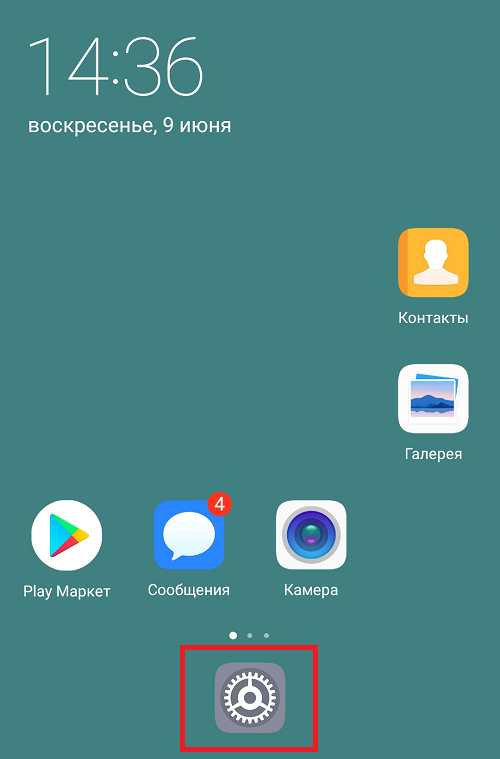
Тапните по иконке “Настройки” на рабочем столе.
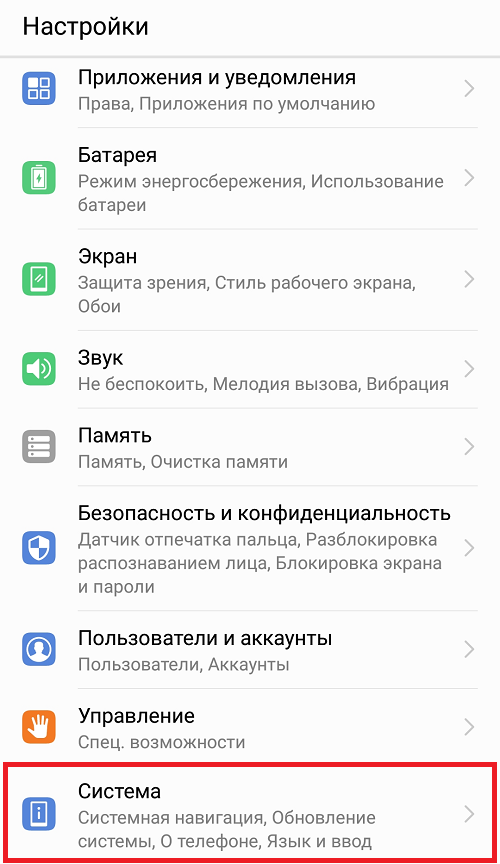
Найдите раздел “Система”.
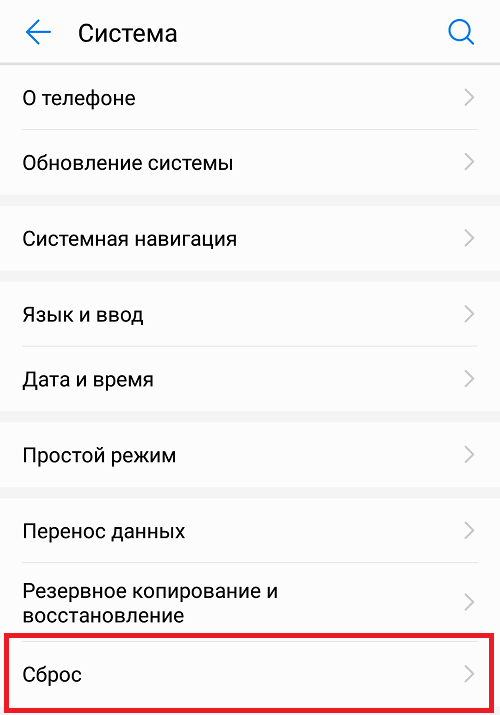
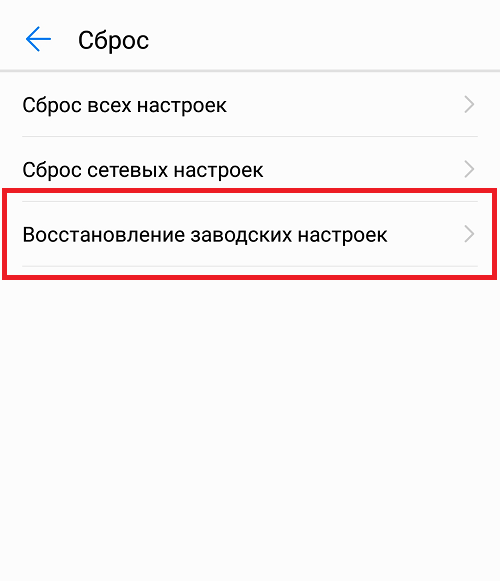
Нажмите на строчку “Сброс”.
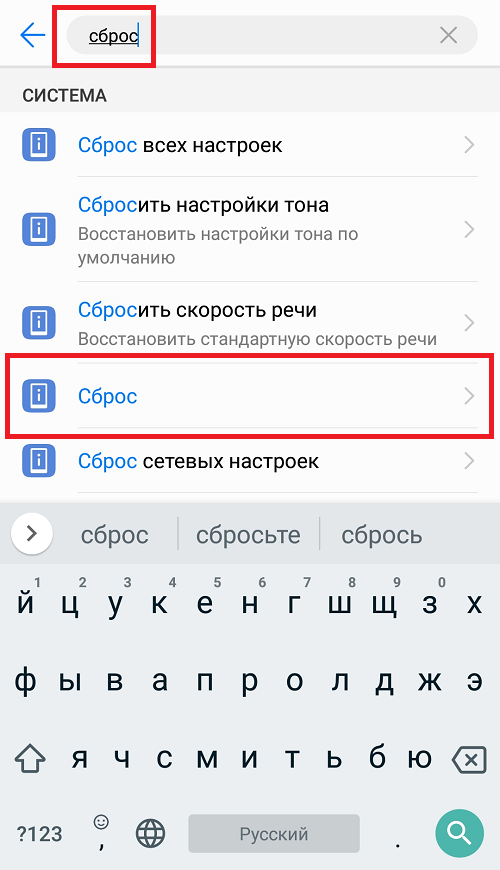
Важно! Если у вас отличается интерфейс системы, используйте поиск по меню по слову “сброс” (без кавычек).
Тапните по пункту “Восстановление заводских настроек”.
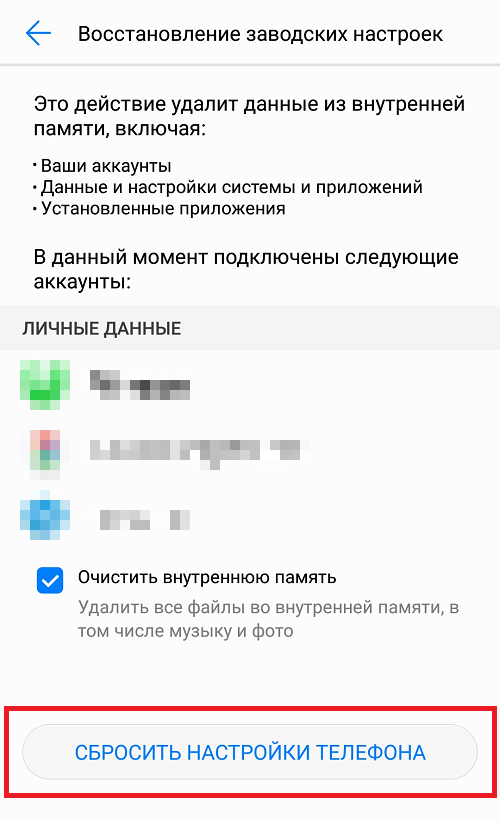
Прочитайте информацию, указанную на этой странице, и если согласны, нажмите на кнопку “Сбросить настройки телефона”.
Если установлена защита рабочего стола, вам предложат ввести пароль. После этого остается только подтвердить сброс настроек.
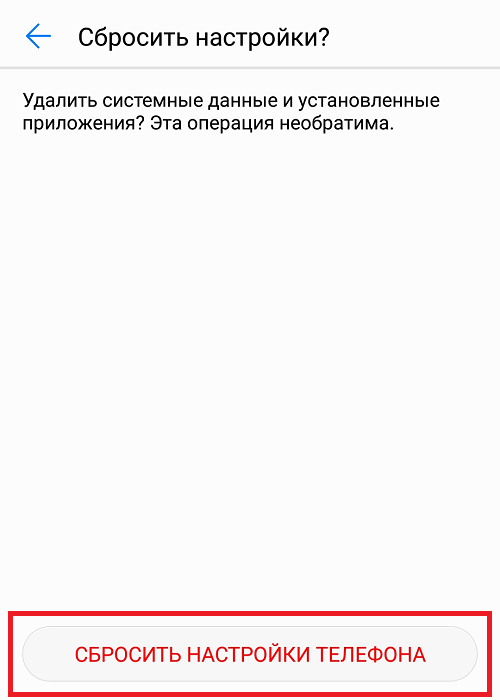
Устройство будет перезагружено и очищено, затем перезагрузится вновь и вы получите смартфон как с завода. Помните, что его нельзя самостоятельно перезагружать во время очистки, а также удостоверьтесь в том, что аккумулятор достаточно заряжен, чтобы смартфон не выключился при сбросе данных.
Сброс данных кнопками
Оптимальный вариант, если, допустим, не работает сенсор и есть подозрение, что проблема решится сбросом данных.
Выключаете смартфон, нажав на кнопку выключения. На экране нажимаете “Выключение”.
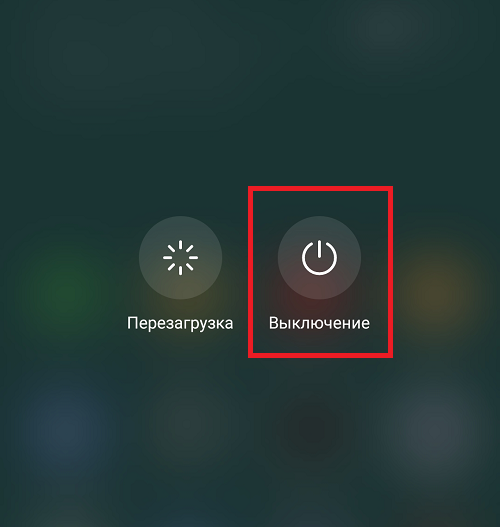
После выключения смартфона одновременно нажимаете на клавиши включения и увеличения звука.
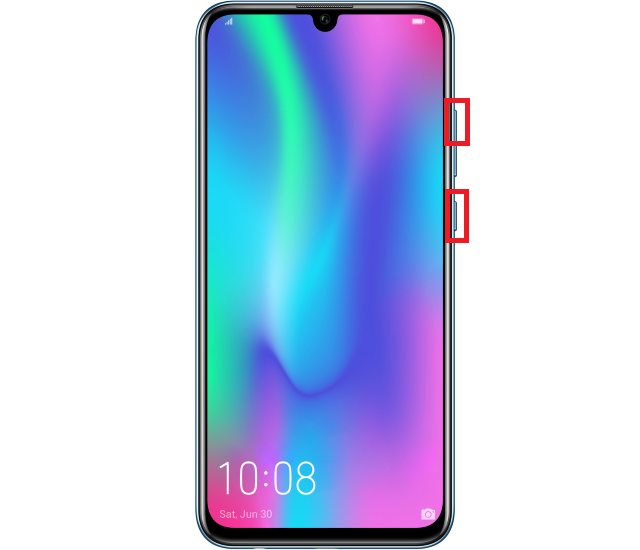
Когда смартфон включится, отпустите клавишу включения, но удерживайте кнопку увеличения звука, пока не загрузится рекавери меню. Меню загружено. С помощью клавиш регулировки звука выбираете пункт Wipe data/factory reset и подтверждаете действие нажатием на клавишу включения.
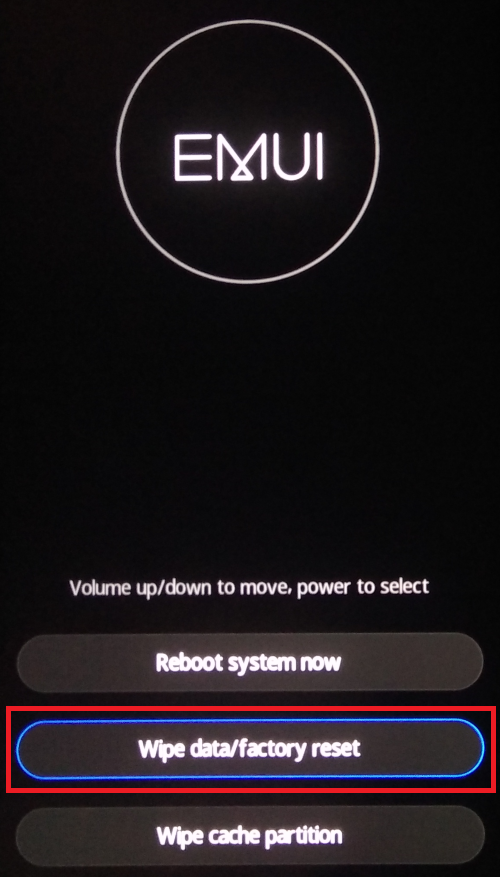
На следующей странице еще раз выбираете Wipe data/factory reset и при необходимости вводите слов yes.
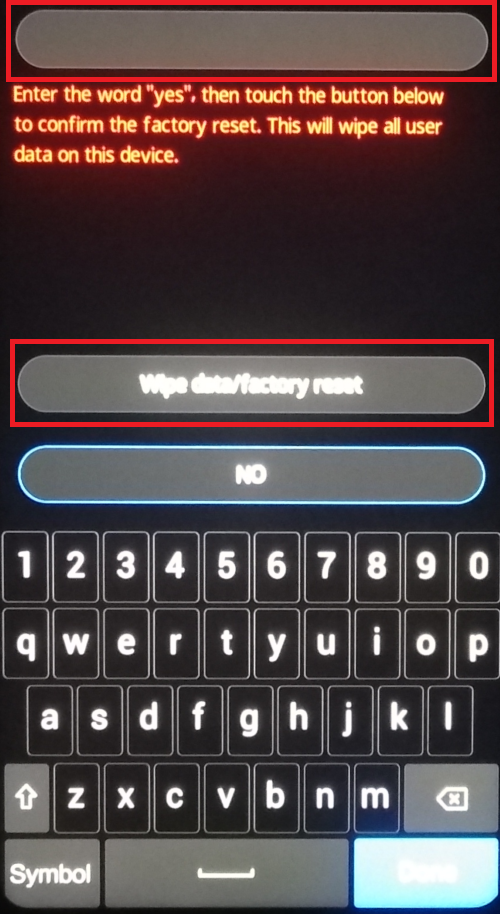
Начнется сброс данных. Дождитесь окончания. Затем выберите пункт Reboot System Now.
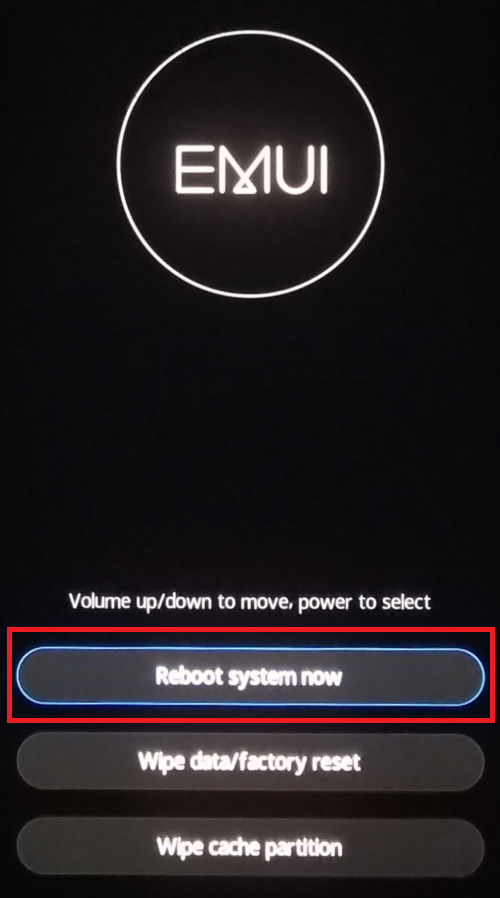
Смартфон перезагрузится в обычном режиме как новый.
Кстати, если не отвязать устройство от аккаунта Гугл, при следующем включении устройства после сброса нужно ввести пароль от него. Удостоверьтесь, что помните пароль.
- Оставить комментарий к статье.
- Подписаться на наш канал на YouTube.
- Подписаться на наш канал в Телеграме.
- Подписаться на нашу группу ВКонтакте.
- Подписаться на наш канал в Дзене.
Другие интересные статьи:
- Как сбросить телефон Самсунг до заводских настроек?
- Как сбросить настройки до заводских на телефоне Android?
- Как отвязать аккаунт Гугл от телефона?
- Что такое Hard Reset на смартфоне или планшете Android?
- Как установить мелодию на звонок на Honor или Huawei?
- Как закрыть приложение на Андроид-телефоне?
- Как включить Т9 на Samsung Galaxy?
Как сбросить Honor 10 и 20 до заводских настроек?

В этой инструкции расскажем как сделать сброс телефона Honor до заводских настроек (Hard Reset).
Она подойдёт для всех моделей Honor серий 7,8,9,10,20,30,40. Возможно будут лишь немного отличаться пункты названий меню.
Сделать полный сброс можно двумя способами — через настройки и меню Recovery.
Обратите внимание, что после отката до заводских настроек с вашего телефона удаляться все пользовательские данные — фотографии, приложения, игры и прочее. Поэтому, если это возможно, сделайте резервное копирование данных.
Сброс Honor из меню «Настройки»
Рассмотрим сброс на примере Honor 20 Pro.
Для его осуществления необходимо знать пароль блокировки экрана и данные учётной записи Google, которую вы создавали в начале использования телефона. Система в любом случае запросит его после осуществления сброса.
- Войдите в меню « Настройки «
- Пролистайте в самый низ и откройте пункт « Система и обновления «
- Далее пункты « Сброс » и « Восстановление заводских настроек «
- Подтверждение действия.

Сброс Honor из меню Recovery
Этот способ подойдёт тем, кто по каким-то причинам не может зайти в меню настроек Honor (не включается телефон, забыт пароль от экрана блокировки).
Осуществляется он через меню Recovery:
- Выключите телефон
- Одновременно зажмите кнопки включения и увеличения громкости
- При появлении логотипа Honor, отпустите кнопку включения, а громкости продолжайте удерживать до отображения на экране полного меню
- Выберите пункт « Wipe data/factory reset «. Перемещаться между пунктами меню можно при помощи кнопок громкости, подтвердить выбор кнопкой включения
- Дождетесь окончания процесса сброса, который занимает несколько минут.
В этой инструкции мы рассказали как сделать сброс Honor до заводских. Если у вас возникли проблемы — напишите об этом в комментариях.
Читайте другие гайды по смартфонам Honor в разделе Инструкции по Honor.
Самый простой способ, как сбросить Хонор до заводских настроек
Пользователи смартфонов часто спрашивают, как сбросить Хонор до заводских настроек, какие кнопки или пункты меню использовать для этих целей, и в какой последовательности действовать. Сам процесс не займет много времени, но учтите, что перед выполнением работы нужно подготовиться — сделать резервную копию или перенести данные на ПК. Ниже рассмотрим инструкцию, которая актуальна для разных устройств — Хонор 7а, Honor 10 и других.
Что такое «сброс до заводских настроек»?
На практике сброс до заводских настроек Хонор — действие, направленное на удаление с телефона всех данных. В процессе очистки удаляются фотографии, приложения, музыка, почта, настройки будильника и темы. Иными словами, убираются все пользовательские настройки, внесенные с момента первого включения до сброса Хонор к заводским настройкам. После завершения работы смартфон возвращается к виду, который имел место до покупки. При этом версия Андроида и ПО, как правило, не возвращается к первоначальному уровню.
Необходимость сбросить телефон к заводским настройкам возникает в следующих ситуациях:
- Проблемы в работе смартфона, медленная загрузка, «тормоза» при работе в приложениях.
- Долгий ответ на запросы пользователя (дольше, чем это происходит в обычном режиме).
- Невозможность использования некоторых функций аппарата.
- Информирование владельца Хонор о дефиците свободного места. Это при том, что память устройства очищена вручную.
- Непроизвольное отключение или выбрасывание из разных приложений.
- Невозможность сохранить фотографии или видео, которые сделаны камерой.
- Самостоятельное удаление файлов и т. д.
В этих и ряде других случаев нужно сделать сброс до заводских настроек с помощью меню или посредством hard reset.
Как сбросить Хонор до заводских настроек
Перед сбросом данных на Хонор вспомните о последствиях. После выполнения работы вся информация и программы, которые расположены во внутренней памяти смартфона, стираются. Чтобы корректность сбросить телефон до заводских настроек, сделайте ряд предварительных шагов:
- Зарядите аппарат. В идеале уровень аккумулятора должен быть от 80% и более. Некоторые модели Хонор не дадут сделать сброс, если заряд источника питания меньше определенного уровня.
- Важные данные (фотографии, видео, музыку) скиньте на ПК или сделайте резервную копию другими средствами.
- Удалите аккаунт Гугл. Это требование актуально для смартфонов с Андроид от 5.1 и более. Это связано с политикой безопасности Google, подразумевающей защиту личной информации после очередного входа. Без информации о последнем введенном аккаунте вы не сможете подключиться к устройству. Для этого нужно будет обратиться в сервисный центр и передать пакет бумаг.
После подготовки можно разобраться непосредственно с вопросом, как сбросить телефон Хонор до заводских настроек. Для этого существует два основных пути —- сделать работу с помощью настроечного меню или меню рекавери, которое встроено в телефон.
Как сбросить через настройки телефона
Самый простой вариант, как скинуть Хонор до заводских настроек — воспользоваться возможностями встроенного меню. Такой вариант оптимален, если телефон нормально включается, а имеющиеся функции позволяют спокойно перемещаться по меню. Алгоритм действий может немного отличаться от модели, но в целом, чтобы сбросить данные, потребуются такие шаги:
- Войдите в раздел Настройки .
- Перейдите в самом низу в секцию Система .

- Войдите во вкладку Сброс или Восстановление и сброс .

- Выберите один из предложенных вариантов — сброс всех настроек, сети или телефона. Появляется системное окно, которое предупреждает о том, какая информация будет удалена при выполнении необходимых манипуляций.

- Согласитесь с предложением и подтвердите удаление.

- Дождитесь, пока Хонор перезапустится.
Теперь вы знаете, как сбросить Honor до заводских настроек и вернуть аппарат в исходное состояние. После этого необходимо залить резервную копию или отдельные файлы (если эта работа была сделана заранее).
Как сбросить через рекавери
Второй способ сбросить Хонор до заводских настроек — hard reset Honor. Особенность «жесткого сброса» в том, что удаление происходит через специальное меню, но результат ничем не отличается от выполнения работы через встроенные возможности смартфона. Такой вариант подходит для случаев, когда из-за программных сбоев Хонор не удается включить или телефон не позволяет перейти к нужному пункту меню.
Чтобы сбросить информацию, сделайте такие шаги:
- Отключите смартфон.
- Нажмите клавишу громкости вверх и кнопку Включение .
- Дождитесь появления логотипа Honor, а после этого отпустите клавишу Включение .
- Как только появляется рекавери EMUI, отпустите кнопку повышения громкости.
- Кликните на ссылку Wipe data/factory reset .

- Выберите Yes и еще раз жмите Wipe data/factory reset.
- Дождитесь завершения процесса форматирования и выберите пункт Reboot system now.
Подробнее смотрите в видео:
После перезапуска перед вами «чистый» Honor, поэтому сброс до заводских настроек прошел успешно. Как и в прошлом случае, загрузите удаленную ранее информацию. Проще всего сбросить на Хонор полную резервную копию с индивидуальными настройками и личными файлами.
Какие могут возникнуть проблемы и как их решить
В большинстве случаев сбросить данные на Honor не составляет труда. Если по какой-либо причине нет возможности сделать работу через меню, всегда можно обратиться к hard reset. При этом рассмотрим возможные проблемы:
- В процессе сброса разрядился аккумулятор. Теоретически такая ситуация возможна, поэтому придется пройти процедуру hard reset заново.
- После перезагрузки проблемы с ОС не исчезли. Если вам успешно удалось сбросить телефон, но ситуация не изменилась, может потребоваться обращение в сервисный центр. Для решения проблемы может потребоваться перепрошивка аппарата на более старую версию.
- Телефон не включается. Такая проблема возможна при некорректном выполнении работы. Здесь имеется два варианта — попробовать еще раз пройти процедуру hard reset или нести аппарат в сервисный центр (если включить его так и не удалось).
В завершение отметим, что рассмотренные проблемы встречаются крайне редко. Зная, как сбросить Honor до заводских настроек, вы всегда сможете восстановить работу телефона и вернуть его к первоначальному состоянию. Если же возникают трудности с этим вопросом, обратитесь в сервисный центр. Перед сбросом не забудьте сделать резервную копию, чтобы вернуть первоначальное состояние аппарата, но уже без ошибок.
А вдруг вы не знаете
- Как сбросить Самсунг до заводских настроек
- Как сбросить Хуавей до заводских настроек?
- Как сбросить Xiaomi до заводских настроек?
Huawei Honor 9
Обратите внимание, перед сбросом на заводские установки вы должны выйти из google аккаунта и Huawei ID. В противном случае, после сброса вам потребуется ввести данные ранее установленных учетных записей. Если вы их не знаете, то после сброса сработает FRP блокировка.
Для сброса на заводские настройки Huawei Honor 9 выполните следующее:
- Выключите телефон
- Зажмите кнопки «Громкость +» и «Включение»
- После появления логотипа Huawei отпустите кнопку «Включение»
- После появления EMUI рекавери отпустите кнопку «Громкость +»
- Нажмите на кнопку «Wipe data/factory reset»
- На следующем экране еще раз подтвердите нажатием «Wipe data/factory reset»
- После окончания форматирования выберите «Reboot system now»
Добавил: Borodach 24.12.2019 Рейтинг: 5 Голосов: 1
Комментарии
Комментариев нет
Если вам помог какой-то совет или наоборот не помог, то не поленитесь — зарегистрируйтесь и проголосуйте. Тем самым вы поможете другим пользователям и нам. Ну или просто кликните на рекламе, это нас тоже порадует и таким образом вы можете нас отблагодарить. Так же, только зарегистрированные пользователи могут оставлять комментарии и вносить изменения в базу. Зарегистрировавшись вы сможете добавлять новые устройства или добавлять заметки к уже существующим.
Зарегистрироваться или войти вы можете на этой странице
Huawei
- Huawei Ascend G300
- Huawei Ascend G510
- Huawei Ascend G630
- Huawei Ascend G730
- Huawei Ascend W1 U00
- Huawei Ascend Y210D U8685d
- Huawei Ascend Y511
- Huawei Ascend Y541 Y5c
- Huawei Ascend Y600
- Huawei Honor 10
- Huawei Honor 10 Lite
- Huawei Honor 2 U9508
- Huawei Honor 4C CHM-U01
- Huawei Honor 5C NEM-L51
- Huawei Honor 6
- Huawei Honor 7 PLK-L01
- Huawei Honor 7A
- Huawei Honor 8A
- Huawei Honor 8X
- Huawei Honor 9
- Huawei Honor 9 lite
- Huawei Honor Note 10
- Huawei Honor P20
- Huawei Honor P20 Pro
- Huawei MediaPad
- Huawei MediaPad 10 FHD
- Huawei MediaPad 10 Link 201u
- Huawei MediaPad 7 Youth 2
- Huawei MediaPad T1 8.0 3g
- Huawei P20 Lite
- Huawei SmaKit S7
- Huawei U8180 Ideos X1
- Huawei U8950 Honor Pro
- Huawei U9200 Ascend P1
- Huawei Y3 II LUA-L21
- Huawei Y5 II