Приостановка воспроизведения и переключение композиций, а также настройка громкости на AirPods и AirPods Pro
В наушниках AirPods можно слушать музыку, совершать телефонные вызовы, использовать Siri и выполнять другие задачи.
Управление воспроизведением с помощью наушников AirPods Pro (2-го поколения)
Чтобы воспроизвести аудио или приостановить воспроизведение, нажмите элемент сенсорного управления на ножке наушника AirPods. Чтобы возобновить воспроизведение, нажмите еще раз.
Чтобы перейти к следующей композиции, дважды нажмите элемент сенсорного управления.

Чтобы перейти к предыдущей композиции, трижды нажмите элемент сенсорного управления.
Чтобы увеличить или уменьшить громкость, поместите большой палец на ножку любого наушника AirPods и проведите указательным пальцем вверх или вниз по сенсорному элементу управления.
Использование Siri с наушниками AirPods Pro (2-го поколения)
Siri можно использовать с наушниками AirPods, чтобы задавать вопросы и осуществлять телефонные вызовы. Siri может также управлять воспроизведением музыки и проверять состояние наушников AirPods. Чтобы настроить использование Siri с наушниками AirPods Pro, нажмите и удерживайте элемент сенсорного управления.
Использование функции активного шумоподавления и Прозрачного режима с AirPods Pro (2-го поколения)

В наушниках AirPods Pro можно контролировать уровень слышимости окружающих звуков. Нажмите и удерживайте сенсорный элемент управления для переключения между функцией активного шумоподавления и Прозрачным режимом. Можно выбрать, между какими режимами будет осуществляться переключение при нажатии с удержанием.
- Вставив наушники AirPods в уши и подключив их к iPhone, iPad или iPod touch, перейдите в меню «Настройки» > «Bluetooth». Вместо этого можно перейти в меню «Настройки» > [наушники AirPods].
- Нажмите кнопку информации рядом с наушниками AirPods в списке устройств.
- Выберите «Шумоподавление», «Прозрачность» или «Выкл.».

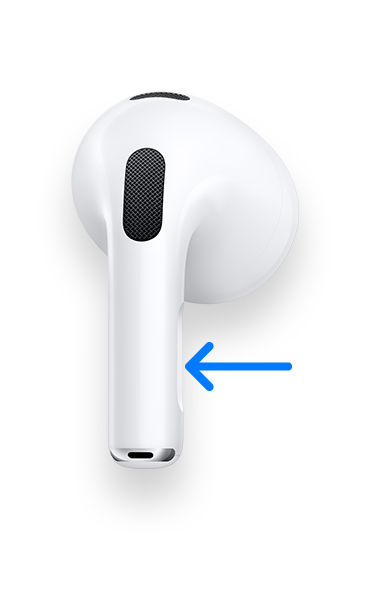
Управление звуком с помощью наушников AirPods Pro (1-го или 2-го поколения) или AirPods (3-го поколения)
- Чтобы воспроизвести или приостановить воспроизведение композиции, нажмите датчик нажатия на корпусе наушника AirPods. Чтобы возобновить воспроизведение, нажмите еще раз.
- Чтобы перейти к следующей композиции, дважды нажмите датчик нажатия.
- Чтобы перейти к предыдущей композиции, трижды нажмите датчик.
- Чтобы увеличить или уменьшить громкость, скажите «Привет, Siri», а затем скажите что-нибудь вроде «Увеличить громкость» или «Уменьшить громкость». Или переместите ползунок громкости в приложении, в котором воспроизводится музыка, на экране блокировки или в Пункте управления. Можно также открыть экран «Исполняется» на часах Apple Watch и увеличить или уменьшить громкость AirPods Pro или AirPods (3-го поколения) с помощью колесика Digital Crown.
Использование Siri с наушниками AirPods Pro (1-го или 2-го поколения) или AirPods (3-го поколения)
Siri можно использовать с наушниками AirPods, чтобы задавать вопросы и осуществлять телефонные вызовы. Siri может также управлять воспроизведением музыки и проверять состояние наушников AirPods. Чтобы настроить использование Siri с наушниками AirPods Pro, нажмите и удерживайте датчик нажатия.
Использование режимов «Активное шумоподавление» и «Прозрачный режим» с AirPods Pro (1-го или 2-го поколения)
В наушниках AirPods Pro можно контролировать уровень слышимости окружающих звуков. Нажмите и удерживайте датчик нажатия для переключения между функцией активного шумоподавления и Прозрачным режимом. Можно выбрать, между какими режимами будет осуществляться переключение при нажатии с удержанием.
- Вставив наушники AirPods в уши и подключив их к iPhone, iPad или iPod touch, перейдите в меню «Настройки» > «Bluetooth». Вместо этого можно перейти в меню «Настройки» > [наушники AirPods].
- Нажмите кнопку информации рядом с наушниками AirPods в списке устройств.
- Выберите «Шумоподавление», «Прозрачность» или «Выкл.».
Управление воспроизведением с помощью AirPods (1-го или 2-го поколения)
С помощью наушников AirPods можно активировать Siri и управлять воспроизведением аудио.
Управление воспроизведением с помощью AirPods (2-го поколения)
- Чтобы активировать Siri, скажите «Привет, Siri».
- Для воспроизведения композиции или перехода к следующей композиции дважды коснитесь наушника AirPods.

Управление воспроизведением с помощью AirPods (1-го поколения)
Чтобы использовать Siri, дважды коснитесь наушника AirPods.
Изменение функции двойного касания для каждого наушника AirPods (1-го и 2-го поколений)
Для двойного касания каждого наушника AirPods можно настроить выполнение одного из следующих действий.
- Использование Siri*
- Воспроизведение и приостановка аудиоконтента
- Переход к следующей композиции
- Возврат к предыдущей композиции
Выберите действие, которое должно происходить при двойном касании каждого наушника AirPods.
Прием вызовов с помощью AirPods или AirPods Pro
Если вам звонят, когда в ухо вставлен один из наушников AirPods, Siri может сообщить о вызове. Ответить на вызов или отклонить его можно следующим образом.
- Чтобы ответить с помощью наушников AirPods Pro (1-го или 2-го поколения) или AirPods (3-го поколения), нажмите датчик нажатия.
- Чтобы ответить на вызов с помощью AirPods (1-го или 2-го поколения), дважды коснитесь наушника.
- Чтобы отклонить входящий телефонный звонок и отправить его непосредственно на голосовую почту, дважды нажмите датчик нажатия на AirPods Pro (1-го или 2-го поколения) или AirPods (3-го поколения) либо дважды коснитесь наушника AirPods (1-го или 2-го поколения).
* Если не удается вызвать Siri двойным касанием, перейдите в раздел «Настройки» > «Siri и Поиск» и убедитесь, что параметр «Siri с блокировкой экрана» включен.
Регулировка громкости звуковых эффектов на AirPods
Можно регулировать громкость звуковых эффектов, воспроизводимых AirPods, — например, когда Вы вставляете наушники в уши, нажимаете и удерживаете область сенсорного управления на AirPods Pro (2‑го поколения) или получаете оповещение о низком уровне заряда аккумулятора.
Настройка громкости звуковых эффектов с помощью iPhone или iPad

- Наденьте наушники AirPods и убедитесь, что они подключены к устройству.
- На iPhone или iPad откройте «Настройки» > «Универсальный доступ» > «AirPods».
- Выберите свои наушники AirPods, затем настройте параметр «Громкость тона».
Для просмотра дополнительных вариантов, таких как «Адаптация наушников», коснитесь «Аудионастройки Универсального доступа». Обратитесь к разделу Настройка адаптации наушников для AirPods.
Настройка громкости звуковых эффектов с помощью Apple Watch

- Наденьте наушники AirPods и убедитесь, что они подключены к Apple Watch.
- На Apple Watch откройте «Настройки» > «Универсальный доступ» > «AirPods», затем настройте параметр «Громкость тона».
Настройка громкости звуковых эффектов с помощью Apple TV

- Наденьте наушники AirPods и убедитесь, что они подключены к Apple TV.
- На Apple TV откройте «Настройки» > «Универсальный доступ» > «AirPods», выберите свои наушники AirPods, затем настройте параметр «Громкость тона».
Для просмотра дополнительных вариантов, таких как «Адаптация наушников», коснитесь «Аудионастройки Универсального доступа». См. раздел Настройка элементов управления AirPods на Apple TV в Руководстве пользователя Apple TV.
Пауза, пропуск и регулировка громкости с помощью AirPods и AirPods Pro
С помощью AirPods вы можете слушать музыку, совершать телефонные звонки, использовать Siri и многое другое.

Управляйте звуком с помощью AirPods Pro
- Чтобы воспроизвести и приостановить звук, нажмите датчик силы на штанге AirPod. Чтобы возобновить воспроизведение, нажмите еще раз.
- Чтобы перейти вперед, дважды нажмите датчик силы.
- Чтобы вернуться назад, трижды нажмите датчик силы.
- Чтобы увеличить или уменьшить громкость, скажите «Привет, Siri», а затем скажите что-нибудь вроде «Увеличь громкость» или «Убавь громкость». Или перетащите ползунок громкости в приложении, которое вы слушаете, на экране блокировки или в Центре управления. Вы также можете открыть «Сейчас исполняется» на Apple Watch и повернуть колесико Digital Crown, чтобы сделать AirPods Pro громче или тише.
AirPods Pro позволяет вам контролировать, насколько сильно вы слышите окружающее. Нажмите и удерживайте датчик силы для переключения между Активное шумоподавление и режим прозрачности. Вы можете выбрать, между какими режимами будет переключаться действие при нажатии и удержании:

- На вашем iPhone, iPad или iPod touch выберите «Настройки»> «Bluetooth».
- Нажмите кнопку информации рядом с вашими AirPods в списке устройств.
- Нажмите «Шумоподавление», «Прозрачность» или «Выкл.».
Вы можете использовать Siri со своими AirPods, чтобы задавать вопросы и совершать телефонные звонки. Siri также может управлять вашей музыкой и проверять ваши AirPods. К настроить AirPod Pro на использование Siri, нажмите и удерживайте датчик силы.
Управляйте звуком с помощью AirPods (1-го или 2-го поколения)
Вы можете использовать Siri и управлять воспроизведением аудиоконтента с помощью своих AirPods.

Управляйте звуком с помощью AirPods (2-го поколения)
- Чтобы активировать Siri, скажите «Привет, Siri».
- Чтобы воспроизвести звук или перейти вперед, дважды коснитесь AirPod.
Управляйте звуком с помощью AirPods (1-го поколения)
Чтобы использовать Siri, дважды коснитесь AirPod.
Измените функцию двойного касания для каждого AirPod (1-го и 2-го поколения)
Вы можете настроить каждый AirPod на выполнение одного из следующих действий, дважды коснувшись его:
- Используйте Siri*
- Воспроизведение и приостановка аудиоконтента
- Перейти вперед
- Вернуться к предыдущему треку

Отвечайте на звонки с помощью AirPods или AirPods Pro
- Чтобы ответить с помощью AirPods Pro, нажмите датчик силы.
- Чтобы ответить с помощью AirPods (1-го или 2-го поколения), дважды коснитесь AirPod.
- Чтобы отклонить входящий телефонный звонок и отправить его прямо на голосовую почту, дважды нажмите датчик силы.
* Если двойное касание для использования Siri не работает, перейдите в «Настройки»> «Siri и поиск» и убедитесь, что включен параметр «Разрешить Siri при блокировке».
Дата публикации: 17 августа 2021
Похожие сообщения

Используйте свои AirPods или AirPods Pro после обслуживания Узнайте, как использовать AirPods или AirPods Pro после…

Слушайте с пространственным звуком для AirPods Pro и AirPods Max Пространственный звук с динамическим отслеживанием головы обеспечивает звук, похожий на театр, который…
Измените громкость AirPods во время прослушивания iPod touch. Измените громкость AirPods. Выполните одно из…

Измените громкость AirPods во время прослушивания iPod touch. Измените громкость AirPods. Выполните одно из…
Как изменить громкость AirPods Pro с помощью свайпа
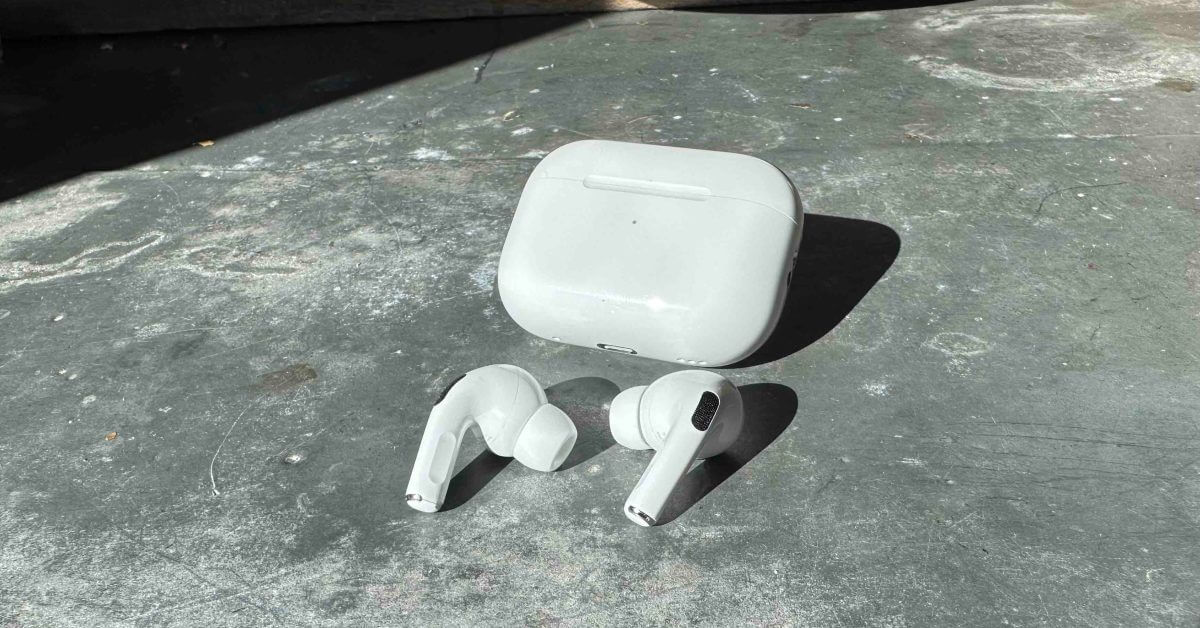
AirPods Pro 2 имеют ряд замечательных улучшений по сравнению с оригиналом, и одним из простых, но ценных дополнений является возможность проводить пальцем по наушникам для управления громкостью. Однако поначалу эта возможность может показаться немного неинтуитивной. Вот как изменить громкость AirPods Pro с помощью прокрутки, включая несколько советов по размещению пальцев.
Второе поколение популярных наушников Apple с активным шумоподавлением имеет массу обновлений. Это включает в себя такие функции, как двойное шумоподавление, адаптивная прозрачность, модернизированный чехол для зарядки с отслеживанием Find My, динамик, петля для ремешка и регулировка громкости смахивания наряду с существующими элементами управления датчиком силы.
Чтобы подробно узнать, как настроить датчики силы AirPods Pro и сравнить их с остальной линейкой AirPods, ознакомьтесь с нашими полными руководствами:
Как изменить громкость AirPods Pro с помощью свайпа
Примечание. Управление громкостью смахиванием доступно только на AirPods Pro 2.
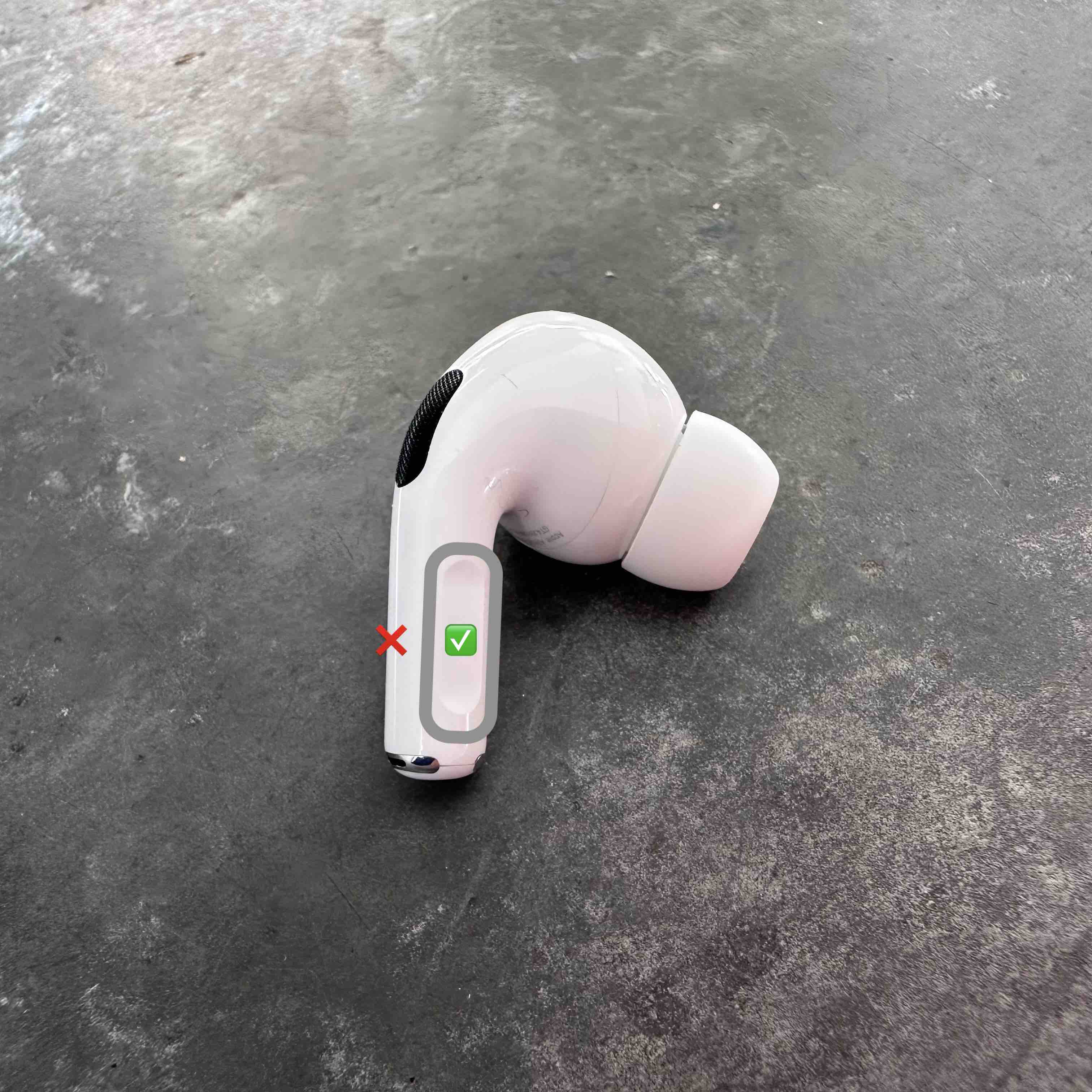
Начните слушать что-нибудь на AirPods Pro 2. По умолчанию включена регулировка громкости. Проведите указательным пальцем по наушнику AirPod Pro и проведите вверх или вниз по датчику силы. Не проводите по внешнему краю стержня, проведите по выемка в форме таблетки (датчик силы), расположенная рядом с передней стороной стержня большой палец на нижней части стержня для большей стабильности, проводя указательным пальцем. Вы услышите небольшой звуковой эффект щелчка, чтобы подтвердить, что вы меняете громкость.
Вот изображение того, где вам нужно провести пальцем, чтобы изменить громкость AirPods Pro:
Что вы думаете о новом регуляторе громкости AirPods Pro 2? Поделитесь своими мыслями в комментариях. Спасибо за чтение нашего руководства!
Прочитайте больше руководств по :
Похожее
Теги:
AirPods Pro 2 имеют ряд замечательных улучшений по сравнению с оригиналом, и одним из простых, но ценных дополнений является возможность проводить пальцем по наушникам для управления громкостью. Однако поначалу эта возможность может показаться немного неинтуитивной. Вот как изменить громкость AirPods Pro с помощью прокрутки, включая несколько советов по размещению пальцев.
Второе поколение популярных наушников Apple с активным шумоподавлением имеет массу обновлений. Это включает в себя такие функции, как двойное шумоподавление, адаптивная прозрачность, модернизированный чехол для зарядки с отслеживанием Find My, динамик, петля для ремешка и регулировка громкости смахивания наряду с существующими элементами управления датчиком силы.
Чтобы подробно узнать, как настроить датчики силы AirPods Pro и сравнить их с остальной линейкой AirPods, ознакомьтесь с нашими полными руководствами:
Как изменить громкость AirPods Pro с помощью свайпа
Примечание. Управление громкостью смахиванием доступно только на AirPods Pro 2.
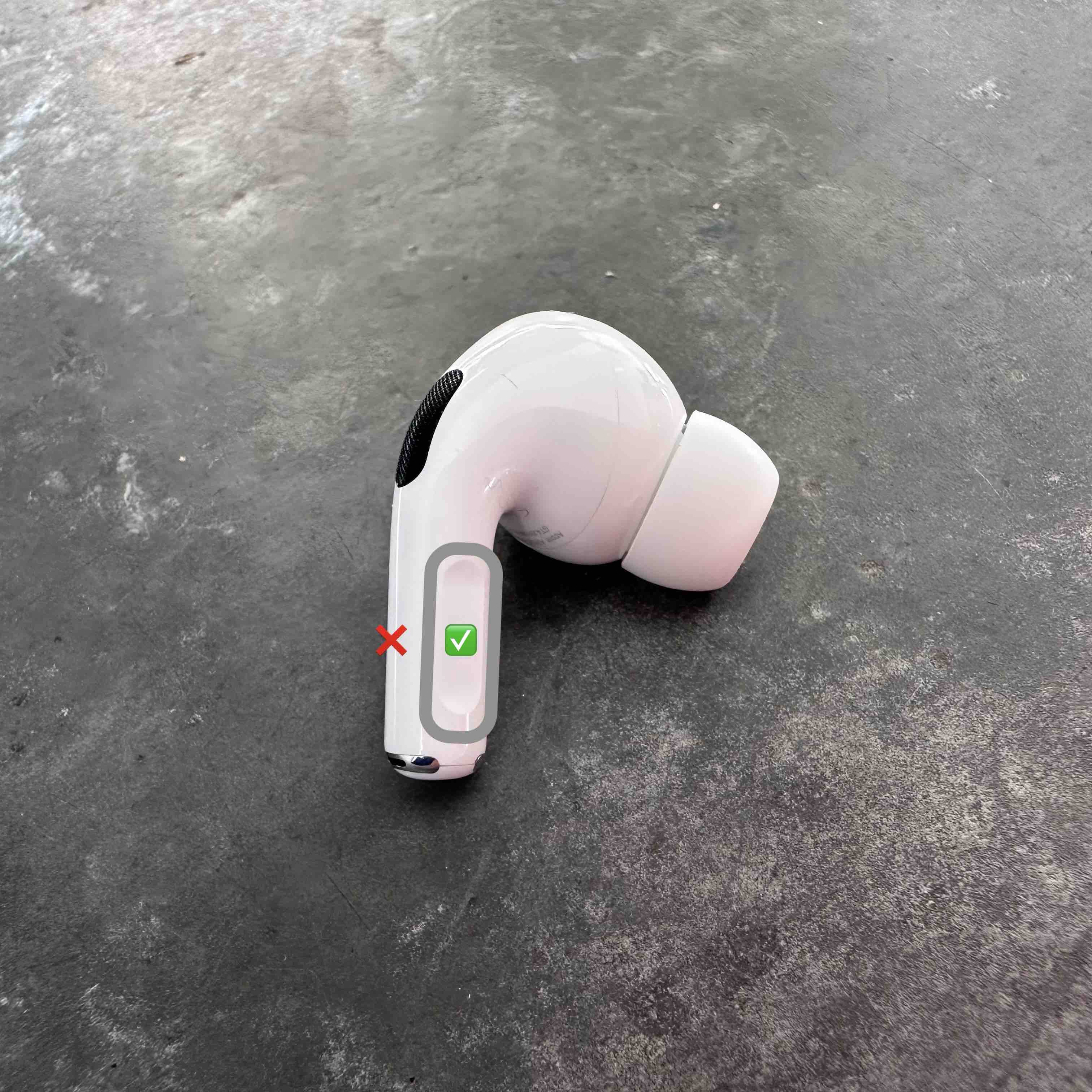
Начните слушать что-нибудь на AirPods Pro 2. По умолчанию включена регулировка громкости. Проведите указательным пальцем по наушнику AirPod Pro и проведите вверх или вниз по датчику силы. Не проводите по внешнему краю стержня, проведите по выемка в форме таблетки (датчик силы), расположенная рядом с передней стороной стержня большой палец на нижней части стержня для большей стабильности, проводя указательным пальцем. Вы услышите небольшой звуковой эффект щелчка, чтобы подтвердить, что вы меняете громкость.
Вот изображение того, где вам нужно провести пальцем, чтобы изменить громкость AirPods Pro:
Что вы думаете о новом регуляторе громкости AirPods Pro 2? Поделитесь своими мыслями в комментариях. Спасибо за чтение нашего руководства!