Как узнать какой процессор на телефоне Android

В этой инструкции подробно о том, как узнать, какой процессор (точнее SoC — система на чипе) на вашем Android телефоне, сколько ядер процессора и какова его разрядность. Конечно, вы можете найти характеристики вашего телефона в Интернете, однако это не всегда удобно и, более того, некоторые модели смартфонов выпускаются в нескольких модификациях с разными CPU.
Как посмотреть модель и разрядность процессора, количество его ядер на Android
Для просмотра информации о модели процессора в AIDA64:

- Запустите приложение и зайдите в пункт «ЦП» (Центральный процессор, CPU).
- В верхней строке вы увидите пункт «Модель SoC» — это и есть модель вашего процессора.
- Здесь же вы найдете информацию о числе ядер ЦП, типах этих ядер, технологическом процессе и разрядности процессора (в пункте «Наборы инструкций»).
Кроме этого, в программе отображается информация о диапазоне поддерживаемых частот и текущей частоте процессора: не удивляйтесь, что она ниже максимальной — это хорошо, таким образом система экономит заряд батареи, когда высокая производительность не требуется.
В приложении CPU-Z информацию о процессоре вы увидите на первом же экране, на вкладке SoC. Вверху будет отображаться модель процессора, ниже, в пункте «Cores» — число ядер. Здесь же указаны частоты, технологический процесс и модель GPU (графического ускорителя) вашего Android телефона.

Разрядность процессора не отображается, но её мы можем узнать косвенным методом: зайдите на вкладку «System» и обратите внимание на пункт «Kernel Architecture» (архитектура ядра). Если там указано «aarch64», у нас 64-разрядная система, а значит и 64-бит процессор.
Узнаем SoC телефона — видео
Дополнительно отмечу, что имеет смысл посмотреть и другие вкладки в рассмотренных приложениях: не исключено, что вы сможете найти полезную и интересную для себя информацию.
А вдруг и это будет интересно:
- Лучшие бесплатные программы для Windows
- Отправка конфиденциальных писем в Gmail
- Как убрать всплывающие окна «Войдите в приложение с аккаунтом Google» на сайтах
- Как сделать, чтобы уведомления не включали экран на Android
- ERR UNKNOWN URL SCHEME — что означает и как исправить?
- Устройство перестало отвечать или было отключено при копировании данных iPhone и Android — как исправить?
- Windows 11
- Windows 10
- Android
- Загрузочная флешка
- Лечение вирусов
- Восстановление данных
- Установка с флешки
- Настройка роутера
- Всё про Windows
- В контакте
- Одноклассники
-
ilgiz 12.06.2020 в 18:00
- Dmitry 23.05.2023 в 10:07
Здравствуйте.
Samsung предлагает вот такой метод:
https://www.samsung.com/uk/support/mobile-devices/how-do-i-backup-my-smartphone-to-my-pc-or-mac/
- Живые обои на рабочий стол Windows 11 и Windows 10
- Лучшие бесплатные программы на каждый день
- Как скачать Windows 10 64-бит и 32-бит оригинальный ISO
- Как смотреть ТВ онлайн бесплатно
- Бесплатные программы для восстановления данных
- Лучшие бесплатные антивирусы
- Средства удаления вредоносных программ (которых не видит ваш антивирус)
- Встроенные системные утилиты Windows 10, 8 и 7, о которых многие не знают
- Бесплатные программы удаленного управления компьютером
- Запуск Windows 10 с флешки без установки
- Лучший антивирус для Windows 10
- Бесплатные программы для ремонта флешек
- Что делать, если сильно греется и выключается ноутбук
- Программы для очистки компьютера от ненужных файлов
- Лучший браузер для Windows
- Бесплатный офис для Windows
- Запуск Android игр и программ в Windows (Эмуляторы Android)
- Что делать, если компьютер не видит флешку
- Управление Android с компьютера
- Ноутбук тормозит на зарядке или без неё — причины и варианты решения
- 403 Forbidden — что это за ошибка и как исправить?
- Непредвиденная ошибка компонента службы теневого копирования томов — как исправить?
- Ошибка 0x00000005 в Microsoft Store — как исправить?
- Как добавить папку в панель навигации Проводника Windows
- Что за файл gcapi.dll и можно ли его удалить?
- CUDA System Memory Fallback — включать или нет?
- Служба репозитория состояний грузит процессор — варианты решения
- Запись видео с экрана в Samsung Screen Recorder для Windows
- Черный экран Windows 11 при запуске — как исправить?
- «Обновление на месте» для исправления ошибок Windows 11 и 10
- Как переместить папку «Загрузки» в Windows 11
- Тормозит мышь в Windows — варианты решения
- Как удалить пользователя Windows 11
- В манифесте указана неизвестная структура в Microsoft Store — варианты решения
- Windows
- Android
- iPhone, iPad и Mac
- Программы
- Загрузочная флешка
- Лечение вирусов
- Восстановление данных
- Ноутбуки
- Wi-Fi и настройка роутера
- Интернет и браузеры
- Для начинающих
- Безопасность
- Ремонт компьютеров
- Windows
- Android
- iPhone, iPad и Mac
- Программы
- Загрузочная флешка
- Лечение вирусов
- Восстановление данных
- Ноутбуки
- Wi-Fi и настройка роутера
- Интернет и браузеры
- Для начинающих
- Безопасность
- Ремонт компьютеров
Как узнать какой процессор на Android
Процессор (ЦП, CPU) – главный компонент любого компьютера, мобильного телефона или другого умного гаджета. Именно процессор выполняет большую часть всех вычислений и задач, которые требуются для работы устройства, операционной системы и приложений. Поэтому его производительность напрямую влияет на производительность всего устройства. Если процессор работает недостаточно быстро, то пользователь будет сталкиваться с зависаниями, медленным запуском приложений и лагами в работе интерфейса.
Учитывая все вышеописанное не удивительно, что многих пользователей интересует, какой процессор установлен на их устройстве. В данной инструкции мы рассмотрим сразу несколько способов, которые позволят получить эту информацию и узнать какой процессор используется на Андроид телефоне.
Как посмотреть модель процессора в CPU-Z
Для того чтобы узнать какой процессор установлен на Android телефоне, а также посмотреть другие его характеристики, вам необходимо установить специальное приложение. К сожалению, без этого получить нужную информацию не получится, так как в стандартных настройках операционной системы Android такая возможность просто не предусмотрена. Одним из наиболее простых и удобных приложений для просмотра характеристик является утилита CPU-Z.
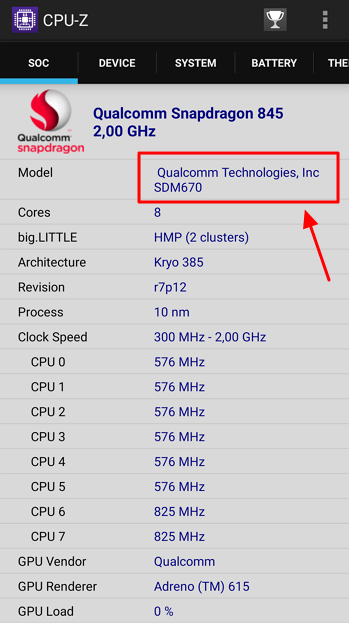
CPU-Z – это Андроид версия популярной программы для идентификации процессора. Приложение CPU-Z позволяет узнать, какой процессор установлен на вашем Андроид телефоне, а также получить подробную информацию о его характеристиках. Также в данном приложении можно получить и другую информацию о телефоне.
Интерфейс CPU-Z состоит из нескольких вкладок:
- SOC – данные о процессоре, установленном на данном Андроид устройстве. Здесь указана информация о модели процессора, архитектуре (x86 или ARM), количестве ядер, тактовой частоте, а также модели графического ускорителя.
- System – название Андроид устройства, производителя и версия Андроид. Также здесь указаны некоторые другие технические характеристики Андроид устройства. Например, разрешение экрана, плотность пикселей, объем оперативной и постоянной памяти.
- Battery – информация о батарее. Здесь указан уровень заряда, напряжение и температура батареи.
- Sensors – данные от сенсоров, установленных на Android устройстве. Обновляются в реальном времени.
Для того чтобы узнать, какой процессор на вашем Андроид телефоне нужно установить и запустить приложение CPU-Z. После этого перед вами откроется приложение CPU-Z на вкладке «SOC». Здесь в самом верху экрана будет указано название модели процессора. Также здесь вы сможете найти следующую информацию о процессоре:
- Количество ядер.
- Поддержка big.LITTLE.
- Архитектура.
- Ревизия.
- Технологический процесс (техпроцесс).
- Тактовые частоты.
- Текущая тактовая частота по каждому ядру.
- Производитель графического ускорителя.
- Модель графического ускорителя.
Как посмотреть модель процессора в AIDA64
Еще одно приложение для просмотра характеристик телефона, которое стоит рассмотреть, это AIDA64. Как и предыдущее приложение, AIDA64 сначала появилась на ПК и уже потом была выпущена версия для Android.
Приложение AIDA64 собирает огромное количество информации об аппаратной и программной части Андроид устройства и демонстрирует ее пользователю в удобном виде. В AIDA64 можно посмотреть технические характеристики процессора, экрана, аккумуляторной батареи, беспроводных модулей, оперативной памяти, графического ускорителя и датчиков. Также приложение предоставляет немало информации об установленных приложениях и настройках операционной системы. При этом AIDA64 работает не только на телефонах, но и на других Android устройствах, например, умных часах или телевизорах.
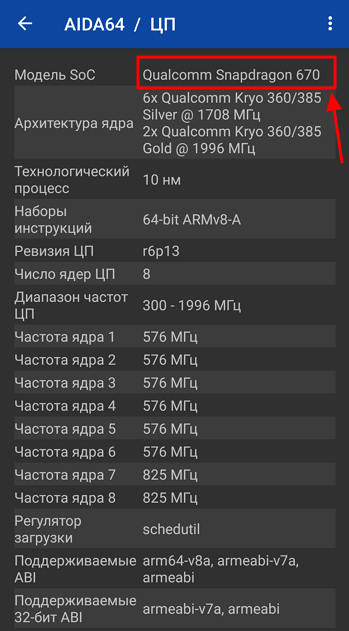
Интерфейс AIDA64 для Андроид состоит из таких разделов как:
- Система – общая информация о телефоне. Название устройства, производитель, объем оперативной и встроенной памяти.
- ЦП – данные об установленном процессоре и его технических характеристиках.
- Отображение – информация об экране устройства. Размер экрана, разрешение, плотность пикселей, частота обновления.
- Сеть – сетевые возможности устройства. Данные о мобильном операторе и беспроводных сетях Wi-Fi.
- Батарея – информация об аккумуляторной батарее. Тип батареи, уровень заряда, температура, напряжение питания, емкость, скорость разряда.
- Android – параметры операционной системы. Версия Android, уровень API, техническая параметры.
- Устройства – данные о подключенных устройствах. Здесь можно найти характеристики камеры, сканера отпечатков пальцев и других устройств.
- Температура – текущие значения температуры с датчиков.
- Датчики – полный список всех доступных на телефоне датчиков. Здесь можно просмотреть данные, которые поступают с датчика приближения, гироскопа, барометра и т. д.
- Приложения – список всех установленных программ.
- Кодеки – список всех установленных кодеков (программы для работы со звуком и видео).
- Папки – список системных папок операционной системы Android.
- Системные файлы –список системных файлов операционной системы Android.
Для того чтобы узнать какой процессор установлен на телефоне нужно открыть раздел «ЦП». Здесь в самом верху экрана будет указано название модели процессора. Также здесь вы сможете найти следующую информацию о процессоре:
- Архитектура процессора.
- Технологический процесс.
- Набор инструкций.
- Ревизия.
- Число ядер.
- Диапазон частот.
- Текущие частоты по каждому ядру.
Поиск технических характеристик в интернете
Как видно, получить информацию об используемом процессоре не сложно. Все что нужно сделать, это установить одно из предложенных приложений и изучить информацию, которая там предоставлена. Если же ваш телефон не работает или вы не можете установить указанные программы, то в таком случае нужно искать информацию о ЦП в интернете. Для этого достаточно ввести в поисковую систему название мобильного телефона и изучить результаты поиска.
Также можно обратиться к сайтам, которые специализируются на сборе характеристик о мобильных телефонах. Например, можно зайти на gsmarena.com, ввести в поиск название телефона и кликнуть по найденной ссылке.
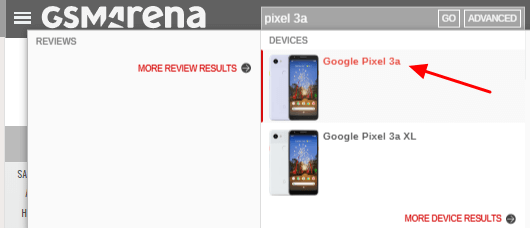
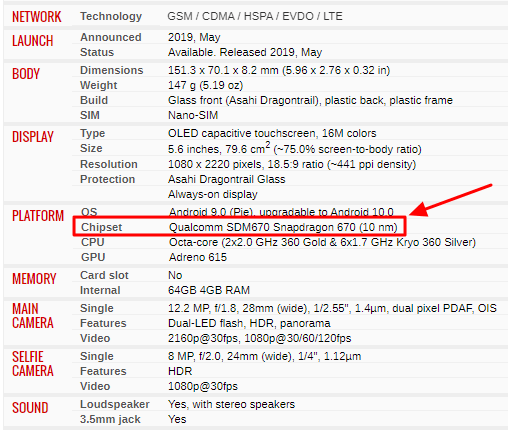
После этого перед вами появится страница с подробными характеристиками вашего мобильного телефона. Здесь нужно найти строчку «Chipset». В ней будет указано название процессора, который установлен на вашем Android устройстве.
Если на gsmarena.com нет нужного вам гаджета, то попробуйте поискать на www.devicespecifications.com/ru/. Здесь также имеется большая база мобильных телефонов с подробными характеристиками каждого устройства.
- Как разогнать процессор на Android
- Как узнать какой видеоускоритель на Android
- Как сделать сброс настроек на Android
Определение процессора на смартфоне
Процессор является основным вычислительным элементом любых ЭВМ, в том числе и у смартфонов. Тем, кто желает лучше понимать рынок устройств и ориентироваться в их мощностях, хочет проверить подлинность девайса при покупке и в других целях полезно будет узнать название и характеристики CPU на мобильном телефоне.
Узнаём процессор смартфона
Посмотреть, какое ЦПУ установлено на вашем аппарате, можно различными способами, прибегая к использованию встроенных или сторонних средств. К сожалению, лёгкого варианта как в ситуации с ПК — просмотра в сопровождающей документации — не будет, поскольку производители смартфонов, чаще всего, указывают в документах на аппарат что угодно (размеры RAM и ROM, и материал стекла), но не информацию о процессоре.
Способ 1: Информация от продавца
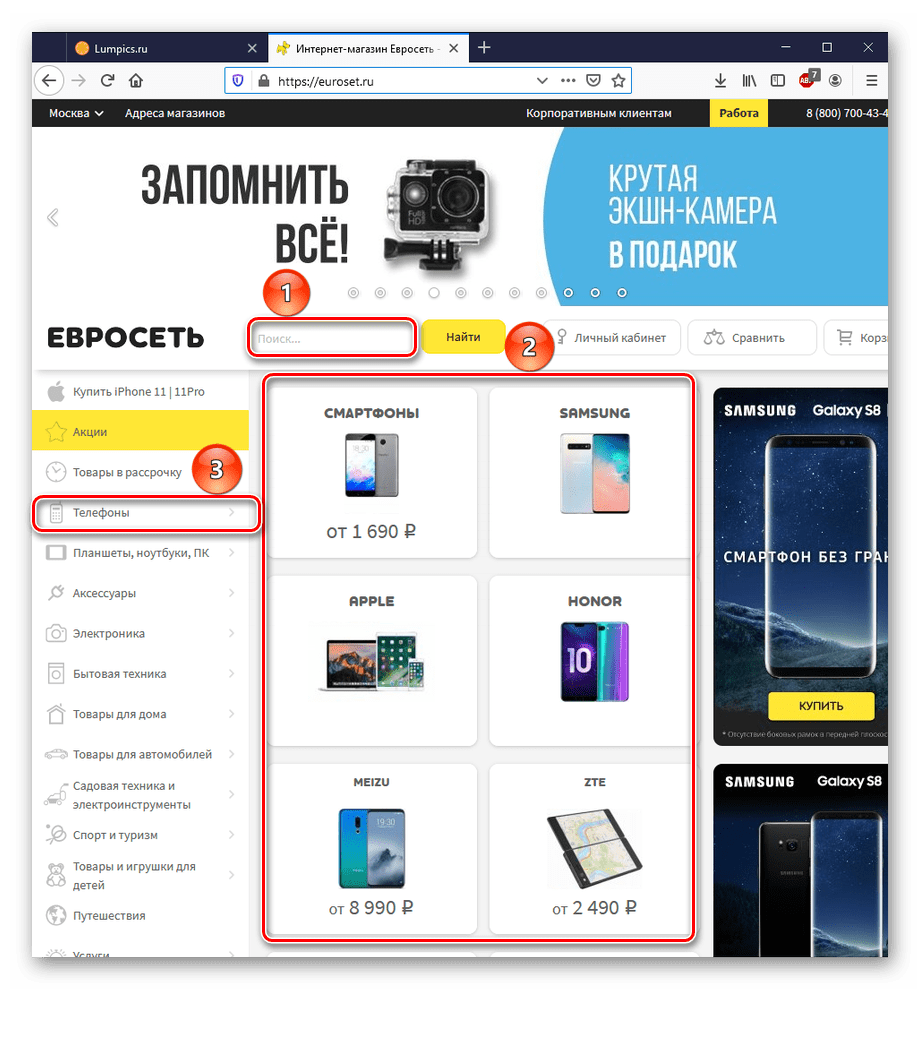
Покупая или просто присматривая себе смартфон, можно сразу узнать какой у него процессор. Как правило, добросовестные онлайн-продавцы стараются указать максимум достоверных сведений о товаре. Возьмём для примера двух крупных дилеров смартфонов: Евросеть и Связной.
Евросеть
- Находясь на главной странице сайта, воспользуйтесь поиском конкретной модели, или же поищите интересующий вас смартфон по категориям.
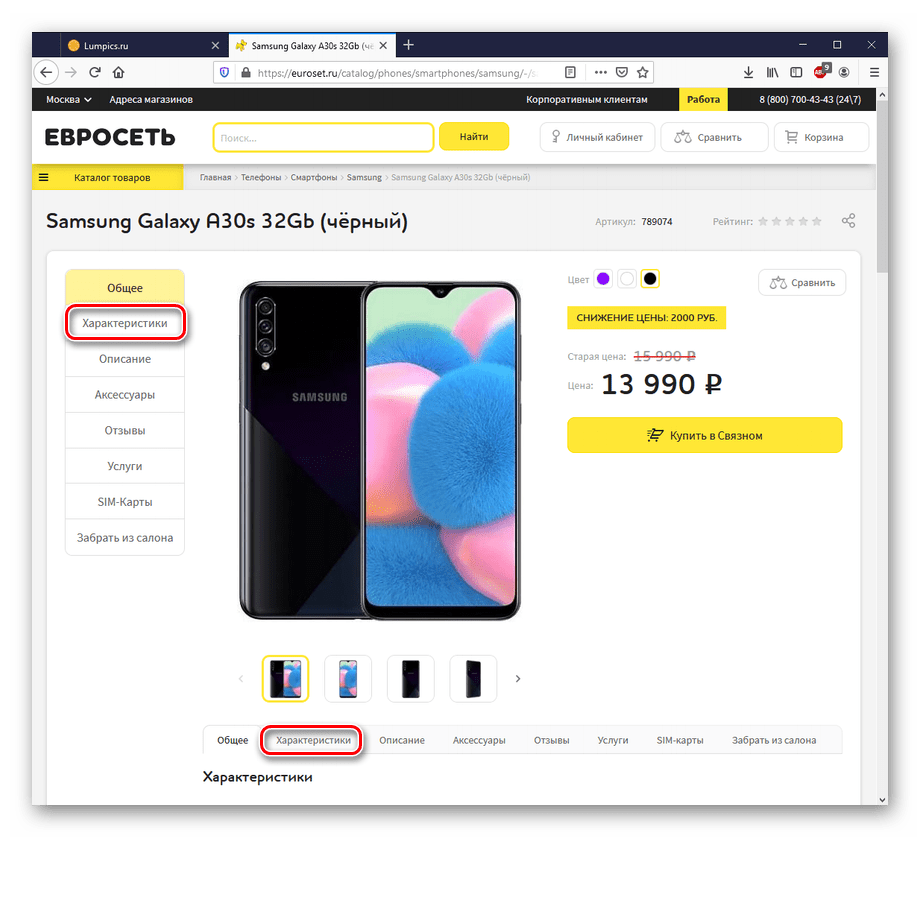
- Кликните левой кнопкой мышки по кнопке «Характеристики» слева или внизу от изображения аппарата.
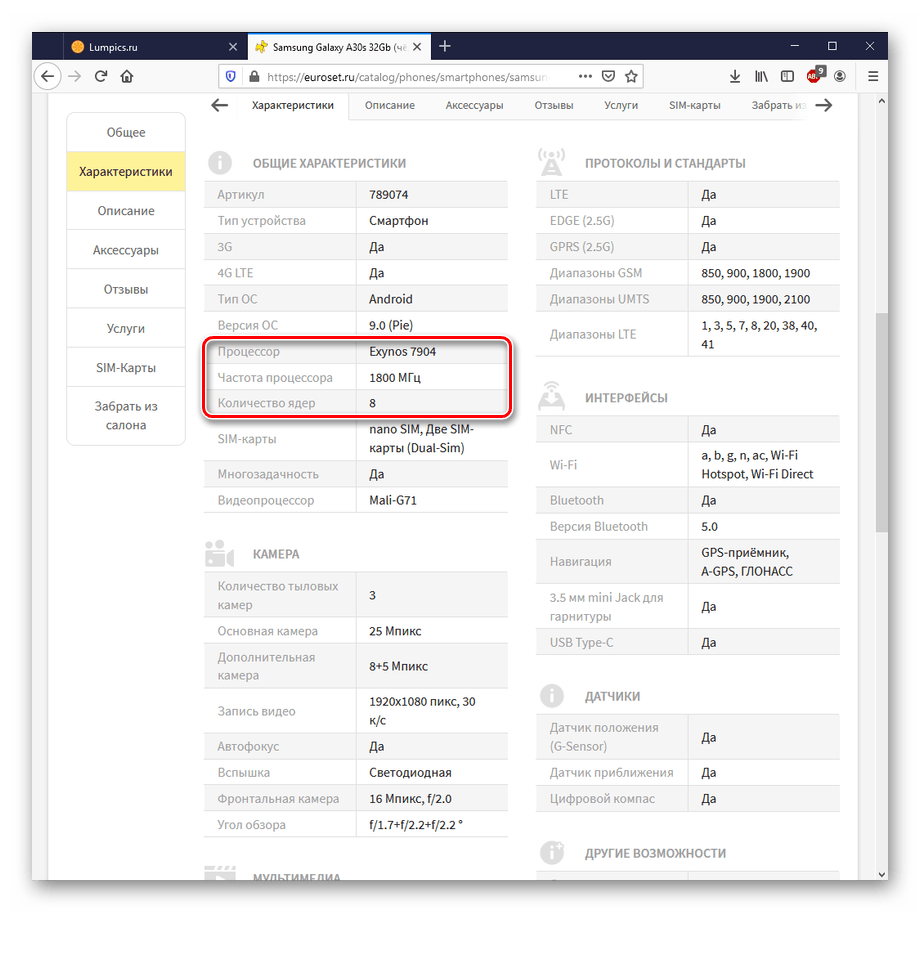
- Посмотрите данные о процессоре в разделе «Общие характеристики».
Связной
- Перейдя на сайт, определите интересующую вас модель с помощью поиска или категорий сайта.
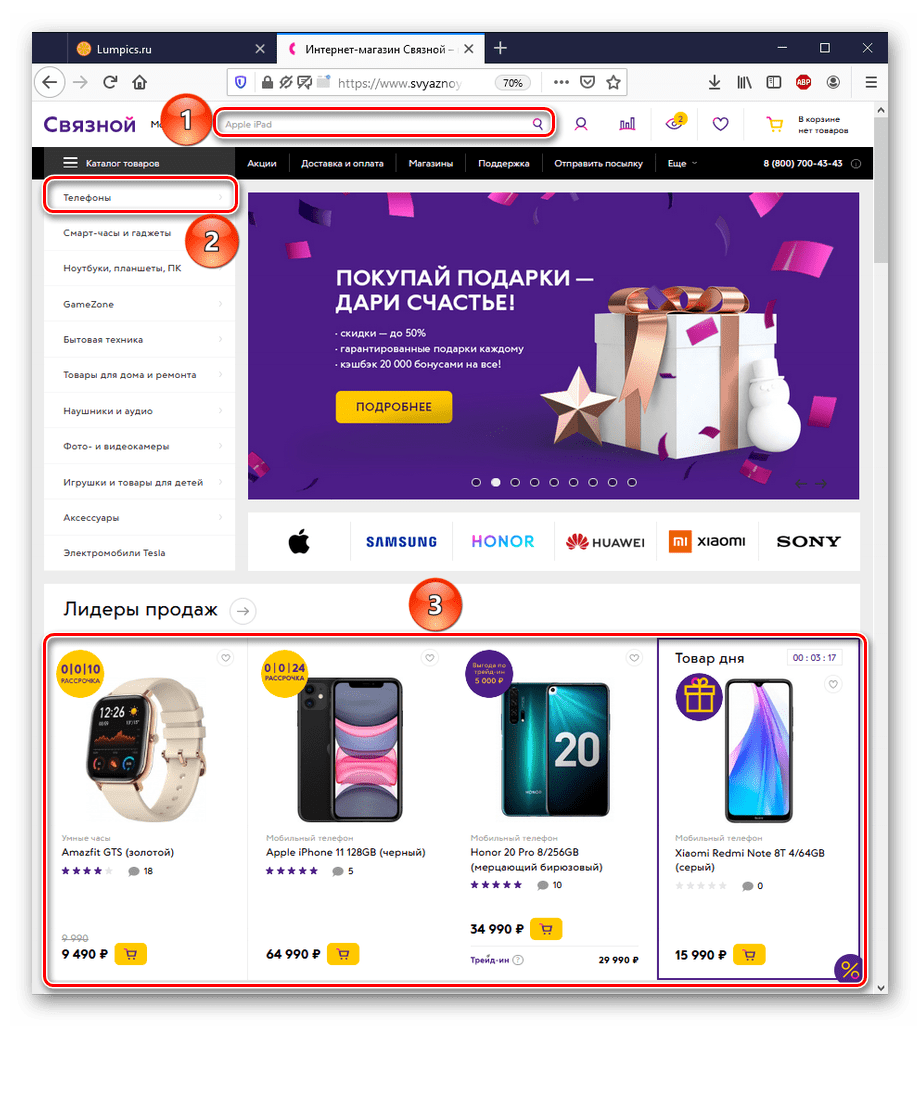
- Щёлкните по кнопке «Все характеристики».
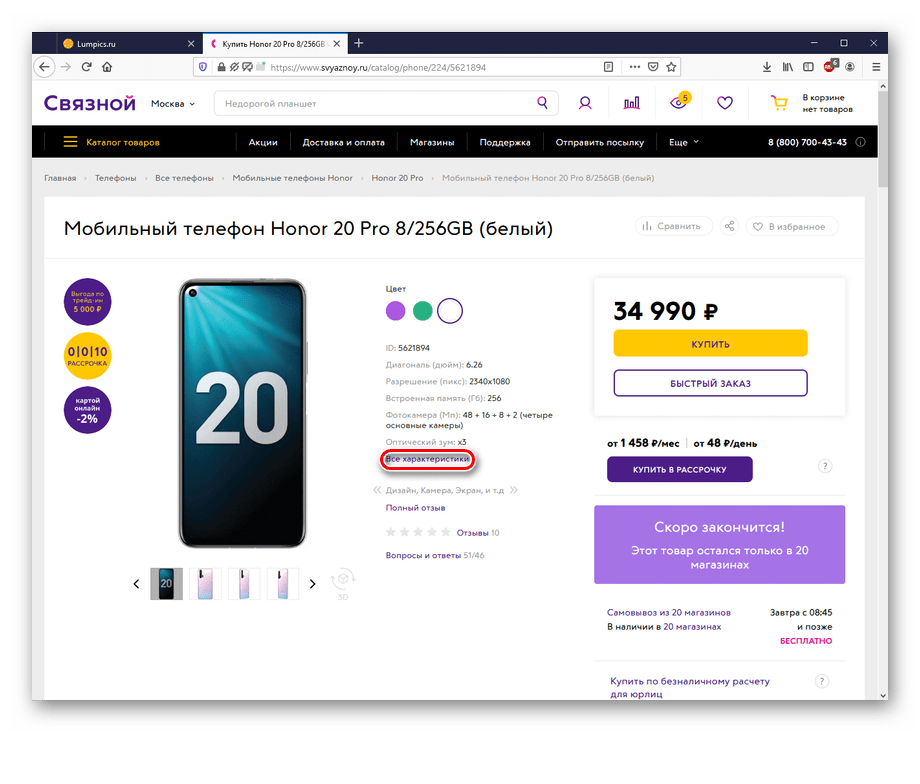
- Рассмотрите подробные данные о CPU выбранного устройства.
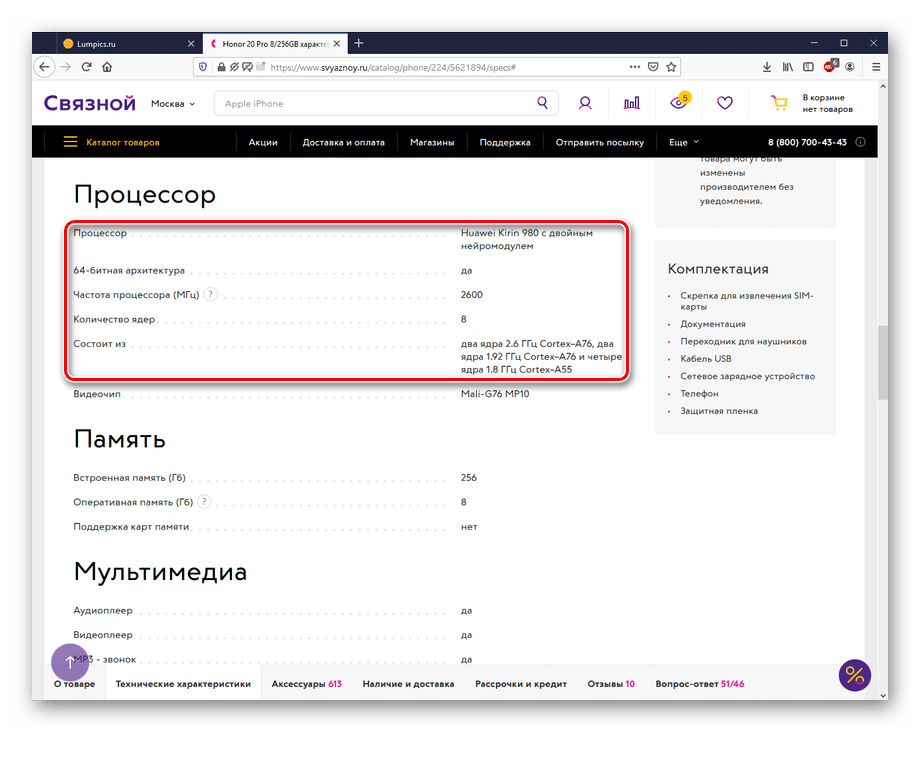
Информация сайтов-дилеров довольно точна, однако, можно ненароком нарваться на недобросовестных продавцов, которые могут дезинформировать покупателей. Кроме того, если вас интересующая модель не продаётся в каком-то магазине, то и информации о ней, соответственно, не будет.
Способ 2: Сайты-агрегаторы
Агрегаторы рынка или товарные агрегаторы — это специальные сервисы, которые собирают и группируют предложения по продаже различных товаров по множеству магазинов. На российском рынке представлено два неплохих агрегатора электроники — Яндекс.Маркет и e-Katalog.
Яндекс.Маркет
- Находясь на сайте, введите имя искомого девайса в строку поиска или воспользуйтесь подбором устройства среди предложенных на сайте.
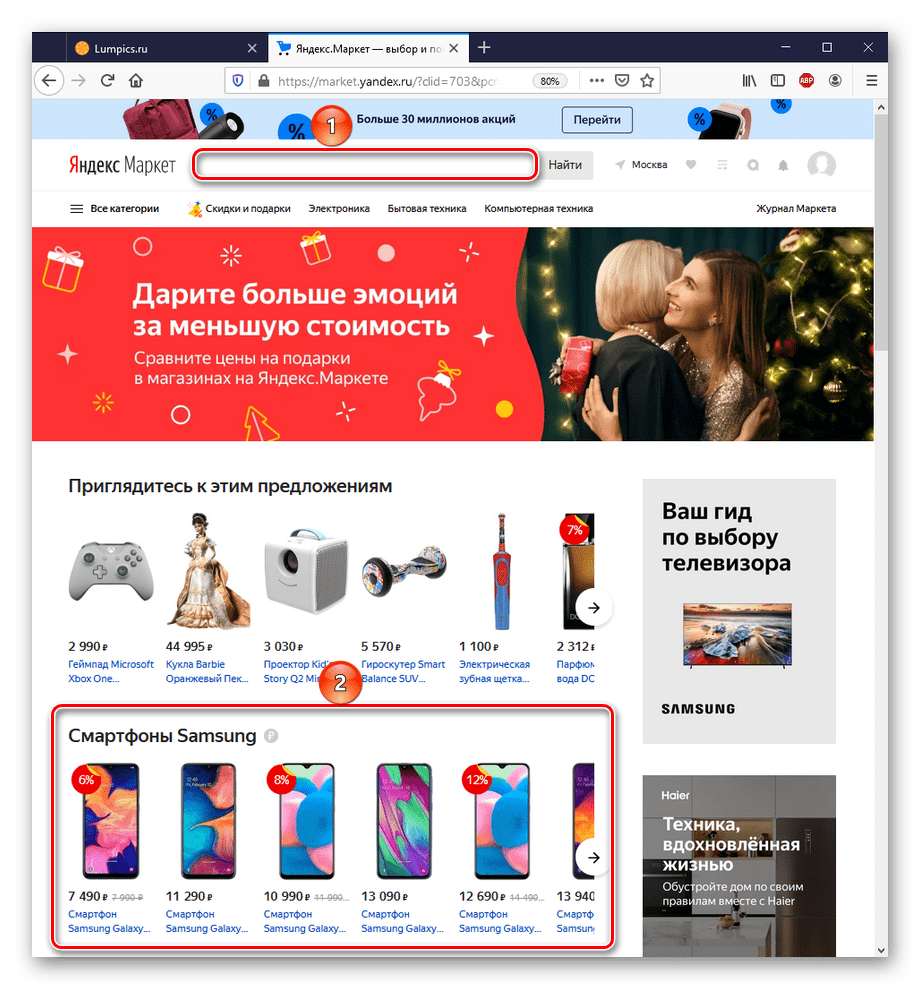
- Нажмите на «Все характеристики».
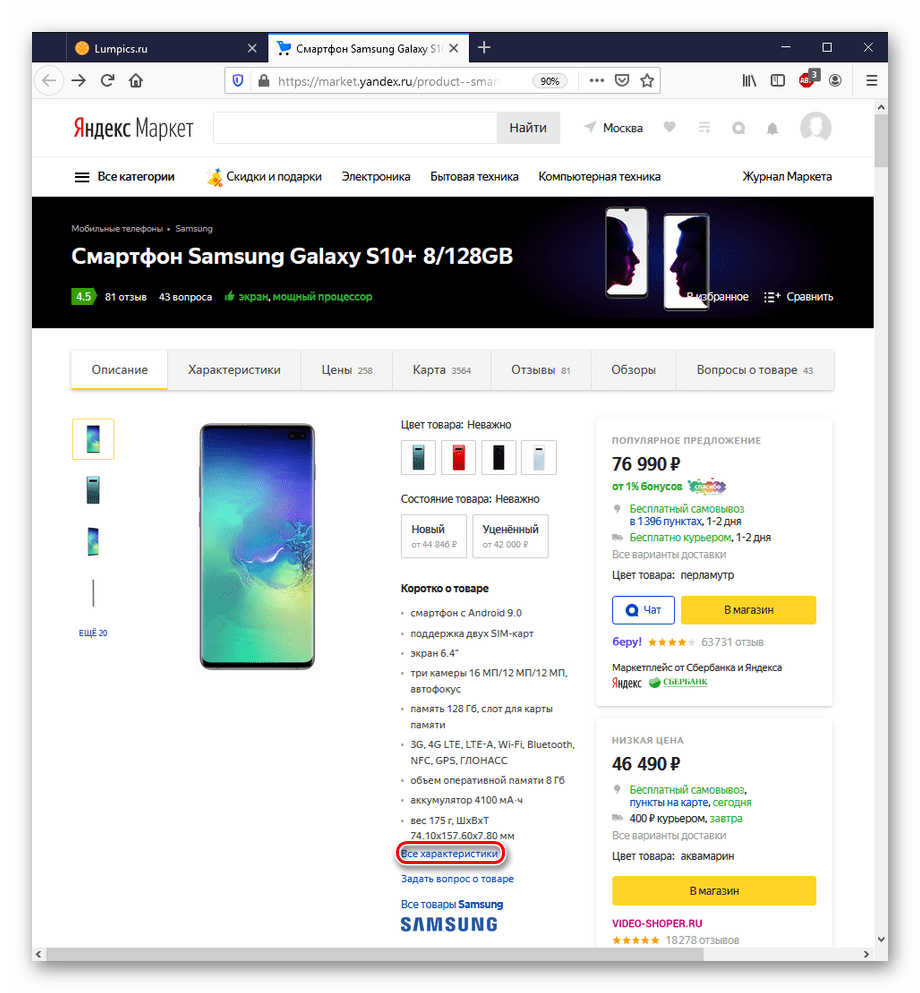
- Прокрутите страницу до раздела «Память и процессор» и взгляните на наименование и параметры ЦПУ.
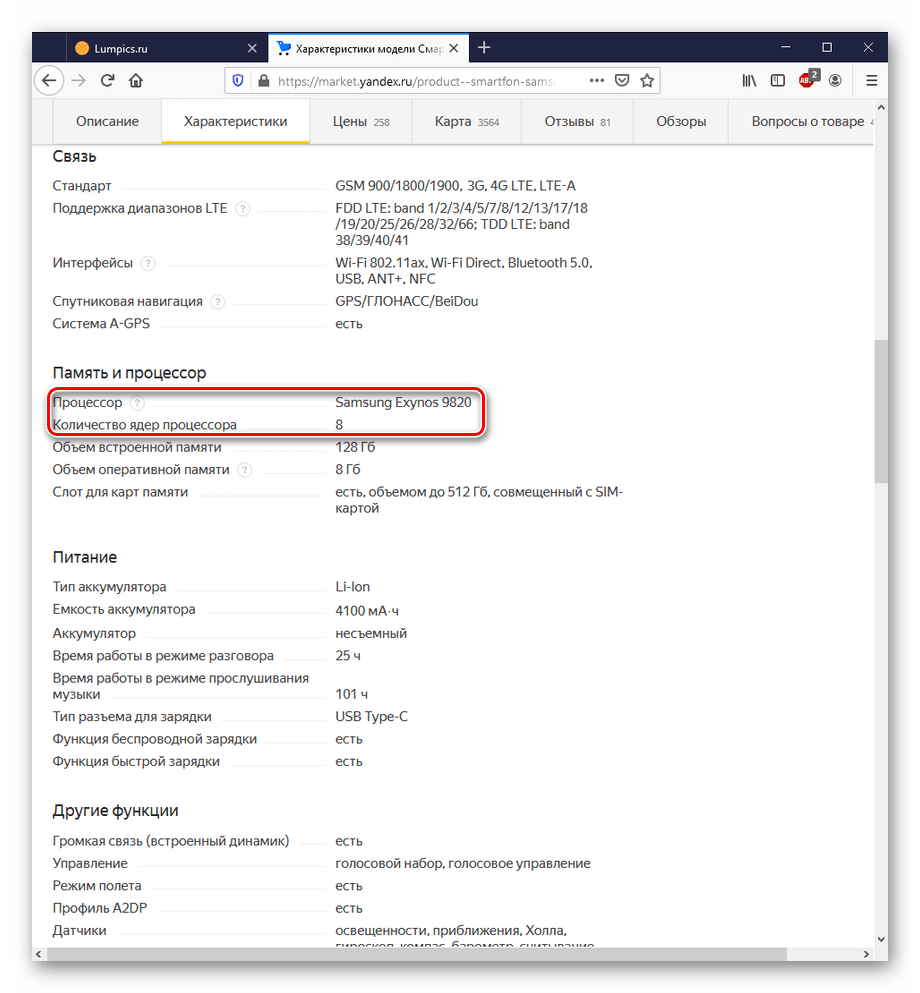
Таким образом, Яндекс.Маркет можно использовать как инструмент просмотра практически всех характеристик, в том числе для определения процессора. Единственный минус в том, что на этом сайте для одной и той же модели смартфона, имеющего разные комплектации, создана отдельная страница. В связи с этим могут быть некоторые трудности с нахождением того товара, который действительно нужен.
e-katalog
- Открыв сайт, задействуйте поиск или найдите свой девайс из предложенных сервисом.
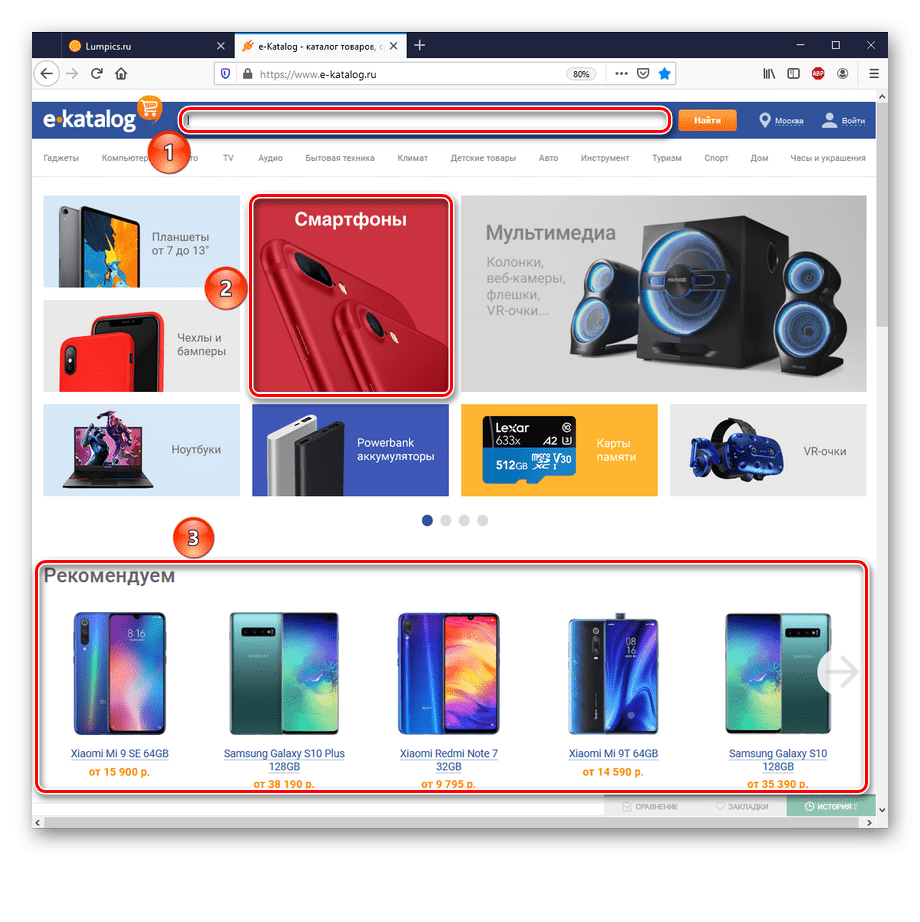
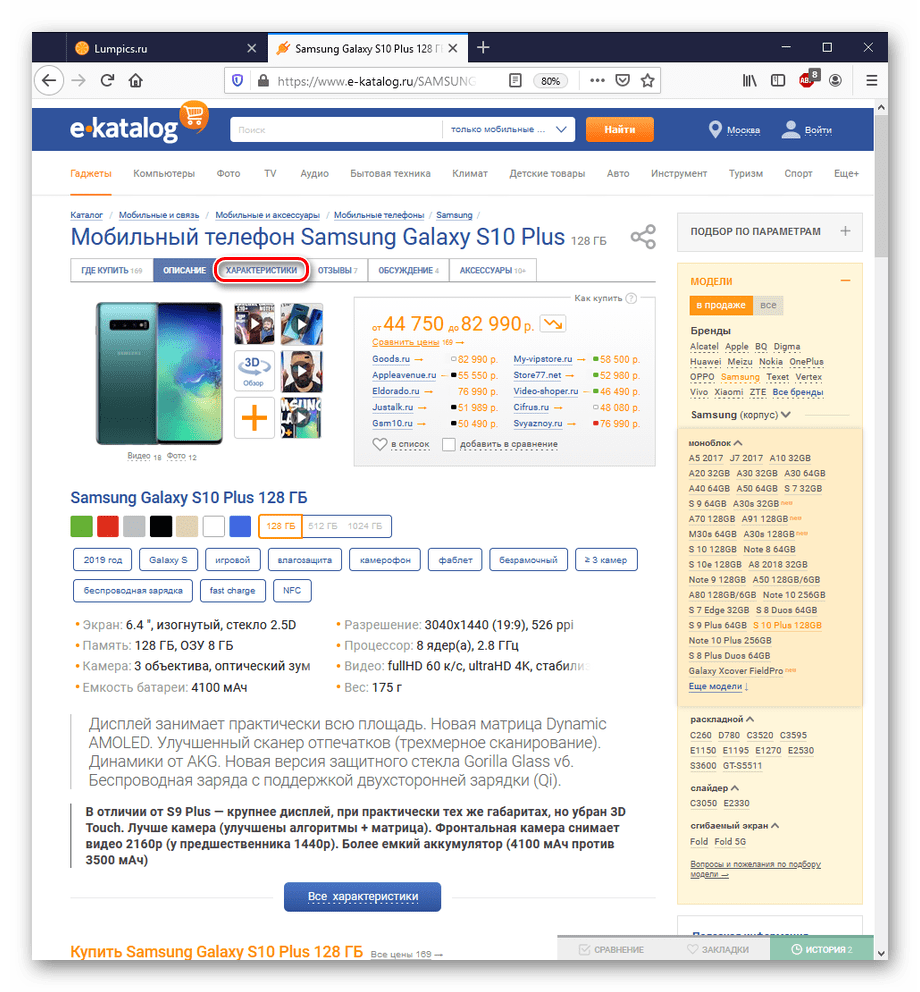
- Перейдите на вкладку «ХАРАКТЕРИСТИКИ».
- Посмотрите на данные о процессоре выбранной модели в разделе «Аппаратная часть».
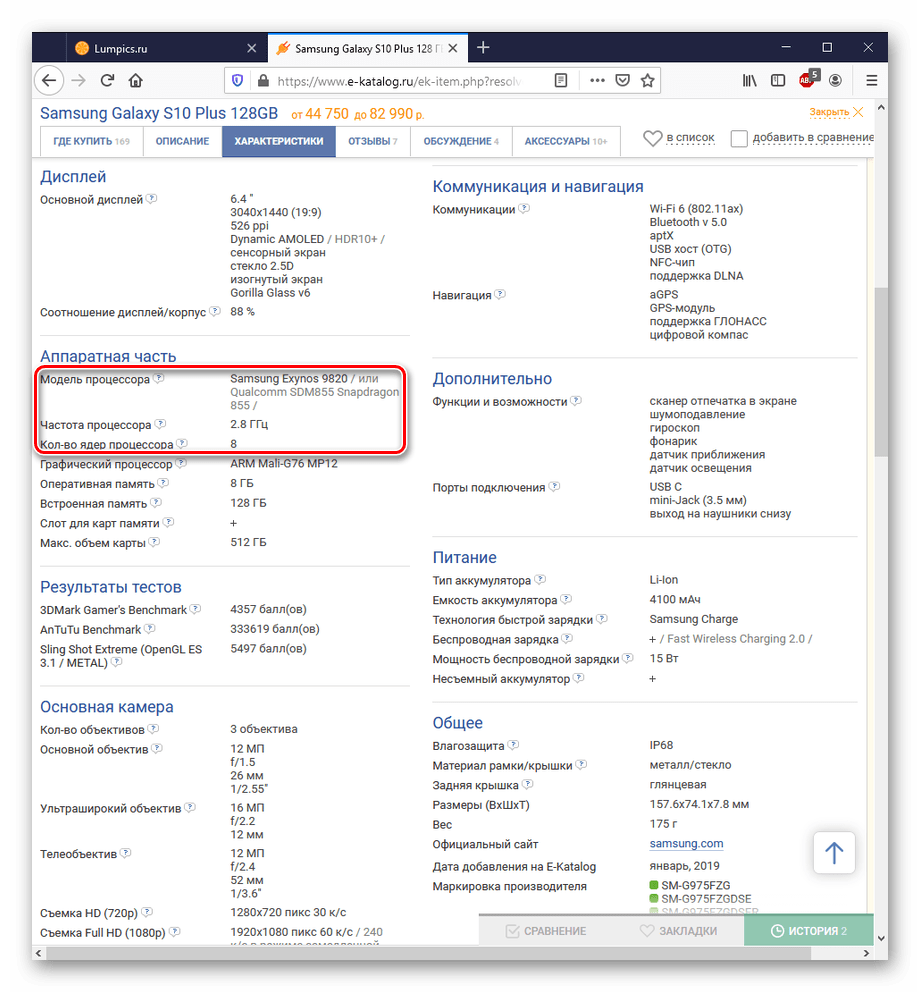
Обратите внимание, что в случае Samsung Galaxy S10+ на e-katalog сразу обозначается, что модель имеет вариации как с процессором Exynos, так и Snapdragon. В иных агрегаторах, в том числе Яндекс.Маркет такого уточнения может и не быть, или же вариации с различными CPU будут рассмотрены как отдельные модели.
Способ 3: Спецификации производителей
Узнать, какой CPU используется на определённом смартфоне, можно через фирменный интернет-ресурс его производителя в разделе характеристик. Возьмём для примера Samsung, Xiaomi и Apple.
Samsung
- Найдите интересующий вас аппарат с помощью поиска или в каталоге сайта.
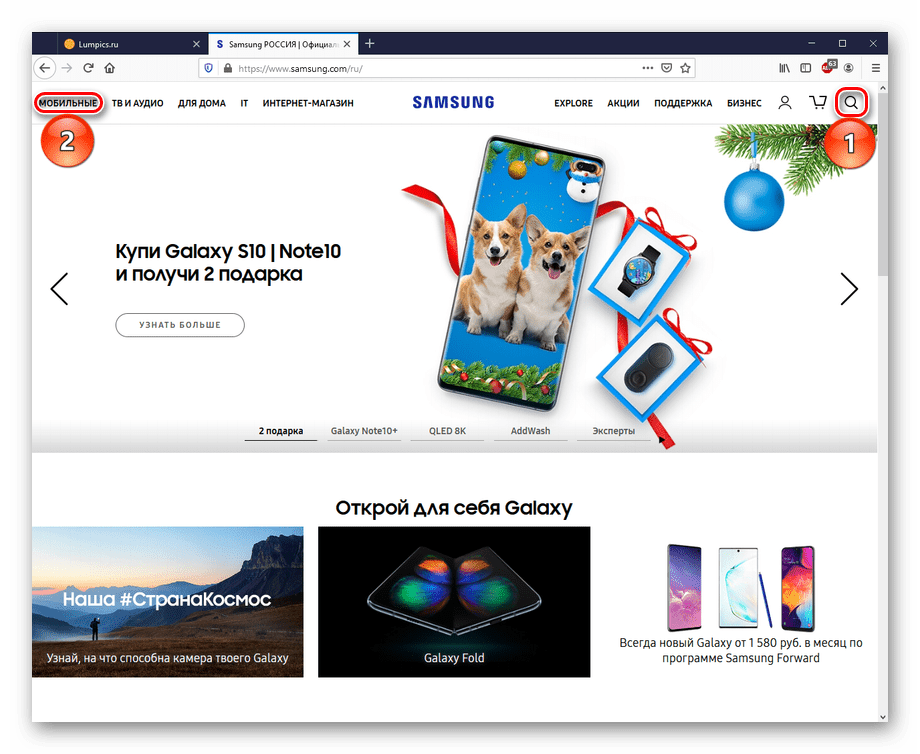
- Перейдите на страницу «Характеристики».
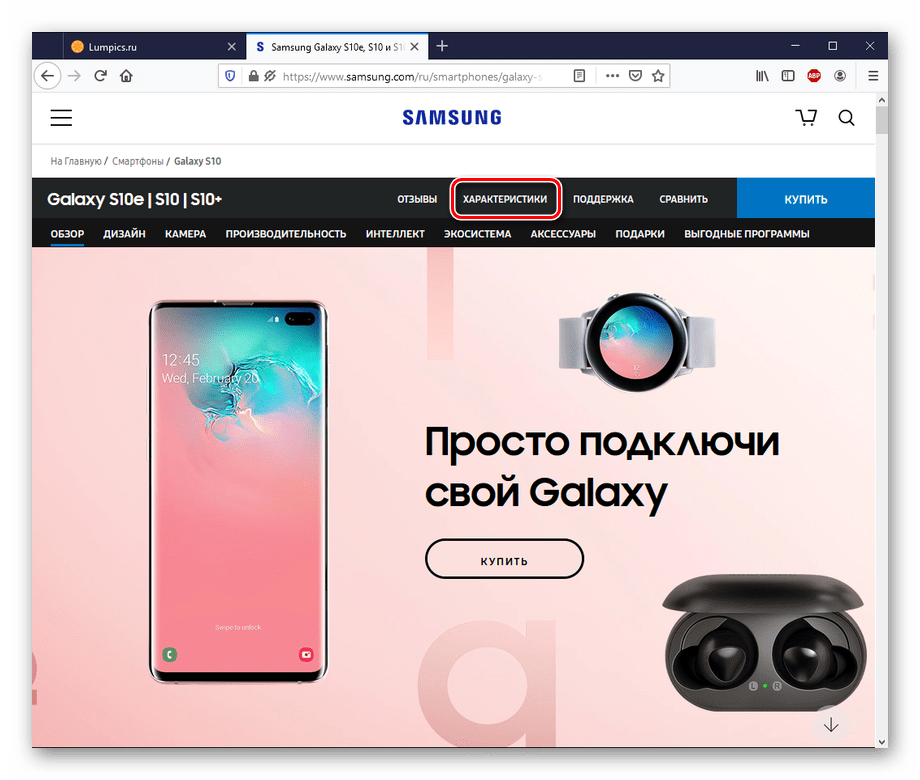
- Рассмотрите параметры CPU выбранной модели.
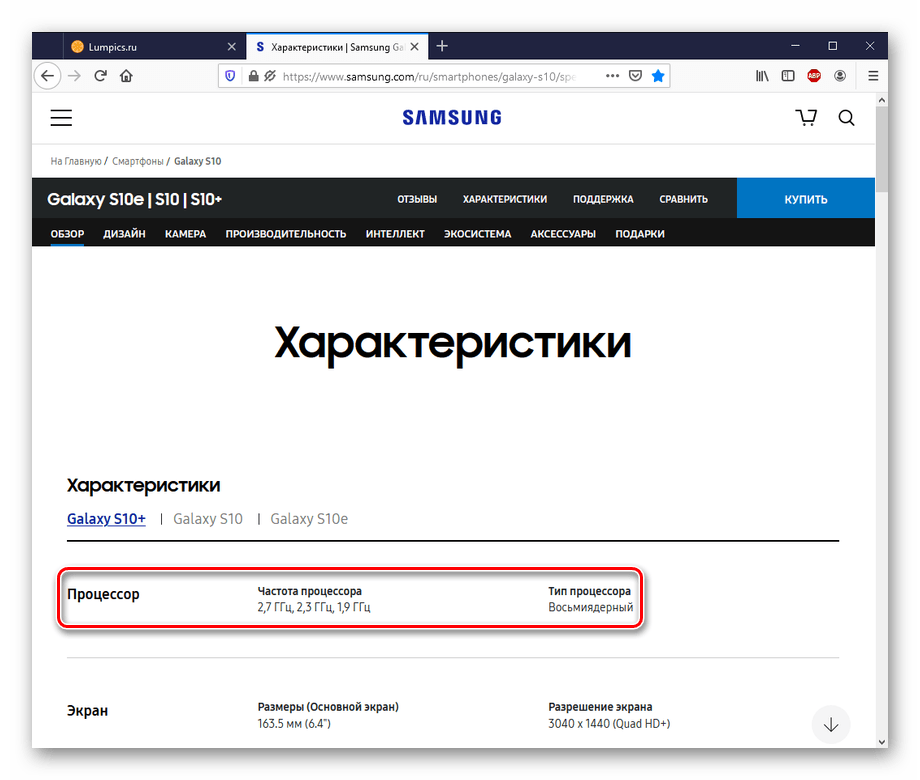
Как видите, Samsung предоставляет данные о процессоре, но не его имя. В случае с их актуальной флагманским устройством это несколько некорректно, так как он имеет две вариации: со Snapdragon и с Exynos.
Xiaomi
- Подберите нужное вам устройство в строке поиска по сайту или среди представленных моделей.
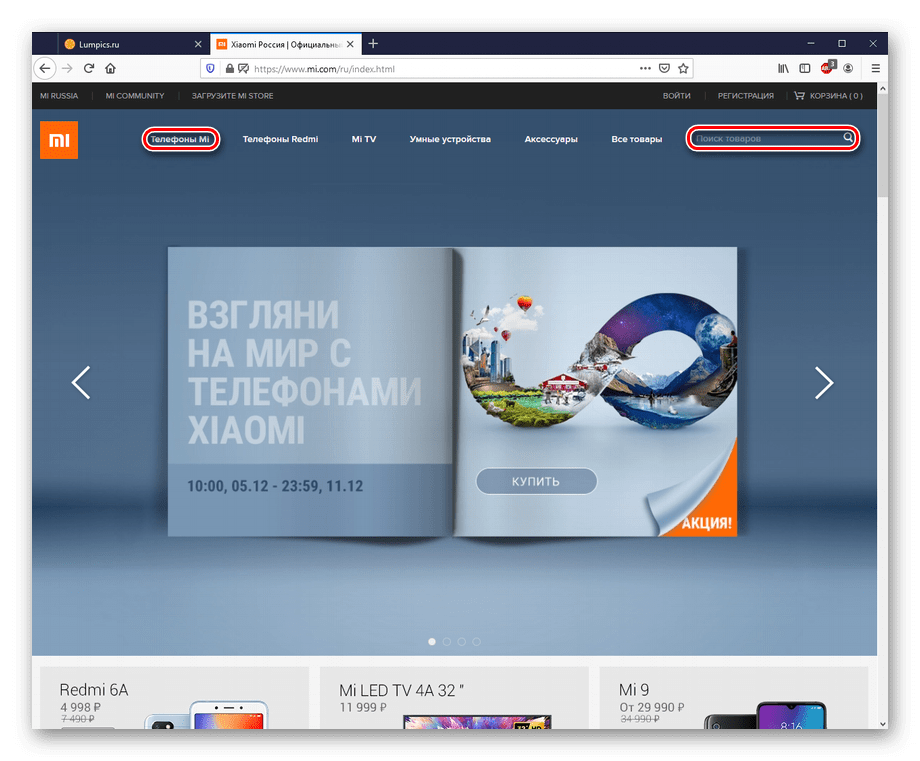
- Нажмите на «Характеристики», чтобы перейти на вкладку с информацией о процессоре.
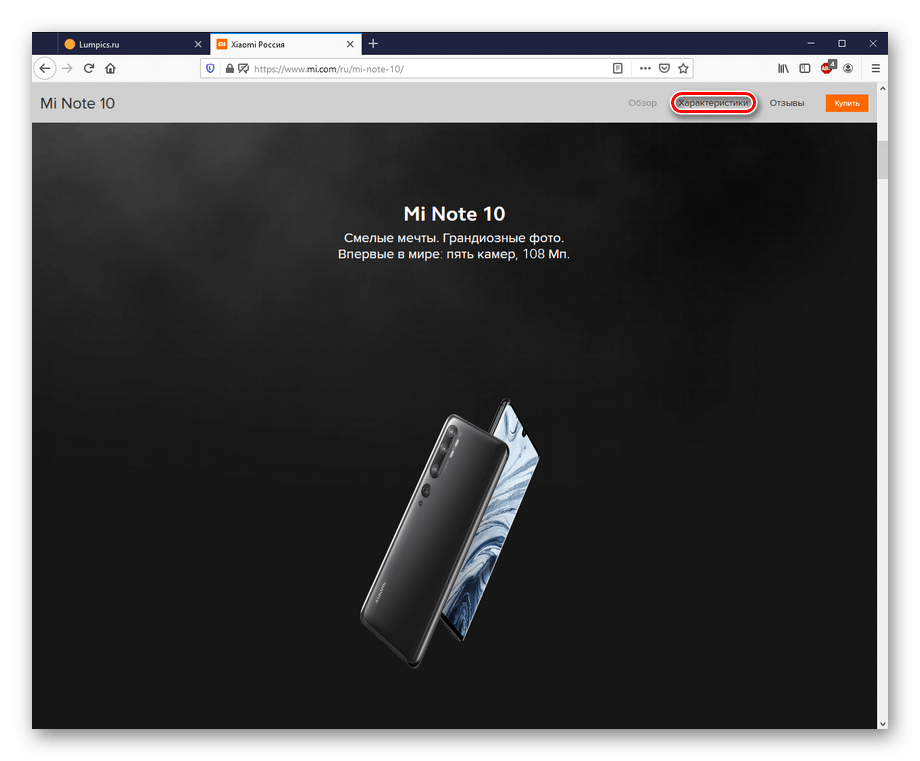
- Просмотрите параметры CPU интересующего аппарата.
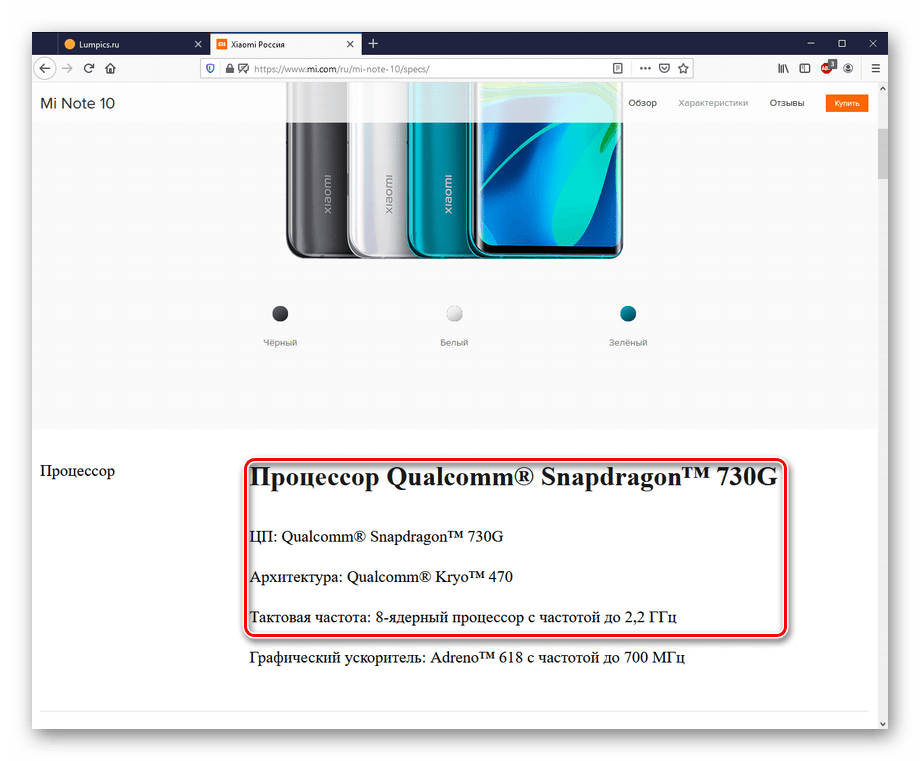
Китайский производитель даёт несколько больше информации, нежели корейским, включая название ЦПУ и архитектуру.
Apple
- Зайдите на веб-ресурс Apple, выберите модель своего девайса, кликнув на «iPhone», или воспользуйтесь поиском.
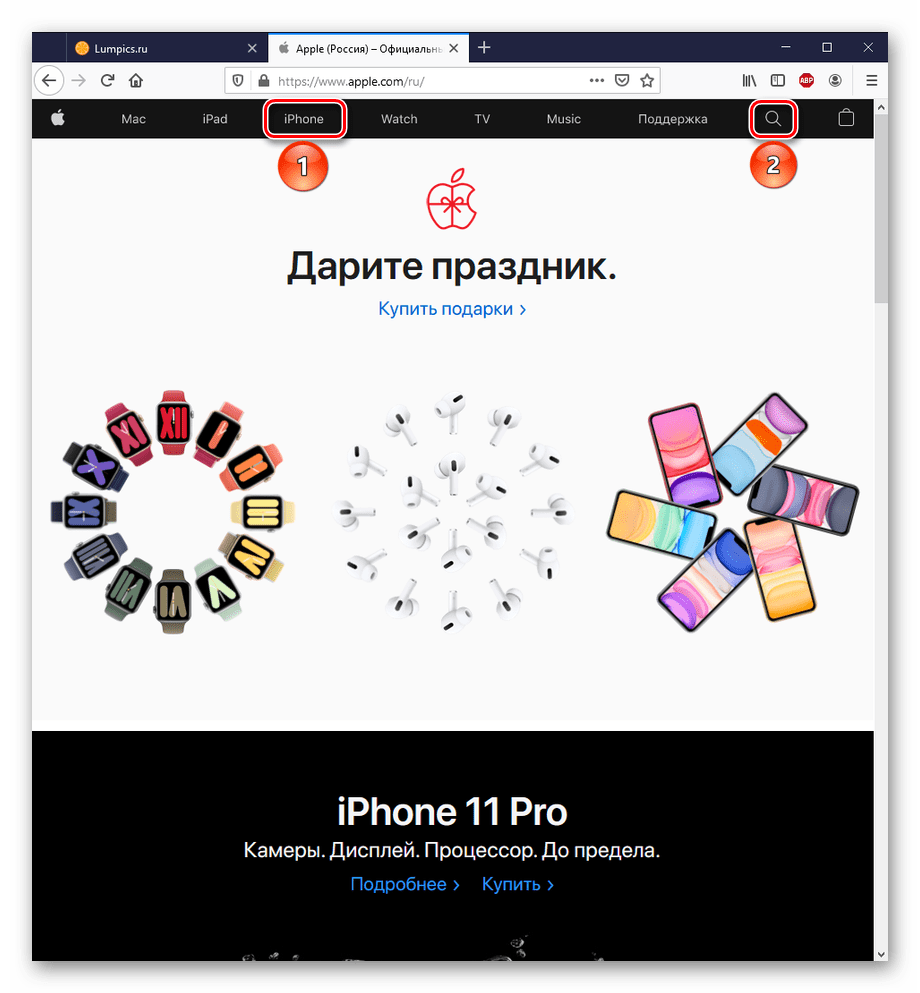
- Щёлкните по «Спецификации», чтобы перейти на вкладку характеристик аппарата.
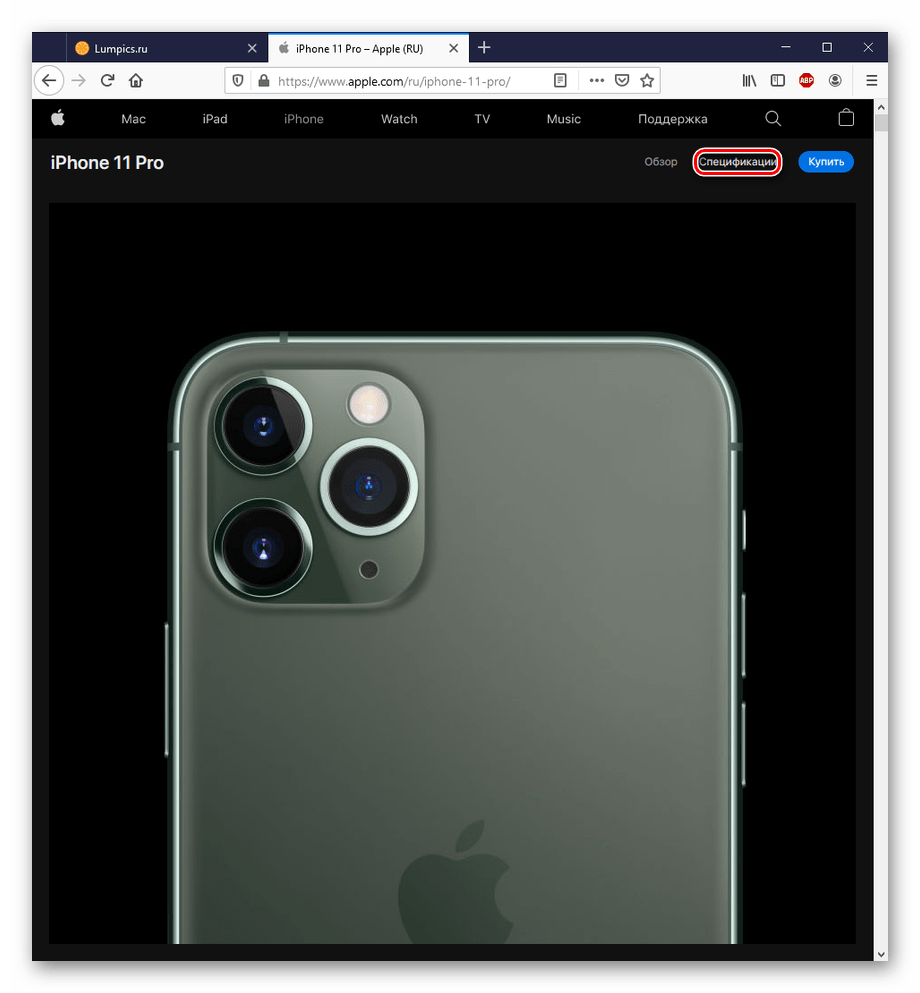
- В графе «Процессор» будет выведено наименование CPU выбранного iPhone.
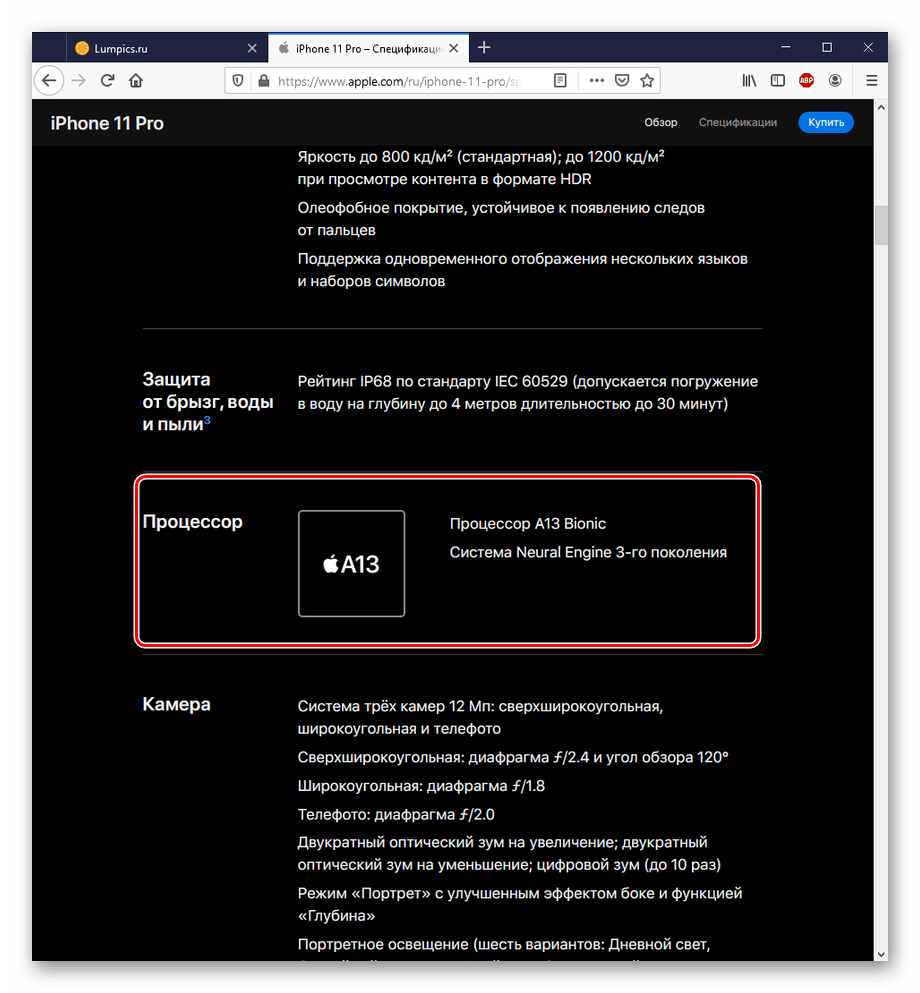
Учтите, что Apple не выводит подробные сведения о своих процессорах, поэтому придётся искать их параметры отдельно. Кроме того, информация о старых моделях вроде iPhone 5 или 7 уже удалена с сайта компании, и этот способ не подходит их владельцам.
Способ 4: Стороннее приложение
Не только официальные данные от поставщиков или производителей могут стать источником информации о характеристиках смартфона и его ЦПУ в частности. Как и в случае с ПК, существует целый ряд приложений, задача которых — диагностировать аппаратную начинку устройства. Среди них удобством и простотой выделяются CPU-Z, AnTuTu Benchmark и AIDA64.
CPU-Z
CPU-Z — маленькое, но очень функциональное приложение, не только для ПК, но и для смартфонов. С помощью него можно быстро получить данные о процессоре вашего телефона.
Практически сразу после открытия программы на смартфоне вас встретит вкладка «SOC», на которой можно посмотреть характеристики CPU смартфона.
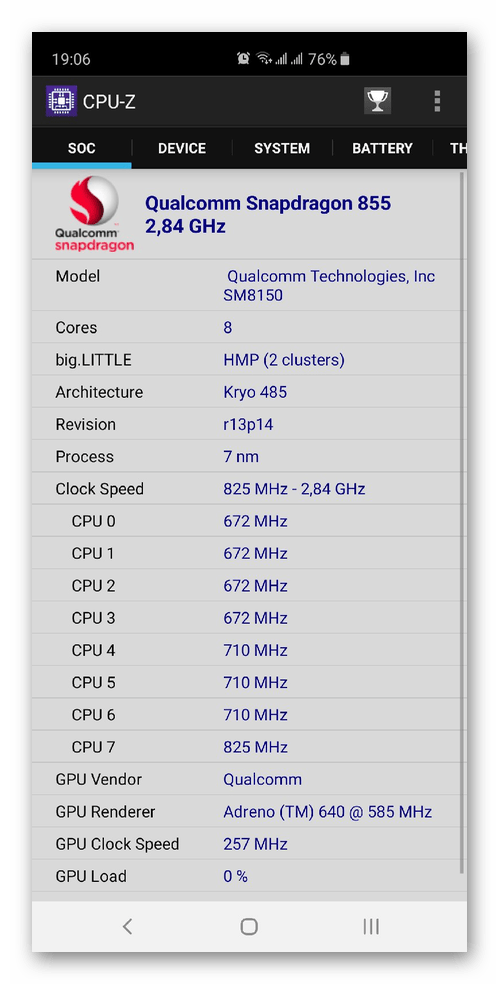
Такое быстрое извлечение данных однозначно делает CPU-Z лучшим сторонним приложением для просмотра модели и характеристик процессора на мобильном устройстве.
AnTuTu Benchmark
AnTuTu Benchmark — приложение, которое предназначено для оценки производительности девайса, а также проведения стресс-тестов. При этом в нем можно посмотреть, какое ЦПУ установлено на телефоне и его параметры.
- Откройте скачанную программу на смартфоне и нажмите на кнопку «Мое устройство».
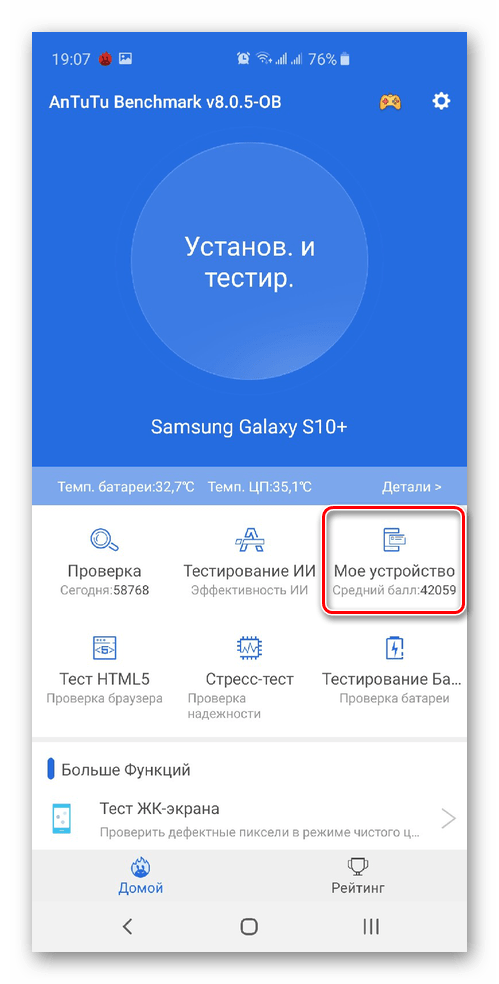
- Уже в разделе «Основная информация» вы можете увидеть название CPU, однако, для того чтобы увидеть подробные характеристики — прокрутите немного ниже.
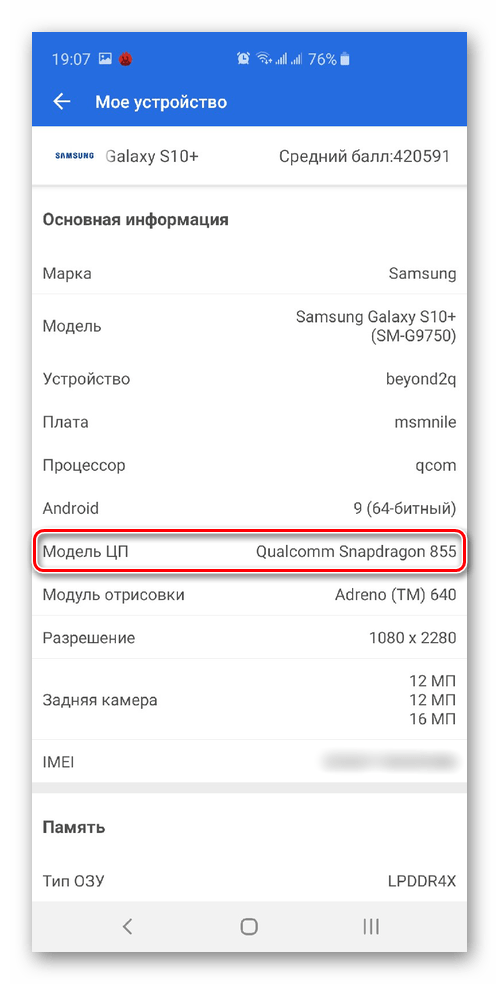
- В разделе «ЦП» описаны все сведения об установленном процессоре.
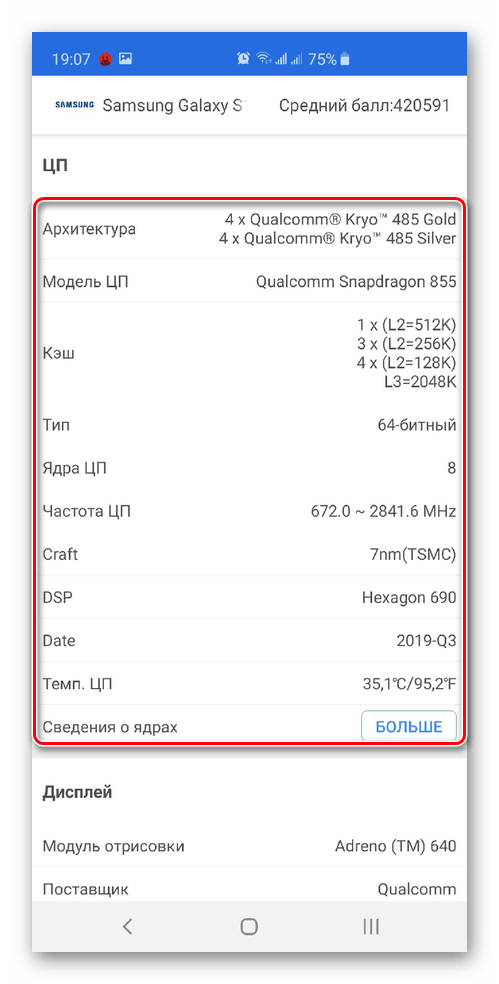
Полная русская локализация и подробная выкладка информации об устройстве, являются основными достоинствами AnTuTu Benchmark, не говоря об основной функциональности, которая заключена в проверке процессора на производительность и систем смартфона в целом.
AIDA64
AIDA64 — ещё одна мобильная программа, которая изначально была создана для компьютеров, но теперь её можно использовать на различных мобильных устройствах для того, чтобы определить аппаратную начинку.
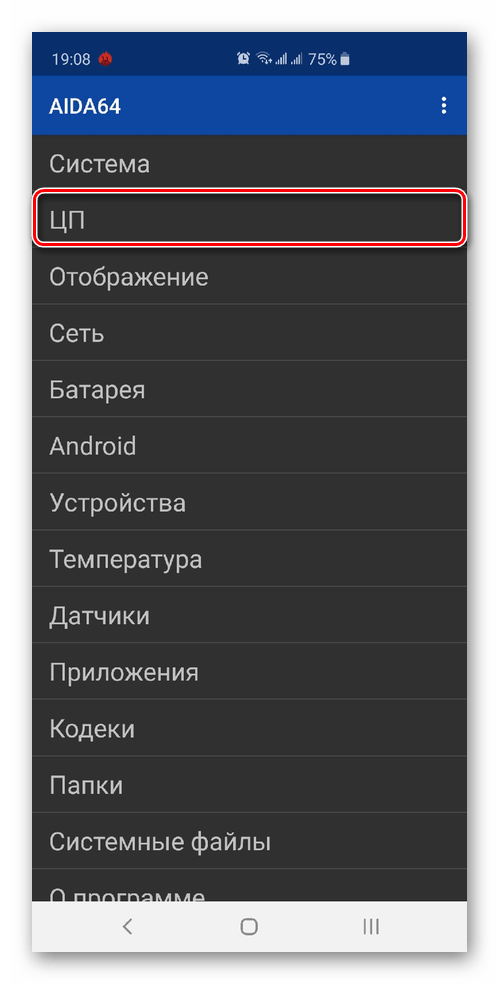
- После открытия приложения выберите категорию «ЦП».
- Взгляните на параметры вашего ЦПУ.
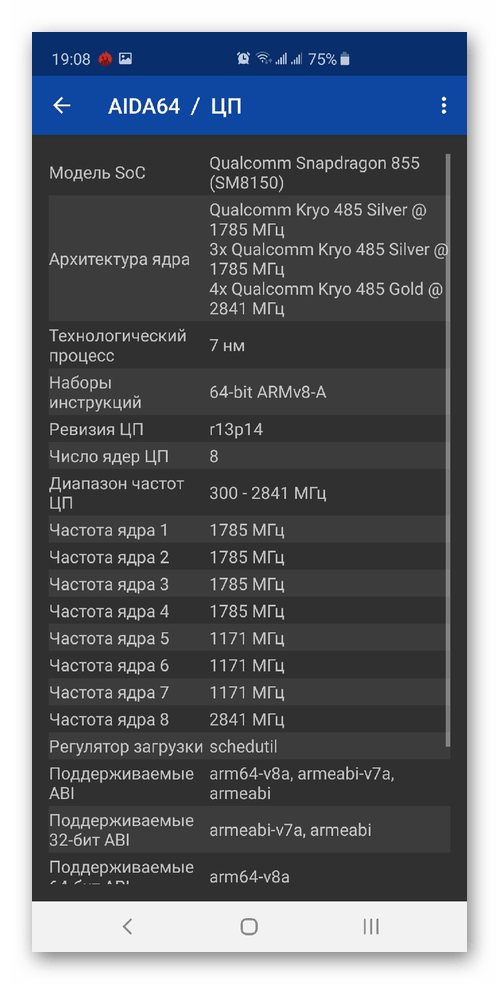
Информативность вкупе с удобством пользования и фактом необходимости всего 2 нажатий, чтобы добраться до нужных сведений, даёт повод сказать, что AIDA64 для смартфонов так же хороша, как и для ПК.
Способ 5: Данные в настройках смартфона
В том случае, когда у вас нет желания сёрфить по сайтам рыночных агрегаторов или официальных производителей и вы не хотите устанавливать сторонний софт на ваш девайс, то узнать о процессоре можно и в настройках аппарата.
-
Откройте панель «Настройки» в меню приложений.
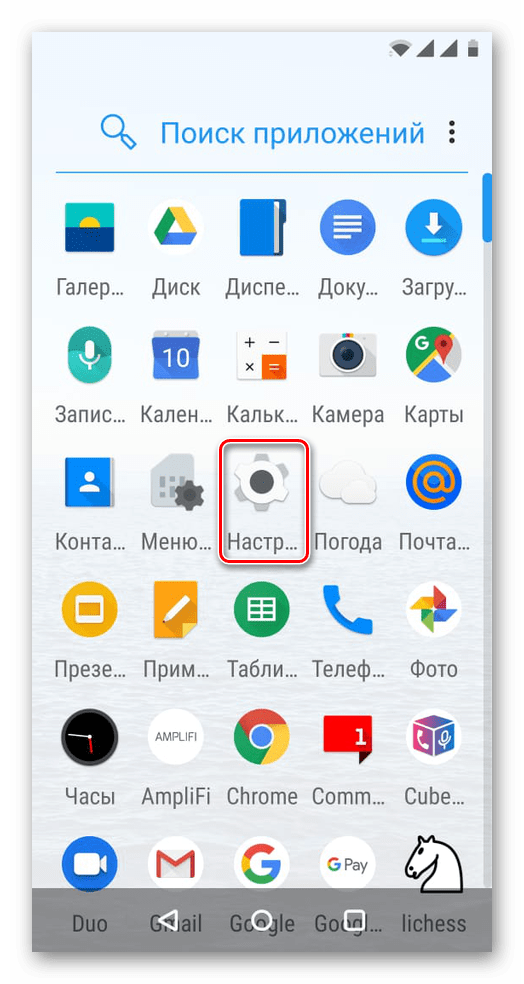
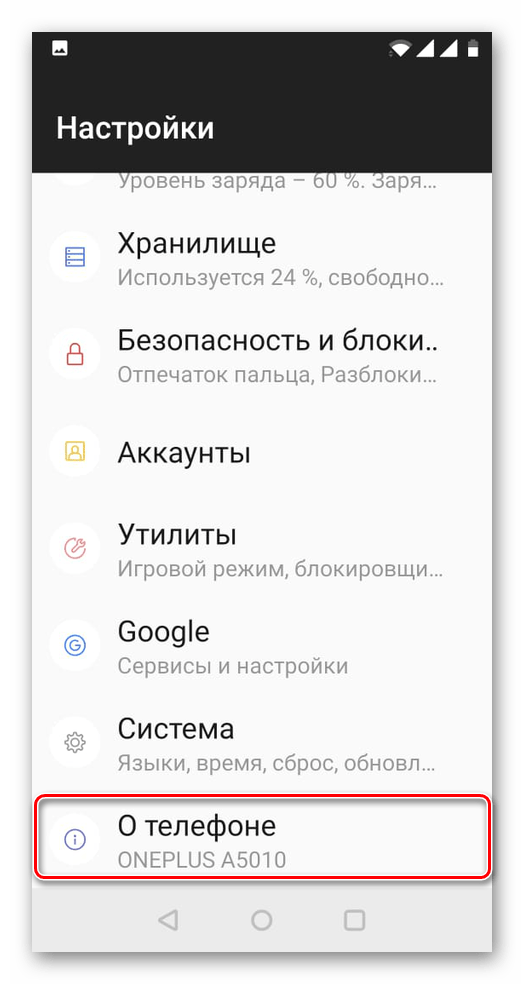
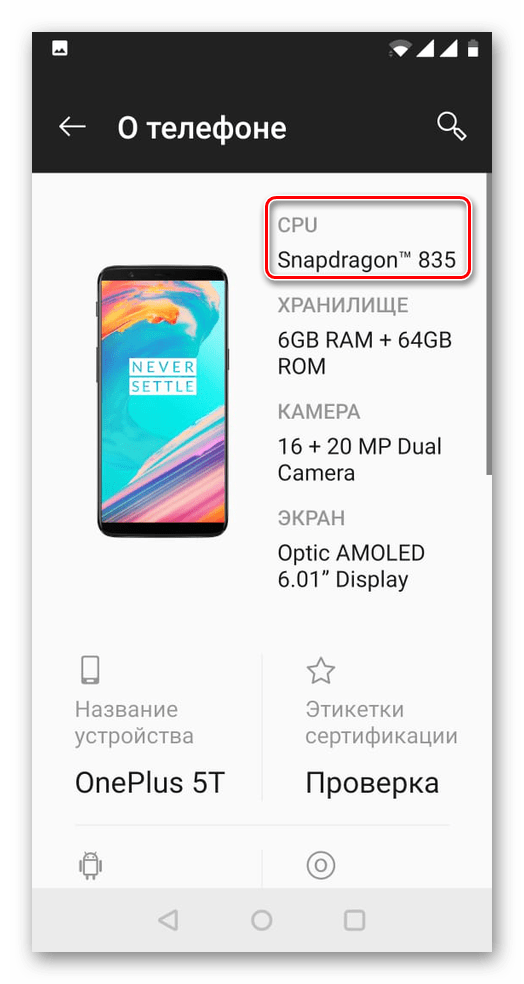
Такой способ довольно прост и удобен, однако не каждый производитель встраивает функцию просмотра информации о ЦПУ непосредственно в настройках телефона, да и не факт, что вы сможете увидеть что-то большее, чем название.
В данной статье были рассмотрены самые простые, но с тем и действенные, способы узнать, какой процессор установлен на смартфоне с помощью сторонних и официальных интернет-ресурсов, а также специального софта и инструментов ОС смартфона.
Как проверить процессор на андроиде
В этой инструкции подробно о том, как узнать, какой процессор (точнее SoC — система на чипе) на вашем Android телефоне, сколько ядер процессора и какова его разрядность. Конечно, вы можете найти характеристики вашего телефона в Интернете, однако это не всегда удобно и, более того, некоторые модели смартфонов выпускаются в нескольких модификациях с разными CPU.
Большинство телефонов не имеют встроенных средств просмотра аппаратных характеристик и возможности получить информацию о процессоре. Однако, в этом помогут простые бесплатные приложения, доступные в Play Маркет. Также может быть интересным: Как узнать, какой процессор на компьютере или ноутбуке.
Как посмотреть модель и разрядность процессора, количество его ядер на Andro >В Play Маркет доступно множество бесплатных приложений для получения сведений о характеристиках телефона Android. Для рассматриваемой цели просмотра сведений о SoC я рекомендую использовать AIDA64 или CPU-Z, доступные бесплатно в магазине приложений Play Маркет.
Для просмотра информации о модели процессора в AIDA64:
- Запустите приложение и зайдите в пункт «ЦП» (Центральный процессор, CPU).
- В верхней строке вы увидите пункт «Модель SoC» — это и есть модель вашего процессора. Узнаем SoC телефона — видео
Дополнительно отмечу, что имеет смысл посмотреть и другие вкладки в рассмотренных приложениях: не исключено, что вы сможете найти полезную и интересную для себя информацию. А вдруг и это будет интересно: Почему бы не подписаться? Рассылка новых, иногда интересных и полезных, материалов сайта remontka.pro. Никакой рекламы и бесплатная компьютерная помощь подписчикам от автора. Другие способы подписки (ВК, Одноклассники, Телеграм, Facebook, Twitter, Youtube, Яндекс.Дзен) Примечание: после отправки комментария он не появляется на странице сразу. Всё в порядке — ваше сообщение получено. Ответы на комментарии и их публикация выполняются ежедневно днём, иногда чаще. Возвращайтесь. Как узнать процессор на мобильном устройстве, работающем на Андроиде, такой вопрос задают некоторые пользователи в процессе знакомства с техническими особенностями смартфона или планшета. Получить общие сведения достаточно легко, а подробную информацию найти, наоборот, не так просто, как это кажется на первый взгляд.
Читайте также: Как выделить точку на графике в excel
- По техпроцессу, измеряемому в нанометрах, выполненному по определенной технологии.
- По количеству ядер центрального процессора.
- По тактовой частоте, измеряемой в гигагерцах, от величины которой зависит вычисляемая мощность процессора.
Часто в чип встроен графический ускоритель (GPU), имеющий свою частоту и ядра, от которого зависит работа видео подсистемы устройства, обработка графики.
Похожие по основным характеристикам процессоры могут иметь различия в архитектуре. На большинстве смартфонов используются популярные семейства процессоров: Qualcomm Snapdragon, MediaTek, Exynos, HiSilicon Kirin.
С помощью бенчмарков: синтетических тестов, например, AnTuTu, Geekbench и т. д., проводятся сравнения производительности телефонов разных марок и производителей.
Поэтому, для интересующегося пользователя актуален ответ на вопрос, как узнать, какой процессор установлен на Андроиде, для того, чтобы получить информацию о его характеристиках.
Как узнать процессор смартфона? Существует несколько способов ответа на этот вопрос, в зависимости от того, что требуется знать о характеристиках процессора. Достаточно легко получить общие сведения, а для получения подробных параметров, потребуется установить на мобильное устройство специальное приложение.
Как узнать какой процессор на телефоне Андроид (общие данные)
Самые простые способы узнать общие данные о процессоре, не вдаваясь в подробные характеристики: получить сведения на самом устройстве, из документации к смартфону, в интернете.
- Войдите в «Настройки», нажмите на пункт «О телефоне».
- На некоторых моделях придется выбрать еще один пункт настроек.
- В итоге, на экране отобразится общая информация об устройстве, в том числе о процессоре.
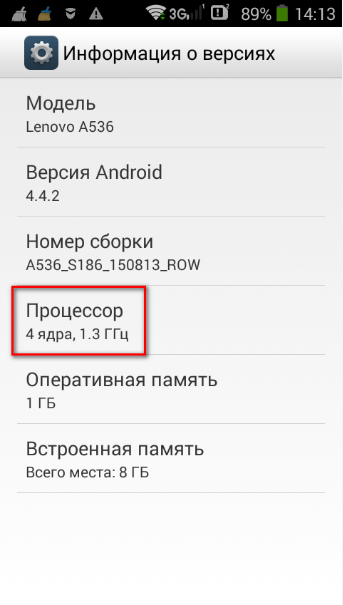
Данный способ, в основном, позволит узнать количество ядер, имеющихся у процессора и их тактовую частоту.
Для получения подробных характеристик процессора, придется воспользоваться сторонними приложениями из Google Play Маркет. Мы воспользуемся бесплатными программами CPU-Z и AIDA64, аналоги которых давно работают на компьютерах, и предоставляют подробные сведения об оборудовании ПК.
Как узнать какой процессор на смартфоне в CPU-Z
Приложение CPU-Z работает на английском языке. В магазине приложений найдите программу CPU-Z , а затем выполните следующие действия:
- Установите на устройство программу CPU-Z.
- Запустите программу, если потребуется, дайте приложению необходимые разрешения.
- Приложение откроется во вкладке «SoC», где собраны сведения о процессоре, установленном на данном мобильном устройстве.
Читайте также: Как подключить вторую клавиатуру как геймпад
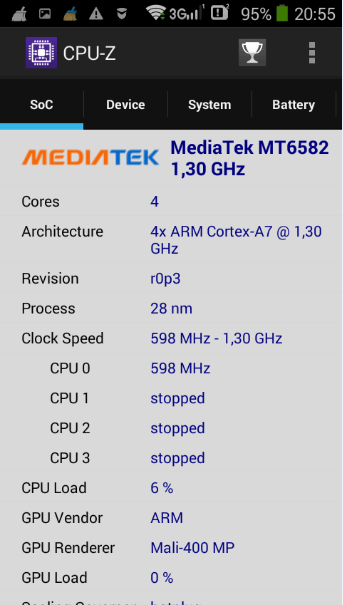
Во вкладке «SoC» собрана вся необходимая информация:
- Полное название процессора.
- Количество ядер.
- Сведения об архитектуре и ревизии.
- Информация о техническом процессе.
- Загрузка ядер процессора в данный момент времени.
- Данные о видео ускорителе, установленном на чипе.
В других вкладках собраны данные о следующих параметрах:
- Devise — общая информация об устройстве.
- System — системная информация.
- Battery — сведения о батареи устройства.
- Thermal — температура на компонентах устройства
- Sensors — сведения о сенсорных устройствах.
- About — информация о приложении.
Как узнать процессор смартфона на Андроид в AIDA64
Программа AIDA64 поддерживает работу на русском языке. Установите, а затем запустите программу AIDA64 на мобильном устройстве.
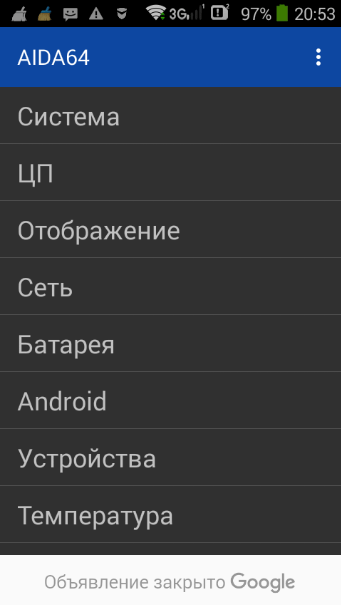
В первом окне AIDA64 нужно выбрать опцию «ЦП».
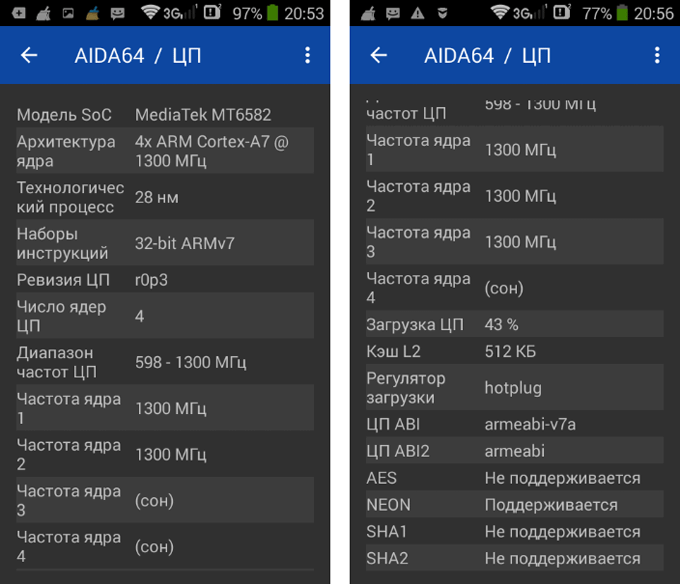
В следующем окне программа покажет подробную информацию о процессоре телефона. Сведения предоставляются на русском языке, поэтому пользователь без труда их поймет.
Приложение AIDA64 предоставляет большое количество разнообразных сведений о мобильном устройстве. Полезные данные сгруппированы по разделам: «Система», «ЦП», «Отображение», «Сеть», «Батарея», «Android», «Устройства», «Температура», «Датчики», «Приложения», «Кодеки», «Папки», «Системные файлы», «О программе».
Выводы статьи
Для того, чтобы узнать, какой процессор установлен на смартфоне Андроид, пользователю необходимо установить на свой девайс специальное приложение. Программы CPU-Z и AIDA64 предоставляют подробную информацию о характеристиках процессора на мобильном устройстве: смартфоне или планшете.
Как узнать какой процессор на телефоне андроид – важный вопрос, который интересует пользователей устройств, работающих на данной ОС. В статье вниманию представлена информация, как осуществляется получение сведений по установленному процессору, какие действия следует предпринять для данной цели.

Для чего это нужно?
Перед тем как описать особенности получения необходимых сведений, стоит разобраться, для какой цели может потребоваться информация. Знания такого характера открывают перед пользователем сведения об опциях.
Пользователь понимает, удачное ли купил устройство, насколько соответствует требованиям. Становится ясно, на какие показатели можно опираться. После разрешается сравнить главные технические стороны устройства с иными устройствами. Благодаря этому можно оценить личный телефон.
Типы устанавливаемых процессоров
Процессоры отличаются они техническими характеристиками. Вот популярные встроенные устройства:
- 28 нм – элемент с объемными транзисторами;
- 20 нм – размер деталей меньше, что позитивно сказывается на потреблении энергии;
- 16 нм – небольшие транзисторы, которые в состоянии обеспечить процессору эффективность;
- 14 нм – вариант чипсета, превосходящий многочисленных конкурентов.
Отличаются не только вариантом создания, но иными параметрами. Среди главных отличительных черт следует выделить:
- Количество ядер – в небольших устройствах применяется одно ядро, а в серьезных до десяти.
- Показатели тактовой частоты – чем больше они, тем выше мощность вычислительного ядра.
- Графический ускоритель или GPU. Предназначен для обработки графики в играх и роликах. Это своеобразное дополнение к чипсету.
От установленного устройства зависит, будет ли телефон поддерживать мобильные последнего поколения. Стоимость также зависит от находящегося в гаджете процессора. Производительные варианты стоят на порядок дороже.
Как узнать какой процессор в телефоне?

Вариантом, как узнать какой процессор на андроиде, будет перейти на популярный Яндекс.Маркет или на иной портал, где можно найти характеристики портативных устройств. Если устройство на руках, данные можно получить из AnTuTu Benchmark. Здесь оцениваются все элементы устройства, но тестирование занимает время.
Читайте также: Как заставить фото двигаться
Чтобы получить информацию из программы посредством специального чипсета, нужно действовать таким способом:
- Приложение скачивается и устанавливается через интернет-магазин Google Play.
- Осуществляется запуск утилиты после нахождения ярлыка на рабочем столе или в специальном меню.
- Иногда программа просит разрешить знакомство с данными. Нужно проставить подобное позволение.
- После этого можно перемещаться по вкладкам с информацией. Чипсет и указывается в первой вкладке. Найти его можно по названию SOC.
В процессе использования продукта нужно быть готовым к рекламе. Это недостаток бесплатного продукта.Samsung

Если у Вас остались вопросы — сообщите нам Задать вопрос
Узнать, какой процессор установлен на телефоне данной марки, легко. Для этого нужно сверить номер и характеристики модели. Найти это можно на тыльной стороне корпуса или на упаковке. У оригинальных моделей присутствуют такие встроенные элементы, как:
- S10 – SM-G973*;
- Облегченный S10E — SM-G970*;
- S10 Plus — SM-G975**;
- Galaxy S10 на базе Exynos 9820 имеют стандартные модели SM-G973F и SM-G973F/DS.
Южнокорейские модели SM-G973K работают одновременно с 4G LTE. В модельных рядах моделей SM-G9730 (Китай и Гонконг), SM-G973U/U1 (США), SM-G973W (Канада) и SM-G973X (Латинская Америка) установлены процессоры Qualcomm Snapdragon 855.
Xiaomi

Если нужно здесь посмотреть информацию о встроенных элементах, потребуется переключиться на страницу Инфа в приложении Antutu Benchmark. Далее следует перейти в раздел CPU и активировать опцию Больше.
Одновременно с номером устройства пользователь может получить детальную информацию о встроенном процессоре. При необходимости можно провести тестирование смартфона на производительность. Проверить встроен ли русский язык и сколько места занимает элемент производительности.
Через какие приложения можно узнать, какой процессор на телефоне?
Получить информацию о процессоре можно через специальные приложения. Самыми популярными утилитами считаются CPU-Z и AIDA64. Скачиваются бесплатно из Гугл Плей. Данные программы предназначены для использования на смартфонах и на ПК.
Первая программа дает возможность узнать сведения о технических характеристиках. При помощи второй можно провести диагностику и тестирование данных.
Данное ПО работает на английском. Скачать и устанавливать программу разрешается бесплатно. Потом следует провести установку и осуществить запуск. Если приложение попросит, стоит поставить необходимые разрешения.После этого вниманию будет представлена вкладка SoC. Здесь пользователь получает такие сведения:
- Название устройства;
- Сколько стоит ядер;
- Информация о ревизии и архитектуре;
- Технические процессы;
- Загрузка ядер;
- Сведения об ускорителе.
Есть дополнительные вкладки, где предоставляются сведения иного характера. System дает системную техническую информацию, About представляет данные о приложении в целом. Во вкладке Sensors можно узнать о сенсорных элементах, в Thermal даны температурные компоненты, в разделе Battery пользователь найдет сведения о батарее.
AIDA64
Данная утилита работает на русском. Чтобы получить информацию, стоит в окне выбрать простую опцию ЦП. После этого выплывет окно, в котором приложение отразит такие сведения:
- Данные о системе.
- Информация о батарее.
- Сведения об ОС.
Данные выдаются строго на русском языке. Соответственно, не возникнет проблем с пониманием информации.
Подводя итоги
Процессор в xiaomi или в samsung выполняет важную функцию. Этот встроенный элемент обрабатывает команды. Чем мощнее деталь, тем быстрее телефон андроид выполняет поставленные пользователем задачи. Применять представленные в статье методы рекомендуется перед сменой версии смартфона. Можно узнать, какой элемент установлен на мобильном телефоне и выбрать более мощную модель.