Что такое Google Play Market для Андроид, как скачивать приложения на телефон и планшет?
Илья – главный редактор сайта softdroid.net. Является автором нескольких сотен руководств и статей по настройке Android. Около 15 лет занимается ремонтом техники и решением технических проблем iOS и Android. Имел дело практически со всеми более-менее популярными марками мобильных смартфонов и планшетов Samsung, HTC, Xiaomi и др. Для тестирования используется iPhone 12 и Samsung Galaxy S21 с последней версией прошивки.
Чтобы скачать последнюю версию официального приложения для Андроид, достаточно зайти в Плей Маркет, найти в нем нужную вам программу и приступить к загрузке.
Что такое Play Market. Преимущества скачивания приложений с Google Play
Итак, что такое Плей Маркет (Google Play Market) и «с чем его едят»? Попросту говоря, это официальный каталог приложений для Андроид. Помимо официального названия, принято также использовать такие наименования, как «Андроид Маркет» и «Гугл Маркет».
Кроме мобильных приложений, в Андроид Маркете доступны для скачивания книги, фильмы и музыка. Со всех продаж отчисляется роялти автору. Но мы отдаем приоритет именно программам, утилитам — поскольку больше всего приходится работать именно с ними.
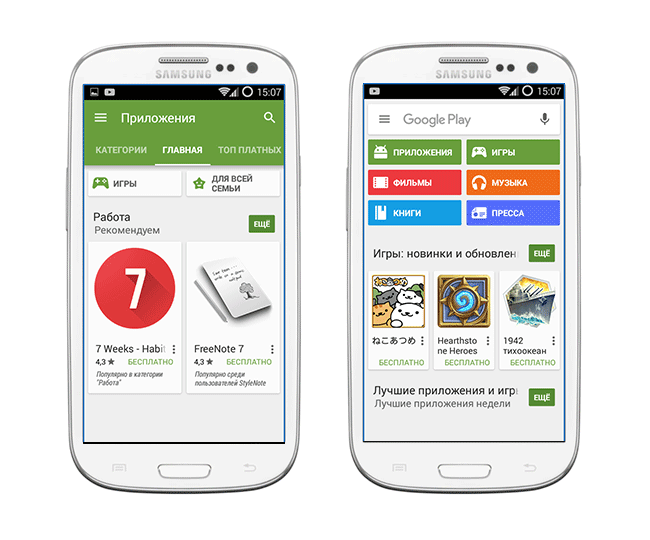
Как и все сертифицированное ПО, официальные программы от Гугл имеют массу преимуществ по сравнению со своими пиратскими нелицензионными аналогами:
- прежде всего, это сервис. При загрузке легального апплета c Андроид Маркета, как правило, вылеты или ошибки во время запуска и при работе – большая редкость. Поскольку разработчики тщательно отслеживают комментарии, оставляемые рядовыми пользователями на официальной странице апплета в магазине, можете рассчитывать и на баг-фиксы, и на оптимизацию кода для новых аппаратных изделий на базе Андроид, и на поддержку последних версий ОС — Lollipop и Marshmallow
- еще один бонус – это регулярный выпуск обновлений приложений Андроид. При инсталляции программы из Play Market’а можете смело ожидать регулярного выхода обновлений для ПО, установленного на вашем телефоне (смартфоне / планшете). Если еженедельные билды включают в себя преимущественно исправление обнаруженных ошибок на ряде устройств, то, по крайней мере, раз в полгода разработчик выпускает крупные обновления, совмещающие новый дизайн, поддержку актуальных служб с интеграцией с ОС, добавление виджетов и пр.
- наконец, последнее преимущество – это трекинг рекомендаций от друзей в Play Market для Андроид и обратная связь с компанией-производителем. Если вы добавили знакомого, коллегу или друга в один из кругов Google Plus, вам будут видны все его отзывы и рекомендации для установленных приложений. В свою очередь, вы также сможете оставлять свое мнение о надежности и работоспособности того или иного апплета. К тому же, если вы испытываете сильный недостаток в какой-либо новой функции, или на вашем девайсе желаемый апплет совсем не запускается, оставьте комментарий автору или напишите и-мейл.
Как войти в Плей Маркет с планшета или смартфона
Скачивать приложения из Гугл Маркет можно как с мобильного девайса, так и с компьютера. Единственное условие – наличие аккаунта в почтовом сервисе Gmail. Создав почтовый ящик, вы легко сможете пользоваться всеми услугами магазина (благо, регистрация очень удобна и проходит буквально в два клика).
Если вы привыкли ставить ПО для Андроид со стационарного ПК или лэптопа, позаботьтесь о подключении к Wi-Fi, чтобы из раза в раз не мучиться с проводами. Если это не представляется возможным, перед установкой приложения попросту подключите планшет/смартфон через USB-шнур.
Самый простой вариант – это воспользоваться Play Market’ом на самом мобильном устройстве. В магазине доступен персонализированный поиск, а все программы четко структурированы по категориям.
Как оптимально настроить Плей Маркет
Вкратце поговорим о том, как настроить Плей Маркет на планшете. Для полного комфорта при работе с сервисом Play Market располагает рядом полезных опций.
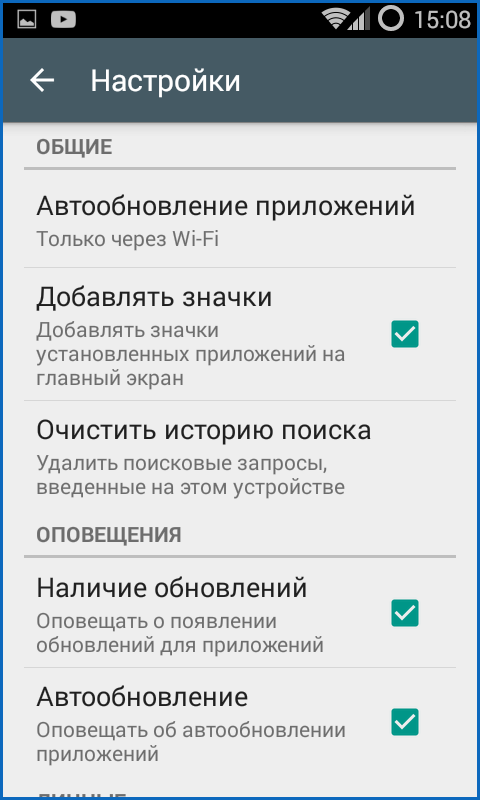
Если вы не хотите загружать обновления инсталлированных приложений из Маркета через мобильный интернет ради экономии финансовых средств, В Плей Маркет можно настроить использование только Wi-Fi для задач такого рода.
Для получения быстрого доступа к новым приложениям на Андроид, ярлыки можно автоматически создавать на главном экране для каждого нового апплета.
В дополнение, среди других настроек Андроид Маркета присутствуют оповещения об автообновлении и родительский контроль для устанавливаемых приложений.
Касательно безопасности при работе с магазином и предотвращения попадания приватных сведений и данных о вашей кредитке в чужие руки, доступна дополнительная аутентификация при покупке и очистка истории поисковых запросов.
Резюме. Альтернатива Play Market – сторонние ресурсы с бесплатным софтом для Андроид. Если вы доверяете определенному форуму или трекеру, можете положиться на нелицензионный контент. Но чтобы в полной мере насладиться всеми предоставленными разработчиками возможностями и сервисами в игре или бизнес-приложении, лицензия окажется незаменимой. В любом случае, советуем зайти в Плей Маркет для того, чтобы обновить установленные приложения или найти для себя несколько интересных новинок.
Ответы на вопросы читателей
Я хотела скачать приложения в плей маркете, но у меня было недостаточно памяти. Зашла в настройки памяти и удалила папки, и из-из-за них удалились фотки.
Ответ. Вы так и не задали вопрос, но из контекста понятно, что вам нужно восстановить фотографии, а не Google Play. Для этого предназначен раздел Восстановление фото. Внимательно изучите его, установите предложенные программы (PhotoRec, Recuva, Card Recovery и др.) — это позволит решить проблему.
В телефон Prestigio не качается мобильное приложение Йота с Плей Маркета, пишет,что нет памяти. Размер приложения Йота в Play Market – 17 Мб, а доступной памяти в телефоне – 290 Мб. Что делать?
Ответ. Похоже, что вы хотите заполнить всю системную память устройства. Это делать не стоит. Советуем приобрести вместительную sd карту и загружать все пользовательские файлы и приложения из play market туда, а не во внутреннюю память телефона.
Планшет начал глючить после того как мы зашли в настройки и не могли выйти из настроек в главный экран. Нам писали, что приложения не отвечают (почти все приложения) и мы решили перезагрузить планшет. Перезагрузили – и там исчезли все скачанные приложения. Когда мы включаем планшет у него все равно снова все исчезает, даже если мы снова что то скачаем из Google Play.
Ответ . Для начала проверьте работоспособность карты памяти, на которую вы устанавливали приложения. Сделать это можно через картридер, заодно можете отформатировать sd карту программой типа SDFormatter (скачать ее можно здесь).
Если все приложения скачивались во внутреннюю память планшета, убедитесь, что на Андроиде нет никаких конфликтов с другими программами. Лучший способ сделать это – удалить ненужными приложения или те, после которых начал глючить планшет.
Самый радикальный способ решить проблему – обновить прошивку Android. После перепрошивки зайдите в Плей Маркет и скачайте все приложения заново.
При скачивании какого-либо приложения или игры через Play Market для Андроид выдает ошибку: необходимо зайти в аккаунт Гугл. Что делать?
Ответ. Если вы не можете зайти в Плей Маркет, скорее всего, вы не авторизованы в Google или не вошли в свой аккаунт на Google Play. Для создания аккаунта нужно выполнить следующие действия:
- Зайдите в Настройки – Аккаунты
- Для создания аккаунта нажмите Добавить аккаунт > Google
- Следуйте указаниям мастера
Эту учетную запись Google можно использовать для входа в приложение Play Market на вашем телефоне.
После смены программного обеспечения на смартфоне Sony при попытке войти в Гугл Плей появилось сообщение на экране «сервис Гугл Плей приостановлен». Чем это вызвано? Можно ли устранить проблему и возобновить вход в Плей Маркет самостоятельно или это сможет сделать только сервисный центр?
Ответ. Зайдите в Настройки Android -> меню Приложения -> Управление приложениями. Нажав кнопку Все, включите в списке отключенную службу. После этого вы сможете войти в Плей Маркет.
Если данный способ не помогает зайти в плей маркет и ошибка повторяется, попробуйте следующий трюк: зайдите в меню «Управление приложениями» (см. выше) и очистите кэш приложений, выбрав последовательность команд «Удалить данные — Очистить кэш».
Добавление банковской карты в Play Маркет
Если вы захотели приобрести какое-либо приложение или игру в Google Play, можете сделать это несколькими способами. Самый простой и удобный — покупка чего-либо через дебетовую или кредитную карту. Для того чтобы это сделать, предварительно нужно добавить ее в Гугл Плей.
Добавление карты в Плей Маркет
Решить озвученную задачу Google Play Маркет можно буквально за несколько минут, если следовать инструкции. Использовать для этого можно либо Android-устройство, либо ПК. Что именно потребуется сделать, будет подробно рассмотрено далее.
Способ 1: Android
Добавить способ оплаты с помощью смартфона можно двумя различными путями, которые имеют небольшие отличия.
Вариант 1: Настройки Маркета
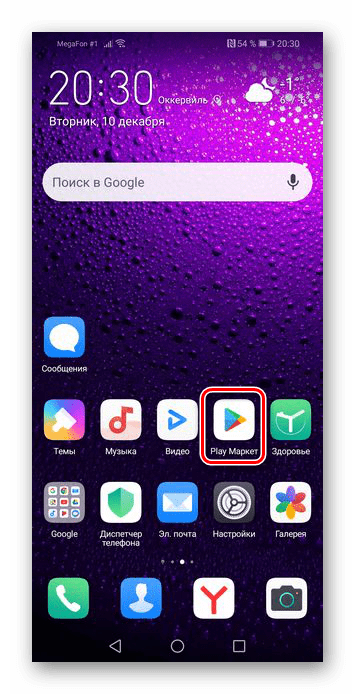
- Откройте официальное приложение Google Play Маркет на вашем смартфоне.
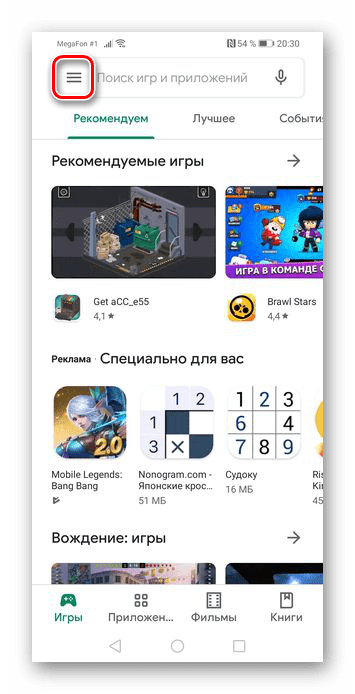
- В левом верхнем углу находится кнопка меню в виде трёх полосок — нажмите на неё.
- В появившемся окне вы сможете увидеть надпись «Способы оплаты». Привязка карты проходит именно через этот пункт, а не через настройки, как это обычно бывает, поэтому просто тапните на него.
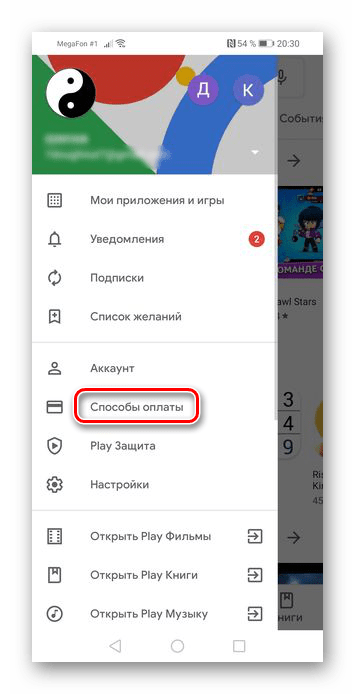
- На данном этапе вы перейдёте к следующему окну, где сможете выбрать способ, который поможет покупать желаемые приложения. Нажмите на пункт «Добавить банковскую карту».
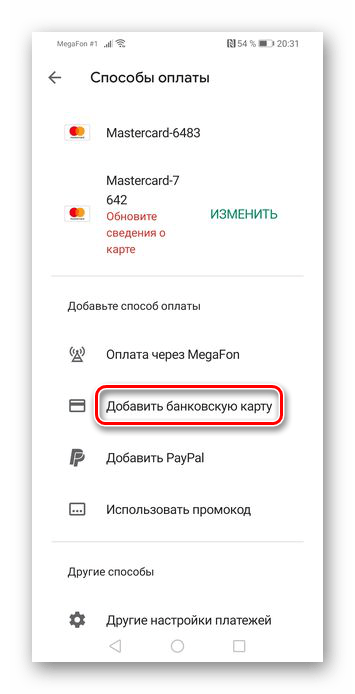
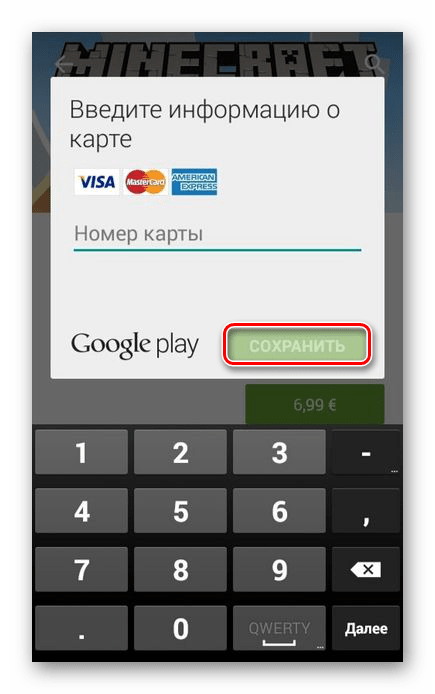
- Здесь вам потребуется ввести данные своей карты: номер, срок действия платёжного средства и CVC код. Стоит отметить, что добавить можно только карты «American Express», «MasterCard» и «Visa». После ввода этих сведений, заполните другие обязательные поля: имя, страна проживания, адрес, область и индекс. Затем тапните на кнопку «Сохранить» и подождите несколько секунд.

Вариант 2: Страница приложения
Еще один способ добавления карты в Плей Маркет заключается в непосредственной попытке покупки приложения. Выполняется он несколько быстрее, чем рассмотренный выше.
- Как и в первом пункте предыдущего способа, зайдите в Google Play Маркет, а далее перейдите к приложению, которое вы хотите купить. Нажмите на цену, указанную над его скриншотами.
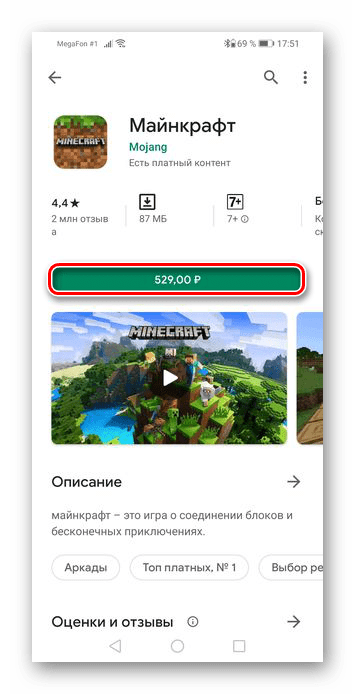
- В появившемся окне, тапните на кнопку «Продолжить».
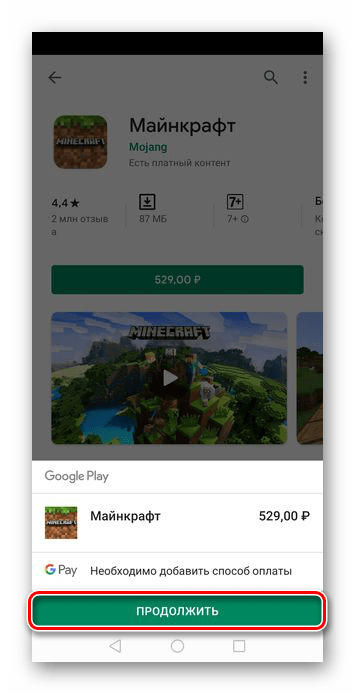
- Из четырёх доступных вариантов выберите «Добавить банковскую карту».
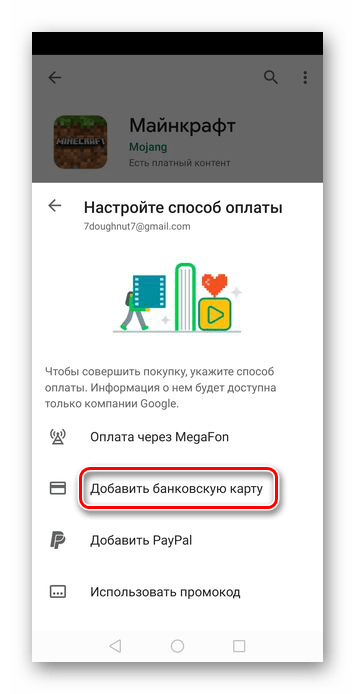
- Укажите свои данные в специальных полях, то есть выполните те же действия, которые были описаны в последнем пункте предыдущей части статьи, после чего нажмите кнопку «Сохранить».
Способ 2: Браузер на ПК
Если по какой-то причине вы не можете воспользоваться смартфоном, привязать карту к аккаунту можно и через браузер на ПК. Процедура, по сравнению с Android, мало чем отличается, только немного изменилась последовательность действий.
Вариант 1: Настройки Маркета
Для данного способа можно выбрать любой браузер, так как это совсем не повлияет на процесс и, соответственно, на результат.
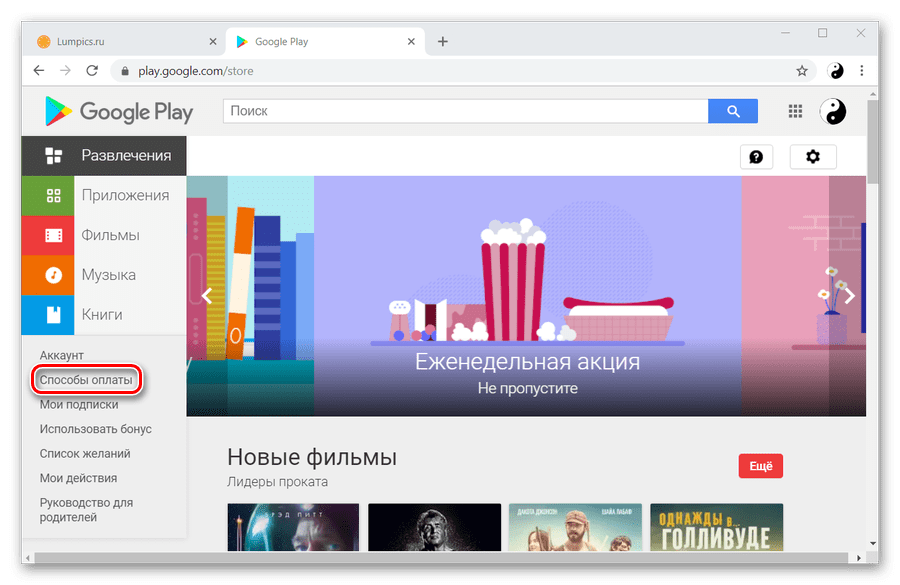
- Используя ссылку выше, зайдите на официальный сайт Google Play Маркет через браузер и кликните на кнопку «Способы оплаты», которая находится на вкладке слева.
 Подробнее: Вход в Google Play Маркет через компьютер
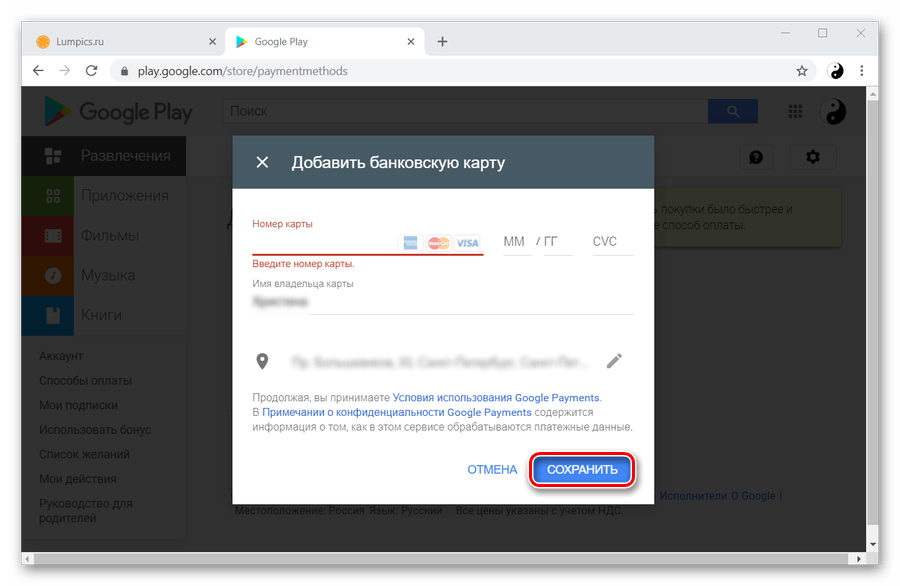
 - Нажмите на первый пункт из трёх предложенных — «Добавить банковскую карту».
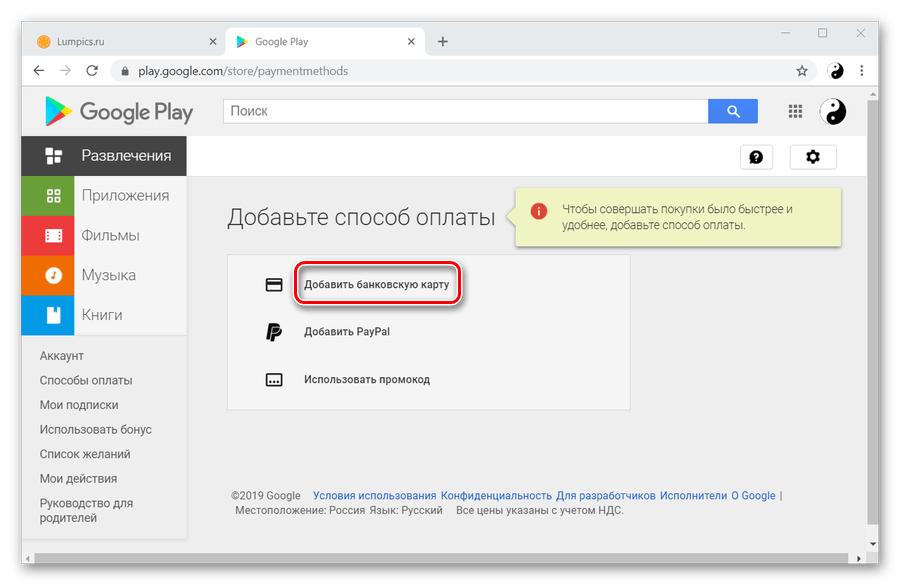
- Введите информацию о карте и о себе, после чего кликните «Сохранить».
Вариант 2: Страница приложения
Отличием данного способа от аналогичного на Android является наличие в первом дополнительного пункта. Остальное же никак не изменилось.
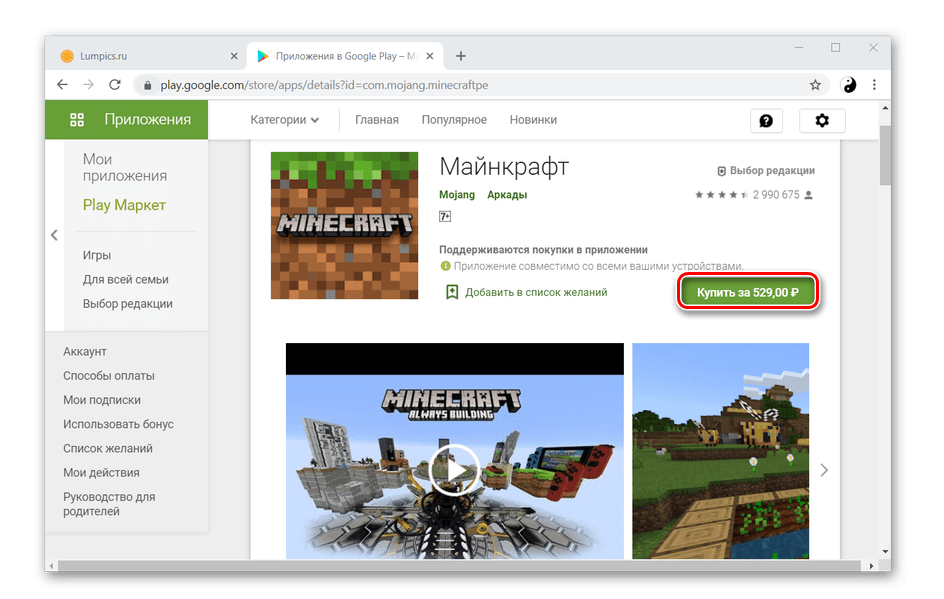
- Перейдите на сайт Play Маркет и выберите желаемое платное приложение. Кликните на кнопку «Купить за …».
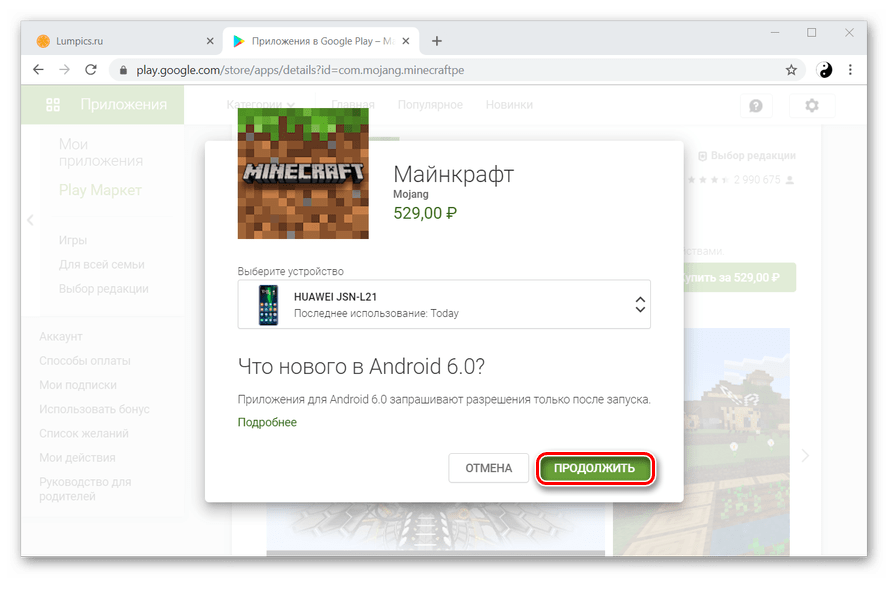
- В этом окне вам понадобится выбрать активное устройство, на которое и будет установлено приложение. После этого нажмите «Продолжить».
 Подробнее: Как добавить устройство в Play Маркет
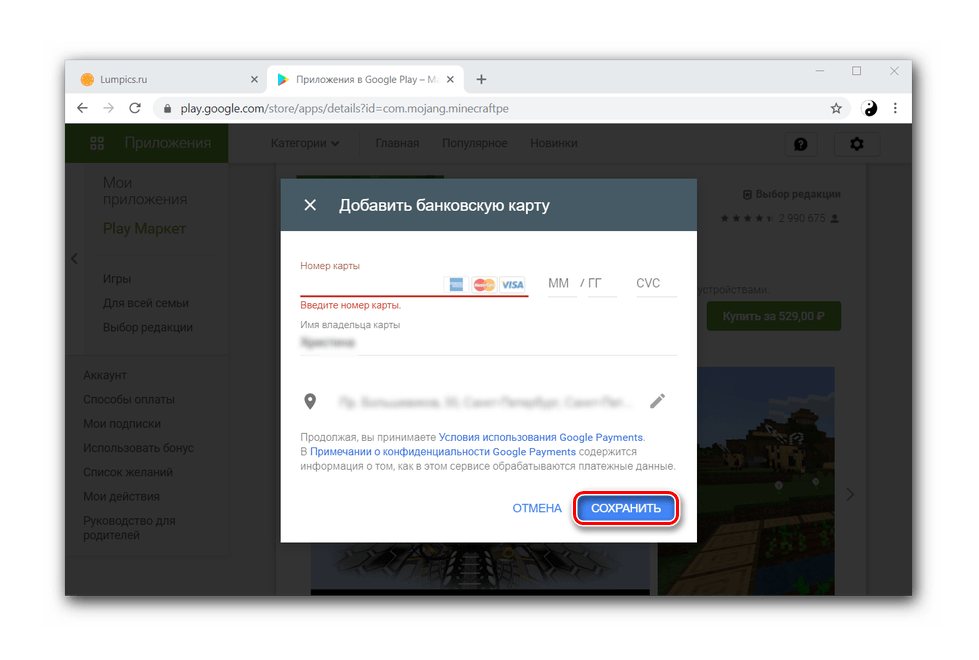
 - Кликните на надпись «Добавить банковскую карту».

- Впишите данные карты аналогично тому, как это делалось в прошлых способах.
Таким образом, мы с вами убедились, что привязать карту к своему аккаунту Google Play действительно легко и это не занимает много времени.
Подробная инструкция: как привязать карту к Google Play в 2023 году
Google Play — это крупнейшая платформа для загрузки мобильных приложений и игр на устройства Android. Чтобы получить доступ к полному функционалу сервиса, необходимо привязать карту к аккаунту. Это позволяет оплачивать приложения, игры, фильмы и музыку без использования других сервисов.
В этой статье мы расскажем, как привязать карту к Google Play в 2023 году. Мы рассмотрим все возможные варианты и подробно опишем каждый шаг. Вы узнаете, как выбрать подходящий вариант оплаты и как обезопасить свой аккаунт при использовании карты.
Прочитав эту инструкцию, вы сможете легко привязать карту к своему аккаунту Google Play и наслаждаться бесконечным количеством мобильных приложений и игр.
Как привязать карту к Google Play в 2023 году: подробная инструкция
Шаг 1: Откройте Google Play Store
Первый шаг – открыть приложение Google Play Store на своем устройстве. Если у вас еще нет этого приложения, можете загрузить его из Play Маркета.
Шаг 2: Выберите «Методы оплаты» в меню настроек
После открытия приложения Google Play Store, найдите меню настроек, расположенное в верхнем левом углу и выберите «Методы оплаты».
Шаг 3: Добавьте свою карту
Нажмите на кнопку «Добавить карту» и введите информацию о своей карте, включая номер карты, срок действия и код безопасности CVV.
Шаг 4: Подтвердите свою карту
Google Play может запросить авторизацию своей карты путем отправки временного кода на ваш номер телефона или через приложение вашей банковской карты. Подтвердите свою карту путем ввода кода в соответствующее поле в Google Play Store.
Шаг 5: Готово!
Теперь ваша карта привязана к Google Play и готова к использованию для покупки приложений, игр и других цифровых товаров.
Шаг 1: Создание учетной записи Google
Для начала привязки карты к Google Play необходимо создать учетную запись Google. Если у вас уже есть Gmail или другой аккаунт от Google, пропустите этот шаг и перейдите к следующему.
1.1. Откройте страницу google.com
Первым шагом откройте сайт Google по ссылке google.com в любом браузере.
1.2. Создайте новый аккаунт
Для создания нового аккаунта Google нажмите на кнопку «Войти» в правом верхнем углу экрана и выберите «Создать аккаунт».
1.3. Заполните данные
В открывшейся форме заполните необходимые данные: имя, фамилию, дату рождения, пол, место проживания, телефон и т.д. В конце создания аккаунта вам будет предложено ввести номер телефона для подтверждения. Если у вас нет номера телефона, выберите «Пропустить» и подтвердите создание аккаунта по электронной почте.
1.4. Проверьте создание аккаунта
Если вы успешно создали учетную запись Google, вы будете перенаправлены на главную страницу Google. В правом верхнем углу вы увидите свою фотографию, а под ней будет отображаться ваше имя. Если вы видите эти данные, значит вы создали аккаунт Google.
Шаг 2: Добавление банковской карты в аккаунт Google
Чтобы совершать покупки в Google Play, нужно добавить банковскую карту в свой аккаунт Google. Для этого необходимо выполнить следующие действия:
- Зайдите в приложение Google Play на своем устройстве или на сайте https://play.google.com/.
- Нажмите на иконку «Меню» (три горизонтальные линии) в верхнем левом углу экрана.
- Выберите пункт «Платежи и подписки».
- Нажмите на кнопку «Добавить метод оплаты».
- Выберите «Банковская карта» в списке доступных методов оплаты.
- Введите данные вашей банковской карты: номер карты, срок действия, имя держателя карты и код CVV/CVC. Код CVV/CVC находится на обратной стороне карты и состоит из трех или четырех цифр.
- Нажмите на кнопку «Сохранить».
После этого ваша банковская карта будет добавлена в аккаунт Google и вы сможете совершать покупки в Google Play без необходимости вводить данные карты каждый раз.
Шаг 3: Привязка карты к Google Play и совершение покупок
1. Откройте приложение Google Play
Перед тем, как привязать карту к Google Play, убедитесь, что у вас установлено приложение Google Play на вашем устройстве. Откройте приложение и войдите в свой аккаунт Google.
2. Добавление карты
Чтобы добавить карту к своему аккаунту Google Play, вам нужно выбрать «Методы оплаты» в меню «Настройки» приложения. Затем выберите «Добавить платежный метод» и следуйте инструкциям на экране, чтобы ввести данные вашей карты.
3. Совершение покупок
После того, как вы добавили свою карту, вы можете совершать покупки в Google Play. Просто выберите товар или приложение, которое вы хотите купить, нажмите на кнопку «Купить» и выберите свой платежный метод. После подтверждения оплаты вы получите доступ к своей покупке.
Обратите внимание, что если у вас возникнут какие-либо проблемы с оплатой, вы можете связаться с службой поддержки Google Play, чтобы получить помощь.
Лайфхаки для Smart TV. Как бесплатно смотреть сериалы и фильмы на телевизорах Samsung, LG и Sony
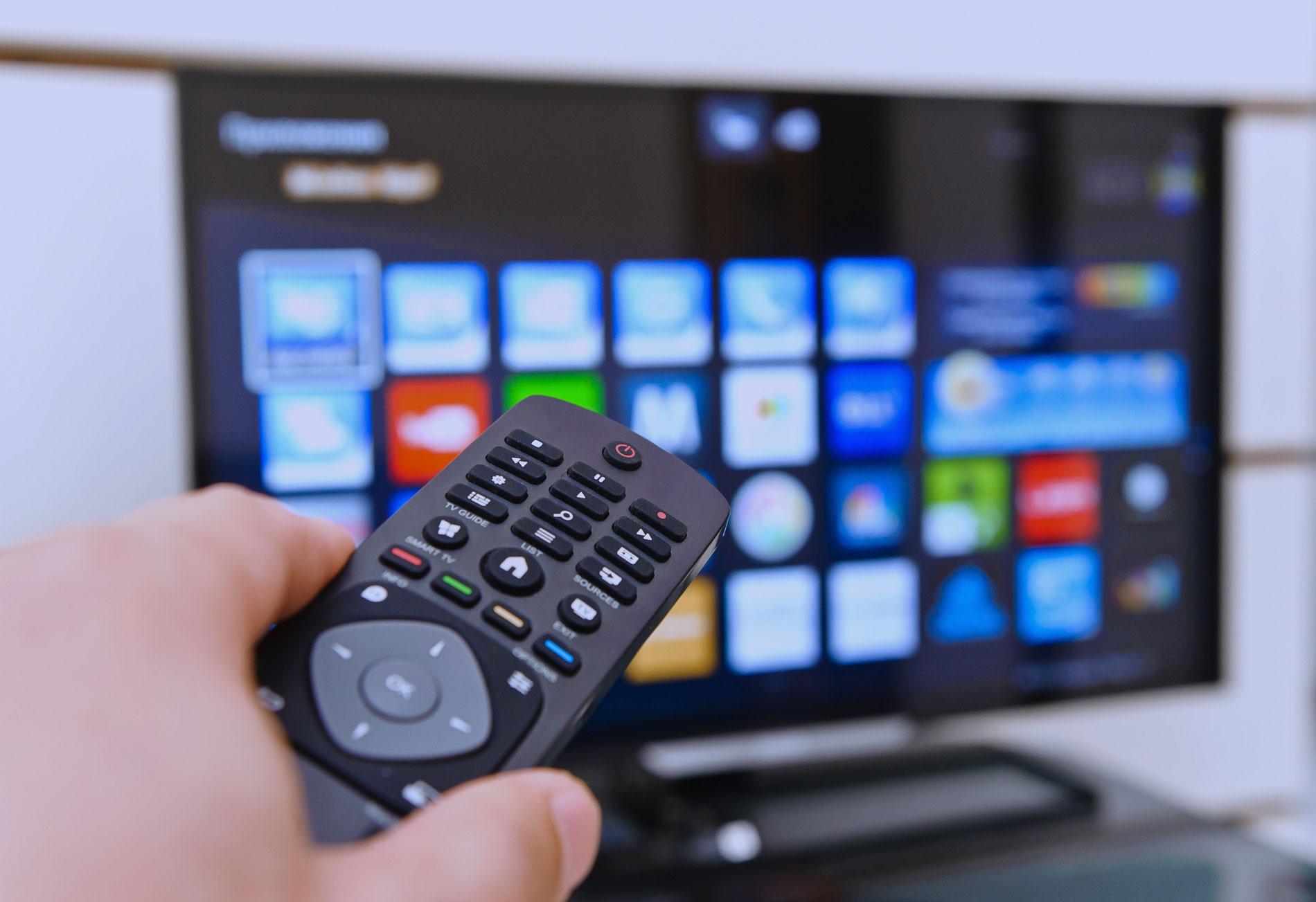
Рассказываем о лучших приложения для Smart TV от LG, Samsung, Sony и не только. Там всё — от бесплатных сериалов и фильмов до кардинального обновления интерфейса.
Телевизоры перестали быть тупыми уже давно. LG и Samsung уже примерно 10 лет выпускают экраны с собственными операционными системами, которые значительно расширяют функционал устройств. На заре «умные» зомбоящики, или, если хотите, Smart TV, были роскошью, а сегодня они повсеместно. Летом 2019 года группа компаний «М.Видео-Эльдорадо» заявила, что 50 процентов продаваемых телевизоров в России — со Smart TV.
«Умными» телевизорам позволяют быть операционные системы, которые умеют запускать всевозможные приложения. Последние, в свою очередь, чаще делают возможности устройств шире, чем предусмотрено производителем. Или же просто позволяют проводить тонкую настройку экранов в соответствии с потребностями пользователя.
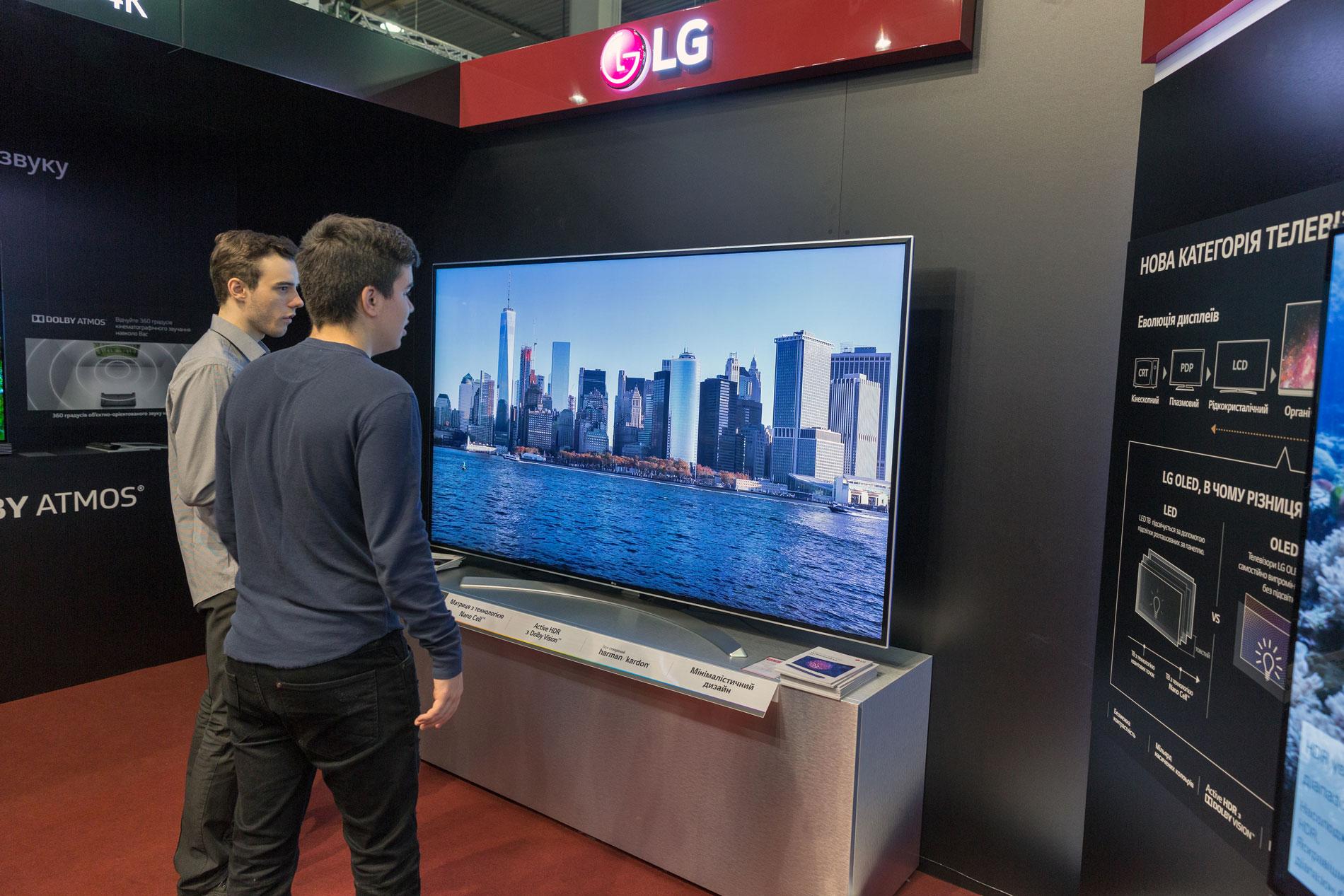
Популярных операционных систем для Smart TV сегодня три: webOS, Tizen и Android TV. Можно упомянуть ещё PatchWall от Xiaomi, но полноценной ОС её считать некорректно, так как по факту это ПО является оболочкой для Android TV. Проще говоря, на PatchWall запускается всё то, что работает и на Android TV. Что, увы, не тождественно для LG и Samsung.
Тем не менее и для них существует ряд интересных утилит, которые упрощают жизнь владельцам телевизоров. Собственно, о них и поговорим.
webOS — оболочка SMART TV для LG
Операционная система LG запустилась в 2009 году. Она, как и Android, работает на ядре Linux, но файлы программ типа .apk при этом не открывает. Как следствие — то, чего не хватает в телевизорах LG из коробки или в фирменном магазине приложений, приходится искать в утилитах от энтузиастов.

Неофициальный онлайн-плеер, одной из функций которого является воспроизведение видео через torrent-трекеры. Проще говоря, утилита позволяет смотреть все фильмы и сериалы бесплатно и онлайн. Одно «но». Так как приложение неофициальное, во время установки и настройки придётся поплясать с бубном в левой руке и компьютерной мышкой в правой. Хотя, конечно, первый необязателен. Лучше руку занять смартфоном — он точно пригодится. Впрочем, сложности упорных людей едва ли остановят. Да и на просторах Интернета очень много подробнейших инструкций. Даже на русском языке.
Ещё один плеер с необычным функционалом. Его главное достоинство в том, что он может воспроизводить видеоплейлисты в формате m3u. В нём обычно в Сети распространяются трансляции телеканалов. Таким образом, в OttPlayer можно смотреть телеэфиры без антенны и приставки — нужен только Интернет. Причём, если хорошо поискать, в Сети можно найти плейлисты не только федеральных каналов, но и спутниковых, за которые обычно берут деньги. OttPlayer можно скачать в официальном LG Store.
Dstore — это не просто приложение, а целый каталог оных. Причём неофициальных. По факту, чтобы не морочиться с установкой и настройкой отдельно ForkPlayer, можно сразу разобраться с Dstore. Уже через него будет гораздо проще подключиться к торрентам. Кроме плееров в этом каталоге много информационных виджетов. Они позволяют читать новости со многих популярных онлайн-изданий, в том числе и LIFE. Да, мы тоже слегка недоумеваем от того, кому это может пригодиться, но раз есть, значит пользуются.
Еще по теме: Как привязать карту к Samsung?
Tizen — оболочка SMART TV для Samsung
Tizen — это разработка Samsung. Она так же, как и webOS, работает на ядре Linux, и также не поддерживает андроидовские .apk. Тем не менее и для Tizen хватает полезных официальных и самодельных программ.
XSMART — огромный агрегатор ссылок на хостинги онлайн-видео. Разумеется, в первую очередь представляет интерес для тех, кто не хочет или не может позволить себе платить за контент. Приложение неофициальное, поэтому, как и в случае с телевизорами LG, на установку XSMART придётся потратить больше времени, чем на установку любого приложения из легального каталога.
Парадокс, но, в отличие от Netflix, YouTube, Okko и многих других популярных онлайн-сервисов, у Twitch на Tizen нет официального приложения. Хотя долгое время в фирменном каталоге приложений наличествовал неофициальный клиент. Весной 2019 года Samsung его удалил по запросу непосредственно Twitch. Благо что народные умельцы сумели пересобрать клиента геймерского сервиса. Найти его помогут поисковые запросы по Tizen Studio.
PLEX — это уже официальное приложение. Правда, с настройками всё равно придётся повозиться. Но уже на компьютере, а не в телевизоре. Польза этой программы в том, что она позволяет создавать между ПК и ТВ пару в одной сети Wi-Fi. В сети, где ПК выполняет роль медиасервера. Таким образом, можно обойтись без сложностей, связанных с кастомизацией заводского ПО на телевизоре, но при этом всё равно смотреть скачанные из Интернета фильмы без флешек и внешних жёстких дисков.
Android TV — оболочка SMART TV для Sony, Philips, Xiaomi и не только
Android TV — как ни крути, самая гибкая, а от того и, на наш взгляд, самая лучшая операционная система для телевизоров. Она чаще всего встречается на экранах Sony и Philips. Последнее время ПО от Google активно осваивают китайцы из Xiaomi. Скоро же к ним присоединятся Vsmart, Nokia и Motorola, о чём мы подробно писали здесь. Под Android TV заточены тысячи приложений, которые можно скачать из Play Market. Выбрать из них всего лишь пару-тройку лучших крайне сложно. Тем не менее мы попробовали.

Не лучшим образом оптимизированный под большие экраны интерфейс операционки от Google часто навлекает на себя праведный гнев пользователей. Именно поэтому для Android TV существует много сторонних лаунчеров, которые очень лаконично раскладывают иконки приложений и виджеты. Лучше всех с этим справляется ATV Launcher.
Связать между собой телевизор и смартфон на Android проще простого, ведь есть Google Cast. А как быть, если в кармане вместо, например, Samsung или Huawei, американский iPhone? Установить на телевизор программу AirScreen. Она специально для iOS маскирует телевизор на Android под AppleTV.
Пользователи, предпочитающие смотреть свежие сериалы оффлайн по дороге на работу, наверняка знакомы с этим всеядным медиаплеером. Для телевизоров он тоже существует. Обязателен к установке, если в вашем доме до сих пор практикуется воспроизведение видео с флешки или внешнего жёсткого диска.
Это ещё одна оболочка для Android TV, которая без проблем будет соседствовать с ATV Launcher. Именно Sideload Launcher пригодится в тех случаях, когда приложение устанавливается из стороннего источника. Ведь только в нём отобразится иконка такой утилиты. Стандартная оболочка её проигнорирует.
Еще по теме: Samsung Pay на каких телефонах работает
В случае с Android TV мы бы могли продолжать список ещё очень долго, поскольку это великая в плане гибкости операционная система. Откровенно говоря, рекомендуем пользоваться ей также при наличии Tizen и webOS. Благо сделать это несложно — нужно прикупить к телевизору недорогую Android-приставку для ТВ.
Что до плееров, которые онлайн воспроизводят телеэфиры или фильмы из сомнительных источников, то о них мы уже писали, когда выбирали лучшие приложения для Android.
Как установить на Смарт ТВ приложения: инструкция для разных брендов телевизоров
Смарт-телевизор — настоящий домашний мультимедийный центр. Это и кинотеатр с неограниченной Интернет-фильмотекой, и музыкальный проигрыватель высококачественных треков, транслируемых онлайн-ресурсами, и игровая приставка. Программы для реализации указанных функций устанавливаются в память устройства на стадии производства. Значительно расширить возможности умного телевизора можно, установив дополнительные приложения. С помощью этой статьи вы сможете скачать и установить понравившееся приложение на Смарт ТВ разных производителей.
- Виды приложений для Смарт ТВ
- Как скачать и установить приложения на Смарт ТВ
- Для Samsung
- Для LG
- Для Philips
- Для Sony
- Для Dexp
Виды приложений для Смарт ТВ
Существует несколько основных типов программ, которые наиболее часто скачиваются пользователями на Smart TV.
- Программы IPTV телевидения. Предоставляют доступ к нескольким сотням телеканалов разной тематики.
- Онлайн-кинотеатры. Большинство работают по платной подписке. Однако часто проводятся акции, когда за низкую цену открывается доступ к новинкам кино.
- Для показа видеоконтента.
- Для стрим-трансляций прохождения игр, киберспортивных соревнований и т. п.
- Клиенты социальных сетей – для общения в ВК, Одноклассниках, Инстаграмм и т. д.
- Сервисы для поиска и прослушивания музыки: Яндекс музыка, Play музыка и т. д.
Как скачать и установить приложения на Смарт ТВ
Производители Smart телевизоров рекомендуют скачивать и устанавливать программы с официальных магазинов. Для устройств, использующих Андроид, это Google Play (другое название – Play Market), для использующих проприетарные операционные системы – кастомные (Samsung Apps, LG Smart World и т. д.). Возможна установка со сторонних ресурсов, но так можно заразить телевизор вредоносными программами.
Алгоритм скачивания и установки схож у всех устройств, но последовательность действий у моделей разных производителей отличаются.
Для Samsung
- Нажать кнопку SMART HUB (большая разноцветная кнопка обычно в центре пульта) и войти в одноименный режим телевизора.
- Зайти в раздел меню Samsung Apps.
- Нажать кнопку Enter (находится в середине навигационных кнопок и помечена пиктограммой (стрелка, направленная в экран) и войти в магазин.
- Выбрать с помощью навигационных клавиш пульта виджет, который необходимо скачать. Для удобства программы сгруппированы по разделам: видео, игры, спорт, информация и т. п.
Установить стороннее приложение, скачанное из интернета, на Смарт ТВ Самсунг невозможно – производитель специально ввел ограничение на сторонний контент в операционной системе устройства.
Для LG
- Войти в раздел меню «Домашняя страница».
- Открыть раздел «LG Smart World».
- Выбрать кнопку «Войти» (пиктограмма стилизованного изображения головы человека).
Еще по теме: Как настроить оплату телефоном Samsung
Также, как и Samsung, корпорация LG ограничила возможность установки на свои Смарт ТВ сторонние программы.
Для Philips
Начиная с 2014 года на Смарт телевизорах Филипс устанавливается операционная система Андроид TV. Программные продукты скачиваются с Play Market. В более ранних версиях необходима следующая последовательность действий (на примере IPTV):
- В основное меню открыть «Конфигурация».
- Выбрать «Подключение к сети».
- Тип подключения «Проводной», подтвердить выбор.
- В пункте «Конфигурация» войти в раздел «Настройка сети».
- Открыть «Режим работы сети» и «Статический IP-адрес».
- В вкладке «Конфигурация IP» выбрать DNS 1 и ввести 178.209.065.067.
Таким способом можно добавлять новые программы и обновлять уже установленные.
Для Sony
Для установки программы на Smart телевизор Sony, работающий под управлением Андроид ТВ, необходимо:
- Нажать на пульте кнопку «Home» и войти на главную страницу.
- В разделе «Мои приложения» навигационными кнопками пульта выделить среди установленных пустой виджет со знаком + внутри.
- Открыть раздел «Все приложения».
На официальном сайте Sony размещена информация о том, что самостоятельно добавить приложение, которое отсутствуют в общем списке программ, невозможно. Новинки добавляются в список после обращения владельца программы в Sony для сотрудничества.
Для Dexp
На смарт телевизоре установлен чистый Андроид, поэтому приложения устанавливаются как с плей маркета, так и со сторонних ресурсов. Последовательность установки (на примере Forkplayer):
- Зайти на главную страницу в раздел «Приложения».
- Выбрать Play Market. Если магазин не установлен, необходимо скачать и установить Плей Маркет на Смарт ТВ Dexp способом, который описан ниже.
- Скачать и инсталлировать MX player.
Для второго способа установки понадобиться заранее отформатированная флешка. Через компьютер скачать на накопитель с надежного сайта (официальный сайт разработчика, форумы зарегистрированных пользователей и т. п.) установочный файл Андроид-программы с расширением apk.
Важное условие – системные требования программного продукта должны соответствовать версии Андроид на тв устройстве.
Обязательно проверить скачанный контент антивирусной программой последней версии с актуальными вирусными базами. Вставить флешку в USB разъем на телевизоре, через системный проводник найти скачанный файл и инсталлировать его.