Преобразование отрезков в полилинию в AutoCAD
Основные элементы чертежа в AutoCAD обычно состоят из отрезков и полилиний. Из них же создаются более сложные структуры, объединенные в блоки или расположенные отдельно. Иногда юзер во время взаимодействия с проектом сталкивается с надобностью преобразования группы отрезков в одну полилинию для упрощения работы с ними. Выполнить поставленную цель можно двумя разными способами. Они оба заключаются в использовании встроенных функций Автокада, однако алгоритм действий будет немного разным.
Различия между полилинией и отрезками
Для начала давайте поговорим о самых главных различиях полилинии и отрезков, чтобы у начинающих пользователей не осталось вопросов по этому поводу и сразу стало понятно, зачем все-таки многие осуществляют подобное конвертирование. Начать стоит с отрезка: подобная линия является элементом прямой, ограниченной точками с обоих концов. Встроенный в AutoCAD инструмент «Отрезок» позволяет в циклическом порядке добавлять такие линии на карту чертежа, где первая точка нового отрезка создается на конечной предыдущего. Вся загвоздка такой структуры заключается в том, что хоть объект и выглядит как одно целое, но при этом каждый отрезок редактируется, перемещается и удаляется отдельно. При попытке добавления штриховки или других вспомогательных компонентов могут наблюдаться ошибки. Например, заливка не пройдет успешно, поскольку окажется, что точки не сомкнуты полностью. Именно из-за таких нюансов и создаются полилинии.
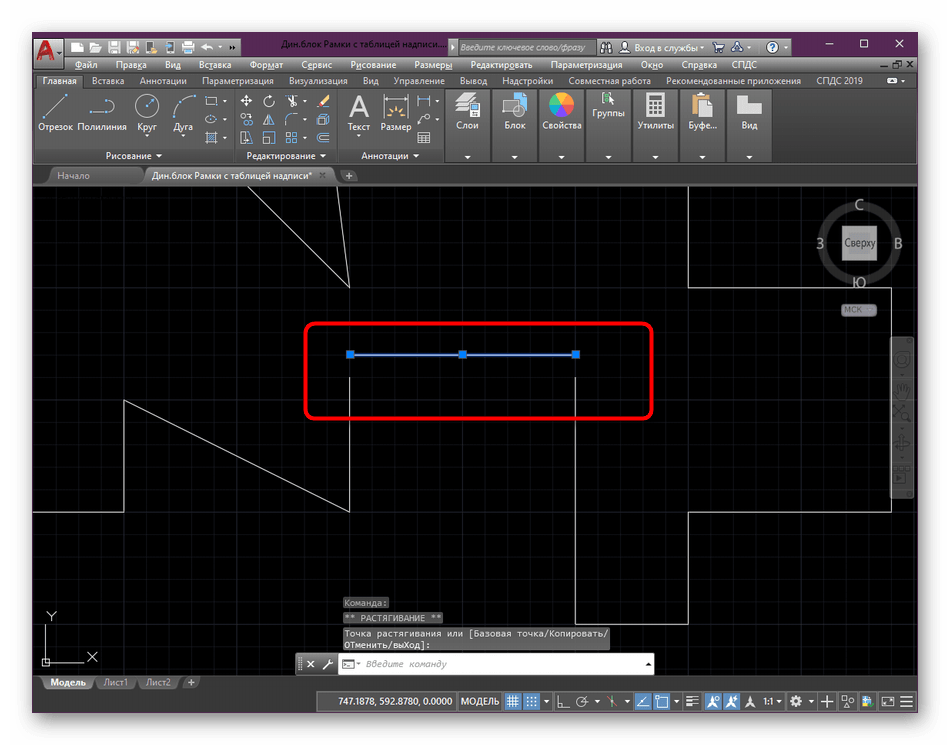
Что касается полилинии, то ее принцип создания практически аналогичен тому, что вы видите при добавлении отрезка. Однако в данном случае все точки сомкнуты в единое целое, а сам объект является блоком. Если вы редактируете одну из точек полилинии, соседние тоже затрагиваются, что позволяет создавать уникальные искривления и подобные эффекты. С помощью функции «Расчленить» выполняется «взрыв» полилинии, и в итоге каждая составляющая представляет собой отдельный отрезок.
Преобразовываем отрезки в полилинию в AutoCAD
Теперь, когда мы полностью разобрались с этой темой, можно переходить непосредственно к рассмотрению способов преобразования. В рамках этого материала мы рассмотрим два доступных варианта с разной последовательностью действий. Вам останется только подобрать наиболее подходящий и следовать инструкциям.
Способ 1: Инструмент «Редактировать полилинию»
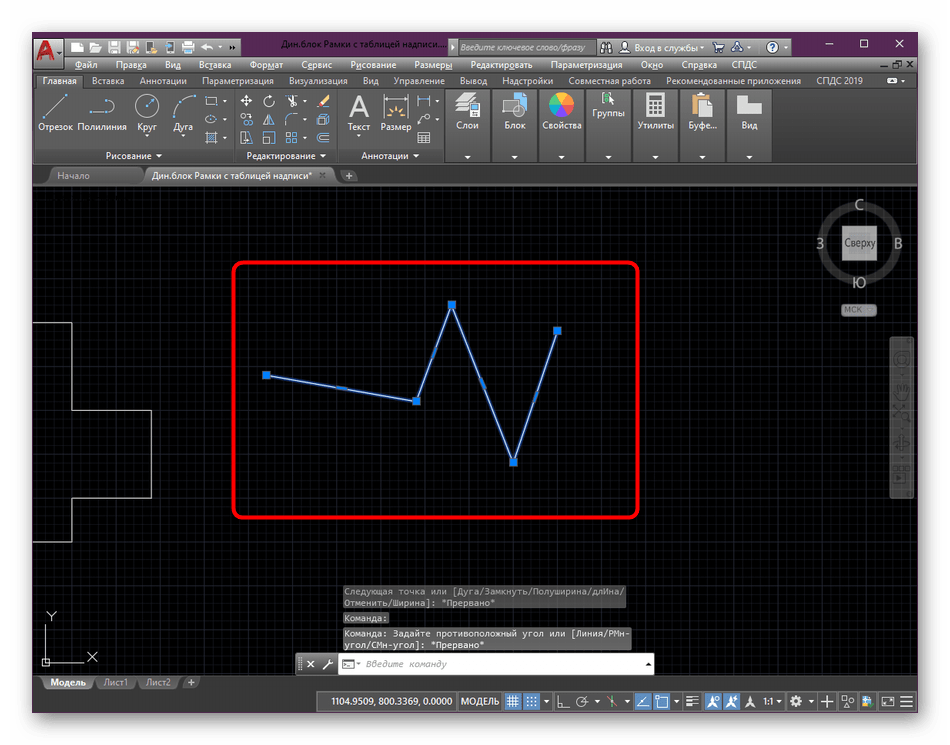
В качестве первого примера рассмотрим популярный инструмент «Редактировать полилинию». Изначально он предназначен для того, чтобы совершать изменения уже имеющейся полилинии, однако при выборе отрезка появляется дополнительная опция преобразования, которая и интересует нас сейчас.
- Отыщите на экране группу отрезков.
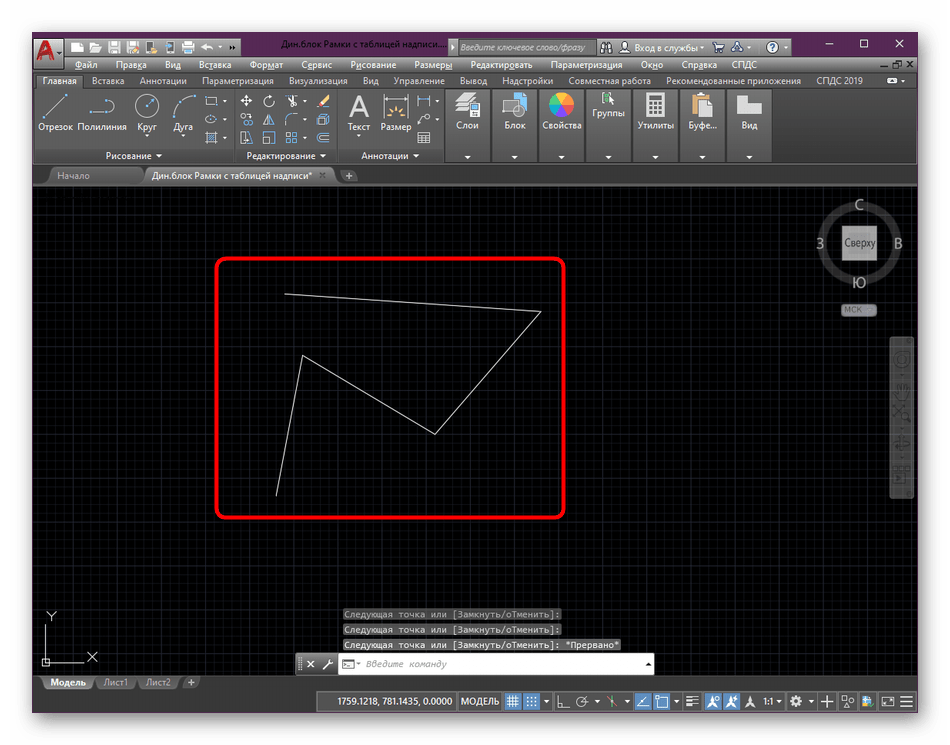
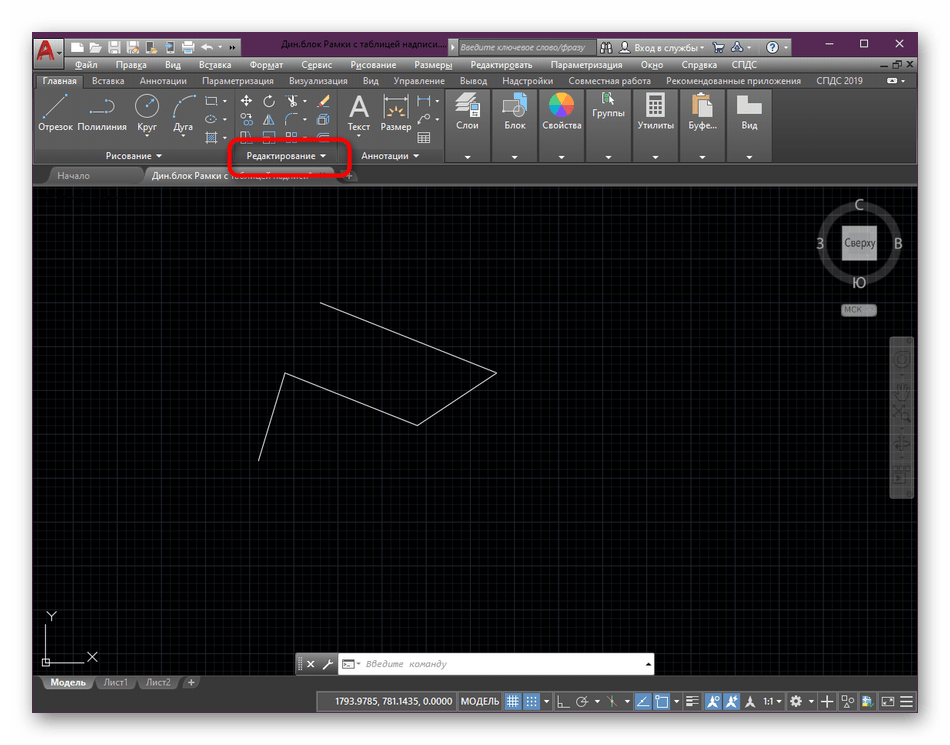
- На главной ленте разверните раздел «Редактирование», если он находится в свернутом состоянии, чтобы просмотреть все расположенные там элементы.
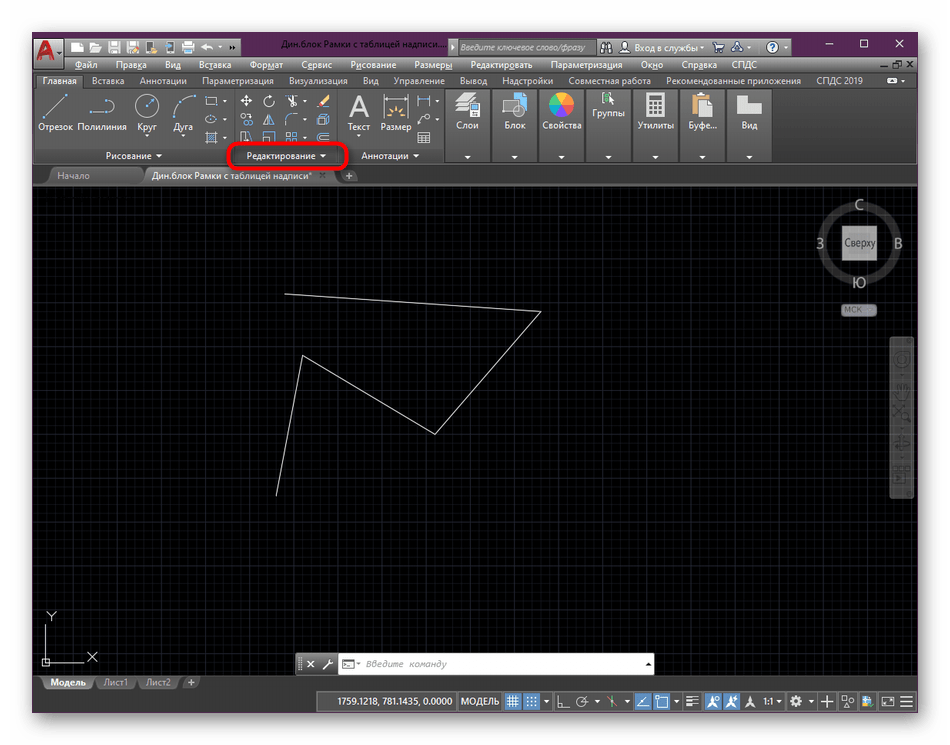
- Наведите курсор на один из инструментов, чтобы ознакомиться с его описанием. Среди всего списка вам потребуется найти и выбрать «Редактировать полилинию».
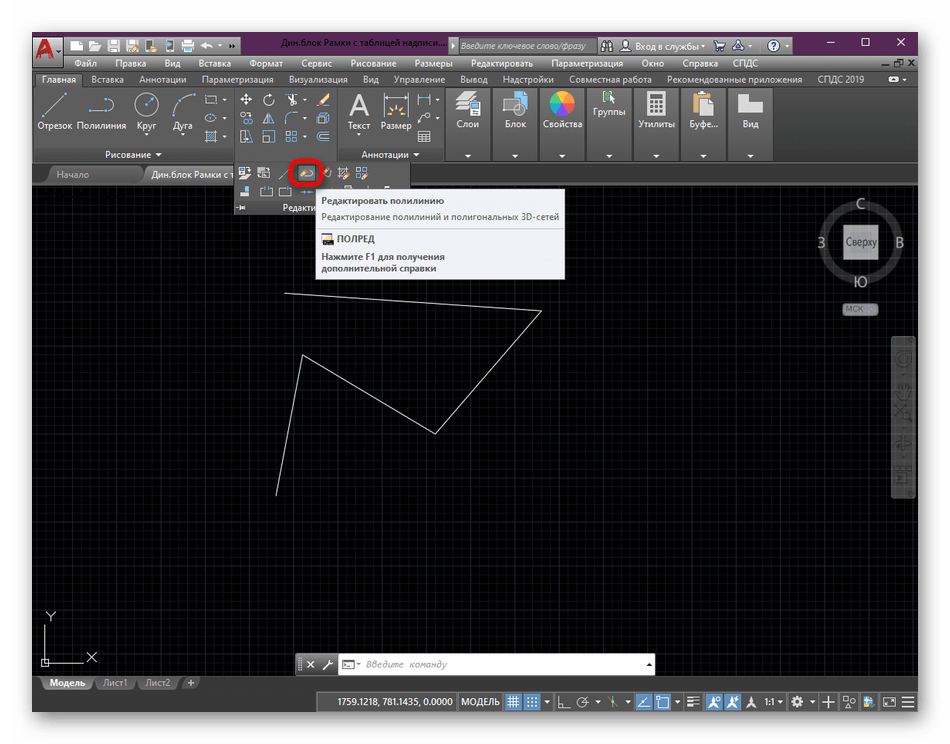
- Затем возле курсора появится подсказка, текст которой уведомляет о том, что сейчас нужно выбрать полилинию. Вместо этого кликните на один из отрезков группы.
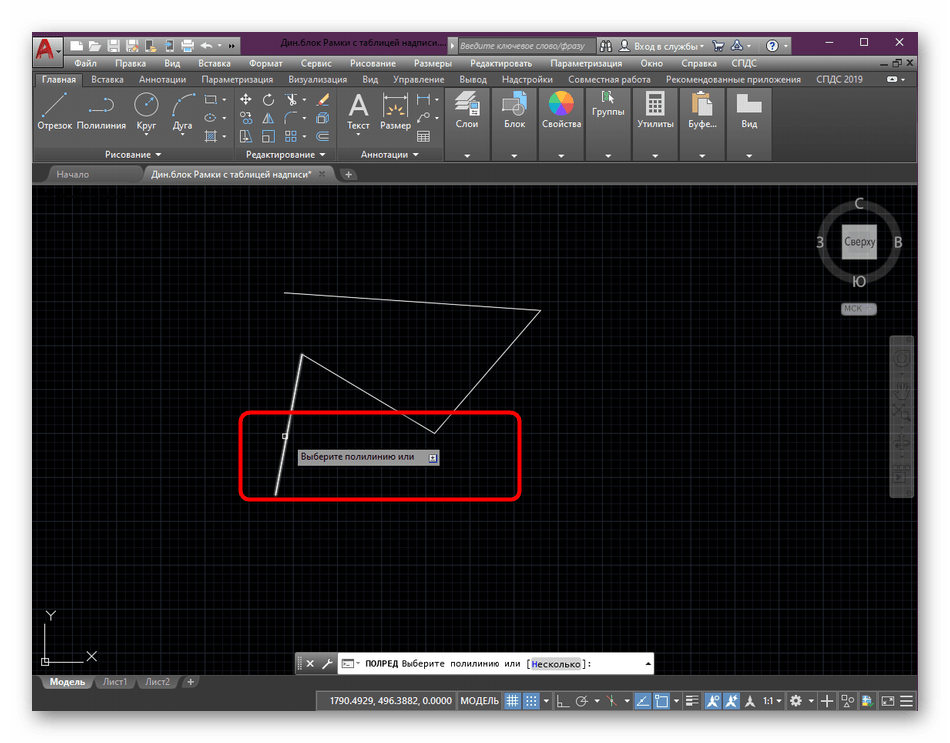
- Подсказка будет заменена на вопрос «Сделать его полилинией?». После его отображения просто нажмите на клавишу Enter.
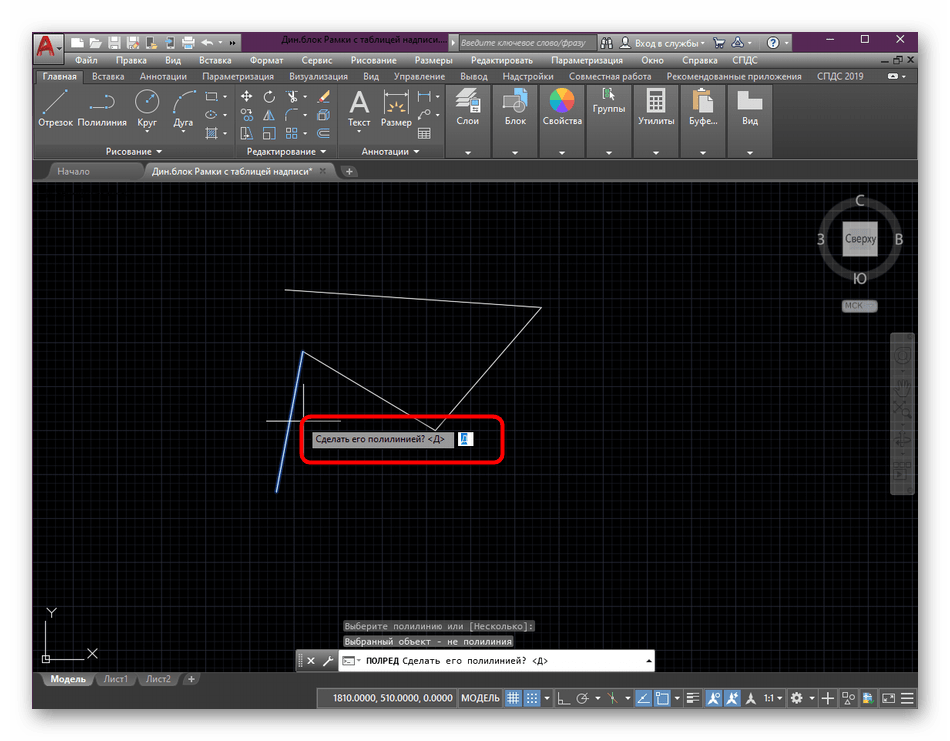
- Откроется список с возможными параметрами. В нем отыщите вариант «Добавить».
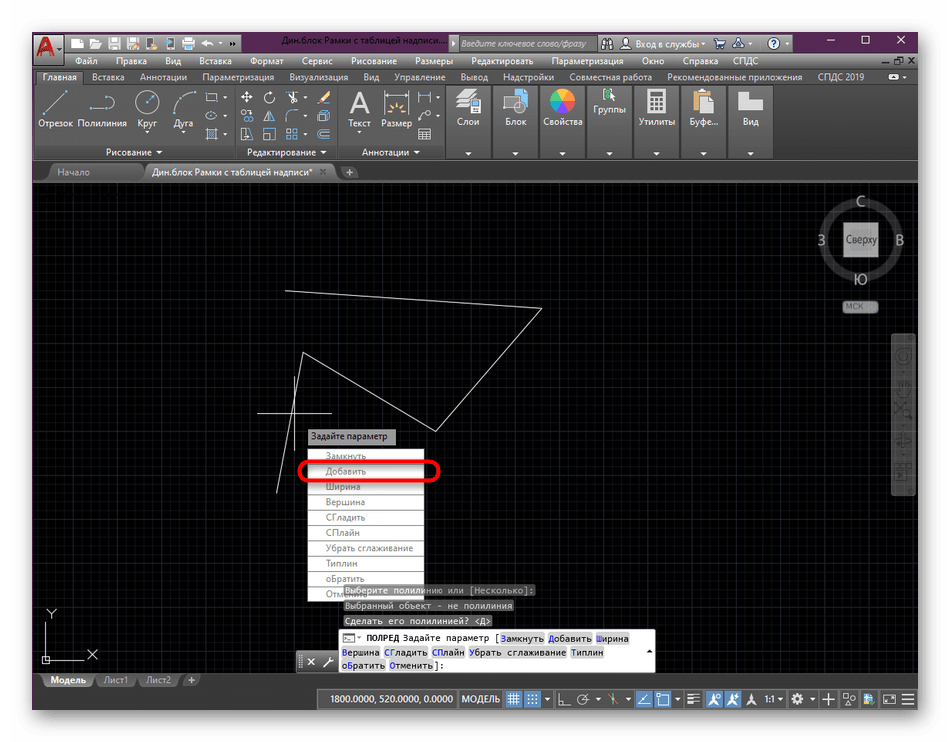
- Теперь с помощью левого клика мышкой отметьте абсолютно все отрезки, входящие в группу, которую вы хотите сделать полилинией. Выбранные элементы будут отмечены синим цветом.
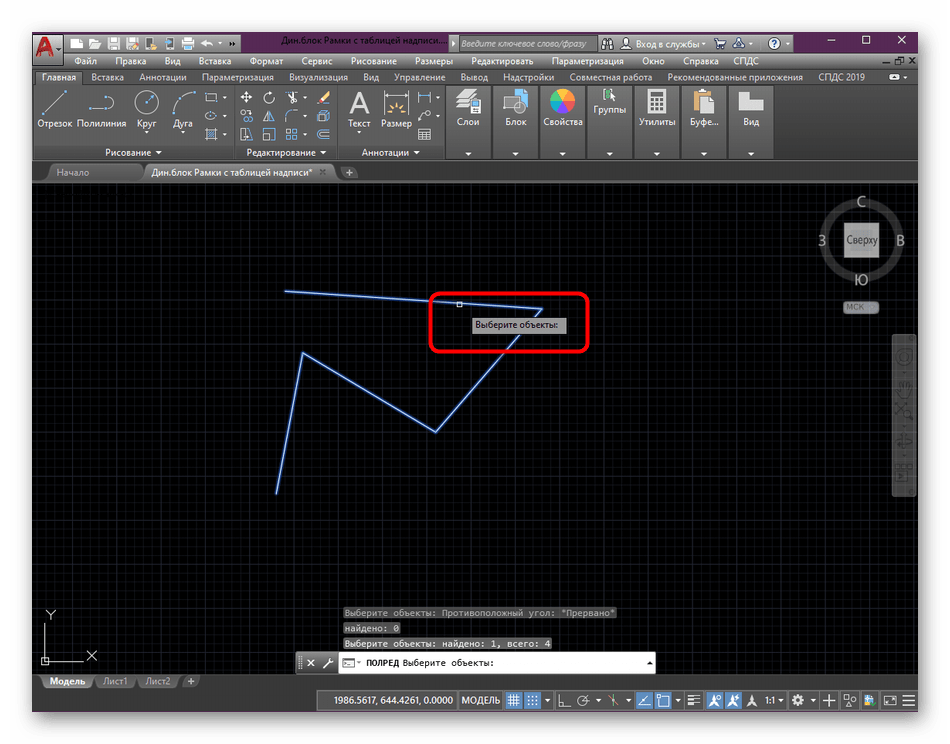
- По завершении дважды нажмите на клавишу Enter, и вы сможете увидеть, что произошло преобразование.
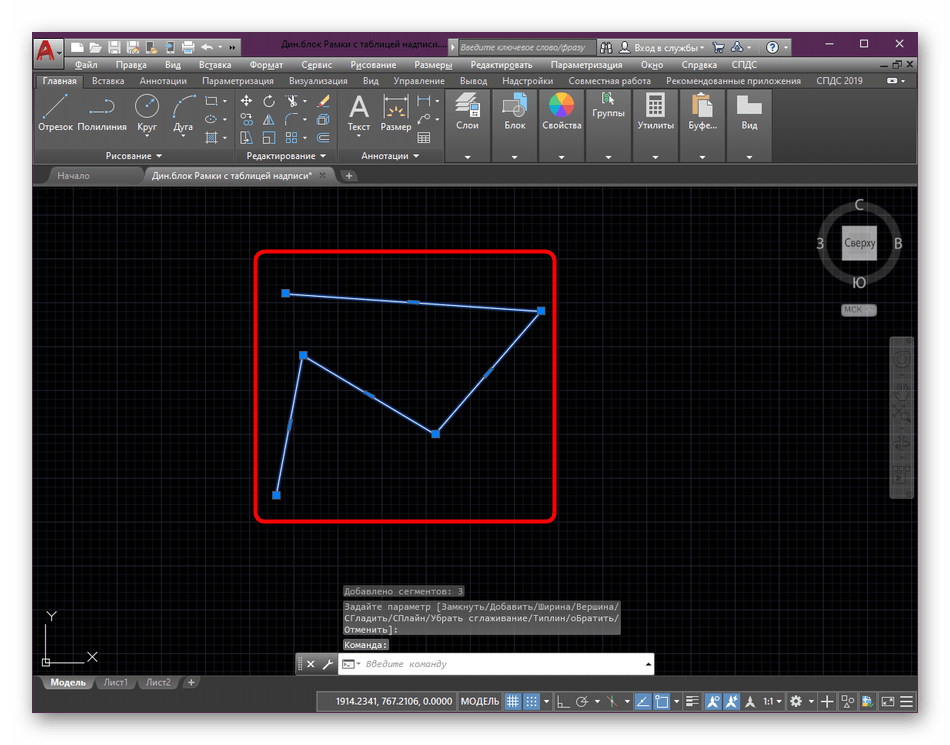
Приведенная выше инструкция является одним из аспектов, применяемых в рисовании чертежей в AutoCAD. Если вы еще не знакомы с этим процессом, советуем прочесть специальный обучающий материал по данной теме на нашем сайте, перейдя по указанной ниже ссылке. Там вы найдете детальные руководства по взаимодействию с основными функциями и возможностями.
Способ 2: Инструмент «Соединить»
В некоторых случаях разобранный выше пример покажется оптимальным вариантом создания полилинии из отрезков, однако существует метод, позволяющий выполнить эту процедуру немного быстрее. Принцип его действия заключается в соединении имеющихся линий, а вся операция выглядит так:
- Снова разверните все элементы раздела «Редактирование».
- Выберите там «Соединить».
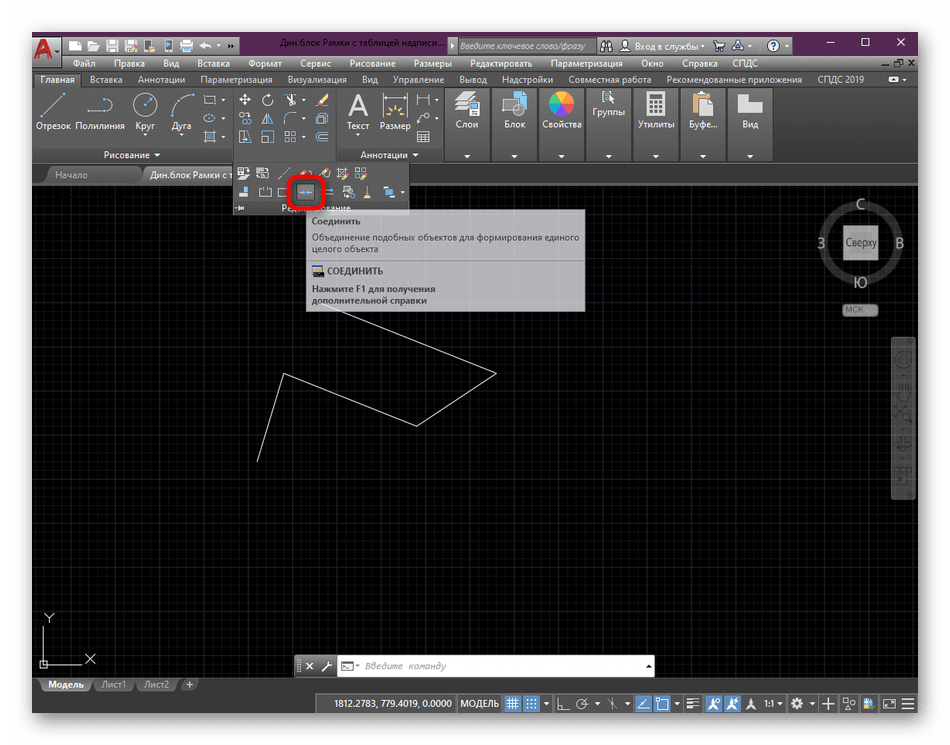
- С помощью левого клика мышкой выберите все объекты для дальнейшего объединения.
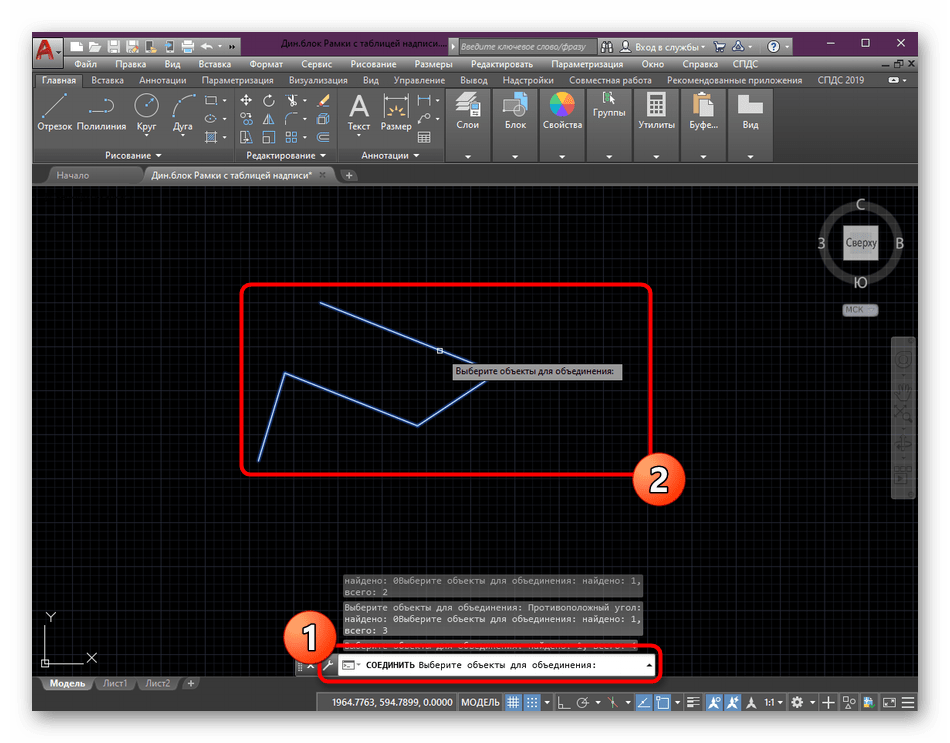
- Нажмите на клавишу Enter, чтобы применить действие инструмента.

- То же самое можно делать и с трехмерными отрезками, при этом следует учитывать, что в результате соединения получится 3D-полилиния.
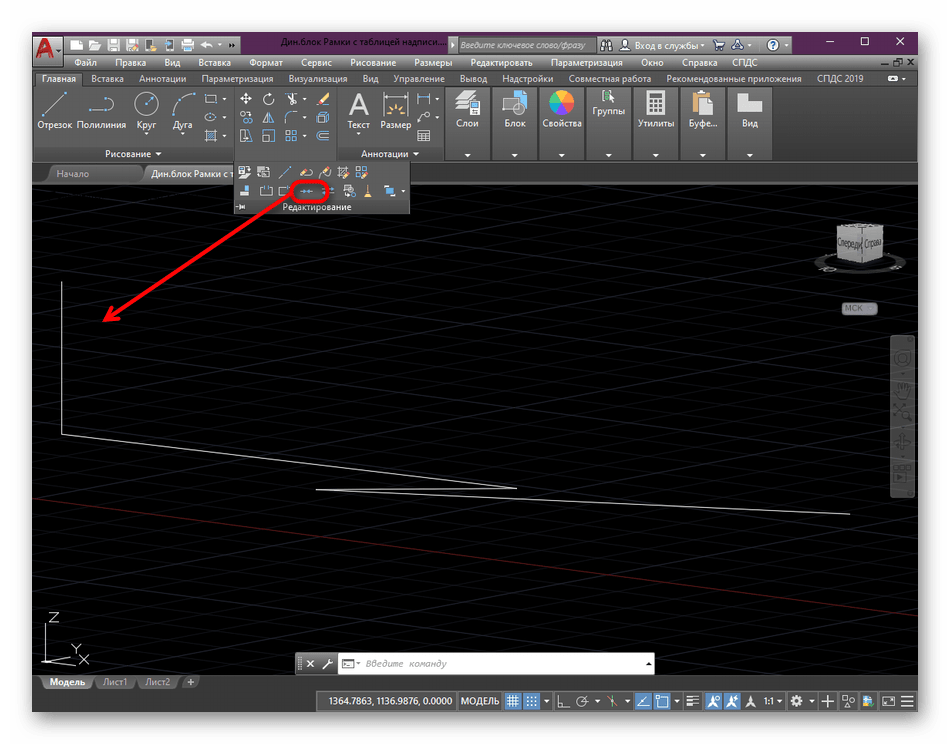
Что касается дальнейшего редактированию блоков, объектов и примитивов, то это осуществляется только при необходимости во время работы на чертежом. Если вас заинтересовали подобные обучающие инструкции, советуем ознакомиться с другими похожими материалами, прочитав другой урок на нашем сайте по ссылке далее.
Как преобразовать круг в полилинию в автокаде
В продолжении темы преобразования объектов, которую я начал в сообщении «Преобразование сплайнов в полилинии в AutoCAD» предлагаю сегодня рассмотреть способы преобразования эллипсов в полилинию или группу дуг в AutoCAD.
Зачем нужно такое преобразование? Начертить объекты с помощью эллипсов в чертеже легко, но вот использовать их для дальнейших построений практически невозможно. Например, если построить овальную комнату с помощью сплайна, то в итоге все равно придется разбить его на отрезки, чтобы построить стену. Точно также с всевозможными обечайками, баками и другими объектами — при изготовлении эллипсы все равно будут разбиваться на линейные или дуговые сегменты, а потом свариваться в единую поверхность.
Сначала рассмотрим преобразование эллипсов в полилинию, а потом — в дуги.
Преобразование эллипса в полилинию
1. Переменная PELLIPSE
Перед тем, как начать создавать эллипс, установите значение переменной PELLIPSE равным 1. Эта переменная управляет типом вновь создаваемых эллипсов: 0 — строится реальный эллипс, 1 — создается представление эллипса в виде полилинии.

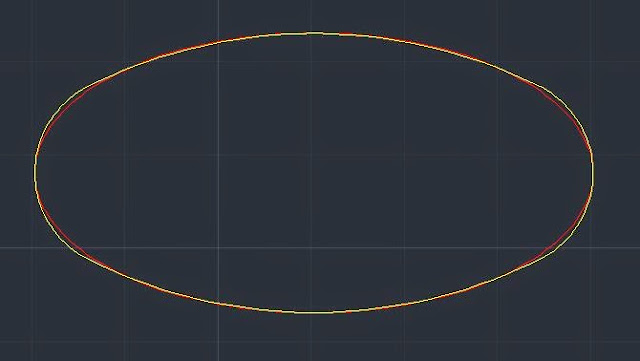
Точность построения эллипсов с помощью полилиний невысока, но вполне подходит для большинства случаев
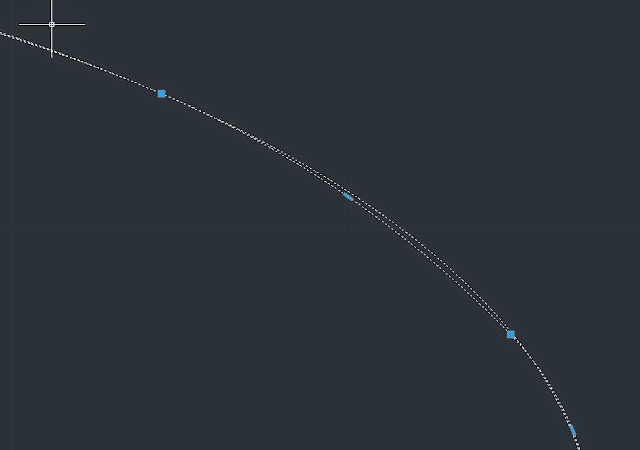
Но этот способ годится только для случая, когда вы только собираетесь рисовать эллипсы. Если вы хотите преобразовать уже созданные, то используйте другой способ
2. Команда ПОДОБИЕ (_OFFSET)
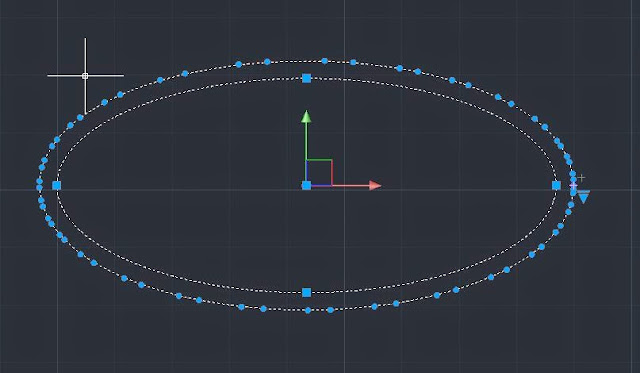
3. Экспорт в формат DXF версии AutoCAD R12
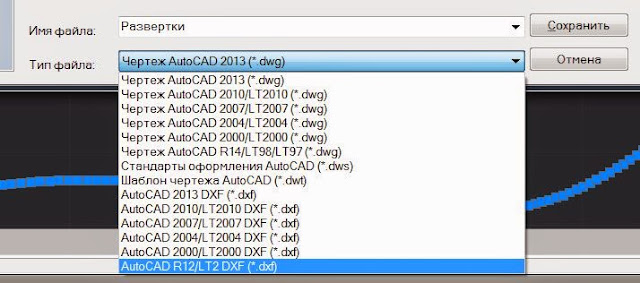
Это самый нежелательный, но самый быстрый способ преобразования. Все эллипсы вычерчиваются с помощью очень маленьких линейных сегментов полилинии, которые занимают большой объем памяти.
Преобразование эллипса в группу дуг
1. Эллипс из четырех дуг
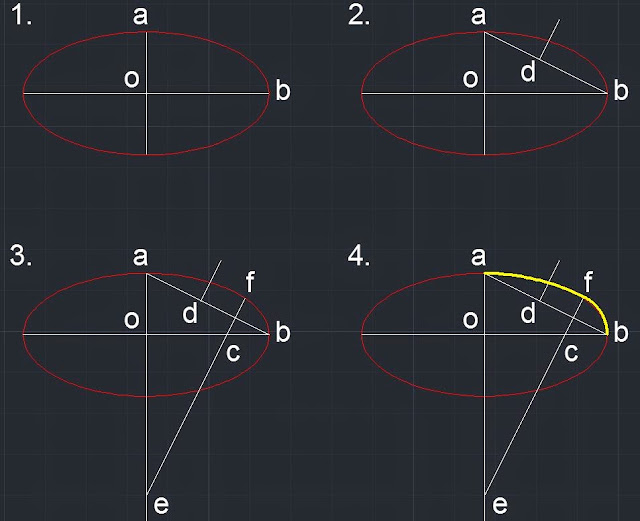
- Строим эллипс, который хотим представить в виде дуг. Прочерчиваем большую и малые оси эллипса. Расстояние ob — длина большой полуоси, oa — длина малой полуоси.
- Соединяем точки a и b. На полученном отрезке строим точку d, вычислив расстояние ad = ob — oa (разность длин большой и малой полуосей)
- Строим линию, проходящую через середину отрезка bd и перпендикулярный к нему. Пересечение этого отрезка с малой осью даст точку e — центр первой дуги, с большой осью — c — центр второй дуги, с эллипсом — точку f — точку соединения этих дуг.
- Строим дуги из центра e и от точки a до f, из центра c от точки f до b. Остальные дуги получаем операцией симметрии.
2. Эллипс из восьми дуг
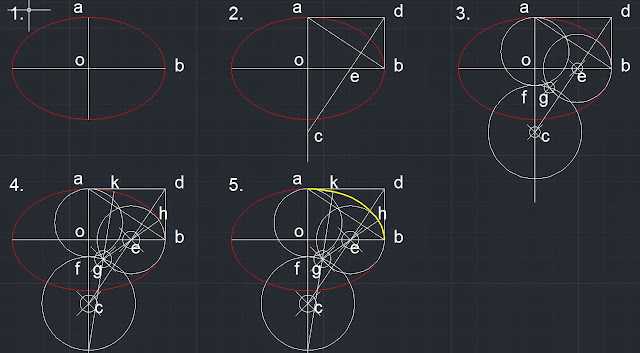
- Строим эллипс, который хотим представить в виде дуг. Прочерчиваем большую и малые оси эллипса. Расстояние ob — длина большой полуоси, oa — длина малой полуоси.
- Строим отрезки ad, bd и ab. Строим из точки d отрезок, перпендикулярный отрезку ab и продлеваем его до пересечения с малой осью. Полученные точки e и c — центры искомых дуг.
- Строим окружность из точки e радиусом, равным eb. Строим окружность из точки a с радиусом, равным eb. Строим окружность из точки c радиусом, равным cf. Пересечение окружностей дает точку g — центр третей искомой дуги.
- Строим отрезки ge и от g до пересечения нижней окружности с малой осью. Продлеваем эти отрезки до эллипса — получаем точки h и k, в которых касаются дуги.
- Строим дуги из центров c, e и g. Остальные дуги получаем с помощью симметрии.
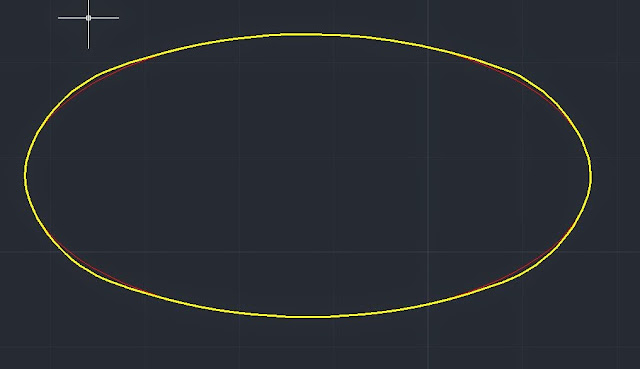
Процесс геометрических построений можно посмотреть в этом видеоруководстве
Как нарисовать полилинию, круг, прямоугольник, дугу в АвтоКАДе
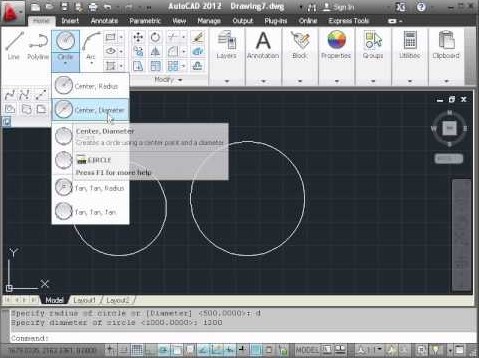
Сейчас вы узнаете еще о нескольких примитивных инструментах, типа Полилинии, Круга, Прямоугольника и Дуги.
Из прошлого видео вы уже знаете, как строится отрезок. Поэтому, начнем с полилинии. Она выполняет ту же функцию, что и отрезок, только с небольшим отличием. При выборе отрезка, выделяется только та часть, в которой мы указали начальную и конечную точки. В инструменте полилинии же, выделяются все отрезки, построенные без прерывания использования таковой.
Покажу наглядно. Выбираем отрезок и указываем начальную точку. Теперь указываем конечную. Но затем не отменяем дальнейшее использование отрезка, а продолжаем указывать конечные точки. Начальными точками для таких отрезков будут являться конечные точки прошлого отрезка. Закончим указывать конечные точки и попробуем выделить любой из отрезков. Как мы видим, выделился только один отрезок с начальной и конечной точками.
Теперь попробуем проделать тоже самое, но только с полилинией. Выбираем ее на панели. Указываем начальную точку и делаем несколько отрезков, как с инструментом отрезок. После окончания работы с полилинией, попробуем выбрать один из отрезков. И, как мы видим, выделился не отдельный отрезок, а вся нарисованная нами полилиния. Что интересно, при построении замкнутого объекта при помощи полилинии, можно узнать площадь получившейся фигуры. Для этого достаточно выбрать фигуру, нажать правую кнопку мыши и выбрать строку «Свойства». На вкладке «Геометрия» можно увидеть строку «Площадь», где мы и увидим нужную нам цифру.
Давайте перейдем к инструменту Круг. Примитивный инструмент, позволяющий начертить ровный круг. Работа с ним ничем не сложнее работы с отрезком или полилинией. Только здесь мы указываем не начальную и конечную точки, а центр круга и второй точкой задаем его радиус. Стоит заметить, что не диаметр, а именно радиус. Который мы также можем указать при помощи цифровой клавиатуры и нажатия кнопки Enter. К примеру, мы задали центр круга и хотим, чтобы его радиус составлял 500 миллиметров. Просто набираем 500 на клавиатуре и нажимаем Enter. И получаем необходимый радиус круга.
Теперь давайте рассмотрим инструмент под названием Дуга. У данного инструмента есть множество различных вариаций построения. Но давайте остановимся на простейшем. Он представляет из себя систему из указаний трех точек: начальной, дополнительной (чтобы указать, относительно какого места будет строиться кривая нашей дуги) и конечной. Но стоит заметить, что если вы решите замкнуть дугу, то круг у вас не получится, а дуга просто исчезнет, не оставив от себя и следа.
При выделении построенной дуги, вторая указанная вами точка уже не будет отображаться, так как она является дополнительной точкой лишь при построении дуги. Но нам отобразятся начальная точка, конечная, центр окружности дуги, а также центр окружности, если бы дуга была частью круга.
Ну и на последок, давайте рассмотрим инструмент Прямоугольник. Построение прямоугольника при помощи данного инструмента позволяет облегчить работу с последующим редактированием. Как? Давайте посмотрим. Выбираем инструмент. Указываем начальную точку. Указываем конечную. При этом, как вы можете увидеть, происходит построение вертикальных и горизонтальных параллельных отрезков, образующих прямоугольник. Выделим нашу фигуру. И теперь мы можем заметить, что центральные точки отрезков являются не квадратными, как на простом отрезке, а немного сплющенными. При наведении на такую точку нам выпадает меню из трех пунктов:
Растянуть, добавить вершину и преобразовать в дугу.
Функция «Растянуть» позволяет перетаскивать отрезок, при этом не теряя привязки с двумя остальными соседними отрезками.
Функция «Добавить вершину» позволяет разделить данный отрезок на две части и использовать данную точку, как конечную для уже двух отрезков. При этом, не разрывая целостности общей фигуры.
Ну и последняя функция – «Преобразовать в дугу» – позволяет превратить выбранный отрезок в дугу, с возможностью указать ее радиус.
Таким образом, из простого прямоугольника, построенного изначально, можно получить довольно интересную фигуру.
Как объединить (соединить) в Автокад разомкнутые объекты: линии (отрезки, полилинии), дуги, сплайны и т.д.
В программе существует несколько команд редактирования, которые позволяют в Автокад объединять, соединять разомкнутые линии (отрезки, полилинии) в 2D полилинию, 3D полилинию. На этом уроке мы подробно разберем применение для этих целей команды «Соединить» в Автокад.
Система AutoCAD предлагает нам 2 определения команды «Соединить», процитирую:
Команда Соединить в Автокаде позволяет объединить несколько конечных линейных (отрезки, полилинии) и открытых дуговых объектов в их общих конечных точках для создания единого 2D или 3D объекта. Итоговый тип объекта зависит от типов выбранных объектов, типа объекта, выбранного в первую очередь, а также компланарности объектов.
Справочная Автокад.
Разберем по полочкам каждое из определений и добавим недостающие фрагменты (если останется временя на вывод своего определения команды «Соединить» в Автокад).
Похожие публикации:
- Как загрузить 3д модель в блендер
- Как работает отрицательная степень
- Как работать с консолью
- Как скопировать фон в презентации powerpoint
Что такое полилиния в AutoCAD, для чего она нужна?
Рассмотренные ранее объекты: прямоугольник, многоугольник, пометочное облако (коррекционное), кольцо — все они состоят из полилиний в Автокад. Если выделить любой из этих объектов и открыть окно панель свойства, в заголовке окна будет прописано «Полилиния», поэтому эти объекты могут быть созданы непосредственно в программе инструментом Автокад Полилиния.
Рассмотренная команда Отрезок также позволит создать, например, прямоугольник или многоугольник, но каждая сторона этих объектов будут восприниматься программой как отдельные линейные объекты.
Полилиния в Автокад широко используется в двухмерном проектировании и 3D моделировании, т.к. набор функций (параметров) данного объекта велик:
- в двухмерном проектировании важнейшая особенность ее в том, что мы можем извлекать данные из объектов, созданных из полилиний, и выводить их при помощи полей;
- в трехмерном моделировании важнейшая особенность ее в том, что мы можем плоские объекты из полилиний AutoCAD преобразовывать в 3D-объекты при помощи специальных команд.
ЭТО НАДО ПОМНИТЬ!
Ломаные линии, созданные командой Автокад Полилиния, состоят из прямолинейных сегментов, которые воспринимаются системой как единый объект. Ломаные линии, созданные командой Отрезок, состоят из прямолинейных сегментов (отрезков), каждый из который является отдельным объектом.
Замкнутый контур, созданный из полилинии AutoCAD, исключит возможность образования зазоров между ее элементами. Исключается риск вытекания штриховки через зазоры замкнутого контура и образования поверхностей, вместо 3D-тел.
С помощью команды Расчленить можно преобразовать полилинию в Автокаде на составляющие простейшие объекты примитивы: дуга, отрезок. В этом случае ее элементы будут восприниматься как отдельные объекты и ломаная линия будет состоять из составных объектов, однако, теряется информация о ширине сегментов, что вполне логично, так как объекты дуга и отрезок не обладают свойством ширины.
Команда Автокад Полилиния, Polyline
Чтобы создать полилинию в Автокаде необходимо выбрать команду Полилиния (Плиния, Polyline), вызвать которую можно одним из следующих способов (начать ее построение):
- Создать полилинию можно из строки меню пункт Рисование — строка Polyline.
- Построить ее можно из вкладки Главная ленты инструментов — в группе инструментов Рисование — кнопка Polyline в AutoCAD.
- Нарисовать полилинию Автокад можно осуществить из панели инструментов Рисование — кнопка Polyline.
- Либо сделать ее можно, прописав наименование команды в командной строке Полилиния/Плиния/Polyline.
Как преобразовать круг в полилинию в автокаде
была, но мне нужно именно окружность преобразовать в полилинию не 2х сегментную, а цельную. и не построение, а преобразование. чтоб .
Как преобразовать круг в полилинию в автокаде?
В меню настройки AutoCAD выберите «Приложения AutoCAD» > «Загрузить приложение». Нарисуйте эллипс на экране.Задайте для системной переменной PELLIPSE значение 1 (для построения эллипсов-полилиний).Задайте для PLINETYPE (системная переменная) значение 0 (при вставке в чертеж полилинии не будут изменяться).
Как в автокаде из отрезков сделать полилинию?
Если выбран сплайн, отрезок или дуга, нажмите ENTER для преобразования выбранного объекта в полилинию. Введите с (Соединить). Выберите одну или несколько полилиний, сплайнов, отрезков или дуг, располагаемых «конец в конец». Нажмите ENTER для завершения команды.
Как преобразовать окружность в полилинию? Ответы пользователей
Растянуть, добавить вершину и преобразовать в дугу. Функция «Растянуть» позволяет перетаскивать отрезок, при этом не теряя привязки с двумя остальными соседними .
Добрый день! Реально ли объект «дуга» преобразовать в «2D-полилинию» или «3D-полилинию«? Буду признательна!
По умолчанию сплайн при преобразовании в полилинию выполняется с помощью линейных сегментов (полученную полилинию взорвите и вы увидите что .
Преобразовать в полилинию · 1.Создайте Окружность; · 2.Одним нажатием левой кнопкой мыши выберите Окружность на чертеже; · 3.Нажмите правую кнопку мыши и в .
Нумерация вершин полилинии поменяется местами в обратном порядке. рис.1. Следующий раздел: Преобразовать линейный объект.
Преобразование объектов типа сплайн, дуга, окружность или эллипс в полилинию Попытка сделать аналог программы «SplineConvert utility», .
Из урока Вы узнаете: – Что такое полилиния в Автокаде;. – Как работать с полилинией в AutoCAD;. – Как преобразовать отрезок в полилинию;. – Как преобразовать .
в трехмерном моделировании важнейшая особенность ее в том, что мы можем плоские объекты из полилиний AutoCAD преобразовывать в 3D-объекты при .
При работе в AutoCAD с полилиниями, часто возникает необходимость преобразовать её в группу отрезков и дуг, из которых она составлена. Для этого служит команда .
САПР для инженера
В продолжении темы преобразования объектов, которую я начал в сообщении «Преобразование сплайнов в полилинии в AutoCAD» предлагаю сегодня рассмотреть способы преобразования эллипсов в полилинию или группу дуг в AutoCAD.
Зачем нужно такое преобразование? Начертить объекты с помощью эллипсов в чертеже легко, но вот использовать их для дальнейших построений практически невозможно. Например, если построить овальную комнату с помощью сплайна, то в итоге все равно придется разбить его на отрезки, чтобы построить стену. Точно также с всевозможными обечайками, баками и другими объектами — при изготовлении эллипсы все равно будут разбиваться на линейные или дуговые сегменты, а потом свариваться в единую поверхность.
Сначала рассмотрим преобразование эллипсов в полилинию, а потом — в дуги.
Преобразование эллипса в полилинию
1. Переменная PELLIPSE
Перед тем, как начать создавать эллипс, установите значение переменной PELLIPSE равным 1. Эта переменная управляет типом вновь создаваемых эллипсов: 0 — строится реальный эллипс, 1 — создается представление эллипса в виде полилинии.
Точность построения эллипсов с помощью полилиний невысока, но вполне подходит для большинства случаев
Но этот способ годится только для случая, когда вы только собираетесь рисовать эллипсы. Если вы хотите преобразовать уже созданные, то используйте другой способ
2. Команда ПОДОБИЕ (_OFFSET)
3. Экспорт в формат DXF версии AutoCAD R12
Это самый нежелательный, но самый быстрый способ преобразования. Все эллипсы вычерчиваются с помощью очень маленьких линейных сегментов полилинии, которые занимают большой объем памяти.
Преобразование эллипса в группу дуг
1. Эллипс из четырех дуг
- Строим эллипс, который хотим представить в виде дуг. Прочерчиваем большую и малые оси эллипса. Расстояние ob — длина большой полуоси, oa — длина малой полуоси.
- Соединяем точки a и b. На полученном отрезке строим точку d, вычислив расстояние ad = ob — oa (разность длин большой и малой полуосей)
- Строим линию, проходящую через середину отрезка bd и перпендикулярный к нему. Пересечение этого отрезка с малой осью даст точку e — центр первой дуги, с большой осью — c — центр второй дуги, с эллипсом — точку f — точку соединения этих дуг.
- Строим дуги из центра e и от точки a до f, из центра c от точки f до b. Остальные дуги получаем операцией симметрии.
2. Эллипс из восьми дуг
- Строим эллипс, который хотим представить в виде дуг. Прочерчиваем большую и малые оси эллипса. Расстояние ob — длина большой полуоси, oa — длина малой полуоси.
- Строим отрезки ad, bd и ab. Строим из точки d отрезок, перпендикулярный отрезку ab и продлеваем его до пересечения с малой осью. Полученные точки e и c — центры искомых дуг.
- Строим окружность из точки e радиусом, равным eb. Строим окружность из точки a с радиусом, равным eb. Строим окружность из точки c радиусом, равным cf. Пересечение окружностей дает точку g — центр третей искомой дуги.
- Строим отрезки ge и от g до пересечения нижней окружности с малой осью. Продлеваем эти отрезки до эллипса — получаем точки h и k, в которых касаются дуги.
- Строим дуги из центров c, e и g. Остальные дуги получаем с помощью симметрии.
Процесс геометрических построений можно посмотреть в этом видеоруководстве
Как сделать круг ломаной в AutoCAD?
Чтобы превратить круг в полилинию, нарисуйте круг, а затем разорвите его в любом месте круга, чтобы осталась дуга. Введите команду pedit и выберите дугу, выберите «Y» в поле «Вы хотите изменить его на полилинию?» затем введите «C» для закрытия.
Как разбить круг в AutoCAD?
Измените настоящий эллипс на полилинию | Автокад 2018…
Выберите эллипс (эллипсы) и нажмите ENTER, чтобы стереть его. Введите INSERT в командной строке и выберите файл DXF. Снимите флажок «Указать на экране, чтобы вставить блок в точке 0,0», выберите параметр «Разнести» и нажмите «ОК».
Как сделать круг толще в Автокаде?
Следуй этим шагам:
- Нарисовать круг.
- Введите границу в командной строке.
- В диалоговом окне «Создание границы» убедитесь, что для параметра «Тип объекта» задано значение «Полилиния».
- Нажмите кнопку «Указать точки» и щелкните внутри круга.
- Нажмите Enter, чтобы создать полилинию круга.
- Используйте команду ПОЛРЕД, чтобы изменить ширину, как описано ранее.
Что такое Педит?
Обычное использование PEDIT включает объединение 2D-полилиний, преобразование линий и дуг в 2D-полилинии, а также преобразование полилиний в кривые, которые аппроксимируют B-сплайны (полилинии, соответствующие сплайнам). Отображаются различные подсказки в зависимости от типа объекта, который вы выбрали для редактирования.
Что такое команда масштабирования?
Увеличивает или уменьшает выбранные объекты, сохраняя пропорции объекта после масштабирования. … Примечание. При использовании команды МАСШТАБ с аннотативными объектами положение или расположение объекта масштабируется относительно базовой точки операции масштабирования, но размер объекта не изменяется.
В чем разница между сплайном и полилинией?
Кривые сплайнов — это кривые, представленные специальным классом математики. Полилинии, с другой стороны, представляют собой натянутые сегменты линий. вместе. В VisualMill все сплайны преобразуются в полилинии с использованием допуска, указанного в операциях обработки перед созданием траектории.
Как преобразовать дугу в полилинию в автокаде
вызываем щелчком правой клавиши мыши контекстное меню, и активизируем в нем кнопку «Дуга» (в англоязычных версиях программы «Arc»). В командной строке появится надпись: Конечная точка дуги или [Угол⁄Центр⁄Замкнуть⁄Направление⁄Полуширина⁄Линейный⁄Радиус⁄Вторая⁄
Отменить⁄Ширина]:. Для англоязычных версий: Specify endpoint of arc or [Angle⁄CEnter⁄CLose⁄Direction⁄Halgwidth⁄Line⁄Radius⁄Second pt⁄Undo⁄Width]:
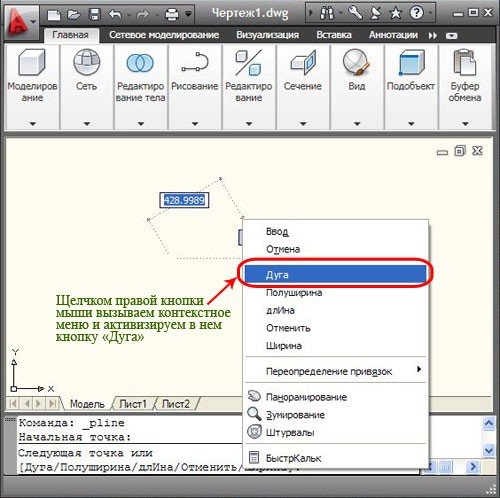
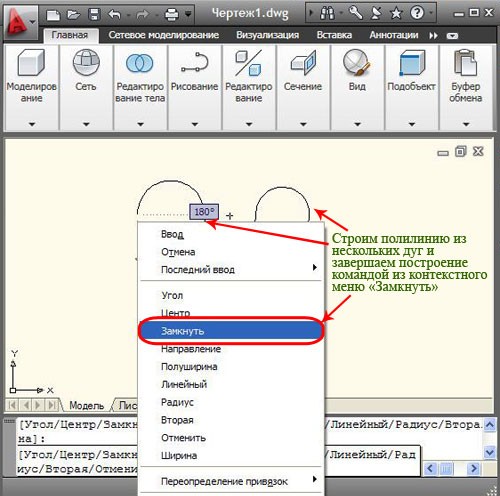
Давайте построим полилинию из нескольких дуг и завершим построение командой, из контекстного меню «Замкнуть» (для англоязычных «Close»).
Если после нажатия кнопки «Дуга», активировать правой кнопкой мыши контекстное меню, то мы увидим следующее:
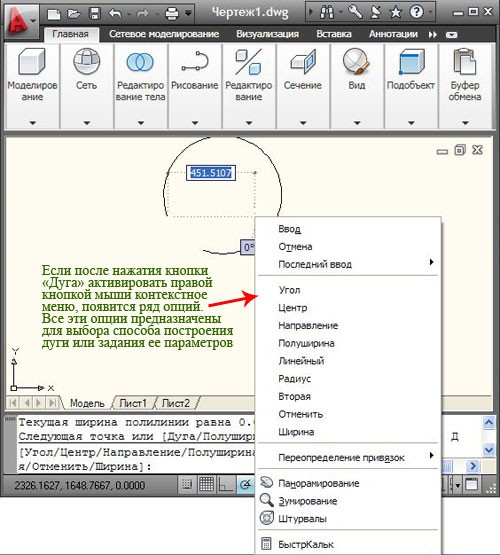
Мы видим ряд опций. Все они предназначены для выбора способа построения дуги или задания ее параметров.
- Угол (Angle) — задает внутренний угол дугового сегмента.
- Центр (CEnter) — задает центр дугового сегмента.
- Замкнуть (CLose) — строит дуговой сегмент, замыкающий полилинию.
- Направление (Direction) — по умолчанию дуга строится таким образом, чтобы предыдущий сегмент был ее касательной. Данная опция позволяет задать иную касательную.
- Радиус (Radius) — задает радиус дугового сегмента.
- Вторая (Second pt) — позволяет задать вторую точку дугового сегмента для построения его по трем точкам.
- Полуширина (Halfwidth), Ширина (Width), Отменить (Undo) — идентичны одноименным опциям для линейного сегмента.
Кроме того есть еще одна опция «Линейный» или «Line», она возвращает систему в режим линейных построений сегментов полилинии.
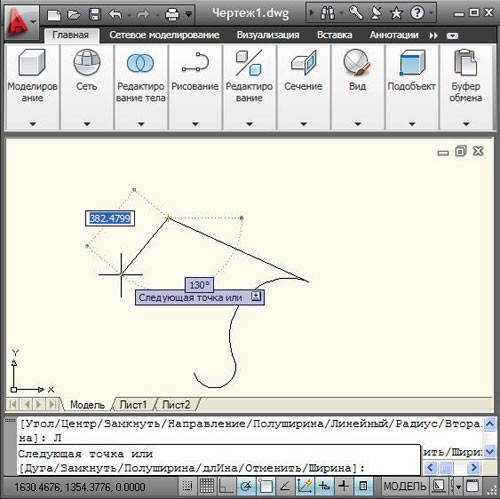
Остальные опции подробно рассматривать не будем, поскольку они разбирались ранее в разделах построения дуги окружности, и Вы без труда разберетесь самостоятельно.
В заключение давайте отметим особенности полилинии по сравнению с простыми примитивами:
- полилиния является единым объектом, что удобно для операций удаления или редактирования;
- полилиния удобна для рисования жирных линий чертежа;
- переменная ширина сегментов полилинии может быть использована для графических эффектов (построения стрелок и т. п.).
И последнее, полилиния является сложным объектом. Однако она в любое время может быть преобразована в группу отрезков и дуг, из которых она составлена. Как это сделать, а так же, как объединить в полилинию ранее нарисованные последовательно связанные отрезки и дуги, рассмотрим в следующем уроке
Если у Вас есть вопросы можно задать их ЗДЕСЬ.
Список последних уроков по программе AutoCAD.
Автор: Дмитрий Родин
«AutoCAD ЭКСПЕРТ»
Видео самоучитель По AutoCAD
- 60 наглядных видеоуроков;
- Более 15 часов только AutoCAD;
- Создание проектов с нуля прямо у Вас на глазах;
- 365-дневная гарантия
Автор: Саляхутдинов Роман
Новый Видеокурс. «Твердотельное и Поверхностное Моделирование в КОМПАС-3D»
Как изменить начальную точку полилинии в автокаде. Как преобразовать в полилинию в AutoCAD. Построение дуги в составе полилинии
Полилиния в Автокаде строиться так же, как и обычные отрезки (также предлагаем наш курс ). Однако, параметры, которые можно задать при построения полилинии, уникальные. Команда, отвечающая за то, как нарисовать полилинию в Автокаде, расположена на вкладке «Главная», на панели «Рисование». Можно также воспользоваться псевдонимом команды и прописать в командной строке «ПЛ», что означает полилиния в Автокаде.
Полилиния в Автокаде состоит из линейных и/или дуговых сегментов, а так же любых их сочетаний. Обратиться к тому или иному параметру можно через командную строку.
К самым распространенным параметрам полилинии относятся:
1) Дуга – позволяет создавать дуговые сегменты. При выборе данного параметра появляются дополнительные подпараметры, такие как радиус, направление и др., позволяющие управлять дуговыми сегментами.
2) Линейный (установлен по умолчанию) – позволяет создавать линейные сегменты.
3) Ширина (не путать с толщиной линии) – для каждого отдельного сегмента можно задать значение начальной и конечной ширины. С помощью данного параметра создана стрелочка в примере на рис.

У полилинии достаточно много параметров. Более подробно про каждый из них можно прочитать в справке Autodesk (F1).
Где можно использовать полилинию?
Как правило, данный инструмент очень удобно использовать при трехмерном моделировании. Ведь, чтобы плоскому объекту задать объем, он должен быть замкнутым и цельным. Например, с помощью полилинии можно создать контур внутренних и наружных стен , а затем его вытянуть.
Так же эту команду применяют в качестве траектории для массива или сдвига.
Очень удобно обрезать рисунок в AutoCAD , обводя нужный контур полилинией.
Самоучитель AutoCAD . Полилинии в AutoCAD .
В системе AutoCAD предусмотрено построение таких объектов, как полилинии. Эти линии, по сравнению с отрезками, создаваемыми командой Line (Отрезок), более универсальны. Они имеют ряд особенностей:
Можно непосредственно задавать толщину полилинии, в то время как для отрезка нельзя. Причем толщина полилинии может изменяться по ее длине.
Полилинии могут включать в себя несколько сегментов. При этом все сегменты создаются одной командой и воспринимаются системой AutoCAD как единый объект. Например, в качестве полилинии можно построить произвольный многоугольник, и он будет восприниматься как единый объект. Если же такой многоугольник построить с помощью команды Line (Отрезок), то каждая его сторона будет отдельным объектом.
Полилинии могут включать в себя дуги. Примеры полилиний показаны на рисунке ниже.
Для построения полилиний в AutoCAD предназначена команда PLine (ПЛиния). Вызвать ее можно тремя стандартными способами:
1. щелчком мыши по кнопке на панели инструментов Рисование (Draw) или на вкладке » Главная» ленты инструментов;
2. из строки меню Рисование (Draw) -> Полилиния (Polyline);
3. вводом в командную строку: _pline (или ПЛИНИЯ).
Базовая методика построения полилиний.
После вызова команды PLine (ПЛиния) от вас потребуется задать начальную точку построения. При этом в командной строке появится запрос:
Specify start point:
Начальная точка:
Указав первую точку, вы получите следующий запрос:
Current line-width is 0.000
Specify next point or :
Текущая ширина полилинии равна 0.0000
Следующая точка или [Дуга/Полуширина/длИна/Отменить/Ширина]
В ответ на него вы можете либо указать следующую точку построения — и тогда будет построен отрезок текущей ширины, либо выбрать одну из опций. Допустим, вы выбрали первый вариант и указали вторую точку построения. Следующий запрос будет таким же, как и предыдущий, только добавится опция Close (Замкнуть):
Specify next point or :
Следующая точка или [Дуга/Замкнуть/Полуширина/длИна/Отменить/Ширина]:
Соответственно, и в дальнейшем можно либо продолжить построение прямолинейных сегментов полилинии, либо выбрать одну из опций. Вот теперь давайте подробно разберем, что это за опции:
Дуга (Arc) — позволяет перейти в режим построения дуговых сегментов полилинии.
Замкнуть (Close) — замыкает полилинию, то есть соединяет ее первую и последнюю точки. На этом выполнение команды PLine (ПЛиния) завершается. Данная опция становится доступна после того, как вы построите хотя бы один сегмент полилинии.
Ширина (Width) — выбрав эту опцию, вы сможете задать толщину линии для построения последующих сегментов полилинии. При этом вам будет предложено по очереди ввести два значения — начальную и конечную ширину (что позволяет строить сужающиеся или расширяющиеся сегменты полилинии). Удобно таким образом строить стрелки. Если ширина должна быть постоянной, то оба ее значения укажите одинаковыми (рис. 6.2).
Полуширина (Halfwidth) — эта опция аналогична предыдущей и отличается только тем, что задает половинные размеры начальной и конечной ширины полилинии (рис. 6.2).
длИна (Length) — благодаря данной опции можно точно задать длину следующего сегмента полилинии, который будет АВТОМАТИЧЕСКИ построен в том же направлении, что и предыдущий (либо по касательной к предыдущей дуге, если предыдущий сегмент — дуга).
Отменить (Undo) — служит для удаления последнего построенного сегмента полилинии.
Построение дуги в составе полилинии.
Способы построения дуговых сегментов полилинии сходны со способами построения дуг командой Arc (Дуга) . Как было упомянуто ранее, чтобы перейти к построению дугового сегмента полилинии, необходимо для команды PLine (ПЛиния) в командной строке выбрать опцию Дуга (Arc) . После этого в командной строке появится запрос:
Specify endpoint of arc or :
Конечная точка дуги или [Угол/Центр/Замкнуть/Направление/Полуширина/ Линейный/Радиус/Вторая/Отменить/Ширина]:
В ответ можно либо указать конечную точку дуги — и построение дугового сегмента полилинии на этом закончится,- либо выбрать одну из опций. Особо стоит отметить лишь опцию Линейный (Line) — она возвращает в режим линейных построений сегментов полилинии. Все остальные опции предназначены для выбора способа построения дуги или задания ее параметров:
Угол (Angle) — задает внутренний угол дугового сегмента.
Центр (CEnter) — задает центр дугового сегмента.
Замкнуть (CLose) — строит дуговой сегмент, замыкающий полилинию.
Направление (Direction) — по умолчанию дуга строится таким образом, чтобы предыдущий сегмент был ее касательной. Данная опция позволяет задать иную касательную.
Радиус (Radius) — задает радиус дугового сегмента.
Вторая (Second pt) — позволяет задать вторую точку дугового сегмента для построения его по трем точкам.
Полуширина (Halfwidth), Ширина (Width), Отменить (Undo) — идентичны одноименным опциям для линейного сегмента.
В заключение рассмотрения команды PLine (ПЛиния) хотелось бы отметить, что она очень удобна для целого ряда специализированных построений.
Например, довольно часто конструкторы применяют эту команду при вычерчивании чертежей печатных плат.
Прямо Сейчас Подпишитесь На Рассылку!
И Получайте Бесплатные
Обучающие Видео Уроки
По AutoCAD На Ваш E-mail!
Просто Введите Ваши Данные В Форму!
Полилиния – это сложный примитив, состоящий из одного или нескольких связанных между собой прямолинейных и дуговых сегментов. Все эти сегменты представляют собой единый объект.
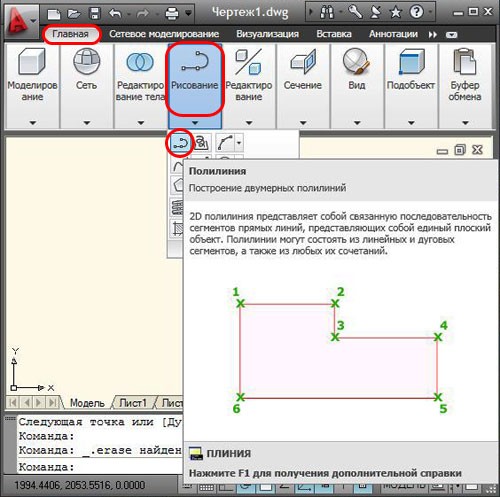
Для построения полилинии на вкладке «Главная» в панели «Рисование» выбираем команду «Полилиния» . Если Вам больше нравится пользоваться командной строкой, то нужно набрать в ней команду ПЛИНИЯ (для англоязычных версий программы _pline ) и нажать Enter .
Первым делом задаем начальную точку при помощи курсора, или указываем её координаты. Если теперь мы будем последовательно указывать разные точки на плоскости, то получим полилинию, которая состоит из прямых отрезков. К примеру, давайте построим произвольный многоугольник.

Чтобы замкнуть наш многоугольник, щелчком правой кнопки мыши вызываем контекстное меню и выбираем команду «Замкнуть» (в англоязычных версиях closе ). Замкнуть контур можно, просто указав конечную точку курсором, но согласитесь удобнее это сделать автоматически.

Если сейчас сделать щелчок на любой из сторон построенной фигуры, она выделится для редактирования как единый объект.
Теперь давайте разберемся с опциями, которые Вы уже, наверное, заметили, вызывая контекстное меню щелчком правой клавиши мыши. Опять нажимаем кнопку «Полилиния» , указываем начальную точку и вызываем контекстное меню.
Первой в списке стоит опция «Дуга» .

Эта команда переводит нас в режим построения дуговых сегментов полилинии. Создадим новую фигуру, воспользовавшись кнопкой «Дуга» .

Завершаем построение нажатием кнопки «Замкнуть».
Рассмотрим еще одну опцию из контекстного меню «Ширина».

Данная команда позволяет задавать толщину линии для каждого последующего сегмента. При построении система предлагает задавать начальную и конечную толщину, что позволяет создавать сужающиеся и расширяющиеся сегменты. Когда нужна постоянная толщина задаются одинаковые значения начала и конца. Для примера построим стрелку. Нажимаем кнопку «Полилиния» , указываем начальную точку и вызываем контекстное меню, выбираем команду «Ширина». Первому сегменту зададим начальную толщину равной нулю , конечную 10 мм (после ввода каждого из значений нажимаем клавишу Enter ). Простым растягиванием устанавливаем длину стрелки.

Повторно вызываем команду «Ширина» и вводим значения начальной и конечной толщины 3 мм , растягиваем на нужную длину. Завершаем построение нажатием клавиши ESC.

Опция «Полуширина» похожа на опцию «Ширина» , с той лишь разницей, что задает половинные размеры начальной и конечной толщины полилинии.
При помощи опции «Длина» можно точно задавать длину следующего сегмента полилинии.

Следует иметь ввиду, что линия будет построена в том же направлении, что и предыдущая. Пример приводить не будем, поскольку построения несложные, поэкспериментируйте самостоятельно.
В следующем уроке рассмотрим некоторые особенности построения дуговых сегментов полилинии.
Если у Вас есть вопросы можно задать их
Полилиния представляет собой связанную последовательность сегментов; все эти сегменты являются единым объектом. Полилинии могут состоять из линейных и дуговых сегментов, а также из любых их сочетаний.
В вкладке «Главная» -«Рисование» — «Полилиния» . Или набрать в командной строке команду ПЛИНИЯ , Enter.
Обозначим курсором начальную точку или зададим ее координаты. Полилиния построится в результате последовательного обозначения на плоскости разных точек. Построим многоугольник.

Теперь необходимо замкнуть многоугольник. Щелчком правой кнопки мыши вызываем контекстное меню и выбираем команду «Замкнуть».

Рассмотрим опции контекстного меню. Для этого нажимаем «Полилиния» , указываем начальную точку и вызываем контекстное меню.

«Дуга» будет первой опцией в списке, она переведет нас в режим построения дуговых сегментов полилинии.

Нажимаем «Замкнуть» для завершения построения дуги. Разберем опцию «Ширина» .

С помощью данной команды можно задать толщину линии для каждого последующего сегмента. Построим стрелку. Нажимаем «Полилиния» , обозначим начальную точку и вызываем контекстное меню, выбираем «Ширина». Для первого сегмента возьмем начальную толщину равной нулю , конечную 10 мм . После ввода каждого значения не забываем нажимать Enter . Простым растягиванием устанавливаем длину стрелки.

Снова вызовем команду «Ширина» и зададим значения начальной и конечной толщины 3 мм , растягиваем на нужную длину. Нажимаем клавишу ESC для завершения построения.

Опцией «Длина» можно точно задавать длину следующего сегмента полилинии.
Pltools отвечает на все вопросы которые у вас могут возникнуть при работе с полилиниями и 3d полилиниями. Конвертация, оптимизация, направление, и многое другое. В одной удобной, небольшой панели умещается функционал который по идее должен быть в Автокаде по умолчанию.
История этого проекта очень давняя. Собственно впервые опубликован в он был в сентябре 2006го года. С тех пор набор претерпел целый ряд изменений, которые его улучшали, не меняя координально. Данный инструментарий является плодом коллективного творчества авторов и участников форумов autocad.ru и dwg.ru.
Отдельные разработки для работы с полилинией были собраны воедино, к ним добавили общий интерфейс и справку. Новые команды на редкость удачно взаимодополняют друг друга, а интерфейс для работы с ними получился простым, интуитивным и наглядным.
Надо признать — это тот продукт, поработав с которым, ты не понимаешь как жил без этого раньше. Скажу больше — две команды из набора навсегда поселились в .
С этим набором полилинии раскрывают свой потенциал, превращаясь в мощный и универсальный инструмент. Подсчет площадей, моделирование пространства, трехмерная графика, все становится проще нагляднее и быстрее.
Где скачать PLTOOLS
Cкачать можно тут: http://dwg.ru/dnl/607 в 2014м добавили в том числе поддержку Ленты.
Назначение PLTOOLS
Набор программ для работы с полилиниями.
Программы и панели взяты отсюда
http://www.autocad.ru/cgi-bin/f1/board.cgi?t=23073xg
http://www.autocad.ru/cgi-bin/f1/board.cgi?t=20156yO&page=4
http://dwg.ru/forum/viewtopic.php?t=8509
http://www.autocad.ru/cgi-bin/f1/board.cgi?t=27884PF
http://autolisp.ru/dwlsp/20
http://dwg.ru/forum/viewtopic.php?t=8699
http://dwg.ru/forum/viewtopic.php?t=8722&postdays=0&postorder=asc&start=15
http://www.caddzone.com/free.htm
Использованные коды программ
Алесей Кулик aka kpblc (http://autolisp.ru/)
Евгений Елпанов (http://elpanov.com/)
Зуев Сергей aka ShaggyDoc
А.Д. Шейнкман aka Лентяй
Владимир Громов aka Profan
Хорошие идеи от Александра Косова aka KAI
Lee Mac (http://lee-mac.com/)
Собрал воедино Владимир Азарко (VVA)
Список файлов
BMP — папка с рисунками для кнопок
LISP — папка с исходным lisp файлом
pltools.mns — меню для подгрузки в AutoCAD до 2005 включительно
pltools.cui — меню для подгрузки в AutoCAD с 2006 включительно
pltools.cuix — меню для подгрузки в AutoCAD с 2010 включительно
pltools.chm — файл справки
pltools.fas — компилированный лисп файл
pltools.dll — библиотека рисунков для кнопок
readme.txt — описание проекта.
Определенные команды Автокада (Редакция 17.06.2014)
- PL-JOIN -Объединение выбранных полилиний
- PL-VFI -Вставка вершин в выбранной полилинии в местах пересечения с
указанными полилиниями, линиями, дугами - PL-JOIN3D -Объединение 3D полилиний
- PL-A2L -Замена линейного сегмента в полилинии дуговым сегментом.
- PL-L2A -Замена дугового сегмента в полилинии линейным сегментом.
- PL-DIV -Разбивает выбранный сегмент полилинии на указанное количество
- PL-DIVAll -Разбивает все сегменты полилинии на указанное количество
сегментов или через указанное расстояние - PL-VxAdd -Добавляет новую вершину к полилинии
- ENTREVS -Реверс объекта
- ENTREV -Реверс объектов (множественный выбор)
- PL-CW -Реверс выбранных полилиний по часовой стрелке
- PL-CCW -Реверс выбранных полилиний против часовой стрелки
- PL-VxRdc -Удаление вершин полилиний, которые лежат на одной прямой
- PL-VxDel -Удаление выбранной вершины
- pl-VxOpt -Удаление совпадающих вершин из полилинии
- PL-NoArc -Аппроксимация дуговых сегментов полилинии
- PL-Clone -Построение полилинии путем копирования ее сегментов
- PL-VxMove -Перемещение вершин полилинии
- PL-Vx1 -Изменение начала полилинии
- ConvTo2d -Преобразование линейных объектов в 2D полилинии
- ConvTo3d -Преобразование линейных объектов в 3D полилинии
- MPL -Построение средней линии
- R3P -Прямоугольгик по 3-м точкам
- PL-P90 -Рисование перпендикулярных друг к другу сегментов полилинии
- PL-CSE -Объединение 2d полилиний по примитиву
- PL-SgWidth -Изменить ширину сегмента полилинии
Как использовать plTools
- Поместите файлы в папку, прописанную в путе доступа к вспомогательным файлам
(Сервис->Настройка->Файлы->Путь доступа к вспомогательным файлам )
Например: «C:\Дистрибутив\Надстройки\Полилинии\Pltools « - Командой _menuload подгружаем pltools.cuix
- В ленте появится вкладка «Pltools» . Первая панель включает в себя все команды, в остальных панелях команды разбиты по категорям. Вкладка «Pltools» адаптирована для рабочих пространств «Рисование и аннотации» и «Классический Автокад» (если в последнем используется лента). Так же в рабочем пространстве «Классический Автокад» на экране появятся классические панельки. Если Вы скрыли какие-либо из стандартных вкладок, то они выскочат заново. Придётся снова скрыть.
Собственно для того чтобы показать на сколько это быстро и тривиально, записал небольшой видео урок.
Как в автокаде объединить полилинии: Как преобразовать в полилинию в Автокад
Основные элементы чертежа в AutoCAD обычно состоят из отрезков и полилиний. Из них же создаются более сложные структуры, объединенные в блоки или расположенные отдельно. Иногда юзер во время взаимодействия с проектом сталкивается с надобностью преобразования группы отрезков в одну полилинию для упрощения работы с ними. Выполнить поставленную цель можно двумя разными способами. Они оба заключаются в использовании встроенных функций Автокада, однако алгоритм действий будет немного разным.
Различия между полилинией и отрезками
Для начала давайте поговорим о самых главных различиях полилинии и отрезков, чтобы у начинающих пользователей не осталось вопросов по этому поводу и сразу стало понятно, зачем все-таки многие осуществляют подобное конвертирование. Начать стоит с отрезка: подобная линия является элементом прямой, ограниченной точками с обоих концов. Встроенный в AutoCAD инструмент «Отрезок» позволяет в циклическом порядке добавлять такие линии на карту чертежа, где первая точка нового отрезка создается на конечной предыдущего. Вся загвоздка такой структуры заключается в том, что хоть объект и выглядит как одно целое, но при этом каждый отрезок редактируется, перемещается и удаляется отдельно. При попытке добавления штриховки или других вспомогательных компонентов могут наблюдаться ошибки. Например, заливка не пройдет успешно, поскольку окажется, что точки не сомкнуты полностью. Именно из-за таких нюансов и создаются полилинии.
Что касается полилинии, то ее принцип создания практически аналогичен тому, что вы видите при добавлении отрезка. Однако в данном случае все точки сомкнуты в единое целое, а сам объект является блоком. Если вы редактируете одну из точек полилинии, соседние тоже затрагиваются, что позволяет создавать уникальные искривления и подобные эффекты. С помощью функции «Расчленить» выполняется «взрыв» полилинии, и в итоге каждая составляющая представляет собой отдельный отрезок.
Преобразовываем отрезки в полилинию в AutoCAD
Теперь, когда мы полностью разобрались с этой темой, можно переходить непосредственно к рассмотрению способов преобразования. В рамках этого материала мы рассмотрим два доступных варианта с разной последовательностью действий. Вам останется только подобрать наиболее подходящий и следовать инструкциям.
Способ 1: Инструмент «Редактировать полилинию»
В качестве первого примера рассмотрим популярный инструмент «Редактировать полилинию». Изначально он предназначен для того, чтобы совершать изменения уже имеющейся полилинии, однако при выборе отрезка появляется дополнительная опция преобразования, которая и интересует нас сейчас.
-
Отыщите на экране группу отрезков.
Приведенная выше инструкция является одним из аспектов, применяемых в рисовании чертежей в AutoCAD. Если вы еще не знакомы с этим процессом, советуем прочесть специальный обучающий материал по данной теме на нашем сайте, перейдя по указанной ниже ссылке. Там вы найдете детальные руководства по взаимодействию с основными функциями и возможностями.
Подробнее: Рисование двухмерных объектов в AutoCAD
Способ 2: Инструмент «Соединить»
В некоторых случаях разобранный выше пример покажется оптимальным вариантом создания полилинии из отрезков, однако существует метод, позволяющий выполнить эту процедуру немного быстрее. Принцип его действия заключается в соединении имеющихся линий, а вся операция выглядит так:
-
Снова разверните все элементы раздела «Редактирование».
Что касается дальнейшего редактированию блоков, объектов и примитивов, то это осуществляется только при необходимости во время работы на чертежом. Если вас заинтересовали подобные обучающие инструкции, советуем ознакомиться с другими похожими материалами, прочитав другой урок на нашем сайте по ссылке далее.
Подробнее: Использование программы AutoCAD
Мы рады, что смогли помочь Вам в решении проблемы.
Опишите, что у вас не получилось. Наши специалисты постараются ответить максимально быстро.
Помогла ли вам эта статья?
Автокад параллельные линии
Список статей по AutoCAD (нажмите по ссылке для перехода)
- Автокад начало работы
- Отрезки в автокаде
- Копирование в автокаде
- Окружность в автокад
- Объектная привязка а автокаде
- Автокад полярное отслеживание
- Полилинии в автокаде
- Как провести параллельную линию
- Слои в автокаде
- Круговой массив в автокаде
- Автокад обозначения
В этом уроке мы с Вами изучим подобие в автокаде.
Нажмите для просмотра видеоурока
Команда предназначена для построения параллельных линий к уже построенным.
После нажатия на кнопку программа потребует ввести расстояние смещения. Расстояние можно ввести с клавиатуры или указать на чертеже.
После ввода расстояния нужно указать линии, для которых мы хотим построить параллели. Такими линиями могут быть: отрезки, полилинии, круги, сплайны. Выбрав линии, укажем с какой стороны от объектов проводить их параллели.
Как применить команду “подобие” в строительных чертежах смотрите в моём бесплатном видеокурсе по автокаду.
Инженер-проектировщик по специальности ПГС. Инженер-года 2013 тюменской области по отрасли строительство. Опыт проектирования с 2008 года. Получить бесплатный базовый видеокурс AutoCAD от Алексея >>
Другие статьи автора
Другие уроки по теме
Свойства в Автокаде. Панель и копирование свойств.
Привязки в Автокаде – настройка, включение.
В этом видео мы показываем, как настраивать и включать привязки к объектам в Автокаде для облегчения Вашего черчения. Из видео Вы узнаете: – Как включить привязки в Автокаде; – Как производится настройка привязок; – Как сделать грамотно привязку в Автокаде; – Как отключить ненужные привязки в AutoCAD. Видео версия урока: Освой AutoCAD за 40 минут пройдя базовый […]
Системные требования Автокад (AutoCAD)
как в автокад объединить полилинии
Полилинии в Автокаде. Всё о полилиниях в AutoCAD
Отрезки в Автокаде — как сделать, объединить, разделить. Опорный отрезок.
Как объединить (соединить) объекты линии в Автокад в объект полилинию — Команда AutoCAD «Соединить»
Как объединить линии в AutoCAD
Объединение, вычитание и пересечение объектов при 3D моделирование в AutoCAD 2020
Команда СОЕДИНИТЬ — AutoCAD
Примитивы в Autocad. Объединение в полилинию. Урок 22
Объекты в Автокад. Выбор, масштаб, перенос, копирование, удаление
AutoCAD. Сплайн
Преобразование отрезка в полилинию. Команда ПОЛРЕД / _PEDIT в AutoCAD
[Урок AutoCAD] Линии в Автокад.
Как объединить отрезок и окружность в полилинию.
Команда ОБЪЕДИНИТЬ — AutoCAD
Команда Объединение — AutoCAD
Объединить объекты AutoCAD
Видеоурок по AutoCAD 2020: 3D команда политело
Видео урок AutoCAD 2010 «Группы»
Листы в Автокад. Настройка и печать листа в AutoCAD
AutoCAD УРОК 20 КОПИРОВАТЬ ЭЛЕМЕНТ ИЗ БЛОКА, СОЕДИНИТЬ, ОЧИСТИТЬ
AutoCad. Объединение слоев в AutoCAD. (Владислав Греков)
Команда «Контур» в Автокад или как сделать (создать) замкнутый контур, область из объектов в Автокад
Объединение в AutoCAD
Команда ОБЪЕДИНИТЬ ГРАНИ — AutoCAD
Точка в Автокад. Как поставить точку в AutoCAD
Преобразование 3D-полилинии в 2D-полилинию — HowToAutoCAD.com
В AutoCAD® существуют различные типы полилиний, наиболее распространенным из которых обычно является LWPolyline (облегченная полилиния). Это может сбивать с толку, потому что LWPolyline и старый объект Polyline, использовавшийся еще в первые дни AutoCAD®, отображаются как «Polyline» в окне «Свойства». Однако есть вероятность, что если вы не работаете над каким-то неприятным сгенерированным рисунком, вы, вероятно, используете LWPolylines.
Третий тип полилинии — это 3D-полилиния, которая, как следует из названия, является 3D-версией.И LWPolyline, и Polyline разрешают создание геометрии только на плоской плоскости (UCS), но 3D-полилиния допускает точки где угодно в 3D-пространстве.
Следовательно, преобразование между различными типами имеет очевидные трудности, потому что переход от 3D к 2D означает, что вам придется удалить часть 3D-информации из полилинии, и AutoCAD® может интерпретировать, как это сделать, разными способами. Поэтому исторически не существовало собственных команд для преобразования между типами полилиний.
Команда ПЛОСКОСТЬ — это опция для того, чтобы сделать полилинию плоской (то есть визуально такой же, как и раньше, но нарисованной как 2D-линия на любой ПСК, над которой вы работаете). Однако в прошлом у меня были проблемы с FLATTEN, потому что я думаю, что он иногда делает некоторые странные вещи со слиянием линий и приближением … поэтому я стараюсь избегать этого, где это возможно.
В большинстве случаев, если я хотел преобразовать 3D в 2D, я делал это:
- Расчленить трехмерную полилинию (!)
- Выберите все объекты Line, которые мы только что создали.
- Перейти в окно свойств
- Установите отметку Z начальной и конечной точек всех линий на 0 (или любую другую отметку, которую вы хотите)
- Используйте ПОЛРЕД, чтобы снова соединить все линии вместе
И снова у вас остается красивая 2D-полилиния.
Если на этом этапе вы хотите снова преобразовать обратно в 3D-полилинию, выполните следующие действия:
- Соберите сырье
- Используйте их, чтобы построить машину времени
- Вернитесь в прошлое, как раз перед тем, как вы сделали все вышеперечисленное, и скажите себе СНАЧАЛА СОЗДАТЬ КОПИЮ 3D-ВЕРСИИ!
- Вернитесь в настоящее и используйте линию, которая теперь волшебным образом существует на чертеже
В качестве альтернативы вы можете избежать неудобств, связанных с изучением законов пространственно-временного континуума, спланировав то, что вы делаете, прежде чем вносить какие-либо необратимые изменения …
На сегодня все — если вы еще не подписались на мой блог, присоединяйтесь к остальным 340 подписчикам! Боже мой, это много людей слушают мою ерунду…!
в AutoCAD | Как создать новую раскладку в AutoCAD?
Введение в AutoCAD
AutoCAD — известная и популярная программа для автоматизированного проектирования, используемая архитекторами, дизайнерами интерьеров, инженерами и графическими дизайнерами.Программа разрабатывается и продается самой компанией Autodesk. AutoCAD используется для создания чертежей, карт, дорожных указателей, чертежей и других 2D-моделей. Программное обеспечение поддерживает язык API для модификаций и установки. Это .NET, ObjectARX, Visual LISP и другие. В дополнение к AutoCAD у нас также есть AutoCAD Advance Steel, AutoCAD Civil 3D, AutoCAD Electrical, AutoCAD Map3D и многие другие программы. Видовые экраны были представлены в AutoCAD раньше, чем появилась опция Layout.
Что такое компоновка в AutoCAD?
- По сути, компоновка в AutoCAD представляет собой двумерное пространство, в котором пользователь может определять размер чертежной доски и редактировать основную надпись, а также одновременно просматривать несколько сцен объекта.
- В AutoCAD пользователю доступно создание чертежа с использованием двух типов пространств. Пространство модели и пространство листа. Пространство модели состоит из трехмерных пространственных объектов, созданных пользователем. Чтобы просмотреть его в 2D-размерной структуре, пользователю нужно будет использовать вкладку Layout.
- Эту вкладку компоновки можно использовать для просмотра различных двухмерных видов трехмерного объекта, созданного пользователем в пространстве модели. Кроме того, пользователь может добавить в макет любое количество представлений и изменить размер листа. Пространство листа также известно как пространство листа и обычно используется для указания мелких деталей созданной модели. Макет никогда не может быть трехмерным, поскольку он упоминается только как бумага, которая показывает и редактирует различные элементы модели в соответствии с требованиями пользователя.
- Вначале пользователь начинает работать с пространством модели, то есть с трехмерным пространством для рисования объектов. Постепенно, чтобы получить более широкую и правильную перспективу, мы используем вкладку «Макет» в меню. Для создания чертежей и чертежей для печати мы используем саму вкладку макета. На вкладке компоновки есть возможность изменять размер модели относительно режима компоновки. На панели макета одна единица листа принимается как реальное расстояние на листе. Эта единица исчисляется и измеряется в миллиметрах или дюймах.
- Некоторые из важных команд, используемых в AutoCAD для создания макетов, — это PLOT, VPORTS, LAYOUT, MODEL, VPMIN, PAGESETUP и другие.
Создание компоновки в AutoCAD
Выполните следующие действия для создания макетов в Autocad.
Шаг 1: Чтобы начать новый проект, откройте AutoCAD.
Шаг 2: Нажмите новую кнопку в левом углу интерфейса.
Чертеж: преимущества использования ломаных линий — Видеоурок по AutoCAD
Обзор Стенограммы Файлы упражнений Просмотр в автономном режиме
Детали курса
Поднимите свои навыки CAD на ступеньку выше.Работайте умнее, а не усерднее с AutoCAD. iAutoCAD Tips Tricks еженедельно предоставляет советы, методики и обходные пути, чтобы сделать таких дизайнеров, как вы, более эффективными и продуктивными. Узнайте, как использовать функции AutoCAD по-новому, настроить рабочее пространство и ярлыки для экономии времени, создавать более точные чертежи с помощью инструментов измерения и организации и т. Д. Идеи Шона Брайантса дают вам то конкурентное преимущество, которое невозможно получить с помощью обычного учебного пособия. Следите за новостями каждую среду! Примечание. Поскольку это непрерывный сериал, зрители не получат свидетельство о прохождении.
Инструктор
Шон Брайант
Шон Брайант — сертифицированный инструктор Autodesk по AutoCAD и Revit Architecture.Шон обладает знаниями в области продаж, поддержки и технической поддержки, управленческими навыками в области САПР и 30-летним опытом работы в отрасли. Он работал консультантом, тренером, менеджером и пользователем, что помогло ему развить разнообразные навыки. Его карьера включала 18 лет работы консультантом и инструктором по CAD, BIM и управлению объектами, а первые годы его карьеры в области САПР были связаны с продажами, предпродажной подготовкой и развитием бизнеса. Он также имеет опыт работы в качестве менеджера / пользователя САПР. Шон был директором в совете Autodesk User Group International (AUGI), а также он является автором авторитетного блога по САПР Not Just Cad! Он является опытным спикером Autodesk University (AU) и был экспертом по AutoCAD в первом Autodesk University в Лондоне в июне 2017 года.Он также является наставником спикеров Autodesk University, AutoCAD Influencer и участником программы Autodesk Expert Elite. Шон живет в Норвиче в Великобритании и является владельцем и директором CADFMconsultants Limited.
Навыки, описанные в этом курсе
Зрители этого курса
42 393 человека смотрели этот курс
Связанные курсы
222 Интерфейс: использование вкладок файлов в AutoCAD
— [Инструктор] Добро пожаловать в еще один совет и уловку AutoCAD.Полилиния — очень и очень полезный объект. Это действительно полезный объект AutoCAD. И мы собираемся рассмотреть лишь некоторые мелочи в ломаных линиях AutoCAD, о которых вы, возможно, не знали. Если вы о них знаете, отлично. Вы, очевидно, опытный пользователь AutoCAD и можете использовать эти инструменты в своих интересах, но, как мы часто говорим в сообществе AutoCAD, вы часто используете только около 30% продукта в любой день, и было бы очень хорошо, если бы вы могли немного увеличивая этот процент с немного большим количеством знаний.Итак, мы собираемся взглянуть на невысокую полилинию и некоторые особенности полилиний, которые позволяют вам быть немного эффективнее при создании чертежей в AutoCAD. Итак, у нас есть для вас рисунок, образно названный polylines.dwg. Вы можете увидеть его там в верхней части экрана и, как обычно, вы можете загрузить его из библиотеки, чтобы следить за видео. Так что вы можете…
В чем разница между командами AutoCAD Line и PLine?
- Программирование
- AutoCAD
- В чем разница между командами AutoCAD Line и PLine?
В AutoCAD команда «Линия» хорошо работает для многих задач рисования, но команда «ПЛИНА» лучше подходит для других.Опыт может помочь вам выбрать, что лучше всего подойдет для нужд дизайна. Команда PLine рисует особый тип объекта — полилинию — и вы могли слышать, как разработчики САПР называют полилинию p-линией (рифмуется со словом «пчелиная линия», не путать с очередью в загруженный туалет).
Вот основные различия между командами Line и PLine:
Результаты рисования командами Line и PLine.
Команда «Линия» рисует серию отдельных сегментов линии. Несмотря на то, что они кажутся связанными на экране, каждый из них является отдельным объектом. Если вы перемещаете один сегмент линии, ни один из других сегментов, которые вы нарисовали одновременно, не перемещается вместе с ним.
Команда PLine рисует один, связанный, многосегментный объект. Ломаная линия — это то, чем кажется линия; каждый сегмент соединен в единый объект. Если вы выберете любой сегмент для редактирования, изменения коснутся всей полилинии. Вы можете увидеть, как тот же эскиз, нарисованный с помощью команд Line и PLine, реагирует, когда вы выбираете один из объектов.Ломаная линия — это не линия захвата, которую используют попугаи в баре.
Используйте команду PLine, а не команду Line в большинстве случаев, когда вам нужно нарисовать серию соединенных сегментов линии. Если вы рисуете серию сквозных сегментов, эти сегменты вполне могут быть логически связаны.
Например, они могут представлять контур отдельного объекта или непрерывный путь. Если сегменты связаны логически, имеет смысл сохранить их соединенными в AutoCAD. Наиболее очевидное практическое преимущество группировки сегментов в полилинию состоит в том, что многие операции редактирования более эффективны при использовании полилиний.Когда вы выбираете любой сегмент полилинии для редактирования, выбирается вся полилиния.
Использование параметризации сегментов линии часто дает те же результаты, что и использование команды PLine.
С помощью команды PLine можно рисовать как прямые, так и изогнутые сегменты. Если вам нужна комбинация отдельных линейных и криволинейных сегментов, вы должны переключаться между командами «Линия» и «Дуга». Однако с помощью команды PLine вы можете переключаться между линейными или круговыми сегментами кривой внутри одной полилинии.
Полилиния может иметь ширину. Ширина сегмента полилинии визуально аналогична свойству объекта «Вес линии» в AutoCAD, за исключением того, что ширина полилинии может изменяться от сегмента к сегменту, а отдельные сегменты могут иметь сужение. Полилинии часто используются для медных проводников на электронных печатных платах.
Полилинии могут быть гладкими. После рисования полилинии вы можете использовать команду PEdit, чтобы автоматически преобразовать полилинию в плавную плавную кривую на основе выбранных вами вершинных точек.
Об авторе книги
Билл Фейн много лет был дизайнером дверных ручек. Затем, в 1996 году, он начал преподавать механическое проектирование, включая курсы по AutoCAD, Inventor, SolidWorks и проектированию машин. Используя AutoCAD с момента дебюта версии 2.17g в 1986 году, Билл читал лекции по широкому кругу предметов AutoCAD и Inventor в университете Autodesk с 1995 по 2012 год. Он много писал для журнала CADalyst .
Объединение двух или более полигонов, точек или полилинии из шейп-файла —
Объединение двух или более полигонов, точек или полилинии из шейп-файла в QGIS. Вы хотите объединить функции, чтобы объединить их в одну функцию и сохранить вместе с ней значения dbf своей базы данных. QGIS — Квантовая географическая информационная система является наиболее важной для географов, и с помощью этого инструмента я бы продемонстрировал вам, как объединять объекты в одном слое. Вы также можете посмотреть на , как объединить более двух шейп-файлов .
Если вы не установили QGIS, сначала установите последнюю версию Quantum GIS и откройте ее. Вот шаги по объединению функций шейп-файла в QGIS.
Объединение двух или более полигонов, точек или полилиний в шейп-файле в QGIS:
Мы можем легко объединить два объекта в шейп-файле в QGIS. Допустим, у меня есть шейп-файл States.shp, и я хочу объединить два состояния. Откройте свой инструмент QGIS.
1.) Выберите слой и нажмите кнопку редактирования на панели инструментов .
2.) Нажмите на выберите инструмент на панели инструментов, как показано на изображении. Объедините два или более полигонов, точек или полилиний в шейп-файле
3.) Нажмите клавишу управления (ctrl) и щелкните элементы вы хотите объединить, чтобы выбрать их.
4.) Щелкните на опции Редактировать , где вы можете найти найти объединить выбранные объекты .
Объединение двух или более полигонов, точек или полилиний из шейп-файла
5.) Вы увидите это окно после нажатия кнопки объединения выбранных.
6.) В приведенном выше диалоговом окне вы можете видеть, что состоит из трех столбцов и четырех строк. В первой строке вы можете выбрать параметры для полей, чтобы указать, какое значение вы хотите присвоить объединенному объекту. Идите вперед и попробуйте данные варианты.
7.) В последней строке вы можете увидеть выбранную вами опцию или вы можете удалить это значение, просто дважды щелкнув поле и нажав удалить с клавиатуры.После того, как вы закончите, вы можете нажать ОК .
8.) Вы можете видеть, что функции объединены. вы также можете проверить таблицу атрибутов .
9.) нажмите кнопку «Сохранить изменения слоя», а затем нажмите , чтобы переключить кнопку редактирования , если вы закончили.
Объединение двух или более полигонов, точек или полилиний из шейп-файла
Это все о слиянии двух объектов из шейп-файла, будь то полигон, полилиния или точечные объекты. Если у вас возникли проблемы при выполнении вышеуказанных шагов, оставьте комментарий ниже, мы постараемся решить проблему, обсудив здесь.
Автор: Акшай Упадхьяй
Владелец и директор частной компании с ограниченной ответственностью, которая обслуживает отдельные и крупные предприятия в области карт и ГИС. Он является золотым медалистом в M.Tech (пространственные информационные технологии) и владеет несколькими известными блогами и веб-сайтами в области технологий … Подробнее Просмотреть все сообщения Akshay Upadhyay
Полилиний | Советы AutoCAD
Принимая во внимание предыдущие сообщения об определении начала замкнутой полилинии, поиск направления полилинии и учитывая, что команда REVERSE изменит начало замкнутой полилинии — файл LISP в… Читать далее →
Сегодняшний совет — это скорее «напор», о котором следует помнить при использовании команды НАЗАД на замкнутой полилинии.Команда «Реверс» изменяет направление выбранных объектов на противоположное. Обратное — направление или порядок… Читать далее →
Простота этой процедуры — вот почему она мне так нравится. Вы просто запускаете команду, а затем выбираете полилинию, и на ней отображаются временные стрелки, показывающие направление полилинии. Как только вы увеличите масштаб или… Читать дальше →
Команда СМЕЩЕНИЕ создает параллельные копии объекта на расстоянии от исходного объекта.Вот сценарий — у вас есть электрический чертеж с ограниченным пространством. У вас также есть электрическая коробка необычной формы, для которой требуется пространство в 4 фута… Читать далее →
Команда OVERKILL в AutoCAD полезна для удаления перекрывающихся объектов, но иногда вы просто хотите, чтобы она выполняла свою работу и двигалась дальше, не беспокоясь о ее настройках. Сегодняшний сценарий может стать для вас отправной точкой… Читать далее →
С выпуском AutoCAD 2012 команда СОЕДИНЕНИЕ получила некоторые улучшения.Он объединит все выбранные объекты независимо от типа объектов (линия, дуга, полилиния, 3D-полилиния, сплайн) и превратит их в самые сложные… Читать далее →
Как и в предыдущем посте, в котором восстанавливаются линии, эта процедура будет работать с полилиниями.
Объединить полилинии. Как объединить линии в AutoCAD
Привет друзья! Сегодня мы с Вами разберем некоторые аспекты работы с полилиниями в Автокаде!
Но для начала предлагаю воспользоваться справкой Автокада и узнать, что такое “полилиния”!
Итак. Полилиния – это сложный примитив, состоящий из одного или нескольких связанных между собой прямолинейных и дуговых сегментов. Полилиния в Автокаде обрабатывается как единое целое (например, при редактировании или удалении).
Проще говоря, полилиния – это несколько взаимосвязанных между собой отрезков при редактировании которого будет меняться вся цепочка линий. Вот некоторые примеры полилиний в AutoCAD.
Вопрос 1. Как задать толщину полилинии в Автокад?
Шаг 1. Выбираем на вкладке “главная”, в панели “рисование” команду полилиния .

Шаг 2. Важный момент. Задавать параметры для полилинии можно как в самом начале, т.е. до нанесения полилинии на чертеж, так и во время работы с ней.
К примеру, мы начертили несколько сегментов и выбрали в командной строке параметр “полуширина “.

Данные команды можно найти кликнув правой кнопкой мышки и вызвав тем самым контекстное меню.

Шаг 3. Теперь нам нужно задать начальную полуширину, задаемся 50.

Шаг 4. Задаемся конечной полушириной, тоже 50. Затем мы нажимаем “ввод” или “enter” и начинаем чертить уже толстой полилинией как на картинке ниже.
Возможно у Вас возникнет вопрос. “А почему мы задаемся шириной два раза?”
Все дело в том, что мы можем сделать начало отрезка одной толщины, а конец другой толщины и тогда получится этакий конус в итоге. В целом это просто дает больше возможностей, чем если бы мы задавались единой шириной.

Вопрос 2. Как перейти в режим задания дуги?
Полилинию можно чертить не только линейно, т.е. отрезками, но и с помощью дуг!
Шаг 1. Для этого следует выбрать во время работы с полилинией параметр “дуга” в диспетчере команд или нажать правую кнопку мышки и выбрать одноименную команду “дуга”.

Шаг 2. Теперь мы можем наносить полилинию с помощью дуг.

Кроме того, можно строить дугу не через точку, а еще и через центр, радиус и вторую точку.

Шаг 3. Для возвращения в линейный режим, следует выбрать в параметрах соответствующую команду “линейный”.


Вопрос 3. Как завершить построение полилинии в Автокаде?
Для завершения работы с полилинией, следует нажать пробел или enter, еще можно кликнуть правой кнопкой мышки и выбрать команду “ввод”.


Вопрос 4. Как превратить сплайн в полилинию в Автокаде?
Если Вы начертили сплайн и хотите преобразовать его в полилинию, то следует сделать ряд простых шагов.


Шаг 2. После выделения, кликаем правой кнопкой мышки. В контекстном меню нас интересует пункт “сплайн” в дополнительном меню выбираем “преобразовать в полилинию”.

Шаг 3. Теперь следует указать точность от 1 до 99. Точность указываем или около курсора (если включен динамический ввод) или вводим в командную строку значение от 1 до 99..

Обратите пожалуйста внимание, чем больше точность Вы укажите, тем более сглаженной будет сама полилиния и наоборот, если Вы укажите точность 2 или 5, то полилиния будет более ломаной.
Вопрос 5. Как объединить несколько полилиний в Автокаде?
Бывают ситуации, когда требуется объединить несколько полилиний в одну. Для этого требуется сделать ряд простых шагов.

Шаг 1. Выбираем любую полилинию, кликаем правой кнопкой мышки. В контекстном меню идем в пункт “полилиния”, там нас интересует пункт в меню “редактировать полилинию”.

Шаг 2. Выбираем пункт “добавить” и выбираем нужную нам полилинию.
В нашем случае, мы выбираем нижнюю полилинию и затем нажимаем enter два раза. Как видите на последней картинке две полилинии стали одним целым.

Выбираем полилинию, которую мы хотим присоединить.

Выбрали и нажали enter два раза.

Теперь наши полилинии стали единым целым.

Вопрос 6. Как отрезки объединить в полилинию в Автокаде?
Процедура не сильно отличается от предыдущего вопроса. Имея несколько отрезков на чертеже мы можем их преобразовать в одну полилинию. Для этого требуется опять сделать ряд простых шагов.
Шаг 1. Раскрываем панель “редактирования”, нас интересует команда “редактировать полилинию”.


Шаг 3. Программа Автокад просит преобразовать отрезок в “полилинию”, мы соглашаемся и нажимаем enter. Данной процедурой мы преобразовали один из отрезков в полилинию.

Шаг 4. Сейчас нам требуется опять с помощью команды “добавить” выбрать оставшиеся отрезки и затем два раза нажать на enter. Тем самым мы объединили все наши отрезки в одну полилинию.

Выбираем отрезки, которые мы присоединим к нашей созданной полилинии.

Как вы уже могли неоднократно убедиться, в AutoCAD многие операции можно (и нужно) выполнять сразу с несколькими объектами. Такой подход позволяет снизить количество операций и повысить производительность работы в AutoCAD, однако нередко сопряжен с определенными затруднениями. В предыдущих главах вы часто сталкивались с тем, как непросто порой бывает выбрать все элементы сложного объекта, особенно если рядом с ними расположены элементы других объектов.
Эту проблему в AutoCAD можно решить с помощью разных механизмов. В этой главе вы ознакомитесь с двумя из них – группами и блоками . В главе 12 мы снова вернемся к этой теме и обсудим еще один механизм более высокого уровня, основанный на использовании внешних ссылок .
Группы и блоки имеют следующие общие свойства.
* Элементы чертежа, объединенные в группу или блок, можно выделять щелчком на любом из элементов.
* Группам и блокам могут присваиваться имена, поясняющие их назначение, а также создавать развернутые описания.
* Группы и блоки можно вставлять в чертеж произвольное количество раз.
* Над элементами, входящими в блок или группу, можно выполнять операции, как будто эти элементы являются одним объектом. Вместе с тем, группы имеют следующие отличия от блоков.
* Элементы чертежа, объединенные в группу, можно редактировать по отдельности. Для редактирования элементов, входящих в блок, последний нужно сначала расчленить.
* Один и тот же элемент может входить сразу в несколько групп. Два разных блока не могут содержать один и тот же элемент – в каждом блоке храниться собственная копия.
* Группы хранятся непосредственно в чертеже, блоки могут храниться как в чертеже, так и в отдельных файлах на диске.
Кроме того, если в блок объединяются элементы чертежа, расположенные на нулевом слое, цвет, ширина и тип линии будут зависеть от свойств слоя, который является текущим на момент вставки блока. Если же элементы, объединенные в блок, принадлежали слоям, отличным от нулевого, они сохраняют исходные свойства вне зависимости от цвета и типа линии текущего слоя. (Еще одно отличие нулевого слоя от всех остальных.) Элементы, объединенные в группу, всегда принадлежат тому слою, на котором они были созданы, пока пользователь явно не переместит группу на новый слой.
Поскольку группы и блоки очень похожи, но при этом блоки более удобны в работе, мы основное внимание в этой главе уделим созданию и использованию блоков. Однако, прежде чем перейти к основному материалу, давайте вкратце ознакомимся с командой создания и изменения групп.
Очень часто возникает необходимость в AutoCAD соединить 2D примитивы в единый цельный объект, тем самым преобразовав его в полилинию или область. Это нужно, например, чтобы подготовить объект для выдавливания в 3D-тело . Рассмотрим пример (см. рис.).
Однозначно ответить на вопрос, как в Автокаде объединить отрезки нельзя, т.к. существует несколько команд, которые позволяют это сделать. Поэтому давайте их рассмотрим.
Как в Автокаде объединить линии с помощью команды «Область»
Команда «Область» находится на вкладке «Главная» на панели «Рисование». Она позволяет преобразовывать замкнутые объекты в так называемые объекты-области. Чтобы выполнить команду, достаточно ее выбрать, после чего указать все объекты, которые нужно соединить.

Как в Автокаде соединить линии с помощью команды «Контур»
Еще одна очень полезная команда, которая позволяет создавать не только объекты-области, но и полилинии – «Контур». Расположена на вкладке «Главная», панель «Рисование». Выполняется данная команда следующим образом: после ее активации появляется диалоговое окно, в котором следует указать тип конечного объекта (область или полилиния), затем после нажатия Ок вам будет предложено указать внутреннюю точку замкнутого контура. Если нет никаких зазоров, то команда выполнится корректно.

Как в Автокаде объединить объекты с помощью команды «Соединить»
Если ваш объект состоит из отрезков , дуговых сегментов, полилиний или сплайнов, которые в совокупности представляют замкнутый объект, то можно воспользоваться командой редактирования «Соединиться», чтобы сделать его цельным. Работает команда просто: нужно ее выбрать, а затем указать все объекты, которые необходимо соединить (можно воспользоваться рамой выделения, если много элементов), после чего нажать Enter.

Чертеж в AutoCAD состоит из множества отрезков линий, которые необходимо редактировать в процессе работы. Для некоторых сложных деталей целесообразно объединять все их линии в один объект, чтобы было удобнее их выделять и трансформировать.
В этом уроке вы научитесь объединять линии одного объекта.
Перед тем, как приступить к объединению линий, стоит заметить, что объединяться могут только «полилинии», имеющие точку соприкосновения (не пересечения!). Рассмотрим два способа объединения.
Объединение полилиний
1. Зайдите в ленту и выберите «Главная» — «Рисование» — «Полилиния». Начертите две соприкасающиеся произвольные фигуры.
2. На ленте зайдите в «Главная» — «Редактирование». Активируйте команду «Соединить».
3. Выберите линию-исходник. Ее свойства будут применяться ко всем присоединяемым к ней линиям. Нажмите клавишу «Enter».
Выберите линию, которая будет присоединена. Нажмите «Enter».
Если вам неудобно нажимать «Enter» на клавиатуре, вы можете щелкнуть правой кнопкой мыши на рабочем поле и в контекстном меню выбрать «Ввод».
Перед вами объединенная полилиния со свойствами линии-исходника. Точку соприкосновения можно перемещать, а отрезки, которые ее образуют — редактировать.
Объединение отрезков
Если ваш объект не был начерчен инструментом «Полилиния», а состоит из отдельных отрезков, вы не сможете объединить его линии командой «Соединить», как было описано выше. Однако, эти отрезки можно преобразовать в полилинию и объединение станет доступно.
1. Начертите объект из нескольких отрезков используя инструмент «Отрезок», находящийся в ленте на панели «Главная» — «Рисование».
2. В панели «Редактирование» нажмите кнопку «Редактировать полилинию».
3. Щелкните левой кнопкой мыши на отрезке. В строке появится вопрос: «Сделать его полилинией?». Нажмите «Enter».
4. Появится окно «Задайте параметр». Нажмите «Добавить» и выделите все остальные отрезки. Нажмите «Enter» дважды.
Похожие публикации:
- Как посмотреть запущенные процессы на mac
- Как распечатать статью из интернета на принтере
- Остановлен переход на недоверенный сайт касперский как убрать
- Что съедает оперативную память windows 10