Рамки для Автокада. Форматы. Штамп
Форматы листов чертежей должны соответствовать ГОСТ 2.301-68. Размер любого чертежа определяется параметрами внешней рамки. В таблице приведены обозначения и размеры стандартных форматов листа в Автокаде, так называемые шаблоны рамок Автокад (Аutocad).
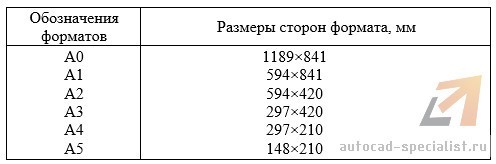
Чтобы создать чертеж в AutoCAD в соответствии с требованиями, нужно начертить штамп и рамку для Аutocad самостоятельно, либо использовать шаблоны рамок Автокад.
Как сделать рамку в Автокаде
Существует несколько подходов создания рамки для AutoCAD:
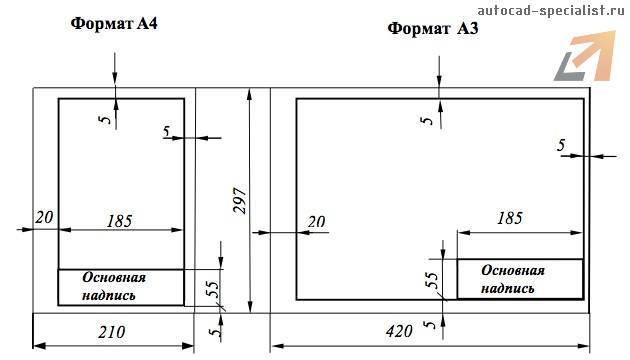
1. Начертить рамку для Аutocad и штамп в соответствии с размерами нужного формата листа, используя команду «Отрезок» или «Полилиния».
ПРИМЕЧАНИЕ: Самый быстрый способ построения рамки для autocad и штампа – с помощью динамического ввода, путем указания направления отрезка и задания его длины. При этом удобно подключить режим «ОРТО».
2. Вставить штамп и рамку в чертеж, используя модуль СПДС Автокад. Это самый быстрый способ.
4. Один раз сделать или скачать штамп и рамки разных форматов листа в Автокаде, а затем из них создать собственную библиотеку блоков.
Как в Автокаде вставить рамку и штамп с помощью модуля СПДС?
Рассмотрим самый быстрый способ создания штампа и рамки для AutoCAD. Для этого воспользуемся модулем СПДС.
На вкладке СПДС есть панель «Форматы», где следует выбрать команду «Формат».
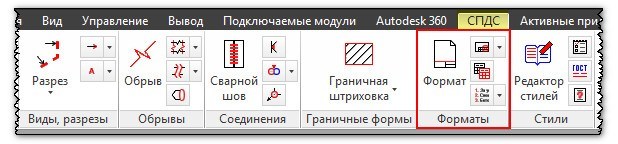
Далее откроется диалоговое окно «Шаблоны листов», в котором необходимо выбрать нужный формат листа в Автокаде. Например, рамка а1 Автокад. Затем следует указать точку вставки данного объекта. После проделанных действий в графическом пространстве появится рамка а1 для Автокада.
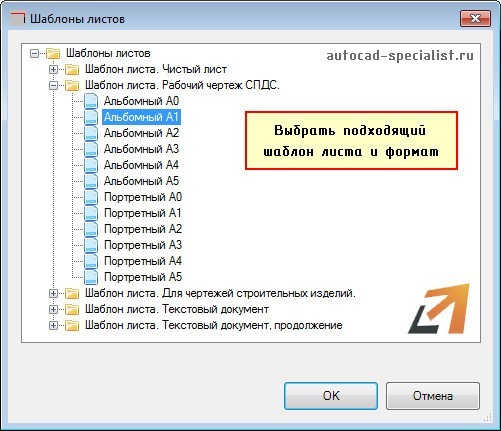
Используя модуль СПДС, можно буквально в два щелчка мыши создать штамп и рамку для Аutocad нужного формата в соответствии с ГОСТ, изменить формат листа в Автокаде, оформить чертеж на листе, а также вывести проект на печать.
Освойте профессию проектировщика
Научитесь быстрому черчению, освоите прикладное 3D, автоматизируете создание ведомостей и спецификаций.
Как начертить рамку со штампом в AutoCAD
Чтобы закрепить материал по созданию таблиц и их редактированию в AutoCAD, попробуйте создать штамп (основную надпись), который должен присутствовать на каждом чертеже. Вы можете скачать рамки для Автокада нужного формата или воспользоваться модулем СПДС.
Если у вас есть мало времени, то советую сделать штамп в Автокаде под основную надпись и сохранить его в блок.
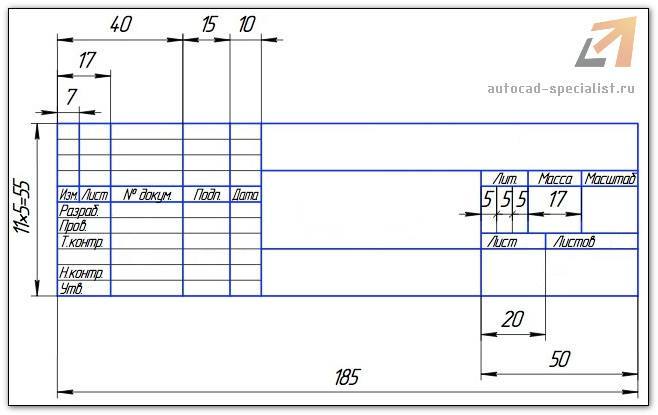
Как сделать штамп в Автокаде в соответствии с ГОСТ 2.104-68
Прежде чем начинать создавать штамп в Автокаде, нужно иметь перед глазами его внешний вид и знать размеры.
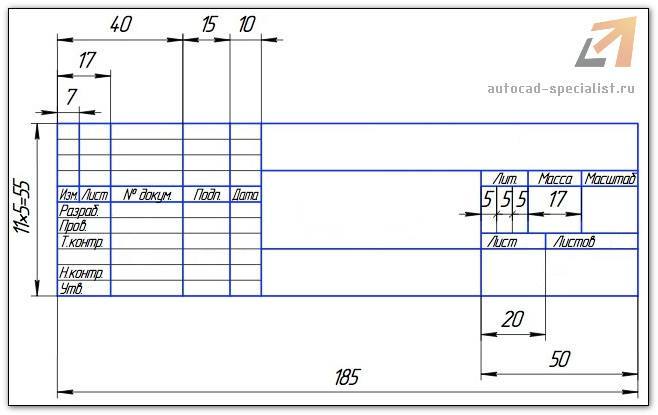
В Autocad работа с таблицами несложная. Ознакомьтесь со следующими шагами, чтобы выполнить вставку таблицы в Автокад:
- Выбираем команду «Таблица» на вкладке «Аннотации».
- В появившемся диалоговом окне «Вставка таблицы» задаем нужное количество строк и столбцов.
В нашем случае будет 9 строк и 12 столбцов. В Автокаде по умолчанию, помимо задаваемых строк, автоматически создается еще две: для названия и заголовка. Т.к. нет необходимости ни в заголовке, ни в названии таблицы, то следует поменять стиль для этих ячеек на «Данные» (см. рис.). Что касается столбцов, то именно такое количество позволит путем объединения добиться нужного результата в дальнейшем.
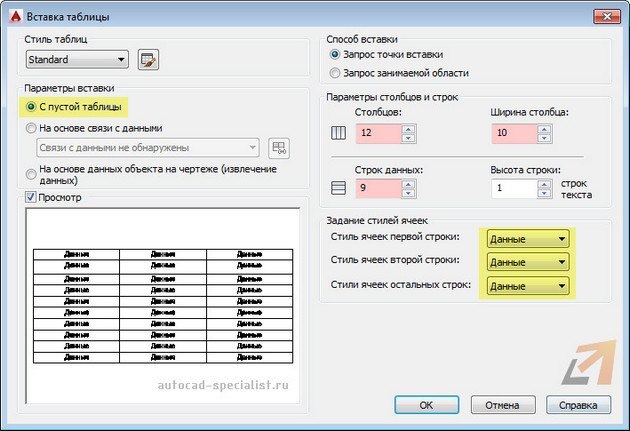
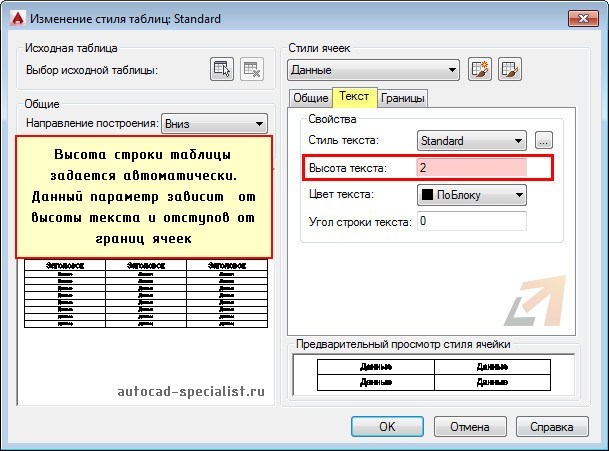
Ширину столбца установим 10 мм. Что касается высоты строки, то тут необходимо выполнить определенную последовательность действий. Высота строки в таблице рассчитывается автоматически, а это значение напрямую зависит от высоты текста и отступов от границ. Поэтому нужно настроить стиль таблицы (см. рис.).
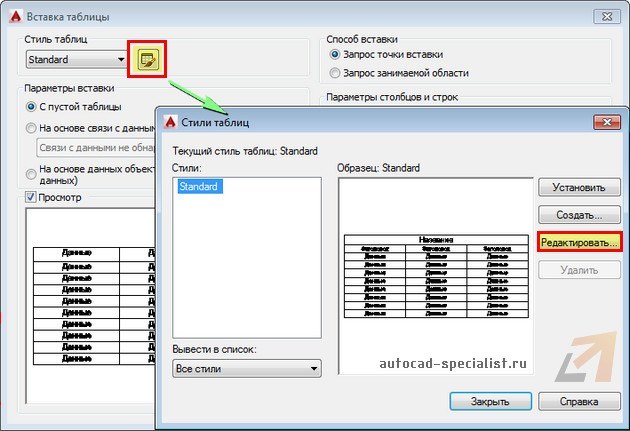
Во вкладке «Текст» нужно указать высоту текста = 2 мм. В нашем случае – это оптимальное значение.
Значение полей немного уменьшим. Установим значение =1.
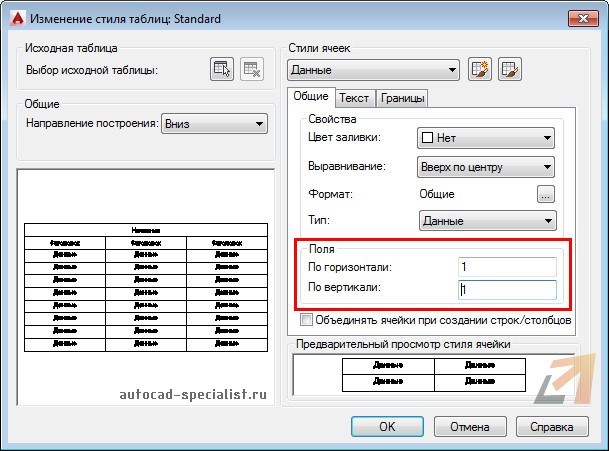
После этого нажмем «Ок». Все настроено, можно вставлять таблицу в чертеж. Чтобы сделать вставку таблицы в Автокад, еще раз нажимаем «Ок». Точку вставки таблицы указываем графически.
Далее следует выделить все ячейки в таблице и вызвать свойства этого объекта (Ctrl+1).
В первую очередь зададим высоту ячеек = 5 (см. рис.)
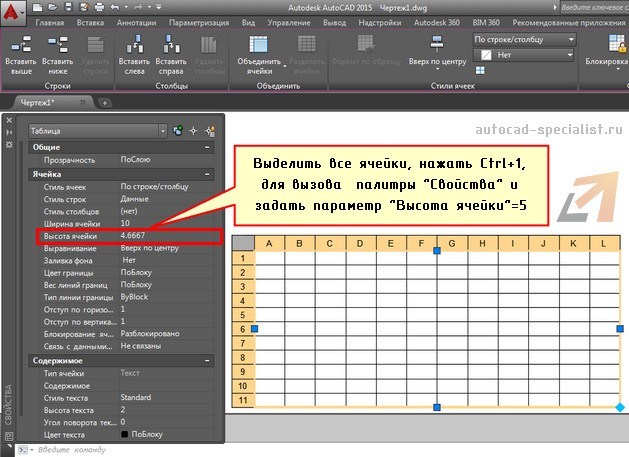
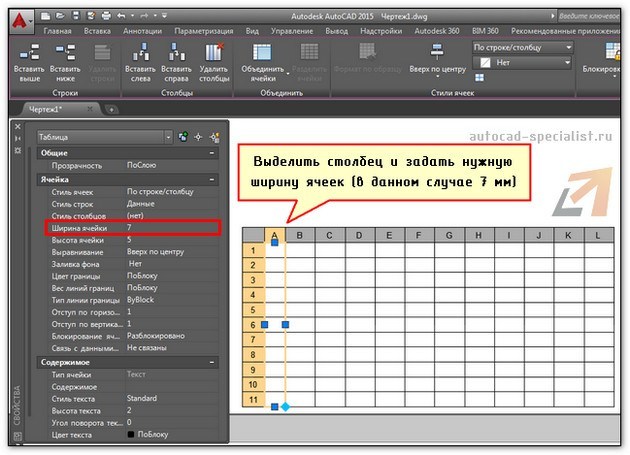
Для столбцов таблицы в Автокаде дальнейшие действия аналогичны. Только теперь выделяем столбец, и в соответствии с размерами по ГОСТ задаем значение ширины ячеек (см. рис.).
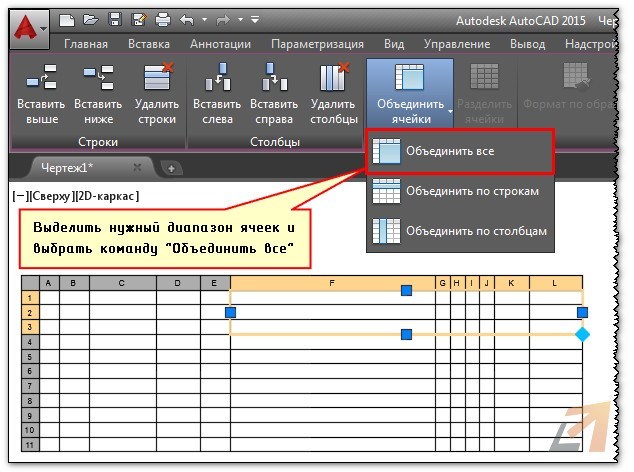
Следующий шаг работы с таблицами в Автокаде — объединение ячеек. Здесь следует ориентироваться на пример.
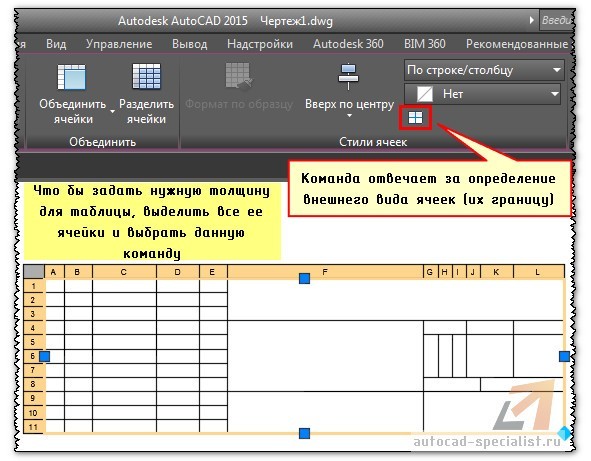
После того как таблица готова (высота и ширина ячеек, а также внешнее представление таблицы соответствует нужному результату), следует установить определенную толщину границ для этого объекта.
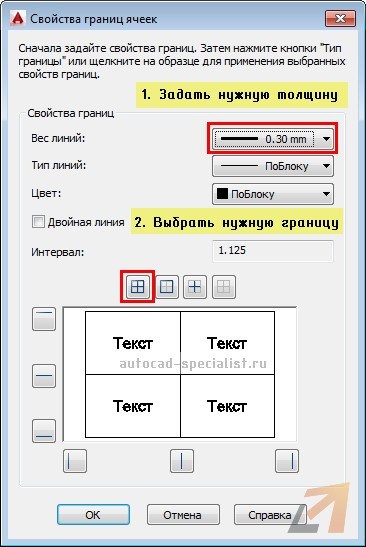
В диалоговом окне «Свойства таблиц ячеек» выберите сначала вес линии (т.е. ее толщину). Потом укажите, к каким линиям это стоит применять.
Получим следующий результат.
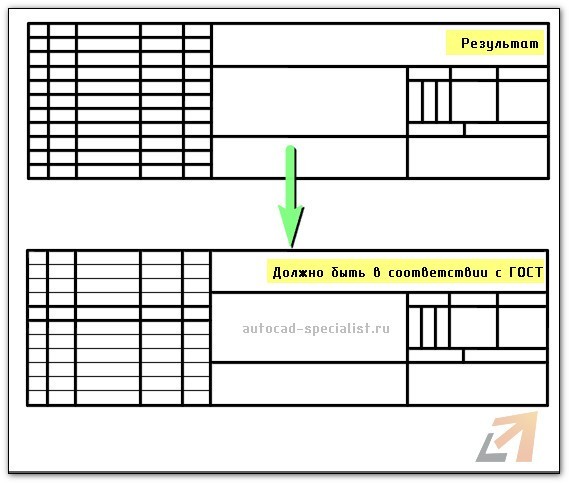
Вышеописанное действие нужно повторить, но уже для другого диапазона ячеек.
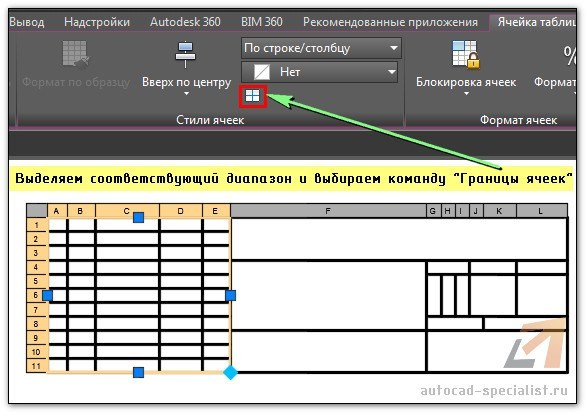
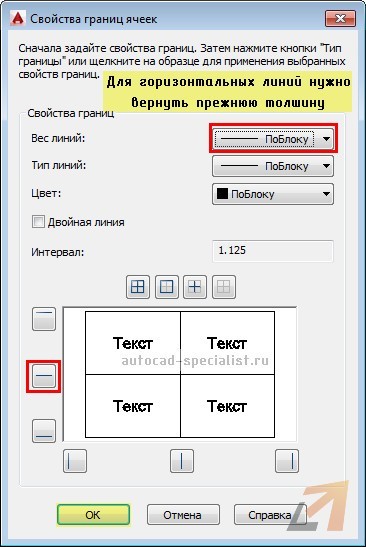
В результате у вас получится нужный объект чертежа, полностью соответствующий установленному стандарту. После отработки этого материала на практике, в программе AutoCAD добавить столбец в таблицу или удалить ненужную строку будет легко. Работа с таблицами Аutocad для вас больше не будет проблемой.
Где еще используются таблицы в AutoCAD?
ПОДВЕДЕМ ИТОГ:
Работа с таблицами в Автокаде – неотъемлемый этап оформления любого проекта. Можно не только систематизировать материал, но и выполнять простейшие расчеты в таблице. В Автокаде данный объект можно создать с помощью одной команды. Помимо этого, путем установления связи с внешними файлами, можно импортировать уже готовые таблицы из Excel (читать «как вставить таблицу в Автокад из Excel»).
Также в Автокад таблица свойств блока содержит информацию об атрибутах (читать подробнее про извлечение информации из атрибутов блоков). Однако это не имеет ничего общего с вышеописанным материалом.
Таблица стилей печати AutoCAD не относится к команде «Таблица». Она является необязательным элементом слоя и предназначена для определения совокупности данных о цвете, толщине, контрастности и т.д. Таблица стилей печати в Автокаде хранит параметры для конкретного стиля, которые влияют на выводимый чертеж.
Теперь Вы имеете полное представление о таблицах в графическом редакторе AutoCAD. Пользуйтесь этим на практике!
Освойте профессию проектировщика
Научитесь быстрому черчению, освоите прикладное 3D, автоматизируете создание ведомостей и спецификаций.
TOPIC:
Изменить вид штампа 5 years 1 month ago #1059
Здравствуйте. Возможно штамп, вставляемый в чертеж, привести к нужному виду , чтобы при последующей работе при каждой вставке он оставался неизменным. В старой версии modplus был штамп необходимого вида, в новой версии штамп нужно редактировать при каждой вставке или копировать из чертежа в чертеж. Попробовал изменить вид в файле «Stamps.dwg» , путь ModPlus_Configurator+video\ModPlus\Data\Dwg, но он все равно остается прежним, включая строки и веса линий. Пример указал во вложениях. (слева-необходимый вид)
Please Log in or Create an account to join the conversation.
Last edit: Post by Deni_.
Изменить вид штампа 5 years 1 month ago #1060
Ну во-первых — справа штамп по ГОСТ 21.1101-2013 Форма 3. Слева — понятия не имею что за штамп. В плагине используются только штампы по нормам (как и все прочие данные)
Во-вторых — в файле со штампами нужно менять не таблицы, которые там вставлены, а табличные стили. Но это не поможет — при каждом запуске Функции файл перезаписывается
Главный тут =)
Основные правила форума
Please Log in or Create an account to join the conversation.
Изменить вид штампа 5 years 1 month ago #1061
Слева принят в употребление штамп генподрядной организации, достаточно крупной. В этот «монастырь» со своим уставом достаточно тяжело зайти, а такие изменения , по типу штампа приняты из-за большого количества должностей и также различных должностей, наподобие «Вед.инженер ОЛС УСК ОЛС и далее организация и данного штампе много набирается много. В стром плагине данный штамп есть. Т.е. выход только копировать и вставлять из предыдущих чертежей?
Please Log in or Create an account to join the conversation.
Изменить вид штампа 5 years 1 month ago #1062
Попробуйте использовать не функцию «Штампы», а функцию «Таблицы» — в ней есть вариант вставки из существующего файла. Создайте себе файлик, положите туда штамп, проверьте, чтобы табличный стиль был корректный и вставляйте с помощью функции «Таблицы». Указанный там файл сохраняется в настройках и не нужно его каждый раз указывать
Главный тут =)
Основные правила форума
Please Log in or Create an account to join the conversation.
Изменить вид штампа 3 years 3 months ago #1601
Можно ли изменить толщины основных линий штампа с 0,4 на 0,6? спецухе мне помогло редактирование стиля таблицы F7, а F3 — не помогло, я там поменял на 0,6, но ничего не изменилось. Мне в компании запрещают юзать этот штамп только из-за толщины.
Please Log in or Create an account to join the conversation.
Изменить вид штампа 3 years 3 months ago #1604
Можно ли изменить толщины основных линий штампа с 0,4 на 0,6? спецухе мне помогло редактирование стиля таблицы F7, а F3 — не помогло, я там поменял на 0,6, но ничего не изменилось. Мне в компании запрещают юзать этот штамп только из-за толщины.
При вставке штампа плагином толщины линий обрабатываются. Можно конечно рассмотреть вариант настройки толщины, но придется проверять все штампы. Запишу в список пожеланий
Вы можете изменить стиль штампа, но дальше вставлять его не через плагин «Штампы», а стандартной вставкой Автокада. Применять к нему поля можно через плагин «Поля» — там есть кнопка «Добавить поля в штамп»
Главный тут =)
Основные правила форума
Please Log in or Create an account to join the conversation.
Изменить вид штампа 3 years 3 months ago #1606
Я готов единожды вставленный штамп потом копировать на другие листы, в принципе, но как изменить толщину? Энивей, вставка через плагин приятнее, если будет настройка стилей линий для таблиц/рамок перед вставкой будет очень круто и удобно.
Please Log in or Create an account to join the conversation.
Изменить вид штампа 3 years 3 months ago #1607
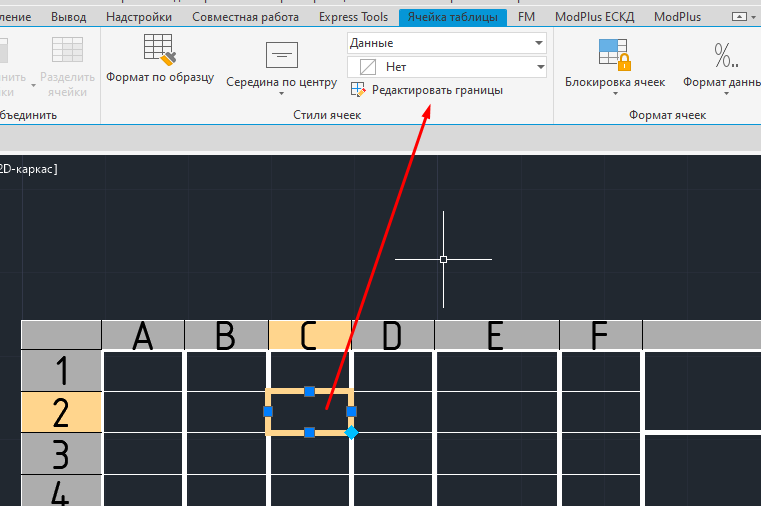
Я немножко наврал — толщина линий, при вставке плагином, меняется уже непосредственно у самой таблицы. В табличном стиле она не меняется.
Там редактор такой. не сразу поймешь как пользоваться. В общем — надо сначала выбрать толщину, а потом уже применить её к границам
Главный тут =)
Основные правила форума
Please Log in or Create an account to join the conversation.
Как отредактировать штамп чертежа в AutoCad?
Заказчик прислал на перевод чертеж, с основным содержимым все нормально, оно поддается редакции, а вот сам штамп чертежа , рамочка и таблицы с допусками, премыкающие к рамке чертежа, выделяются как одно целое. Невозможно зайти в конкретную ячейку для редактирования.
Что делать? Этично ли попросить заказчика разблокировать и разделить все элементы для редактирования или есть другой выход?
Просмотров: 27737
LISP, C# (ACAD 200[9,12,13,14])
Регистрация: 25.08.2003
С.-Петербург
Сообщений: 39,594
Одно из двух: либо это блок, либо это прокси-объект. Вот если бы был сам dwg, было бы проще. А так — только гадание на кофейной гуще.
__________________
Моя библиотека lisp-функций
—
Обращение ко мне — на «ты».
Все, что сказано — личное мнение.
| Кулик Алексей aka kpblc |
| Посмотреть профиль |
| Посетить домашнюю страницу Кулик Алексей aka kpblc |
| Найти ещё сообщения от Кулик Алексей aka kpblc |
Регистрация: 06.05.2010
Сообщений: 8
Спасибо за быстрый ответ. При попытке выделения — пишет — block reference. Можно ли ее разблокировать или уместнее попросить заказчика?
Регистрация: 29.10.2004
Сообщений: 16,307
peggie, а в свойствах посмотреть, может там и атрибуты в блоке имеются?
Регистрация: 21.02.2005
Сообщений: 3,787
peggie, возьми книжку типа AutoCAD для чайников и почитай.
__________________
Мы можем делать быстро, качественно и недорого, выбирайте любые 2 условия.:search:
Регистрация: 06.05.2010
Сообщений: 8
Всем спасибо за догадки и ответы. Сорри, не могу приаттачить документ, поскольку там ТОП СИКРЕТ ИНФО. Уважаемый zenon, книгу для чайников обязательно почитаю. Спрашиваю у маэстро на форуме, потому что надеюсь получить профессиональный совет.
Благодаря подсказке Алексея, до меня дошло, что это блок. Я его заэксплодила, взорвала. Все отлично, ячейки стали доступны для редактирования, однако надписи понаползали друг на дружку. :, хотя в заблокированном варианте все выглядело пристойно.
как с этим бороться. спасибо всем огромное за любую зацепку.
или написать заказчику — сякой-такой, открой для редактирования текст.
Регистрация: 21.02.2005
Сообщений: 3,787
peggie, этот был блок с атрибутами, которые редактируются по 2-му клику на блоке.
Offtop: PS книжку почитай всетаки
__________________
Мы можем делать быстро, качественно и недорого, выбирайте любые 2 условия.:search:
Регистрация: 06.05.2010
Сообщений: 8
Zenon, я так и поняла. Почитаю книгу сегодня же. Просто это вопрос времени. Я уже начала редактировать.
Но почему при разблокировании — Explode — все поплыло, слова стали наплывать друг на друга сразу же после применения данной команды.
Как с этим бороться?
Регистрация: 21.02.2005
Сообщений: 3,787
peggie, до взрыва блока были видны значения атрибутов, а после имена атрибутов (Теги).
__________________
Мы можем делать быстро, качественно и недорого, выбирайте любые 2 условия.:search:
Регистрация: 06.05.2010
Сообщений: 8
спасибо, zenon. а как сделать так, чтоб и содержимое отредактировать, и значения атрибутов вернуть?
Регистрация: 15.08.2008
Санкт-Петербург
Сообщений: 1,702
1.Блок не взрываем.
2.Вводим в командной строке: _.ATTEDIT (символ подчеркивания и точка обязательны ), указываем блок и правим значения.
Регистрация: 21.02.2005
Сообщений: 3,787
peggie, вроде все расписал? неужели не понятно?
__________________
Мы можем делать быстро, качественно и недорого, выбирайте любые 2 условия.:search:
Регистрация: 06.05.2010
Сообщений: 8
Спасибо за ответы. Мош, я дура. все сделала, как вы сказали. ввела команду, выделила. вот что вижу —
окно Edit attributes
Block name: EO
TBWREFNO — пустая строчка(куда, насколько понимаю и надо вводить аттрибут)
TBWALINEST — пустая строчка
TBWALINEEND- пустая строчка
TBWKONP — пустая строчка
и еще 4 строки без имени — не активные.
Но дело в том, что внутри этого блока на самом чертеже- есть ячейки, УЖЕ заполненные текстом, который мне нужно отредактировать(для перевода чертежа я использовала translateCAD — он автоматом вставил русск текст, теперь поправить надо, чтоб ничего не расплылось).
Может, я не так выделила? не сердитесь, плз. просто скажите, что я не так сделала.
я не понятно объяснила?
Последний раз редактировалось peggie, 06.05.2010 в 13:20 .
Регистрация: 21.02.2005
Сообщений: 3,787
peggie, скопируйте только этот блок в пустой файл и выложите посмотрим что за чудо
__________________
Мы можем делать быстро, качественно и недорого, выбирайте любые 2 условия.:search:
Регистрация: 19.04.2007
Сообщений: 191
Может блок и без аттрибутов быть. Попробуйте 2 раза щелкните по блоку, зайдете в редактор блоков и там правте тогда. (Или выделяете блок, правой кнопкой мыши щелкаете на нем, потом — Block editor или Edit block in palace. )
Регистрация: 06.05.2010
Сообщений: 8
LSN, спасибо огроменное, кажется, получается. вы лучшие, люди.
щас еще поэкспериментирую. и отвечу.
спасибо за все версии и ответы — LSN, zenon, Dos. вы меня спасли.
Регистрация: 29.10.2004
Сообщений: 16,307
Сообщение от LSN
Edit block in palace. )
Offtop: Редактировать блок во дворце
Регистрация: 06.05.2010
Сообщений: 8
Ниче, главное, вы меня поняли. хоть во дворце, хоть в избушке — главное, что получилось.
спасибо люди. получается таки. прошлась по всем блокам. буду советовать ваш форум всегда и везде
Регистрация: 21.02.2005
Сообщений: 3,787
Сообщение от Хмурый
Offtop: Редактировать блок во дворце
Offtop: мне больше по душе чертог
__________________
Мы можем делать быстро, качественно и недорого, выбирайте любые 2 условия.:search:
| Похожие темы | ||||
| Тема | Автор | Раздел | Ответов | Последнее сообщение |
| Как экспортировать из AutoCAD 2009 в формат STL без грубых фасетов? | cybec | AutoCAD | 4 | 08.08.2016 22:29 |
| Как вставить чертеж из AutoCAD в Word? | lyubitel4 | AutoCAD | 37 | 06.10.2014 19:28 |
| ошибка при открытии чертежа в AutoCAD | Traum | AutoCAD | 13 | 24.09.2011 11:50 |
| Как указать путь сохранения файлов в AutoCAD | Pave1 | AutoCAD | 11 | 08.07.2009 23:45 |
| Новый драйвер для Phantom AutoCAD OLE/ADI Printer. Как? | CyberMan | AutoCAD | 4 | 26.04.2009 10:19 |