Настройка почты для своего домена на Яндекс Коннект / Yandex PDD

Страница управления доменами — https://connect.yandex.ru/portal/admin/domains/.
1. Нужно добавить домен и подтвердить право использования этого домена. Быстрее всего с помощью html-файла или meta-тега, хотя я предпочитаю добавить TXT запись:
your.site TXT — yandex-verification:
2. Настраиваем DNS записи у нашего регистратора. Если вы НЕ делегировали домен на Яндекс — все эти DNS записи нужно добавить вручную.
your.site MX 10 mx.yandex.net mail.your.site CNAME — domain.mail.yandex.net your.site TXT — v=spf1 redirect=_spf.yandex.net mail._domainkey.your.site TXT — v=DKIM1; k=rsa; t=s; p= ## Это публичный ключ DKIM Примечание
Верифицировать DKIM подпись можно на этом сервисе — https://mxtoolbox.com/dkim.aspx
Укажите в текстовые поля:
your.site mail Смотрите панель управления — https://connect.yandex.ru/portal/services/webmaster
Настройки SPF-записи — https://yandex.ru/support/pdd/set-mail/spf.html
Инструкция по настройке DKIM-подписи — https://yandex.ru/support/pdd/set-mail/dkim.html
Создание почтового ящика
Примечание
В Яндекс.Коннекте все почтовые ящики привязаны к учетным записям сотрудников.
Чтобы создать новый ящик, создайте новую учетную запись сотрудника » Все сотрудники « » «Добавить» .
Создаем сотрудника с почтовым ящиком.
Входим в почту с помощью новой учетки.
Параметры SMTP
smtp.yandex.ru 465 SSL Параметры POP
pop.yandex.ru 995 ssl #smtp, #domain email, #yandex pdd
Привязка почты для домена к Яндексу
В данном руководстве будет рассмотрена передача почты под управление Яндекс. В качестве панели управления рассматривается ISPmanager 5.
- Авторизуйтесь в панели управления хостингом.
- Авторизуйтесь в Яндекс.Почте.
- Зайдите в Яндекс.Коннект от Яндекс.
- Введите свой домен и нажмите «Добавить».

- Далее Вам будет предоставлена инструкция для подключения домена, наиболее лёгким способом является создание файла в корневой директории сайта.

- Зайдите в корневую директорию сайта (в нашем случае /www/test.onhh.ru/) и нажмите кнопку «Создать«.

- Тип — файл, название как было указано в пункте 5. После создания файла дважды кликните на него и измените содержимое на то, которое было указано в пункте 5.

- Перейдите на страницу «Яндекс почта для домена» и нажмите кнопку «Подтвердить владение доменом».
- После этого Вам будет необходимо настроить MX записи для домена, указав их в панели.
MX записи yandex: mx.yandex.net.
Настройка записей на хостинге
- Зайдите в аккаунт хостинга, раздел «Доменные имена«, выберите необходимый домен и нажмите кнопку «Записи«.

- Для добавления новой записи нажмите «Создать«.

- Укажите все данные, которые были даны в пункте 9.

- Удалите старую MX запись.
- Затем необходимо изменить SPF запись. Для этого выберите TXT запись, значение которой начинается с «v=spf1» и нажмите «Изменить«.
- Первоначально запись имеет вид: v=spf1 ip4:**** a mx ~all, — ее необходимо отредактировать следующим образом: v=spf1 ip4:**** a mx include:_spf.yandex.net ~all.


Все способы
© 2009–2023 «HANDYHOST.RU» 8-800-505-68-01


- Услуги
- Хостинг сайтов
- Домены
- Конструктор сайтов
- Linux VPS / Windows VPS
- Выделенные серверы
- SSL сертификаты
- Клиентам
- Контакты
- О компании
- Акции
- Оборудование
- Партнерская программа
- Поддержка
- Способы оплаты
- Регламент
- Документы
- Справка
Создание доменной почты на Яндекс.Коннект
В данной статье мы расскажем, как настроить доменную почту на бесплатном сервисе от Yandex — Yandex Connect.
Подключение домена
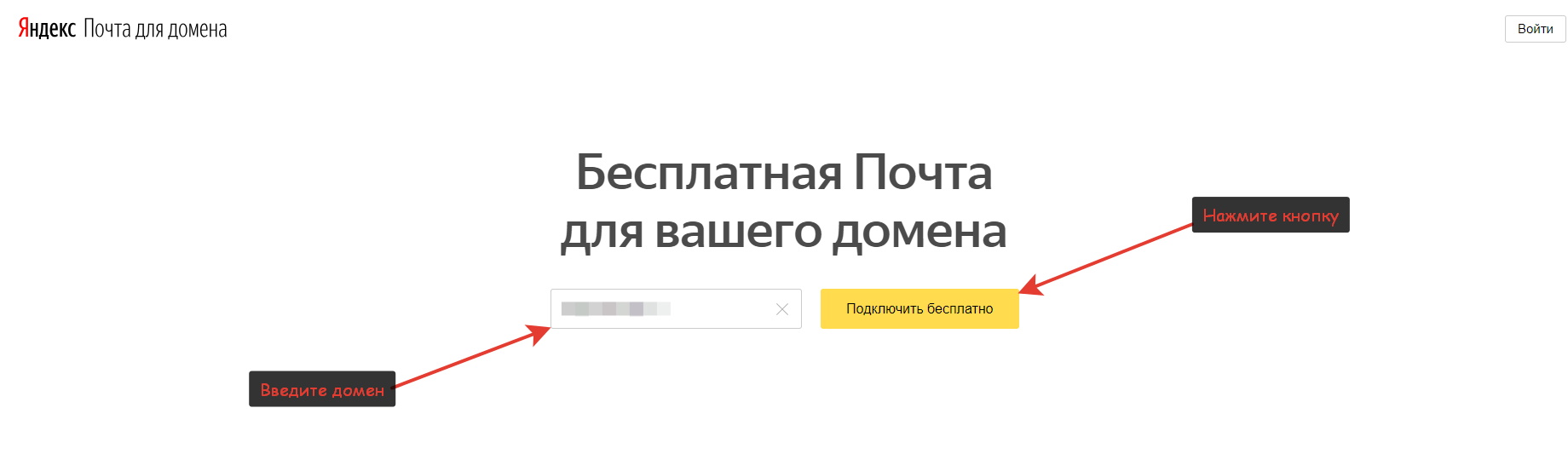
Для начала необходимо перейти по ссылке и ввести домен, на котором будут создаваться почтовые ящики, затем нажать на кнопку «Подключить бесплатно».
Подтверждение владения доменом
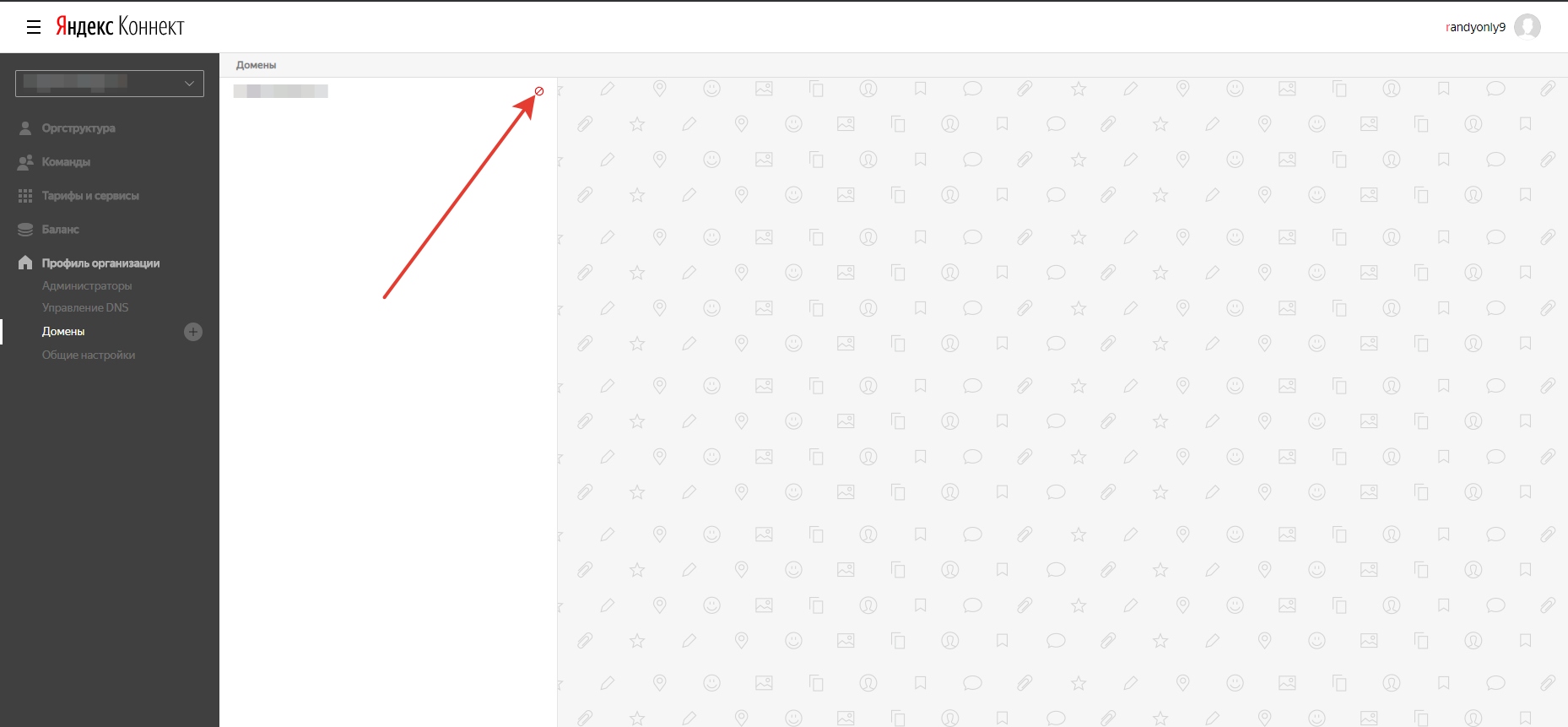
Откроется кабинет «Яндекс Коннект» на странице с доменами.
Напротив домена будет перечёркнутый кружочек, нажмите на него, чтобы открыть меню подтверждения домена.
Способы верификации
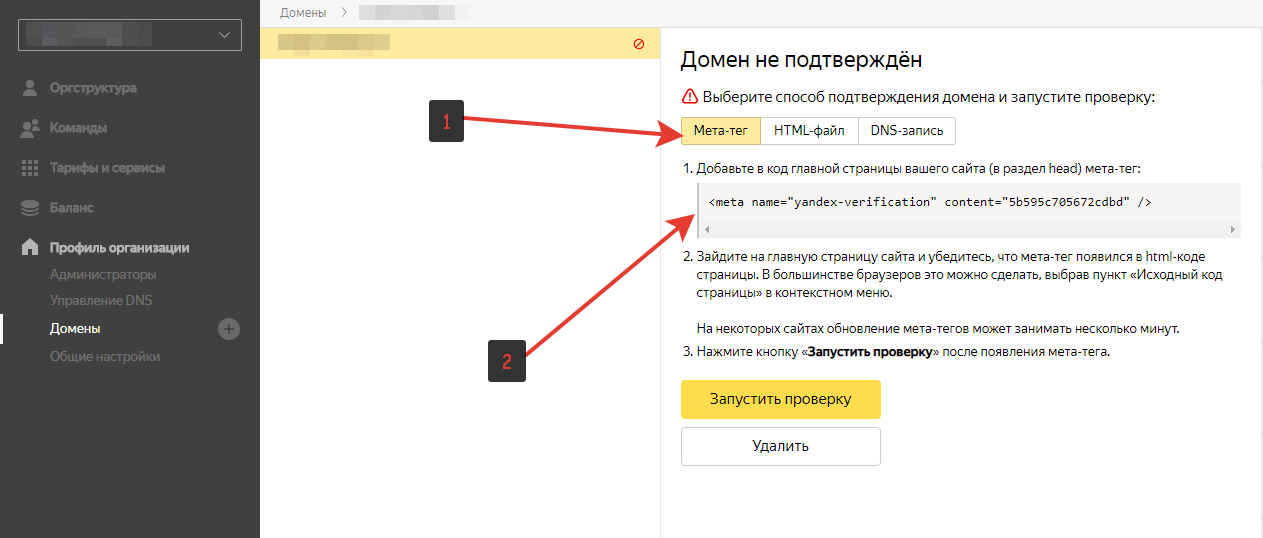
На выбор даётся три способа, чтобы вы могли подтвердить то, что вы являетесь владельцем домена, на котором хотите создавать почты.
Мета-тег
Скопируйте код, предложенный яндексом и пропишите его в HEAD на главной странице сайта.
Если ваш домен делегирован на JustClick, то сделать это можно следующим образом:
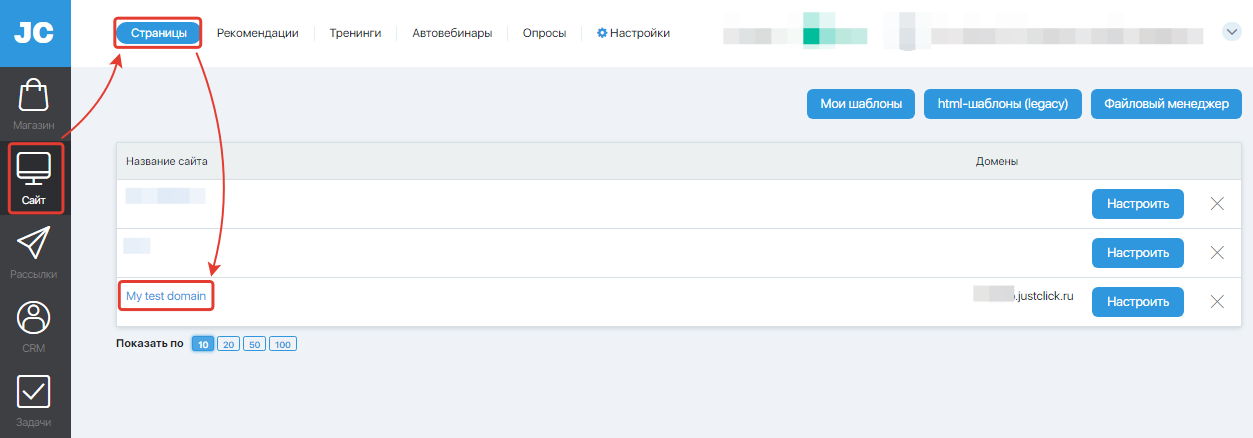
- Перейдите в раздел «Сайт» — «Страницы».
- Выберите домен, который нужно верифицировать и нажмите имя сайта, чтобы открыть список страниц.
- Перейдите в редактирование главной страницы сайта на вкладку «Дополнительно» и вставьте код в поле «Дополнительный код в HEAD».
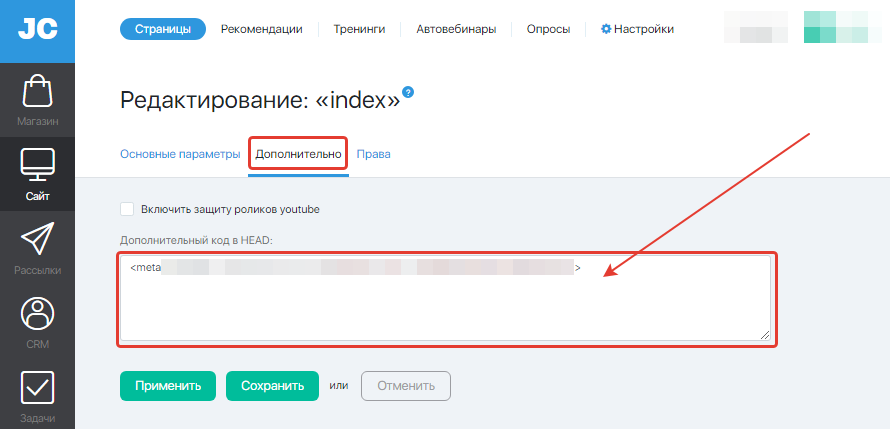
- Сохраните изменения, нажав кнопку «Сохранить» внизу страницы.
- Нажмите кнопку «Запустить проверку» в яндекс коннекте.
HTML-файл
Создайте файл, с указанным именем и расширением, в содержание файла добавьте код, который предлагает яндекс.

Пользователям JustClick не подходит данный способ верификации, так как нет возможности загрузить файл в корень сайта.
После размещения файла в корне сайта, нажмите на кнопку «Запустить проверку».
DNS-запись
Перейдите в редактор DNS зоны вашего домена и пропишите запись, которую предлагает Яндекс.
Если домен делегирован на JustClick, то добавить запись Яндекса вы можете в личном кабинете. Для этого перейдите в раздел Сайт — Настройки и откройте редактор DNS для нужного домена. Подробнее о том, как внести запись в редакторе DNS, вы можете узнать в этой инструкции.
Если редактор DNS недоступен, или не открывается (если домен был делегирован на JustClick через поддержку сервиса старым способом), пришлите запись в клиентскую поддержку через онлайн-чат (чат находится в правом нижнем углу личного кабинета JustClick).
Пример обращения в клиентскую поддержку:
Здравствуйте! Мне нужно для домена mydomain.ru прописать TXT-запись Яндекса: «скопированная TXT-запись». Уведомите, пожалуйста, после завершения настроек.
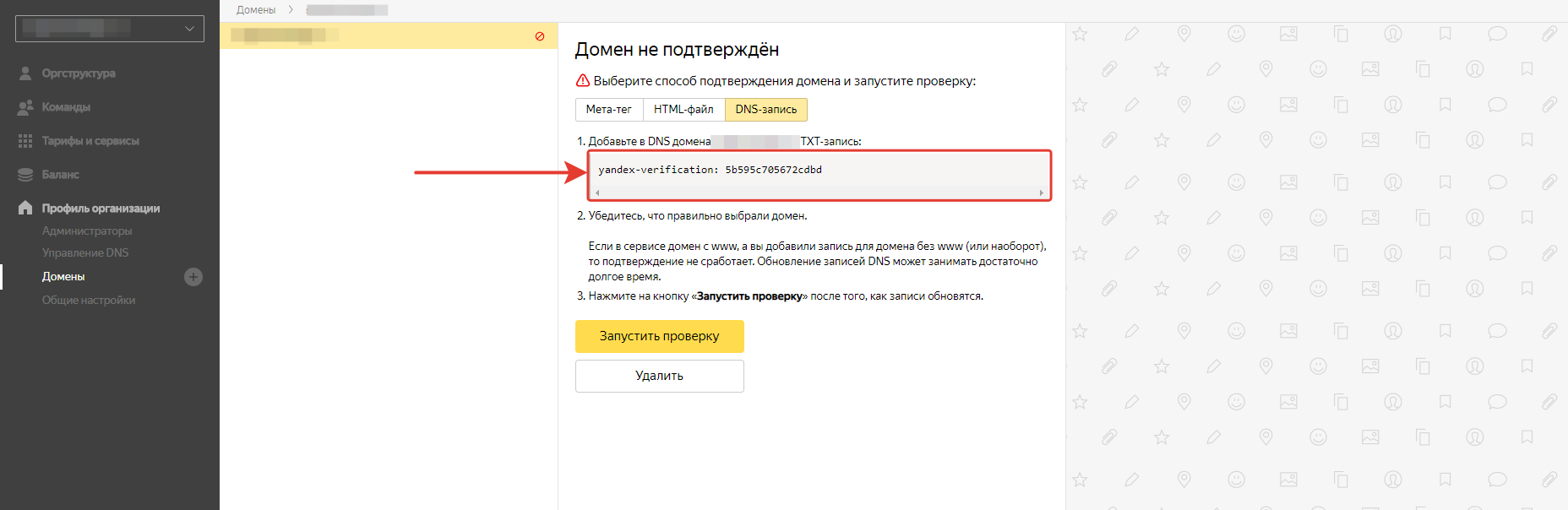
После того, как запись будет прописана в DNS зоне, нажмите на кнопку «Запустить проверку».
MX-записи
После того, как проверка завершится (обычно это занимает не более минуты), появится сообщение о том, что домен подтверждён. А перечёркнутый кружочек напротив домена поменяется на треугольник.
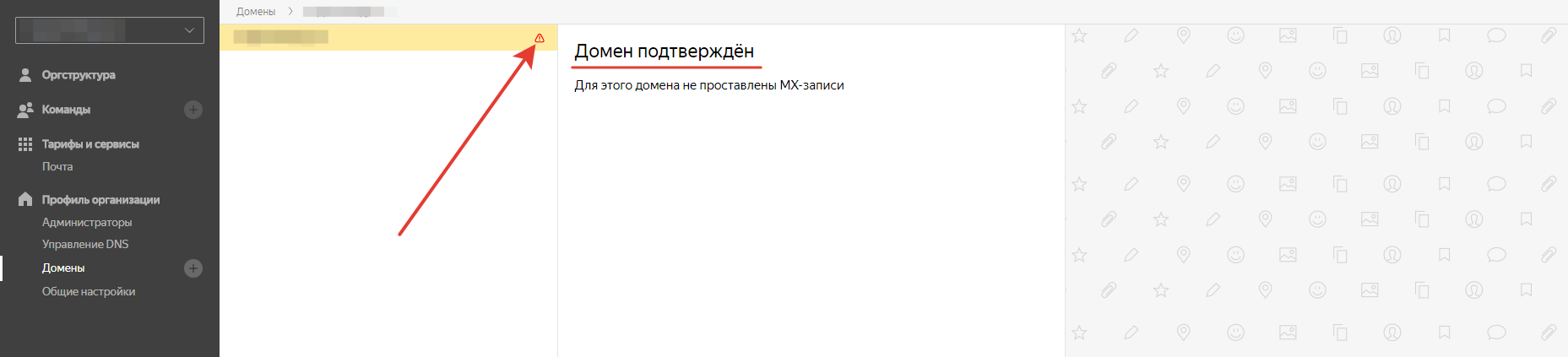
Для того, чтобы прописать MX-записи (узнать их), перейдите в редактор DNS зоны вашего домена и пропишите MX-запись, которую предлагает Яндекс.
Если домен делегирован на JustClick, то добавить MX-запись Яндекса вы можете в личном кабинете. Для этого перейдите в раздел «Сайт — Настройки», нажмите на название домена. Откроется редактор DNS для вашего домена. Нажмите на кнопку «Добавление записи».
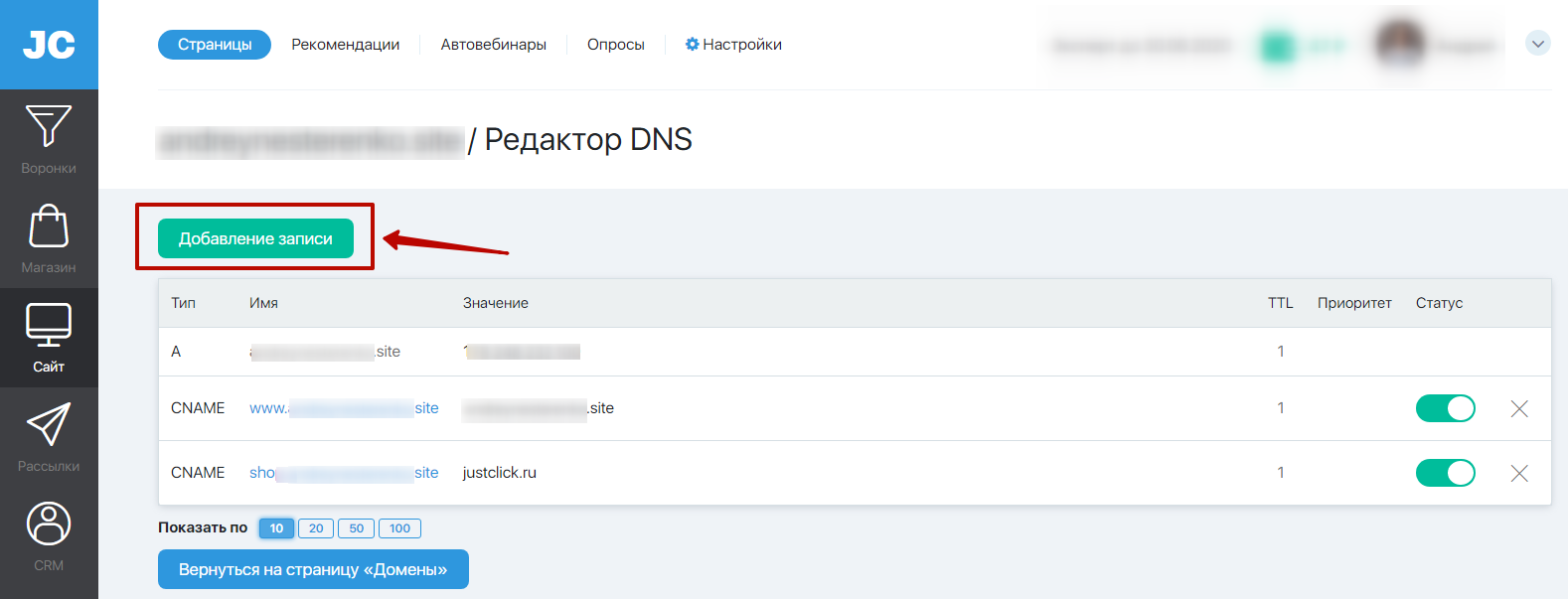
Выберите тип записи «MX», укажите значение TTL, в выпадающем списке «MX-сервер» выберите значение «Yandex» и укажите значение приоритета.
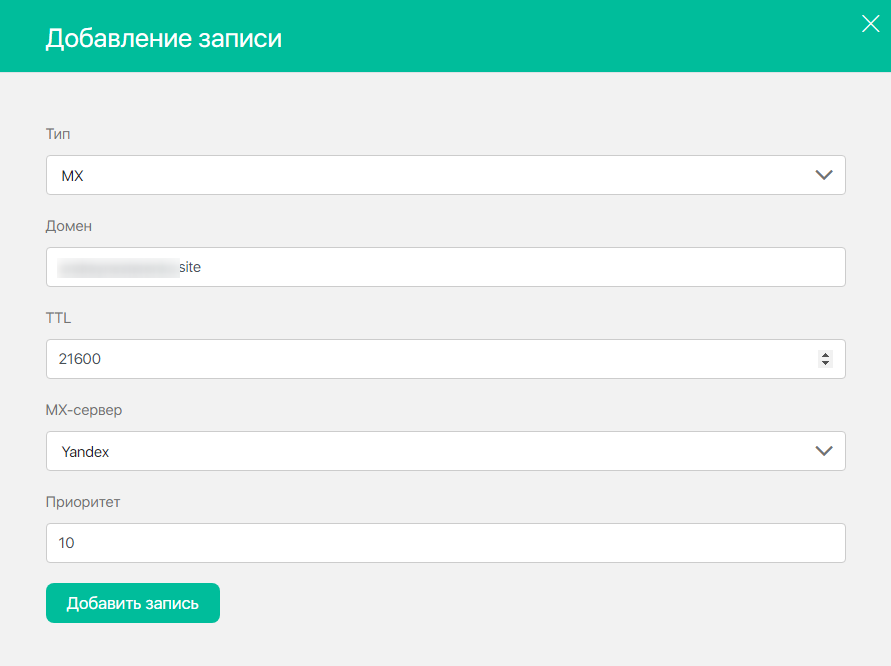
Нажмите на кнопку «Добавить запись».
Если редактор DNS недоступен, или не открывается (если домен был делегирован на JustClick через поддержку сервиса старым способом), пришлите MX-запись в клиентскую поддержку через онлайн-чат (чат находится в правом нижнем углу личного кабинета JustClick).
Здравствуйте! Мне нужно для домена mydomain.ru прописать MX-запись Яндекса: «скопированная mx-запись». Уведомите, пожалуйста, после завершения настроек.
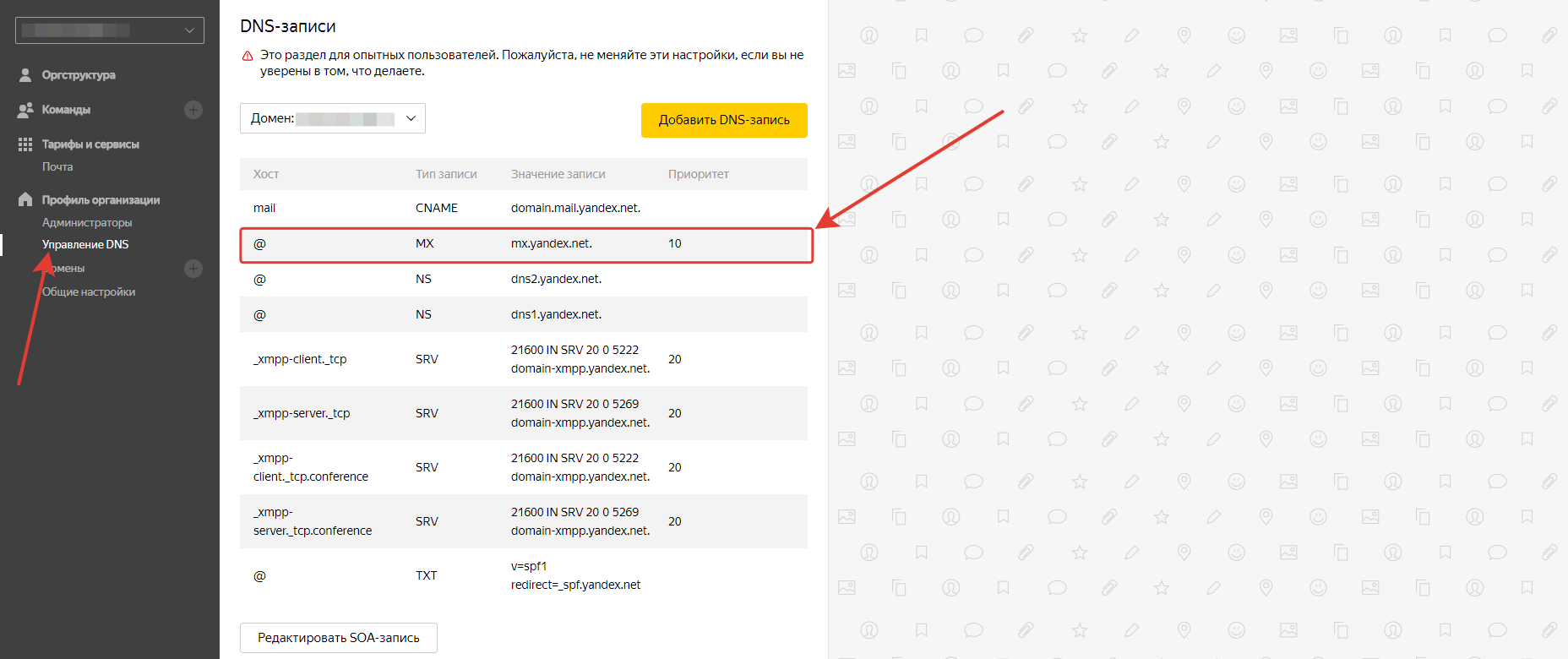
Обращаем ваше внимание на то, что на «обнаружение» записи Яндексом может уйти до 72 часов, но обычно это происходит быстрее.
Пока запись обновляется, периодически переходите в раздел «Домены» и проверяйте статус домена. Как только запись будет обновлена, напротив домена появится зелёная галка.

Создание почтового ящика
Теперь, когда домен настроен и готов к работе, можно создавать почтовые ящики на этом домене.
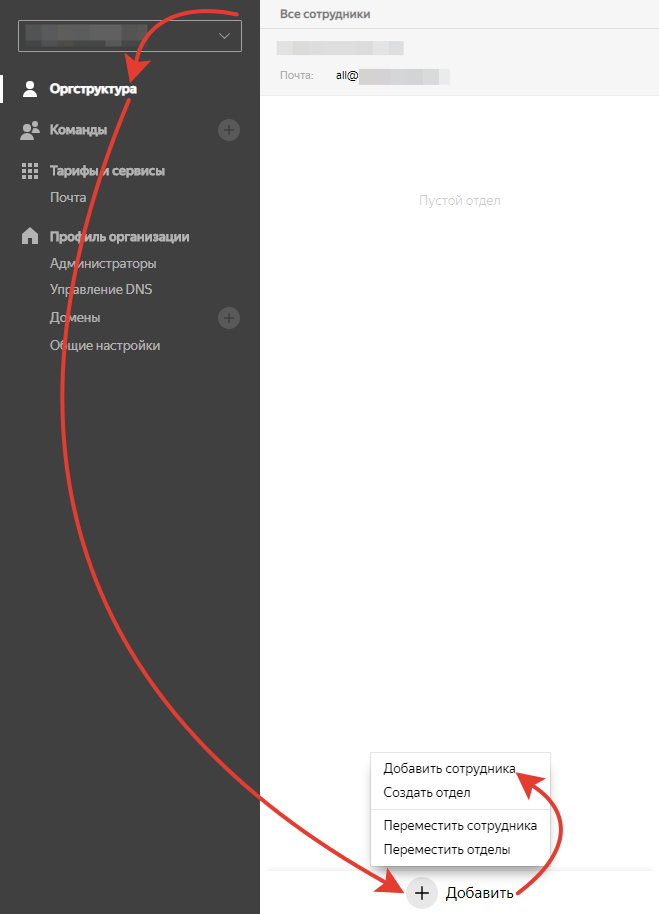
Перейдите в раздел «Оргструктура», нажмите на кнопку «Добавить» и в открывшемся меню нажмите «Добавить сотрудника».
Откроется карточка создания нового сотрудника, заполните все обязательные поля и нажмите на кнопку «Добавить».
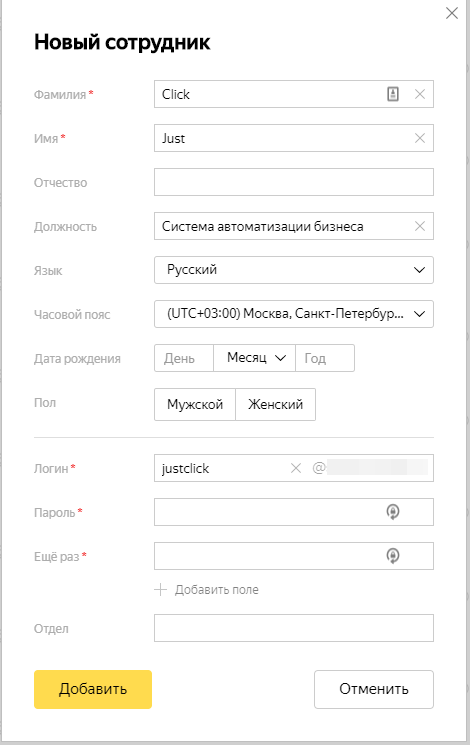
На этом создание доменной почты завершено, все последующие почты добавляются по аналогии.
Подтверждение домена Яндекс. Коннект?
Здравствуйте.
Купил домен в зоне IM на name.com. Планировал использовать в качестве личной почты, подключить к Яндекс. Коннекту. Но не получается подтвердить домен. Добавил необходимую запись TXT с кодом верификации, однако, получаю ошибку «DNS-запись не найдена». В чем проблема? Прошло уже несколько часов с момента добавления, результат не меняется.
- Вопрос задан более трёх лет назад
- 581 просмотр
2 комментария
Простой 2 комментария