Как выбрать удобную компьютерную мышь по размерам кисти руки и другим признакам

Руки пользователей различаются по форме и размеру, и нужно просто подобрать модель мышки, сделанную под вашу руку. Работая с такой мышкой весь день, вы будете поддерживать руку в естественном положении и меньше уставать.
Когда мышь подходит по размерам
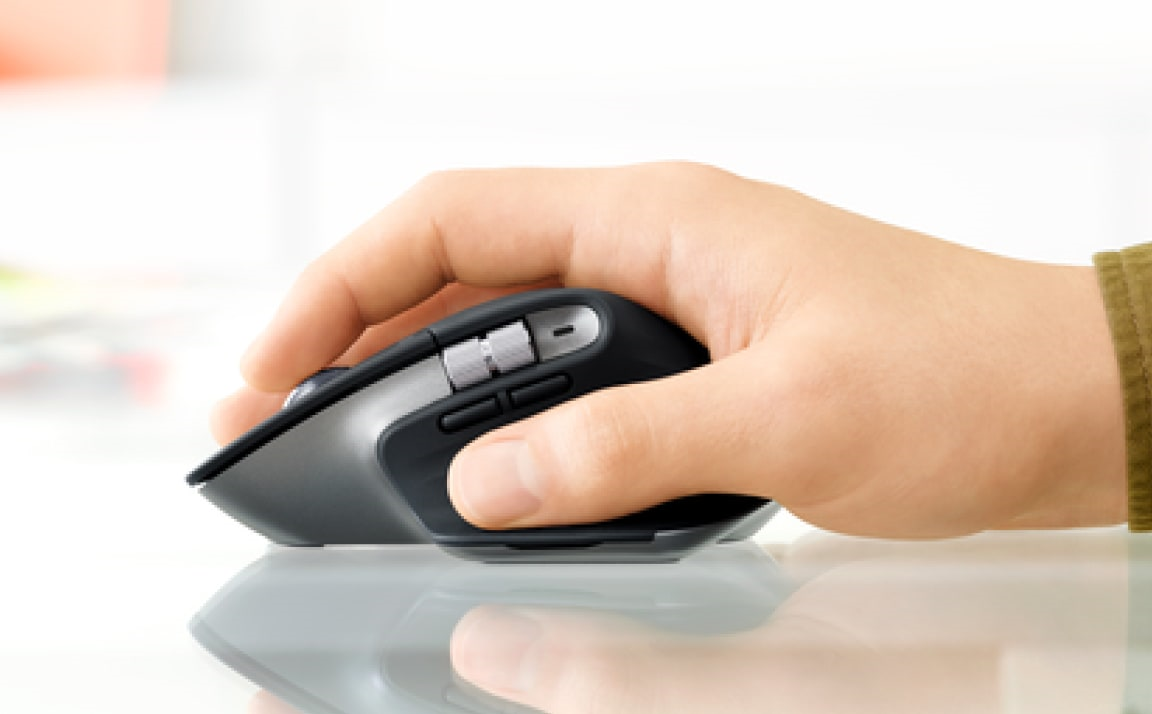
1. Пальцы достают до всех кнопок, крутить колесико удобно.
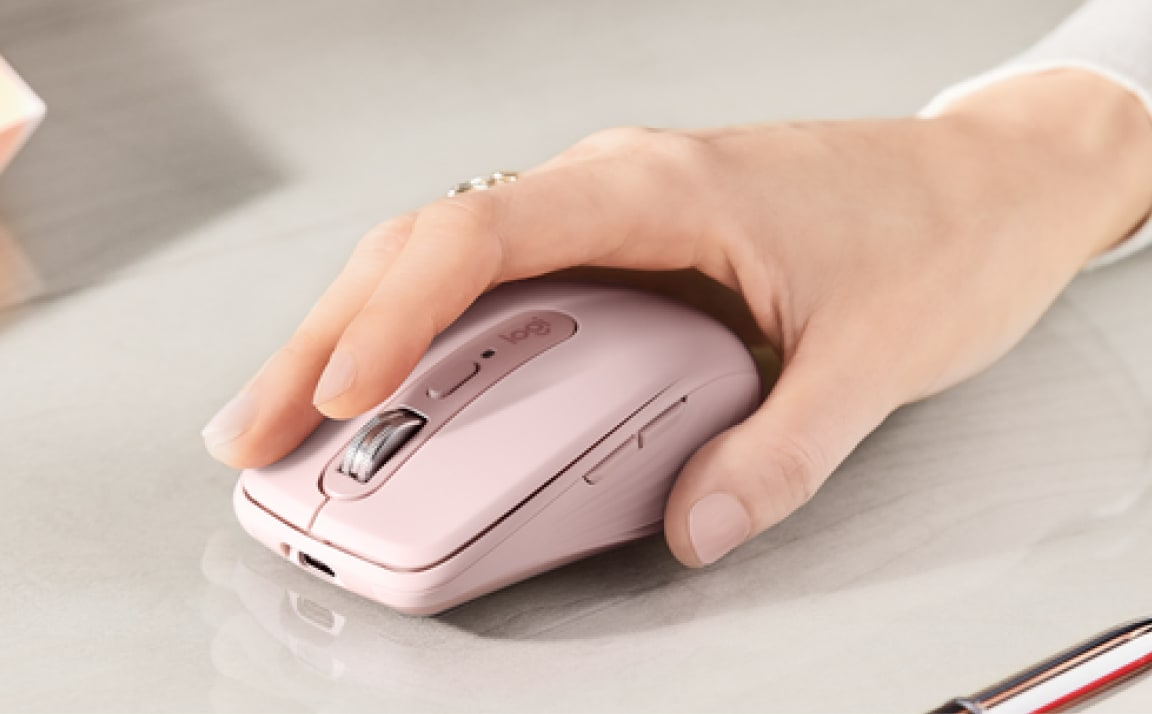
2. Если у мышки есть боковые кнопки или боковое колесо прокрутки, большой палец должен охватывать их одним естественным движением.
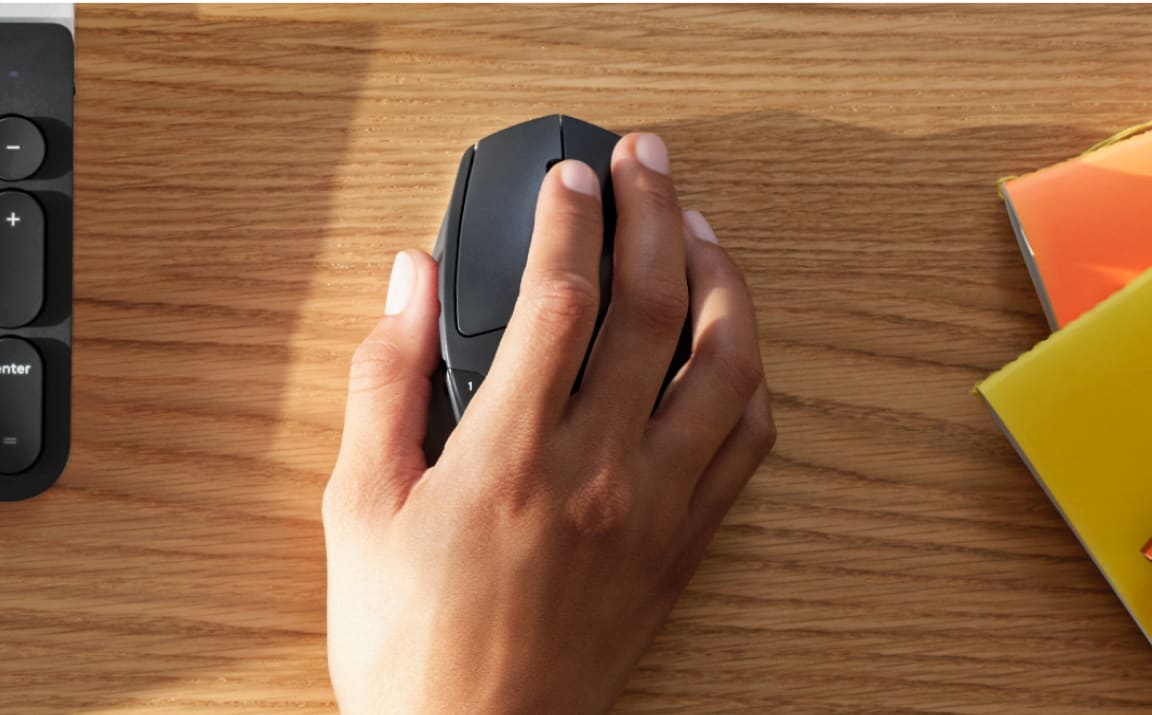
3. Для захвата и удержания мышки не должно прикладываться усилие со стороны мизинца. В норме мизинец может свободно лежать на столе.
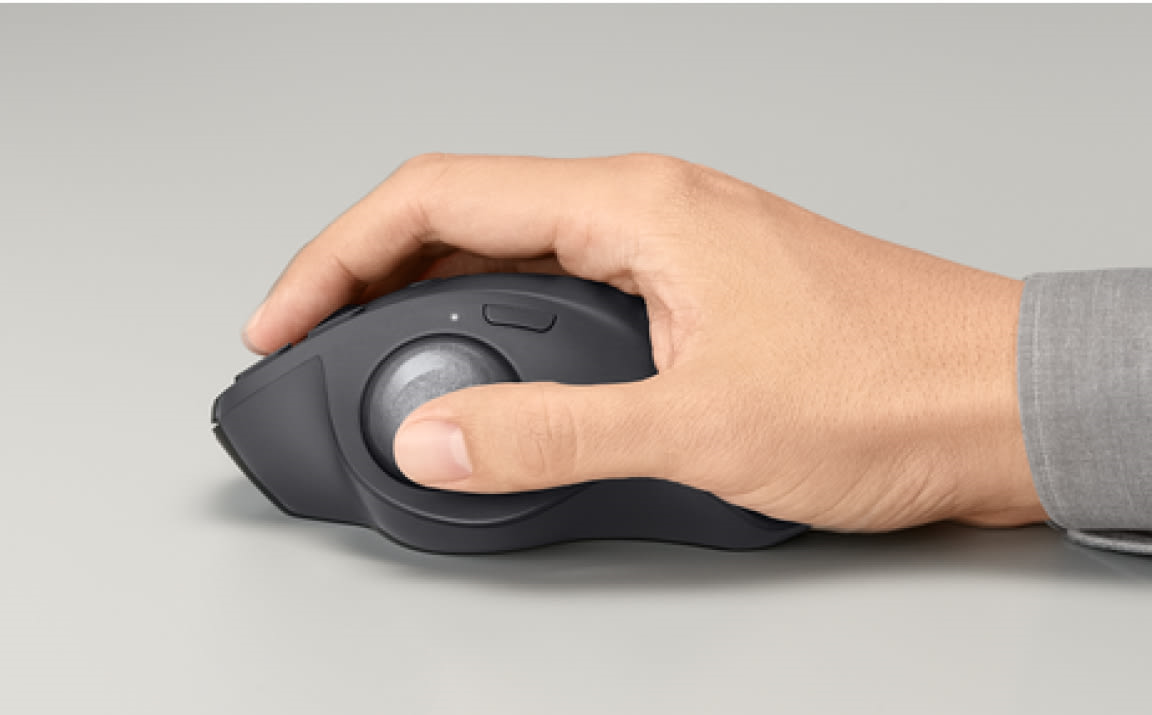
4. Снимается нагрузка с примыкающего к запястью основания ладони (а лучше – со всей ладони).
Как определить размер руки
Оценить размер руки – маленький, средний или большой – проще всего по приведенной ниже схеме. Линейный размер руки, который легко измерить, определяется как расстояние от складки у основания ладони до кончика среднего пальца.
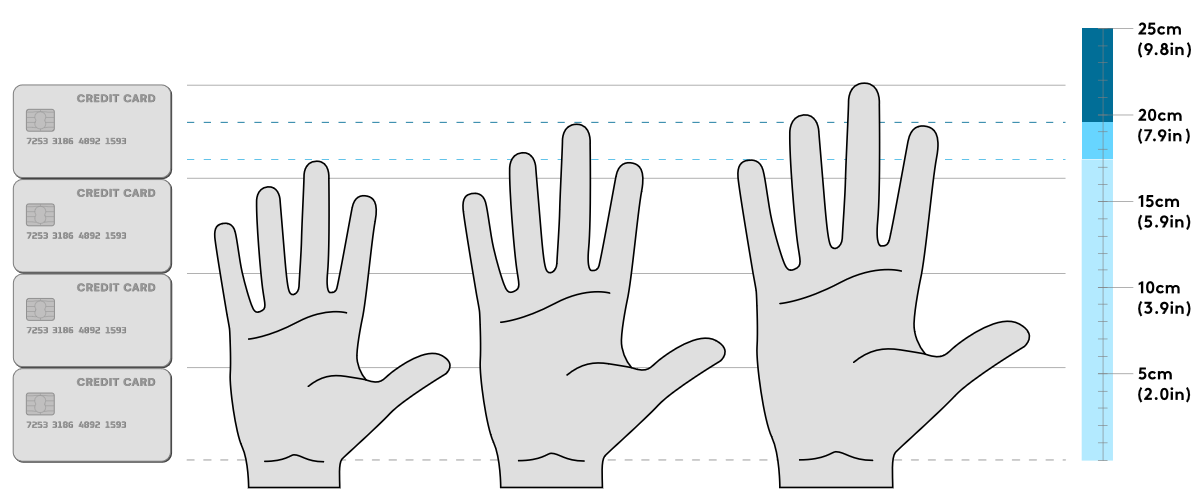

- Если у вас маленький или средний размер руки, задача существенно упрощается. Большинство моделей Logitech обеспечат вашей руке комфортную поддержку.
- Если у вас большая рука, то площадь поверхности мышки тоже должна быть достаточно большой. Большие мышки имеют более выпуклую форму, обеспечивающую поддержку ладони и снятие части нагрузки со всей руки, что позволяет комфортно работать с мышкой без излишнего сжатия пальцев.
Если ваш приоритет – портативность и компактность, или вы просто предпочитаете держать мышку кончиками пальцев, то вам, вероятно, стоит обратить внимание на компактные модели.
- Если у вас маленькая рука, выбирайте среди мышек с уменьшенными линейными размерами – длиной, шириной и высотой. Есть целые линейки «маломерных» моделей специально для маленьких рук.
- Обладатели рук большего размера здесь располагают более широким выбором – к их услугам практически весь ассортимент компактных мышей.
Если мышка вам не подходит
Иногда для того, чтобы понять, что мышка вам не подходит, нужно поработать с ней некоторое время. Ниже перечислены основные проблемы, возникающие при использовании мышки неподходящего размера, и даны рекомендации по подбору более подходящих опций.
Проблема – безымянный палец и мизинец постоянно цепляются за стол.
Решение – попробуйте модель с поддержкой мизинца или, возможно, вам просто нужна мышка большего размера. Более «высокие» (или более выпуклые) модели часто решают эту проблему.
Проблема – основание ладони трётся о стол.
Решение – приподнять основание ладони над столом поможет мышка большего размера. Если вы также чувствуете давление на запястье со стороны жесткой поверхности стола, это признак того, что вам нужна мягкая подкладка или подушечка под запястье. Мышиный коврик с подушечкой под запястье поможет решить эту проблему.
Проблема – напряжение или дискомфорт в лучезапястной области.
Решение – модель с уклоном способствует более естественному положению руки на корпусе мышки с меньшей нагрузкой на запястье. Если у вас большая рука, попробуйте модель MX Master 3. Левшам и обладателям маленьких рук подойдет вертикальная эргономичная мышь.
Проблема – напряжение или усталость пальцев.
Решение зависит от причины, которых может быть две: недостаточная поддержка ладони – здесь поможет мышь большего размера; или пальцы устают от того, что им трудно дотягиваться до кнопок – тогда, наоборот, нужна маленькая, более узкая мышь.
Проблема – трудно дотягиваться до боковых кнопок или приходится растопыривать пальцы.
Решение – мышь, скорей всего, для вас слишком велика; при этом, выбирая меньшую модель, убедитесь, что она более узкая, чем предыдущая, чтобы пальцы легко доставали до всех кнопок.
Теперь, когда вы знаете, как выбирать мышку по руке, вы можете подобрать себе оптимальную модель – большую, маленькую, вертикальную, для левшей и т.д. – решение найдется для каждого пользователя, каковы бы ни были его предпочтения.
Как выбрать игровую мышь

Мышь – то устройство, которое рядовые пользователи покупают наобум, выбирая по внешнему виду. Геймерам же такой подход не подойдет, им требуется игровая мышь, обладающая улучшенными характеристиками, широким функционалом и стильным дизайном. Та мышь, которая идеально ляжет в руку и позволит опережать соперников в любой игре. В данной статье мы разберем характеристики игровой мыши и как ее выбрать учитывая последние тенденции от производителей.
Тип сенсора – оптический или лазерный
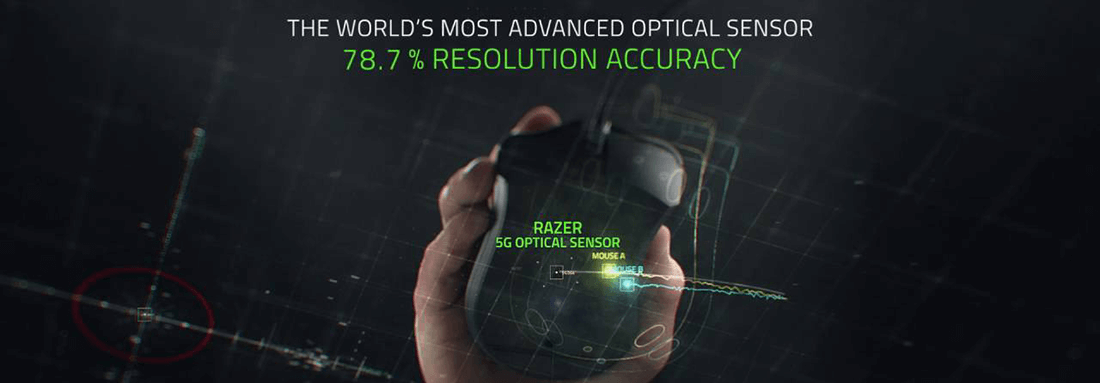
Мыши делятся на два вида по типу сенсора – оптические и лазерные . Лазерная мышь может работать практически на любой поверхности, будь это тканевый коврик, глянцевая или стеклянная поверхность. Поверхность может быть неровной, жестких требований тут нет. Еще одним преимуществом лазерной мыши является ее низкое энергопотребление, поэтому практически всегда в беспроводных мышах используется лазерный сенсор. И самое главное – лазерный сенсор обладает высоким разрешением, что означает более быстрой перемещение указателя.
Оптический сенсор менее чувствителен на пыльных или загрязненных поверхностях. В них не используются алгоритмы исправления движения или предсказаний, отключена аппаратная акселерация, за счет этого мышь с таким сенсором точнее двигается. Максимальная разрешающая способность такой мыши гораздо меньше, чем у лазерной.
Разрешение сенсора
Разрешение сенсора (DPI/CPI) является одной из основных характеристик мыши. Означает она следующее – чем выше разрешение, тем большее расстояние пройдет курсор на экране относительно расстояния, которое мышь пройдет на поверхности. Современные мыши достигают показателя в 16000 dpi, однако высокое разрешение не означает высокую точность. Зачастую с излишком хватает и 1600 dpi, а игроки в шутерах предпочитают и гораздо меньшие показатели, такие как 800 или 1200 dpi потому что это дает более высокую точность прицеливания. Высокий же DPI используется в играх жанра MOBA. Поэтому не стоит гнаться за мышкой с максимальным разрешением, берите ту, что подойдет вам.
Максимальное ускорение и время отклика
Время отклика – параметр, показывающий время за которое сигнал придет от мышки к компьютеру. Чем меньше время отклика, тем лучше, в игровых мышках оно колеблется в пределах 1 миллисекунды. Максимальное ускорение – ускорение мыши, при котором она перестанет чувствовать коврик и прокрутится вокруг своей оси. Оптические мыши в этом плане лучше держатся, передавая точные показатели при резких движениях.
Эргономика и дизайн
Большинство мышей выпускаются в симметричных корпусах или в корпусах для правшей – выполненных в анатомических формах руки, с учетом изгибов и впадин. Есть такие мыши и для левшей, найти их не составит труда среди геймерских решений. Поэтому желательно выбрать мышь под свою основную руку и ее размер – слишком маленькие мыши будут игрокам неудобны. Обращайте внимание на материал мыши – полностью пластиковая мышь будет скользить, выбирайте ту, что имеет прорезиненные вставки или матовый/шершавый пластик – так ваши пальцы не соскользнут даже с влажных кнопок и ощущения будут приятнее. Немаловажно и наличие качественных тефлоновых ножек, чтобы мышь скользила плавно, желательно чтобы в комплекте были и запасные.
Клавиши
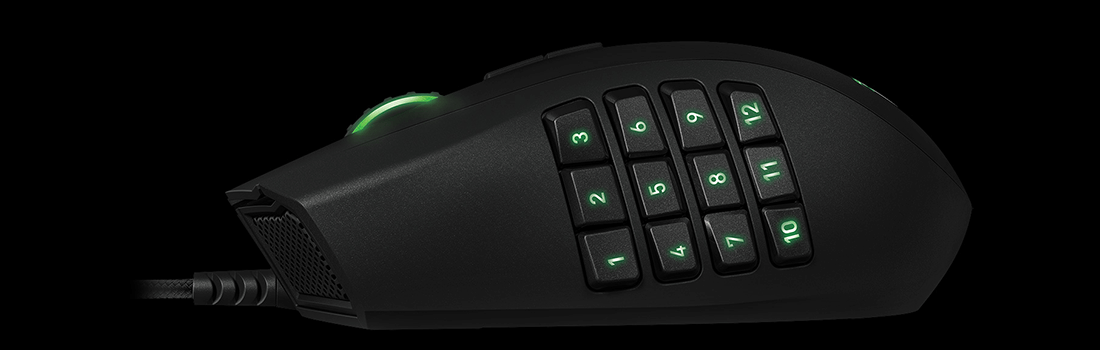
При выборе мыши исходите из вашего типа игр – шутерам не требуется много кнопок, они могут мешать, а стратегиям и RPG наоборот – дополнительные кнопки, на которые можно забиндить действия в игре будут очень кстати. Например, на игровой мыши Razer Naga установлено сразу 12 боковых кнопок. Смотрите и на основные клавиши – левую и правую кнопку мыши, они должны обладать хорошей тактильной отдачей.
Проводная или беспроводная?
При выборе игровой мыши многие задумываются – купить проводную или беспроводную модель?
Плюсы проводной мыши:
+ Дешевле, чем беспроводная;
+ Меньше время задержки;
+ Стабильное соединение;
+ Легче, чем беспроводная;
Плюсы беспроводной мыши:
+ Отсутствие кабеля дает свободу перемещения мыши;
+ Отсутствие кабеля также улучшает эстетику рабочего стола;
Минусы проводной мыши:
– Кабель может мешаться на столе, путаться с другими кабелями и вносить беспорядок;
Минусы беспроводной мыши:
– Больше время задержки, чем у проводной мыши (но не всегда, на многих беспроводных мышах среднего и высокого класса используются технологии с низкой задержкой, например, LightSpeed от Logitech;
– Дороже, чем проводная мышь;
– Больший вес, чем у проводной мыши из-за батареек;
– Необходимость периодически менять батарейки и держать их дома про запас, чтобы не остаться без мыши;
Из вышеперечисленного можно сделать вывод, что у проводной мыши больше плюсов, чем у беспроводной. Но если цена мыши для вас не проблема, дома всегда есть запасные батарейки, а полюбившаяся вам модель обладает низкой задержкой, то определенно стоит присмотреться к беспроводной мыши.
Функции и профили
Большинство игровых мышей обладают возможностью программирования кнопок через идущую в комплекте утилиту. С помощью программы мы можете переопределить назначение кнопок, записать на них определенные последовательностии команд ( макросы ), такие как сочетания кнопок с клавиатуры, задание интервалов между нажатиями и командами повторения действий. Так же во многих мышах есть специальная пнока для управления профилями DPI – нажатием на кнопку вы можете менять разрешение сенсора исходя из предустановленных режимов. Иногда такая кнопка совмещается со скроллом мыши. В мышах с подсветкой зачастую можно менять цвет светодиодов и режим свечения.
Если мышь обладает встроенной памятью, это позволит создавать профили и раскладки клавиш для различных ситуаций/игр. С такой мышей можно играть не только дома, но и в игровом клубе/ у друзей, заново настраивать вам ничего не придется. Профили могут храниться как в мышке, так и на компьютере. В последнее время популярны и облачные хранилища от производителей.
Заключение
Мы надеемся, что данное руководство поможет вам выбрать идеальную для вас игровую мышь, которая будет служить вам в ближайшие годы. При выборе игровой мыши рассматривайте все характеристики, подбирайте мышь под себя и свои игровые предпочтения, читайте отзывы владельцев данной модели. Присмотритесь к таким проверенным брендам как Logitech, Razer, ASUS, HyperX.
- Производитель игровых
и профессиональных компьютеров. - Москва, Багратионовский проезд, д.7,
ТЦ Горбушкин Двор пав. F2-011 - Ежедневно с 10:00 до 21:00
Как выбрать мышь для компьютера в 2022 году: подробный гайд

Вам нужна «домашняя» мышка для работы с документами и интернет-серфинга? А, может, вы заядлый геймер и хотите яркий гаджет с подсветкой и кучей кнопок? Рассказываем, какие бывают мышки и как выбрать лучшую.
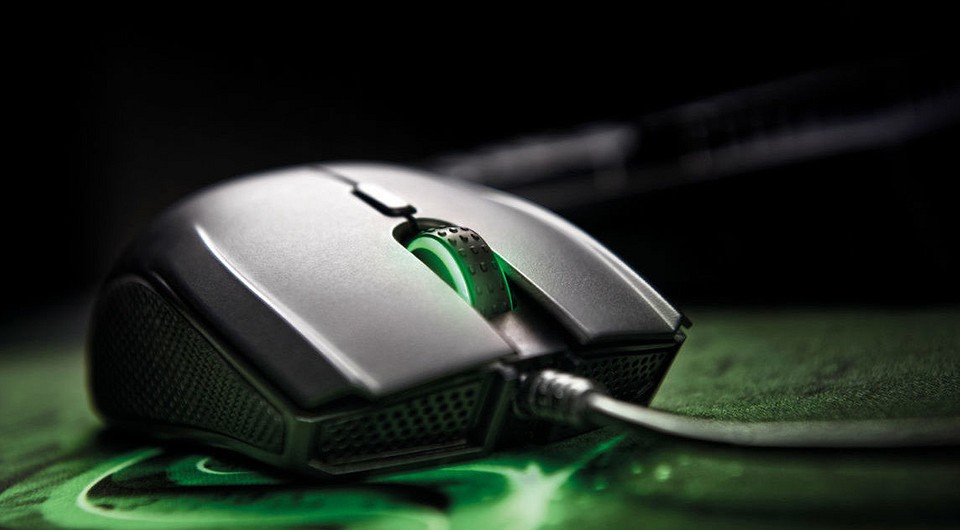
Параметров, которые стоит учитывать при выборе мыши, не так уж и много. Главное — решить, для чего вы будете ее использовать: для игр или преимущественно для работы. Обратите внимание, что некоторые характеристики имеют решающее значение, а некоторые параметры можно проигнорировать.
Важные параметры
- Форма корпуса и вес. Пожалуй, ключевой параметр, от которого стоит изначально отталкиваться. Какой бы дорогой и навороченной не была мышь, всё это не будет иметь значения, если девайс будет плохо лежать у вас в руке. Форма, как и вес, подбирается сугубо индивидуально. Поэтому перед покупкой желательно подержать устройство в руке, чтобы приблизительно понять, комфортно ли будет вам его использовать. Стоит отметить, что существуют мышки, вес которых регулируется. А форма может быть симметричной или подходящей исключительно под правшей или левшей.
- Тип сенсора. Существуют оптические и лазерные мышки. Внешне их можно отличить, заглянув под манипулятор. На дне лазерных манипуляторов обычно находится красный светодиод. Основное преимущество лазера перед оптикой заключается в том, что лазер неприхотлив к поверхности. А также он более чувствителен к перемещению сенсора. Поэтому лазерные грызуны лучше подходят, как для гейминга, так и для офиса.
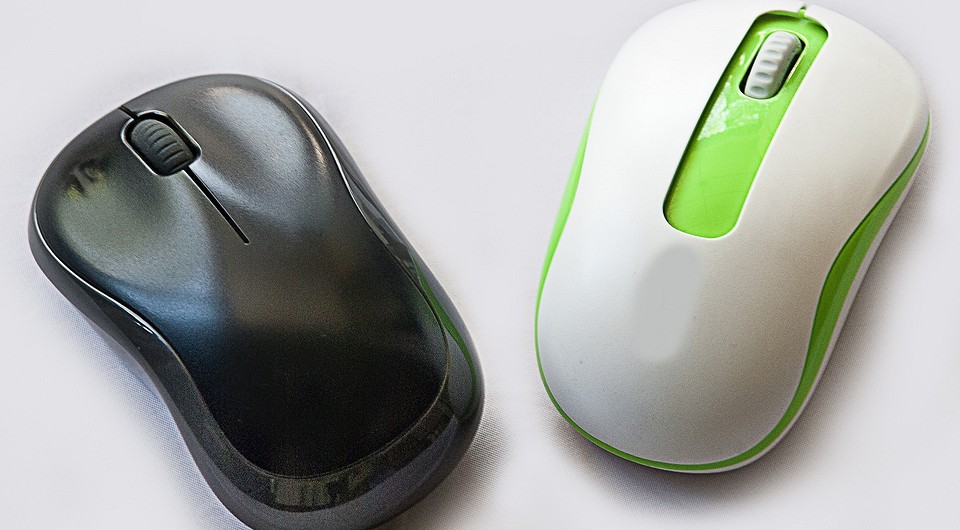
- Тип подключения. Наверняка вам интересно, какая мышь лучше: проводная или беспроводная. Проводное подключение более надежно. С ним мышка не разрядится и не отключится в неподходящий момент. Беспроводное – удобно за счет того, что мышь будет легко переносить в пределах рабочего места, не путаясь в проводах. Таким образом, проводные манипуляторы подойдут для геймеров, беспроводные – для офисных задач и подключения к ноутбукам.
- Тип кнопок. В 2009 году Apple представила первую сенсорную мышь Magic Mouse, у которой не было механических кнопок. Вместо этого манипулятор использовал технологию мультитач — то есть емкостный тачпад. Колесико прокрутки и стандартные клавиши в этой модели заменили жесты и тапы по корпусу. Сегодня также выпускают сенсорные мышки, но за счет отсутствия отдачи они не подходят для гейминга. Поэтому если хотите «модную» мышку без кнопок — берите такую только для офиса. При выборе игрового девайса, обратите внимание на ресурс переключателей, чтобы не пришлось меня мышь каждый год.
Вторичные характеристики
- Разрешение DPI. Максимальная скорость, с которой вы сможете перемещать указатель (курсор). Маркетологи заманивают покупателей высоким показателем DPI, не раскрывая, что на самом деле это вторичная характеристика. Вы сможете настроить чувствительность мыши, независимо от того, какой у нее DPI: 400 или 16000. Если вы не хардкорный геймер, высокая величина этой характеристики не дает никакого преимущества.
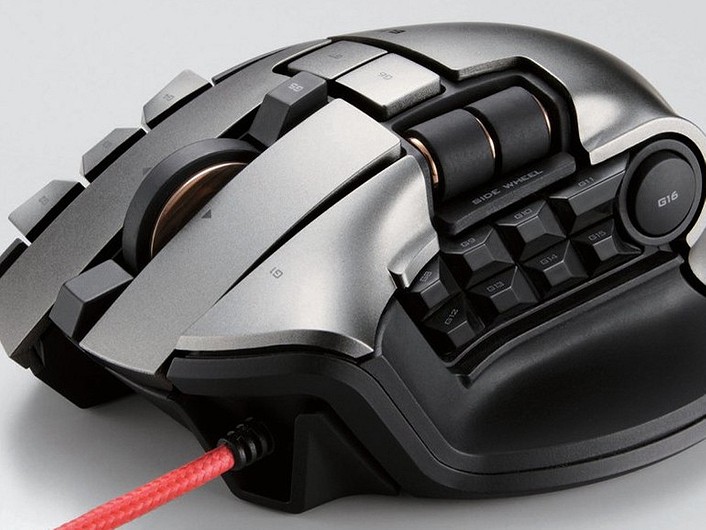
- Дополнительные кнопки. Нужны для записи игровых или офисных макросов. Например, вы сможете изобретать свои сочетания или назначить на клавишу мышки готовую комбинацию для подзарядки оружия или сочетание Ctrl+С для копирования текста. Для работы с документами дополнительные клавиши не всегда нужны, для игр — в зависимости от того, во что вы играете. Для шутеров хватит 2-4 кнопки, для MMORPG пригодятся и 12.
- Подсветка и софт. Подсветка может быть как у офисной, так и у геймерской мышки. Однако никакой функциональной нагрузки эта фишка не несет — это просто красивый эффект, вовсе не главный при выборе манипулятора для ПК. Что касается софта — поддержка отдельного ПО пригодится для настройки дополнительных клавиш, подсветки и профилей пользователя. Как правило, это необходимо для разных игровых режимов и малоприменимо к офисным задачам.

- Комплектация. Вместе с мышкой может идти провод для зарядки или батарейки, максимум – сменные боковые панели с дополнительными кнопками. Другое дело – комплект из мышки и клавиатуры. Это могут быть и офисные, и геймерские модели. Как правило, покупать два гаджета вместе гораздо выгоднее, чем по отдельности, поэтому если вам нужна не только мышь, но и «клава» — попробуйте поискать комплектные варианты.
Какую мышь купить: рекомендации моделей
Офисные мыши
Офисные мыши отличаются простым и строгим дизайном. Как правило, у таких моделей нет дополнительных клавиш и какой-либо интересной подсветки, а разрешение DPI нельзя регулировать.
Logitech M170 Wireless Mouse
Купить дешевую мышь для офиса на самом деле не так просто. Есть модели и за 200 руб., но у них обычно куча проблем из-за низкого качества сборки. Эта стоит дороже, около 900 руб., зато на нее почти не жалуются. Дизайн прост и универсален, пластик обычный и не пахнет, клавиши нажимаются четко и не сильно «клацают». Тип подключения — беспроводной.
Xiaomi Mi Wireless Mouse 2
Все еще думаете, что Xiaomi выпускают только смартфоны? Как бы ни так. Вот вам бюджетная модель с минимумом кнопок и максимумом эргономичности. Устройство симметрично и подойдет, как правше, так и левше. Это беспроводной гаджет, который подключается через блютуз (USB-адаптером), оснащен оптическим сенсором и весит всего 82 грамма. Девайс очень компактный, благодаря чему его можно таскать с собой везде. В качестве источника питания подойдет батарейка типа AA.
Игровые мышки
У игровых мышек есть дополнительные клавиши, яркая подсветка и быстрые сенсоры с высоким разрешением. Предлагаем модели, которые подойдут для игр в шутеры, MOBA, экшен и стратегии.
Logitech G G102 Prodigy Black USB
Компания Logitech славится высоким качеством и низкой стоимостью своей продукции. G102 Prodigy — это доступное устройство с неплохой начинкой. Всего за 1700 рублей вы получите в свое распоряжение грызуна с отличными переключателями и точным оптическим сенсором. Вес девайса составляет всего 85 грамм! Имеется подсветка, которая настраивается в фирменной утилите. Несмотря на симметричную форму, мышь подойдет только для правшей, поскольку на левой стороне располагаются две боковые клавиши.
HyperX Pulsefire Surge
В отличие от предыдущей модели, здесь вы обнаружите более точный сенсор Pixart 3389 и практически неубиваемые переключатели, рассчитанные на 50 миллионов нажатий. Такого ресурса вам хватит на долгие годы. Эти два фактора обуславливают такую разницу в цене (мышь обойдется вам почти в 4000 рублей). В остальном девайсы очень похожи — симметричная форма, наличие подсветки и боковые клавиши, расположенные левой стороне. Также стоит отметить вес, который здесь составляет 100 грамм.
Razer DeathAdder Essential Black USB
Мышки производства Razer всегда отличались от конкурентов своей эргономикой. Девайс имеет ассиметричную форму, которая выполнена по линиям ладони, благодаря чему устройство плотно лежит в руке. Правда, оценить все прелести эргономики смогут только правши. На левой стороне по традициям жанра располагаются две боковых клавиши, а вес мышки составляет 96 граммов. Функционал данной модели сопоставим с более дорогими девайсами этой фирмы. И пусть разрешение в 6400 DPI вас не смущает.
Продвинутые геймерские мыши для RPG
Мы решили выделить ролевые мышки в отдельную категорию, потому что они отличаются большим количеством дополнительных клавиш, которые можно использовать под макросы. Если вы на самом деле не офисный клерк, а волшебник с большим арсеналом заклинаний, обратите внимание на эти модели.
Razer Naga Trinity
Razer Naga Trinity — мышка трансформер, которая вобрала в себя лучшее от других моделей Razer. У нее три сменные панели — с двумя, семью и двенадцатью кнопками. Справедливо говоря, мышь подойдет для игр любых жанров: возможность кастомизации и сохранения пяти разных профилей делает ее универсальной. Однако учтите, что мышь подойдет только для правшей. А также обратите на довольно большой вес (120 грамм).
Logitech G600 MMO Gaming Mouse Black
Один из самых необычных девайсов по своей эргономике. Относительно небольшая мышь, которая имеет специальное расширение для безымянного пальца: такое понравится далеко не всем. Тем не менее, гаджет обладает годной начинкой и выполнен из качественных износостойких материалов. Суммарное количество клавиш равняется 20: с таким успехом можно обойтись и без клавиатуры. Обратите внимание, что устройство довольно тяжелое: 133 грамма. Противоречивая, но привлекательная мышь.
Еще полезные материалы для геймеров:
Игровые мышки: разрушаем популярные мифы и выбираем классные модели на любой кошелёк

Привет, Хабр! Сегодня мы поговорим про игровые мышки. Разберёмся, какими они бывают, сравним характеристики моделей для гейминга и офисной работы, постараемся понять, что именно определяет их предназначение и рационально ли в принципе выделять отдельную категорию компьютерных манипуляторов как таковую.
Для многих главным критерием игровой мышки сегодня служат те особенности, которые «подсвечивают» сами производители. В основном это DPI, IPS (и чем выше, тем лучше), кабель в тканевой оплётке, защищённый от истирания, и, конечно, адресная подсветка — куда без неё. Но поскольку эти характеристики нередко применимы даже к офисным манипуляторам, предлагаю сосредоточиться на реальных преимуществах игровых мышек, которые и делают их таковыми, а также определиться, так ли много они значат?
Сенсор игровой мыши: какой лучше?
Сенсор — один из главных компонентов любого манипулятора. От него зависит, как быстро мышь будет регистрировать перемещения руки, насколько хорошо она будет сохранять устойчивость курсора и насколько тяжело будет сбить её с толку при резких движениях. В офисных задачах всё это не имеет особого значения, но в играх, когда счёт идёт на миллисекунды, хороший сенсор при условии грамотных действий с вашей стороны может поспособствовать вашей победе в очередной катке. Но обо всём по порядку.

Сенсоры современных манипуляторов принято делить на оптические светодиодные и оптические лазерные. При этом большинство копирайтеров почему‑то живописуют первые как сугубо офисные, а вторые — как исключительно игровые. Ошибочное позиционирование в данном случае связано с более высокой чувствительностью лазерных мышей, которая якобы должна стать преимуществом в играх. Но это не совсем так.
Оптические светодиодные сенсоры состоят из собственно светодиода, линзы и КМОП‑сенсора, который также называют камерой. Светодиод, расположенный под острым углом к подошве мышки, непрерывно излучает свечение. Оно требуется для распознавания микроскопических неровностей на поверхности. Так мышь определяет перемещения: камера с молниеносной скоростью распознаёт тень от неровностей, за счёт чего и регистрируется смена координат. Для таких мышек лучше, если они работают не на голой поверхности, а на чуть шероховатой. Поэтому не забывайте про коврики.
Оптические лазерные мыши устроены точно так же, но вместо светодиода в качестве элемента для распознавания неровностей они используют лазерный диод. Он излучает свет в невидимом человеку инфракрасном спектре, но его ключевое отличие заключается даже не в этом (светодиодные тоже бывают бесцветными), а в более высокой чувствительности. Благодаря ей манипуляторы с лазерным сенсором можно использовать даже на стеклянном столе без коврика.
Оптическая мышь или лазерная
Кажется, что более высокая точность — это преимущество лазерных мышек, которое обязательно должно пригодиться в играх. Ведь чувствительность — как раз та характеристика, которая нужна для своевременной реакции. Особенно в шутерах, когда резкий поворот и выстрел могут стоить вам партии. Но точность лазерных моделей в играх избыточна.
Объёмы информации о поверхности, которые они собирают, слишком велики. Для динамичных сцен это может быть и хорошо, но в ситуациях, когда сверхвысокая скорость не требуется, лазерные мыши неудобны. При медленном ведении курсора (читай прицела) могут проявляться дрожания, из‑за чего нормально прицелиться будет невозможно. Ведь это для вас мышь проходит совсем небольшое расстояние с минимальной скоростью, а супер‑точный лазер будет реагировать даже на мельчайшие неровности на поверхности, смещая курсор и провоцируя те самые дрожания.
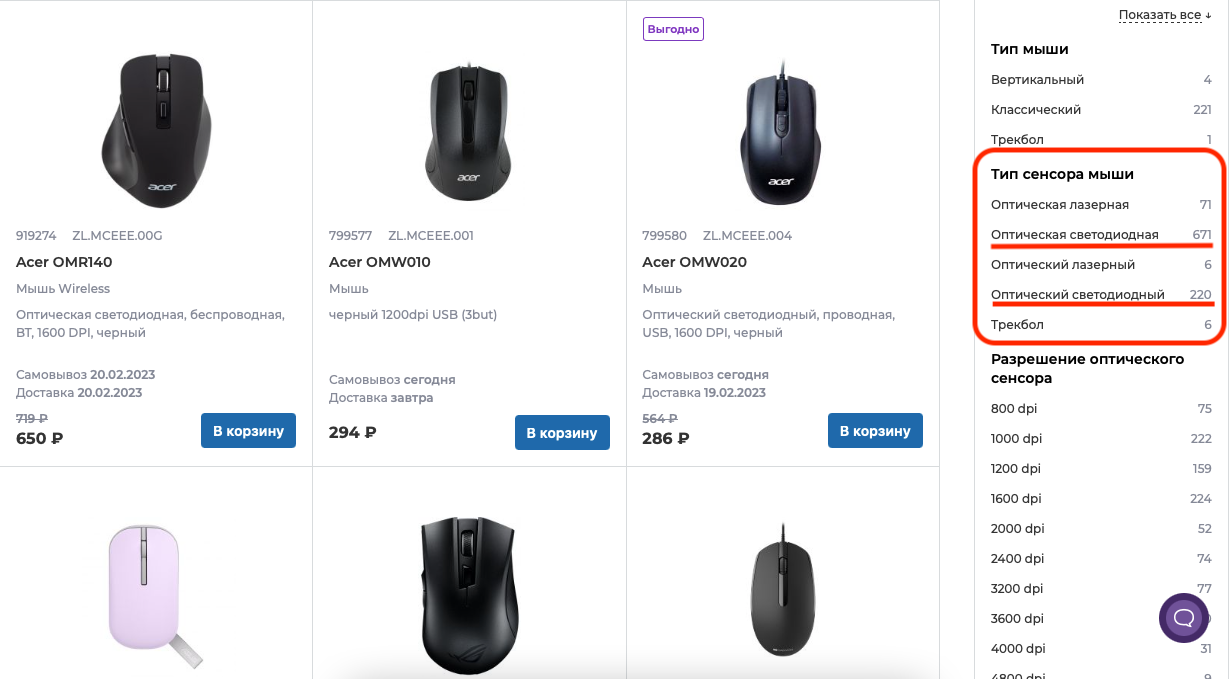
Большинство игровых мышек, которые можно встретить на рынке, — оптические светодиодные. Это видно по ассортименту тематических магазинов. Если вы откроете фильтры и перейдёте в раздел выбора типа сенсора, то увидите, что лазерных манипуляторов в продаже — единицы, а светодиодных — в десятки, если не сотни раз больше. Более того, многие производители геймерского оборудования в принципе не делают лазерных мышек.
На что влияет DPI мышки
DPI (dots per inch), или CPI (counts per inch) — это характеристика, обозначающая разрешение сенсора мышки. Обычно именно её выпячивают все производители и вынуждают новичков ориентироваться на неё по принципу «больше — лучше». Она обозначает точность, с которой сенсор мыши регистрирует перемещения.
DPI обозначает количество точек, которые преодолевает курсор на каждый пройденный мышью дюйм, а CPI — количество считываний, которые выполняет сенсор при перемещении на то же расстояние (обычно считывания = количеству пройденных точек). Эти понятия принято считать синонимичными, хоть технически это не совсем одно и то же.
Сколько в реальности нужно DPI? Хорошо, если этот показатель составляет порядка 3000. Но в основном вы будете видеть мыши, у которых он окажется больше, а производители могут при помощи обновлений ПО повысить разрешение сенсоров, достигая совсем уж заоблачных показателей.
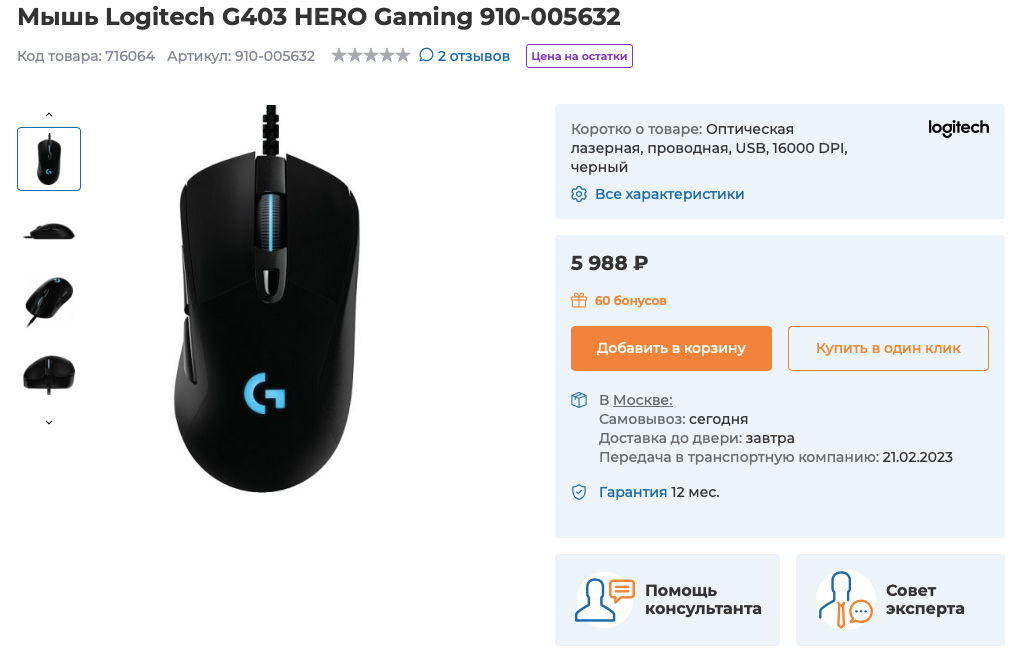
Хороший пример — Logitech G403 HERO Gaming 910–005 632. На момент выхода эта мышка предлагала 16 000 DPI. Но после программного апдейта количество считываний выросло до 25 600. Зачем так много? Ну, потому что техническое устройство сенсора позволяет. Но использовать все 25 тысяч DPI совсем необязательно и даже вредно. Производители это понимают и чаще всего позволяют пользователям вручную менять настройки сенсора. Для этого они предлагают специальное ПО, где в числе прочих параметров можно отрегулировать и DPI.
Некоторые мышки имеют встроенную память, которая позволяет ей самой хранить определённые настройки и макросы. Таким образом пользователи могут применять их в горячем режиме, не прибегая к помощи ПО. Но не все игры позволяют использовать макросы или разного рода улучшения вроде автоматического подавления отдачи при стрельбе. Разработчики считают, что это нечестно и зачастую просто блокируют использование читов. Если интересно, гуглите «блокировка A4Tech в Rust».
В плане настроек та же G403 ограничивает пользователя намного меньше других, поскольку верхний потолок у неё гораздо выше. Но для моментального «прохождения» курсором 4К‑монитора хватило бы всего 3200 DPI. Так что высокое разрешение — это не синоним хорошей мышки. Тем более, что игры имеют собственные настройки чувствительности. В результате при выставлении этого параметра на двойку 400 DPI дадут эффективный DPI на уровне 800.
IPS (inches per second) — это характеристика, обозначающая постоянную скорость, с которой мышь может двигаться, не теряя способности считывать поверхность. По стандарту IPS бывает равен 300–400, что само по себе уже немало, но встречаются и более скоростные мышки. Например, Razer Basilisk Ultimate разгоняется до 650 д/с. Если перевести их в метры в секунду, то получится примерно 16 м/с. Человеческая рука не может двигаться с такой скоростью, так что эти цифры — чистой воды маркетинг. Переплачивать за более высокий IPS, если он выше стандартных показателей, я бы не стал.
С IPS неразрывно связан такой показатель как Acceleration, иначе ускорение. Для его выражения используется величина G — та, что в авиации обозначает интенсивность перегрузок. Применительно к игровым мышкам она обозначает именно моментальное ускорение, которое та способна выдержать одномоментно перед «потерей» поверхности, когда курсор просто улетает, если вы слишком сильно дёрнули мышь. Проявление этого эффекта в играх просто недопустимо, потому что любое резкое движение может спровоцировать дизориентацию.
У большинства недорогих игровых мышей вне зависимости от цены показатель максимального ускорения составляет около 20–30G. Например, у Razer Viper Mini, относящейся к начальному ценовому сегменту, это 35G. У более дорогих моделей этот показатель будет ещё выше. Встречаются манипуляторы с ускорением 50G вроде HyperX Pulsefire FPS Pro и больше.
Насколько оправдан этот запас с практической точки зрения? Тут мнения расходятся. Кто‑то считает, что высокий показатель ускорения позволяет мыши лучше реагировать на резкие движения, а кто‑то наоборот полагает, что так производители просто заигрывают друг с другом. Но природа человеческих мышц не позволяет придать мыши ускорение даже в 10G, не говоря о более высоких показателях.
В контексте ускорения нельзя не вернуться к DPI. На первый взгляд, эти параметры имеют друг к другу довольно посредственное отношение, но простейшие исследования показали, что невысокие показатели DPI могут оказывать отрицательное воздействие на ускорение мыши. Иными словами, если разрешение сенсора установлено на отметке ниже 3000 DPI, более высокая скорость движения мыши позволит курсору пройти меньшее расстояние, чем если скорость была бы постоянной. Условно это негативный аспект, поскольку снижает контроль над ситуацией в некоторых сценах. Но это, если вы заметите разницу, конечно.
Ну, и последняя характеристика, которая имеет значение в данном разделе нашей статьи, это LOD, lift off distance, или высота отрыва. Она измеряется в миллиметрах и от неё зависит, «сорвёт» курсор при перестановке мыши или нет. Среди профи считается, что чем меньше будет LOD, тем лучше. Хорошим показателем они называют 1 мм. Но, во‑первых, сегодня уже нет сенсоров, которые «рвут» курсор. А, во‑вторых, если вы не киберкотлета, разбег может быть и чуть больше. Я бы обозначил его в пределах 1–3 мм. Некоторые производители позволяют изменить его вручную, но в минимальных пределах. А поскольку проблемы срывов у современных сенсоров практически нет, то и регулировка становится как будто и не нужна.
Частота опроса игровой мышки
Получается, что по‑настоящему важных показателей для игровых мышей и нет? На самом деле все они важны. Просто технологии достигли того уровня развития, когда найти плохой манипулятор действительно стало нетривиальной задачей. Даже частота опроса сенсоров, которой также принято мериться, никогда не будет меньше частоты опроса USB.
Частотой опроса мыши называют скорость, с которой компьютер опрашивает её на предмет изменений её координат. Если частота опроса составляет 1000 Гц, это значит, что мышь передаёт информацию о своём местоположении в диапазоне от 0 до 1 мс. А, если этот показатель равен 125 Гц, то время распознавания, которое потребуется компьютеру, может составлять от 0 до 8 мс. Чем меньше будет эта задержка, тем выше окажется предсказуемость поведения мыши.
Можете бросить в меня тапком или что подвернётся под руку, но я бы выбирал мыши с максимальной частотой опроса. На сегодня это модели с 8000 Гц. Например, Razer Viper 8KHz. Это не самая дорогая мышь. Она стоит в районе 6000 рублей. Но её потенциал может ограничить ваш USB‑разъём. Так, частота опроса, которую поддерживает USB 2.0, по умолчанию не превышает 1000 Гц. Этот показатель можно нарастить путём разгона, и тогда все 8000 Гц будут работать как надо. Но для высокой частоты опроса нужна и высокая частота обновления монитора, который вы используете. Кроме того, надо учитывать, что режим повышенной частоты сильнее нагружает процессор.
Модели сенсоров для игровых мышей
Описанные выше характеристики мышей зависят от модели сенсора, которым оснащается конкретная мышь. Они могут иметь разные названия, но почти все они либо произведены компанией Pixart, либо основаны на её разработках. Выбрать сенсор мыши самостоятельно вам не дадут. Более того, нередко их даже в характеристиках не указывают. Поэтому узнать, какой сенсор стоит в конкретной мыши, до покупки может быть довольно‑таки затруднительно. Единственный выход — гуглить.
Топовые сенсоры, которых хватит с запасом как новичкам, так и профи: