Как убрать рекламу с Почты mail ru
Как отключить рекламу? Чтобы убрать рекламу, подключите Единый тариф Почты и Облака. Кроме её отключения, вы получите возможность загружать в Облако файлы до 100 ГБ каждый и доступ к приоритетной поддержке.
- Если вы хотите избавиться от рекламы на почте Mail Ru, подключите Единый тариф Почты и Облака. Это даст вам возможность загружать файлы до 100 ГБ каждый и получить доступ к приоритетной поддержке.
- Причина того, что на вашу почту приходит много рекламы, заключается в том, что ваш адрес был засвечен в интернете. Чтобы избежать этого, используйте анонимный адрес при регистрации на сомнительных сайтах.
- Отключение рассылки рекламы возможно, если зайти в настройки уведомлений браузера и заблокировать ресурсы, мешающие баннерами.
- Чтобы отказаться от рекламной рассылки по электронной почте, необходимо нажать на ссылку «Отказаться от подписки» или «Изменить настройки» в сообщении. Если такой ссылки нет, можно заблокировать отправителя или отправить письмо в спам.
- Чтобы отказаться от рекламы в почтовом ящике, необходимо обратиться к каждому рекламодателю и отправить заявление об отказе от рекламы по почте с уведомлением.
- В приложении Mail Ru для отключения рекламы нужно зайти в «настройки» — «основные настройки» и убрать ползунок.
- Отключить рекламу в Mail почте можно только отключив категории. Если автоматическая сортировка писем по категориям отключена, то реклама не будет отображаться.
- Чтобы удалить рекламные письма из Почты, можно отключить подборки в разделе «настройки». Для этого нужно зайти в Gmail и нажать на значок «настроек».
- Почему на почту приходит много рекламы
- Как отключить рассылку рекламы
- Как отключить рекламу в почте на айфоне
- Как отказаться от рассылки рекламы на почту
- Как отказаться от рекламы в почтовом ящике
- Как в приложении Mail Ru отключить рекламу
- Как отключить рекламу в Mail почте
- Как удалить из Почты рекламные письма
Почему на почту приходит много рекламы
Основная причина, почему приходит много спама, — это засвеченность адреса в интернете. Когда вы оставляете где-то свой адрес или регистрируетесь на сайте, спамеры могут перехватить адрес и добавить его в свою базу. Чтобы избежать этого, используйте анонимный адрес, когда регистрируетесь на сомнительный сайтах.
Как отключить рассылку рекламы
1. Откройте браузер, которым пользуетесь.
2. Зайдите в настройки уведомлений. Возможно, сначала придется открыть «Настройки сайтов».
3. В открывшемся списке выберите ресурсы, мешающие баннерами, и нажмите «Блокировать».
Как отключить рекламу в почте на айфоне
Блокируйте контекстную рекламу на своем iPhone, iPad или iPod touch:
1. Перейдите в «Настройки» > «Безопасность и конфиденциальность»* > «Реклама от Apple».
2. Отключите контекстную рекламу.
Как отказаться от рассылки рекламы на почту
Как отказаться от рассылки:
Откройте сообщение. Внизу сообщения нажмите Отказаться от подписки или Изменить настройки. Если таких ссылок нет, отправитель не предоставил данные для отмены подписки. В этом случае можно заблокировать его, следуя инструкции выше, или отправить письмо в спам.
Как отказаться от рекламы в почтовом ящике
Для того чтобы отказаться от нее, необходимо связаться с каждым рекламодателем всеми известными способами. Так письменное заявление с требованием об отказе от рекламы необходимо выслать по почте с уведомлением.
Как в приложении Mail Ru отключить рекламу
Заходим в меню — настройки — основные настройки и убираем ползунок. Для того, чтобы убрать остальную рекламу в телефоне, то был отдельный пост.
Как отключить рекламу в Mail почте
Отключить рекламу можно только отключив категории — Как добавить или удалить категории и вкладки в Gmail. Если автоматическая сортировка писем по категориям будет отключена — реклама отображаться не будет.
Как удалить из Почты рекламные письма
Отключить подборки можно так:
1. Откройте Gmail.
2. В правом верхнем углу нажмите на значок «Настройки» Все настройки.
3. Нажмите Папка «Входящие» снимите флажок «Включить подбор лучших рекламных предложений в разделе»Промоакции».
27.05.2023 Как убрать рекламу с Почты mail ru
Реклама на почте mail.ru — это неизбежный элемент, который появляется на страницах входящей и исходящей почты, мешая выполнению важных дел. Однако, существуют способы, как убрать рекламу и сделать свой почтовый ящик более удобным в использовании.
Наиболее эффективный способ избавиться от рекламы — это подключить Единый тариф Почты и Облака. При активации данной услуги, помимо отключения рекламы, пользователи получают возможность загружать файлы до 100 ГБ каждый и приоритетную поддержку.
Но почему на почту приходит много спама и рекламы? Основная причина заключается в засвеченности адреса в интернете. Поэтому, чтобы избежать появления нежелательной почты, следует использовать анонимный адрес при регистрации на сайтах сомнительного содержания.
Если реклама все же находится в ящике, есть несколько способов ее отключения. Например, для тех, кто пользуется браузером, необходимо в настройках уведомлений выбрать ресурсы, мешающие баннерами, и нажать «Блокировать». Для пользователя iPhone, iPad или iPod touch контекстная реклама может быть отключена в меню настроек.
Чтобы отказаться от рассылки рекламы, следует нажать на ссылку «Отказаться от подписки» или «Изменить настройки» внизу сообщения. В случае ее отсутствия, отправитель не предоставил информацию для отмены подписки, однако можно заблокировать его или отправить письмо в спам.
Если же идея удаления рекламы на почте mail.ru игнорируется, можно попытаться отключить подборки. Но также стоит помнить, что для полноценной блокировки рекламы необходимо обращаться к каждому рекламодателю с требованием об отказе от рекламы.
В целом, существует множество способов избавиться от рекламы на почте mail.ru, и каждый может найти подходящий для себя вариант. Однако, необходимо помнить, что эффект будет недолговременным, и новые рекламные сообщения могут появиться уже через некоторое время. Поэтому лучшим решением будет использование специальных программ, фильтров и прочих средств, которые помогают бороться со спамом и рекламой на почте более эффективно.
Почта на mail.ru без рекламы и оплаты — это просто
Многие уже знают способ без проблем и мучений пользоваться почтой mail.ru без рекламы и какой-либо оплаты (наихудшей почтой которую можно придумать, я считаю). Но этот топик для тех кто еще не в курсе

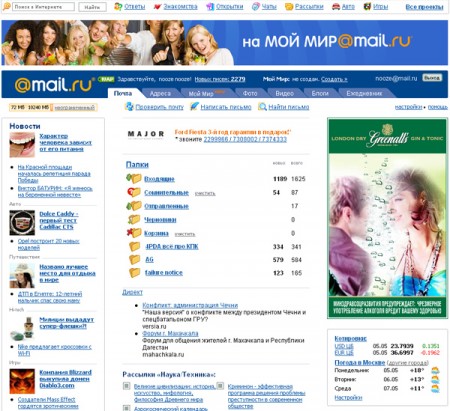
На этом можно было бы и закончить, но это слишком скучно, поэтому ловите пару скриншотов
Обычный интерфейс mail.ru
Интерфейс edu.mail.ru

Разница действительно есть. Получим хоть немного пользы от вложенных в шкодный школьный портал миллионов наших денег.
На закуску — альтернативные способы работы с mail.ru без рекламы
http://wap.mail.ru (или http://pda.mail.ru) — почта для мобильных устройств (телефонов, коммуникаторов в основном), но можно открыть и через «большой» браузер. Рекламы — минимум, но и интерфейс сильно ограничен.
Спасибо за ссылку amid
http://pro.mail.ru — AJAX версия почты, по внешнему виду напоминает интерфейсы обычных почтовых клиентов (outlook, the bat). Тоже без рекламы.
Спасибо за ссылку Auren
Пару способов вообще избегать интерфейса mail.ru (если письма с него для вас дороги) — перенаправлять всю почту на yandex или gmail (предпочтительно). По ходу «переправки» много спама осядет на более «умных» фильтрах этих почтовых систем
Ну и не забывайте про классический способ приема почты через pop/imap 😉 один раз потратить время на настройку клиента и забыть об интерфейсе mail.ru, как о страшном сне.
Как заблокировать рекламу mail.ru и не только

Без рубрики
Автор admin На чтение 2 мин Просмотров 385 Опубликовано 31.03.2023 Обновлено 22.09.2023
Здесь мы рассмотрим как заблокировать рекламу в сервисах компании mail.ru и не только там.
Если вы пользуетесь почтой в браузере а не используете почтовый клиент, то вам просто необходима данная инструкция. После повтора всех шагов по настройке отключения рекламы, ваш привычный мир изменится. Больше ничего не будет раздражать и отвлекать вас. Если вы уже свыклись и приняли как данность что кто-то вмешивается в частный мир ваших пристрастий, подсовывая рекламу отслеживая или прослушивая вас, то вы отвыкнете. Быстро.
Обилие рекламы в «бесплатных» сервисах просто поражает. Я давно ее успешно блокирую, но привычных рабочих инструментов со временем перестает хватать. Известные программы-блокировщики, как мне кажется, вступили в сговор с рекламодателями. Иначе я не могу объяснить разблокировку только что заблокированного баннера или модуля сразу после обновления страницы.
Блокировка рекламы для браузера Google Chrome по шагам
1) Надо установить три расширения в браузере.
2) Устанавливаем набор скриптов RU AdList CSS Fixes , который работает в расширении Stylus.
3) Устанавливаем набор скриптов RU AdList JS Fixes , который работает в расширении Tampermonkey.
Блокировка рекламы для браузера FireFox по шагам
1) Надо установить три расширения в браузере:
2) Устанавливаем набор скриптов RU AdList CSS Fixes , который работает в расширении Stylish.
3) Устанавливаем набор скриптов RU AdList JS Fixes, который работает на Violentmonkey.
Зайдя в свой почтовый ящик вы будете приятно удивлены.
Со временем реклама начинает просачиваться, но понемногу и не долго. Достаточно быстро выходят обновления установленных выше скриптов. Поэтому сразу обновляем скрипты как появится возможность.
Как убрать рекламу в почте Майл ру
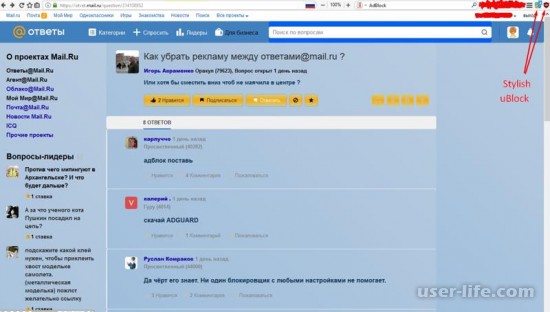

Всем привет! Сегодня поговорим про то как отключить рекламу в популярной бесплатной почте Mail.ru. Итак, поехали!
Метод 1: uBlock Origin
Наиболее обычным в аппарате и более действенным средством от назойливой рекламы, в том числе и подобный каверзной как в Mail.ru, считается дополнение для браузера uBlock Origin. С поддержкой сего расширения возможно заблокировать безусловно все объявления на веб-странице спасибо продвинутым методам фильтрации.
Мы продемонстрируем как воспользоваться им на случае Мозилла Firefox, но для обладателей Гугл Chrome, Yandex.Браузер и Vivaldi разности в деяниях практически никаких не станет, выделяется только метод установки приложения.
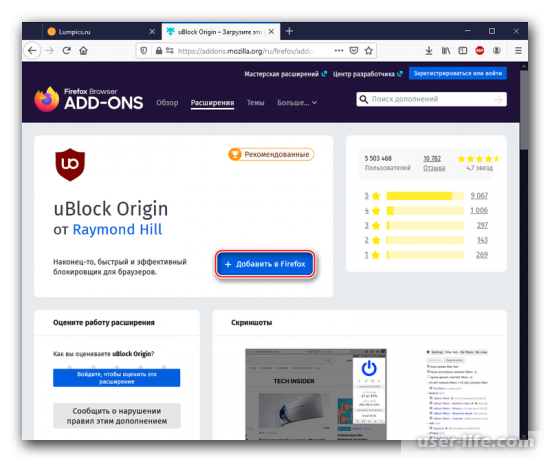
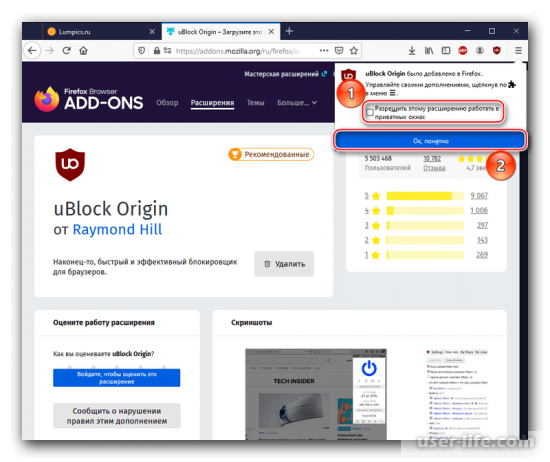
Применяя официальный вебсайт расширения или же его страничку магазине расширений для вашего веб-обозревателя, в нашем случае это Фаерфокс, нажмите «Добавить в Firefox».
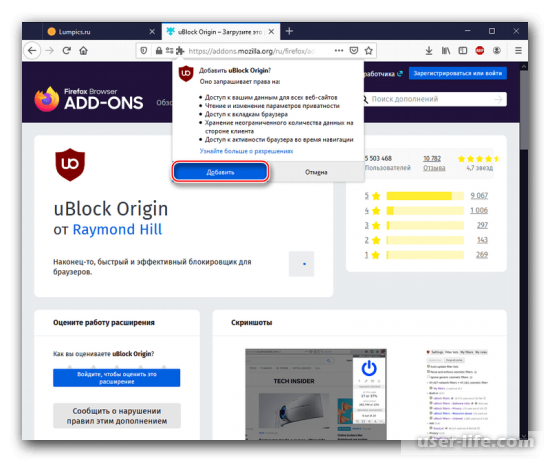
Возобновил кликните по «Добавить».
Допустите или же не воспретите данному приложению трудиться в частных окошках, поставив или же не поставив подобающую галочку, и щёлкните «Ок, понятно».
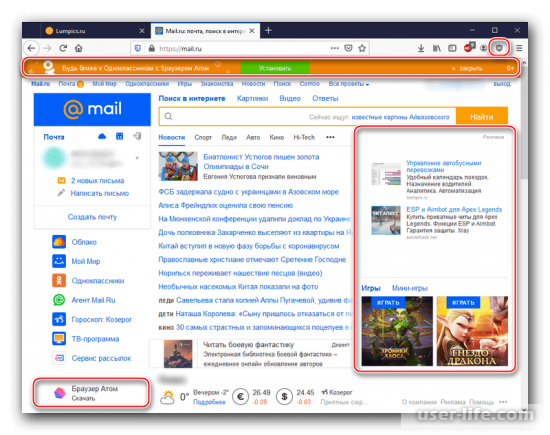
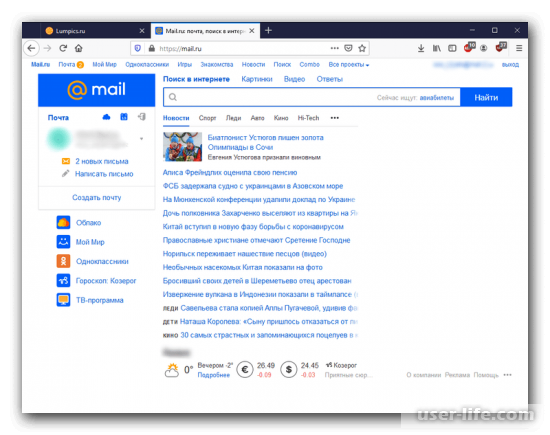
Показываем, как как правило смотрится стартовая страничка Mail.ru без включённого uBlock Origin (значок дополнения серый).
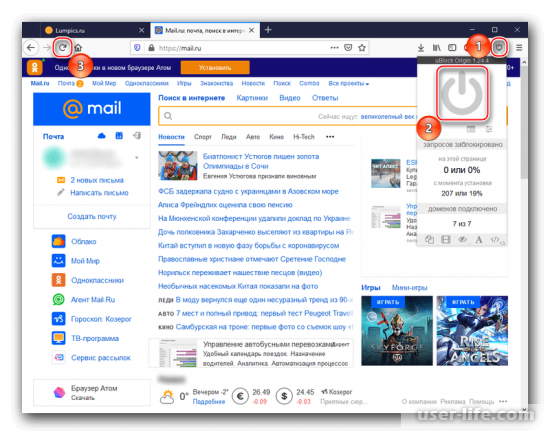
Для активации приложения кликните по его значку, нажмите огромную кнопку подключения и перезагрузите страничку.
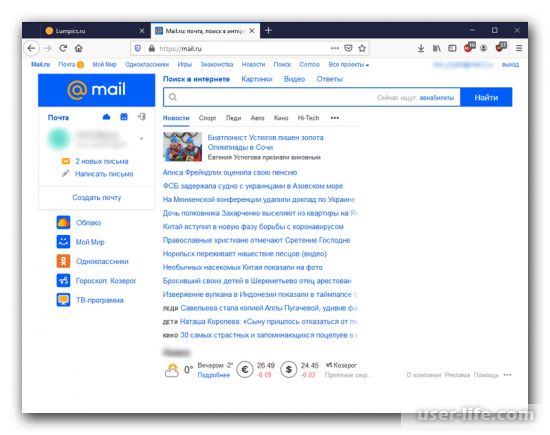
Как возможно видать, стартовая страничка важно преобразилась, лишившись всей рекламы, охватывая продвижение браузера и сервисов от Mail.ru.
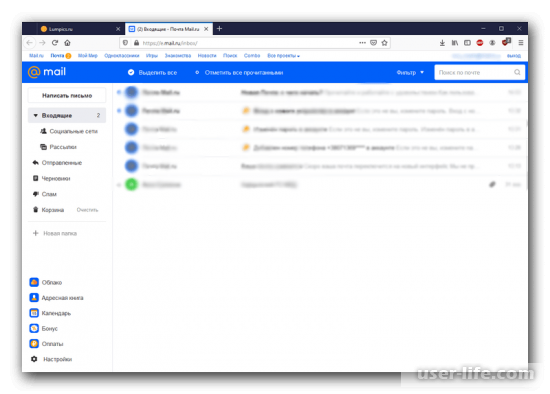
Ныне продемонстрируем, как смотрится тротуар почты без включённого расширения.
Применив описанный метод подключения, вы увидите, собственно что uBlock удаляет все объявления.
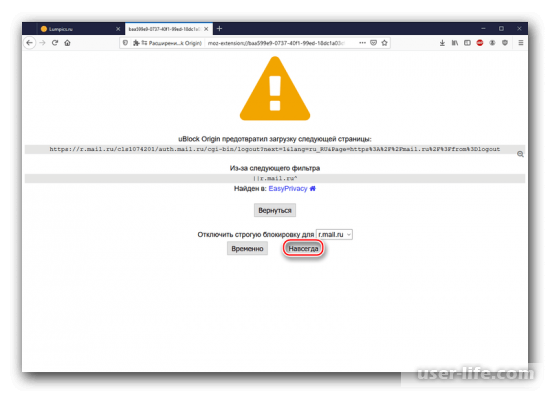
Примечание: дополнение имеет возможность излишне строго выслеживать воздействия юзера и Mail.ru, не разрешая загрузку кое-каких страничек, в том числе и в случае если нужно элементарно истечь из текущего почтового аккаунта.
Заключением имеет возможность замерзнуть директива выключить жесткую блокировку для вебсайта Mail.ru навек. Это не приведёт к возвращению рекламы.
Расширение uBlock Origin считается наилучшим вариантом, сочетающим простоту использования и эффективность удаления оглашений.
Дополнительно стоит обозначить, собственно что оно не конфликтует с другими блокировщиками рекламы на подобии Adblock, а больше такого, одновременно трудится с уже установленными приложениями вместе.
Метод 2: Adguard
Между десктопных приложений для блокирования оглашений идет по стопам обозначить Adguard. Параллельно данная программка считается средством обороны от слежки, фишинга и микробов.
По последней мере, например говорят создатели. Дабы ввести и запустить Adguard, следуйте методу.
Перейдите по ссылке повыше и загрузите программку с официального вебсайта, нажав «СКАЧАТЬ».
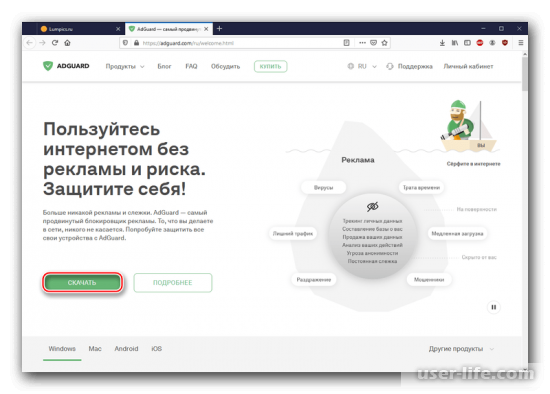
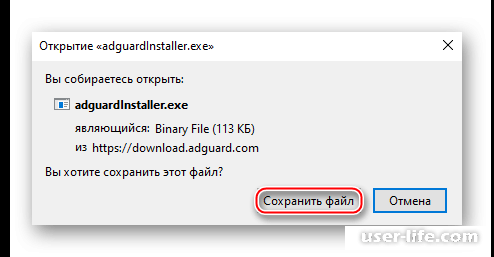
Кликните по «Сохраните файл» и разместите установщик в комфортном для дальнейшей работы пространстве.
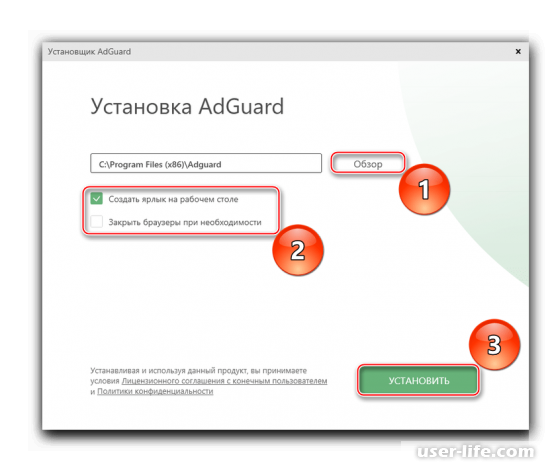
Запустите скачанный файл. Изберите пространство месторасположения программки впоследствии установки, нажав «Обзор», вслед за тем обусловьте, надо делать ярлычок на рабочем столе и закрывать ли браузеры (чаще всего в данном нет необходимости). Впоследствии опции нажмите «УСТАНОВИТЬ».
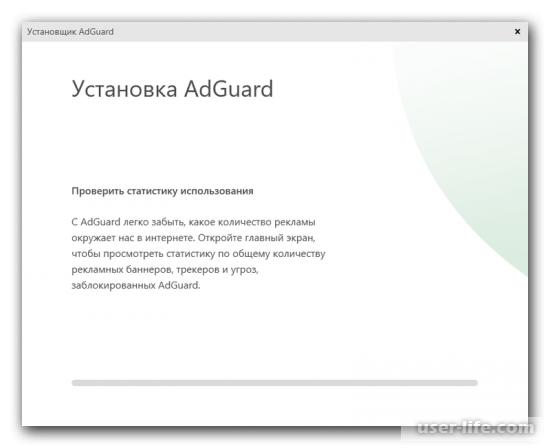
Погодите, пока же Adguard уточняется.
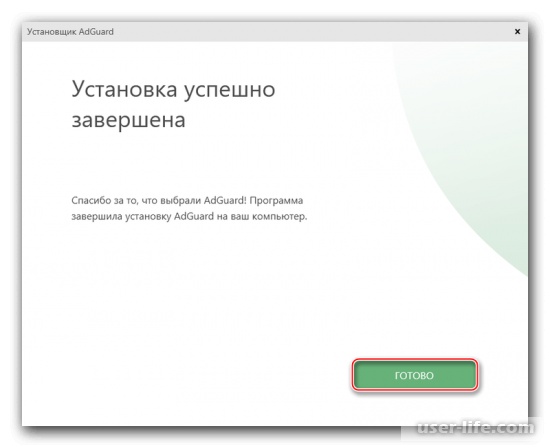
Нажмите «ГОТОВО», когда инсталляция станет благополучно закончена.
Изберите «Оставить как есть», когда программка запросит опции. По умолчанию в приложении уже выставлен параметр, блокирующий рекламу.
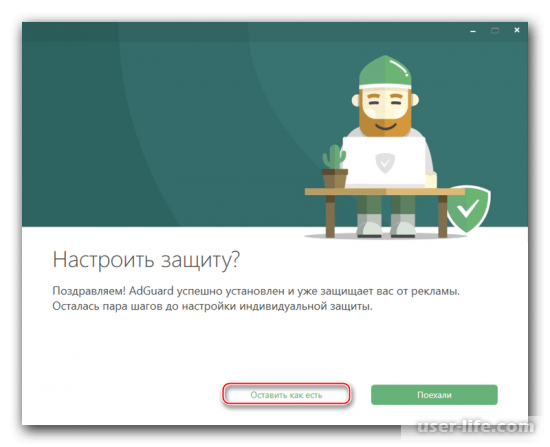
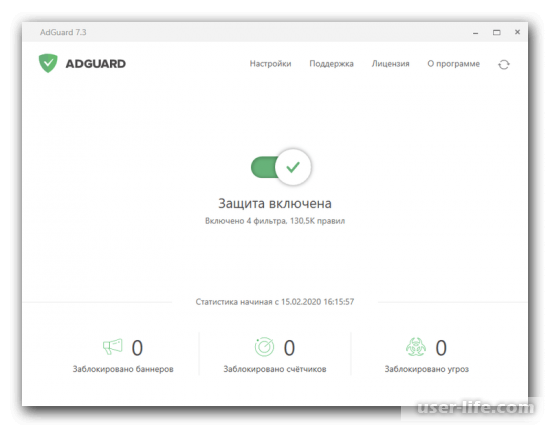
Например смотрится включённый Adguard, который станет трудиться во всех поддерживаемых браузерах.
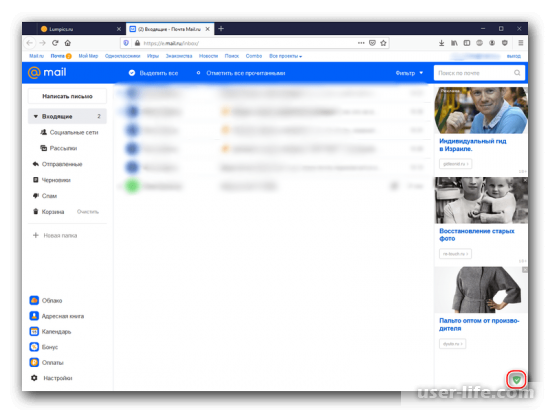
Возобновил наглядно продемонстрируем, как трудится метод. Как зрите, на страничке почты возобновил засилье оглашений. Но еще и была замечена кнопка Adguard, нажмите на неё.
Переключите ползунок «Фильтрация на данном сайте», в случае если что располагается в деактивированном состоянии и окрашен в алый.
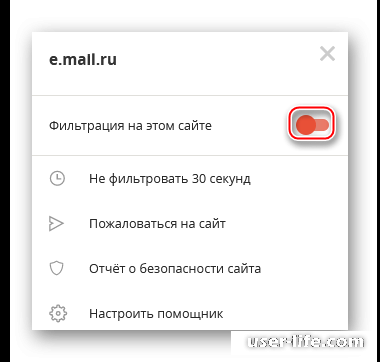
Этим образом, приложение уберёт всю контекстную рекламу.
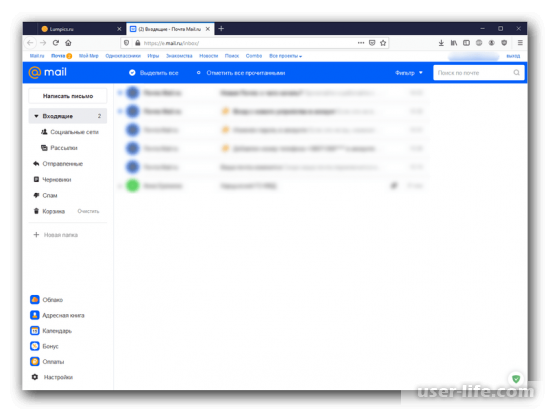
Данная особая программка разрешает удалять объявления за пределами зависимости от такого, каким браузером вы используете, предоставляя ряд добавочных функций, связанных с обеспечиванием защищенности при использовании онлайном.
Примечание: стоит обозначить, собственно что при включённом Adguard скорость загрузки страничек станет немного снижена. Не считая такого, есть одноимённое дополнение к браузерам Adguard, но оно неэффективно, как минимальное количество в случае с очищением рекламы от Mail.ru.
Метод 3: Opera
Как конкретный вариант выхода из истории с излишним отражением таргетированных оглашений в том числе и в почте возможно разглядеть переход на веб-обозреватель Opera, который содержит интегрированный блокиратор ненужного контента. Для такого дабы настроить Оперу, совершите надлежащие воздействия.
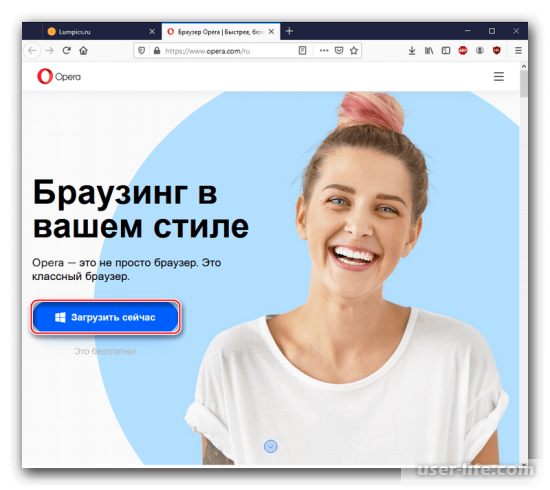
Перейдите по ссылке повыше, впоследствии чего скачайте браузер с официального вебсайта, кликнув «Загрузить сейчас».
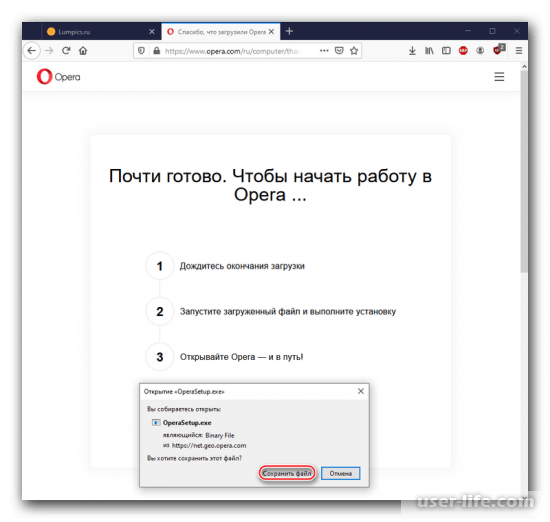
Обусловьте пространство для исполняемого файла, нажав «Сохранить файл».
Щёлкните по кнопке «Настройки», дабы задать исходные характеристики браузера.
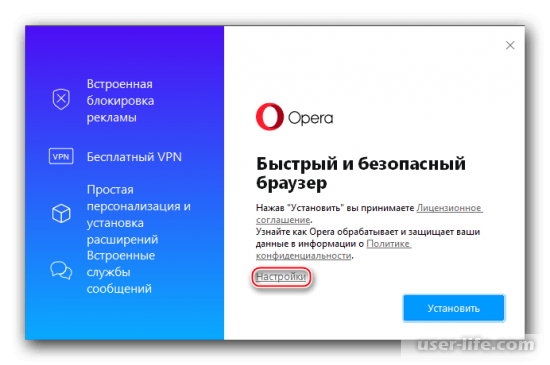
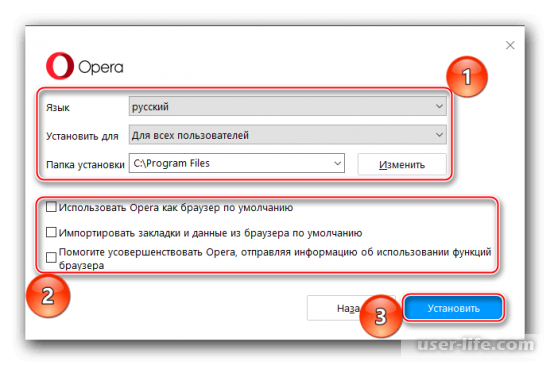
Изберите язык браузера, для каких юзеров станет инсталлирована Опера, и папку установки.
Поставьте или же снимите галочки визави строк, которые устанавливают внедрение Opera по умолчанию, регулируют ввоз закладок и данных из текущего веб-обозревателя по умолчанию и желаете ли вы отправлять информацию об применяемых функциях. Впоследствии опции нажмите «Установить».
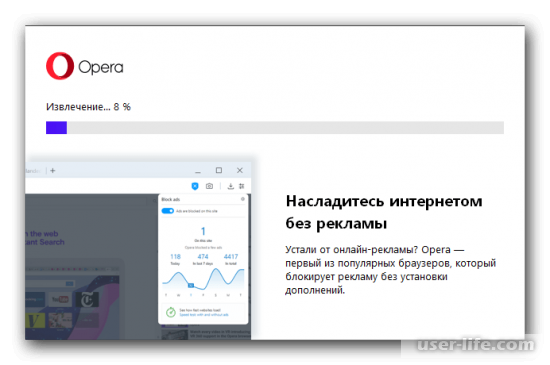
Погодите, пока же идёт инсталляция.
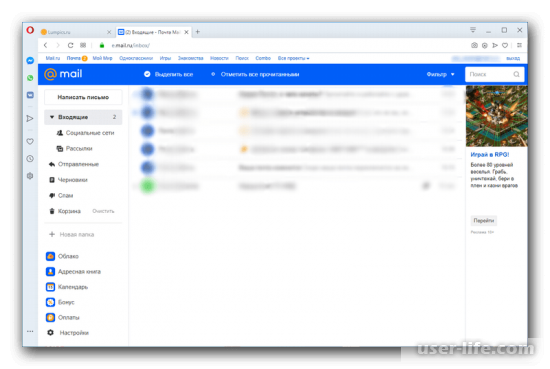
Возобновил покажем работу необходимой функции. Как зрите, без включённого блокиратора проскакивает реклама в правой части вебсайта.
Щёлкните по кнопке «Простая настройка» в правом верхнем углу браузера. Прокрутите ползунок до раздела «Конфиденциальность и безопасность», впоследствии чего подключите функцию «Блокировка рекламы», нажав на сообразный переключатель.
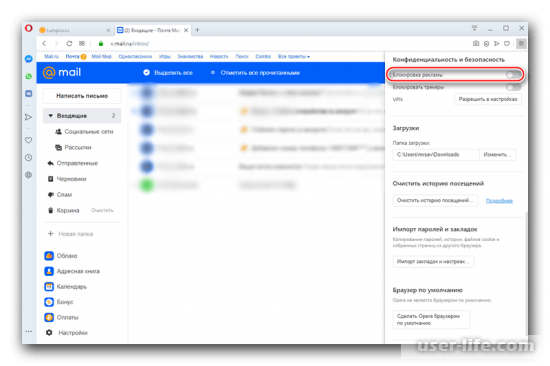
Opera обновит страничку механически, с ходу начиная перекрыть рекламу.
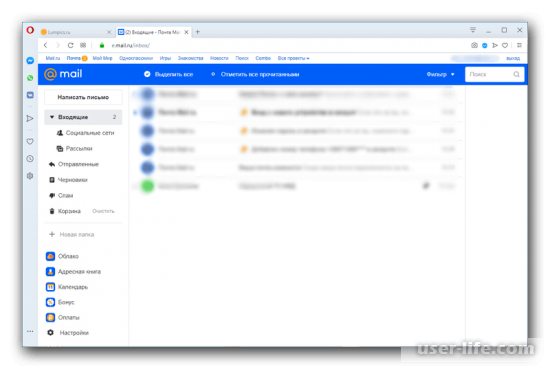
Так, Опера предстаёт удовлетворительным браузером со интегрированной системой обороны от рекламы. Довольно сильной, дабы расправиться в том числе и с таргетированными объявлениями от Mail.ru.
Примечание: Opera и Adguard не убирают безусловно все объявления, как uBlock. Они имеют все шансы проскакивать, в случае если создатели преднамеренно попробовали вшить её в личный интернет-ресурс.
К примеру, реклама фирменного браузера и сервисов от Mail.ru не всякий раз имеет возможность быть заблокирована 2-мя последними методами.
Впрочем нормальные блоки оглашений более не станут вас беспокоить, как было продемонстрировано на случае рабочей области почты Mail.ru.
Ныне вы понимаете, собственно что прибрать рекламу в почте Mail.ru возможно с поддержкой особого расширения для браузера, который отфильтрует контент веб-страницы, приложения, не позволяющего веб-сайту выводить рекламу, или же же перейдя на веб-обозреватель со интегрированным блокиратором.