Как активировать функцию просмотра видео с USB флешки на телевизоре Samsung LE32b553?
На старом ЖК-телевизоре Samsung LE32b553 имеется USB вход для флешки и есть режим Media Play, но поддерживается только чтение фото и музыки. Подскажите пожалуйста, что нужно сделать, чтобы поддерживались видео файлы? Мне говорили, что это можно сделать как-то через сервис-меню.
Войдите, чтобы оставлять сообщения
Anton
К сожалению в вашей модели телевизора нельзя активировать проигрыватель. У вас модель типа Q с материнской платой от предыдущей серии B530 со старым процессором MStar.
Активируются только B55* с процессором CHELSEA с прошивкой T-CHL7DEUC.
Ответ на от Anton
Nik54
ServisPRO
Ещё один вариант:
-заходишь в сервисное меню, для этого нужно при выключенном телевизоре нажать последовательно в течение 2 сек. INFO-MENU-MUTE-POWER
-суешь флешку в формате fat32
— заходишь в Control — Hotel Option и жмешь на Clone TV to USB
-заходишь в Option и меняешь модель на LC450 (это для 350-го, для других моделей ставьте аналоги своих телевизоров с поддержкой video)
-заходишь в Control — Config Option и меняешь HDMI на 1,а Headphone на 0
— после выключаешь телевизор заходишь опять в сервисное меню в Control отключаешь Hotel Option
отключаешь — включаешь телек
Ответ на от ServisPRO
Nik54
Нет, этот способ я уже пробовал.
ServisPRO
Попробуйте такой вариант:
Заходим в сервисное меню (телевизор должен быть выключен), нажимая быстро и последовательно кнопки на пульте info-menu-mute-power
Далее действия:
1) Enter ‘Control’ option
2) Enter ‘Sub Option’
3) Turn on WISELINK MOVIE, WISELINK WRITE & HIGH DEVI
4) power
Ответ на от ServisPRO
Nik54
Не выходит. Там нет таких пунктов — WISELINK MOVIE, WISELINK WRITE.
HIGH DEVI поставил на ON, но ничего не поменялось.
Телевизор Samsung не воспроизводит видео с флешки — что делать?
Любой современный телевизор с приставкой «Smart TV», будь то техника Samsung или любого другого производителя, является, по сути, компьютером с большим встроенным монитором (экраном). Это мы к тому, что многие неполадки с «умными» телеприемниками схожи с таковыми у компьютеров. И это особенно относится к проблемам, связанным с воспроизведением мультимедиа-файлов (видео, аудио, изображения) с внешних носителей, т.е. USB-флешек.
Рассмотрим наиболее распространенные причины невозможности воспроизведения видео телевизором Samsung с флешек и их решение.
Телевизор вообще не поддерживает воспроизведение файлов с флешки
Начать стоит с того, что у некоторых моделей телеприемников Samsung имеющийся USB-порт предназначен исключительно для обновления прошивки (встроенного в телевизор программного обеспечения). Если к этому порту подключить флешку с видео, аудио или вообще любыми файлами, то она не будет распознана телевизором. И вообще, передача данных через этот сервисный USB-порт активируется только при запуске функции обновления прошивки.
Однако в некоторых и довольно редких случаях данную проблему все же можно решить путем установки на Smart TV Samsung «кастомной» прошивки, т.е. неофициального программного обеспечения, что было создано из официального ПО программистами-любителями. Но мы не можем с уверенностью сказать, существуют ли прошивки для телеприемников Samsung, позволяющие задействовать сервисный USB-порт для подключения флешек с видео или иным мультимедиа-контентом.

И здесь также следует иметь в виду, что установка кастомных прошивок автоматически обнуляет гарантийный срок на телевизор, а также может стать результатом его выхода из строя (восстановить работоспособность можно будет уже только в сервисном центре).
Телевизор Samsung не поддерживает формат видео
Это самая распространенная проблема. Как и в случае с любым видеоплеером для компьютера, встроенный в телевизор мультимедиа проигрыватель поддерживает только определенные форматы видео. В Samsung, конечно, постарались обеспечить возможностью воспроизведения всех популярных и даже редко встречающихся форматов видео, но это не отменяет другие требования. Помимо формата, видеофайлы имеют и ряд других характеристик, но основных два:
- Разрешение. Если телеприемник, к примеру, может воспроизводить видео с максимальным разрешением 1920 на 1080 пикселей (или Full HD), то он не сможет открыть видеоролик с более высоким разрешением.
- Частота кадров. Здесь проблема воспроизведения может возникнуть в случае, если телевизор поддерживает видео с частотой кадров в 30 к/с, а пользователь пытается просмотреть на нем видео с большей частотой (для справки: многие современные смартфоны записывают видео с частотой 60 к/с).
В любом случае, для решения этой проблемы потребуется при помощи компьютера (а, может, и смартфона, но это долго) переформатировать (конвертировать) видео в тот формат, который точно поддерживается имеющейся моделью телевизора Samsung. При форматировании обязательно следует обращать внимание и на выходные характеристики видео по части разрешения и частоты кадров. Программ для конвертации видео — полно. Как платных, так и бесплатных.
Сбои прошивки Samsung Smart TV
Как и в случае с операционной системой компьютера, прошивка телевизоров Samsung Smart TV может начать функционировать некорректно. Здесь два возможных решения: простое — сброс настроек телеприемника до заводских значений, более сложное — обновление прошивки.
Сброс настроек
Данная операция, как правило, осуществляется через пользовательское меню телевизора. Но для сброса более «тонких» настроек может потребоваться зайти в сервисное (его еще называют «скрытым») меню. В первом случае все довольно просто — опция сброса обычно находится в разделе «General» (Основное) или «Self Diagnostic» (самодиагностика) пользовательского меню, но здесь все зависит от модели телеприемника Samsung. Однако для сброса настроек может потребоваться ввод PIN-кода (по умолчанию — это «0000»).
Вот пример с расположением функции сброса (в данном случае — «Reset») в разделе самодиагностики:

Запрос PIN-кода может последовать сразу после выбора функции сброса.
Если же обычный сброс настроек не помог, возможно, поможет их обнуление из сервисного меню. Но здесь следует понимать, что это может привести к дополнительным проблемам (вплоть до того, что, к примеру, может перестать работать Wi-Fi) или неудобствам (язык пользовательского меню изменится с русского на английский или вовсе корейский). Потому к данной процедуре следует приступать только в случае, если телевизор не воспроизводит с флешки вообще никакого видео.
Самое сложное — это попасть в сервисное меню. У разных моделей телевизоров Samsung это делается по-разному. Приведем несколько способов, взятых с официального сайта производителя (каждый из способов предполагает перевод телевизора в ждущий режим, т.е. его выключение с пульта)
- На пульте последовательно нажмите следующие кнопки: «Info», «Menu», «Mute», «Power».
- Еще приводится такая комбинация кнопок: «Display» (или «Sleep»), «P.STD», «Mute», «Power».
- Вот еще одна: «Mute», 1, 8, 2, «Power».
- Попробуйте и эту: «Display», «Menu», «Mute», «Power».
- И последняя: «Mute», 1, 1, 9, «Enter».
Открыв сервисное меню, придется в нем немного покопаться в поисках функции «Reset» или «Factory Reset»:

Обновление прошивки
Обновления встроенного программного обеспечения телевизора нужны не только для добавления новых функций, но и исправления всевозможных ошибок в работе прошивки. Обычно обновление происходит в полуавтоматическом режиме — вручную требуется лишь запустить соответствующую функцию из меню настроек телеприемника. Однако от пользователя может потребоваться самостоятельное скачивание прошивки на флешку (на новых моделях Samsung Smart TV этого делать не нужно, т.к. нужные файлы скачиваются устройством с интернета).
Вот краткая инструкция по обновлению прошивки с использованием флешки:
- Откройте в браузере страницу поддержки на официальном сайте Samsung, введите модель телевизора в поле поиска, найдите и скачайте прошивку.
- Отформатируйте на компьютере флешку с использованием файловой системы FAT32, затем распакуйте (она распространяется в ZIP-архиве) на нее скачанную прошивку.
- Подключите флешку к USB-порту телевизора:

- Далее откройте на телевизоре пользовательское меню настроек, перейдите в нем в раздел «Поддержка», затем в подраздел «Обновление ПО»:

- Выберите «Обновить сейчас», чтобы запустить процесс обновления прошивки.

Если имеющаяся модель Samsung Smart TV поддерживает функцию обновления прошивки через интернет, то из инструкции выше достаточно будет выполнить два последних пункта.
Как обновить прошивку на телевизоре Samsung через флешку (по USB)
Скриншоты устройства и пункты меню могут отличаться в зависимости от модели устройства и версии программного обеспечения.
1 Проверьте версию прошивки на своем телевизоре.
2 Выберите вашу модель телевизора в разделе Руководства и загрузки и найдите последнюю загруженную к нему прошивку.
3 Сравните версию прошивки на телевизоре и на сайте. У новой прошивки цифры в конце версии больше, чем у прошивки на телевизоре. При этом названия прошивок по буквам должны совпадать.
T-HKMDEUC_1453
T-HKMDEUC_1460
Как понять, что вышла новая прошивка
1 Скачайте установочный файл.
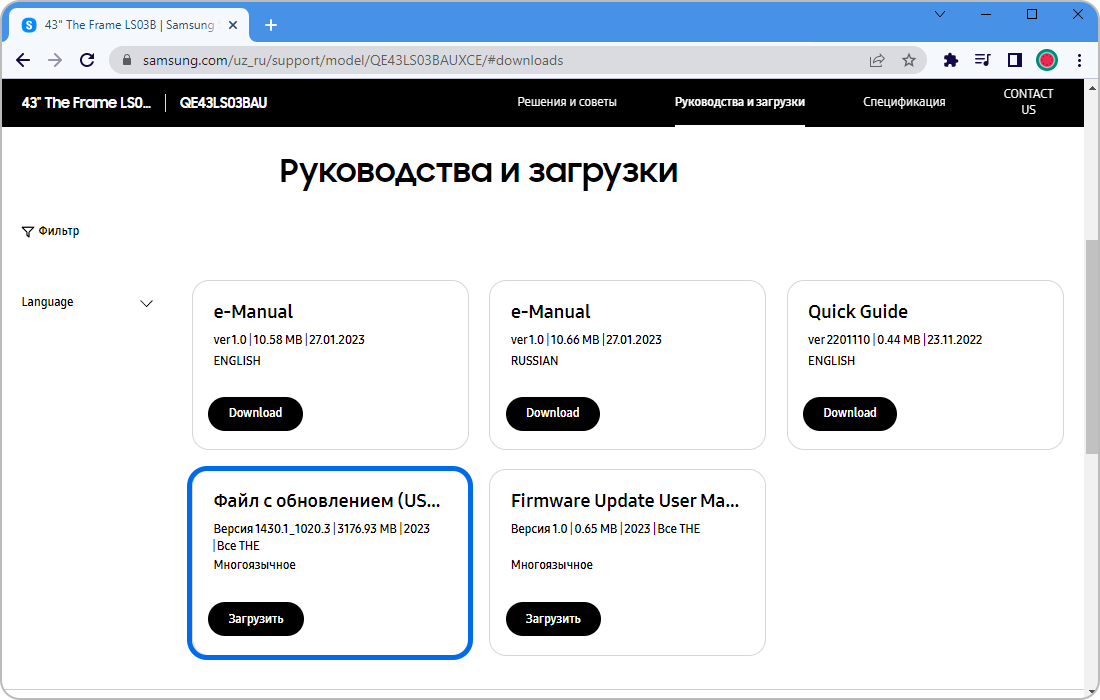
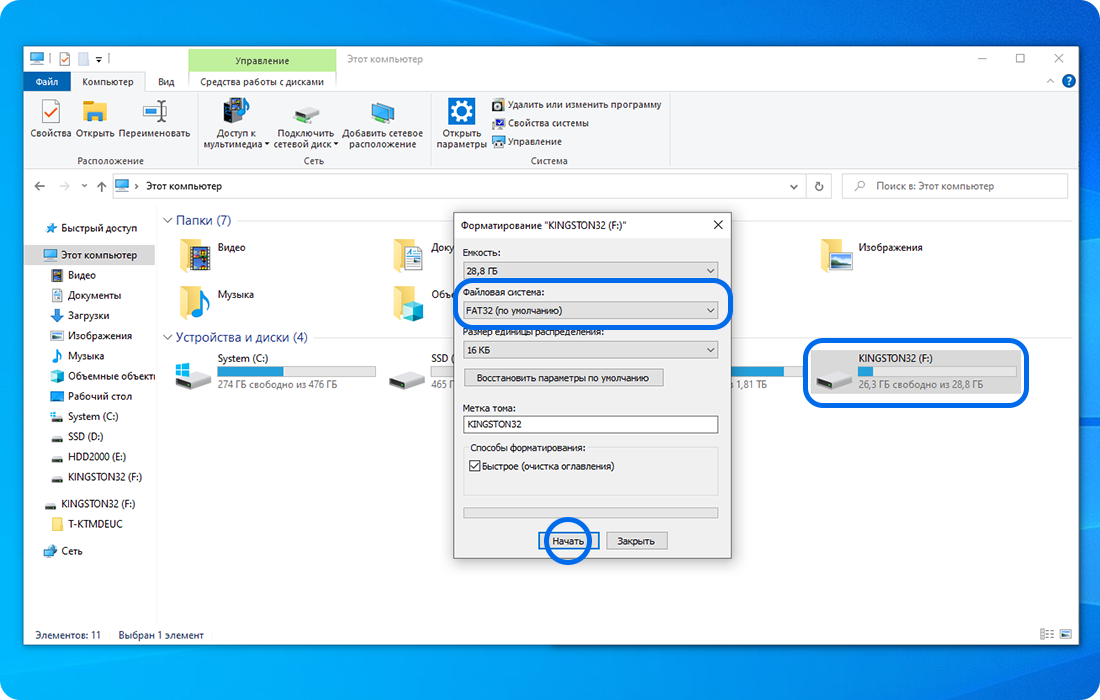
2 Отформатируйте флешку на компьютере в файловую систему FAT32.
Если на USB-флешке есть какие-то нужные файлы, сохраните их перед форматированием в другое место на вашем компьютере. При форматировании все имеющиеся на устройстве файлы будут удалены.
- В Проводнике откройте раздел Этот компьютер, в списке Устройства и диски найдите ваш USB-накопитель.
- Нажмите на значок USB-накопителя правой кнопкой мышки для вызова меню и выберите в нем пункт Форматировать.
- В графе Файловая система установите FAT32 и нажмите кнопку Начать.
- В появившемся окне уведомления нажмите ОК.
- Дождитесь окончания форматирования и нажмите ОК.
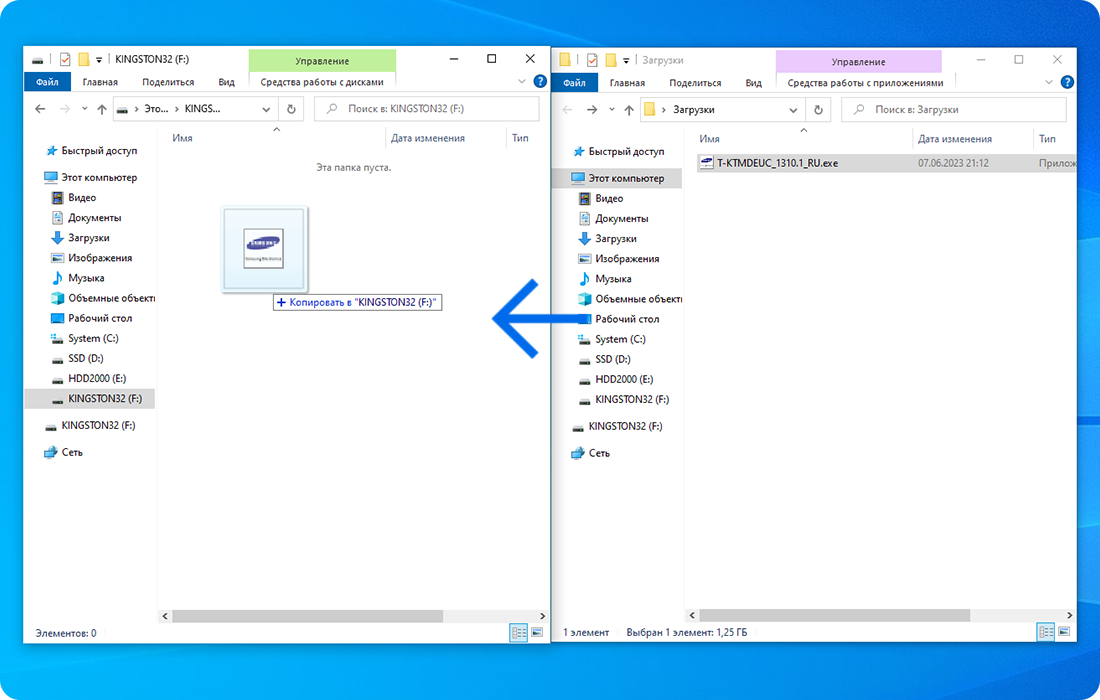
3 Скопируйте файл с прошивкой на флешку.
4 Откройте скопированный файл на флешке (два клика левой кнопкой мыши).
Если у вас появится с предупреждением системы безопасности, нажмите Запустить.

5 Запустится программа распаковки архива. Нажмите на кнопку Extract в появившемся окне.
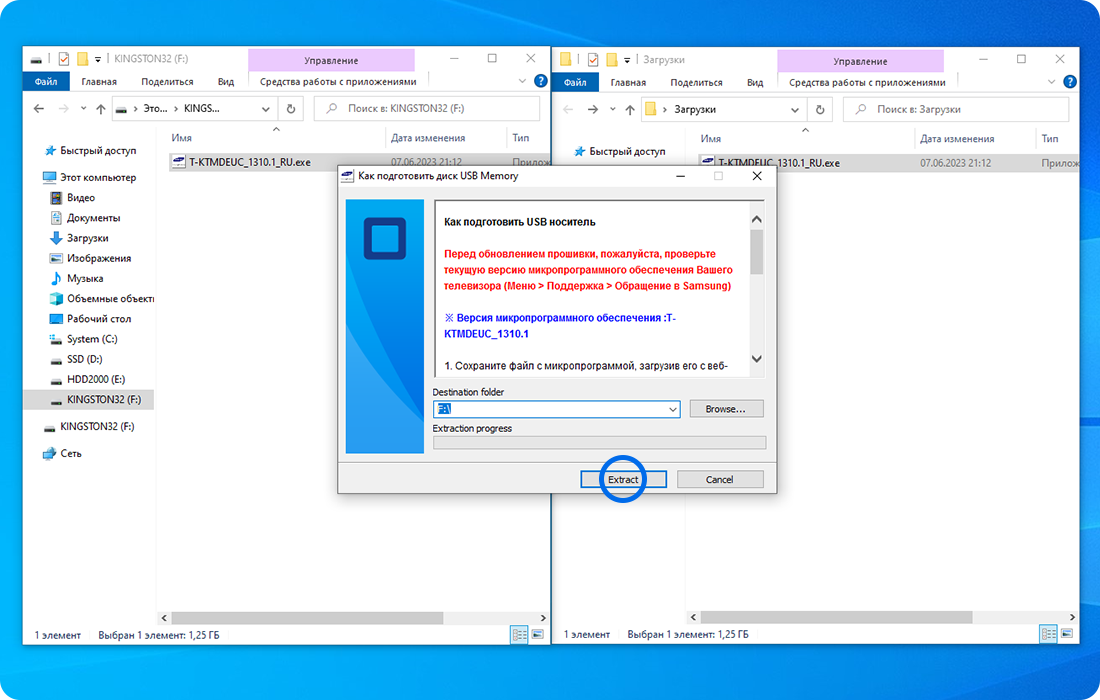
6 Дождитесь завершения распаковки файла. На флешке появятся новые файлы.
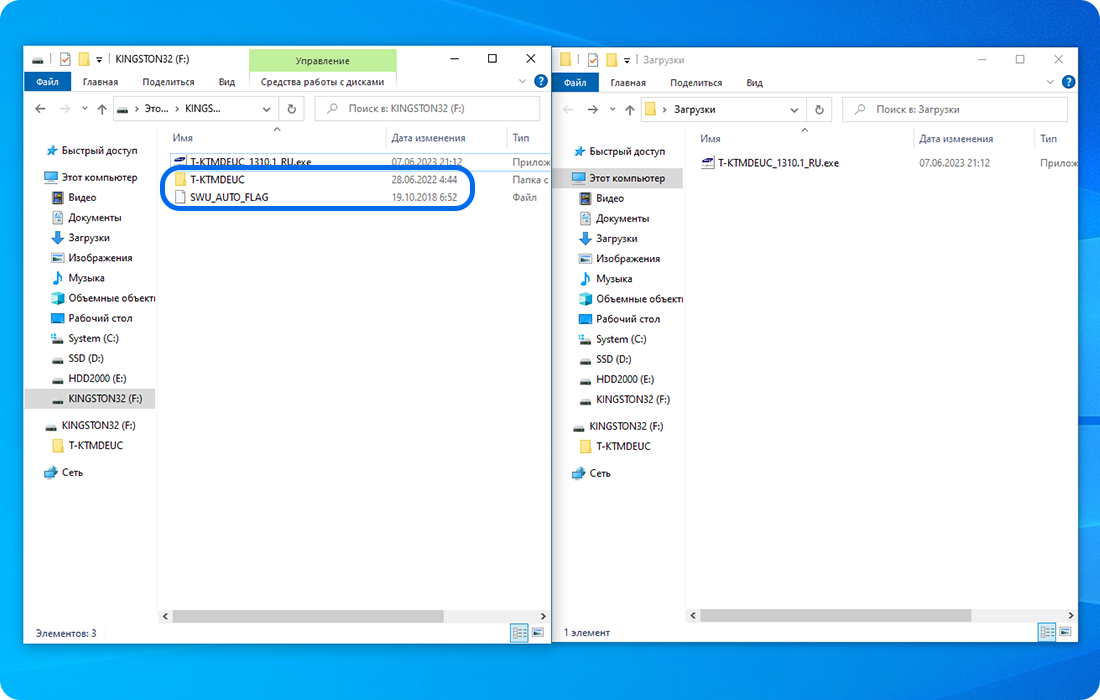
7 Безопасно извлеките флешку.
Нажмите на стрелку в правом нижнем углу экрана и щелкните по значку USB-накопителя. Затем нажмите на название флешки. После сообщения о том, что устройство отключено, выньте флешку из USB-разъема компьютера.
На экране телевизора Samsung появилась картинка «Подключите USB-накопитель»
На экране телевизора появилось изображение с просьбой подключить USB-накопитель.
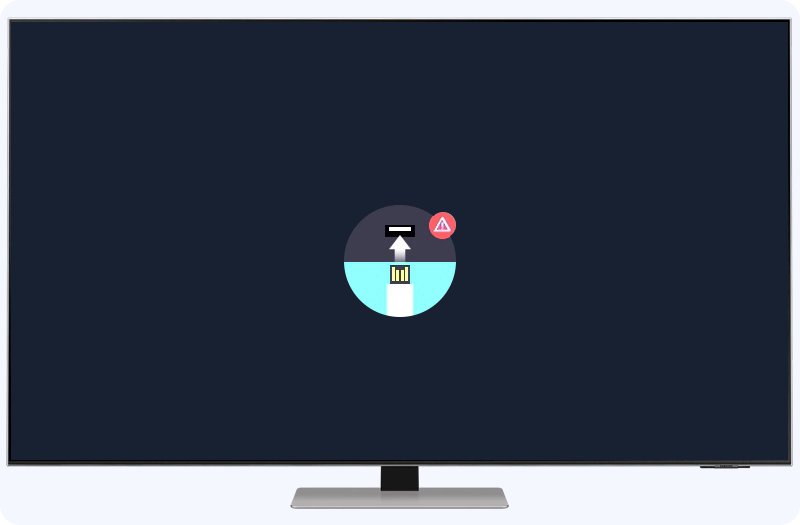
Причина
При попытке обновления прошивки телевизора:
- произошла ошибка,
- телевизор был выключен до окончания установки,
- был слишком рано извлечен USB-накопитель с установочными файлами.
Что делать
Не извлекайте USB-накопитель и не выключайте телевизор во время установки обновления. В процессе установки телевизор перезагрузится 2 раза.
1 Если вы рано достали флешку или выключили телевизор до окончания установки — повторно вставьте USB-накопитель с прошивкой.
- Если ошибка не появилась — установка обновлений завершена.
- Если ошибка появилась повторно — перейдите к следующему шагу.
2 Заново скачайте файл с прошивкой и загрузите его на USB-накопитель. Возможно файл на флешке был поврежден.
Последнюю версию прошивки можно скачать в разделе Поддержка.
- Где посмотреть модель телевизора
- Где скачать прошивку для телевизора Samsung
- Как обновить прошивку на телевизоре Samsung через флешку (по USB)
3 Вставьте USB-накопитель в телевизор и дождитесь завершения обновления.
- Если ошибка не появилась — можете пользоваться телевизором.
- Если ошибка снова появилась — обратитесь в Контактный Центр для консультации у специалиста поддержки.
Информацию о том, как связаться с нами, вы найдете в разделе Контактная информация.